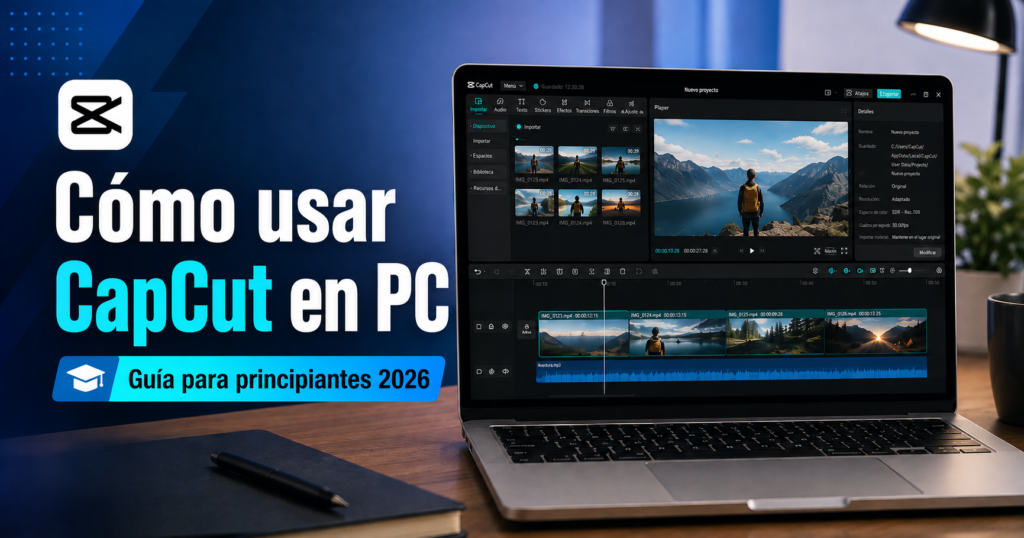
Editar tu primer vídeo en el ordenador puede parecer intimidante. Líneas de tiempo, pistas, opciones de exportación, efectos y paneles desconocidos pueden hacer que incluso un proyecto sencillo parezca complicado.
La buena noticia es que no necesitas experiencia profesional en edición para crear un vídeo limpio y agradable de ver.
Esta guía para principiantes explica cómo usar CapCut en PC, desde descargar CapCut Desktop e importar tus primeros clips hasta recortar, añadir texto y música, utilizar herramientas de inteligencia artificial (IA) y exportar el vídeo terminado.
Todo está explicado pensando en alguien que abre CapCut Desktop por primera vez. Sigue los pasos en orden y, al terminar, deberías tener un archivo de vídeo listo para subir.
Aviso de afiliación: Este artículo contiene enlaces de afiliado. Si compras o te registras a través de uno de ellos, ByteTony puede recibir una comisión sin ningún coste adicional para ti.
Table of Contents
1. ¿Qué es CapCut en PC?
CapCut es una plataforma de edición de vídeo disponible en varias versiones, entre ellas aplicaciones para escritorio, móvil, web y tablet.
En este tutorial nos centramos en CapCut Desktop para Windows.
| Producto | Qué es | ¿Se cubre aquí? |
|---|---|---|
| CapCut Desktop | Editor de escritorio completo para Windows y Mac | ✅ Sí |
| CapCut Online | Editor de vídeo que funciona en el navegador | Solo se menciona |
| CapCut Mobile | Editor móvil para Android y iPhone | Solo se menciona |
| CapCut Pad | Versión orientada a tablets | No |
CapCut Desktop es un buen punto de partida si quieres tener más control del que ofrece un editor móvil. Dispones de una ventana de previsualización más grande, una línea de tiempo multipista, atajos de teclado, controles de audio detallados, herramientas de texto, transiciones, efectos y funciones impulsadas por IA.
Puedes empezar con las herramientas gratuitas de CapCut y decidir más adelante si alguna función Pro resulta realmente útil para tu flujo de trabajo.
Los planes y la disponibilidad de funciones de CapCut pueden cambiar según la región, el dispositivo y la versión de la aplicación. Por eso, esta guía evita dar por hecho que todas las funciones aparecerán exactamente igual en todas las cuentas.
2. Qué necesitas antes de empezar
Requisitos del PC
CapCut publica unos requisitos mínimos para Windows relativamente modestos.
Actualmente, entre los requisitos básicos para Windows se incluyen:
- Windows 10 o posterior
- Procesador Intel Core i3 o equivalente
- Al menos 4 GB de memoria RAM
- Gráficos compatibles
- Espacio de almacenamiento suficiente para la aplicación y los archivos del proyecto
CapCut también recomienda un hardware más potente para editar con mayor fluidez, sobre todo al trabajar con material de alta resolución.
Un procesador Intel Core i5 o AMD Ryzen 5, entre 8 GB y 16 GB de RAM, una unidad SSD y una tarjeta gráfica más potente pueden hacer que los proyectos grandes resulten mucho más cómodos de editar.
No necesitas obligatoriamente un PC caro para trabajar con vídeos cortos.
Si editas clips sencillos en 1080p para YouTube Shorts, TikTok, Instagram Reels o vídeos básicos de YouTube, es probable que un ordenador razonablemente moderno sea suficiente.
Sin embargo, las exigencias de rendimiento aumentan cuando añades:
- Material en 4K
- Varias pistas de vídeo
- Efectos con IA
- Eliminación de fondo
- Transiciones exigentes
- Efectos de color
- Proyectos de gran tamaño
Si la reproducción empieza a entrecortarse, prueba a cerrar los programas que no estés usando y a reducir la complejidad del proyecto antes de pensar que necesitas cambiar de ordenador.
Una conexión a internet
La edición básica se puede realizar de forma local, pero varias funciones de CapCut dependen de servicios en línea.
Las herramientas de IA, las funciones en la nube, los recursos online, la sincronización y algunas plantillas pueden requerir una conexión activa a internet.
Material para practicar
No practiques con vídeos importantes o con material que no puedas reemplazar.
Para tu primer proyecto, elige tres o cuatro clips cortos para practicar, grabados con el móvil o con una cámara.
Un proyecto sencillo podría incluir:
- Un clip de introducción de cinco segundos
- Un clip corto hablando a cámara
- Una grabación de un producto o de la pantalla
- Un clip final de cierre
Tu primer objetivo no es crear una obra maestra. Es simplemente entender el flujo de trabajo completo, desde la importación hasta la exportación.
3. Cómo descargar e instalar CapCut en PC de forma segura
Evita descargar editores de vídeo desde sitios web de terceros poco fiables.
La opción más segura es acceder a CapCut a través de sus canales oficiales.
Puedes descargar CapCut para PC aquí.
Enlace de afiliado.
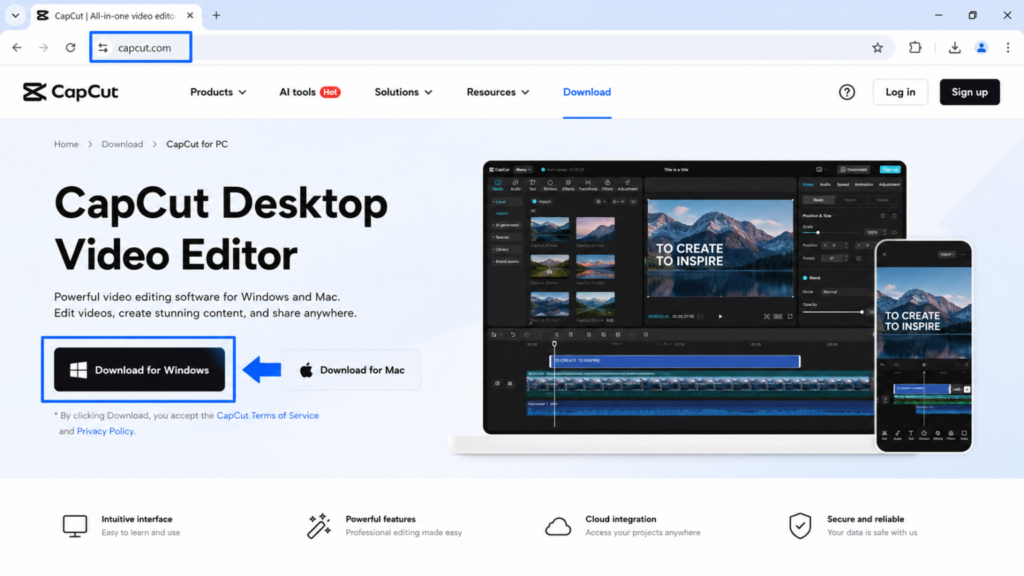
Después de abrir la página:
- Elige la versión de escritorio correspondiente a tu sistema operativo.
- Descarga el instalador.
- Abre el archivo descargado.
- Sigue las instrucciones de instalación.
- Inicia CapCut Desktop.
[Captura 2: instalador de CapCut en ejecución]
Puedes utilizar las funciones de edición locales sin depender del almacenamiento en la nube, pero iniciar sesión te da acceso a las funciones vinculadas a tu cuenta y facilita el uso de la sincronización y de algunas herramientas en línea.
Si CapCut no se instala correctamente, comprueba que Windows esté actualizado, que tengas suficiente espacio libre y que el software de seguridad no esté bloqueando el instalador.
4. Un recorrido rápido por la interfaz de CapCut Desktop
Antes de editar nada, dedica un minuto a conocer las zonas principales de la interfaz.
No necesitas entender todos los botones.
Cinco áreas cubren la mayoría de las tareas que utilizarás al empezar.
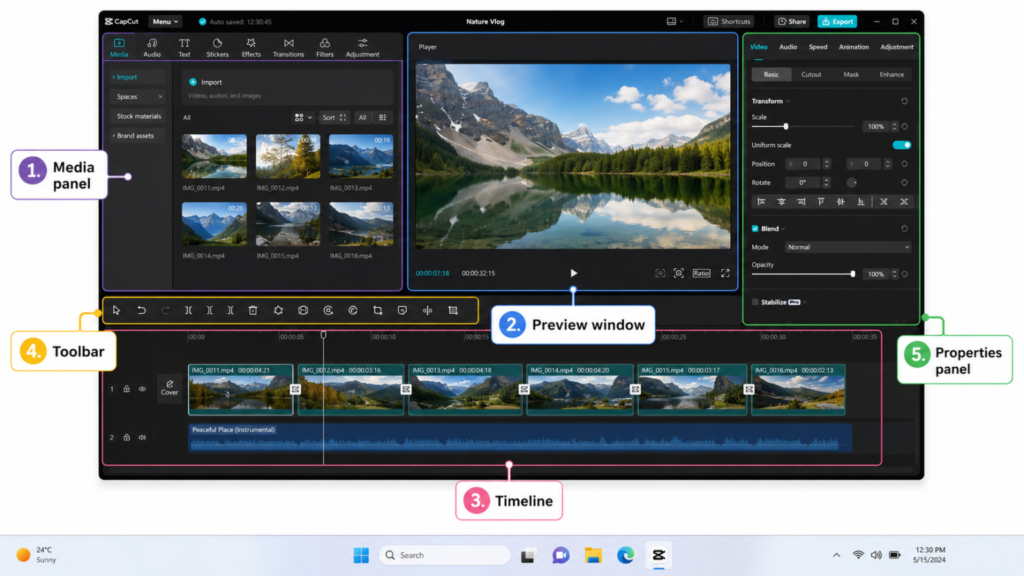
1. Panel de medios
Suele estar situado en la zona superior izquierda.
Aquí aparecen los vídeos, las imágenes y los archivos de audio que importas.
También puedes encontrar recursos multimedia y otros elementos incluidos en CapCut.
2. Ventana de previsualización
Muestra cómo se ve tu vídeo en ese momento.
Cuando te desplazas por la línea de tiempo, la previsualización cambia en consecuencia.
3. Línea de tiempo
La línea de tiempo es donde se construye realmente el montaje.
Los clips de vídeo se colocan de izquierda a derecha, en el orden en que los verá el espectador.
Las pistas adicionales pueden contener:
- Texto
- Música
- Efectos de sonido
- Superposiciones
- Imágenes
- Vídeo adicional
4. Barra de herramientas de edición
La barra de herramientas permite acceder rápidamente a acciones habituales como dividir, eliminar, deshacer y ajustar clips.
5. Panel de propiedades
Las opciones que aparecen a la derecha cambian dependiendo del elemento que tengas seleccionado.
Selecciona un clip de vídeo y verás controles relacionados con el vídeo.
Selecciona un texto y aparecerán sus ajustes.
Selecciona una pista de audio y verás los controles de sonido.
No necesitas memorizar toda la interfaz.
En cuanto entiendas el recorrido Medios → Previsualización → Línea de tiempo → Propiedades, todo lo demás resulta mucho más sencillo.
5. Cómo usar CapCut en PC: 8 pasos para principiantes
Esta es la parte principal del tutorial.
Para aprender más rápido, mantén CapCut abierto mientras sigues estos pasos.
Paso 1: Crea un proyecto nuevo y elige la relación de aspecto
Abre CapCut y selecciona Nuevo proyecto.
Antes de empezar a editar en serio, decide dónde vas a publicar el vídeo.
Las relaciones de aspecto más habituales son:
- 16:9 — vídeos estándar de YouTube y contenido horizontal
- 9:16 — TikTok, Instagram Reels y YouTube Shorts
- 1:1 — contenido cuadrado para redes sociales
Empezar con el formato correcto ayuda a evitar recortes y reencuadres innecesarios más adelante.
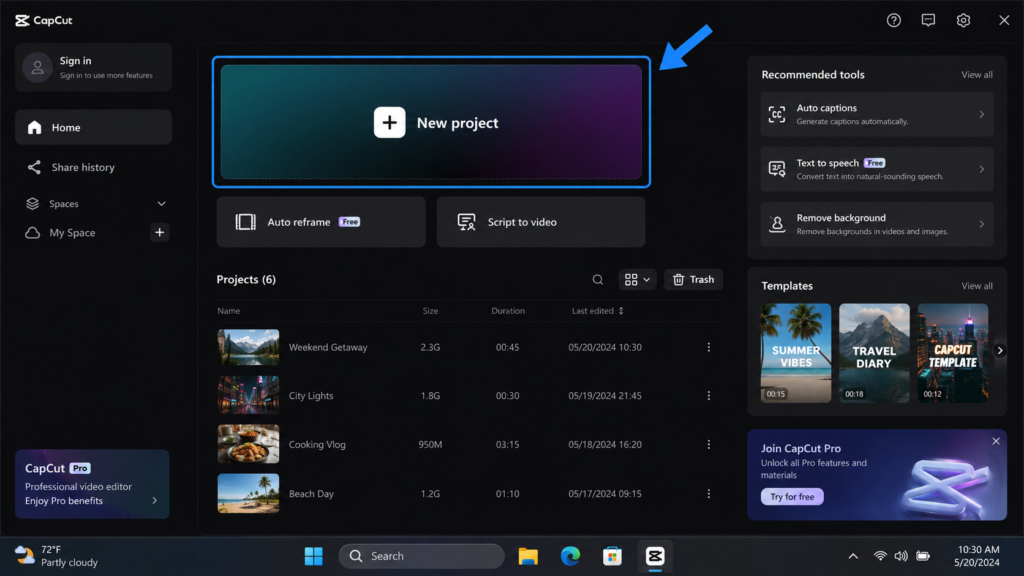
Si estás creando tu primer vídeo de práctica y no sabes qué elegir, utiliza 16:9 para un vídeo horizontal convencional o 9:16 para un Short, un Reel o un vídeo de TikTok.
Paso 2: Importa tus vídeos, imágenes y audio
Busca el área Medios y haz clic en Importar.
Selecciona los archivos que quieras utilizar.
Normalmente puedes importar formatos habituales de vídeo, imagen y audio. También puedes arrastrar archivos directamente desde una carpeta de Windows hasta CapCut.
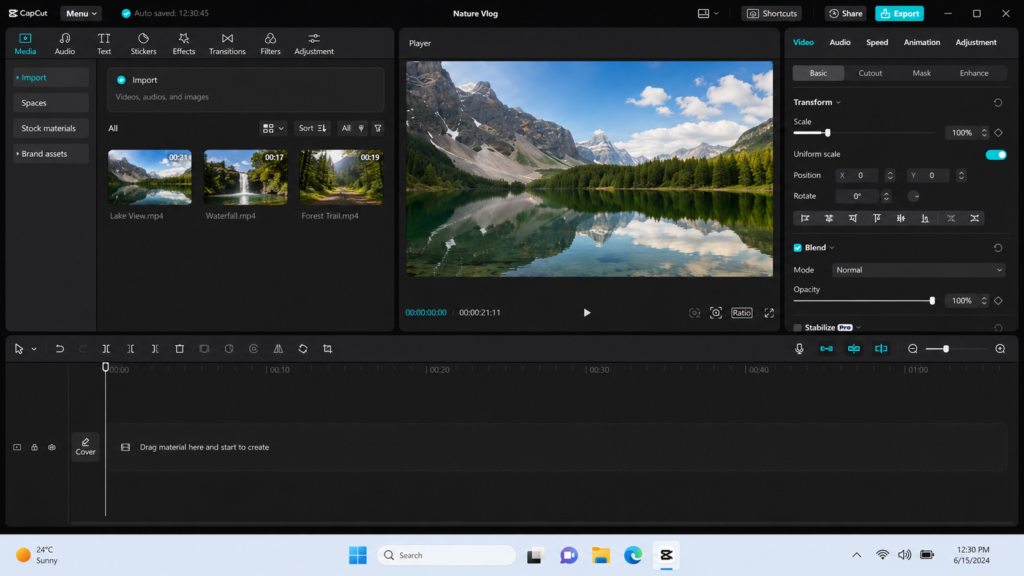
Para tu primer proyecto, mantén las cosas sencillas.
Importa:
- Tres clips de vídeo cortos
- Una imagen
- Una pista de música, si la necesitas
Aprenderás mucho más rápido con un proyecto de 30 segundos que intentando editar un vídeo de 20 minutos desde el principio.
Paso 3: Añade los clips a la línea de tiempo
Arrastra tu primer vídeo desde el panel de medios hasta la línea de tiempo.
Después, coloca el siguiente clip a continuación.
Repite el proceso hasta que todos los clips estén en el orden que quieras.
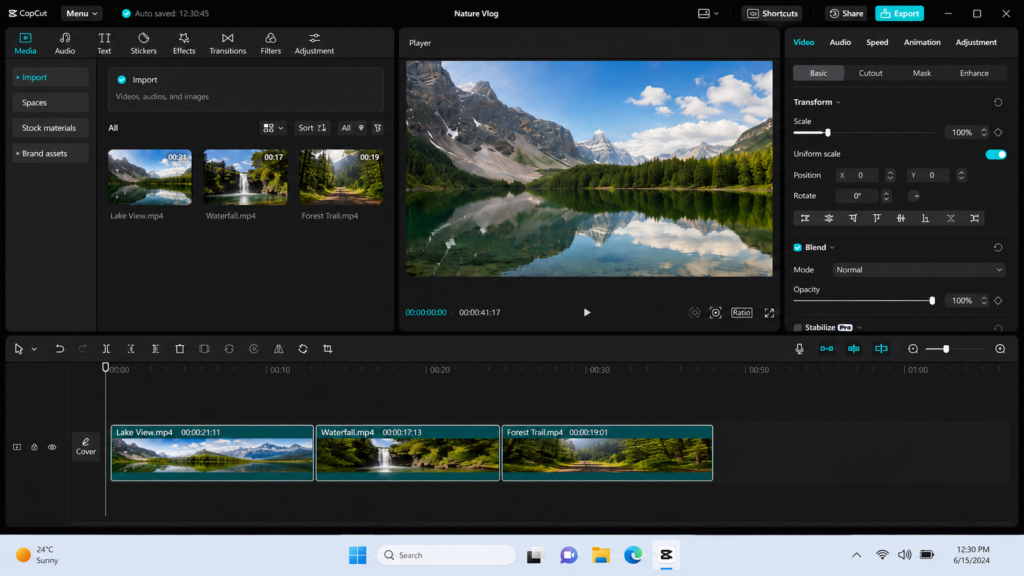
Piensa en la línea de tiempo como si fuera una frase:
Izquierda = principio
Derecha = final
El espectador verá los clips en ese orden.
Puedes arrastrarlos hacia la izquierda o hacia la derecha en cualquier momento para reorganizarlos.
Paso 4: Recorta y divide tus clips
Aprender a eliminar el material que sobra es probablemente una de las habilidades más importantes para cualquier principiante.
Imagina que te has grabado hablando, pero has tardado tres segundos en empezar a decir algo.
No quieres que el espectador tenga que mirar esos tres segundos de silencio.
Coloca el cabezal de reproducción en el punto donde empieza la parte útil.
Después:
- Selecciona el clip.
- Coloca el cabezal de reproducción.
- Haz clic en Dividir.
- Selecciona el fragmento que no quieres.
- Elimínalo.
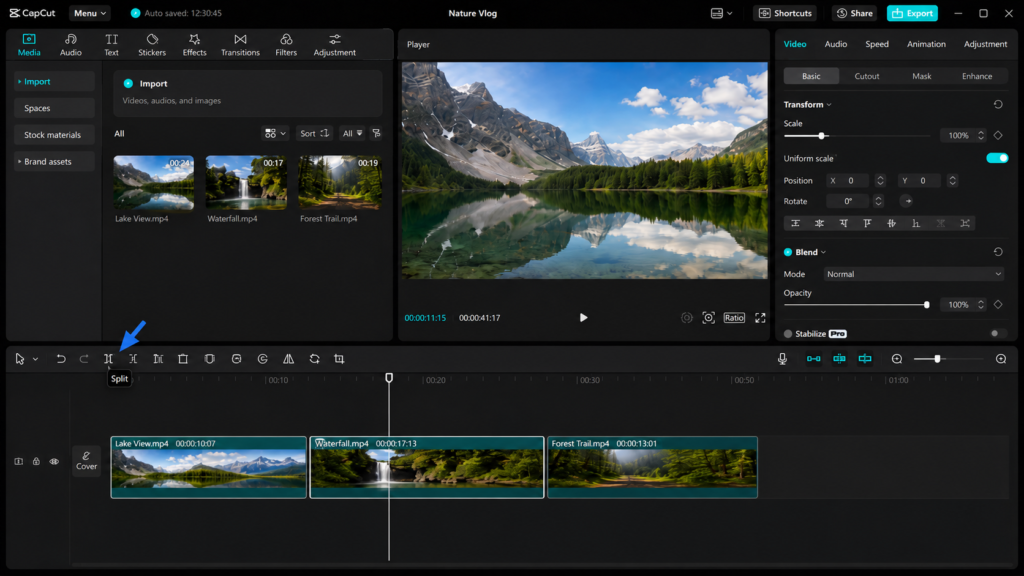
Repite el proceso siempre que quieras eliminar errores, pausas o partes innecesarias.
Una regla sencilla para empezar
Elimina los tiempos muertos.
Corta:
- Pausas largas
- Momentos de preparación de la cámara
- Frases repetidas
- Errores evidentes
- Metraje vacío antes de que alguien empiece a hablar
Cuando estás empezando, una buena edición tiene más que ver con quitar lo que sobra que con añadir efectos espectaculares.
Paso 5: Añade texto y títulos
Abre la sección Texto y añade un elemento de texto al proyecto.
Colócalo en una pista situada por encima del vídeo principal.
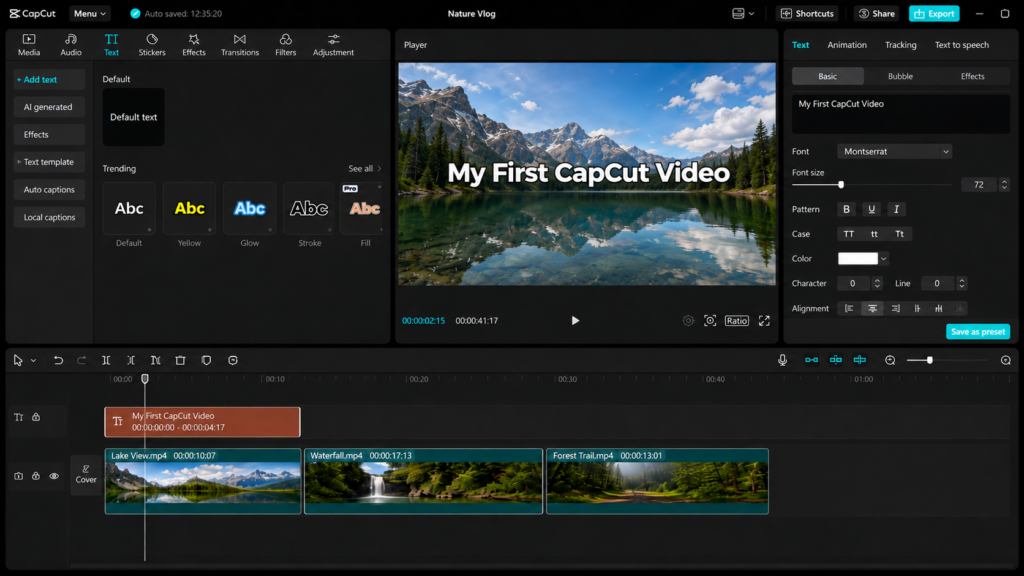
Puedes añadir:
- El título del vídeo
- El nombre de una persona
- Una explicación breve
- Nombres de productos
- Cifras importantes
- Llamadas a la acción
El texto debe ser fácil de leer.
Evita las tipografías demasiado complicadas, las letras muy pequeñas y los párrafos largos.
En los vídeos verticales, recuerda además que las redes sociales colocan botones y otros elementos de su interfaz cerca de los bordes de la pantalla.
Mantén la información importante alejada de los extremos para evitar que quede tapada.
¿Quieres crear gráficos personalizados para tus vídeos?
CapCut permite trabajar con imágenes creadas en otras herramientas.
Por ejemplo, puedes generar recursos visuales utilizando herramientas gratuitas de IA y después importarlos a tu vídeo.
ByteTony tiene una guía para principiantes que explica cómo crear imágenes con IA gratis.
También puedes consultar nuestra guía paso a paso del generador de imágenes con IA de Canva si prefieres crear tus gráficos en Canva antes de importarlos a CapCut.
Paso 6: Añade música y ajusta los niveles de audio
Importa una pista de audio de la misma forma que importaste los vídeos.
Arrastra el audio hasta una pista situada debajo de los clips de vídeo.
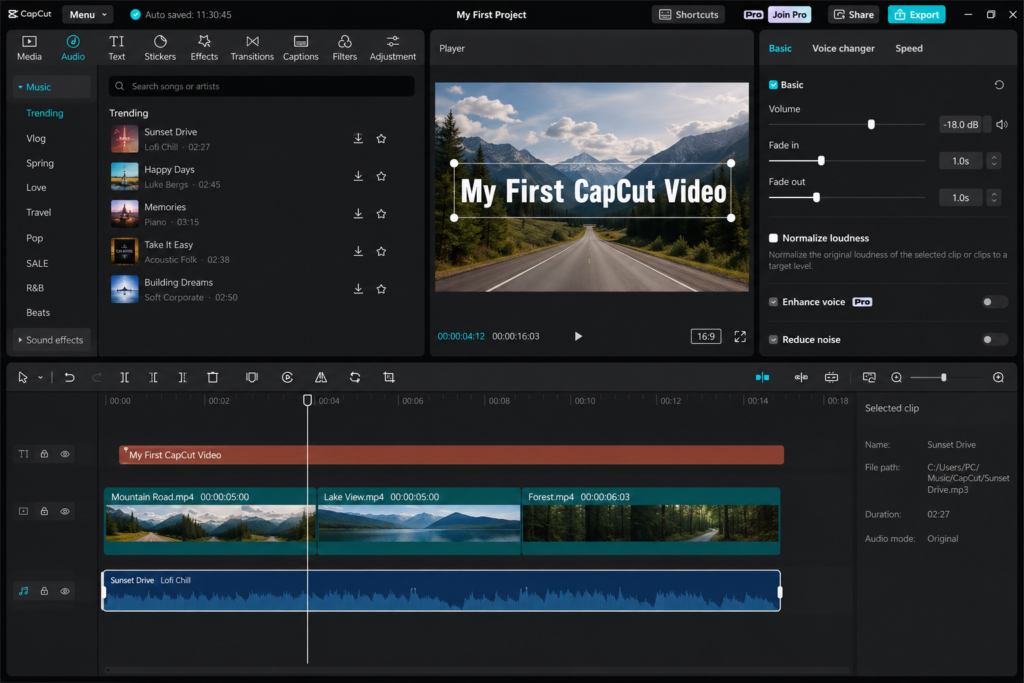
Ahora reproduce el proyecto.
Si estás hablando en el vídeo, asegúrate de que la música de fondo no tape tu voz.
Este es uno de los errores más frecuentes entre los principiantes.
La música debe acompañar al vídeo, no competir con la persona que habla.
Selecciona la pista musical y reduce el volumen hasta que la voz se escuche con claridad.
También puedes añadir:
- Fundido de entrada
- Fundido de salida
- Efectos de sonido
- Voces en off
Asegúrate siempre de tener los derechos necesarios para utilizar la música que publiques, especialmente si el contenido está monetizado o tiene fines comerciales.
Si tu proyecto contiene mucho contenido hablado y buscas una edición más avanzada basada en transcripciones, otra herramienta que merece la pena conocer es Descript.
Puedes leer nuestra reseña de Descript para principiantes en YouTube para ver en qué se diferencia su flujo de trabajo del de un editor tradicional basado en una línea de tiempo como CapCut.
Paso 7: Añade una transición, pero sin excederte
Las transiciones controlan cómo se pasa de un clip al siguiente.
Abre Transiciones y elige una opción sencilla.
Arrástrala entre dos clips.
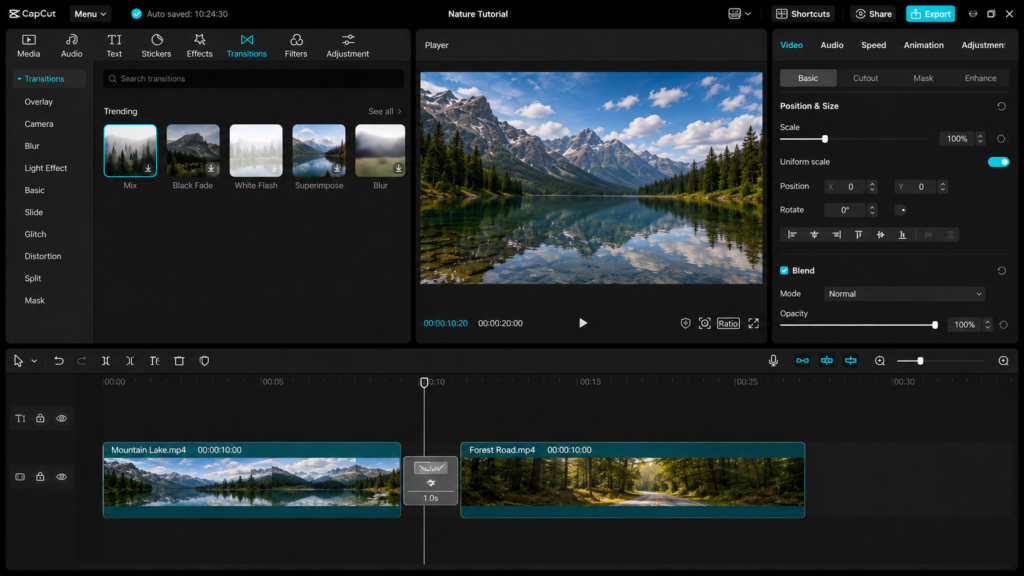
Los principiantes suelen cometer el error de utilizar una transición diferente entre cada par de clips.
Eso normalmente hace que el vídeo parezca menos cuidado, no más profesional.
Para tu primer proyecto:
- Elige una transición discreta
- Úsala de forma coherente
- Mantén una duración corta
La misma regla se aplica a los filtros y a los efectos.
La coherencia suele quedar mejor que usar todos los efectos que ofrece CapCut.
Paso 8: Revisa el proyecto antes de exportar
Antes de exportar, reproduce el vídeo completo de principio a fin.
Comprueba si hay:
- Pausas largas
- Fotogramas en negro
- Faltas de ortografía
- Música demasiado alta
- Textos que desaparecen demasiado rápido
- Transiciones forzadas
- Clips desordenados
- Elementos no deseados al final
CapCut mantiene proyectos editables, mientras que la exportación crea un archivo de vídeo terminado e independiente.
Según tu cuenta y la configuración del proyecto, algunos borradores o funciones de sincronización también pueden utilizar servicios en la nube.
Esta diferencia es importante:
Tu proyecto de CapCut no es el vídeo final.
El proyecto contiene tus ediciones.
El archivo exportado es el que puedes subir a YouTube, TikTok, Instagram u otras plataformas.
6. Funciones de IA de CapCut que merece la pena probar
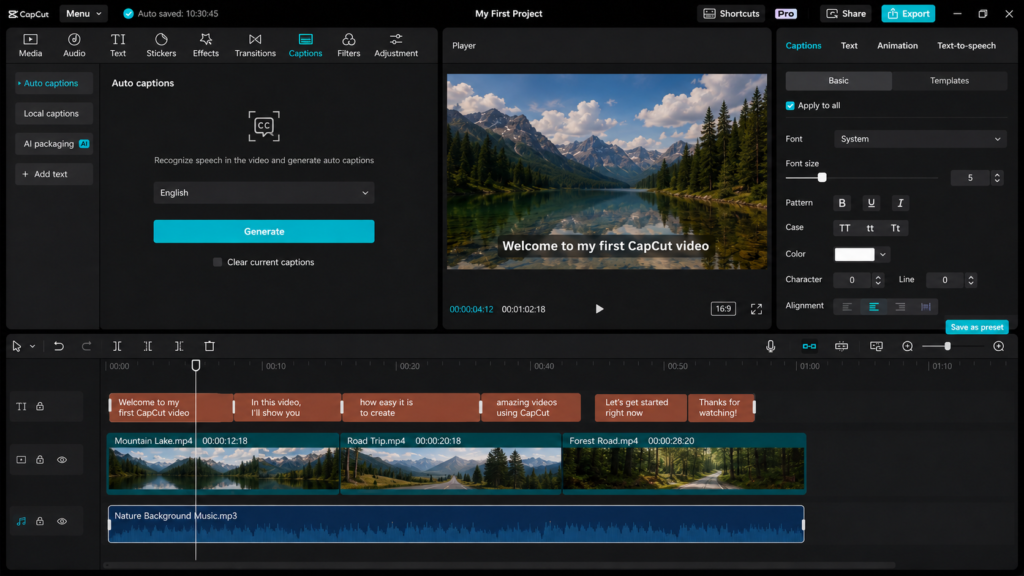
CapCut incluye una colección cada vez mayor de herramientas asistidas por inteligencia artificial.
Dependiendo de tu cuenta, ubicación, plataforma y plan, puedes encontrar funciones como:
- Subtítulos automáticos
- Eliminación de fondo
- Reducción de ruido
- Herramientas de voz con IA
- Generación de imágenes con IA
- Herramientas de vídeo con IA
- Seguimiento de movimiento
- Mejora de voz y audio
No necesitas utilizarlas todas.
Para un principiante, algunas resultan especialmente útiles.
Subtítulos automáticos
Los subtítulos automáticos se generan a partir del audio hablado del vídeo.
Esto puede ahorrar mucho tiempo en comparación con escribir cada línea manualmente.
Revisa siempre los subtítulos antes de publicar.
Los nombres propios, las marcas, los acentos y los términos técnicos pueden interpretarse de forma incorrecta durante una transcripción automática.
Eliminación de fondo
La eliminación de fondo permite separar a una persona o un objeto de su entorno original sin necesidad de utilizar una pantalla verde (croma).
Los resultados dependen mucho del material grabado.
Una buena iluminación y un contraste claro entre el sujeto y el fondo suelen facilitar el proceso.
Herramientas de imagen con IA
CapCut también incluye funciones de creación visual impulsadas por IA.
Pueden resultar útiles para crear:
- Fondos
- Imágenes conceptuales
- Contenido visual para redes sociales
- Elementos para insertar en vídeos
- Experimentos creativos
Si quieres explorar la creación de contenido con IA más allá de CapCut, consulta nuestra guía de las mejores herramientas de IA para creadores de contenido para descubrir otras opciones.
¿Son gratuitas las funciones de IA de CapCut?
No des por hecho que todas las funciones de IA están incluidas en la versión gratuita.
La disponibilidad puede variar según:
- Tu país
- La versión de CapCut
- La plataforma
- Tu suscripción actual
- Los créditos de IA necesarios
- La función concreta
Si una herramienta está disponible en tu cuenta, selecciónala y comprueba las condiciones.
CapCut suele indicar si una función es gratuita, requiere CapCut Pro o utiliza créditos de IA.
7. Cómo exportar un vídeo desde CapCut en PC
Cuando estés satisfecho con el montaje, haz clic en Exportar.
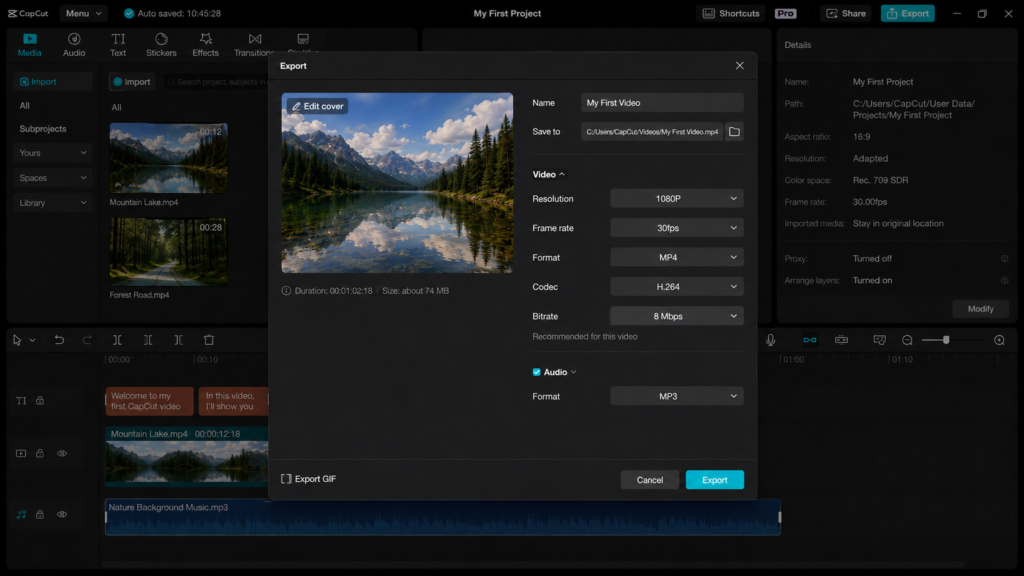
Verás varias opciones.
Resolución
Para la mayoría de los proyectos de principiantes, 1080p es una excelente opción predeterminada.
CapCut Desktop también puede permitir exportaciones de mayor resolución, como 2K y 4K, dependiendo del sistema, el proyecto y el material original.
En equipos y proyectos compatibles, la versión de escritorio puede exportar hasta en 4K a 60 fps.
No elijas 4K simplemente porque parezca una opción mejor.
Si el material original está grabado en 1080p, exportarlo a una resolución mayor no crea automáticamente más detalle real.
Frecuencia de fotogramas
Siempre que sea posible, intenta utilizar la misma frecuencia de fotogramas que el material original.
Por ejemplo:
Si grabaste el vídeo a 30 fps, exportarlo a 30 fps suele ser la opción más sencilla.
Formato
MP4 es una elección práctica para la mayoría de los principiantes porque es compatible con prácticamente cualquier sitio web, teléfono y red social.
Tasa de bits
Si todavía no sabes exactamente qué significa la tasa de bits o bitrate, la configuración recomendada o predeterminada de CapCut suele ser un buen punto de partida.
Una tasa de bits mayor normalmente significa:
- Un archivo más grande
- Más datos
- Una calidad de imagen potencialmente mejor
Ubicación de guardado
Antes de empezar la exportación, comprueba dónde se guardará el archivo.
Elige una carpeta que puedas encontrar fácilmente.
Después haz clic en Exportar.
Cuando termine el proceso, CapCut puede mostrar la opción Abrir carpeta, que permite acceder directamente a la ubicación donde se ha guardado el vídeo.
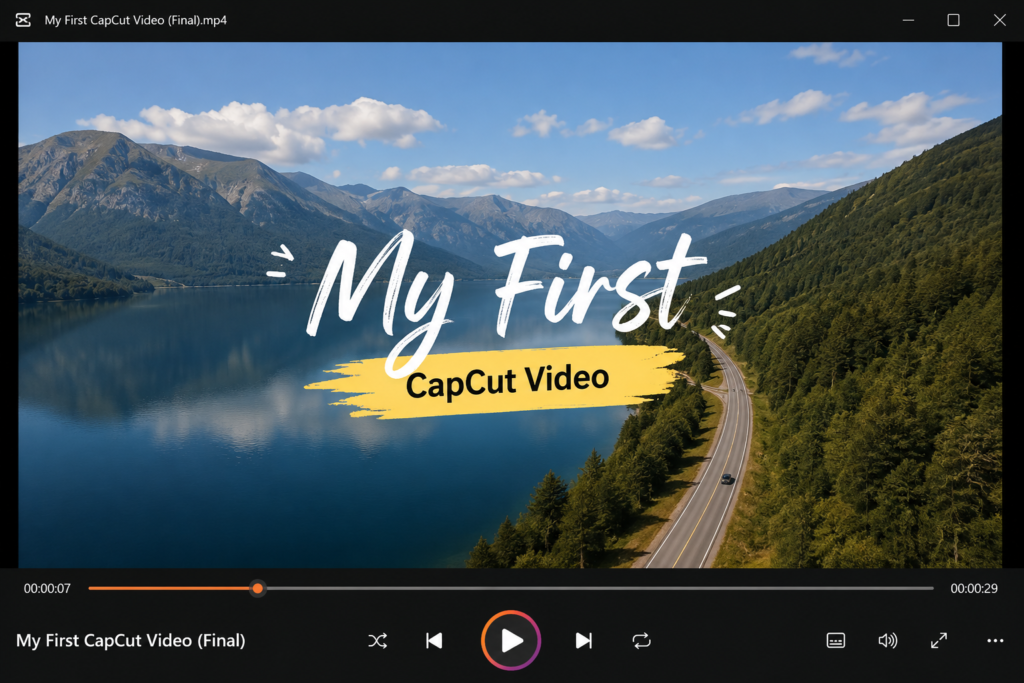
Ese archivo es tu vídeo terminado y ya puedes reproducirlo o subirlo a una plataforma.
8. ¿CapCut añade marca de agua?
CapCut no coloca automáticamente una marca de agua en todas las exportaciones normales realizadas desde la versión de escritorio.
Sin embargo, puede aparecer una marca de agua o un clip final con la marca de CapCut dependiendo de la plantilla o de los recursos utilizados.
Algunos proyectos que contienen elementos premium también pueden mostrar un aviso para actualizar a Pro antes de exportar.
Antes de realizar la exportación:
- Ve al final de la línea de tiempo.
- Busca un clip final de CapCut que no quieras incluir.
- Elimínalo si es necesario.
- Comprueba si algún recurso está marcado como premium.
- Previsualiza el vídeo completo.
- Exporta de nuevo.
Esta es otra razón por la que resulta recomendable empezar con un proyecto manual sencillo en lugar de crear tu primer vídeo utilizando únicamente plantillas complejas.
9. CapCut Gratis vs. CapCut Pro en PC
Para alguien que está aprendiendo a utilizar CapCut Desktop, la comparación más útil es CapCut Gratis vs. CapCut Pro.
CapCut también ofrece una suscripción Standard en algunos mercados, pero las ventajas y la disponibilidad de los distintos planes pueden variar según la plataforma y la región.
Si buscas funciones premium específicamente en la versión de escritorio, comprueba las opciones disponibles para tu cuenta antes de contratar un plan.
| Función | CapCut Gratis | CapCut Pro |
|---|---|---|
| Edición de vídeo básica | ✅ Sí | ✅ Sí |
| Recortar y dividir | ✅ Sí | ✅ Sí |
| Texto y transiciones básicas | ✅ Sí | ✅ Sí |
| Efectos y recursos gratuitos | ✅ Sí | ✅ Sí |
| Recursos premium | Limitados | ✅ Acceso ampliado |
| Funciones avanzadas de IA | Limitadas / variables | ✅ Mayor acceso |
| Ventajas premium entre dispositivos | Limitadas | ✅ Ampliadas |
| Funciones en la nube | Disponibilidad variable | Ampliadas |
| Ideal para | Principiantes y edición ocasional | Creadores y usuarios avanzados |
CapCut modifica periódicamente sus planes de suscripción, créditos de IA, almacenamiento, promociones y precios regionales.
Por ese motivo, no recomiendo tomar una decisión basándote en un precio antiguo mencionado en un artículo.
En su lugar, consulta aquí los planes y ofertas actuales de CapCut y revisa el precio que aparece para tu cuenta y tu región.
Enlace de afiliado.
¿Debería un principiante comprar CapCut Pro?
Probablemente no de inmediato.
Empieza con la versión gratuita.
Utilízala hasta que identifiques con claridad algo que no puedas hacer sin Pro.
Por ejemplo, con el tiempo quizá necesites:
- Un efecto premium concreto
- Más herramientas de IA
- Plantillas premium
- Recursos creativos adicionales
- Funciones premium en varios dispositivos
- Herramientas de flujo de trabajo más avanzadas
Si todavía no puedes identificar una función concreta que necesites, probablemente no sea el momento de pagar.
10. Errores habituales de los principiantes en CapCut
Saber qué no hacer puede ahorrarte mucho tiempo.
1. Empezar con un proyecto enorme
No conviertas tu primer montaje en un vídeo de 30 minutos con 100 clips.
Empieza con 30 segundos.
2. Dejar tiempos muertos
Elimina los silencios innecesarios antes y después de que alguien hable.
Esto suele hacer que el vídeo tenga un ritmo mucho mejor.
3. Poner la música de fondo demasiado alta
La voz debe escucharse con claridad.
La música no debería obligar al espectador a esforzarse para entender lo que se dice.
4. Usar demasiadas transiciones
Una transición discreta utilizada de forma coherente suele funcionar mejor que diez transiciones llamativas.
5. Poner el texto demasiado pequeño
Recuerda que muchas personas verán tu vídeo desde un teléfono móvil.
6. Colocar el texto demasiado cerca del borde
Las interfaces de las redes sociales pueden tapar información importante.
7. Añadir efectos antes de arreglar el montaje básico
Primero corrige:
- El orden de los clips
- El ritmo
- El audio
- Los textos
- Los errores
Después añade los efectos.
8. Confundir el proyecto con el archivo exportado
Tu proyecto es editable.
La exportación es el vídeo terminado que puedes compartir.
11. Solución rápida de problemas en CapCut
CapCut no se instala
Comprueba:
- Tu versión de Windows
- El espacio disponible
- La conexión a internet
- Los permisos de Windows
- El software de seguridad
- Que hayas descargado el instalador correcto
Utiliza siempre los canales oficiales de CapCut y evita los sitios web de descargas de terceros poco fiables.
CapCut va lento
Prueba lo siguiente:
- Cierra otros programas que consuman muchos recursos.
- Reinicia CapCut.
- Reinicia el ordenador.
- Comprueba que tienes suficiente espacio libre.
- Reduce los efectos innecesarios.
- Prueba con material de menor resolución.
- Actualiza CapCut y los controladores de la tarjeta gráfica.
Los vídeos de alta resolución y los efectos avanzados exigen más recursos del hardware.
Las herramientas de IA no funcionan
Comprueba primero tu conexión a internet.
Algunas funciones de IA se procesan online y pueden no funcionar correctamente sin acceso a los servicios de CapCut.
También debes comprobar si la función requiere CapCut Pro o créditos de IA.
CapCut me pide actualizar a Pro al exportar
Busca recursos premium dentro del proyecto.
CapCut puede mostrar un aviso para actualizar a Pro cuando el proyecto contiene determinados elementos o ajustes premium.
Prueba a eliminarlos o a sustituirlos por alternativas gratuitas.
No encuentro el vídeo exportado
Después de exportar, utiliza el botón Abrir carpeta de CapCut.
Si ya cerraste esa pantalla, busca el nombre del archivo en el ordenador o comprueba la carpeta Vídeos y la ubicación de salida que hayas seleccionado.
Faltan archivos multimedia en mi proyecto
Evita mover, renombrar o eliminar los archivos originales mientras sigues trabajando en un proyecto importante.
Utilizar una estructura de carpetas sencilla puede ayudarte:
Mi proyecto de CapCut
│
├── Vídeos
├── Imágenes
├── Audio
└── Exportaciones
Mantén todos los archivos dentro de esa carpeta hasta que el proyecto esté terminado.
Mi recomendación
Para alguien que empieza con la edición de vídeo en ordenador en 2026, CapCut Desktop es uno de los puntos de partida más sencillos.
Su principal ventaja no es una función de IA concreta ni una plantilla llamativa.
Es que puedes comprender el flujo de trabajo básico de edición con relativa rapidez:
Importar → Línea de tiempo → Recortar → Texto → Audio → Exportar
Empieza con la versión gratuita.
No compres Pro el primer día solo porque los efectos premium parecen atractivos.
Crea primero varios vídeos.
Después de unos cuantos proyectos sabrás si las herramientas gratuitas son suficientes o si alguna función Pro concreta puede mejorar realmente tu flujo de trabajo.
Si decides que necesitas esas funciones, puedes consultar aquí las opciones actuales de CapCut Pro.
Enlace de afiliado.
Y, sobre todo, no dediques tu primera semana a intentar aprender todos los botones.
Concéntrate primero en cinco habilidades:
- Importar
- Ordenar clips
- Cortar
- Ajustar el audio
- Exportar
Todo lo demás puede esperar.
Conclusión
Aprender cómo usar CapCut en PC siendo principiante resulta mucho más fácil cuando dejas de pensar en la edición de vídeo como una única tarea complicada.
En realidad, se trata de una secuencia relativamente sencilla:
Elige el formato → importa los clips → ordénalos → elimina los errores → añade texto y audio → exporta.
Para tu primer proyecto, crea algo deliberadamente pequeño.
Prueba con:
- 30 segundos
- Tres clips
- Un título
- Una pista de música
- Una transición
Después, expórtalo.
Terminar un proyecto pequeño te enseñará más que pasar horas explorando efectos sin llegar a producir un vídeo terminado.
Cuando domines este flujo de trabajo, podrás empezar a experimentar con subtítulos, herramientas de IA, eliminación de fondo, audio avanzado, efectos y proyectos más grandes.
Preguntas frecuentes
¿CapCut es gratis en PC?
Sí.
Puedes utilizar CapCut Desktop sin comprar Pro y acceder a las funciones básicas necesarias para editar vídeos, como cortar clips, trabajar con texto y audio, utilizar transiciones y acceder a recursos gratuitos.
Algunas funciones avanzadas, herramientas de IA, plantillas, efectos y recursos pueden requerir CapCut Pro.
¿Necesito CapCut Pro si soy principiante?
No.
La mayoría de los principiantes deberían aprender primero utilizando la versión gratuita.
Actualiza a Pro solo cuando encuentres una función concreta que realmente necesites.
¿CapCut añade marca de agua en PC?
No de forma automática en todas las exportaciones normales.
Algunas plantillas pueden incluir un clip final con la marca de CapCut, mientras que determinados recursos premium pueden requerir que actualices a Pro antes de exportar.
Revisa el final de la línea de tiempo y los elementos premium antes de realizar la exportación.
¿Cuáles son los requisitos mínimos de CapCut en Windows?
CapCut indica requisitos básicos como Windows 10 o posterior, un procesador Intel Core i3 o equivalente, al menos 4 GB de RAM, gráficos compatibles y espacio de almacenamiento suficiente.
Para proyectos grandes y material de alta resolución se recomienda utilizar un hardware más potente.
¿CapCut puede exportar vídeos en 4K en PC?
CapCut Desktop puede admitir exportaciones en 2K y 4K en sistemas y proyectos compatibles.
En determinadas configuraciones, la versión de escritorio puede exportar hasta en 4K a 60 fps cuando el ordenador y el material original lo permiten.
Si eres principiante y trabajas con vídeos normales en 1080p, esa resolución suele ser un punto de partida más sencillo y perfectamente práctico.
¿Qué funciones de IA de CapCut son gratuitas?
No existe una respuesta única que sea válida permanentemente para todas las cuentas.
La disponibilidad puede depender de tu plataforma, región, versión de la aplicación, suscripción y de los créditos de IA necesarios.
Prueba la función dentro de tu cuenta y comprueba si CapCut indica que es gratuita, requiere Pro o utiliza créditos de IA.
¿Necesito conexión a internet para usar CapCut?
No para todas las tareas básicas de edición.
Sin embargo, los servicios en la nube, la sincronización de la cuenta, algunos recursos online y varias funciones de IA requieren conexión a internet.
¿Cuál es la diferencia entre guardar un proyecto de CapCut y exportarlo?
El proyecto contiene la línea de tiempo editable, los clips, los efectos, los textos y el resto de decisiones de edición.
La exportación crea el archivo de vídeo terminado que puedes reproducir fuera de CapCut y subir a sitios web o redes sociales.
Recuerda:
Proyecto = trabajo editable
Exportación = vídeo terminado
¿Debería editar mi primer vídeo en 4K?
Probablemente no, salvo que tu material y el proyecto realmente lo requieran.
1080p es más fácil de manejar, produce archivos más pequeños y exige menos recursos al ordenador.
Cuando te sientas cómodo con el proceso de edición, podrás experimentar con resoluciones más altas cuando tenga sentido.
¿Es CapCut bueno para principiantes en YouTube?
Sí.
Su línea de tiempo relativamente sencilla, las herramientas de texto, los subtítulos, la edición de audio, los efectos, los formatos verticales y horizontales y sus funciones de IA hacen que CapCut sea accesible para principiantes que quieren crear tanto vídeos normales de YouTube como Shorts.
Si estás comparando herramientas para un flujo de trabajo de creación de contenido más amplio, también puedes consultar nuestra guía de las mejores herramientas de IA para creadores de contenido.
¿Te ha resultado útil esta guía? Apoya a ByteTony y ayúdanos a crear más guías tecnológicas sencillas y pensadas para principiantes.
☕ Apoya a ByteTony