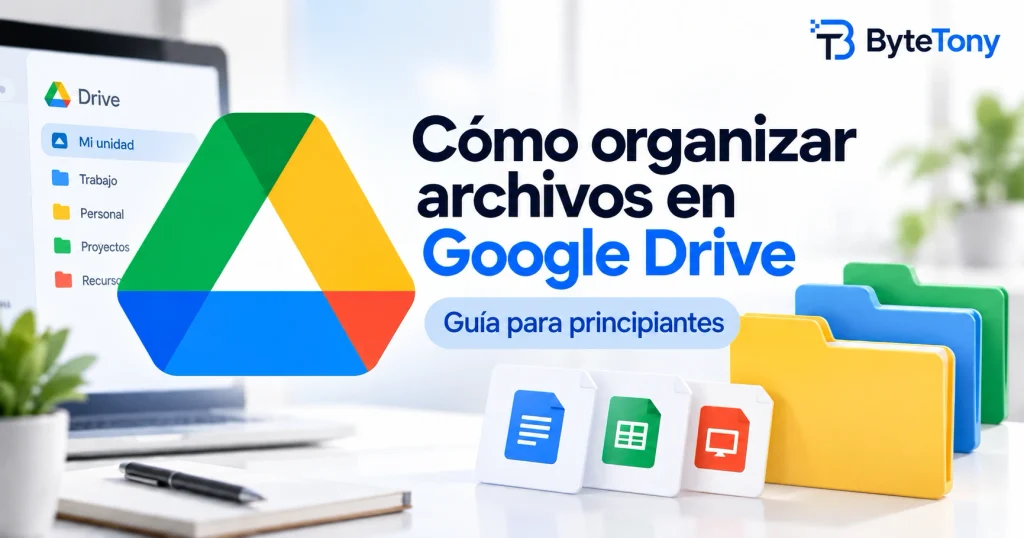
Cómo organizar archivos en Google Drive: guía para principiantes

Cómo organizar archivos en Google Drive paso a paso

Si tu Google Drive está lleno de documentos sin título, capturas de pantalla sueltas, archivos duplicados y carpetas que ya no recuerdas para qué creaste, no eres el único.

La buena noticia es que aprender cómo organizar archivos en Google Drive es más sencillo de lo que parece. Una vez que creas un sistema simple, puedes encontrar documentos importantes en segundos, compartirlos de forma más segura y evitar que tu almacenamiento se llene innecesariamente.

En esta guía para principiantes aprenderás a:

  • Crear una estructura de carpetas práctica.
  • Nombrar tus archivos siguiendo un criterio coherente.
  • Mover y clasificar los archivos que ya tienes.
  • Encontrar documentos con el buscador de Google Drive.
  • Compartir archivos sin exponer información privada.
  • Gestionar mejor tu almacenamiento gratuito.
  • Entender la diferencia entre sincronizar archivos y hacer una copia de seguridad.

No necesitas conocimientos técnicos avanzados. Puedes aplicar todos estos pasos utilizando la versión gratuita de Google Drive incluida con una cuenta personal de Google.

Aviso: este artículo puede contener enlaces de afiliado. Si compras a través de uno de ellos, ByteTony puede recibir una pequeña comisión sin ningún costo adicional para ti.

¿Por qué usar Google Drive para organizar tus archivos?

Google Drive es un servicio de almacenamiento en la nube incluido con tu cuenta de Google. Te permite guardar archivos en línea y acceder a ellos desde un navegador web, desde la aplicación móvil de Google Drive o mediante Drive para computadoras.

Una cuenta personal de Google incluye hasta 15 GB de almacenamiento gratuito. Sin embargo, ese espacio se comparte entre Google Drive, Gmail y Google Fotos, por lo que no está reservado exclusivamente para Drive.

Este detalle es importante porque los archivos adjuntos grandes de Gmail, las fotos, los videos y los documentos almacenados en Drive utilizan la misma cuota de almacenamiento.

Google Drive resulta especialmente cómodo para principiantes porque:

  • Funciona directamente desde el navegador.
  • Se integra con Gmail, Documentos, Hojas de cálculo y Presentaciones de Google.
  • Permite acceder a tus archivos desde distintos dispositivos.
  • Incluye herramientas de búsqueda, uso compartido, archivos destacados y organización mediante carpetas.
  • No necesitas una suscripción de pago para empezar.

Sin embargo, guardar archivos en Google Drive no significa automáticamente que tengas una copia de seguridad completa de todo lo que existe en tu computadora.

Más adelante explicaremos esta diferencia.

Paso 1: Abre Google Drive

Existen tres formas principales de acceder a Google Drive.

Usar Google Drive en el navegador

Entra en Google Drive e inicia sesión con tu cuenta de Google.

La versión web suele ser la opción más sencilla para principiantes porque permite organizar archivos sin instalar ningún programa adicional.

Usar Drive para computadoras

Drive para computadoras conecta tu cuenta de Google Drive con el sistema de archivos de tu equipo.

De esta manera puedes acceder a los archivos almacenados en la nube y gestionarlos desde el Explorador de archivos de Windows o desde Finder en Mac.

Usar la aplicación móvil de Google Drive

También puedes instalar la aplicación de Google Drive en un teléfono Android, un iPhone o una tablet.

La aplicación móvil resulta especialmente útil para:

  • Subir fotografías.
  • Escanear documentos.
  • Abrir archivos compartidos.
  • Consultar documentos.
  • Realizar cambios rápidos cuando no estás frente a tu computadora.

La ubicación exacta y el nombre de algunas opciones pueden variar ligeramente según el dispositivo, la versión de la aplicación y el idioma configurado.

Paso 2: Conoce la interfaz de Google Drive

Antes de empezar a crear carpetas, dedica unos minutos a familiarizarte con las áreas principales de Google Drive.

La barra lateral izquierda suele incluir varias secciones importantes.

Mi unidad

Es tu zona principal de almacenamiento.

Los archivos y carpetas que creas o subes normalmente aparecen aquí.

Computadoras

Esta sección puede mostrar carpetas sincronizadas desde computadoras conectadas mediante Drive para computadoras.

Compartido conmigo

Aquí aparecen los archivos y carpetas que otras personas han compartido contigo.

Ten en cuenta que un archivo aparezca en Compartido conmigo no significa que sea de tu propiedad.

El propietario original puede seguir controlando los permisos y, en algunos casos, retirar tu acceso.

Reciente

Muestra archivos que has abierto, editado o subido recientemente.

Puede ser especialmente útil cuando recuerdas haber trabajado en un documento, pero no sabes en qué carpeta lo guardaste.

Destacados

Puedes marcar con una estrella los archivos importantes o que utilizas con frecuencia.

Esto permite acceder rápidamente a ellos sin tener que navegar por varias carpetas.

Spam y Papelera

La sección Spam puede contener archivos compartidos sospechosos que Google haya filtrado o que tú hayas marcado como no deseados.

La Papelera contiene los archivos eliminados.

Ten en cuenta que algunos elementos pueden seguir ocupando almacenamiento mientras permanezcan allí.

Almacenamiento

Esta sección muestra cuánto espacio de almacenamiento has utilizado en tu cuenta de Google.

Familiarizarte con estas áreas hará que los siguientes pasos de organización sean mucho más sencillos.

Paso 3: Planifica tu estructura de carpetas

Uno de los errores más habituales entre principiantes es empezar a crear carpetas sin decidir primero cómo debería funcionar el sistema completo.

Antes de mover archivos, elige un método de organización principal que encaje con tu forma de trabajar.

Puedes organizar tus carpetas por:

  • Proyecto.
  • Cliente.
  • Año o fecha.
  • Asignatura.
  • Uso personal y profesional.
  • Tipo de contenido.
  • Departamento o función dentro de una empresa.

Estructura de carpetas para archivos personales

Una estructura sencilla podría ser:

  • 01_Documentos personales
  • 02_Finanzas
  • 03_Fotos
  • 04_Salud
  • 05_Viajes
  • 06_Archivo

Dentro de 02_Finanzas podrías crear:

  • Extractos bancarios
  • Facturas
  • Recibos
  • Impuestos

Estructura de carpetas para freelancers

Un profesional independiente podría utilizar:

  • 01_Clientes
  • 02_Finanzas
  • 03_Marketing
  • 04_Plantillas
  • 05_Proyectos personales
  • 06_Archivo

Dentro de la carpeta Clientes, crea una carpeta independiente para cada cliente.

Después puedes añadir subcarpetas para:

  • Contratos
  • Facturas
  • Borradores
  • Recursos
  • Trabajos terminados

Estructura de carpetas para creadores de contenido

Si escribes un blog, produces videos para YouTube o creas contenido para redes sociales, podrías utilizar una estructura como esta:

  • 01_Ideas de contenido
  • 02_Guiones
  • 03_Imágenes y miniaturas
  • 04_Audio y video
  • 05_Contenido publicado
  • 06_Patrocinios
  • 07_Archivo

Para cada proyecto de video también puedes crear carpetas independientes para:

  • El guion.
  • Las grabaciones.
  • Las miniaturas.
  • Las transcripciones.
  • Las exportaciones finales.

Si trabajas habitualmente con contenido digital, también puedes consultar nuestra guía sobre las mejores herramientas de IA para creadores de contenido para descubrir herramientas que pueden ayudarte con escritura, imágenes, audio, video y otros procesos creativos.

No existe una estructura de carpetas perfecta para todo el mundo.

El mejor sistema es aquel que tiene sentido para ti y es lo bastante sencillo como para poder mantenerlo a largo plazo.

Paso 4: Crea tus carpetas principales

Cuando ya hayas planificado tu estructura, puedes empezar a crear las carpetas de primer nivel.

En la versión web de Google Drive:

  1. Abre Mi unidad.
  2. Haz clic en Nuevo.
  3. Selecciona Carpeta.
  4. Escribe un nombre claro para la carpeta.
  5. Haz clic en Crear.

Repite estos pasos para cada categoría principal.

Evita crear demasiadas carpetas de primer nivel desde el principio.

Empezar con unas cinco o diez carpetas principales suele ser mucho más manejable que crear decenas de categorías muy específicas.

Siempre puedes añadir nuevas carpetas más adelante cuando realmente las necesites.

Paso 5: Añade subcarpetas sin crear demasiados niveles

Las subcarpetas permiten dividir una categoría amplia en secciones más específicas.

Por ejemplo, dentro de una carpeta llamada Clientes podrías crear:

  • Cliente A
  • Cliente B
  • Cliente C

Dentro de la carpeta de cada cliente podrías añadir:

  • Contratos
  • Facturas
  • Recursos
  • Borradores
  • Archivos finales

Siempre que sea posible, intenta mantener el sistema en unos tres niveles de profundidad.

Por ejemplo:

Clientes → Cliente A → Facturas

Esto suele ser mucho más fácil de recorrer que:

Trabajo → Trabajo actual → Clientes → Cliente A → Documentos financieros → Facturas → 2026

Las estructuras demasiado profundas pueden parecer organizadas al principio, pero con el tiempo hacen que encontrar archivos sea más complicado.

Si tienes la sensación de que tus documentos están enterrados dentro de demasiadas carpetas, simplifica la estructura.

Paso 6: Mueve tus archivos existentes a las carpetas

Una vez creadas las carpetas, puedes empezar a clasificar los archivos que ya tienes almacenados en Drive.

Mover archivos arrastrando y soltando

En la versión web puedes arrastrar un archivo y soltarlo sobre la carpeta correspondiente.

Este método es especialmente cómodo cuando necesitas mover solo unos pocos archivos.

Usar la opción Mover

También puedes:

  1. Hacer clic derecho sobre un archivo.
  2. Seleccionar la opción para organizarlo o moverlo.
  3. Elegir la carpeta de destino.
  4. Confirmar el movimiento.

En dispositivos móviles, abre el menú de tres puntos situado junto al archivo y busca la opción correspondiente para moverlo.

Mover varios archivos a la vez

Desde una computadora puedes seleccionar varios archivos:

  1. Mantén presionada la tecla Ctrl en Windows o Command en Mac.
  2. Haz clic en cada archivo que quieras seleccionar.
  3. Haz clic derecho sobre uno de los archivos seleccionados.
  4. Elige la opción para moverlos.
  5. Selecciona la carpeta de destino.

No intentes organizar cientos de archivos en una sola sesión.

Es mejor trabajar por grupos pequeños, por ejemplo:

  • Archivos recientes.
  • Capturas de pantalla.
  • Documentos.
  • Fotografías.
  • Archivos relacionados con un mismo proyecto.

Este enfoque hace que el proceso resulte mucho menos abrumador.

Paso 7: Usa los colores de carpeta con criterio

Google Drive permite asignar colores a las carpetas.

Esto puede ayudarte a reconocer rápidamente determinadas categorías o prioridades.

Para cambiar el color de una carpeta:

  1. Haz clic derecho sobre la carpeta.
  2. Selecciona Organizar.
  3. Elige un color.

Puedes utilizar un sistema sencillo como este:

  • Verde para archivos financieros.
  • Azul para clientes o trabajo.
  • Rojo para proyectos urgentes.
  • Amarillo para plantillas o material de referencia.

Evita asignar un color diferente a cada carpeta sin una razón concreta.

Demasiados colores pueden generar ruido visual en lugar de ayudarte a navegar.

Utiliza los colores para identificar categorías amplias o prioridades, pero nunca como sustituto de un nombre de carpeta claro.

Paso 8: Crea un sistema coherente para nombrar archivos

Tener carpetas bien organizadas sirve de poco si tus archivos se llaman:

  • Documento sin título
  • Nuevo documento
  • Captura 183
  • Final
  • Final final
  • Última versión

Una convención de nombres coherente hace que los archivos sean mucho más fáciles de identificar, buscar y ordenar.

Un formato práctico es:

AAAA-MM-DD_Proyecto_Descripción_Versión

Por ejemplo:

2026-07-20_ByteTony_Articulo-Google-Drive_v1

Una versión posterior podría llamarse:

2026-07-22_ByteTony_Articulo-Google-Drive_v2

Y la versión aprobada:

2026-07-24_ByteTony_Articulo-Google-Drive_FINAL

¿Por qué empezar por la fecha?

Utilizar el formato año-mes-día permite que los archivos queden ordenados cronológicamente cuando los organizas alfabéticamente.

Por ejemplo:

  • 2026-01-15_Factura_Cliente-A
  • 2026-02-10_Factura_Cliente-A
  • 2026-03-21_Factura_Cliente-A

Usa nombres descriptivos

Un buen nombre de archivo debería ayudarte a entender qué contiene sin necesidad de abrirlo.

En lugar de:

Presentacion.pdf

Utiliza algo como:

2026-07_ByteTony_Presentacion-Estrategia-Contenidos.pdf

Usa números de versión

Si un archivo pasa por varias revisiones, puedes utilizar:

  • v1
  • v2
  • v3
  • FINAL

Evita nombres como:

  • nuevo
  • último
  • final final
  • definitivo nuevo

Con el tiempo, esas palabras dejan de indicar cuál es realmente la versión correcta.

Paso 9: Numera las carpetas importantes

Google Drive puede ordenar las carpetas alfabéticamente.

Si quieres controlar el orden en el que aparecen, puedes añadir números al principio de sus nombres:

  • 01_Clientes
  • 02_Finanzas
  • 03_Contenido
  • 04_Plantillas
  • 05_Personal
  • 99_Archivo

Utilizar 99_Archivo ayuda a mantener la carpeta de proyectos terminados al final mientras las carpetas activas permanecen arriba.

Si crees que puedes llegar a tener más de nueve carpetas principales, utiliza dos dígitos desde el principio.

Así evitarás problemas de orden como que la carpeta 10 aparezca inmediatamente después de la carpeta 1.

Paso 10: Encuentra archivos con el buscador de Google Drive

Incluso un Google Drive bien organizado puede llegar a contener cientos o miles de archivos.

El buscador de Drive permite encontrar documentos sin tener que abrir una carpeta tras otra.

Empieza escribiendo:

  • Parte del nombre del archivo.
  • El nombre del proyecto.
  • El nombre de una persona.
  • Alguna frase distintiva incluida en el documento.

También puedes utilizar filtros para acotar los resultados por criterios como:

  • Tipo de archivo.
  • Propietario.
  • Personas con acceso.
  • Ubicación.
  • Fecha de modificación.
  • Palabras incluidas en el archivo.
  • Otros estados o filtros disponibles en tu cuenta.

Por ejemplo, puedes buscar:

  • Archivos PDF.
  • Archivos de los que eres propietario.
  • Documentos modificados recientemente.
  • Archivos compartidos por una persona determinada.

Destaca los archivos que más usas

Si abres el mismo documento todos los días, puedes marcarlo como Destacado.

Esta función resulta especialmente útil para:

  • Planes de proyectos activos.
  • Hojas de cálculo que actualizas con frecuencia.
  • Guías de marca.
  • Calendarios de contenido.
  • Plantillas importantes.

Cuando un archivo deje de ser prioritario, quítale la estrella para evitar que la sección Destacados termine llena de documentos que ya no utilizas.

Usa accesos directos en lugar de duplicados

En ocasiones, un mismo archivo podría encajar dentro de varias carpetas.

En lugar de crear varias copias del mismo documento, puedes añadir un acceso directo al archivo original.

Los accesos directos permiten llegar al mismo archivo desde distintas ubicaciones sin crear duplicados que después podrían contener versiones diferentes.

Paso 11: Comparte archivos y carpetas de forma segura

Compartir documentos es una de las funciones más útiles de Google Drive, pero también es un área en la que los principiantes pueden cometer errores que comprometan su privacidad.

Antes de compartir algo, decide si la otra persona realmente necesita acceso a:

  • Un único archivo.
  • Varios archivos concretos.
  • Una carpeta completa.

Compartir una carpeta puede dar acceso a todo lo que contiene y, dependiendo de la configuración, también a elementos que añadas posteriormente.

Entiende los niveles de permiso

Google Drive ofrece habitualmente varios niveles de acceso.

Lector

Puede abrir y leer el archivo, pero no modificar su contenido.

Es apropiado para documentos que otra persona solo necesita consultar o revisar.

Comentador

Puede ver el documento y añadir comentarios o sugerencias sin modificar directamente el contenido principal.

Es una buena opción cuando necesitas comentarios o una revisión.

Editor

Puede realizar cambios en el archivo.

Concede permisos de edición únicamente a personas de confianza que realmente necesiten modificar el contenido.

Acceso restringido frente a “Cualquier persona con el enlace”

Cuando compartes un enlace puedes encontrar opciones como:

  • Restringido
  • Cualquier persona con el enlace

El acceso Restringido limita el archivo a las personas concretas que has invitado.

La opción Cualquier persona con el enlace permite que quien tenga ese enlace pueda acceder al contenido con el nivel de permiso que hayas establecido.

Para archivos como:

  • Contratos.
  • Facturas.
  • Información personal.
  • Fotografías privadas.
  • Archivos de clientes.
  • Documentos confidenciales.

El acceso restringido suele ser la opción más segura.

Antes de enviar cualquier enlace, comprueba:

  • Qué archivo o carpeta has seleccionado.
  • Quién tiene acceso.
  • Qué permisos tiene cada persona.
  • Si el enlace está restringido.
  • Si la carpeta contiene otros documentos privados.

Paso 12: Mantén tu sistema de organización

Un sistema de carpetas solo seguirá siendo útil si lo mantienes con el tiempo.

No necesitas reorganizar todo tu Drive cada semana.

Para una cuenta personal sencilla, una pequeña limpieza mensual suele ser suficiente.

Durante esa revisión puedes:

  • Mover archivos sueltos a sus carpetas correspondientes.
  • Renombrar documentos sin título o con nombres poco claros.
  • Eliminar duplicados innecesarios.
  • Borrar accesos directos obsoletos.
  • Quitar la estrella a archivos que ya no son prioritarios.
  • Revisar documentos compartidos con otras personas.
  • Vaciar la Papelera cuando corresponda.
  • Mover proyectos terminados a la carpeta Archivo.
  • Comprobar cuánto almacenamiento disponible te queda.

También puedes crear una carpeta temporal llamada:

00_Por organizar

Utilízala para guardar archivos nuevos cuando no tengas tiempo de clasificarlos inmediatamente.

Después, durante tu limpieza mensual, revisa esa carpeta y mueve cada archivo a su ubicación correcta.

La clave está en no permitir que 00_Por organizar se convierta en otra carpeta llena de archivos olvidados.

¿Qué pasa cuando el almacenamiento de Google Drive se llena?

Una cuenta personal de Google incluye hasta 15 GB de almacenamiento compartido entre Google Drive, Gmail y Google Fotos.

Cuando empieces a quedarte sin espacio, revisa primero:

  • Los archivos grandes de Google Drive.
  • Videos que ya no necesitas.
  • Archivos duplicados.
  • Correos de Gmail con archivos adjuntos pesados.
  • Fotografías y videos almacenados en Google Fotos.
  • Elementos que todavía permanezcan en la Papelera o en Spam.

Eliminar un archivo no siempre libera inmediatamente todo el espacio si el elemento sigue almacenado en la Papelera.

Vaciarla definitivamente puede ayudarte a recuperar capacidad.

Si necesitas habitualmente más espacio del disponible en la cuota gratuita, Google ofrece almacenamiento adicional de pago a través de Google One.

Los planes de Google One ofrecen más almacenamiento que los 15 GB gratuitos y pueden incluir opciones como uso compartido en familia u otras ventajas, dependiendo del plan y del país.

Los nombres de los planes, las funciones, la capacidad y los precios pueden cambiar con el tiempo o variar según la región.

Por esa razón, revisa siempre la información actual en la página oficial de Google One antes de contratar un plan.

Antes de pagar por almacenamiento adicional, elimina primero los archivos que realmente no necesitas.

Comprar más espacio sin mejorar tu sistema de organización solo permite que el desorden siga creciendo.

Sincronizar en Google Drive no es lo mismo que hacer una copia de seguridad completa

Google Drive es una herramienta muy útil para:

  • Almacenar archivos en la nube.
  • Sincronizar documentos.
  • Compartir archivos.
  • Acceder a ellos desde diferentes dispositivos.

Sin embargo, sincronizar archivos y crear una copia de seguridad no son exactamente lo mismo.

¿Qué es la sincronización de archivos?

Sincronizar significa mantener los archivos y sus cambios actualizados entre los dispositivos conectados.

Si modificas un archivo sincronizado, esos cambios pueden aparecer también en otros dispositivos.

Del mismo modo, mover o eliminar determinados elementos sincronizados puede reflejarse en otras ubicaciones conectadas.

¿Qué es una copia de seguridad?

Una copia de seguridad es una copia independiente de tus datos que puedes utilizar para restaurar archivos si ocurre algún problema.

Puede resultar útil ante situaciones como:

  • Eliminaciones accidentales.
  • Fallos del hardware.
  • Archivos dañados.
  • Robo o pérdida de una computadora.
  • Malware o ransomware.
  • Problemas graves de acceso a una cuenta.

Google Drive ofrece almacenamiento en la nube y diferentes funciones de recuperación, pero no conviene considerarlo como la única protección para todos los archivos importantes de tu computadora.

Para información personal o profesional crítica, lo recomendable es conservar más de una copia en ubicaciones diferentes.

Por ejemplo:

  • Mantén los archivos activos en Google Drive.
  • Conserva una copia local en tu computadora o en un disco externo.
  • Considera un servicio independiente de copias de seguridad para obtener una capa adicional de protección.

¿Deberías usar un servicio de copias de seguridad dedicado?

Un servicio de copias de seguridad dedicado puede proteger archivos que se encuentran fuera de tus carpetas de Google Drive y automatizar gran parte del proceso.

Un ejemplo es Backblaze Computer Backup.

Backblaze está diseñado para realizar copias de seguridad de los datos del usuario almacenados en una computadora Windows o Mac, así como de determinados discos externos conectados compatibles.

Su plan personal ofrece copias de seguridad ilimitadas para cada computadora que tenga una licencia.

Ventajas de Backblaze

Entre sus principales ventajas se encuentran:

  • Copias de seguridad automáticas una vez configurado.
  • Datos ilimitados para una computadora con licencia.
  • Compatibilidad con determinados discos externos conectados.
  • Aplicaciones nativas para Windows y Mac.
  • Diferentes opciones para restaurar archivos.
  • Opciones ampliadas para conservar versiones anteriores de los archivos.

Limitaciones de Backblaze

También debes tener en cuenta algunas limitaciones:

  • No ofrece un plan gratuito permanente.
  • Necesitas una licencia para cada computadora.
  • Es un servicio de copias de seguridad, no una plataforma diseñada principalmente para colaboración o uso compartido.
  • Las opciones de historial de versiones dependen de la configuración y del plan utilizado.
  • Algunas opciones avanzadas de conservación de versiones pueden tener costos adicionales.
  • Algunos archivos pueden quedar excluidos según su tipo, las reglas del sistema o la configuración del servicio.
  • No debe considerarse un sistema de almacenamiento permanente para archivos que eliminas deliberadamente de tu computadora.

Backblaze puede ser útil si quieres un sistema automatizado de copias de seguridad que complemente Google Drive.

Sin embargo, no es necesario contratarlo simplemente para organizar tus archivos.

Antes de utilizar cualquier servicio de copias de seguridad, revisa sus funciones actuales, exclusiones, opciones de historial de versiones y precios en su sitio web oficial, ya que estos detalles pueden cambiar con el tiempo.

¿Es Google Drive la mejor opción para principiantes?

Google Drive suele ser un excelente punto de partida para personas que ya utilizan Gmail, Documentos de Google u otros servicios de Google.

Entre sus principales ventajas se encuentran:

  • Una cuota gratuita para empezar.
  • Acceso directo desde el navegador.
  • Uso compartido sencillo.
  • Integración con las herramientas de productividad de Google.
  • Aplicaciones para computadoras y dispositivos móviles.
  • Herramientas de búsqueda y organización mediante carpetas.

Sin embargo, Google Drive no es la única alternativa de almacenamiento en la nube.

Dropbox puede resultar más atractivo para quienes priorizan especialmente la sincronización de escritorio y las carpetas compartidas.

OneDrive, por otro lado, puede ser muy práctico para personas que utilizan Windows y Microsoft 365.

No necesitas cambiar de plataforma simplemente porque otro servicio incluya una función interesante.

La mejor opción depende de:

  • Las herramientas que ya utilizas.
  • Cuánto almacenamiento necesitas.
  • Cómo compartes archivos.
  • Si necesitas colaboración.
  • Si buscas almacenamiento en la nube, sincronización, copias de seguridad o una combinación de estas funciones.

Para la mayoría de los principiantes que ya tienen una cuenta de Google, empezar con Google Drive suele ser la opción más práctica y normalmente no requiere comprar nada.

Mi sistema recomendado para organizar Google Drive

Para la mayoría de los principiantes, recomiendo empezar con un sistema sencillo.

1. Crea entre cinco y diez carpetas principales

Utiliza categorías amplias relacionadas con tu vida personal, tus estudios o tu trabajo.

Evita empezar con decenas de carpetas.

2. Evita crear demasiados niveles de carpetas

Siempre que sea posible, intenta mantener una estructura de unos tres niveles.

Crea niveles adicionales solo cuando realmente sean necesarios.

3. Usa nombres de archivo claros

Incluye elementos como:

  • Fecha.
  • Proyecto.
  • Descripción.
  • Número de versión.

Solo cuando tengan sentido para ese tipo de archivo.

4. Numera las carpetas importantes

Puedes utilizar prefijos como:

  • 01_
  • 02_
  • 03_

Esto te permite controlar el orden en el que aparecen las carpetas.

5. Destaca tus prioridades actuales

Reserva la sección Destacados para los archivos que realmente utilizas con frecuencia.

No marques todo lo que piensas que podrías necesitar algún día.

6. Revisa los permisos de uso compartido

Utiliza acceso restringido para documentos privados o sensibles.

Concede a cada persona únicamente el nivel de acceso que realmente necesita.

7. Haz una limpieza cada mes

Dedica unos minutos al mes a:

  • Clasificar archivos sueltos.
  • Eliminar duplicados.
  • Renombrar documentos.
  • Archivar proyectos terminados.
  • Revisar permisos de uso compartido.

8. Protege por separado los datos importantes

Organizar archivos, sincronizarlos y hacer copias de seguridad son procesos diferentes que solucionan problemas distintos.

Para los archivos que no puedes permitirte perder, considera mantener una copia independiente adicional.

Este sistema es lo bastante sencillo para empezar hoy mismo y lo suficientemente flexible como para crecer contigo.

Conclusión

Aprender cómo organizar archivos en Google Drive no requiere una estructura complicada ni horas de trabajo.

Empieza creando unas pocas carpetas principales claramente definidas.

Añade subcarpetas únicamente cuando sean necesarias, utiliza una convención coherente para nombrar los archivos y aprovecha con criterio las herramientas de búsqueda, destacados y uso compartido de Google Drive.

Los hábitos más importantes son:

  • Dar a cada archivo una ubicación lógica.
  • Utilizar nombres que sigan teniendo sentido dentro de seis meses.
  • Evitar duplicados innecesarios.
  • Mantener restringidos los archivos privados.
  • Revisar periódicamente el almacenamiento y los permisos.
  • Mantener una estrategia independiente de copias de seguridad para los datos más importantes.

No necesitas organizar todo tu Drive en un solo día.

Empieza hoy con una tarea pequeña: crea tus carpetas principales y organiza los archivos que hayas utilizado recientemente.

Cuando tu Google Drive sea fácil de buscar y recorrer, solo necesitarás dedicar unos minutos al mes para mantenerlo ordenado.

Preguntas frecuentes

¿Google Drive es gratis?

Sí.

Una cuenta personal de Google incluye hasta 15 GB de almacenamiento sin costo.

Ese espacio se comparte entre Google Drive, Gmail y Google Fotos, por lo que los archivos y contenidos almacenados en esos servicios utilizan la misma cuota.

¿Cómo debería organizar mi Google Drive?

Empieza con unas pocas carpetas principales basadas en áreas amplias como:

  • Documentos personales.
  • Finanzas.
  • Trabajo.
  • Clientes.
  • Estudios.
  • Proyectos.
  • Contenido.

Después crea subcarpetas únicamente cuando sean necesarias.

Evita estructuras excesivamente profundas.

¿Cuántos niveles de carpetas debería usar?

Unos tres niveles suelen ser suficientes para la mayoría de los sistemas personales y de pequeñas empresas.

Por ejemplo:

Clientes → Nombre del cliente → Facturas

Si habitualmente necesitas abrir cinco o seis carpetas antes de llegar al archivo que buscas, probablemente puedas simplificar la estructura.

¿Cuál es la mejor convención para nombrar archivos?

Un formato muy práctico es:

AAAA-MM-DD_Proyecto_Descripción_Versión

Por ejemplo:

2026-07-24_ByteTony_Guia-Google-Drive_v2

Sin embargo, no existe una única convención perfecta.

La mejor es aquella que puedes utilizar de manera coherente durante mucho tiempo.

¿Los archivos compartidos conmigo consumen mi almacenamiento?

Normalmente, los archivos propiedad de otra persona utilizan el almacenamiento de su propietario.

Sin embargo, las copias que crees, los archivos que subas tú y determinados elementos cuya propiedad pase a tu cuenta pueden utilizar tu propia cuota de almacenamiento.

¿Qué hago cuando Google Drive está lleno?

Empieza revisando y eliminando los archivos grandes que ya no necesitas.

También puedes comprobar:

  • Archivos adjuntos grandes de Gmail.
  • Fotografías y videos almacenados en Google Fotos.
  • Archivos duplicados.
  • Elementos que todavía permanezcan en la Papelera o Spam.

Si después de limpiar tu cuenta continúas necesitando más espacio, puedes comparar los planes de Google One disponibles en tu país.

¿Google Drive es un servicio de copias de seguridad?

Google Drive ofrece almacenamiento en la nube, sincronización, uso compartido y funciones de recuperación.

Sin embargo, no conviene considerarlo automáticamente una solución completa de copias de seguridad para todos los archivos de una computadora.

Para datos críticos, es recomendable conservar más de una copia independiente.

¿Google Drive o Dropbox para principiantes?

Google Drive suele ser especialmente cómodo para personas que ya utilizan Gmail, Documentos de Google y otros servicios de Google.

También ofrece una cuota inicial de almacenamiento gratuito mayor que una cuenta estándar de Dropbox Basic.

Dropbox puede resultar más atractivo para quienes dan especial importancia a la sincronización de escritorio.

La mejor opción dependerá de las herramientas que ya utilizas y de tu flujo de trabajo.

Deja un comentario

Tu dirección de correo electrónico no será publicada. Los campos obligatorios están marcados con *

Scroll al inicio