Seguramente ya te has descargado tres aplicaciones de tareas este año. Configuraste una un domingo por la tarde, añadiste cuarenta pendientes, organizaste todo por colores… y para el miércoles ya no la habías vuelto a abrir.
Con Google Keep, el problema es distinto. No te abruma: te deja sin estructura. Parece tan simple que muchos principiantes se limitan a guardar notas sueltas, pierden de vista lo importante y terminan abandonándolo en menos de una semana.
Esta guía resuelve ese problema. Aquí verás cómo usar Google Keep para gestionar tareas con una configuración que puedes montar de una sola sentada: una lista diaria, una lista semanal, cinco etiquetas y recordatorios que de verdad te lleguen.
También explica con claridad dónde se queda corto Keep, porque Google Keep es una aplicación de notas, no una herramienta completa de gestión de proyectos.
El eje central es el sistema de tres notas que encontrarás más abajo. Si solo vas a copiar una cosa de esta guía, que sea esa.
Nota: este artículo puede contener enlaces de afiliados. Si compras a través de ellos, es posible que recibamos una pequeña comisión sin coste adicional para ti.
Table of Contents
Por qué Google Keep funciona para gestionar tareas sencillas
Google Keep es una aplicación rápida de notas y listas de tareas. Ahí está gran parte de su atractivo.
No es una suite de productividad, y empeñarse en convertirla en una es una de las principales razones por las que algunas personas acaban abandonándola.
Para quien empieza, esa sencillez puede ser una ventaja real.
Destacan tres beneficios concretos:
- Las funciones básicas son gratuitas. Google Keep no tiene una suscripción de pago propia. Las notas, las listas con casillas, las etiquetas, los recordatorios, la opción de compartir, los colores y las notas fijadas están disponibles con una cuenta de Google. Algunas funciones más recientes basadas en inteligencia artificial (IA) pueden requerir un plan de Google AI compatible o un dispositivo determinado.
- Ya forma parte del ecosistema de Google. Keep funciona en la web, en Android y en iOS, y puedes abrirlo desde el panel lateral de aplicaciones como Gmail o Google Docs.
- Capturar algo lleva segundos. Abres Keep, escribes lo que necesitas y sigues con lo tuyo. No hay campos de proyecto, sistemas de prioridad complejos ni largas pantallas de configuración entre tú y la tarea.
Si todavía estás comparando distintas formas de organizar tu productividad, quizá también te interese nuestra guía sobre las mejores aplicaciones de productividad para estudiantes.
Dónde se queda corto Google Keep
Keep es deliberadamente simple, y eso implica ciertos límites.
- El recordatorio se aplica a la nota completa: no puedes asignar una fecha distinta a cada elemento de una lista.
- No existen dependencias avanzadas entre tareas.
- No hay verdaderos subproyectos.
- No está pensado para planificar proyectos detallados a largo plazo.
- Las notas compartidas no cuentan con un permiso de solo lectura.
- Los recordatorios por ubicación ya no están disponibles en Keep.
Usa Google Keep si: quieres un único lugar donde capturar tareas rápidamente, funcionas bien con listas diarias cortas, ya trabajas con las aplicaciones de Google y no quieres perder tiempo configurando un sistema de productividad.
Evita Google Keep si: gestionas varios proyectos complejos de clientes, necesitas plazos individuales para cada tarea, dependes mucho de las relaciones entre tareas o necesitas permisos avanzados de equipo.
En esos casos, una aplicación específica de gestión de tareas o proyectos suele tener más sentido.
Configura Google Keep en menos de dos minutos
No hace falta pasar por un proceso de configuración complicado.
Esta es la puesta en marcha básica.
- Abre Google Keep. Entra en keep.google.com desde tu navegador o instala la aplicación móvil de Google Keep.
- Inicia sesión con tu cuenta de Google. No existe una cuenta independiente de Keep que tengas que crear.
- Localiza el panel lateral de Keep. Si usas habitualmente aplicaciones de Google Workspace como Gmail o Google Docs, busca el icono de Keep en la barra lateral derecha.
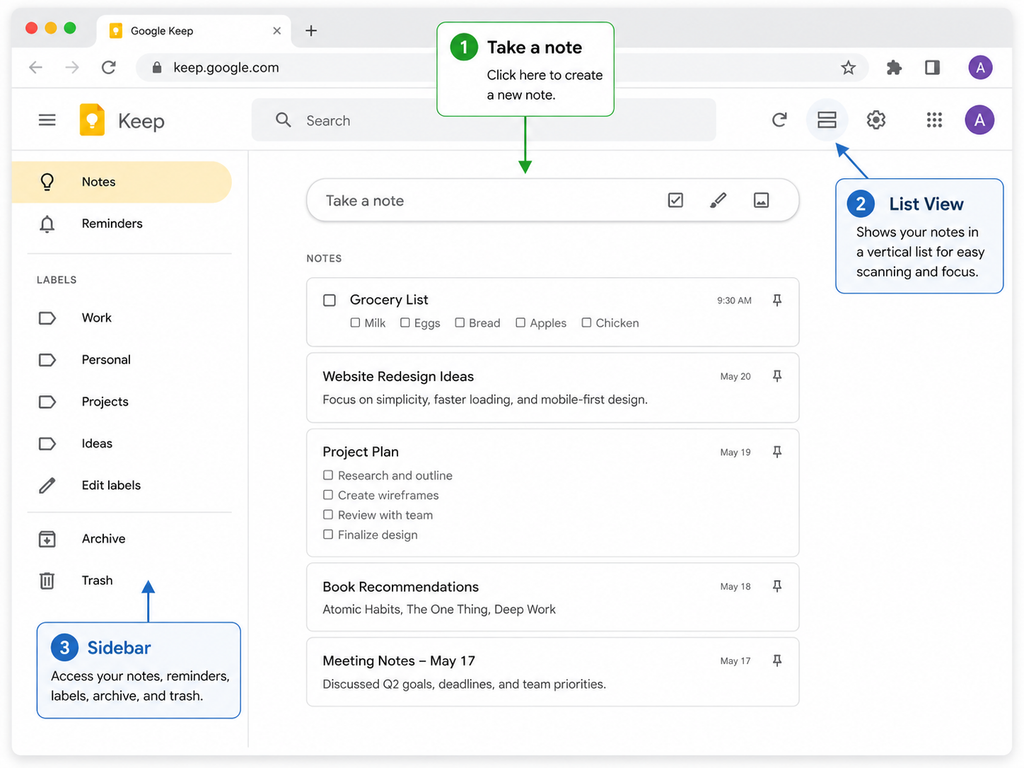
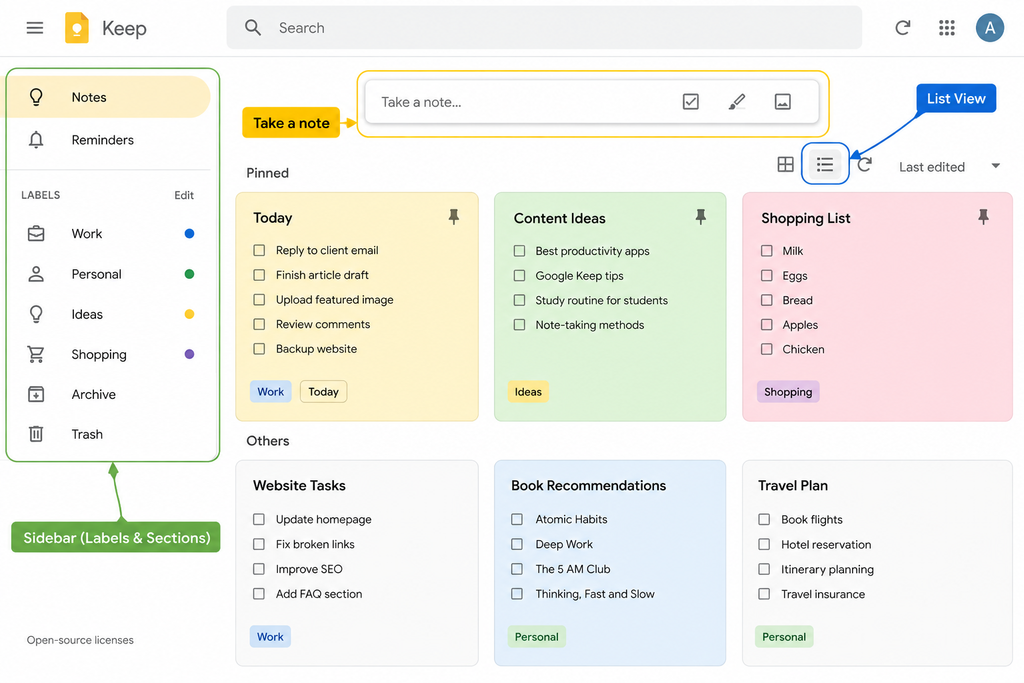
- Familiarízate con las zonas principales. Verás el campo «Escribe una nota», tus notas existentes, la barra lateral con secciones como Notas y Etiquetas, y los controles para cambiar cómo se muestran las notas.
- Prueba la vista de lista en lugar de la vista de cuadrícula. La cuadrícula funciona bien con notas visuales y cortas, pero la vista de lista suele resultar más cómoda cuando manejas listas largas.
Con eso ya puedes empezar.
No necesitas ajustar veinte opciones antes de crear tu primera tarea.
Crea tu primera lista de tareas
Convierte una nota en una lista con casillas
Para crear una lista desde el principio, pulsa el icono de casillas Nueva lista junto al campo «Escribe una nota».
Si ya tienes una nota normal y quieres convertirla:
- Abre la nota.
- Pulsa en Más.
- Selecciona Mostrar casillas.
Puedes deshacer el cambio más adelante eligiendo Ocultar casillas.
Una lista con casillas te da algo que el texto plano no ofrece: un estado de avance visible.
En lugar de editar una y otra vez un bloque de texto, simplemente marcas las tareas a medida que las terminas.
Añade, completa y reordena tareas
Usar una lista de tareas en Keep es muy sencillo.
- Escribe una tarea y pulsa Enter para crear el siguiente elemento.
- Marca la casilla cuando la tarea esté terminada.
- Arrastra los elementos hacia arriba o hacia abajo para cambiar el orden.
- Usa las opciones adicionales de la nota para desmarcar los elementos completados o eliminar los marcados cuando quieras limpiar una lista reutilizable.
Si los nuevos elementos aparecen en una posición que no te convence, revisa los ajustes de Keep para encontrar la opción que controla si se añaden arriba o abajo.
Ese pequeño cambio puede hacer que las listas recurrentes sean mucho más cómodas de mantener.
Usa subtareas con sangría para trabajos más grandes
Google Keep permite aplicar una sangría básica a los elementos de una lista.
Eso significa que puedes crear una tarea principal y colocar debajo varios pasos más pequeños.
Por ejemplo:
- Publicar el artículo del blog
- Revisión final del texto
- Añadir la imagen destacada
- Escribir la metadescripción
- Programar la publicación
- Compartir en redes sociales
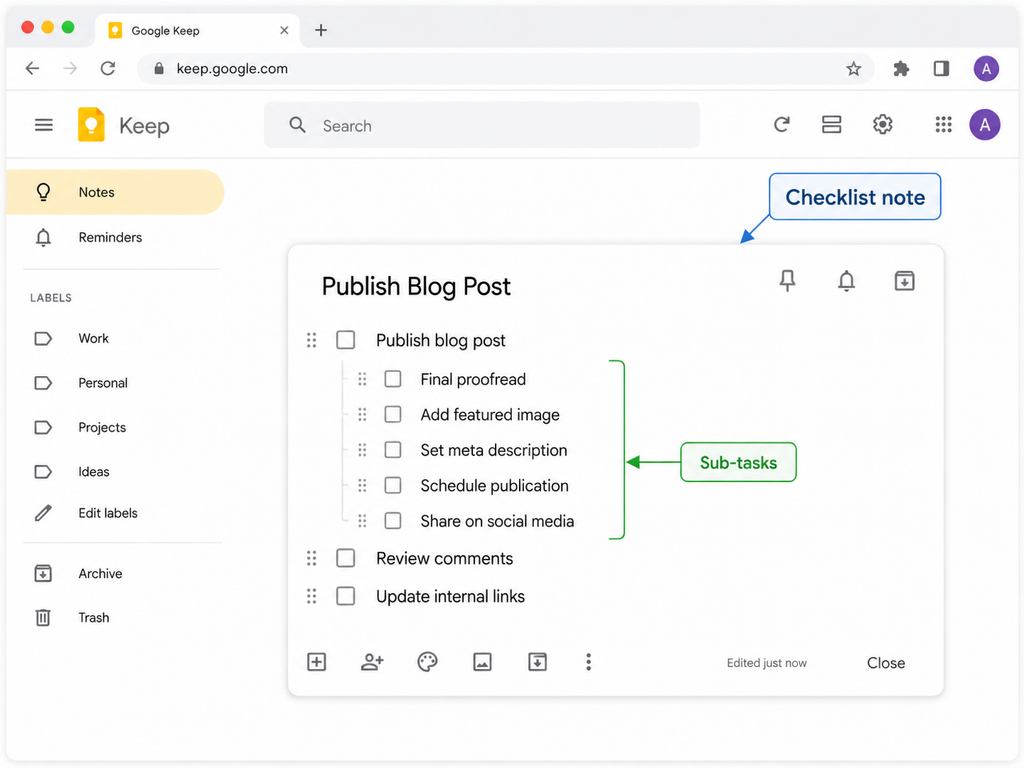
Esto funciona bien para trabajos pequeños.
Sin embargo, no convierte a Keep en un sistema de gestión de proyectos.
Sigues sin poder asignar a cada subtarea sus propias dependencias avanzadas ni construir un flujo de trabajo complejo a su alrededor.
Cuando un proyecto necesita ese nivel de control, muévelo a otra herramienta en lugar de forzar a Keep a hacer algo para lo que no fue diseñado.
Organiza tus tareas con etiquetas, colores y notas fijadas
Google Keep se vuelve mucho más útil en cuanto le añades un poco de estructura.
La palabra clave aquí es poco.
No necesitas quince carpetas, doce colores y treinta etiquetas.
Configura las etiquetas
Las etiquetas son el sistema básico de organización de Keep.
Puedes añadirlas desde dentro de una nota existente o gestionarlas desde la sección de etiquetas de la barra lateral.
Un conjunto inicial sencillo podría ser:
Hoy · Clientes · Contenido · Administración · Algún día
No tienes que usar exactamente esos nombres.
Lo importante es mantener el sistema lo bastante reducido como para no tener que pensar demasiado cada vez que guardas algo.
Una regla útil para principiantes:
No pases de seis etiquetas hasta que tengas un motivo claro para añadir otra.
Etiquetar en exceso crea un sistema de productividad que exige más mantenimiento que el propio trabajo.
Usa colores y fija lo que importa
Los colores funcionan mejor cuando comunican algo de forma inmediata.
Por ejemplo:
- Rojo: urgente o con fecha límite hoy
- Amarillo: a la espera de otra persona
- Gris: material de consulta, no una acción
No hace falta asignar un color a cada nota.
Úsalos solo cuando te permitan identificar de un vistazo qué significa cada nota.
Después, fija las dos o tres notas que más utilices.
Las notas fijadas permanecen fácilmente accesibles aunque vayas creando otras nuevas.
Una distinción muy práctica:
Las etiquetas sirven para encontrar. Los colores, para reconocer.
Filtras con etiquetas.
Reconoces los colores sin necesidad de leer la nota entera.
Archivar frente a eliminar
Cuando terminas con una nota, normalmente tienes dos opciones.
Archivar la saca de tu espacio de trabajo principal, pero la mantiene disponible desde el buscador y desde la sección Archivo.
Eliminar la envía a la Papelera.
Las notas eliminadas permanecen temporalmente en la Papelera antes de borrarse de forma definitiva, así que no conviertas la eliminación en tu método habitual de limpieza.
Para gestionar tareas, archivar debería ser tu opción por defecto.
¿Proyecto terminado?
Archívalo.
¿Una lista antigua que quizá necesites más adelante?
Archívala.
¿Una nota de prueba sin ningún valor?
Elimínala.
Mantener las tareas completadas fuera del panel principal hace que sea mucho más fácil ver lo que sigue pendiente.
Configura recordatorios de Google Keep que realmente funcionen
Este es uno de los puntos donde los tutoriales antiguos de Google Keep pueden confundir con facilidad a los principiantes.
Google empezó a trasladar los recordatorios de Keep a Google Tasks durante 2025.
Hoy, cuando creas un recordatorio desde Google Keep, ese recordatorio queda conectado con el sistema más amplio de Google Tasks y Google Calendar.
La nota de Keep sigue siendo una nota.
El recordatorio es lo que la conecta con Tasks.
Cómo crear un recordatorio
- Abre una nota de Keep.
- Pulsa el icono de recordatorio.
- Elige una fecha y una hora.
- Añade una repetición si la tarea lo necesita.
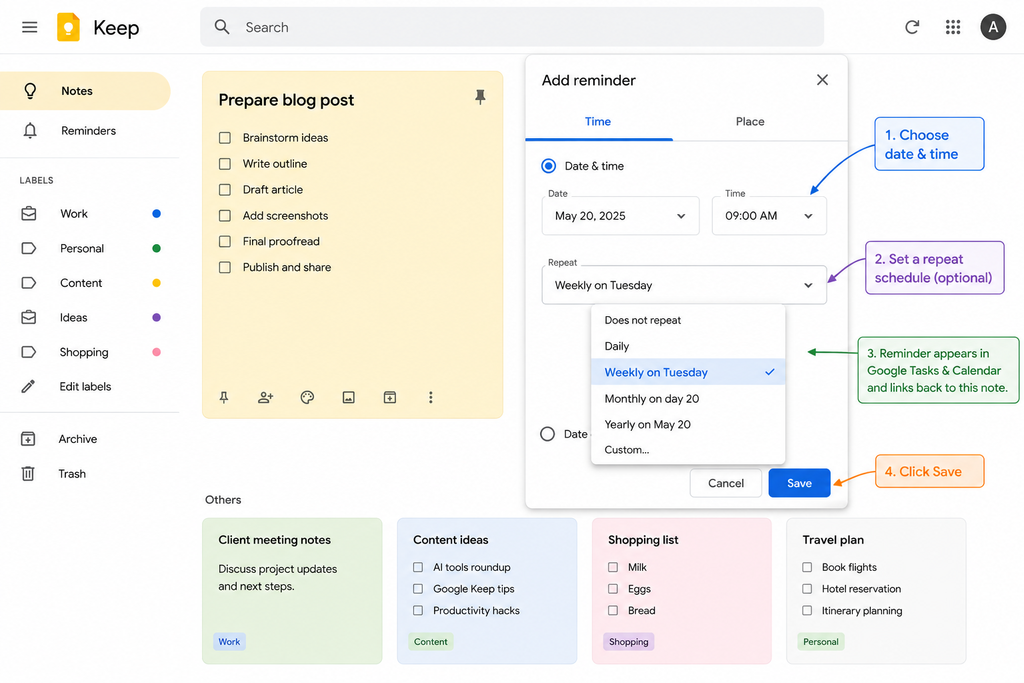
Una vez creado, el recordatorio puede aparecer en las herramientas de tareas y calendario de Google sin dejar de estar vinculado a la nota original de Keep.
Eso hace que Keep resulte mucho más útil de lo que sugieren algunas guías antiguas.
Las notas de Keep y las tareas de Google Tasks no son lo mismo
Esta diferencia es importante.
Tu nota de Keep no se convierte automáticamente en una tarea de Google Tasks.
Lo que conecta ambos sistemas es el recordatorio asociado a la nota.
Míralo así:
Keep = dónde vive la información.
Tasks = cuándo necesita tu atención.
Es una combinación sorprendentemente útil para una gestión de tareas sencilla.
Los recordatorios por ubicación ya no existen
Si llevas años usando Google Keep, quizá recuerdes los recordatorios que se activaban al llegar a un lugar concreto.
Esa función ya no está disponible en el sistema actual de recordatorios.
Si encuentras un tutorial antiguo que te dice que elijas un recordatorio por ubicación y la opción no aparece en tu cuenta, no se te ha escapado ningún ajuste oculto.
Simplemente, la función ya no existe.
¿No recibes los recordatorios? Revisa esto primero
Uno de los errores más comunes es intentar solucionar el problema desde Keep cuando, en realidad, la notificación la está gestionando otra aplicación.
Si los recordatorios se crean correctamente pero tu teléfono nunca te avisa:
- Asegúrate de tener instalado Google Tasks o Google Calendar.
- Permite las notificaciones de la aplicación que entrega tus recordatorios.
- Revisa los ajustes de optimización de batería de tu teléfono.
- Comprueba que las notificaciones no estén desactivadas a nivel del sistema operativo.
- Confirma que el recordatorio incluye fecha y hora, no solo la fecha.
Los nombres de los menús cambian según la versión de Android, el modelo de teléfono o el sistema operativo, así que buscar Google Tasks o Google Calendar dentro de los ajustes suele ser más rápido que seguir un tutorial desactualizado.
Comparte listas de tareas con clientes y colaboradores
Google Keep también permite una colaboración sencilla.
Para compartir una nota:
- Abre la nota.
- Elige la opción Colaborador.
- Añade la dirección de correo electrónico de la persona.
- Guarda los cambios.
A partir de ahí, ambos pueden trabajar sobre la misma nota.
Si tu colaborador marca un elemento, tú también verás ese cambio.
Eso hace que Keep resulte práctico para cosas como:
- Listas de la compra compartidas
- Listas domésticas sencillas
- Listas de revisiones con clientes
- Listas de tareas para equipos pequeños
- Planificación de contenidos con un asistente
Para un flujo editorial más estructurado, sin embargo, un calendario específico suele ser más fácil de manejar. Puedes crear uno siguiendo nuestra guía sobre cómo crear un calendario de contenidos.
Entiende la limitación de permisos
Antes de compartir notas de Keep en un contexto profesional, ten en cuenta una limitación importante:
Google Keep no ofrece un rol de solo lectura para las notas compartidas.
Un colaborador está ahí para colaborar.
Si necesitas que alguien consulte información sin poder modificarla, utiliza una herramienta diseñada para ese tipo de permisos.
Y evita guardar información sensible, como contraseñas o credenciales confidenciales de clientes, en notas compartidas de Keep.
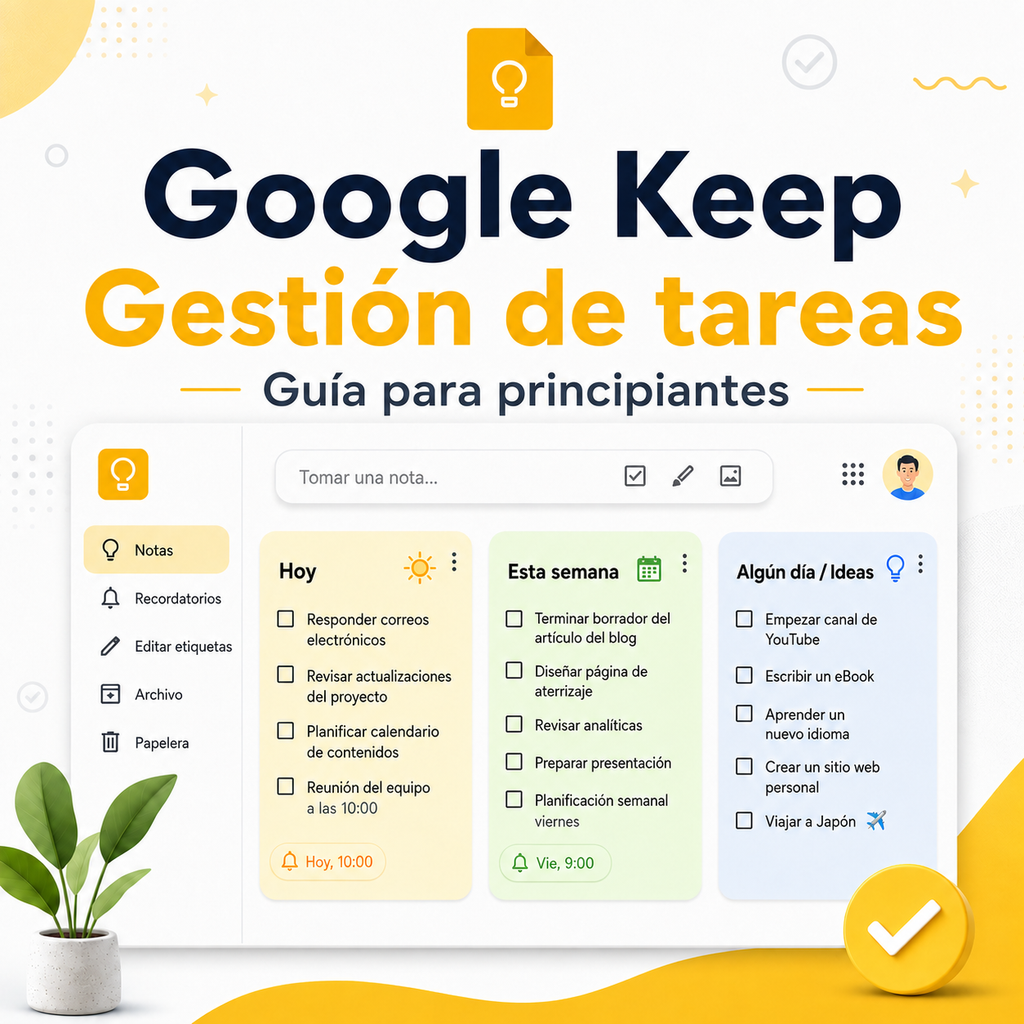
Cómo usar Google Keep para gestionar tareas con el sistema de 3 notas
Hasta aquí hemos repasado las funciones de Keep.
Ahora vamos a convertirlas en un sistema que puedas usar de verdad.
Solo necesitas tres notas principales.
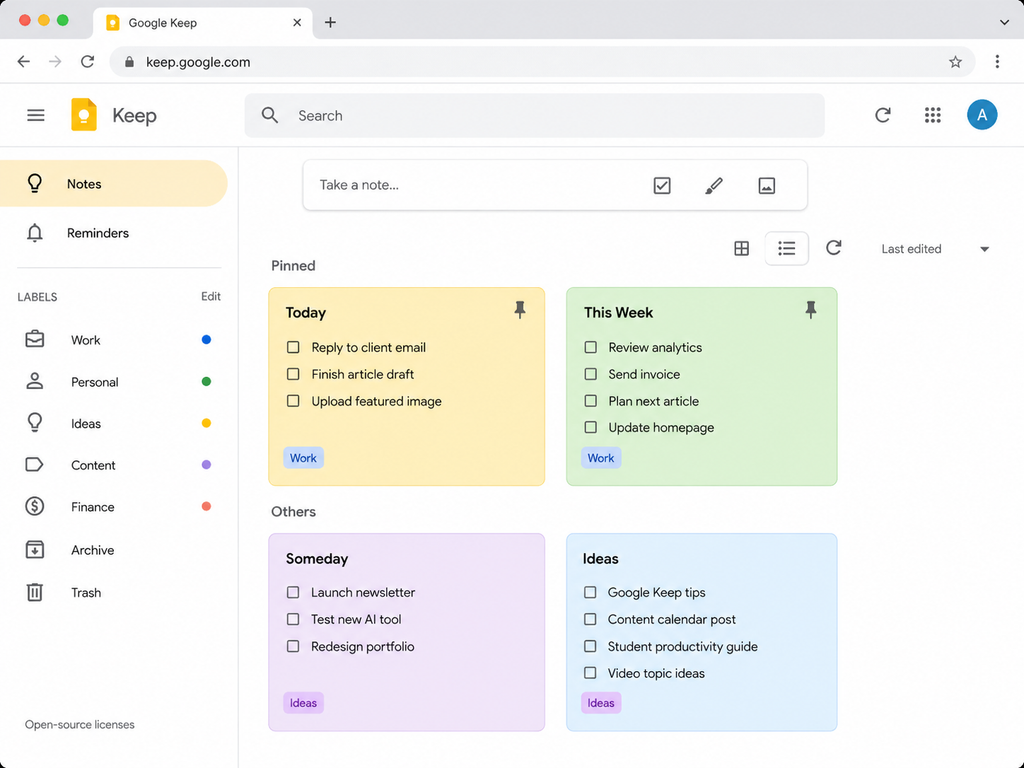
Nota 1: Hoy
Crea una lista llamada:
Hoy
Fíjala.
Intenta mantenerla en unos siete elementos o menos.
El número exacto no tiene nada de mágico. La idea es obligarte a decidir qué puedes hacer de forma realista durante ese día.
Si tu nota «Hoy» tiene 34 tareas, no es un plan diario.
Es otra bandeja de entrada.
Cada mañana, reconstruye la lista según lo que realmente merece tu atención.
Nota 2: Esta semana
Crea otra lista fijada llamada:
Esta semana
Se convierte en la zona de espera para todo aquello que te has comprometido a hacer pronto, pero no necesariamente hoy.
Por ejemplo:
- Terminar el borrador
- Llamar al proveedor
- Actualizar el portafolio
- Revisar las analíticas
- Enviar la factura al cliente
- Preparar la presentación
Cuando la lista «Hoy» empiece a vaciarse, mueve alguna tarea desde «Esta semana».
Así evitas que una misma tarea permanezca en tu lista diaria durante cinco días mientras la ignoras una y otra vez.
Nota 3: Algún día / Ideas
Crea una tercera nota llamada:
Algún día / Ideas
Esta no necesita estar fijada.
Úsala para lo que merece la pena guardar, pero no necesita ocupar espacio en tu flujo de trabajo activo.
Por ejemplo:
- Idea para un curso
- Tema para un artículo del blog
- Software que quieres probar
- Idea de negocio
- Persona con la que podrías contactar
- Habilidad que te gustaría aprender
No la revises constantemente.
Consúltala durante tu revisión semanal.
Las dos rutinas que hacen funcionar el sistema
Las notas por sí solas no van a organizarte.
Las rutinas sí.
Cada día: unos dos minutos
Abre «Hoy».
Elimina o limpia lo que ya hayas completado.
Trae algunas tareas relevantes desde «Esta semana».
Detente cuando la lista refleje una cantidad de trabajo realista para ese día.
Cada semana: unos diez minutos
Revisa «Esta semana».
Archiva las notas de proyectos terminados.
Traslada las prioridades pendientes.
Repasa «Algún día / Ideas».
Elimina lo que ya no te interese.
Ese es el sistema completo:
Tres notas. Unas pocas etiquetas. Dos rutinas.
Funciona porque puedes retomarlo rápidamente incluso después de varios días sin tocarlo.
Un sistema de productividad que exige una hora de mantenimiento acaba convirtiéndose en otra tarea.
Un sistema que puedes retomar en cinco minutos tiene muchas más posibilidades de funcionar a largo plazo.
Conecta Google Keep con el resto de Google Workspace
Keep gana mucho cuando dejas de tratarlo como una aplicación aislada.
Su verdadera ventaja está en lo bien que encaja junto a las demás herramientas de Google.
Google Docs
Si estás trabajando en un documento, Keep puede servirte como espacio para esquemas, notas de investigación o ideas temporales.
Puedes trasladar información de Keep a Google Docs cuando una nota corta empieza a convertirse en algo más grande.
Resulta especialmente útil para redactores y estudiantes que primero recogen ideas en bruto y las organizan después.
Gmail
Keep también funciona como herramienta ligera de captura mientras gestionas el correo.
En lugar de interrumpir lo que estás haciendo para crear una tarea complicada, puedes guardar la idea y procesarla más tarde.
Es especialmente útil para esos momentos en los que piensas:
«Tengo que acordarme de ocuparme de esto luego».
Google Calendar y Google Tasks
Como los recordatorios de Keep ahora se conectan con Google Tasks, los recordatorios con fecha pueden aparecer dentro del ecosistema de productividad de Google.
Eso significa que puedes capturar algo rápidamente en Keep y seguir viendo el plazo en una herramienta diseñada para organizar el tiempo.
Recuerda:
La nota se queda en Keep.
El recordatorio la conecta con Tasks y Calendar.
Google Drive
Keep es útil para recordar qué hay que hacer, pero no es el lugar donde deberían vivir tus archivos.
Si tus tareas implican constantemente buscar documentos entre carpetas desordenadas, mejorar tu sistema de archivos puede ahorrarte más tiempo que añadir otra aplicación de productividad.
Nuestra guía para principiantes sobre cómo organizar archivos en Google Drive muestra una estructura sencilla que puedes usar junto a Keep.
Captura por voz
Según tu dispositivo, tu región y las funciones de Google disponibles, los asistentes de voz también pueden ayudarte a capturar notas sin usar las manos.
Como estas funciones cambian según el dispositivo y los servicios de Google disponibles, prueba el flujo en tu propio teléfono antes de convertirlo en una parte esencial de tu sistema.
Errores de principiante que pueden arruinar tu sistema de tareas en Google Keep
Google Keep es sencillo, pero aun así puede convertirse en un caos.
Estos son los errores más habituales.
1. Tratar Keep como una bandeja de entrada gigante
Doscientas notas sin ordenar no son un sistema de productividad.
Son un problema de búsqueda.
Solución: usa un número reducido de etiquetas, archiva el material antiguo y mantén tu flujo principal centrado en «Hoy» y «Esta semana».
2. Crear una nota para cada tarea pequeña
Una tarea por nota parece muy ordenada hasta que tienes cincuenta tarjetas cubriendo la pantalla.
Solución: agrupa tareas relacionadas dentro de listas.
Usa una lista «Hoy», una lista semanal y notas de proyecto independientes solo cuando realmente aporten valor.
3. Crear demasiadas etiquetas
Una estructura complicada de etiquetas parece productiva mientras la estás construyendo.
Después de unos días, normalmente deja de serlo.
Solución: empieza con cinco etiquetas o menos.
Añade una nueva solo cuando necesites filtrar repetidamente por algo que las actuales no cubren.
4. Confiar en tu memoria para las fechas límite
Si una tarea tiene que completarse en un momento concreto, no dependas de abrir Keep una y otra vez para acordarte.
Solución: añade un recordatorio.
Y después asegúrate de que Google Tasks o Google Calendar puedan enviarte la notificación correctamente.
5. No archivar nunca nada
El trabajo terminado genera ruido visual.
Con el tiempo, las notas importantes pueden quedar enterradas entre otras que dejaron de ser relevantes hace meses.
Solución: dedica unos diez minutos al archivado durante tu revisión semanal.
6. Usar Keep para proyectos que no puede gestionar
Este es el error más importante.
Keep no sustituye a una plataforma completa de gestión de proyectos.
Si necesitas:
- Dependencias complejas
- Varias fases de proyecto
- Permisos detallados de equipo
- Planificación avanzada de carga de trabajo
- Control de tiempo
- Informes formales de proyecto
lleva ese proyecto a otra herramienta.
Puedes seguir usando Google Keep como tu sistema rápido de captura.
Google Keep frente a otras aplicaciones de tareas gratuitas
Google Keep no es la única aplicación de tareas adecuada para principiantes.
La elección correcta depende de cuánta estructura necesites realmente.
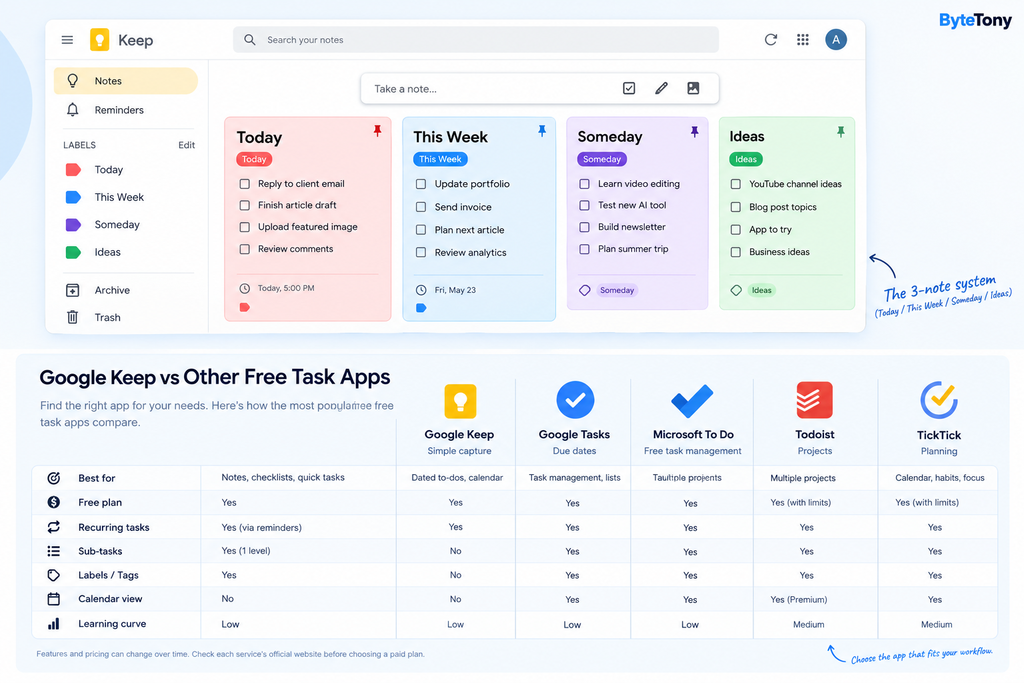
| Aplicación | Ideal para | Opción gratuita | Tareas recurrentes | Curva de aprendizaje |
|---|---|---|---|---|
| Google Keep | Captura rápida, notas y listas sencillas | Sí | Sí, mediante recordatorios repetidos | Baja |
| Google Tasks | Tareas con fecha conectadas a Google Calendar | Sí | Sí | Baja |
| Microsoft To Do | Fechas de vencimiento, tareas recurrentes y listas sin pagar | Sí | Sí | Baja |
| Todoist | Gestionar varios proyectos con más estructura | Sí, con mejoras de pago disponibles | Sí | Media |
| TickTick | Planificación con calendario, hábitos y funciones de concentración | Sí, con versión Premium disponible | Sí | Media |
Las funciones y los precios pueden cambiar con el tiempo. Consulta la web oficial de cada servicio antes de contratar un plan de pago.
Google Keep frente a Google Tasks
Elige Keep cuando tu tarea necesite contexto.
Por ejemplo:
- Una lista
- Notas
- Ideas
- Un plan aproximado
- Información de consulta
Elige Google Tasks cuando lo más importante sea:
¿Para cuándo hay que hacerlo?
Cada vez funcionan más como herramientas complementarias que como competidoras directas.
Google Keep frente a Microsoft To Do
Microsoft To Do tiene más sentido cuando las tareas individuales necesitan con frecuencia:
- Fechas de vencimiento
- Recordatorios
- Repeticiones
- Pasos intermedios
Keep es más rápido y menos estructurado.
To Do ofrece una experiencia más tradicional de gestión de tareas.
Google Keep frente a Todoist
Todoist empieza a resultar más atractivo cuando tu trabajo se convierte en varios proyectos activos al mismo tiempo.
Ofrece mucha más estructura sin llegar a ser tan pesado como un software completo de gestión de proyectos.
La contrapartida es evidente:
más capacidad significa más sistema que mantener.
Google Keep frente a TickTick
TickTick merece la pena si buscas gestión de tareas combinada con funciones como planificación con calendario, hábitos y herramientas de concentración.
Para algunas personas, tenerlo todo dentro de una sola aplicación es muy práctico.
Para otras, esas funciones adicionales simplemente significan más cosas que configurar.
¿Cuándo conviene pasar de Google Keep a una herramienta más avanzada?
No necesitas cambiar de sistema de productividad solo porque otra aplicación tenga más funciones.
Da el salto cuando puedas identificar una limitación concreta que te esté haciendo perder tiempo de forma repetida.
Hay tres señales habituales.
Necesitas una mejor gestión de fechas de entrega
Si muchas tareas necesitan plazos independientes, Keep puede empezar a resultar incómodo.
Necesitas estructura de proyecto
En cuanto el trabajo exige proyectos, subproyectos, dependencias o varias fases de flujo de trabajo, un gestor de tareas específico suele ser más fácil de mantener.
Gestionas varios proyectos a la vez
Keep funciona sorprendentemente bien con unos pocos proyectos ligeros.
Pero cuando empiezas a gestionar varios clientes, plazos, colaboradores y prioridades al mismo tiempo, probablemente agradecerás la estructura de una aplicación específica de tareas o proyectos.
No migres solo porque una herramienta parezca impresionante.
Migra cuando Keep te esté generando un problema concreto.
Mi recomendación
La mejor opción para principiantes absolutos: Google Keep
Si has abandonado aplicaciones de productividad una y otra vez porque configurarlas terminaba convirtiéndose en un proyecto en sí mismo, empieza con Google Keep.
Su sencillez es precisamente su ventaja.
Crea las tres notas de esta guía y úsalas durante unas semanas antes de cambiar nada.
La mejor opción gratuita para una gestión de tareas más tradicional: Microsoft To Do
Si ya sabes que necesitas fechas de vencimiento individuales, recordatorios, tareas recurrentes y listas más estructuradas, Microsoft To Do es una alternativa gratuita muy sólida.
Tiene especial sentido si pasas buena parte del día dentro del ecosistema de Microsoft.
La mejor opción general para cargas de trabajo crecientes: Todoist o TickTick
Cuando Keep deje de ser suficiente, tanto Todoist como TickTick ofrecen un paso adelante natural.
Elige Todoist si valoras la estructura de proyectos y la captura rápida de tareas.
Elige TickTick si te importa más la planificación con calendario y las funciones adicionales de productividad.
Pero no pagues solo porque te preocupe que Keep sea «demasiado básico».
Empieza con algo sencillo.
Cambia a una herramienta más avanzada cuando puedas identificar exactamente qué función te falta.
Preguntas frecuentes
¿Google Keep es completamente gratis?
Las funciones básicas de notas y gestión de tareas de Google Keep son gratuitas con una cuenta de Google, y no existe una suscripción de pago específica de Google Keep para funciones normales como notas, listas con casillas, etiquetas, colores, compartir y recordatorios.
Algunas funciones más recientes basadas en inteligencia artificial (IA) pueden requerir un plan de Google AI compatible o un dispositivo determinado.
¿Google Keep funciona sin conexión?
En el móvil, Google Keep se puede usar sin conexión a internet, y los cambios se sincronizan cuando vuelves a conectarte.
En el ordenador, el soporte sin conexión es más limitado, así que no des por hecho que tu navegador funcionará offline solo porque la aplicación móvil lo haga.
Si el acceso sin conexión desde el ordenador es esencial para tu flujo de trabajo, pruébalo antes de depender de Keep.
¿Puedo exportar o hacer una copia de seguridad de mis notas de Google Keep?
Sí.
Los datos de Google Keep se pueden exportar mediante Google Takeout.
La exportación te proporciona un archivo con tu información de Keep que puedes conservar como copia de seguridad.
Conviene verlo como un archivo de respaldo más que como una herramienta de migración de un solo clic para restaurarlo todo dentro de Keep más adelante.
¿Cuál es la diferencia entre Google Keep y Google Tasks?
La distinción más sencilla es esta:
Google Keep sirve principalmente para notas y listas.
Google Tasks sirve principalmente para tareas con fecha y vencimiento.
Keep es mejor cuando capturas una idea, una lista, algo de contexto o un plan aproximado.
Tasks es mejor cuando algo tiene una fecha límite y necesita aparecer en tu flujo de trabajo basado en el calendario.
La conexión importante hoy en día es que los recordatorios de Keep están vinculados con Google Tasks.
Eso significa que ambas aplicaciones ya no funcionan como sistemas completamente separados.
¿Existe una aplicación de escritorio de Google Keep?
No hay una aplicación de escritorio nativa de Google Keep equiparable a las aplicaciones de Android o iOS.
En el ordenador, la opción estándar es usar Google Keep desde el navegador, en keep.google.com.
También puedes utilizar las funciones del navegador para crear un acceso directo similar a una aplicación o abrir Keep en una ventana independiente si prefieres esa experiencia.
Conclusión
Tres notas, unas pocas etiquetas y recordatorios que de verdad te llegan.
Con eso basta para montar un sistema útil de gestión de tareas en Google Keep.
La ventaja de Keep no es ser la herramienta de productividad más potente.
No lo es.
Su ventaja es que puedes abrirlo, escribir algo y volver al trabajo antes de que tu sistema de productividad se convierta en otra forma de procrastinar.
Empieza con:
Hoy
Esta semana
Algún día / Ideas
Después, crea un solo hábito:
revisa «Hoy» cada mañana y repasa todo el sistema una vez por semana.
Si con el tiempo Keep se te queda pequeño, no pasa nada.
Pasar a una herramienta más avanzada después de identificar tus necesidades reales es mucho mejor que empezar con cincuenta funciones que nunca vas a utilizar.
Antes de cerrar esta página, haz una cosa:
Abre Google Keep.
Crea una nota llamada Hoy.
Fíjala.
Añade las tres cosas que más importan ahora mismo.
Con eso ya es suficiente para empezar.
¿Te ha resultado útil esta guía? Apoya a ByteTony y ayúdanos a crear más guías tecnológicas sencillas y pensadas para principiantes.
☕ Apoya a ByteTony