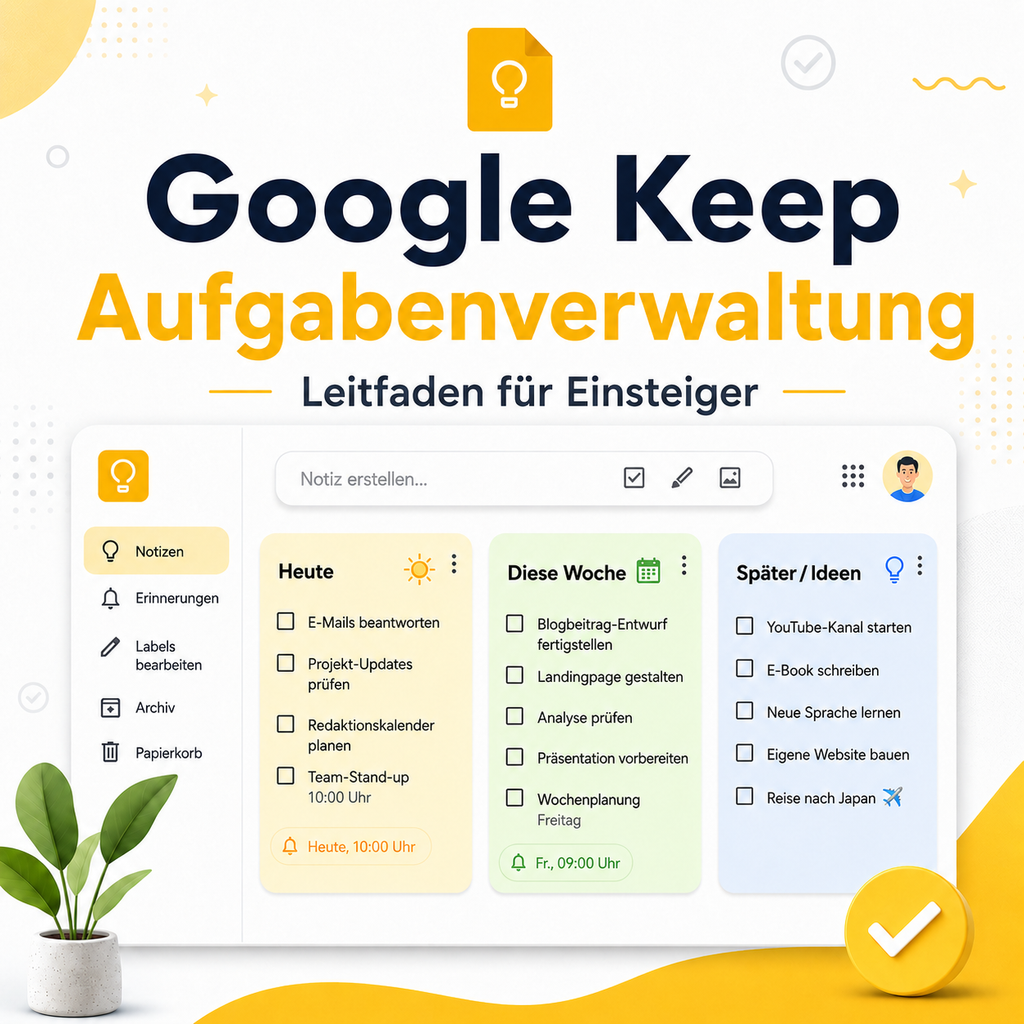
Google Keep Aufgabenverwaltung muss nicht kompliziert sein – mit einem einfachen System kannst du Aufgaben schnell erfassen, ordnen und im Blick behalten.
Wahrscheinlich hast du dieses Jahr schon drei To-do-Apps heruntergeladen. An einem Sonntag hast du eine davon eingerichtet, vierzig Aufgaben eingetragen, alles farblich sortiert – und ab Mittwoch nie wieder geöffnet.
Bei Google Keep liegt das Problem woanders. Die App überfordert dich nicht, sondern gibt dir eher zu wenig Struktur. Sie wirkt so schlicht, dass viele Einsteiger einfach unsortierte Notizen darin sammeln, irgendwann den Überblick verlieren und nach einer Woche wieder aufgeben.
Dieser Leitfaden ändert das. Er zeigt dir, wie du Google Keep für die Aufgabenverwaltung einsetzt – mit einem Setup, das du in einer einzigen Sitzung aufbauen kannst: eine Tagesliste, eine Wochenliste, fünf Labels und Erinnerungen, die dich auch wirklich erreichen.
Außerdem erfährst du offen, wo Keep an seine Grenzen stößt. Denn Google Keep ist eine Notiz-App und kein vollwertiges Projektmanagement-Tool.
Das Herzstück ist das 3-Notizen-System weiter unten. Wenn du nur eine einzige Sache aus diesem Artikel übernimmst, dann diese.
Hinweis: Dieser Artikel kann Affiliate-Links enthalten. Wenn du darüber etwas kaufst, erhalten wir möglicherweise eine kleine Provision – für dich entstehen dadurch keine zusätzlichen Kosten.
Table of Contents
Warum Google Keep für einfache Aufgabenverwaltung funktioniert
Google Keep ist eine schnelle Notiz- und Checklisten-App. Mehr will sie gar nicht sein – und genau darin liegt ihr Reiz.
Eine vollständige Produktivitäts-Suite ist Keep nicht. Der Versuch, die App dazu zu machen, gehört zu den Hauptgründen, warum viele Nutzer irgendwann wieder aufgeben.
Für Einsteiger kann diese Schlichtheit aber ein echter Vorteil sein.
Drei konkrete Stärken stechen hervor:
- Die Kernfunktionen sind kostenlos. Für Google Keep gibt es kein separates kostenpflichtiges Abo. Notizen, Checklisten, Labels, Erinnerungen, Freigaben, Farben und das Anpinnen stehen dir mit einem Google-Konto zur Verfügung. Einige neuere KI-Funktionen können allerdings einen passenden Google-AI-Tarif oder ein unterstütztes Gerät voraussetzen.
- Keep ist bereits Teil des Google-Ökosystems. Die App funktioniert im Browser, unter Android und unter iOS. Zusätzlich kannst du sie über die Seitenleiste in Anwendungen wie Gmail und Google Docs aufrufen.
- Das Erfassen dauert nur Sekunden. Keep öffnen, eintippen, weiterarbeiten. Zwischen dir und deiner Aufgabe stehen keine Projektfelder, komplizierten Prioritätssysteme oder langen Onboarding-Schritte.
Falls du verschiedene Produktivitätsansätze noch miteinander vergleichst, wirf auch einen Blick in unseren Ratgeber zu den besten Produktivitäts-Apps für Studierende.
Wo Google Keep an seine Grenzen stößt
Keep ist bewusst einfach gehalten. Das bedeutet zwangsläufig Einschränkungen.
- Eine Erinnerung gilt immer für die gesamte Notiz. Einzelne Checklisten-Punkte bekommen also kein eigenes Fälligkeitsdatum.
- Es gibt keine komplexen Projektabhängigkeiten.
- Echte Unterprojekte fehlen ebenfalls.
- Für detaillierte, langfristige Projektplanung ist die App nicht gedacht.
- Bei geteilten Notizen gibt es keine Berechtigungsstufe „Nur lesen“.
- Ortsbasierte Erinnerungen werden in Keep nicht mehr unterstützt.
Nutze Google Keep, wenn: du einen Ort brauchst, an dem du Aufgaben schnell festhalten kannst, gut mit kurzen Tageslisten arbeitest, ohnehin Google-Apps verwendest und keine Zeit in die Konfiguration eines komplizierten Produktivitätssystems investieren möchtest.
Verzichte auf Google Keep, wenn: du mehrere komplexe Kundenprojekte steuerst, für jede einzelne Aufgabe eigene Deadlines brauchst, stark auf Abhängigkeiten angewiesen bist oder differenzierte Team-Berechtigungen benötigst.
In diesen Fällen ist eine spezialisierte Aufgaben- oder Projektmanagement-Software meist die bessere Wahl.
Google Keep in unter zwei Minuten einrichten
Ein aufwendiger Einrichtungsprozess ist nicht nötig.
So sieht das Grund-Setup aus:
- Öffne Google Keep. Rufe keep.google.com im Browser auf oder installiere die mobile Google-Keep-App.
- Melde dich mit deinem Google-Konto an. Ein separates Keep-Konto musst du nicht anlegen.
- Finde die Keep-Seitenleiste. Wenn du regelmäßig mit Google-Workspace-Apps wie Gmail oder Google Docs arbeitest, achte auf das Keep-Symbol in der rechten Seitenleiste.
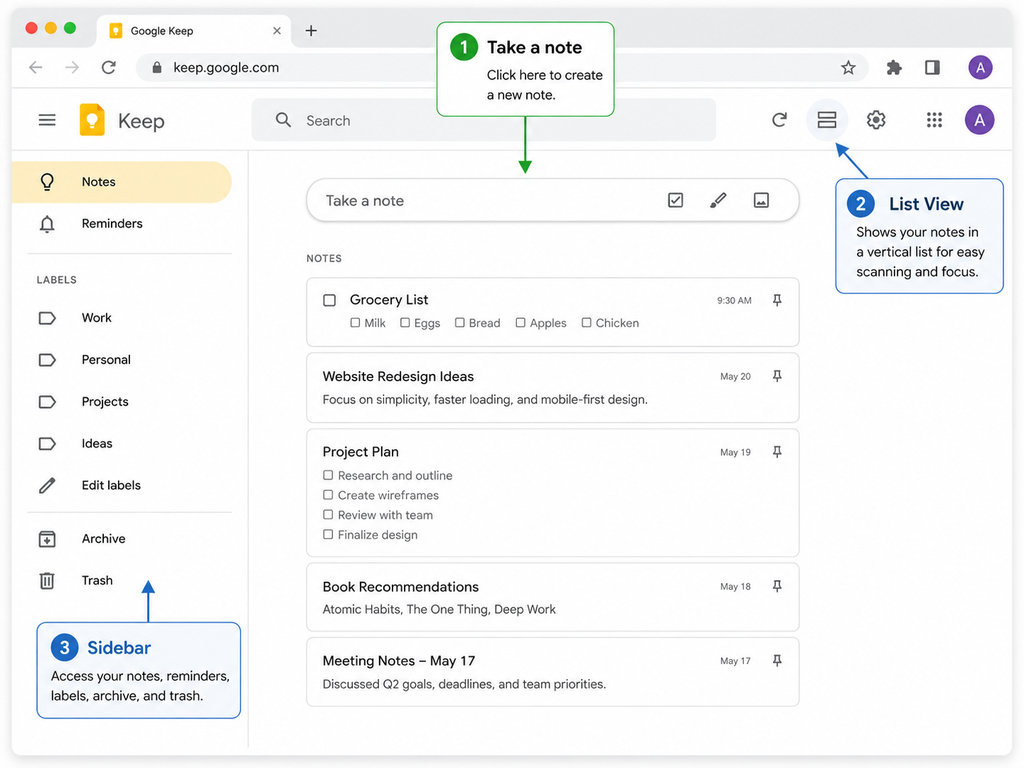
- Mach dich mit den wichtigsten Bereichen vertraut. Du siehst das Feld „Notiz eingeben“, deine vorhandenen Notizen, die Seitenleiste mit Bereichen wie Notizen und Labels sowie die Einstellungen für die Darstellung.
- Probiere die Listenansicht statt der Rasteransicht aus. Das Raster eignet sich gut für kurze, visuelle Notizen. Bei längeren Checklisten ist die Listenansicht meist übersichtlicher.
Mehr brauchst du für den Anfang nicht.
Du musst keine zwanzig Einstellungen anpassen, bevor du deine erste Aufgabe anlegst.
Deine erste Aufgabenliste anlegen
Aus einer Notiz eine Checkliste machen
Um direkt eine Checkliste zu erstellen, klickst du neben dem Feld „Notiz eingeben“ auf das Kästchen-Symbol Neue Liste.
Wenn du bereits eine normale Notiz hast und sie umwandeln möchtest:
- Öffne die Notiz.
- Klicke auf Mehr.
- Wähle Kontrollkästchen anzeigen.
Über Kontrollkästchen ausblenden kannst du den Schritt später wieder rückgängig machen.
Eine Checkliste bietet dir etwas, das reiner Text nicht leisten kann: einen sichtbaren Erledigungsstatus.
Statt ständig einen Textblock zu bearbeiten, hakst du Aufgaben einfach ab, sobald sie erledigt sind.
Aufgaben hinzufügen, abhaken und neu sortieren
Der Umgang mit einer Keep-Checkliste ist unkompliziert.
- Tippe eine Aufgabe ein und drücke Enter, um den nächsten Punkt anzulegen.
- Setze das Häkchen, sobald die Aufgabe erledigt ist.
- Ziehe Einträge nach oben oder unten, um ihre Reihenfolge zu ändern.
- Nutze die zusätzlichen Optionen der Notiz, um erledigte Punkte wieder zu aktivieren oder abgehakte Einträge zu entfernen, wenn du eine wiederverwendbare Liste aufräumst.
Falls neue Checklisten-Punkte an einer Stelle landen, die dir nicht gefällt, schau in den Keep-Einstellungen nach der Option, mit der du festlegst, ob neue Einträge oben oder unten eingefügt werden.
Diese kleine Anpassung kann wiederkehrende Listen deutlich angenehmer machen.
Eingerückte Unteraufgaben für größere Vorhaben
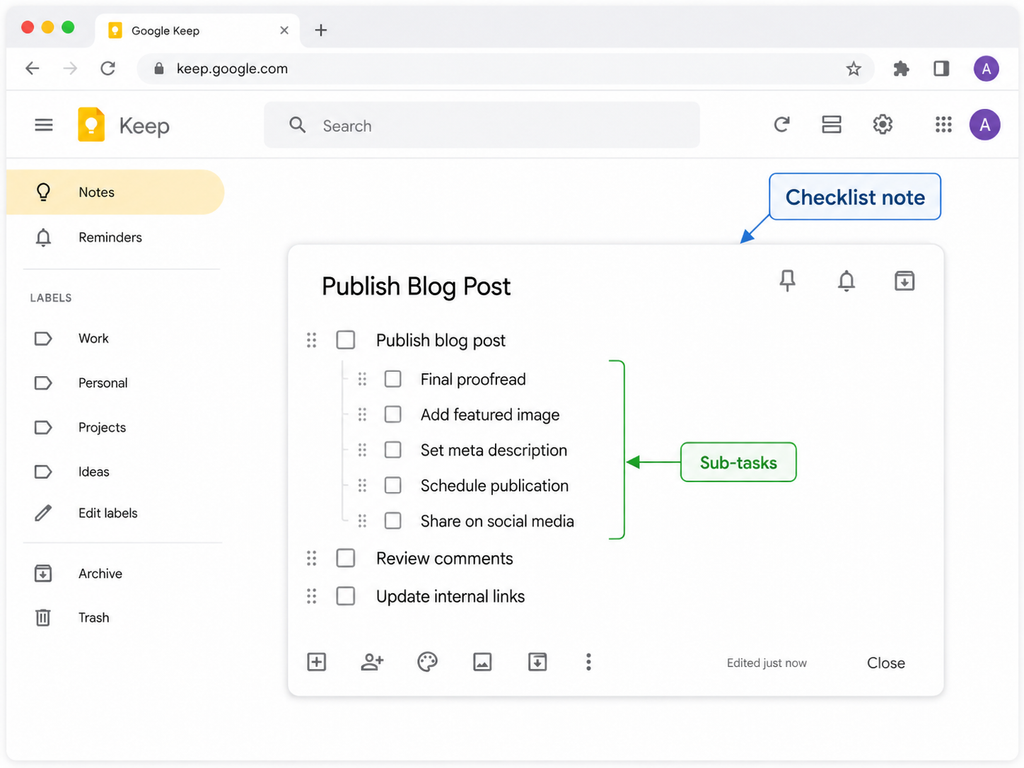
Google Keep unterstützt eine einfache Einrückung innerhalb von Checklisten.
Du kannst also eine übergeordnete Aufgabe anlegen und mehrere kleinere Schritte darunter einordnen.
Ein Beispiel:
- Blogbeitrag veröffentlichen
- Letztes Korrekturlesen
- Beitragsbild einfügen
- Meta-Description festlegen
- Veröffentlichung planen
- In sozialen Netzwerken teilen
Für überschaubare Vorhaben funktioniert das gut.
Ein vollständiges Projektmanagement-System wird aus Keep dadurch trotzdem nicht.
Du kannst einzelnen Unteraufgaben weiterhin keine komplexen Projektabhängigkeiten zuweisen oder umfangreiche Workflows darum herum aufbauen.
Sobald ein Projekt diese Art von Kontrolle verlangt, verlagere es lieber in ein passenderes Tool, statt Keep zu etwas zu zwingen, wofür es nie gedacht war.
Aufgaben mit Labels, Farben und Pins organisieren
Google Keep wird deutlich nützlicher, sobald du ein wenig Struktur einführst.
Das Schlüsselwort lautet: ein wenig.
Du brauchst keine fünfzehn Ordner, zwölf Farben und dreißig Labels.
Labels einrichten
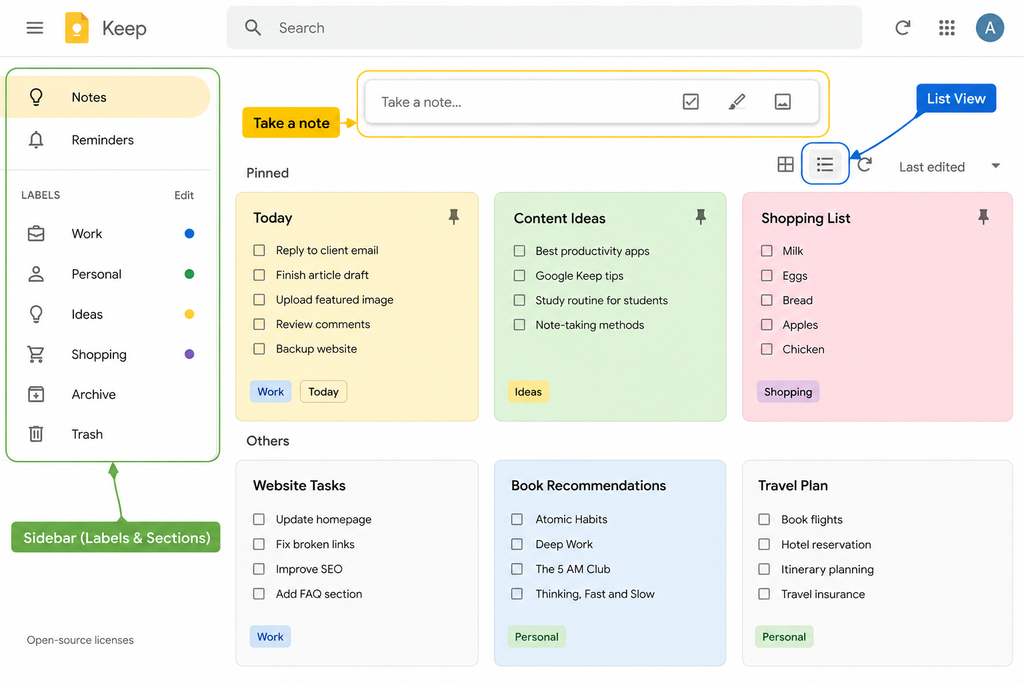
Labels sind das Ablagesystem von Keep.
Du kannst sie direkt in einer geöffneten Notiz vergeben oder über den Label-Bereich in der Seitenleiste verwalten.
Ein sinnvolles Starter-Set könnte so aussehen:
Heute · Kundenarbeit · Content · Admin · Irgendwann
Du musst nicht genau diese Bezeichnungen verwenden.
Entscheidend ist, dass das System klein genug bleibt, damit du nicht bei jedem Speichern zehn Sekunden überlegen musst.
Eine praktische Faustregel für Einsteiger lautet:
Bleib unter sechs Labels, solange du keinen klaren Grund für ein weiteres hast.
Zu viele Labels erzeugen schnell ein Produktivitätssystem, dessen Pflege mehr Zeit frisst als die eigentliche Arbeit.
Farben vergeben und Wichtiges anpinnen
Farben funktionieren am besten, wenn sie sofort etwas aussagen.
Zum Beispiel:
- Rot – dringend oder Deadline heute
- Gelb – du wartest auf jemand anderen
- Grau – Referenzmaterial statt Handlungsbedarf
Du musst nicht jeder Notiz eine Farbe geben.
Setze Farben nur dann ein, wenn sie dir auf einen Blick eine nützliche Information vermitteln.
Pinne anschließend die zwei oder drei Notizen an, die du am häufigsten brauchst.
Angepinnte Notizen bleiben gut erreichbar, auch wenn darunter laufend neue Notizen entstehen.
Hilfreich ist diese Unterscheidung:
Labels dienen dem Wiederfinden. Farben dienen dem Wiedererkennen.
Über Labels filterst du.
Farben erkennst du, ohne die ganze Notiz lesen zu müssen.
Archivieren oder löschen?
Wenn du mit einer Notiz fertig bist, hast du in der Regel zwei Möglichkeiten.
Archivieren nimmt die Notiz aus deinem Hauptbereich heraus, hält sie aber über die Suche und den Archiv-Bereich weiterhin verfügbar.
Löschen verschiebt sie in den Papierkorb.
Gelöschte Keep-Notizen bleiben nur vorübergehend im Papierkorb, bevor sie endgültig verschwinden. Nutze das Löschen deshalb nicht als Standardmethode zum Aufräumen.
Für die Aufgabenverwaltung sollte Archivieren dein Normalfall sein.
Projekt abgeschlossen?
Archivieren.
Alte Checkliste, die du vielleicht noch brauchst?
Archivieren.
Zufällige Testnotiz ohne Wert?
Löschen.
Wenn erledigte Arbeit aus deiner Hauptansicht verschwindet, kannst du aktuelle Aufgaben viel leichter erkennen.
Google-Keep-Erinnerungen einrichten, die wirklich funktionieren
Genau an diesem Punkt stiften ältere Google-Keep-Anleitungen bei Einsteigern schnell Verwirrung.
Google hat im Laufe des Jahres 2025 damit begonnen, Erinnerungen aus Keep in Google Tasks zu überführen.
Wenn du heute in Google Keep eine Erinnerung anlegst, ist sie mit Googles übergreifendem Tasks- und Kalender-System verbunden.
Die Keep-Notiz selbst bleibt eine Notiz.
Die Erinnerung stellt die Verbindung zu Tasks her.
So legst du eine Erinnerung an
- Öffne eine Keep-Notiz.
- Klicke auf das Erinnerungssymbol.
- Wähle Datum und Uhrzeit.
- Ergänze bei Bedarf eine Wiederholung.
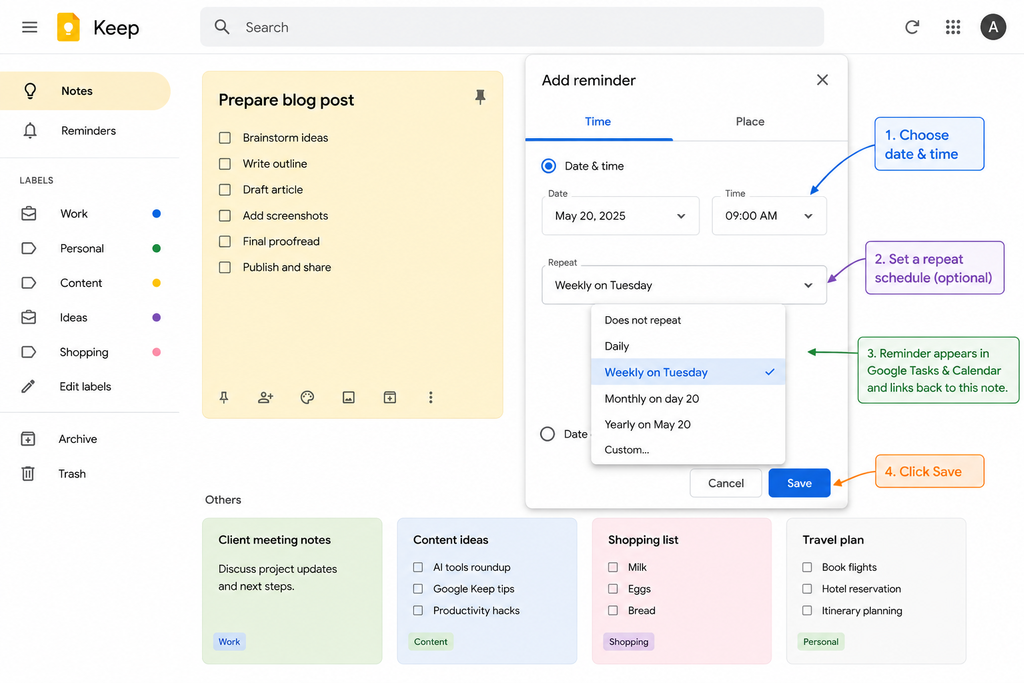
Nach dem Anlegen kann die Erinnerung in Googles Aufgaben- und Kalender-Tools erscheinen und weiterhin auf die ursprüngliche Keep-Notiz verweisen.
Das macht Keep deutlich nützlicher, als ältere Ratgeber vermuten lassen.
Keep-Notizen und Google Tasks sind nicht dasselbe
Dieser Unterschied ist wichtig.
Deine komplette Keep-Notiz wird nicht automatisch zu einer Google-Aufgabe.
Es ist die Erinnerung an der Notiz, die beide Systeme miteinander verbindet.
Stell es dir so vor:
Keep = dort hältst du die Informationen fest.
Tasks = dort legst du fest, wann etwas erledigt werden muss.
Für eine schlanke Aufgabenverwaltung ist das eine überraschend gute Kombination.
Ortsbasierte Erinnerungen gibt es nicht mehr
Wenn du Google Keep schon länger nutzt, erinnerst du dich vielleicht an Benachrichtigungen, die ausgelöst wurden, sobald du einen bestimmten Ort erreicht hast.
Diese Funktion wird im aktuellen Erinnerungssystem nicht mehr unterstützt.
Falls eine ältere Anleitung dir empfiehlt, eine Ortserinnerung auszuwählen, und die Option in deinem Konto nicht auftaucht, hast du keine versteckte Einstellung übersehen.
Die Funktion existiert schlicht nicht mehr.
Erinnerungen kommen nicht an? Prüfe zuerst das hier
Ein häufiger Fehler besteht darin, in Keep nach der Ursache zu suchen, obwohl die Benachrichtigung an anderer Stelle ausgeliefert wird.
Wenn deine Erinnerungen korrekt angelegt sind, dein Smartphone dich aber nie benachrichtigt:
- Stelle sicher, dass Google Tasks oder Google Kalender installiert ist.
- Erlaube Benachrichtigungen für die App, die deine Erinnerungen ausliefert.
- Prüfe die Einstellungen zur Akku-Optimierung deines Smartphones.
- Vergewissere dich, dass Benachrichtigungen nicht auf Betriebssystemebene deaktiviert sind.
- Kontrolliere, ob die Erinnerung tatsächlich Datum und Uhrzeit enthält – nicht nur ein Datum.
Die Bezeichnungen in den Menüs unterscheiden sich je nach Android-Version, iPhone und Hersteller. Deshalb ist es oft schneller, in den Einstellungen deines Geräts nach Google Tasks oder Google Kalender zu suchen, als einer veralteten Anleitung zu folgen.
Aufgabenlisten mit Kunden und Mitarbeitenden teilen
Google Keep bietet auch eine einfache Form der Zusammenarbeit.
So gibst du eine Notiz frei:
- Öffne die Notiz.
- Wähle die Option Mitbearbeiter.
- Trage die E-Mail-Adresse der Person ein.
- Speichere die Änderungen.
Danach könnt ihr beide an derselben Notiz arbeiten.
Hakt jemand einen Punkt ab, siehst du die Änderung ebenfalls.
Damit eignet sich Keep zum Beispiel für:
- Gemeinsame Einkaufslisten
- Einfache Haushaltslisten
- Checklisten für Kundenkorrekturen
- Kleine Team-Checklisten
- Gemeinsame Content-Planung
Für einen strukturierteren Redaktionsworkflow ist ein eigener Kalender allerdings oft leichter zu handhaben. Wie du dir einen aufbaust, zeigt unsere Anleitung für einen kostenlosen Content-Kalender.
Diese Berechtigungs-Einschränkung solltest du kennen
Bevor du Keep-Notizen beruflich teilst, solltest du eine wichtige Einschränkung kennen:
Google Keep bietet für geteilte Notizen keine klassische Nur-Lesen-Rolle.
Wer als Mitbearbeiter eingetragen ist, darf die Notiz bearbeiten.
Wenn jemand Informationen lediglich lesen soll, ohne das Arbeitsdokument verändern zu können, solltest du besser ein Tool verwenden, das für dieses Berechtigungsmodell ausgelegt ist.
Speichere außerdem keine sensiblen Daten wie Passwörter oder vertrauliche Kundenzugänge in geteilten Keep-Notizen.
Google Keep Aufgabenverwaltung: Das 3-Notizen-System
Bisher ging es um die Funktionen von Keep.
Jetzt machen wir daraus ein System, mit dem du tatsächlich arbeiten kannst.
Du brauchst dafür nur drei Notizen.
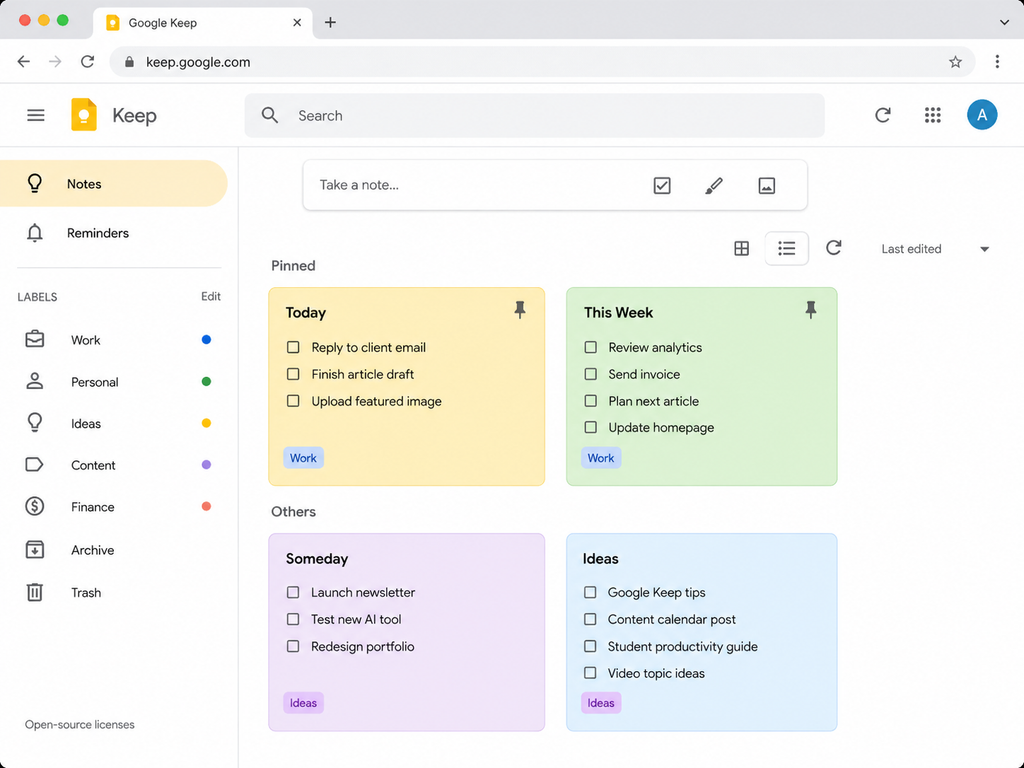
Notiz 1 – Heute
Lege eine Checkliste an mit dem Namen:
Heute
Pinne sie an.
Halte sie möglichst bei sieben Punkten oder weniger.
Die genaue Zahl ist nicht magisch. Es geht darum, dich zu einer Entscheidung zu zwingen: Was ist heute realistisch machbar?
Wenn deine Heute-Notiz 34 Aufgaben enthält, ist sie kein Tagesplan.
Dann ist sie nur ein weiterer Posteingang.
Baue sie jeden Morgen neu auf – auf Basis dessen, was wirklich Aufmerksamkeit verdient.
Notiz 2 – Diese Woche
Lege eine zweite, ebenfalls angepinnte Checkliste an:
Diese Woche
Sie wird zum Sammelbecken für alles, was du dir bald vorgenommen hast, aber heute nicht erledigst.
Beispiele:
- Entwurf fertigstellen
- Lieferanten anrufen
- Portfolio aktualisieren
- Analytics auswerten
- Kundenrechnung verschicken
- Präsentation vorbereiten
Sobald sich Heute leert, holst du dir etwas aus Diese Woche.
So verhinderst du, dass Aufgaben fünf Tage hintereinander auf deiner Tagesliste stehen, während du sie immer wieder ignorierst.
Notiz 3 – Irgendwann / Ideen
Lege eine dritte Notiz an:
Irgendwann / Ideen
Diese muss nicht angepinnt sein.
Sie ist für alles gedacht, was wichtig genug zum Festhalten ist, aber noch keinen Platz in deinem aktiven Arbeitsablauf verdient.
Zum Beispiel:
- Kursidee
- Thema für einen Blogartikel
- Software zum Ausprobieren
- Geschäftsidee
- Person, die du vielleicht kontaktieren möchtest
- Fähigkeit, die du lernen willst
Schau nicht jede Stunde hinein.
Nimm sie dir bei deinem Wochenrückblick vor.
Die zwei Routinen, die das System tragen
Die Notizen allein machen dich nicht organisiert.
Die Routinen tun es.
Täglich – etwa zwei Minuten
Öffne Heute.
Entferne erledigte Punkte oder räume sie auf.
Hole ein paar passende Aufgaben aus Diese Woche.
Hör auf, sobald die Liste einen realistischen Tag abbildet.
Wöchentlich – etwa zehn Minuten
Geh Diese Woche durch.
Archiviere abgeschlossene Projektnotizen.
Nimm unerledigte Prioritäten mit in die neue Woche.
Sieh dir Irgendwann / Ideen an.
Lösche, was dich nicht mehr interessiert.
Das ist das gesamte System:
Drei Notizen. Ein paar Labels. Zwei Routinen.
Es funktioniert, weil du es selbst nach mehreren verpassten Tagen schnell wieder aufbauen kannst.
Ein Produktivitätssystem, dessen Pflege eine Stunde dauert, wird irgendwann selbst zur Aufgabe.
Ein System, das du in wenigen Minuten wiederherstellen kannst, hat im echten Leben deutlich bessere Überlebenschancen.
Google Keep mit dem restlichen Google Workspace verbinden
Keep wird nützlicher, sobald du es nicht mehr als isolierte App behandelst.
Sein eigentlicher Vorteil liegt darin, wie gut es sich in andere Google-Dienste integrieren lässt.
Google Docs
Wenn du an einem Dokument arbeitest, kann Keep als Ablage für Gliederungen, Rechercheergebnisse oder spontane Ideen dienen.
Sobald aus einer kurzen Notiz etwas Größeres wird, kannst du die Informationen nach Google Docs übertragen.
Besonders praktisch ist das für Autorinnen, Autoren und Studierende, die zuerst grobe Ideen sammeln und sie später ordnen.
Gmail
Keep eignet sich außerdem gut, um Aufgaben und Gedanken schnell festzuhalten, während du deine E-Mails bearbeitest.
Statt deine Arbeit zu unterbrechen und eine komplizierte Aufgabe anzulegen, hältst du den Gedanken kurz fest und kümmerst dich später darum.
Das hilft besonders bei diesen typischen Momenten:
„Daran muss ich später unbedingt noch denken.“
Google Kalender und Google Tasks
Weil Keep-Erinnerungen inzwischen mit Google Tasks verknüpft sind, können datierte Erinnerungen im gesamten Google-Produktivitäts-Ökosystem auftauchen.
Du kannst also etwas blitzschnell in Keep festhalten – und die Deadline erscheint trotzdem dort, wo deine zeitgebundenen Aufgaben organisiert sind.
Denk daran:
Die Notiz bleibt in Keep.
Die Erinnerung verbindet sie mit Tasks und Kalender.
Google Drive
Keep hilft dir dabei, festzuhalten, was erledigt werden muss. Deine Dateien gehören aber nicht dorthin.
Wenn deine Aufgaben ständig damit zu tun haben, dass du in chaotischen Ordnern nach Dokumenten suchst, spart eine bessere Dateistruktur oft mehr Zeit als eine zusätzliche Produktivitäts-App.
Unser Einsteiger-Ratgeber zum Thema Dateien in Google Drive organisieren zeigt dir eine einfache Struktur, die sich gut zusammen mit Keep nutzen lässt.
Spracheingabe
Je nach Gerät, Region und verfügbaren Google-Funktionen können dir Sprachassistenten dabei helfen, Notizen freihändig zu erfassen.
Da sich Sprachfunktionen zwischen Geräten und Googles Assistant-Produkten unterscheiden können, solltest du den Ablauf auf deinem eigenen Smartphone testen, bevor du ihn zu einem festen Bestandteil deines Systems machst.
Anfängerfehler, die ein Google-Keep-System ruinieren
Google Keep ist simpel – trotzdem lässt sich daraus schnell ein Chaos machen.
Das sind die häufigsten Fehler.
1. Keep als riesigen Posteingang behandeln
Zweihundert unsortierte Notizen sind kein Produktivitätssystem.
Sie sind ein Suchproblem.
Lösung: Nutze wenige Labels, archiviere alte Inhalte und halte deinen Arbeitsablauf konsequent rund um Heute und Diese Woche.
2. Für jede Mini-Aufgabe eine eigene Notiz anlegen
Eine Aufgabe pro Notiz klingt ordentlich – bis fünfzig Kärtchen deinen Bildschirm füllen.
Lösung: Fasse zusammengehörende Aufgaben in Checklisten-Notizen zusammen.
Nutze eine Heute-Liste, eine Wochenliste und separate Projektnotizen nur dort, wo sie echten Mehrwert bringen.
3. Zu viele Labels erstellen
Eine ausgefeilte Label-Systematik fühlt sich beim Einrichten produktiv an.
Und dann benutzt du sie nicht mehr.
Lösung: Starte mit fünf oder weniger.
Ergänze ein neues Label erst, wenn du wiederholt nach etwas filtern möchtest, das deine bestehenden Labels nicht abdecken.
4. Dich darauf verlassen, dass du an Deadlines denkst
Wenn etwas wirklich zu einem bestimmten Zeitpunkt passieren muss, solltest du dich nicht darauf verlassen, Keep regelmäßig zu öffnen und die Aufgabe zufällig zu bemerken.
Lösung: Lege eine Erinnerung an.
Und stelle danach sicher, dass Benachrichtigungen über Google Tasks oder Google Kalender tatsächlich bei dir ankommen.
5. Nie etwas archivieren
Erledigte Arbeit erzeugt visuelles Rauschen.
Irgendwann verschwinden wichtige Notizen zwischen Einträgen, die schon seit Monaten keine Rolle mehr spielen.
Lösung: Plane in deinem Wochenrückblick zehn Minuten fürs Archivieren ein.
6. Keep für Projekte nutzen, die es nicht bewältigen kann
Das ist der größte Fehler.
Keep ersetzt keine ausgewachsene Projektmanagement-Plattform.
Wenn du Folgendes brauchst:
- Komplexe Abhängigkeiten
- Mehrere Projektphasen
- Detaillierte Team-Berechtigungen
- Fortgeschrittene Auslastungsplanung
- Zeiterfassung
- Formales Projekt-Reporting
dann gehört dieses Projekt in ein spezialisierteres Tool.
Google Keep kannst du trotzdem weiterhin zum schnellen Festhalten von Aufgaben und Ideen nutzen.
Google Keep im Vergleich zu anderen kostenlosen Task-Apps
Google Keep ist nicht die einzige einsteigerfreundliche Aufgaben-App.
Welche zu dir passt, hängt davon ab, wie viel Struktur du tatsächlich brauchst.
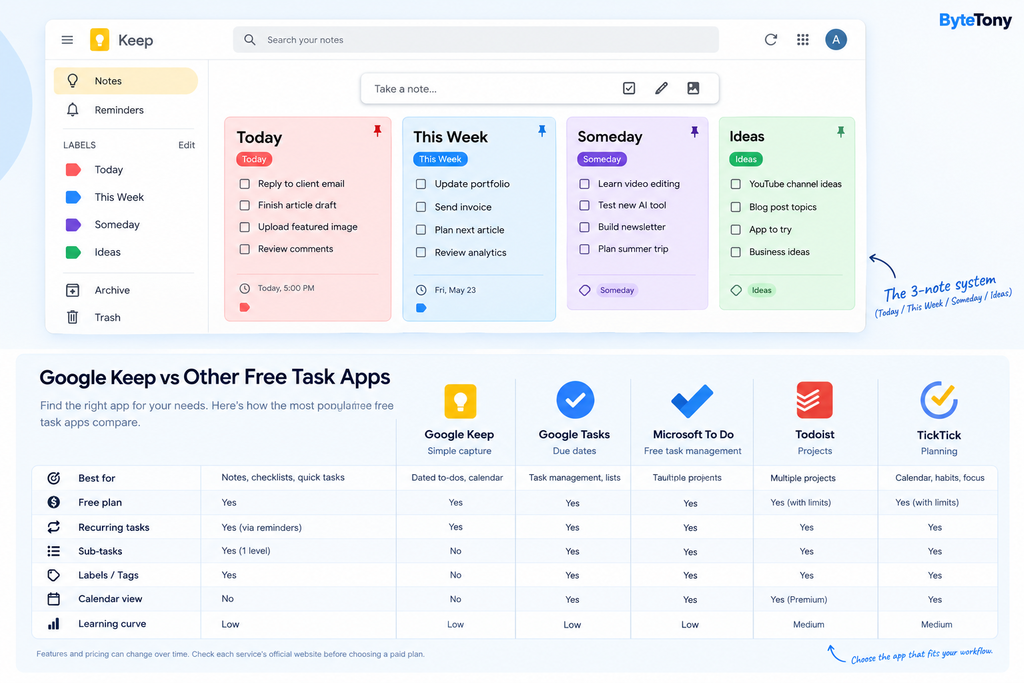
| App | Am besten geeignet für | Kostenlose Variante | Wiederkehrende Aufgaben | Lernkurve |
|---|---|---|---|---|
| Google Keep | Schnelles Erfassen, Notizen und einfache Checklisten | Ja | Ja, über wiederkehrende Erinnerungen | Niedrig |
| Google Tasks | Datierte To-dos in Verbindung mit Google Kalender | Ja | Ja | Niedrig |
| Microsoft To Do | Fälligkeitsdaten, wiederkehrende Aufgaben und Listen ohne Kosten | Ja | Ja | Niedrig |
| Todoist | Mehrere Projekte mit mehr Struktur verwalten | Ja, mit kostenpflichtigen Upgrades | Ja | Mittel |
| TickTick | Kalenderbasierte Planung, Gewohnheiten und Fokus-Funktionen | Ja, mit optionalem Premium-Tarif | Ja | Mittel |
Funktionen und Preise können sich ändern. Prüfe vor dem Abschluss eines kostenpflichtigen Tarifs die offizielle Website des jeweiligen Anbieters.
Google Keep vs. Google Tasks
Wähle Keep, wenn deine Aufgabe mehr Kontext braucht.
Zum Beispiel:
- Eine Checkliste
- Notizen
- Ideen
- Einen groben Plan
- Referenzinformationen
Wähle Google Tasks, wenn vor allem eine Frage zählt:
Bis wann muss das erledigt sein?
Die beiden Apps ergänzen sich zunehmend, statt miteinander zu konkurrieren.
Google Keep vs. Microsoft To Do
Microsoft To Do ist sinnvoller, wenn einzelne Aufgaben regelmäßig eigene Angaben benötigen:
- Fälligkeitsdaten
- Erinnerungen
- Wiederholungen
- Zwischenschritte
Keep ist schneller und weniger strukturiert.
Microsoft To Do verhält sich stärker wie ein klassischer Aufgabenmanager.
Google Keep vs. Todoist
Todoist wird interessant, sobald aus deiner Arbeit mehrere aktive Projekte werden.
Es bietet dir deutlich mehr Struktur, ohne so umfangreich zu sein wie eine vollständige Projektmanagement-Plattform.
Der Kompromiss liegt auf der Hand:
Mehr Möglichkeiten bedeuten auch mehr System, das gepflegt werden muss.
Google Keep vs. TickTick
TickTick lohnt sich, wenn du Aufgabenverwaltung mit Funktionen wie Kalenderplanung, Gewohnheiten und Fokus-Tools kombinieren möchtest.
Für manche Menschen ist es praktisch, alles in einer App zu haben.
Für andere bedeuten diese Zusatzfunktionen nur noch mehr Dinge, die eingerichtet und gepflegt werden müssen.
Wann solltest du über Google Keep hinausgehen?
Du musst dein Produktivitätssystem nicht wechseln, nur weil eine andere App mehr Funktionen bietet.
Wechsle dann, wenn du eine konkrete Einschränkung benennen kannst, die dich immer wieder Zeit kostet.
Drei typische Anzeichen:
Du brauchst ein besseres Deadline-Management
Wenn Dutzende Aufgaben unabhängige Fristen benötigen, wird Keep schnell umständlich.
Du brauchst mehr Projektstruktur
Sobald deine Arbeit Projekte, Unterprojekte, Abhängigkeiten oder mehrere Workflow-Phasen erfordert, ist ein dedizierter Aufgabenmanager leichter zu pflegen.
Du betreust mehrere Projekte parallel
Für einige wenige, überschaubare Projekte funktioniert Keep erstaunlich gut.
Sobald du aber mehrere Kunden, Deadlines, Mitwirkende und Prioritäten gleichzeitig koordinieren musst, wirst du die Struktur einer spezialisierten Aufgaben- oder Projektmanagement-App wahrscheinlich zu schätzen wissen.
Wechsle nicht, weil ein Tool beeindruckend aussieht.
Wechsle, wenn Keep ein konkretes Problem verursacht.
Meine Empfehlung
Am besten für absolute Einsteiger: Google Keep
Wenn du Produktivitäts-Apps immer wieder aufgegeben hast, weil allein die Einrichtung zum eigenen Projekt wurde, beginne mit Google Keep.
Seine Schlichtheit ist der Vorteil.
Lege die drei Notizen aus diesem Leitfaden an und arbeite ein paar Wochen damit, bevor du etwas änderst.
Beste kostenlose Option für klassische Aufgabenverwaltung: Microsoft To Do
Wenn du bereits weißt, dass du einzelne Fälligkeitsdaten, Erinnerungen, wiederkehrende Aufgaben und strukturiertere Listen brauchst, ist Microsoft To Do eine starke kostenlose Alternative.
Besonders naheliegend ist die App, wenn du ohnehin einen großen Teil deines Arbeitstags im Microsoft-Ökosystem verbringst.
Am besten bei wachsendem Arbeitsaufkommen: Todoist oder TickTick
Wenn Keep nicht mehr ausreicht, sind Todoist und TickTick ein sinnvoller nächster Schritt.
Wähle Todoist, wenn dir Projektstruktur und schnelles Erfassen von Aufgaben wichtig sind.
Wähle TickTick, wenn Kalenderplanung und zusätzliche Produktivitätsfunktionen für dich wichtiger sind.
Zahle aber nicht einfach deshalb, weil du befürchtest, Keep sei „zu simpel“.
Fang einfach an.
Rüste erst auf, wenn du genau benennen kannst, welche Funktion dir fehlt.
Häufig gestellte Fragen
Ist Google Keep komplett kostenlos?
Die Kernfunktionen von Google Keep für Notizen und Aufgabenverwaltung sind mit einem Google-Konto kostenlos. Für die üblichen Funktionen wie Notizen, Checklisten, Labels, Farben, Freigaben und Erinnerungen ist kein separates kostenpflichtiges Google-Keep-Abo nötig.
Einige neuere KI-Funktionen können möglicherweise einen passenden Google-AI-Tarif oder ein unterstütztes Gerät voraussetzen.
Funktioniert Google Keep offline?
Auf dem Smartphone kannst du Google Keep ohne aktive Internetverbindung nutzen. Deine Änderungen werden synchronisiert, sobald du wieder online bist.
Am Desktop ist die Offline-Unterstützung eingeschränkter. Geh also nicht davon aus, dass dein Browser-Setup offline funktioniert, nur weil es in der mobilen App klappt.
Wenn der Offline-Zugriff am Rechner für deinen Arbeitsablauf entscheidend ist, teste ihn, bevor du dich auf Keep verlässt.
Kann ich Google-Keep-Notizen exportieren oder sichern?
Ja.
Die Daten aus Google Keep lassen sich über Google Takeout exportieren.
Der Export liefert dir ein Archiv deiner Keep-Inhalte, das du als Sicherung aufbewahren kannst.
Betrachte Takeout dabei eher als Archiv als als Ein-Klick-Werkzeug, mit dem sich später alles problemlos wieder in Keep importieren lässt.
Was ist der Unterschied zwischen Google Keep und Google Tasks?
Am einfachsten lässt es sich so unterscheiden:
Google Keep ist in erster Linie für Notizen und Checklisten da.
Google Tasks ist in erster Linie für datierte To-dos da.
Keep ist besser, wenn du eine Idee, eine Liste, zusätzlichen Kontext oder einen groben Plan festhalten möchtest.
Tasks ist besser, wenn etwas eine Deadline hat und in deinem kalenderbasierten Arbeitsablauf auftauchen soll.
Entscheidend ist heute die Verknüpfung: Keep-Erinnerungen sind mit Google Tasks verbunden.
Beide Apps arbeiten also nicht mehr als vollständig getrennte Systeme.
Gibt es eine Google-Keep-Desktop-App?
Eine klassische native Desktop-Anwendung für Google Keep, vergleichbar mit den Apps für Android oder iOS, gibt es nicht.
Am Computer nutzt du Keep standardmäßig im Browser unter keep.google.com.
Alternativ kannst du über Browser-Funktionen eine App-ähnliche Verknüpfung oder ein separates Fenster einrichten, wenn dir das besser gefällt.
Fazit
Drei Notizen, ein paar Labels und Erinnerungen, die dich wirklich erreichen.
Mehr braucht es nicht für ein funktionierendes Aufgabensystem in Google Keep.
Der Vorteil von Keep liegt nicht darin, das leistungsfähigste Produktivitäts-Tool zu sein.
Das ist es nicht.
Sein Vorteil ist, dass du es öffnen, etwas eintippen und weiterarbeiten kannst, bevor dein Produktivitätssystem selbst zur Prokrastination wird.
Starte mit:
Heute
Diese Woche
Irgendwann / Ideen
Und dann etabliere eine einzige Gewohnheit:
Sieh dir Heute jeden Morgen an – und das gesamte System einmal pro Woche.
Wenn Keep dir irgendwann zu eingeschränkt wird, ist das völlig in Ordnung.
Zu einem leistungsfähigeren Tool zu wechseln, nachdem du deine echten Anforderungen kennst, ist deutlich sinnvoller, als mit fünfzig Funktionen zu starten, die du nie nutzt.
Bevor du diese Seite schließt, mach eine Sache:
Öffne Google Keep.
Erstelle eine Notiz mit dem Namen Heute.
Pinne sie an.
Trag die drei Dinge ein, die gerade am wichtigsten sind.
Mehr braucht es für den Anfang nicht.
Hat dir dieser Ratgeber gefallen? Unterstütze ByteTony und hilf uns, noch mehr einfache und einsteigerfreundliche Technik-Ratgeber zu erstellen.
☕ ByteTony unterstützen