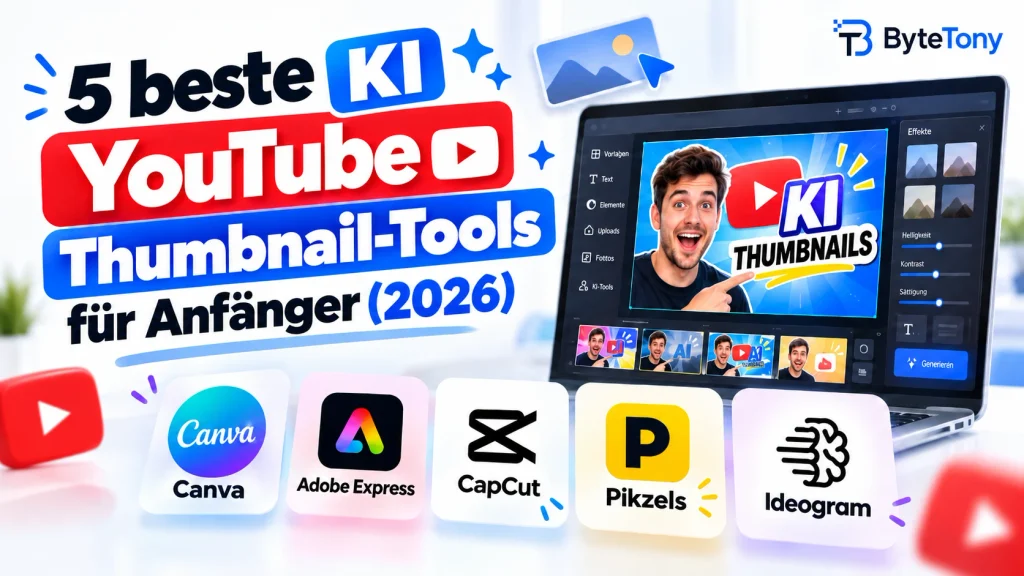
Die besten KI-Thumbnail-Generatoren für YouTube-Einsteiger (2026)

Die besten KI-Thumbnail-Generatoren für YouTube-Einsteiger im Vergleich

Dein Thumbnail ist meistens das Erste, was jemand von deinem Video sieht – und oft entscheidet genau dieses Bild darüber, ob geklickt wird oder nicht.

Es muss eine Idee innerhalb weniger Sekunden vermitteln, auf kleinen Bildschirmen lesbar bleiben, sich gegen zahlreiche andere Videos durchsetzen und dabei auch dann gut aussehen, wenn du wenig oder gar keine Design-Erfahrung hast.

Ganz schön viel Verantwortung für ein einzelnes Bild.

Laut YouTube liegt die Klickrate (CTR) bei der Hälfte aller Kanäle und Videos zwischen 2 % und 10 %. Neue Videos, neue Kanäle und Videos mit weniger als 100 Aufrufen können allerdings deutlich außerhalb dieses Bereichs liegen.

Ein gutes Thumbnail garantiert dir keine Aufrufe. Aber es kann den Unterschied machen, ob jemand dein Video überhaupt wahrnimmt oder einfach weiterscrollt.

Die gute Nachricht: Du brauchst dafür längst keine fortgeschrittenen Photoshop-Kenntnisse mehr.

Ein KI-Thumbnail-Generator für YouTube-Einsteiger hilft dir bei Vorlagen, Hintergründen, Freistellern, Bildgenerierung, Layout und teilweise sogar bei kompletten Thumbnail-Konzepten. Entscheidend ist, dass du ein Tool wählst, das zu deiner tatsächlichen Arbeitsweise passt.

In diesem Guide vergleiche ich fünf einsteigerfreundliche Optionen:

  • Canva Magic Studio
  • Pikzels
  • CapCut
  • Adobe Express
  • Leonardo AI

Du erfährst außerdem, worin jedes Tool am stärksten ist, wo die kostenlosen Tarife an ihre Grenzen stoßen, welche Option ich den meisten Einsteigern empfehle und wie du dein erstes Thumbnail in sechs einfachen Schritten erstellst.

Wenn Thumbnails nur ein Teil deines Content-Workflows sind, lohnt sich auch ein Blick auf unsere Übersicht der besten KI-Tools für Content Creator 2026.

Hinweis: Dieser Artikel kann Affiliate-Links enthalten. Wenn du darüber etwas kaufst oder einen kostenpflichtigen Tarif abschließt, erhalten wir möglicherweise eine Provision. Für dich entstehen dadurch keine zusätzlichen Kosten.


Wie ich diese Tools ausgewählt habe

Das hier ist ein recherchebasierter Vergleich und kein Praxis-Benchmark.

Preise, Tarifgrenzen und wichtige Funktionsdetails wurden im August 2026 anhand offizieller Quellen geprüft. Wo sich eine Angabe nicht zuverlässig bestätigen ließ, wird sie nicht als gesicherter Fakt dargestellt.

Vier Kriterien waren bei der Auswahl besonders wichtig.

1. Eine brauchbare Gratis-Version oder eine echte Testphase

Einsteiger sollten ein Tool kennenlernen können, bevor sie sich finanziell festlegen.

Das heißt nicht, dass jedes Tool in dieser Liste dauerhaft kostenlos nutzbar sein muss. Es sollte aber eine realistische Möglichkeit geben, das Produkt vorher auszuprobieren oder zumindest ohne großes Risiko einzusteigen.

2. Einsteigerfreundlicher Workflow

Das Tool sollte keine professionelle Design-Erfahrung, kein kompliziertes Ebenen-Management und keine stundenlangen Tutorials voraussetzen, bevor du etwas Brauchbares erstellen kannst.

3. YouTube-taugliches Ergebnis

Ein gutes Thumbnail-Tool sollte dir die Arbeit im 16:9-Format leicht machen und ein Bild exportieren, das YouTubes aktuelle Anforderungen erfüllt – ohne dass du dich vorher ausführlich mit technischen Bildeinstellungen beschäftigen musst.

4. Sinnvoller Upgrade-Pfad

Für die meisten Einsteiger bevorzuge ich Tools, deren günstigster kostenpflichtiger Tarif ungefähr bei 20 US-Dollar pro Monat oder darunter liegt.

Pikzels ist hier die große Ausnahme. Der Einstiegstarif ist deutlich teurer, aber ich habe das Tool trotzdem aufgenommen, weil es eine eigene Kategorie repräsentiert: Pikzels wurde speziell für YouTube-Thumbnails entwickelt und ist kein allgemeines Design- oder Bildgenerierungs-Tool.

Diesen Unterschied solltest du kennen, bevor du dich entscheidest.


Die 5 besten KI-Thumbnail-Generatoren für YouTube-Einsteiger

1. Canva Magic Studio

Am besten geeignet für: Komplette Einsteiger

Kostenloser Tarif: Ja

Günstigster kostenpflichtiger Tarif: Canva Pro – 180 US-Dollar pro Jahr für eine Person zum Zeitpunkt der Prüfung

Canva ist die naheliegendste Empfehlung, wenn du noch nie ein Thumbnail gestaltet hast.

Es handelt sich um eine Design-Plattform für Browser und Mobilgeräte, die stark auf Drag-and-drop-Bedienung setzt. Die YouTube-Thumbnail-Vorlagen haben bereits das richtige Seitenverhältnis. Du startest also mit einem fertigen Layout, statt vor einer leeren Fläche zu sitzen und jede Design-Entscheidung selbst treffen zu müssen.

Magic Studio ist kein eigenständiges Produkt. Unter diesem Namen bündelt Canva verschiedene KI-Funktionen.

Je nach Tarif kannst du damit unter anderem Bilder und Designs generieren, vorhandene Bilder bearbeiten, Hintergründe entfernen, Inhalte skalieren und weitere Design-Schritte automatisieren.

Warum Canva für Einsteiger funktioniert

Der größte Vorteil ist keine einzelne KI-Funktion.

Es ist die Tatsache, dass Canva dir viele Entscheidungen abnimmt.

Du musst kein Seitenverhältnis festlegen, kein Layout von Grund auf bauen, keine passenden Schriften zusammensuchen und keine professionelle Design-Software lernen, bevor dein erstes Thumbnail entsteht.

Vorlage auswählen, Bild und Text austauschen, Farben anpassen, exportieren.

Für viele neue Creator reicht genau das.

Canva Free umfasst aktuell über 1,6 Millionen Vorlagen, Millionen Fotos und weitere Assets, 5 GB Cloud-Speicher sowie ein begrenztes KI-Kontingent.

Zum Zeitpunkt der Prüfung gibt Canva für den kostenlosen Tarif bis zu 200 Nutzungen der Standard-KI-Tools oder bis zu 20 Nutzungen der Premium-KI-Tools an – abhängig davon, welche Werkzeuge du verwendest.

Wo Canva Free an Grenzen stößt

Einige der praktischsten Funktionen gehören zu Canva Pro.

Dazu zählen beispielsweise das Entfernen von Hintergründen und Magic Resize sowie ein erweiterter Zugriff auf Premium-Vorlagen, Stock-Material und KI-Funktionen.

Vorlagen haben außerdem einen kreativen Nachteil: Wenn du eine populäre Vorlage kaum veränderst, kann dein Thumbnail schnell ähnlich aussehen wie die Designs anderer Creator.

Die Lösung ist einfach.

Betrachte Vorlagen als Ausgangspunkt und nicht als fertiges Thumbnail. Passe Bild, Farben, Typografie, Bildaufbau und Wortwahl so lange an, bis das Design zu deinem Kanal passt.

Vorteile

  • Sehr leicht zu erlernen
  • Brauchbarer kostenloser Tarif
  • Riesige Vorlagen-Bibliothek
  • Zugriff über Browser und Mobilgerät
  • YouTube-Thumbnail-Layouts sind sofort einsatzbereit
  • Kombiniert KI-Funktionen mit klassischen Design-Werkzeugen
  • Das komplette Thumbnail kann in einer einzigen App entstehen

Nachteile

  • Einige der besten Bearbeitungsfunktionen erfordern Pro
  • Das kostenlose KI-Kontingent ist begrenzt
  • Beliebte Vorlagen können generisch wirken, wenn du sie kaum anpasst

Warum Canva in diese Liste gehört

Canva bietet den unkompliziertesten Weg von „Ich habe noch nie etwas gestaltet“ zum fertigen YouTube-Thumbnail.

Für die meisten Einsteiger zählt das mehr als der technisch fortschrittlichste KI-Bildgenerator.


2. Pikzels

Am besten geeignet für: Creator, die häufig veröffentlichen und möglichst viel von der Thumbnail-Erstellung automatisieren möchten

Kostenloser Tarif: Kein dauerhaft kostenloser Tarif; kostenlose Testphase verfügbar

Günstigster kostenpflichtiger Tarif: Premium – 40 US-Dollar pro Monat oder 28 US-Dollar pro Monat bei jährlicher Abrechnung mit insgesamt 336 US-Dollar

Pikzels geht das Thema anders an.

Canva gibt dir die Werkzeuge, um ein Thumbnail zu gestalten.

Pikzels versucht dagegen, dir direkt ein möglichst fertiges Thumbnail zu liefern.

Das Tool ist konsequent auf YouTube-Packaging ausgerichtet und nicht auf allgemeines Grafikdesign. Du beschreibst das gewünschte Thumbnail und erhältst ein bereits komponiertes Ergebnis – statt eines rohen Bildes, das du anschließend in einem anderen Programm zusammenbauen musst.

Zu den Funktionen gehören unter anderem:

  • Thumbnail-Erstellung per Prompt
  • Personas
  • Styles
  • Titelgenerierung
  • Thumbnail-Analyse
  • Recreate

Mit Recreate kannst du beispielsweise einen YouTube-Videolink angeben und ein bestehendes Thumbnail-Konzept als Ausgangspunkt für eine eigene Variante verwenden.

Personas sind besonders praktisch für Kanäle, die stark auf das Gesicht des Creators setzen. Du trainierst eine Persona mit eigenen Fotos und kannst dein Abbild anschließend für künftige Thumbnails wiederverwenden, statt bei jedem Projekt neue Referenzbilder hochzuladen.

Was Pikzels anders macht

Ein gewöhnlicher KI-Bildgenerator erstellt dir vielleicht ein dramatisches Bild einer überraschten Person neben einem Laptop.

Danach musst du trotzdem noch:

  • zuschneiden
  • positionieren
  • Text ergänzen
  • Kontrast schaffen
  • ein Layout wählen
  • alles ins Thumbnail-Format bringen

Pikzels ist darauf ausgelegt, einen größeren Teil dieser Komposition für dich zu übernehmen.

Wenn du mehrere Videos pro Woche veröffentlichst, kann die eingesparte Zeit durchaus ins Gewicht fallen.

Wenn Pikzels zu deinem Workflow passt, kannst du Pikzels hier ausprobieren.

Das Hauptproblem: der Preis

Pikzels ist mit Abstand die teuerste Einsteiger-Option in dieser Liste.

Der Premium-Tarif kostet aktuell 40 US-Dollar pro Monat bei monatlicher Zahlung beziehungsweise 28 US-Dollar pro Monat bei jährlicher Abrechnung.

Enthalten sind 18.000 Credits, was laut Anbieter für bis zu 1.800 Thumbnails pro Jahr reichen kann.

Der Ultimate-Tarif liegt noch einmal deutlich darüber.

Jede Aktion greift zudem auf ein gemeinsames Credit-System zu. Ein Thumbnail, ein Titel, eine Analyse, eine Persona oder ein Style verbrauchen nicht zwangsläufig gleich viele Credits.

Damit ist Pikzels schwer zu empfehlen, wenn du gerade erst deine ersten YouTube-Videos veröffentlichst.

Vorteile

  • Speziell für YouTube-Thumbnails entwickelt
  • Erstellt bereits komponierte Thumbnails statt nur roher Bilder
  • Personas beschleunigen Designs mit deinem Gesicht
  • Recreate hilft dabei, bestehende Thumbnail-Konzepte zu analysieren und eigene Varianten daraus zu entwickeln
  • Enthält neben der Thumbnail-Erstellung auch Titel-Tools

Nachteile

  • Kein dauerhaft kostenloser Tarif
  • Deutlich teurer als Canva oder Adobe Express
  • Arbeitet mit einem Credit-System
  • Für gelegentliche Creator schnell überdimensioniert

Warum Pikzels in diese Liste gehört

Pikzels zeigt, was ein spezialisierter KI-Thumbnail-Generator leisten kann, was eine allgemeine Design-Plattform nicht bietet.

Als Einsteiger würde ich hier nicht anfangen.

Wer aber so häufig veröffentlicht, dass die Thumbnail-Produktion zur wiederkehrenden Routinearbeit wird, kann den höheren Preis durch die mögliche Zeitersparnis leichter rechtfertigen.


3. CapCut

Am besten geeignet für: Creator, die ihre Videos ohnehin in CapCut schneiden

Kostenloser Tarif: Ja

Preise: Variieren je nach Region, Plattform, Konto, Steuern und aktuellen Aktionen

CapCut ist in erster Linie ein Videoeditor und kein spezialisiertes Thumbnail-Tool.

Das klingt zunächst nach einem Nachteil – und in mancher Hinsicht ist es das auch.

Gleichzeitig entsteht daraus aber eine der größten Stärken von CapCut:

Video und Thumbnail können in einem einzigen Workflow bleiben.

Du kannst einen Frame direkt aus deinem Videomaterial verwenden, Text und Grafikelemente hinzufügen, grundlegende Bildanpassungen vornehmen und dir damit das ständige Wechseln zwischen verschiedenen Programmen sparen.

Wenn du CapCut ohnehin für den Schnitt nutzt, kann dieser Komfort wichtiger sein als ein separater Thumbnail-Generator.

Du kannst CapCut hier ausprobieren.

Falls du die Desktop-Version noch nicht kennst, findest du außerdem in unserem Guide eine ausführliche Anleitung dazu, wie du CapCut am PC nutzen kannst.

Was du kostenlos machen kannst

Die kostenlose Version von CapCut bietet ausreichend klassische Bearbeitungsfunktionen, um einfache Thumbnails zu erstellen – unter anderem mit:

  • Videoframes
  • Bildern
  • Text
  • Stickern
  • Effekten
  • Filtern
  • einfachen Designelementen

Allerdings verschiebt CapCut zunehmend fortgeschrittene und KI-gestützte Funktionen in kostenpflichtige Tarife.

Ein weiterer Punkt ist die Preisgestaltung.

Es gibt keinen einheitlichen weltweiten Preis für CapCut Pro. CapCut selbst weist darauf hin, dass Abo-Preise je nach Land, Plattform, Steuern, Marktbedingungen, Aktionen und kontospezifischen Angeboten variieren können.

Der verlässlichste Preis ist deshalb immer der Betrag, der dir im Abo- oder Checkout-Bildschirm deines eigenen Kontos angezeigt wird.

Wann CapCut sinnvoll ist

Stell dir vor, du hast dein YouTube-Video gerade fertig geschnitten.

Der perfekte Gesichtsausdruck befindet sich bereits irgendwo in deiner Timeline.

Mit CapCut kannst du genau diesen Frame verwenden, ohne ihn zuerst in ein anderes Programm exportieren zu müssen.

Das klingt nach einem kleinen Vorteil, aber gerade Einsteiger profitieren davon, möglichst wenige Tools gleichzeitig verwalten zu müssen.

Wenn du auch alternative Editing-Workflows vergleichst, findest du in unserem Descript-Test einen weiteren Ansatz für die Videoproduktion mit KI-Unterstützung.

Vorteile

  • Thumbnail und Video können in einem Workflow bleiben
  • Brauchbare kostenlose Version
  • Läuft auf Desktop, Mobilgerät und im Browser
  • Frames aus dem eigenen Videomaterial lassen sich leicht weiterverwenden
  • Besonders praktisch, wenn du die Oberfläche bereits kennst

Nachteile

  • Primär für Videobearbeitung entwickelt
  • Viele fortgeschrittene KI-Funktionen erfordern einen kostenpflichtigen Tarif
  • Die Preise sind nicht für alle Nutzer und Regionen identisch
  • Für reines Grafikdesign weniger komfortabel als Canva oder Adobe Express

Warum CapCut in diese Liste gehört

CapCut ist nicht der beste eigenständige Thumbnail-Generator.

Aber es ist eine der interessantesten Optionen, wenn dein Ziel darin besteht, die Zahl der Programme rund um eine YouTube-Veröffentlichung möglichst klein zu halten.


4. Adobe Express

Am besten geeignet für: Einsteiger, die mehr Kontrolle über Typografie und Layout möchten

Kostenloser Tarif: Ja

Günstigster kostenpflichtiger Tarif: Adobe Express Premium – 9,99 US-Dollar pro Monat zum Zeitpunkt der Prüfung

Adobe Express liegt zwischen der Einfachheit von Canva und klassischer professioneller Design-Software.

Du bekommst Vorlagen und leicht verständliche Bedienelemente, gleichzeitig aber auch stärkere Typografie-, Layout- und Bildbearbeitungsfunktionen sowie eine enge Anbindung an das Adobe-Ökosystem.

Die generative KI Firefly ist direkt integriert. Du kannst damit visuelle Assets erzeugen oder bearbeiten und sie anschließend innerhalb von Adobe Express zum fertigen Thumbnail weiterverarbeiten.

Was Adobe Express auszeichnet

KI-Bildgeneratoren sind gut darin, visuelles Material zu erzeugen.

Fertiges Grafikdesign liefern sie deutlich seltener zuverlässig ab.

Du bekommst vielleicht ein filmreifes Bild eines Laptops hin, aus dem bunte KI-Symbole herausexplodieren – aber der automatisch generierte Text ist unbrauchbar.

Adobe Express trennt diese beiden Aufgaben sinnvoll voneinander.

Zuerst generierst oder importierst du das Bild.

Danach arbeitest du mit klassischen Design-Werkzeugen weiter – beispielsweise für:

  • Text
  • Ausrichtung
  • Abstände
  • Schriften
  • Hintergründe
  • Overlays
  • Branding

Das ist in der Regel zuverlässiger, als ein Bildmodell alles in einem einzigen Durchgang erledigen zu lassen.

Kostenlose und kostenpflichtige Tarife

Adobe Express Free kostet aktuell 0 US-Dollar und erfordert keine Kreditkarte.

Enthalten sind grundlegende Werkzeuge zur Content-Erstellung, Vorlagen, Stock-Material, Bearbeitungsfunktionen und ein begrenztes Kontingent an generativen KI-Credits.

Adobe Express Premium kostet zum Zeitpunkt der Prüfung 9,99 US-Dollar pro Monat.

Zusätzlich bietet Adobe Firefly Pro für 19,99 US-Dollar pro Monat an. Darin enthalten sind unter anderem Adobe Express Premium, 4.000 generative Credits pro Monat sowie Photoshop im Web und auf Mobilgeräten.

Was du zur Lizenzierung wissen solltest

Adobe betont bei Firefly stark die kommerzielle Nutzbarkeit der Ergebnisse.

Das bedeutet jedoch nicht, dass du Lizenzfragen vollständig ignorieren solltest.

Kommerzielle Nutzungsrechte können vom jeweiligen Asset, Modell, Stock-Material oder den Bedingungen des verwendeten Tarifs abhängen.

Wenn ein Thumbnail für ein Unternehmen oder einen monetarisierten Kanal entsteht, ist es deshalb sinnvoll, die aktuellen Bedingungen der konkret verwendeten Funktion zu prüfen.

Vorteile

  • Kostenloser Tarif verfügbar
  • Premium startet zu einem vergleichsweise niedrigen Monatspreis
  • Gute Kontrolle über Text und Typografie
  • Starke Kombination aus KI-Generierung und klassischem Design
  • Nützliche Adobe-Integration
  • Workflow im Browser und auf Mobilgeräten

Nachteile

  • Mehr Oberfläche, als manche Einsteiger benötigen
  • Die Nutzung generativer KI ist durch Credits begrenzt
  • Etwas weniger unmittelbar als Canva, wenn du komplett bei null anfängst

Warum Adobe Express in diese Liste gehört

Adobe Express ist eine der stärksten Canva-Alternativen für alle, die einfache Vorlagen möchten, gleichzeitig aber mehr Kontrolle über das finale Design behalten wollen.


5. Leonardo AI

Am besten geeignet für: Individuelle, illustrierte, cinematische sowie Gaming- und Faceless-Thumbnail-Artworks

Kostenloser Tarif: Ja

Günstigster kostenpflichtiger Tarif: Essential – 12 US-Dollar pro Monat

Leonardo AI unterscheidet sich deutlich von den anderen Tools in diesem Vergleich.

Es ist in erster Linie eine Plattform zur KI-Bild- und Videogenerierung.

Auf komplette YouTube-Thumbnails ist Leonardo nicht spezialisiert.

Dieser Unterschied ist wichtig.

Leonardo erzeugt vor allem das visuelle Ausgangsmaterial, aus dem später dein Thumbnail wird. Text, Logo und finales Layout ergänzt du normalerweise anschließend in einem anderen Programm wie Canva oder Adobe Express.

Wo Leonardo am stärksten ist

Vorlagen sind praktisch, können aber dazu führen, dass verschiedene Kanäle visuell ähnlich wirken.

Leonardo gibt dir deutlich mehr Kontrolle über den eigentlichen Bildstil.

Du kannst unter anderem erstellen:

  • cinematische Porträts
  • Gaming-Szenen
  • stilisierte Charaktere
  • futuristische Technik-Grafiken
  • Produktkonzepte
  • dramatische Lichtstimmungen
  • Fantasy-Szenen
  • Hintergründe, die sich nur schwer fotografieren ließen

Das macht Leonardo besonders interessant für Faceless-Kanäle und für Themen, bei denen individuelles Artwork wichtiger ist als klassische Fotografie.

Wenn du den Workflow grundsätzlich lernen möchtest, findest du in unserem Einsteiger-Guide eine Anleitung dazu, wie du KI-Bilder kostenlos erstellen kannst.

Der kostenlose Tarif

Leonardo stellt kostenlosen Nutzern aktuell 150 Fast Tokens pro Tag zur Verfügung.

Wie viele Tokens eine bestimmte Aktion verbraucht, hängt vom Modell und vom jeweiligen Vorgang ab.

150 Tokens entsprechen deshalb keiner festen Zahl fertiger Bilder oder Thumbnails.

Die kostenpflichtigen Tarife beginnen mit Essential für 12 US-Dollar pro Monat und bieten mehr Tokens sowie zusätzliche Funktionen wie private Generierungen.

Wichtig: Nutzungsrechte im kostenlosen Tarif

Das ist eines der wichtigsten Leonardo-Details für Creator.

Kostenlose Nutzer dürfen ihre generierten Bilder kommerziell verwenden.

Allerdings sind Generierungen im kostenlosen Tarif öffentlich. Außerdem liegen nach den aktuellen Bedingungen die Eigentumsrechte an Outputs aus dem kostenlosen Tarif im Verhältnis zwischen dir und Leonardo bei Leonardo.

Das bedeutet:

Du kannst ein solches Bild beispielsweise in einem monetarisierten YouTube-Thumbnail einsetzen.

Das Bild ist jedoch weder privat noch ausschließlich dein Eigentum – anders als bei privaten Generierungen innerhalb entsprechender kostenpflichtiger Tarife.

Dieser Unterschied kann wichtig sein, wenn du eine visuelle Markenidentität aufbauen möchtest, die exklusiv deinem Kanal oder Unternehmen gehören soll.

Für Experimente und einzelne Thumbnail-Artworks bleibt der kostenlose Tarif trotzdem sehr nützlich.

Für wichtige und wiederkehrende Markenelemente kann private Generierung im kostenpflichtigen Tarif die sinnvollere Wahl sein.

Vorteile

  • Tägliches kostenloses Token-Kontingent
  • Sehr große stilistische Bandbreite
  • Stark für Gaming- und Faceless-Kanäle
  • Gut geeignet für Bilder, die nicht nach Standardvorlage aussehen
  • Kommerzielle Nutzung ist auch bei kostenlosen Generierungen erlaubt

Nachteile

  • Kein vollwertiges Thumbnail-Design-Tool
  • Für Text und finales Layout brauchst du meist Canva, Adobe Express oder eine andere App
  • Kostenlose Generierungen sind öffentlich
  • Nach den aktuellen Bedingungen liegen die Eigentumsrechte an Outputs des kostenlosen Tarifs bei Leonardo
  • Der Token-Verbrauch schwankt je nach Modell und Generierung

Warum Leonardo AI in diese Liste gehört

Leonardo ist nicht das einfachste Tool in diesem Vergleich.

Aber es bietet Einsteigern etwas, das vorlagenbasierte Alternativen nur eingeschränkt leisten können: einen praktikablen Weg zu eigenständigem Bildmaterial, ohne vorher bezahlen zu müssen.


Der Schnellvergleich: die fünf Tools nebeneinander

ToolAm besten fürKostenlose OptionEinstiegspreisGrößte EinschränkungEinsteigerfreundlichkeit*
Canva Magic StudioKomplette EinsteigerJaPro: 180 $/JahrBeste Werkzeuge teilweise nur mit Pro5/5
PikzelsCreator, die häufig veröffentlichenTestphasePremium: 40 $/MonatFür Einsteiger teuer4/5
CapCutBestehende CapCut-NutzerJaVariiertVideo-orientierte Oberfläche4/5
Adobe ExpressMehr Layout-KontrolleJaPremium: 9,99 $/MonatBegrenzte KI-Credits4/5
Leonardo AIIndividuelle KI-ArtworksJaEssential: 12 $/MonatZweites Tool fürs finale Layout nötig3/5

Die Bewertungen zur Einsteigerfreundlichkeit sind redaktionelle Einschätzungen. Sie richten sich danach, wie viel ein Erstnutzer lernen muss, bevor ein brauchbares Thumbnail entsteht. Es handelt sich nicht um Benchmark-Werte.

Preise geprüft im August 2026. Die genannten Dollarbeträge beziehen sich auf die zum Prüfzeitpunkt verfügbaren Preise. Preise können je nach Land, Steuern, Plattform, Konto und Aktion abweichen. Prüfe deshalb vor dem Abschluss immer den aktuell für dich angezeigten Preis.


So erstellst du dein erstes KI-Thumbnail in 10 Minuten

Du brauchst dafür keinen komplizierten Prozess.

Für dein erstes Thumbnail reichen sechs Schritte.

1. Entscheide dich für eine Idee

Bevor du irgendein Tool öffnest, beantworte eine Frage:

Was soll jemand verstehen, der dieses Thumbnail nur eine Sekunde lang sieht?

Nicht fünf Dinge.

Eines.

Das kann zum Beispiel sein:

  • eine schockierte Reaktion
  • ein Vorher-Nachher-Ergebnis
  • eine überraschende Zahl
  • ein Produkt
  • ein Problem
  • eine Veränderung

Wenn die Idee selbst unklar ist, retten auch bessere Schriften das Thumbnail nicht.

2. Wähle eine Vorlage oder generiere das Bild

Wenn du mit Canva oder Adobe Express arbeitest, kannst du mit einer fertigen YouTube-Thumbnail-Vorlage starten.

Verbring nicht zwanzig Minuten mit der Auswahl.

Nimm ein Layout, das grob zu deiner Idee passt, und passe es anschließend an.

Wenn du einen KI-Bildgenerator wie Leonardo nutzt, solltest du das gewünschte Bild möglichst konkret beschreiben.

Statt:

Erstelle ein cooles Gaming-Thumbnail.

besser:

Nahaufnahme eines überraschten jungen Creators, der direkt in die Kamera blickt, dramatisches Studiolicht, Hintergrund in kräftigem Orange und tiefem Blau, starker Kontrast, leicht untersichtige Kameraperspektive, Person im linken Bildbereich, rechtes Bilddrittel frei für die Überschrift, cinematische YouTube-Thumbnail-Komposition.

Der wichtigste Teil ist häufig die letzte Anweisung.

Lass bewusst Platz für den Text.

Ein schönes KI-Bild ist nicht automatisch ein brauchbares Thumbnail.

3. Bring dein Gesicht oder dein Hauptmotiv ins Bild

Wenn dein Kanal stark auf deinem Gesicht basiert, sollte es eines der dominanten Bildelemente sein.

Lade ein klares Foto hoch und entferne den Hintergrund, falls dein Tool das unterstützt.

Halte das Motiv groß genug, damit es auch in kleiner Darstellung erkennbar bleibt.

Wenn du Pikzels verwendest, kann die Persona-Funktion wiederkehrende Einrichtungsschritte reduzieren, weil du eine trainierte Version deines eigenen Erscheinungsbilds erneut verwenden kannst.

Bei einem Faceless-Kanal tritt an die Stelle des Gesichts das wichtigste Objekt oder Bildelement.

Das Prinzip bleibt gleich:

Gib dem Betrachter einen eindeutigen Blickfang.

4. Setze den Text als eigene Ebene

Verlass dich nicht darauf, dass dein KI-Bildgenerator die finale Überschrift korrekt rendert.

KI-generierter Text ist deutlich besser geworden, produziert aber weiterhin Rechtschreibfehler, ungewöhnliche Buchstabenformen und Layouts, die sich kaum nachträglich bearbeiten lassen.

Setze die endgültige Textfassung deshalb in Canva, Adobe Express, CapCut oder einem anderen Design-Editor.

Für die meisten Thumbnails gilt:

Je kürzer, desto besser.

Versuche, den Text nach Möglichkeit auf ungefähr drei bis fünf Wörter zu begrenzen.

Ein Beispiel:

Statt:

Ich habe fünf verschiedene KI-Tools getestet, um herauszufinden, welches am besten ist

verwende:

WELCHE KI GEWINNT?

Den Rest kann der Videotitel erklären.

Das Thumbnail muss nur genug Verständnis und Neugier erzeugen, damit der Zuschauer den Klick überhaupt in Betracht zieht.

5. Prüfe die technischen Anforderungen und exportiere

Für normale YouTube-Videos empfiehlt YouTube derzeit eine Thumbnail-Auflösung von:

3840 × 2160 Pixel

bei einem Seitenverhältnis von 16:9.

Die Mindestbreite liegt bei 640 Pixeln.

Als Dateiformate unterstützt beziehungsweise empfiehlt YouTube unter anderem JPG und PNG.

Auch die Upload-Grenzen hängen vom verwendeten Gerät ab:

  • Mobil: bis zu 2 MB für Video-Thumbnails
  • Desktop: bis zu 50 MB für Video-Thumbnails

Außerdem muss dein YouTube-Konto entsprechend bestätigt beziehungsweise verifiziert sein, damit du eigene benutzerdefinierte Thumbnails hochladen kannst.

Die meisten passenden Vorlagen kümmern sich automatisch um das Seitenverhältnis. Als Einsteiger musst du also nicht bei jedem Thumbnail erneut über diese technischen Werte nachdenken.

6. Mach den Kleinansicht-Test

Verkleinere dein Thumbnail deutlich, bevor du es hochlädst.

Betrachte es ungefähr in der Größe, in der es dir beim Scrollen auf einem Smartphone begegnen könnte.

Kneife anschließend die Augen leicht zusammen.

Erkennst du noch:

  • das Hauptmotiv?
  • die zentrale Emotion oder Idee?
  • den Text?
  • welches Element zuerst Aufmerksamkeit verdient?

Falls nicht, mach den Text nicht automatisch größer.

Frag dich zuerst, ob zu viele Elemente gleichzeitig um Aufmerksamkeit konkurrieren.

Ein unnötiges Element zu entfernen verbessert ein Thumbnail häufig stärker, als noch einen zusätzlichen Design-Effekt einzubauen.


Typische Thumbnail-Fehler von Einsteigern

Einen ganzen Satz aufs Thumbnail schreiben

Das Thumbnail muss nicht das komplette Video erklären.

Dafür ist der Titel da.

Wenn der Betrachter erst einen ganzen Satz oder sogar einen Absatz lesen muss, versucht das Design zu viel auf einmal zu leisten.

Nutze weniger Wörter und mach die Kernaussage leichter erfassbar.

Die KI den finalen Text generieren lassen

KI-Bildgeneratoren sind vor allem für visuelles Material geeignet.

Für Typografie ist ein Design-Editor meistens die bessere Wahl.

Wenn der Text auf einer eigenen Ebene liegt, kannst du außerdem in wenigen Sekunden eine alternative Überschrift testen, ohne das gesamte Bild neu generieren zu müssen.

Thumbnail und Video versprechen unterschiedliche Dinge

Ein irreführendes Thumbnail erzeugt vielleicht kurzfristig einen Klick.

Aber keinen zufriedenen Zuschauer.

Wenn dein Thumbnail etwas stark suggeriert, das im Video überhaupt nicht vorkommt, springen Zuschauer womöglich schnell wieder ab.

Das Ziel ist nicht einfach, möglichst viele Klicks zu erhalten.

Das Ziel sind die richtigen Klicks.

Vage Prompts verwenden

Ein Prompt wie:

Erstelle ein beeindruckendes Gaming-Thumbnail.

überlässt fast jede kreative Entscheidung dem Modell.

Beschreibe stattdessen:

  • Motiv
  • Emotion
  • Hintergrund
  • Licht
  • Kameraperspektive
  • Farbrichtung
  • Freiraum
  • Bildaufbau

Je mehr sinnvolle visuelle Entscheidungen du bereits im Prompt triffst, desto weniger zufällig fällt das Ergebnis aus.

Zu viele Blickfänge einbauen

Ein Gesicht.

Ein Laptop.

Fünf Logos.

Drei Pfeile.

Ein Diagramm.

Vier Textzeilen.

Ein riesiger Kreis.

Einzeln mag jedes Element verständlich sein.

Zusammen konkurrieren sie aber alle um Aufmerksamkeit.

Frag dich deshalb:

Was soll der Betrachter zuerst sehen?

Und richte anschließend alle anderen Elemente so aus, dass sie diesen einen Schwerpunkt unterstützen.

Die Lesbarkeit auf kleinen Bildschirmen ignorieren

Auf deinem Monitor sieht dein Thumbnail bildschirmfüllend vielleicht hervorragend aus.

Aber viele Zuschauer erleben es deutlich kleiner.

Zoome deshalb während des Gestaltens regelmäßig heraus.

Wenn Text, Gesicht oder Hauptmotiv in kleiner Darstellung verschwinden, solltest du das Design vereinfachen.

Bei jedem Video den visuellen Stil wechseln

Am Anfang eines Kanals ist Experimentieren völlig normal.

Irgendwann hilft eine gewisse Konsistenz aber dabei, dass Zuschauer deine Videos schneller wiedererkennen.

Deine Thumbnails müssen nicht identisch aussehen.

Es reicht oft, einige wiederkehrende Elemente beizubehalten:

  • eine kleine Farbpalette
  • eine oder zwei Schriften
  • eine ähnliche Darstellung deines Gesichts
  • einheitliche Rahmen
  • wiederkehrende Layout-Prinzipien

Das Ziel ist Wiedererkennung, nicht Wiederholung.


Meine Empfehlung

Beste Gesamtwahl für Einsteiger: Canva Magic Studio

Wenn du bei null anfängst, nimm Canva.

Es ist nicht der spezialisierteste KI-Thumbnail-Generator und erzeugt auch nicht die aufwendigsten KI-Artworks.

Aber es beseitigt die meisten Hürden.

Du kannst kostenlos starten, eine YouTube-Vorlage auswählen, ein Bild hochladen, Text ergänzen und ein fertiges Thumbnail exportieren – ohne vorher professionelle Design-Software lernen zu müssen.

Damit ist Canva die beste Gesamtwahl für die meisten Einsteiger.

Beste kostenlose Option: Canva

CapCut, Leonardo und Adobe Express haben ebenfalls brauchbare kostenlose Angebote.

Canva bietet aber den vollständigsten kostenlosen Workflow, wenn dein konkretes Ziel ein fertiges YouTube-Thumbnail ist.

Du brauchst kein zweites Programm, um Text zu ergänzen oder das finale Layout zusammenzubauen.

Bester spezialisierter KI-Thumbnail-Generator: Pikzels

Wenn du häufig veröffentlichst und die KI einen größeren Teil der eigentlichen Komposition übernehmen soll, ist Pikzels der stärkste Spezialist in diesem Vergleich.

Für komplette Einsteiger lässt es sich wegen des höheren Preises deutlich schwerer empfehlen.

Sobald Thumbnails aber zu einer wiederkehrenden Produktionsaufgabe werden, kann sich die Rechnung verändern.

Wenn du genau diesen spezialisierten Workflow suchst, kannst du Pikzels hier ausprobieren.

Am besten, wenn du bereits CapCut nutzt: CapCut

Schließ nicht einfach ein weiteres Abo ab, nur weil ein Artikel dir sagt, dass du eines brauchst.

Wenn dein Videomaterial ohnehin in CapCut liegt und die vorhandenen Werkzeuge für deine Thumbnails ausreichen, halte deinen Workflow so einfach wie möglich.

Du kannst CapCut hier ausprobieren.

Am besten für individuelle KI-Artworks: Leonardo AI

Leonardo ist hier die stärkste Wahl, wenn das eigentliche Bild wichtiger ist als das Layout.

Erstelle das Artwork in Leonardo und finalisiere das Thumbnail anschließend beispielsweise in Canva.

Das ist einer der interessantesten kostenlosen Workflows in diesem Artikel.

Denk aber an die Nutzungsrechte im kostenlosen Leonardo-Tarif: Die kommerzielle Nutzung ist erlaubt, kostenlose Generierungen sind jedoch öffentlich und gehören dir nach den aktuellen Bedingungen nicht exklusiv.

Beste Canva-Alternative: Adobe Express

Nimm Adobe Express, wenn dir Canva zu stark auf Vorlagen ausgerichtet ist oder du mehr Kontrolle über Typografie und Layout möchtest, ohne direkt in professionelle Design-Software wechseln zu müssen.


Häufig gestellte Fragen

Darf ich KI-Thumbnails auf einem monetarisierten YouTube-Kanal verwenden?

Ja.

Ein Kanal verliert seine Monetarisierungsfähigkeit nicht automatisch dadurch, dass du KI bei der Erstellung eines Thumbnails verwendest.

YouTubes Monetarisierungsregeln konzentrieren sich darauf, ob ein Kanal originellen und authentischen Mehrwert bietet.

Entscheidend ist der Unterschied zwischen KI als Werkzeug und massenhaft produzierten, generischen oder repetitiven Inhalten ohne erkennbaren eigenen Mehrwert.

Du kannst KI in der Produktion einsetzen und trotzdem eigene Ideen, Einordnung, Schnitt, Storytelling, Wissensvermittlung oder Unterhaltung beisteuern.

Prüfe zusätzlich die Bedingungen zur kommerziellen Nutzung des jeweils verwendeten KI-Tools.

Ob du ein Video auf YouTube monetarisieren darfst und ob du die notwendigen Rechte an den verwendeten Assets besitzt, sind zwei getrennte Fragen.

Muss ich kennzeichnen, dass mein Thumbnail mit KI erstellt wurde?

Nicht allein deshalb, weil KI bei der Erstellung des Thumbnails geholfen hat.

YouTube führt den Einsatz generativer KI für Produktionshilfen wie die Gliederung eines Videos, ein Skript, Thumbnail, Titel oder Infografik derzeit als Beispiele auf, die für sich genommen keine KI-Kennzeichnung erforderlich machen.

Anders sieht es aus, wenn das eigentliche Video realistische KI-generierte oder wesentlich veränderte Inhalte enthält, die Zuschauer über eine reale Person, einen Ort, ein Ereignis oder eine Situation täuschen könnten.

In solchen Fällen können YouTubes Offenlegungsregeln für das Video greifen.

Halte deshalb zwei Fragen auseinander:

Wurde KI zur Produktion des Thumbnails eingesetzt?

Das allein löst keine Kennzeichnungspflicht aus.

Enthält das Video realistische synthetische oder wesentlich veränderte Inhalte?

Das kann eine Kennzeichnung erforderlich machen.

Darf ich das Gesicht einer anderen Person in einem KI-Thumbnail verwenden?

Hier ist Vorsicht geboten.

Ein Thumbnail sollte nicht fälschlich suggerieren, dass eine Person im Video auftritt, das Video unterstützt, empfiehlt oder daran mitgewirkt hat, wenn das tatsächlich nicht der Fall ist.

Je nach Person, Bild, Kontext und Land können zusätzlich Fragen rund um Persönlichkeitsrechte, das Recht am eigenen Bild, Markenrechte oder andere rechtliche Bereiche eine Rolle spielen.

KI hebt diese Punkte nicht auf.

Wenn du einen kommerziellen Kanal aufbaust, ist der sicherste Weg die Verwendung von:

  • deinem eigenen Gesicht
  • ordnungsgemäß lizenzierten Bildern
  • Personen, die ihre Zustimmung gegeben haben
  • fiktiven KI-generierten Charakteren, die keine reale Person imitieren

Wenn das Abbild einer realen Person im Mittelpunkt deines Thumbnails steht, solltest du vor der Veröffentlichung die aktuellen YouTube-Richtlinien und die für dich geltende Rechtslage prüfen.

Kann ich YouTube-Thumbnails komplett auf dem Smartphone erstellen?

Ja.

Canva, Adobe Express und CapCut bieten mobile Workflows, mit denen sich ein fertiges Thumbnail erstellen lässt.

Für Einsteiger ist Canva wahrscheinlich der einfachste Startpunkt, weil Vorlage, Bildbearbeitung, Text und Export innerhalb einer einzigen App bleiben können.

Auch browserbasierte KI-Bildgeneratoren lassen sich vom Smartphone aus verwenden.

Der Wechsel zwischen mehreren Tools ist auf einem kleinen Display allerdings meistens weniger komfortabel.


Fazit

Für ein gutes YouTube-Thumbnail brauchst du keine professionellen Design-Kenntnisse.

Und du brauchst auch nicht zwingend das fortschrittlichste KI-Tool.

Du brauchst:

  1. eine klare Idee
  2. einen eindeutigen Blickfang
  3. gut lesbaren Text
  4. starken Kontrast
  5. einen einfachen Workflow, den du wiederholen kannst

Für die meisten Einsteiger ist Canva Magic Studio der beste Startpunkt.

Es ist einfach, der kostenlose Tarif ist wirklich brauchbar und du kannst das komplette Thumbnail erstellen, ohne die Plattform verlassen zu müssen.

Wenn du später so häufig veröffentlichst, dass die Thumbnail-Produktion viel Zeit beansprucht, wird Pikzels interessanter.

Wenn ohnehin dein gesamter Videoschnitt in CapCut stattfindet, gibt es möglicherweise keinen Grund, noch ein weiteres Tool hinzuzunehmen.

Wenn du individuelle KI-Artworks möchtest, ist Leonardo AI in Kombination mit Canva ein starker kostenloser Workflow.

Und wenn du mehr Kontrolle über Typografie und Layout möchtest, ist Adobe Express eine der besten Alternativen.

Am wichtigsten ist nicht, vor deinem ersten Video das perfekte Tool zu finden.

Entscheide dich für eines, erstelle dein Thumbnail, verkleinere es, mach den Kleinansicht-Test und veröffentliche.

Deinen Workflow kannst du verbessern, sobald du etwas Echtes hast, das sich verbessern lässt.

Schreibe einen Kommentar

Deine E-Mail-Adresse wird nicht veröffentlicht. Erforderliche Felder sind mit * markiert

Nach oben scrollen