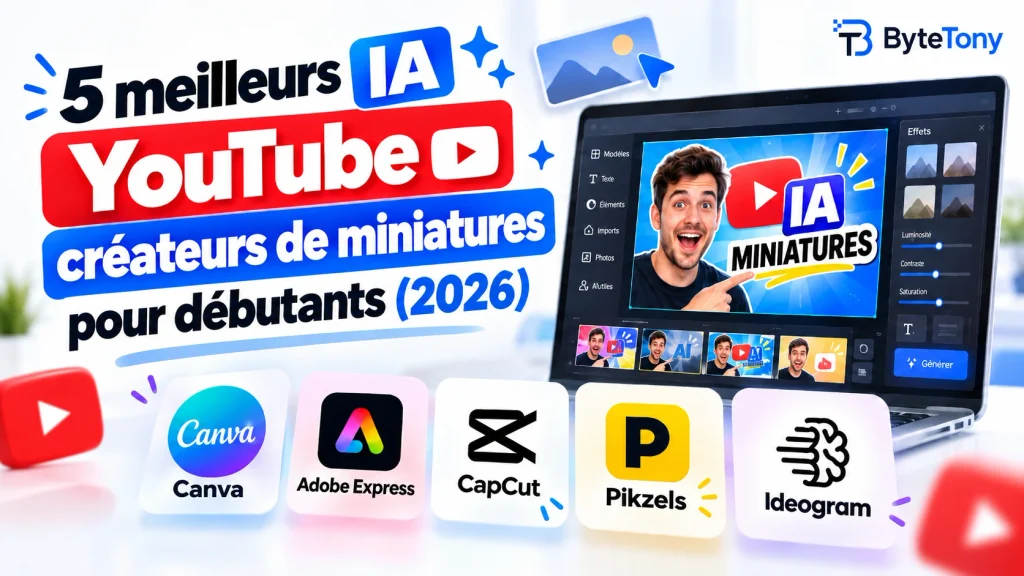
Les meilleurs générateurs de miniatures YouTube par IA pour débutants (2026)

Comparatif des meilleurs générateurs de miniatures YouTube par IA pour débutants

Votre miniature est souvent le premier élément qu’un internaute remarque avant de décider si votre vidéo mérite un clic.

Elle doit transmettre une idée en quelques secondes, rester lisible sur un petit écran, se démarquer parmi des dizaines d’autres vidéos et rester efficace même si vous débutez totalement en design.

C’est beaucoup demander à une seule image.

YouTube indique que la moitié des chaînes et des vidéos affichent un taux de clics (CTR) sur les impressions compris entre 2 % et 10 %, sachant que les nouvelles vidéos, les nouvelles chaînes et les vidéos cumulant moins de 100 vues peuvent se situer largement au-dessus ou en dessous de cette fourchette.

Une bonne miniature ne garantit pas les vues, mais elle peut faire toute la différence entre une vidéo que l’on remarque et une vidéo que l’on fait défiler sans s’arrêter.

Bonne nouvelle : il n’est plus nécessaire de maîtriser Photoshop pour en créer une.

Un générateur de miniatures YouTube par intelligence artificielle (IA) pensé pour les débutants peut vous aider à choisir des modèles, créer des arrière-plans, détourer un sujet, générer des images, construire une mise en page et même produire des concepts de miniatures presque complets.

L’essentiel est de choisir un outil adapté à votre façon de travailler.

Ce guide compare cinq solutions accessibles aux débutants :

  • Canva Magic Studio
  • Pikzels
  • CapCut
  • Adobe Express
  • Leonardo AI

Vous découvrirez également les points forts de chaque outil, les limites concrètes des offres gratuites, la solution que je recommande à la majorité des débutants et une méthode en six étapes pour créer votre première miniature.

Si les miniatures ne représentent qu’une partie de votre processus de création, vous pouvez également consulter notre sélection des meilleurs outils d’IA pour les créateurs de contenu en 2026.

Remarque : cet article peut contenir des liens affiliés. Si vous effectuez un achat via ces liens, nous pouvons percevoir une petite commission, sans coût supplémentaire pour vous.


Comment j’ai sélectionné ces outils

Il s’agit d’un comparatif fondé sur la recherche documentaire, et non d’un test pratique réalisé en conditions réelles.

Les tarifs, les limites des offres et les caractéristiques importantes ont été vérifiés auprès des sources officielles en août 2026. Lorsqu’un détail n’a pas pu être confirmé de façon fiable, je me suis abstenu de le présenter comme un fait.

J’ai retenu quatre critères principaux.

1. Une offre gratuite exploitable ou un véritable essai gratuit

Un débutant doit pouvoir comprendre le fonctionnement d’un outil avant de prendre un engagement financier important.

Cela ne signifie pas que chaque outil de cette sélection propose une offre gratuite permanente, mais il doit exister un moyen réaliste de l’évaluer au préalable.

2. Une prise en main adaptée aux débutants

L’outil ne doit pas exiger une expérience professionnelle du design, une gestion complexe des calques ou des heures de tutoriels avant de produire quelque chose d’utilisable.

3. Un rendu prêt pour YouTube

Un bon outil de miniatures doit permettre de travailler facilement au format 16:9 et d’exporter une image conforme aux exigences actuelles de YouTube, sans obliger un débutant à maîtriser d’abord les réglages techniques d’image.

4. Une montée en gamme raisonnable

Pour la plupart des débutants, je privilégie les outils dont la première formule payante se situe autour de 20 $ par mois ou moins.

Pikzels constitue la principale exception.

Son premier palier payant est nettement plus onéreux, mais je l’ai inclus parce qu’il appartient à une autre catégorie : il est conçu spécifiquement pour les miniatures YouTube, contrairement aux plateformes généralistes de design ou de génération d’images.

Cette différence mérite d’être comprise avant de faire son choix.


Les 5 meilleurs générateurs de miniatures YouTube par IA pour débutants

1. Canva Magic Studio

Idéal pour : les grands débutants

Offre gratuite : oui

Première formule payante : Canva Pro — 180 $US par an pour une personne au moment de la vérification

Canva est la recommandation la plus évidente pour quelqu’un qui n’a encore jamais conçu de miniature.

Il s’agit d’une plateforme de design accessible depuis un navigateur et sur mobile, construite autour du glisser-déposer.

Les modèles de miniatures YouTube utilisent déjà le bon format, ce qui vous permet de partir d’une mise en page prête à être personnalisée plutôt que d’une page blanche.

Magic Studio n’est pas un produit distinct : il s’agit de l’ensemble des fonctionnalités d’IA de Canva.

Selon votre formule, ces outils permettent notamment de générer des images et des designs, de retoucher des visuels existants, d’effacer un arrière-plan, de redimensionner des contenus et d’automatiser certaines étapes de la conception.

Pourquoi Canva convient si bien aux débutants

Le principal avantage n’est pas une fonctionnalité d’IA en particulier.

C’est surtout le fait que Canva élimine une grande partie des décisions techniques.

Vous n’avez pas besoin de choisir manuellement un format de document, de construire une mise en page à partir de zéro, de chercher des polices ailleurs ni d’apprendre un logiciel de design professionnel avant de produire votre première miniature.

Choisissez un modèle de miniature YouTube, remplacez l’image et le texte, ajustez les couleurs, puis exportez.

Pour de nombreux nouveaux créateurs, cela suffit largement.

L’offre Canva Gratuit comprend actuellement plus de 1,6 million de modèles, des millions de photos et autres ressources, 5 Go de stockage dans le cloud ainsi qu’un quota limité d’utilisation des outils d’IA.

Au moment de la vérification, Canva annonce jusqu’à 200 utilisations d’outils d’IA standard ou jusqu’à 20 utilisations d’outils d’IA premium sur l’offre gratuite, selon les fonctionnalités employées.

Les limites de l’offre gratuite de Canva

Certaines des fonctionnalités les plus pratiques de Canva sont réservées à l’offre Pro.

C’est notamment le cas de l’effacement automatique de l’arrière-plan et du Redimensionnement magique, ainsi que d’un accès plus large aux modèles premium, aux banques de contenus et aux fonctionnalités d’IA.

Les modèles présentent aussi un inconvénient sur le plan créatif : si vous choisissez un modèle populaire et le modifiez à peine, votre miniature risque de ressembler à celles de nombreux autres créateurs.

La solution est simple.

Considérez les modèles comme des points de départ, pas comme des miniatures terminées.

Changez l’image, les couleurs, la typographie, la composition et le texte jusqu’à ce que le résultat corresponde à l’identité de votre chaîne.

Points forts

  • Prise en main très rapide
  • Offre gratuite réellement utile
  • Immense bibliothèque de modèles
  • Accessible depuis un navigateur et sur mobile
  • Mises en page de miniatures YouTube prêtes à l’emploi
  • Combinaison d’outils d’IA et de fonctions de design classiques
  • Toute la miniature peut être conçue dans une seule application

Points faibles

  • Certains des meilleurs outils d’édition nécessitent l’offre Pro
  • Le quota d’IA gratuit est limité
  • Les modèles populaires peuvent produire un résultat générique s’ils sont peu personnalisés

Pourquoi il figure dans cette sélection

Canva offre le parcours le plus simple entre « je n’ai jamais rien conçu » et une miniature YouTube finalisée.

Pour la plupart des débutants, cela compte davantage que de disposer du générateur d’images par IA le plus avancé.


2. Pikzels

Idéal pour : les créateurs YouTube réguliers qui veulent que l’IA construise l’essentiel de la miniature

Offre gratuite : aucune offre gratuite permanente ; un essai gratuit est disponible

Première formule payante : Premium — 40 $ par mois, ou 28 $ par mois avec une facturation annuelle de 336 $

Pikzels aborde les miniatures différemment.

Canva vous donne des outils de design.

Pikzels essaie de vous donner directement la miniature.

L’outil est pensé spécifiquement pour l’habillage des vidéos YouTube plutôt que pour le graphisme en général.

Vous décrivez la miniature souhaitée et le système produit un résultat déjà composé, au lieu de générer une image brute que vous devrez ensuite assembler dans une autre application.

Ses fonctionnalités comprennent la génération de miniatures à partir d’un prompt, les Personas, les Styles, la génération de titres, l’analyse de miniatures et la fonction Recreate.

Avec Recreate, par exemple, vous pouvez fournir le lien d’une vidéo YouTube et utiliser la structure de sa miniature comme point de départ pour créer une nouvelle version.

Les Personas sont particulièrement utiles pour les chaînes construites autour du visage du créateur.

Vous créez un Persona à partir de vos propres photos, puis vous pouvez réutiliser votre apparence dans de futures générations sans téléverser de nouvelles images de référence à chaque fois.

Ce qui distingue Pikzels

Un générateur d’images classique peut produire une image spectaculaire montrant une personne surprise à côté d’un ordinateur portable.

Il vous reste ensuite à :

  • recadrer l’image
  • la positionner
  • ajouter du texte
  • créer du contraste
  • choisir une mise en page
  • faire tenir l’ensemble dans le format d’une miniature

Pikzels est conçu pour prendre en charge une plus grande partie de ce travail de composition.

Pour quelqu’un qui publie plusieurs vidéos par semaine, ces étapes économisées peuvent représenter un vrai gain de temps.

Si Pikzels correspond à votre façon de travailler, vous pouvez essayer Pikzels ici.

Le principal frein : le prix

Pikzels est de loin l’option la plus coûteuse de cette sélection pour un débutant.

La formule Premium coûte actuellement 40 $ par mois en facturation mensuelle, ou 28 $ par mois en facturation annuelle.

Elle inclut 18 000 crédits et annonce une capacité pouvant atteindre 1 800 miniatures par an.

La formule Ultimate est nettement plus chère.

Chaque action puise par ailleurs dans un système de crédits commun.

Une miniature, un titre, une analyse, un Persona et un Style ne consomment pas nécessairement le même nombre de crédits.

Difficile, dans ces conditions, de recommander Pikzels à quelqu’un qui publie ses toutes premières vidéos.

Points forts

  • Conçu spécifiquement pour les miniatures YouTube
  • Capable de générer des miniatures composées plutôt que de simples images brutes
  • Les Personas accélèrent les créations centrées sur un visage
  • Recreate permet d’explorer rapidement des formats de miniatures existants
  • Intègre aussi des outils liés aux titres

Points faibles

  • Aucune offre gratuite permanente
  • Beaucoup plus cher que Canva ou Adobe Express
  • Fonctionne avec un système de crédits
  • Surdimensionné pour les créateurs occasionnels

Pourquoi il figure dans cette sélection

Pikzels illustre ce qu’un générateur de miniatures dédié peut apporter par rapport à une plateforme de design généraliste.

Pour un débutant, je ne conseillerais pas de commencer ici.

En revanche, pour les créateurs qui publient suffisamment souvent pour que la production de miniatures devienne une tâche répétitive, le temps gagné peut rendre le tarif plus facile à justifier.


3. CapCut

Idéal pour : les créateurs qui montent déjà leurs vidéos dans CapCut

Offre gratuite : oui

Tarifs payants : variables selon la région, la plateforme, le compte, la fiscalité et les promotions en cours

CapCut est avant tout un logiciel de montage vidéo, pas un générateur de miniatures.

Cela peut sembler être un inconvénient — et ça l’est dans certains cas — mais c’est aussi l’une de ses plus grandes forces.

Votre vidéo et votre miniature peuvent rester dans le même environnement de travail.

Vous pouvez sélectionner une image directement depuis votre montage, ajouter du texte et des éléments graphiques, effectuer quelques retouches de base et éviter de jongler entre plusieurs applications.

Si vous utilisez déjà CapCut pour monter vos vidéos, ce confort peut compter davantage qu’un générateur de miniatures spécialisé.

Vous pouvez découvrir CapCut ici.

Si vous découvrez la version ordinateur, consultez également notre guide complet sur comment utiliser CapCut sur PC.

Ce que permet la version gratuite

La version gratuite de CapCut offre suffisamment de fonctions d’édition classiques pour créer une miniature simple à partir de :

  • captures issues de votre vidéo
  • photos
  • textes
  • stickers
  • effets
  • filtres
  • éléments graphiques simples

CapCut réserve toutefois de plus en plus ses fonctionnalités avancées et ses outils d’IA aux formules payantes.

Autre point important : la tarification.

Il n’existe pas de prix mondial unique pour CapCut Pro.

CapCut précise lui-même que les tarifs d’abonnement peuvent varier selon le pays, la plateforme, la fiscalité, les conditions de marché, les promotions et les offres propres à certains comptes.

Le prix le plus fiable reste donc celui affiché sur l’écran d’abonnement ou de paiement de votre propre compte.

Quand CapCut est le bon choix

Imaginez que vous venez de terminer le montage de votre vidéo YouTube.

L’expression faciale parfaite se trouve peut-être déjà quelque part dans votre montage.

Avec CapCut, vous pouvez exploiter directement cette image sans devoir l’exporter vers une autre application au préalable.

Cela peut sembler anecdotique, mais les débutants gagnent souvent à limiter le nombre d’outils qu’ils doivent gérer.

Si vous comparez également des solutions plus larges pour la production vidéo, notre avis sur Descript pour les débutants sur YouTube présente une autre approche pensée pour les créateurs.

Points forts

  • La miniature et la vidéo restent dans le même environnement
  • Version gratuite exploitable
  • Disponible sur ordinateur, mobile et web
  • Réutilisation facile d’images tirées de vos propres vidéos
  • Pratique si vous connaissez déjà l’interface

Points faibles

  • Pensé d’abord pour la vidéo
  • De nombreux outils d’IA avancés nécessitent une formule payante
  • Les tarifs varient selon les utilisateurs et les régions
  • Moins confortable que Canva ou Adobe Express pour du graphisme pur

Pourquoi il figure dans cette sélection

CapCut n’est pas le meilleur générateur de miniatures autonome.

C’est en revanche l’une des meilleures options lorsque votre objectif est de limiter le nombre d’applications nécessaires pour publier une vidéo YouTube.


4. Adobe Express

Idéal pour : les débutants qui veulent davantage de contrôle sur la mise en page

Offre gratuite : oui

Première formule payante : Adobe Express Premium — 9,99 $ par mois

Adobe Express se situe entre la simplicité de Canva et les logiciels de design professionnels traditionnels.

Il propose aux débutants des modèles et des commandes accessibles, tout en offrant davantage de contrôle sur la typographie, la mise en page et la retouche d’image que de nombreux outils légers fondés sur des modèles.

L’IA générative Firefly est directement intégrée à l’expérience.

Vous pouvez générer ou retoucher des éléments visuels, puis finaliser la miniature dans le même environnement.

Ce qui fait la force d’Adobe Express

Les générateurs d’images par IA sont efficaces pour produire de la matière visuelle.

Ils sont beaucoup moins fiables lorsqu’il s’agit de créer un design graphique entièrement finalisé.

Vous pouvez par exemple générer une image cinématographique d’un ordinateur portable entouré d’icônes colorées liées à l’IA, mais le texte produit directement dans l’image risque d’être inutilisable.

Adobe Express vous permet de séparer ces deux tâches.

Générez ou importez d’abord le visuel.

Utilisez ensuite les outils de design classiques pour :

  • le texte
  • l’alignement
  • les espacements
  • les polices
  • les arrière-plans
  • les superpositions
  • l’identité visuelle

Cette méthode donne généralement de meilleurs résultats que de demander à un modèle d’images de tout produire en une seule génération.

Offres gratuite et payantes

Adobe Express Gratuit coûte actuellement 0 $ et ne demande aucune carte bancaire.

L’offre comprend des outils de création de base, des modèles, des ressources graphiques, des fonctions d’édition et un nombre limité de crédits d’IA générative.

Adobe Express Premium coûte actuellement 9,99 $ par mois.

Adobe propose également Firefly Pro à 19,99 $ par mois, qui inclut Adobe Express Premium, 4 000 crédits génératifs mensuels ainsi que Photoshop sur le web et sur mobile.

Questions de licence

Adobe met fortement en avant la possibilité d’utiliser Firefly dans des projets commerciaux, mais cela ne signifie pas que vous pouvez ignorer totalement les questions de licence.

Les droits peuvent dépendre de la ressource utilisée, du modèle, du contenu issu d’une banque d’images ou des conditions attachées à votre abonnement.

Si une miniature est destinée à une activité commerciale ou à une chaîne monétisée, il reste prudent de vérifier les conditions en vigueur pour la fonctionnalité précise que vous utilisez.

Points forts

  • Offre gratuite disponible
  • Formule Premium à un tarif mensuel relativement bas
  • Bon contrôle du texte et de la typographie
  • Association efficace entre génération par IA et design traditionnel
  • Intégration à l’écosystème Adobe
  • Utilisable dans un navigateur et sur mobile

Points faibles

  • Interface plus complète que ce dont certains débutants ont besoin
  • L’usage de l’IA générative est limité par des crédits
  • Un peu moins immédiat que Canva pour quelqu’un qui part totalement de zéro

Pourquoi il figure dans cette sélection

Adobe Express est l’une des meilleures alternatives à Canva pour les personnes qui veulent profiter de modèles simples tout en conservant davantage de contrôle sur le rendu final.


5. Leonardo AI

Idéal pour : les miniatures illustrées, cinématographiques, gaming ou destinées aux chaînes sans visage

Offre gratuite : oui

Première formule payante : Essential — 12 $ par mois

Leonardo AI se distingue de tous les outils précédents.

C’est avant tout une plateforme de génération d’images et de vidéos par IA.

Elle n’est pas spécialisée dans la création de miniatures YouTube entièrement finalisées.

Cette nuance est importante.

Leonardo peut générer le visuel spectaculaire qui deviendra votre miniature, mais vous devrez généralement ajouter le texte final, le logo et la mise en page dans une autre application comme Canva ou Adobe Express.

Là où Leonardo excelle

Les modèles sont pratiques, mais ils peuvent aussi finir par donner une apparence similaire à des chaînes très différentes.

Leonardo vous donne beaucoup plus de contrôle sur le style visuel.

Vous pouvez créer :

  • des portraits cinématographiques
  • des scènes de jeu vidéo
  • des personnages stylisés
  • des visuels technologiques futuristes
  • des concepts de produits
  • des éclairages exagérés
  • des scènes fantastiques
  • des arrière-plans difficiles ou impossibles à photographier

C’est particulièrement intéressant pour les chaînes sans visage et pour les thématiques où l’illustration sur mesure compte davantage que la photographie.

Pour découvrir le processus dans son ensemble, consultez notre guide pour débutants sur comment créer des images avec l’IA gratuitement.

L’offre gratuite

Leonardo accorde actuellement aux utilisateurs gratuits 150 Fast Tokens par jour.

Le coût en jetons varie selon l’action et le modèle.

Ces 150 jetons ne correspondent donc pas à un nombre fixe de miniatures finalisées.

Les formules payantes commencent avec Essential à 12 $ par mois et donnent accès à davantage de jetons ainsi qu’à des fonctions de génération privée.

Important : bien comprendre les droits de l’offre gratuite

C’est probablement le point le plus important à connaître concernant Leonardo pour un créateur.

Les utilisateurs gratuits peuvent exploiter commercialement les images générées avec Leonardo.

En revanche, les images générées avec l’offre gratuite sont publiques, et Leonardo précise que, entre l’utilisateur et la plateforme, la propriété de ces contenus revient à Leonardo.

Autrement dit, un utilisateur gratuit peut utiliser une image dans la miniature d’une vidéo monétisée, mais cette image n’est ni privée ni détenue de façon exclusive comme peut l’être une génération privée réalisée avec une formule payante éligible.

Cette distinction compte si vous construisez une identité visuelle que vous souhaitez réserver à votre marque.

Pour expérimenter ou créer des illustrations ponctuelles, l’offre gratuite reste extrêmement intéressante.

Pour des éléments de marque récurrents et importants, une formule permettant la génération privée sera plus appropriée.

Points forts

  • Quota quotidien de jetons gratuits
  • Excellente variété de styles
  • Très efficace pour le gaming et les chaînes sans visage
  • Permet de créer des visuels qui ne ressemblent pas à des modèles génériques
  • L’usage commercial est autorisé pour les images générées avec l’offre gratuite

Points faibles

  • Ce n’est pas un outil complet de conception de miniatures
  • Vous aurez généralement besoin de Canva, Adobe Express ou d’une autre application pour ajouter le texte
  • Les images générées gratuitement sont publiques
  • Leonardo conserve la propriété des contenus issus de l’offre gratuite selon ses conditions actuelles
  • La consommation de jetons varie selon les générations

Pourquoi il figure dans cette sélection

Leonardo n’est pas l’outil le plus simple de cette liste.

Mais il apporte aux débutants ce que les solutions basées sur des modèles ne peuvent pas toujours offrir : un moyen concret de créer des visuels réellement originaux sans devoir payer dès le départ.


Comparatif rapide : les cinq outils côte à côte

OutilIdéal pourOffre gratuitePremière formule payantePrincipale limiteFacilité pour les débutants*
Canva Magic StudioLes grands débutantsOuiPro : 180 $/anLes meilleurs outils nécessitent l’offre Pro5/5
PikzelsLes créateurs YouTube réguliersEssai gratuitPremium : 40 $/moisCher pour un débutant4/5
CapCutLes utilisateurs de CapCutOuiVariableInterface pensée d’abord pour la vidéo4/5
Adobe ExpressPlus de contrôle sur la mise en pageOuiPremium : 9,99 $/moisCrédits d’IA limités4/5
Leonardo AILes illustrations sur mesureOuiEssential : 12 $/moisNécessite un second outil pour la mise en page3/5

Les notes de facilité pour les débutants sont des appréciations éditoriales fondées sur ce qu’un utilisateur novice doit apprendre avant de produire une miniature exploitable. Il ne s’agit pas de scores issus de tests standardisés.

Tarifs vérifiés en août 2026. Les prix et le contenu des formules peuvent évoluer : confirmez toujours le montant en vigueur sur la page tarifaire officielle de l’éditeur avant de vous abonner.


Comment créer votre première miniature YouTube avec l’IA en 10 minutes

Vous n’avez pas besoin d’un processus compliqué.

Pour une première miniature, six étapes suffisent.

1. Choisissez une seule idée

Avant d’ouvrir le moindre outil, répondez à une question :

Que doit comprendre une personne qui regarde cette miniature pendant une seconde ?

Pas cinq idées.

Une seule.

Cela peut être :

  • une réaction de surprise
  • un avant/après
  • un chiffre étonnant
  • un produit
  • un problème
  • une transformation

Si l’idée elle-même n’est pas claire, de meilleures polices ne sauveront pas la miniature.

2. Choisissez un modèle ou générez l’image

Avec Canva ou Adobe Express, partez d’un modèle de miniature YouTube.

Ne passez pas vingt minutes à en choisir un.

Sélectionnez une mise en page qui correspond globalement à votre idée, puis personnalisez-la.

Si vous utilisez un générateur d’images par IA comme Leonardo, décrivez l’image avec précision.

Au lieu de :

Une belle miniature YouTube sur l’IA.

Essayez :

Portrait en gros plan d’un jeune créateur surpris regardant droit vers l’objectif, éclairage de studio dramatique, arrière-plan orange vif et bleu profond, fort contraste, légère contre-plongée, sujet placé à gauche, tiers droit de l’image laissé libre pour le titre, composition cinématographique adaptée à une miniature YouTube.

L’élément le plus important est souvent la dernière consigne.

Laissez de la place pour le texte.

Une belle image n’est pas forcément une miniature exploitable.

3. Ajoutez votre visage ou votre sujet principal

Si votre chaîne repose sur votre visage, faites-en l’un des éléments visuels dominants.

Téléversez une photo nette et supprimez l’arrière-plan si votre outil le permet.

Gardez le sujet suffisamment grand pour qu’il reste reconnaissable lorsque la miniature s’affiche en petit format.

Si vous utilisez Pikzels, la fonction Persona peut réduire le travail de préparation répétitif en vous permettant de réutiliser une représentation entraînée de vous-même.

Pour une chaîne sans visage, remplacez le visage par l’objet ou l’élément visuel le plus important.

Le principe reste le même :

Donnez au spectateur un point d’accroche évident.

4. Ajoutez le texte sur un calque distinct

Ne comptez pas sur le générateur d’images pour produire votre accroche finale.

Le texte généré par IA s’est amélioré, mais il peut encore contenir des fautes d’orthographe, des lettres mal formées et des mises en page difficiles à corriger.

Ajoutez la formulation définitive dans Canva, Adobe Express, CapCut ou un autre éditeur graphique.

Pour la plupart des miniatures, plus le texte est court, mieux c’est.

Essayez de le limiter à trois à cinq mots lorsque c’est possible.

Par exemple, au lieu de :

J’ai testé cinq outils d’IA différents pour savoir lequel est le meilleur

utilisez :

QUELLE IA GAGNE ?

Le titre de la vidéo se chargera du reste.

La miniature doit simplement créer suffisamment de compréhension et de curiosité pour donner envie au spectateur d’en savoir plus.

5. Vérifiez les contraintes techniques et exportez

Pour les vidéos YouTube classiques, la plateforme recommande actuellement une résolution de miniature de :

3840 × 2160 pixels

avec un format 16:9.

La largeur minimale est de 640 pixels.

YouTube recommande notamment des formats comme le JPG ou le PNG.

Les limites de téléversement dépendent également de l’appareil :

  • Mobile : jusqu’à 2 Mo pour les miniatures de vidéos
  • Ordinateur : jusqu’à 50 Mo pour les miniatures de vidéos

Vous devez également disposer d’un compte YouTube validé pour téléverser des miniatures personnalisées.

La plupart des modèles dédiés gèrent automatiquement le format d’image, de sorte qu’un débutant n’a normalement pas besoin de penser à ces chiffres à chaque création.

6. Faites un test de lisibilité en petit format

Avant de téléverser l’image, réduisez-la fortement.

Affichez-la à peu près à la taille à laquelle elle apparaîtrait sur un téléphone lorsque vous faites défiler YouTube.

Puis plissez légèrement les yeux.

Distinguez-vous encore :

  • le sujet principal ?
  • l’émotion ou l’idée principale ?
  • le texte ?
  • l’élément qui doit attirer l’attention en premier ?

Si ce n’est pas le cas, n’agrandissez pas automatiquement le texte.

Demandez-vous d’abord si trop d’éléments se disputent l’attention.

Retirer un élément superflu améliore souvent davantage une miniature qu’ajouter un effet graphique supplémentaire.


Les erreurs les plus fréquentes des débutants sur les miniatures YouTube

Écrire une phrase complète sur la miniature

La miniature n’a pas à résumer toute la vidéo.

C’est le rôle du titre.

Si le spectateur doit s’arrêter pour lire un paragraphe, le visuel en fait trop.

Réduisez le nombre de mots et rendez l’idée principale plus immédiate.

Demander à l’IA de générer le texte final

Les générateurs d’images par IA sont surtout efficaces pour créer la matière visuelle.

Votre éditeur graphique reste meilleur pour la typographie.

Conserver le texte sur un calque séparé vous permet également de tester une autre accroche en quelques secondes, sans avoir à régénérer l’image entière.

Faire promettre à la miniature autre chose que la vidéo

Une miniature trompeuse peut générer un clic.

Elle ne crée pas un spectateur satisfait.

Si la miniature laisse fortement entendre quelque chose qui ne se produit jamais dans la vidéo, les internautes risquent de quitter la vidéo rapidement.

L’objectif n’est pas d’obtenir n’importe quel clic.

Il est d’attirer des spectateurs réellement intéressés par ce que la vidéo propose.

Rédiger des prompts trop vagues

Un prompt du type :

Fais une miniature gaming incroyable.

laisse presque toutes les décisions créatives au modèle.

Décrivez plutôt :

  • le sujet
  • l’émotion
  • l’arrière-plan
  • l’éclairage
  • l’angle de prise de vue
  • la palette de couleurs
  • les espaces vides
  • la composition

Plus vous prenez de décisions visuelles utiles dans le prompt, moins le résultat sera aléatoire.

Multiplier les points d’accroche

Un visage.

Un ordinateur portable.

Cinq logos.

Trois flèches.

Un graphique.

Quatre lignes de texte.

Un énorme cercle.

Chacun de ces éléments peut fonctionner isolément, mais réunis, ils se disputent l’attention.

Demandez-vous ce que le spectateur doit remarquer en premier.

Puis faites en sorte que tout le reste soutienne cet élément principal.

Négliger la lisibilité sur petit écran

Votre miniature peut être superbe lorsqu’elle occupe tout l’écran de votre ordinateur.

Ce n’est pas ainsi que de nombreux spectateurs la découvriront.

Dézoomez régulièrement pendant la conception.

Si le texte, le visage ou l’objet principal deviennent difficiles à distinguer en petit format, simplifiez le design.

Changer de style visuel à chaque vidéo

Expérimenter est normal quand une chaîne débute.

À terme, une certaine cohérence aide toutefois les spectateurs à reconnaître vos vidéos.

Vos miniatures n’ont pas besoin d’être identiques.

Il suffit de conserver quelques éléments récurrents comme :

  • une petite palette de couleurs
  • une ou deux polices
  • un traitement similaire du visage
  • des bordures cohérentes
  • des mises en page récurrentes

L’objectif est la reconnaissance, pas la répétition.


Ma recommandation

Le meilleur choix global pour les débutants : Canva Magic Studio

Si vous partez de zéro, choisissez Canva.

Ce n’est ni le générateur de miniatures par IA le plus spécialisé, ni celui qui produit les illustrations les plus sophistiquées.

Il supprime simplement le plus de frictions.

Vous pouvez commencer gratuitement, sélectionner un modèle YouTube, importer une image, ajouter du texte et exporter une miniature terminée sans apprendre à utiliser un logiciel de design professionnel.

Cela fait de Canva le meilleur choix global pour la majorité des débutants.

La meilleure option gratuite : Canva

CapCut, Leonardo et Adobe Express proposent tous des offres gratuites intéressantes.

Mais Canva offre le parcours gratuit le plus complet pour quelqu’un dont l’objectif est précisément de produire une miniature finalisée.

Vous n’avez besoin d’aucune autre application pour ajouter le texte ou assembler la mise en page finale.

Le meilleur générateur de miniatures dédié : Pikzels

Si vous publiez fréquemment et souhaitez que l’IA prenne en charge une plus grande partie de la composition, Pikzels est la solution spécialisée la plus solide de ce comparatif.

Son prix le rend nettement plus difficile à recommander au démarrage.

Mais si la production de miniatures devient une tâche répétitive, le calcul change.

Si c’est votre cas, vous pouvez essayer Pikzels ici.

Le meilleur choix si vous utilisez déjà CapCut : CapCut

N’ajoutez pas un abonnement simplement parce qu’un article vous affirme que vous en avez besoin.

Si vos vidéos se trouvent déjà dans CapCut et que ses outils suffisent aux miniatures que vous voulez créer, gardez un processus simple.

Vous pouvez essayer CapCut ici.

Le meilleur choix pour des illustrations IA sur mesure : Leonardo AI

Leonardo est la solution la plus pertinente lorsque le visuel compte davantage que la mise en page.

Générez l’illustration dans Leonardo, puis finalisez la miniature dans Canva.

C’est l’une des meilleures méthodes entièrement gratuites présentées dans cet article.

Gardez simplement en tête la nuance concernant les droits de l’offre gratuite de Leonardo : l’usage commercial est autorisé, mais les images générées gratuitement sont publiques et ne vous appartiennent pas de façon exclusive selon les conditions actuelles de la plateforme.

La meilleure alternative à Canva : Adobe Express

Optez pour Adobe Express si Canva vous semble trop dépendant des modèles ou si vous souhaitez davantage de contrôle sur la typographie et la mise en page tout en conservant un environnement accessible aux débutants.


Foire aux questions

Puis-je utiliser des miniatures créées avec l’IA sur une chaîne YouTube monétisée ?

Oui.

Utiliser l’IA pour créer une miniature ne rend pas automatiquement une chaîne inéligible à la monétisation.

Les règles de monétisation de YouTube portent notamment sur la capacité d’une chaîne à apporter une valeur originale et authentique et limitent les contenus produits en masse, génériques, répétitifs ou dépourvus d’authenticité.

La distinction essentielle se situe entre utiliser l’IA comme un outil et bâtir une chaîne autour de contenus peu travaillés donnant l’impression d’être produits à la chaîne.

Un créateur peut utiliser l’IA pendant la production tout en apportant des idées originales, des commentaires, du montage, de la narration, de la pédagogie ou du divertissement.

Vérifiez également les conditions d’usage commercial de l’outil d’IA que vous utilisez.

Avoir le droit de monétiser une vidéo sur YouTube et disposer des droits nécessaires sur les ressources qu’elle contient sont deux questions distinctes.

Dois-je indiquer que ma miniature a été créée avec l’IA ?

Pas simplement parce que l’IA a participé à sa création.

YouTube considère actuellement l’utilisation de l’IA générative pour créer ou améliorer des éléments comme un plan de vidéo, un script, une miniature, un titre ou une infographie comme une aide à la production qui ne déclenche pas, à elle seule, une obligation de déclaration.

La situation change lorsque la vidéo elle-même contient des contenus réalistes générés par IA ou modifiés de façon significative, susceptibles d’induire les spectateurs en erreur au sujet d’une personne, d’un lieu, d’un événement ou d’une situation réels.

Dans ces cas, les règles de déclaration de YouTube relatives à l’IA peuvent s’appliquer à la vidéo.

Gardez donc ces deux questions bien distinctes :

L’IA a-t-elle servi à produire la miniature ?

Cela seul ne déclenche pas l’obligation de déclaration.

La vidéo contient-elle des contenus synthétiques réalistes ou significativement modifiés ?

Cela peut nécessiter une déclaration.

Puis-je utiliser le visage d’une autre personne dans une miniature générée par IA ?

Soyez prudent.

Une miniature ne doit pas laisser croire à tort qu’une personne apparaît dans la vidéo, la soutient, la recommande ou y a participé si ce n’est pas le cas.

Des questions de vie privée, de droit à l’image, de droit des marques ou d’autres aspects juridiques peuvent également entrer en jeu selon la personne, l’image, le contexte et le pays concernés.

L’IA ne supprime aucune de ces contraintes.

Si vous développez une chaîne commerciale, l’approche la plus sûre consiste à utiliser :

  • votre propre visage
  • des images pour lesquelles vous disposez des droits nécessaires
  • des personnes ayant donné leur accord
  • des personnages fictifs générés par IA qui n’usurpent l’identité d’aucune personne réelle

Lorsque l’apparence d’une personne réelle occupe une place centrale dans la miniature, vérifiez les règles YouTube en vigueur ainsi que la législation applicable avant de publier.

Puis-je créer des miniatures YouTube entièrement depuis mon téléphone ?

Oui.

Canva, Adobe Express et CapCut proposent tous des solutions mobiles permettant de créer une miniature complète.

Pour un débutant, Canva est probablement le point de départ le plus simple, car le modèle, la retouche d’image, le texte et l’export restent dans une seule application.

Un générateur d’IA accessible depuis un navigateur peut lui aussi être utilisé sur téléphone, mais passer d’un outil à l’autre est généralement moins confortable sur un petit écran.


Pour conclure

Il n’est pas nécessaire d’avoir des compétences professionnelles en design pour créer une bonne miniature YouTube.

Et il n’est pas indispensable non plus d’utiliser l’outil d’IA le plus avancé.

Il vous faut surtout :

  1. une idée claire
  2. un point d’accroche évident
  3. un texte lisible
  4. un contraste marqué
  5. une méthode simple et reproductible

Pour la plupart des débutants, Canva Magic Studio reste le meilleur point de départ.

L’outil est simple, l’offre gratuite est réellement utile et vous pouvez créer toute la miniature sans quitter la plateforme.

Si vous publiez ensuite assez souvent pour que la production de miniatures devienne chronophage, Pikzels gagne en intérêt.

Si vous montez déjà tout dans CapCut, il n’y a peut-être aucune raison d’ajouter un outil supplémentaire.

Si vous recherchez des illustrations IA vraiment distinctives, Leonardo AI associé à Canva forme une excellente combinaison gratuite.

Et si vous voulez davantage de contrôle sur la typographie et la mise en page, Adobe Express est l’une des meilleures alternatives.

Le plus important n’est pas de trouver l’outil parfait avant de publier votre première vidéo.

Choisissez-en un, créez une miniature, réduisez-la, vérifiez sa lisibilité en petit format et publiez.

Vous pourrez toujours améliorer votre méthode une fois que vous aurez quelque chose de concret à optimiser.

Laisser un commentaire

Votre adresse e-mail ne sera pas publiée. Les champs obligatoires sont indiqués avec *

Retour en haut