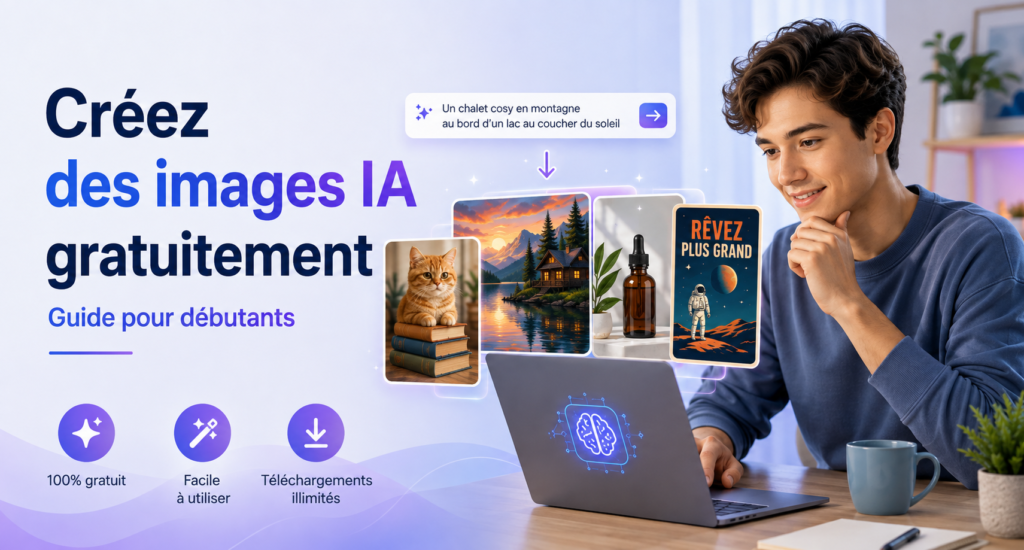
Créer des images IA gratuitement est aujourd’hui à la portée de tous, même sans compétences en design. Autrefois, la création de visuels numériques exigeait des logiciels coûteux ou l’aide d’un illustrateur professionnel. Désormais, il suffit de décrire une idée en une phrase pour la transformer en un visuel abouti en quelques minutes.
Plusieurs plateformes populaires permettent aux débutants d’expérimenter sans souscrire d’abonnement. Toutefois, les offres gratuites diffèrent en matière de qualité d’image, de limites de génération, de confidentialité et de conditions d’usage commercial.
Dans ce guide accessible aux débutants, vous allez apprendre :
- comment fonctionnent les générateurs d’images par IA ;
- quels sont les meilleurs outils gratuits pour débutants ;
- comment créer votre première image étape par étape ;
- comment rédiger de meilleurs prompts ;
- si vous pouvez utiliser les images IA gratuites à des fins commerciales ;
- quel outil correspond le mieux à vos besoins.
Aucune expérience en design n’est nécessaire, et vous pouvez commencer avec un compte gratuit.
Dernière vérification : juillet 2026. Les modèles d’IA, les limites des offres gratuites et les conditions de licence peuvent évoluer. Vérifiez toujours les informations importantes sur le site officiel de l’outil avant d’utiliser une image à des fins commerciales.
Transparence sur l’affiliation : cet article peut contenir des liens affiliés. Si vous effectuez un achat via l’un de ces liens, nous pouvons percevoir une petite commission, sans coût supplémentaire pour vous.
Table of Contents
Qu’est-ce qu’un générateur d’images par IA ?
Un générateur d’images par IA est un outil capable de créer une image à partir d’une description écrite, communément appelée prompt.
Vous pourriez par exemple saisir :
« Un café chaleureux un matin de pluie, lumière douce et tamisée, illustration à l’aquarelle. »
L’outil analyse votre description et produit une ou plusieurs images à partir de vos instructions.
La plupart des générateurs conçus pour les débutants fonctionnent directement dans un navigateur web. Vous n’avez donc généralement rien à télécharger ni à installer.
Certains outils permettent également d’importer une image existante et de demander à l’IA de la modifier, de l’agrandir, de la restyliser ou de l’améliorer.
Cela dit, les résultats générés par IA ne sont pas toujours parfaits. Vous pourriez remarquer :
- des mots mal orthographiés à l’intérieur des images ;
- des mains ou des traits du visage peu naturels ;
- des objets mal positionnés ;
- un éclairage ou des ombres incohérents ;
- des éléments que vous n’avez pas demandés ;
- des détails manquants par rapport à votre prompt.
Le premier résultat n’est souvent qu’un point de départ. Apprendre à affiner votre prompt constitue une étape essentielle pour créer de meilleures images.
De quoi avez-vous besoin pour commencer ?
Il vous faut seulement quelques éléments de base :
- un ordinateur, une tablette ou un smartphone ;
- une connexion Internet ;
- un compte gratuit sur la plateforme de votre choix ;
- une idée simple à illustrer ;
- quelques minutes pour tester et affiner votre prompt.
Vous n’avez besoin ni de savoir dessiner, ni d’un logiciel de design professionnel, ni d’un ordinateur puissant, car l’image est générée sur les serveurs de la plateforme.
Pour votre première tentative, commencez par un sujet simple plutôt que par une scène complexe comportant de nombreux personnages, objets et éléments de texte.
Les 5 meilleurs générateurs d’images IA gratuits pour débutants
Les outils suivants proposent tous une forme de génération d’images gratuite, mais chacun convient à un profil d’utilisateur différent.
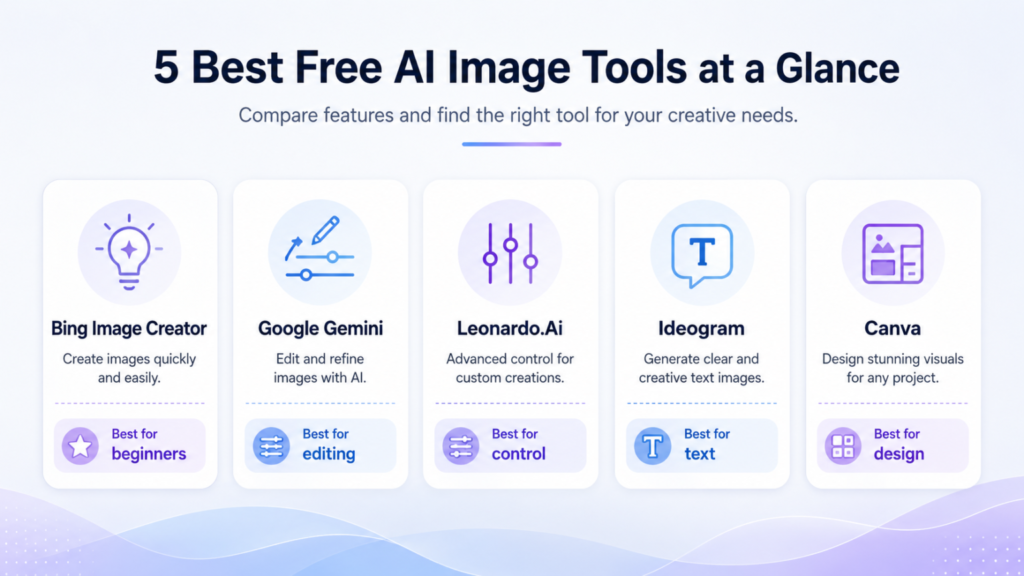
1. Bing Image Creator
Qu’est-ce que Bing Image Creator ?
Bing Image Creator est l’outil de génération d’images par IA de Microsoft, accessible depuis un navigateur.
Il propose différents modes de génération, modèles, formats d’image et nombres d’images produites, selon l’option choisie et ce qui est disponible dans votre région.
Vous pouvez y accéder depuis le site Bing Image Creator et vous connecter avec un compte Microsoft gratuit.
L’interface actuelle de Microsoft propose plusieurs formats d’image au lieu de limiter chaque création au format carré. Elle offre également des crédits gratuits pour la génération rapide ainsi qu’un mode de génération standard, même si la disponibilité exacte peut varier.
Idéal pour
Les débutants complets qui souhaitent créer leur première image avec l’IA sans souscrire d’abonnement.
Points forts
- interface facile à prendre en main ;
- aucun abonnement payant requis pour commencer ;
- plusieurs modes de génération d’images ;
- plusieurs formats d’image disponibles ;
- possibilité d’obtenir plusieurs variantes ;
- génération standard gratuite disponible après épuisement des crédits rapides.
Limites
- les modèles et les options disponibles peuvent varier ;
- la génération peut devenir plus lente après épuisement des crédits rapides ;
- les résultats peuvent contenir du texte erroné ou de petites imperfections visuelles ;
- Microsoft ne fournit pas de garantie simple et globale couvrant tous les usages commerciaux possibles.
Une offre gratuite est-elle disponible ?
Oui. Microsoft propose actuellement des générations rapides gratuites ainsi qu’un mode de génération standard.
Les limites du compte et les options disponibles dans l’interface peuvent toutefois évoluer.
Pouvez-vous utiliser les images à des fins commerciales ?
Les conditions actuelles d’Image Creator de Microsoft exigent que les créations soient utilisées de manière licite et sans porter atteinte au droit d’auteur, au droit des marques, à la vie privée ou aux autres droits de tiers.
Toutefois, ces conditions ne comportent pas de déclaration universelle simple affirmant que chaque image générée est automatiquement autorisée pour tous les usages commerciaux.
Consultez les conditions les plus récentes et évaluez les risques liés à votre usage précis avant d’intégrer une image dans un produit, une publicité, un projet client ou tout autre travail commercial.
2. Google Gemini
Qu’est-ce que la génération d’images de Google Gemini ?
Google Gemini peut créer et modifier des images via une interface conversationnelle.
Vous décrivez ce que vous souhaitez, et Gemini génère une image que vous pouvez continuer à affiner au sein de la même conversation.
Google propose actuellement aux utilisateurs gratuits un accès à la génération d’images avec Nano Banana 2. Les abonnés payants bénéficient d’un accès élargi et d’options supplémentaires comme Nano Banana Pro.
Sans abonnement IA payant, les images peuvent actuellement être téléchargées jusqu’à une résolution de 1K.
Google applique par ailleurs des limites dynamiques basées sur les ressources de calcul utilisées, plutôt que de garantir à chaque utilisateur gratuit un nombre fixe d’images par jour.
Idéal pour
Les débutants qui préfèrent une expérience conversationnelle et souhaitent affiner une image en donnant des instructions successives.
Points forts
- interface simple sous forme de conversation ;
- génération et retouche d’images ;
- bonne prise en compte des instructions ;
- pratique pour apporter des modifications au fil des échanges ;
- accès gratuit disponible ;
- convient particulièrement aux personnes qui utilisent déjà les services Google.
Limites
- les limites d’utilisation sont dynamiques et peuvent changer ;
- certaines options avancées nécessitent un abonnement Google AI payant ;
- la disponibilité peut dépendre de l’âge, du type de compte, de la langue et du pays ;
- les résultats peuvent encore comporter des erreurs visuelles ou des éléments inexacts.
Une offre gratuite est-elle disponible ?
Oui. Les utilisateurs sans abonnement Google AI bénéficient d’un accès standard.
Google calcule toutefois les limites en fonction de facteurs tels que :
- la complexité du prompt ;
- le modèle choisi ;
- les fonctionnalités utilisées ;
- la demande ;
- la longueur de la conversation.
Google peut modifier ces limites sans préavis.
Les images de Gemini comportent-elles un filigrane ?
Google utilise SynthID, un filigrane numérique invisible conçu pour identifier les contenus générés ou modifiés par ses systèmes d’IA.
Il est intégré à l’image et n’en altère normalement pas l’apparence.
Pouvez-vous utiliser les images à des fins commerciales ?
Google recommande de faire preuve de discernement avant de publier ou d’exploiter un contenu généré, et d’éviter de porter atteinte au droit d’auteur, à la vie privée et aux autres droits de tiers.
Avant d’utiliser une image Gemini à des fins commerciales, consultez les conditions Google en vigueur pour votre compte et votre région.
3. Leonardo.Ai
Qu’est-ce que Leonardo.Ai ?
Leonardo.Ai est une plateforme spécialisée dans la génération d’images par IA. Elle offre davantage de contrôles créatifs que la plupart des outils conversationnels plus simples.
Elle propose notamment :
- différents modèles ;
- des contrôles de style ;
- des fonctions de retouche ;
- des options d’agrandissement ;
- des outils permettant de créer des flux de travail visuels plus détaillés.
Leonardo.Ai appartient à Canva, mais reste une plateforme de génération d’images distincte.
Idéal pour
Les débutants ayant déjà créé quelques images et prêts à disposer de plus de contrôle sur les modèles, les styles et les réglages.
Points forts
- plus de contrôle que les générateurs basiques en un clic ;
- plusieurs modèles et réglages créatifs ;
- quota quotidien de jetons gratuits ;
- utile pour les illustrations, les concepts, les personnages et les expérimentations graphiques ;
- usage commercial autorisé pour les images générées par les utilisateurs gratuits.
Limites
- l’interface peut sembler compliquée au premier abord ;
- les générations de l’offre gratuite sont publiques ;
- d’autres utilisateurs peuvent voir et remixer les créations publiques ;
- Leonardo conserve la propriété des créations générées dans le cadre de l’offre gratuite ;
- chaque action peut consommer un nombre différent de jetons.
Une offre gratuite est-elle disponible ?
Oui. Les utilisateurs gratuits reçoivent actuellement 150 jetons toutes les 24 heures.
Le nombre d’images que vous pouvez générer dépend du modèle, des réglages et des fonctionnalités choisis.
Pouvez-vous utiliser gratuitement les images Leonardo.Ai à des fins commerciales ?
Oui. Leonardo indique que les utilisateurs gratuits peuvent exploiter commercialement leurs images générées.
Il existe toutefois une distinction importante entre l’autorisation d’utiliser une image à des fins commerciales et la propriété du résultat.
Selon les conditions actuelles de Leonardo, les images générées avec l’abonnement gratuit sont publiques, et les droits de propriété intellectuelle sur ces créations reviennent à Leonardo dans les rapports entre l’utilisateur et Leonardo.
Les utilisateurs payants peuvent créer des images privées et bénéficient de droits de propriété plus étendus lorsque la génération privée est activée.
Autrement dit, l’offre gratuite peut être utile pour des expérimentations commerciales, mais ce n’est pas nécessairement le meilleur choix lorsque la confidentialité, l’exclusivité ou la propriété sont essentielles.
4. Ideogram
Qu’est-ce qu’Ideogram ?
Ideogram est un générateur d’images par IA particulièrement réputé pour créer des images contenant du texte lisible.
Cela le rend utile pour :
- les affiches ;
- les panneaux et les enseignes ;
- les visuels de citations ;
- les concepts de logos ;
- les visuels pour les réseaux sociaux ;
- les maquettes de produits ;
- les images contenant de courts titres.
Le texte généré par IA peut encore contenir des erreurs, mais Ideogram constitue souvent un excellent point de départ lorsque les mots écrits représentent un élément important de l’image.
Idéal pour
Les débutants qui souhaitent intégrer un texte court et lisible à l’intérieur d’une image générée par IA.
Points forts
- rendu du texte performant par rapport à de nombreux générateurs d’images généralistes ;
- processus simple basé sur le prompt ;
- utile pour les affiches et les visuels sociaux ;
- offre gratuite disponible ;
- usage commercial autorisé.
Limites
- les générations gratuites sont publiques ;
- l’offre gratuite propose une allocation hebdomadaire limitée ;
- la génération privée nécessite un abonnement payant ;
- les utilisateurs gratuits disposent de moins d’options de retouche et d’export ;
- un texte long ou complexe peut encore comporter des erreurs.
Une offre gratuite est-elle disponible ?
Oui. Ideogram propose actuellement aux utilisateurs gratuits 10 crédits de génération lente par semaine.
Les images sont traitées dans une file d’attente standard, plus lente que celle des abonnements payants. Le temps d’attente peut également dépendre de la capacité disponible et de la demande.
Pouvez-vous utiliser les images Ideogram à des fins commerciales ?
Oui. Ideogram indique ne revendiquer aucune propriété sur les créations des utilisateurs et ne pas restreindre leur utilisation des images générées à leurs propres fins, y compris commerciales.
Vous restez toutefois responsable de vous assurer que votre prompt et votre résultat ne portent pas atteinte aux droits de tiers.
5. Le générateur d’images IA de Canva
Qu’est-ce que la génération d’images par IA de Canva ?
Canva intègre la génération d’images par IA au sein de sa plateforme de design.
Au lieu de télécharger une image depuis un outil pour l’importer ensuite dans un autre, vous pouvez générer l’image directement dans Canva et lui ajouter immédiatement :
- du texte ;
- des logos ;
- des formes ;
- des icônes ;
- des arrière-plans ;
- des cadres ;
- des éléments de marque ;
- des mises en page pour les réseaux sociaux.
Cela rend Canva particulièrement pratique pour les blogueurs, les créateurs de contenu, les spécialistes du marketing et les petites entreprises.
Idéal pour
Les personnes qui souhaitent générer une image et la transformer, au même endroit, en visuel abouti pour un blog, une présentation, une miniature ou une publication sur les réseaux sociaux.
Points forts
- génération d’images et outils de design réunis sur une seule plateforme ;
- éditeur intuitif en glisser-déposer ;
- modèles pratiques pour les blogs et les réseaux sociaux ;
- offre gratuite disponible ;
- les images générées peuvent généralement être utilisées à des fins personnelles ou commerciales licites ;
- pratique pour créer des visuels finalisés.
Limites
- le quota d’utilisation de l’IA est partagé entre les différentes fonctionnalités IA de Canva ;
- certains modèles et certaines fonctionnalités avancées nécessitent un abonnement payant ;
- le nombre exact d’images dépend de la fonctionnalité IA ou du modèle utilisé ;
- Canva est avant tout une plateforme de design complète plutôt qu’un générateur d’images spécialisé ;
- vous devez prêter attention aux licences lorsque vous ajoutez à votre design du contenu issu de la bibliothèque Canva.
Une offre gratuite est-elle disponible ?
Oui. L’offre gratuite actuelle de Canva annonce une allocation IA pouvant atteindre 200 usages IA Standard ou 20 usages IA Premium.
Il s’agit d’usages IA partagés entre plusieurs fonctionnalités, et non nécessairement de 200 générations d’images.
La quantité consommée dépend de la fonctionnalité et du modèle utilisés.
Pouvez-vous utiliser les images IA de Canva à des fins commerciales ?
Les conditions IA actuelles de Canva indiquent que, dans les rapports entre vous et Canva et dans toute la mesure permise par la loi, vous êtes propriétaire du résultat généré et pouvez l’utiliser à toute fin licite.
Vous restez toutefois responsable des contenus que vous saisissez et des résultats générés.
Des règles différentes peuvent également s’appliquer lorsqu’un design inclut des photos, des vidéos, des graphismes, des polices ou d’autres contenus sous licence issus de la bibliothèque Canva.
L’autorisation commerciale ne garantit pas non plus qu’une image soit éligible à la protection par le droit d’auteur, ni qu’elle soit exempte de toute revendication de tiers.
Comparatif des générateurs d’images IA gratuits
| Outil | Accès gratuit | Idéal pour | Les créations gratuites sont-elles publiques ? | Usage commercial |
|---|---|---|---|---|
| Bing Image Creator | Crédits rapides gratuits et génération standard | Créer votre première image par IA | Non présentées clairement comme une galerie publique | Consultez les conditions actuelles de Microsoft selon votre usage |
| Google Gemini | Accès gratuit avec limites d’utilisation dynamiques | Génération et retouche conversationnelles | Les contenus suivent les réglages du compte Google | Consultez les conditions actuelles de Google et les droits de tiers |
| Leonardo.Ai | 150 jetons toutes les 24 heures | Davantage de contrôles créatifs | Oui | Autorisé, mais Leonardo détient les créations de l’offre gratuite dans les rapports entre les parties |
| Ideogram | 10 crédits de génération lente par semaine | Texte lisible à l’intérieur des images | Oui | Autorisé |
| Canva AI | Allocation IA gratuite partagée | Générer et concevoir au même endroit | Non présentées comme une galerie publique de génération | Généralement autorisé à des fins licites, sous réserve des licences applicables |
Important : « usage commercial autorisé » ne signifie pas automatiquement que l’image est exclusive, protégée par le droit d’auteur ou exempte de toute question liée aux marques, à la vie privée, au droit à l’image ou au droit d’auteur.
Comment créer des images IA gratuitement : tutoriel étape par étape
Pour ce tutoriel, nous utiliserons Bing Image Creator, car il est facile d’accès et ne nécessite aucun abonnement.
L’interface exacte peut évoluer, mais la démarche de base reste similaire.
Étape 1 : ouvrez Bing Image Creator
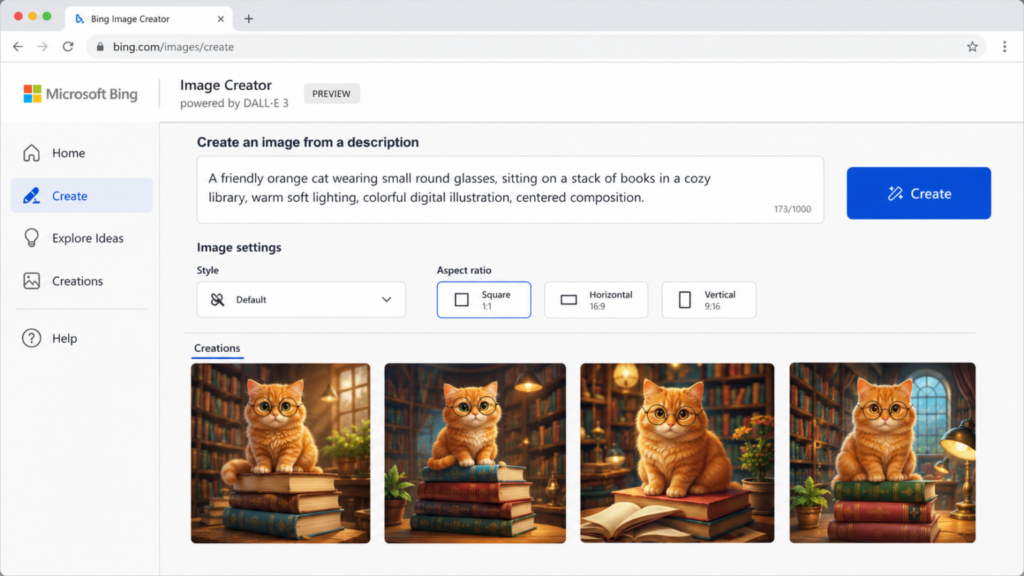
Ouvrez Bing Image Creator dans votre navigateur.
Vous pourrez peut-être tester certaines fonctionnalités limitées en tant qu’invité, mais vous connecter avec un compte Microsoft gratuit vous donnera accès à davantage d’options de génération et de modèles.
Vous n’avez pas besoin de souscrire un abonnement Microsoft pour commencer.
Étape 2 : choisissez vos réglages d’image
Avant de saisir votre prompt, passez en revue les réglages disponibles.
Selon le mode ou le modèle, vous pourrez éventuellement choisir :
- le style ou le mode de génération ;
- le format d’image ;
- le nombre d’images ;
- la génération rapide ou standard ;
- une image de référence importée.
Pour votre première tentative, sélectionnez :
- un format carré ou vertical ;
- le mode de génération par défaut ;
- deux ou quatre variantes d’image, lorsque cela est possible.
Ne vous souciez pas encore de tester tous les réglages avancés.
Étape 3 : rédigez un prompt clair
Un prompt est l’instruction que vous donnez à l’IA.
Un bon prompt pour débutant devrait généralement inclure :
- le sujet principal ;
- ce que fait le sujet ;
- le lieu ou l’arrière-plan ;
- le style visuel ;
- l’éclairage ou l’ambiance ;
- la composition souhaitée.
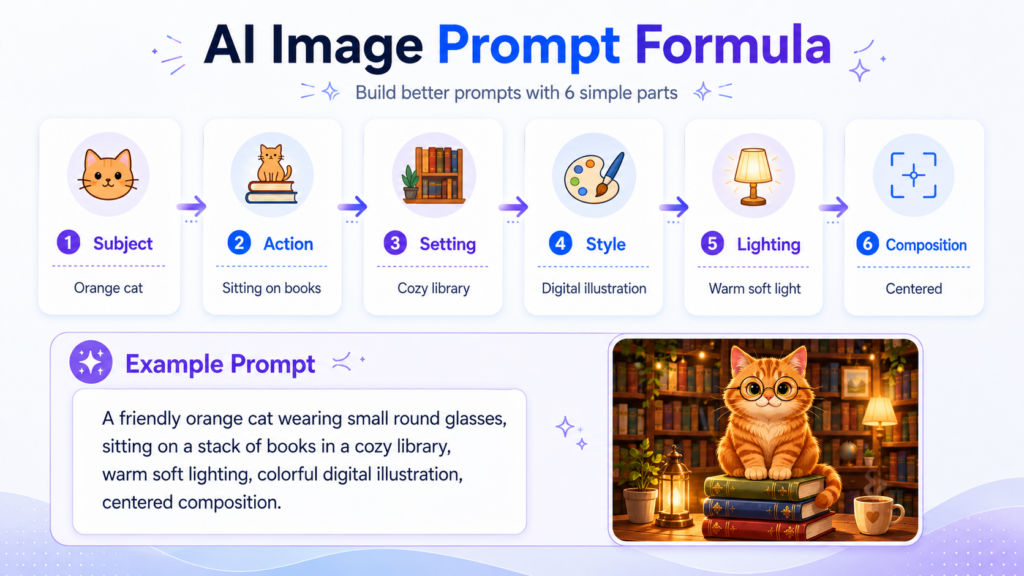
Utilisez cette formule simple :
Sujet + action + décor + style + éclairage + composition
Par exemple :
« Un chat roux sympathique portant de petites lunettes rondes, assis sur une pile de livres dans une bibliothèque chaleureuse, lumière douce et chaude, illustration numérique colorée, composition centrée. »
Ce prompt indique à l’outil :
- Sujet : un chat roux ;
- Action : assis sur des livres ;
- Décor : une bibliothèque chaleureuse ;
- Détail : de petites lunettes rondes ;
- Éclairage : doux et chaud ;
- Style : illustration numérique colorée ;
- Composition : centrée.
Votre formulation n’a pas besoin d’être parfaite, mais des instructions claires et précises produisent généralement de meilleurs résultats.
Si vous utilisez également des assistants d’écriture pour améliorer vos prompts, vos légendes ou vos brouillons d’articles, consultez notre comparatif Grammarly vs QuillBot pour débutants.
Étape 4 : générez les images
Cliquez sur le bouton Créer ou Générer.
L’outil traite votre prompt et renvoie une ou plusieurs images, selon le modèle et les réglages sélectionnés.
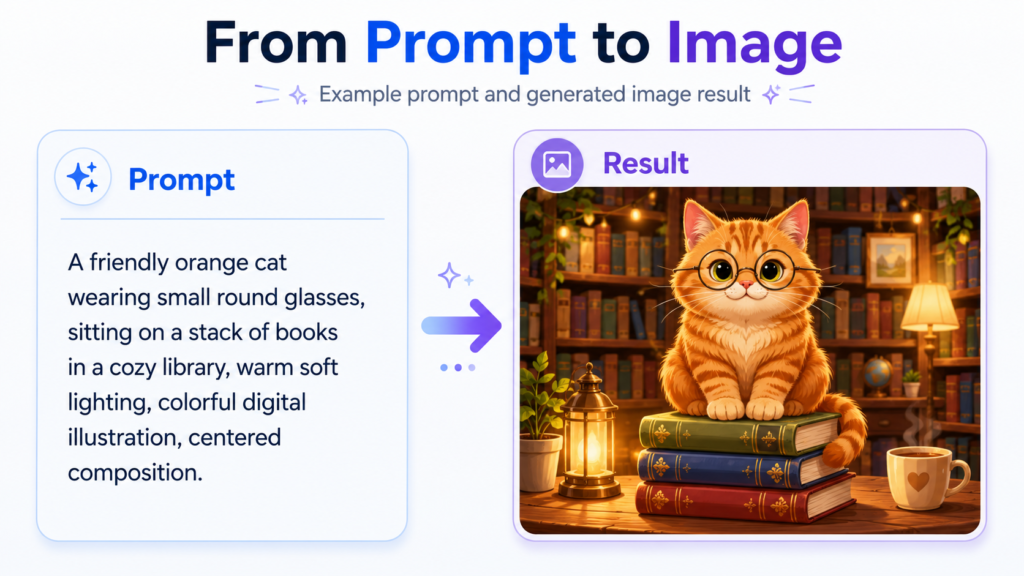
La génération peut prendre plus de temps lorsque :
- le service est très sollicité ;
- vous utilisez la génération standard plutôt que rapide ;
- votre prompt est complexe ;
- vous demandez un plus grand nombre d’images ;
- la plateforme vérifie le prompt pour des raisons de sécurité.
Ne partez pas du principe que la première image sera parfaite.
Étape 5 : examinez attentivement le résultat
Ouvrez chaque image générée et vérifiez les détails.
Recherchez les erreurs fréquentes de l’IA, telles que :
- des doigts ou des membres surnuméraires ;
- des yeux asymétriques ;
- des visages déformés ;
- des objets qui se confondent entre eux ;
- du texte mal orthographié ;
- des ombres incorrectes ;
- des éléments d’arrière-plan dupliqués ;
- des objets qui semblent flotter dans la scène ;
- des détails manquants par rapport au prompt.
Une image peut sembler convaincante au premier coup d’œil tout en révélant des erreurs manifestes lorsqu’elle est affichée en taille réelle.
Étape 6 : affinez votre prompt
Lorsque le résultat n’est pas celui que vous attendiez, n’écrivez pas immédiatement un prompt entièrement différent.
Modifiez un ou deux détails à la fois.
Par exemple, transformez :
« Un chat assis dans une bibliothèque. »
en :
« Un chat roux sympathique assis sur une pile de vieux livres dans une bibliothèque paisible, lumière chaude venant de la fenêtre, illustration numérique détaillée. »
Vous pouvez aussi ajouter des instructions correctives :
- « Sans texte » ;
- « Arrière-plan simple » ;
- « Une seule personne » ;
- « Corps entier visible » ;
- « Mains dans le dos » ;
- « Sujet centré » ;
- « Sans objets superflus » ;
- « Expression du visage naturelle » ;
- « Composition panoramique large ».
Certains outils prennent également en charge les prompts négatifs, qui indiquent au modèle ce que vous ne souhaitez pas voir dans l’image.
Étape 7 : téléchargez votre image
Lorsque le résultat vous satisfait :
- ouvrez l’image en taille réelle ;
- sélectionnez l’option de téléchargement ;
- enregistrez la version de la meilleure qualité disponible ;
- donnez au fichier un nom descriptif ;
- conservez une copie du prompt utilisé.
Plutôt qu’un nom de fichier tel que :
image1234.png
utilisez un nom descriptif :
chat-roux-bibliotheque-illustration-ia.png
Un nom de fichier clair facilite l’organisation de l’image et peut s’avérer utile lors de sa mise en ligne sur un site web.
Avant de publier ou de vendre l’image, vérifiez les conditions d’utilisation en vigueur de l’outil et inspectez l’image afin de repérer d’éventuels logos protégés, personnages reconnaissables, personnes réelles ou tout autre élément potentiellement soumis à des restrictions.
Comment rédiger de meilleurs prompts d’images par IA
Un prompt plus long n’est pas automatiquement un meilleur prompt.
Les meilleurs prompts sont assez précis pour transmettre l’idée, mais suffisamment structurés pour que le modèle les comprenne.
1. Décrivez un sujet unique et clair
Évitez de commencer par une scène vaste et complexe.
Plutôt que :
« Crée une ville, une plage, plusieurs personnes, des voitures volantes, des animaux, des panneaux, des boutiques et un concert. »
commencez par :
« Une voiture électrique futuriste roulant dans une ville épurée au coucher du soleil. »
Vous pourrez ajouter d’autres détails une fois la composition principale réussie.
2. Précisez un style artistique
Voici quelques descriptions de style utiles :
- photoréaliste ;
- illustration numérique ;
- peinture à l’aquarelle ;
- croquis au crayon ;
- rendu 3D ;
- illustration vectorielle plate ;
- affiche minimaliste ;
- photographie cinématographique ;
- illustration de livre pour enfants ;
- personnage façon pâte à modeler ;
- illustration isométrique.
Évitez de demander le style exact d’un artiste vivant. Décrivez plutôt les caractéristiques visuelles que vous recherchez.
Par exemple :
« Un paysage onirique aux couleurs pastel douces et aux textures délicates peintes à la main. »
3. Ajoutez l’éclairage et l’ambiance
L’éclairage influence fortement le résultat.
Essayez des termes tels que :
- lumière chaude du matin ;
- éclairage de studio doux ;
- lumière dorée du coucher de soleil ;
- éclairage cinématographique spectaculaire ;
- lumière naturelle vive ;
- éclairage nocturne au néon ;
- ombres feutrées et ambiance intimiste ;
- atmosphère calme et paisible.
Comparez :
« Une petite cabane dans une forêt. »
avec :
« Une petite cabane en bois dans une forêt brumeuse au lever du soleil, lumière chaude brillant à travers les fenêtres, atmosphère cinématographique et paisible. »
Le second prompt donne bien plus d’indications au modèle.
4. Décrivez la composition
La composition indique à l’outil comment le sujet doit apparaître dans le cadre.
Voici quelques instructions utiles :
- portrait en gros plan ;
- vue en pied ;
- scène en grand angle ;
- vue aérienne ou à vol d’oiseau ;
- composition centrée ;
- profil latéral ;
- photographie de produit ;
- mise en page symétrique ;
- sujet placé à droite ;
- espace vide à gauche pour un titre.
Pour l’image à la une d’un article de blog, laisser un espace vide pour le texte peut rendre le résultat bien plus facile à exploiter.
Exemple :
« Un débutant utilisant un générateur d’images par IA sur un ordinateur portable, espace de travail moderne et lumineux, illustration numérique épurée, sujet positionné à droite, espace vide à gauche pour un titre de blog. »
5. Précisez le format prévu
Lorsque l’outil le permet, choisissez ou demandez un format d’image correspondant à l’usage final.
Exemples courants :
- 1:1 : publication carrée pour les réseaux sociaux ;
- 16:9 ou format paysage similaire : en-tête de blog ou présentation ;
- 9:16 ou format vertical similaire : stories, Reels et couvertures de vidéos courtes ;
- 4:5 : publication au format portrait pour les réseaux sociaux ;
- 2:3 : affiche ou illustration verticale.
Choisir le bon format dès le départ réduit la nécessité de recadrer ensuite des éléments importants.
Erreurs fréquentes dans les prompts d’images par IA
Utiliser un prompt trop vague
Prompt trop vague :
« Crée une image sympa sur la technologie. »
Prompt amélioré :
« Un débutant qui apprend à utiliser des outils d’IA sur un ordinateur portable, bureau à domicile épuré, lueur bleue de l’écran, illustration numérique moderne, composition large. »
Ajouter trop de détails sans lien entre eux
Un prompt trop complexe peut désorienter le modèle et produire une image surchargée.
Concentrez-vous d’abord sur le sujet principal, puis ajoutez progressivement les détails secondaires.
Attendre un texte parfait
Même les outils réputés pour leur rendu du texte peuvent commettre des fautes d’orthographe.
Vérifiez toujours chaque mot avant de publier l’image.
Pour les titres importants, il est souvent plus sûr de générer l’arrière-plan sans texte, puis d’ajouter les mots manuellement dans Canva ou un autre éditeur de design.
Négliger l’arrière-plan
Si vous ne décrivez que le sujet principal, l’IA décidera de ce qu’elle place autour de lui.
Ajoutez une instruction simple concernant l’arrière-plan, par exemple :
- arrière-plan blanc uni ;
- décor de bureau épuré ;
- arrière-plan de ville flouté ;
- arrière-plan pastel minimaliste ;
- arrière-plan de studio sombre ;
- arrière-plan transparent, lorsque cela est possible.
Oublier l’usage prévu
Une image verticale détaillée peut ne pas convenir comme large en-tête de blog.
Déterminez où vous utiliserez l’image avant de choisir la composition et le format.
Pouvez-vous utiliser les images IA gratuites à des fins commerciales ?
Parfois, mais la bonne réponse dépend de l’outil et de l’image concernée.
« Génération gratuite » et « utilisation commerciale sûre » ne sont pas synonymes.
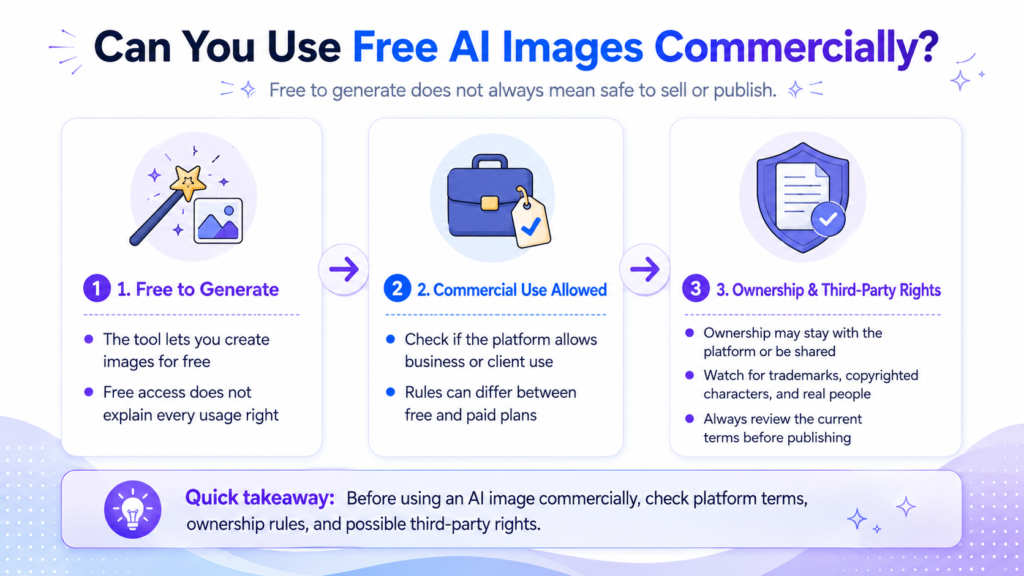
Avant d’utiliser une image IA à des fins commerciales, posez-vous quatre questions distinctes.
1. La plateforme autorise-t-elle l’usage commercial ?
Certaines plateformes autorisent explicitement l’usage commercial, tandis que d’autres emploient des formulations plus larges qui vous obligent à évaluer votre cas précis.
Les règles peuvent également différer entre les offres gratuites et payantes.
2. À qui appartient le résultat ?
Une plateforme peut vous autoriser à utiliser une image à des fins commerciales sans vous en accorder la pleine propriété.
Leonardo.Ai en est un exemple important : les utilisateurs gratuits peuvent exploiter commercialement leurs créations, mais les conditions actuelles de Leonardo indiquent que la propriété des créations de l’offre gratuite revient à Leonardo dans les rapports entre les parties.
3. L’image est-elle éligible à la protection par le droit d’auteur ?
L’autorisation d’une plateforme ne garantit pas qu’une image générée par IA bénéficiera d’une protection au titre du droit d’auteur.
Le traitement au regard du droit d’auteur peut dépendre :
- de votre pays ;
- de l’ampleur de l’intervention créative humaine ;
- de la manière dont l’œuvre finale a été produite.
4. L’image porte-t-elle atteinte aux droits de tiers ?
Vous pouvez rencontrer des problèmes si une image inclut :
- un logo protégé ;
- un personnage protégé par le droit d’auteur ;
- une célébrité reconnaissable ;
- une personne réelle utilisée sans autorisation ;
- un design de produit copié ;
- une identité de marque déposée ;
- une œuvre imitant de près un contenu protégé.
Ne supposez pas que la plateforme d’IA a vérifié pour vous chaque élément du résultat généré.
Synthèse de l’usage commercial par outil
Bing Image Creator
Microsoft exige un usage licite qui ne porte pas atteinte aux droits de tiers, mais ne fournit pas de déclaration globale simple couvrant toutes les situations commerciales.
Consultez les conditions en vigueur avant d’utiliser le résultat dans un travail rémunéré.
Google Gemini
Google recommande de tenir compte du droit d’auteur, de la vie privée et des autres droits avant de publier ou d’exploiter un contenu généré.
Consultez les conditions applicables à votre compte et à votre région.
Leonardo.Ai
L’usage commercial est autorisé pour les utilisateurs gratuits, mais les créations gratuites sont publiques et Leonardo conserve la propriété des créations de l’offre gratuite selon ses conditions actuelles.
Ideogram
Ideogram autorise l’utilisation commerciale des créations générées et n’en revendique pas la propriété.
Les images de l’offre gratuite sont publiques.
Canva
Canva autorise généralement l’utilisation du résultat à des fins licites, y compris commerciales.
Vous devez néanmoins respecter ses conditions relatives à l’IA ainsi que toute licence applicable à d’autres contenus Canva inclus dans votre design.
Cette section fournit des informations générales et ne constitue pas un conseil juridique. Pour un projet commercial important, consultez un professionnel qualifié dans votre pays.
Ma recommandation
Il n’existe pas un seul générateur d’images IA gratuit qui convienne à tous les débutants.
Le bon choix dépend de ce que vous cherchez à créer.
Idéal pour créer votre première image par IA : Bing Image Creator
Bing Image Creator est un point de départ pratique, car son interface est simple et aucun abonnement n’est requis.
C’est un bon choix pour expérimenter des prompts, des styles, des formats et des variantes d’image de base.
Idéal pour la retouche conversationnelle : Google Gemini
Gemini est utile lorsque vous souhaitez créer une image et continuer à la modifier au fil d’une conversation.
Vous pouvez lui demander de changer l’arrière-plan, d’ajuster les couleurs, de déplacer un objet ou de créer une nouvelle version sans recommencer tout le processus.
Idéal pour davantage de contrôle créatif : Leonardo.Ai
Leonardo.Ai convient mieux aux utilisateurs qui souhaitent explorer les modèles, les styles, l’agrandissement, les outils de retouche et des réglages plus avancés.
L’offre gratuite est suffisamment généreuse pour apprendre, mais souvenez-vous que les créations gratuites sont publiques et soumises aux conditions de propriété de Leonardo.
Idéal pour le texte à l’intérieur des images : Ideogram
Ideogram est la meilleure option de cette liste lorsque l’image doit contenir des mots lisibles.
Il est utile pour les affiches, les panneaux, les visuels de citations et les concepts visuels comportant de courts titres.
Relisez toujours le texte généré avant de publier.
Idéal pour les blogueurs et les créateurs de contenu : Canva
Canva est le choix le plus pratique lorsque vous souhaitez transformer une image générée par IA en un design finalisé.
Vous pouvez générer le visuel, ajouter un titre, insérer votre logo, redimensionner le design et l’exporter sans passer d’une plateforme à l’autre.
Il n’offre peut-être pas autant de réglages avancés qu’une plateforme spécialisée, mais son processus complet le rend particulièrement utile pour les blogs et les réseaux sociaux.
Conclusion
Créer des images par IA gratuitement n’a jamais été aussi simple, même sans aucune expérience en design.
Partez d’une idée simple, décrivez-la clairement et générez quelques variantes. Inspectez les détails, affinez votre prompt et procédez par petites modifications jusqu’à ce que le résultat corresponde à ce que vous imaginiez.
Pour votre première image, Bing Image Creator est un excellent point de départ. Gemini est utile pour la retouche conversationnelle, Leonardo.Ai offre davantage de contrôle, Ideogram excelle dans le rendu du texte et Canva propose le processus de design tout-en-un le plus pratique.
Quelle que soit la plateforme choisie, retenez trois règles importantes :
- les limites des offres gratuites peuvent changer ;
- les images générées par IA peuvent contenir des erreurs ;
- l’autorisation commerciale ne supprime pas automatiquement toute question de droit d’auteur, de marque, de vie privée ou de propriété.
Expérimentez avec les outils, sauvegardez vos prompts réussis et vérifiez toujours à la fois l’image et les conditions les plus récentes de la plateforme avant de publier un travail important.
FAQ
Puis-je créer des images par IA sans payer ?
Oui. Bing Image Creator, Google Gemini, Leonardo.Ai, Ideogram et Canva proposent tous une forme de génération d’images par IA gratuite.
Les limites diffèrent d’une plateforme à l’autre et peuvent évoluer avec le temps.
Ai-je besoin d’une carte bancaire pour commencer ?
Vous n’avez généralement pas besoin de souscrire un abonnement pour commencer à utiliser les options gratuites présentées dans ce guide.
Vous devrez habituellement créer un compte gratuit Microsoft, Google, Leonardo.Ai, Ideogram ou Canva, ou vous y connecter.
Quel générateur d’images par IA est le plus simple pour les débutants ?
Bing Image Creator est l’un des points de départ les plus simples, car son fonctionnement de base est direct : saisissez un prompt, choisissez vos réglages et générez l’image.
Google Gemini convient également bien aux débutants qui préfèrent une interface conversationnelle.
Quel générateur d’images par IA est le meilleur pour le texte ?
Ideogram est une option solide pour générer des images contenant des mots courts et lisibles.
Cependant, aucun générateur d’images par IA ne garantit une orthographe parfaite. Vérifiez toujours le texte avant d’utiliser l’image.
Puis-je vendre des images générées gratuitement par IA ?
Cela dépend de la plateforme, de ses conditions en vigueur et du contenu de l’image.
Ideogram autorise l’usage commercial.
Leonardo.Ai l’autorise également, mais applique d’importantes conditions de propriété et de génération publique à son offre gratuite.
Canva autorise généralement l’usage commercial licite du résultat, sous réserve de ses conditions et de tout contenu sous licence inclus dans le design.
Les utilisateurs de Microsoft et de Google doivent consulter les conditions les plus récentes correspondant à leur cas d’usage commercial précis.
Les images générées par IA comportent-elles des filigranes ?
Les politiques varient selon la plateforme.
Google utilise SynthID, un filigrane numérique invisible qui peut aider à identifier les contenus créés ou modifiés par l’IA de Google.
D’autres services peuvent recourir à des métadonnées, à des informations d’authenticité appelées Content Credentials, à des mentions visibles ou à d’autres systèmes d’identification.
D’autres personnes peuvent-elles générer la même image ?
C’est possible.
Les résultats de l’IA générative peuvent ne pas être uniques. Un autre utilisateur qui saisit le même prompt ou un prompt similaire peut obtenir un résultat comparable.
C’est particulièrement important pour les logos, les identités de marque et les autres designs qui doivent être exclusifs.
Comment rédiger un bon prompt d’image par IA ?
Décrivez le sujet principal, l’action, le décor, le style, l’éclairage et la composition.
Par exemple :
« Un petit robot arrosant des plantes sur le balcon ensoleillé d’un appartement, illustration 3D joyeuse, lumière douce du matin, composition centrée. »
Partez d’une idée claire et ajoutez les détails progressivement, plutôt que d’accumuler trop d’instructions sans lien dans un même prompt.
Ce guide vous a été utile ? Soutenez ByteTony et aidez-nous à créer davantage de guides tech simples et accessibles aux débutants.
☕ Soutenir ByteTony