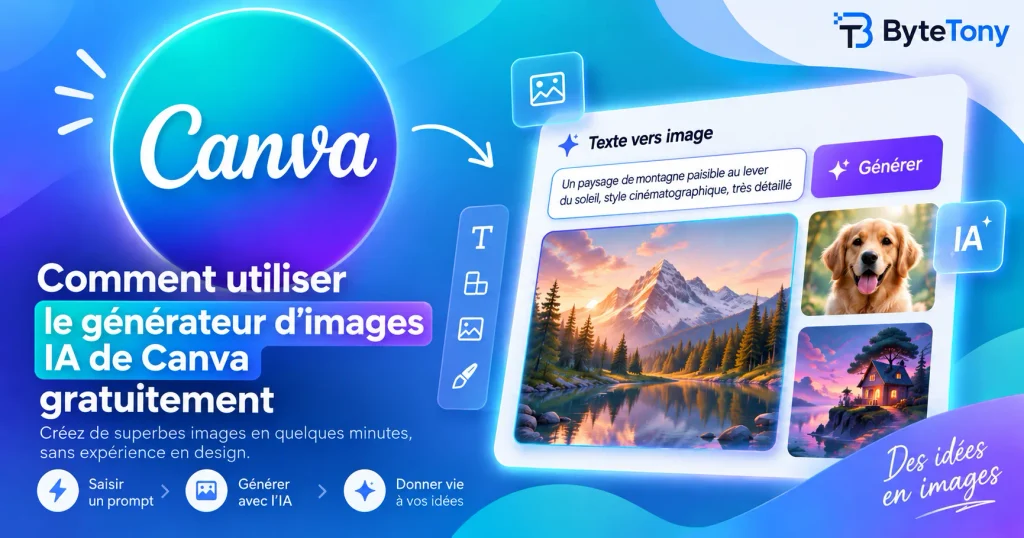
Le générateur d’images IA de Canva transforme une courte description textuelle en image, sans quitter Canva. La génération d’images par IA est accessible avec Canva Free, dans la limite d’un quota mensuel. Ce guide vous explique comment créer une image, affiner le résultat, puis la télécharger ou l’intégrer à un design Canva.
Pour comparer Canva à d’autres solutions, consultez notre guide pour créer des images IA gratuitement.
Remarque : cet article peut contenir des liens d’affiliation. Si vous effectuez un achat par leur intermédiaire, nous pouvons percevoir une petite commission, sans aucun coût supplémentaire pour vous.
Table of Contents
Ce que propose l’offre gratuite de Canva
Canva propose aujourd’hui plusieurs façons de générer des images par IA :
- Canva AI : depuis la page d’accueil, ouvrez Canva AI et choisissez Créer une image (Create an image). C’est la solution la plus simple si vous souhaitez générer une image à partir d’une description.
- Magic Media : cet outil fonctionne directement dans l’éditeur Canva, ce qui le rend pratique lorsque vous travaillez déjà sur un design.
- Dream Lab : accessible depuis la page d’accueil, il offre davantage de contrôle, notamment grâce aux images de référence et aux modifications successives.
La fonction Créer une image de Canva s’appuie sur la technologie de Dream Lab.
Canva Free inclut jusqu’à 20 utilisations d’outils d’IA Standard ou Premium par mois. Ces outils partagent un même quota mensuel, et le nombre réel de tâches que vous pouvez réaliser varie selon l’outil utilisé et la complexité de la demande. Le quota de Canva Free est réinitialisé à minuit UTC le premier jour de chaque mois. Vous trouverez les informations à jour dans le guide officiel de Canva sur l’utilisation de l’IA.
Vous pouvez également consulter votre solde restant dans Paramètres → Facturation → Utilisation de l’IA (Settings → Billing → AI usage). Canva Pro offre un quota plus généreux, avec jusqu’à 200 utilisations d’outils d’IA Premium par mois.
Remarque : les limites d’utilisation de l’IA et les fonctionnalités des offres peuvent évoluer. Vérifiez les informations officielles de Canva pour connaître les conditions les plus récentes.
Pour tirer le meilleur parti de votre quota :
- Rédigez votre description complète avant de lancer la génération.
- Choisissez le style et le format d’image dès votre premier essai.
- Corrigez un résultat presque réussi avec les outils d’édition classiques, comme le recadrage, les filtres ou le texte, plutôt que de générer une toute nouvelle image.
Comment utiliser gratuitement le générateur d’images IA de Canva
Étape 1 – Ouvrir le générateur d’images
Connectez-vous à Canva ou créez un compte gratuit.
Le plus simple consiste à ouvrir Canva AI depuis la page d’accueil, puis à sélectionner Créer une image.
Vous pouvez également utiliser :
- Magic Media : ouvrez un design, puis sélectionnez Magic Media dans le panneau latéral, ou rendez-vous dans Applications (Apps) et recherchez « Magic Media ».
- Dream Lab : depuis la page d’accueil, sélectionnez Plus → Dream Lab (More → Dream Lab). Dream Lab n’est pas disponible dans l’éditeur.
Étape 2 – Rédiger votre description (prompt)
Voici une formule simple à retenir :
sujet + décor + style + éclairage/ambiance
Par exemple :
- Description trop vague : « un chien »
- Description améliorée : « un chiot golden retriever dans un parc ensoleillé, style aquarelle, lumière chaude du matin »
Lorsque ces options sont proposées, choisissez le style, la mise en page ou le format d’image avant de lancer la génération.
Étape 3 – Générer, comparer et affiner
Générez vos images et comparez les résultats avant de consommer davantage de votre quota d’IA.
Dream Lab peut générer jusqu’à quatre images par description. Vous pouvez ensuite affiner un résultat avec une instruction complémentaire, par exemple « rends la voiture bleue ». Magic Media propose également l’option Générer d’autres images similaires (Generate more like this) lorsqu’une image vous plaît.
Les images générées par IA peuvent encore rencontrer des difficultés avec le texte, les visages et les petits détails. Si votre design final doit contenir un texte lisible, mieux vaut générer l’image sans texte, puis l’ajouter avec les outils de Canva.
Étape 4 – Intégrer l’image à votre design et la télécharger
Ajoutez l’image retenue à votre design, redimensionnez-la si nécessaire, puis ajoutez du texte ou d’autres éléments.
Une fois votre création terminée, cliquez sur Partager → Télécharger (Share → Download).
- Le format PNG convient bien aux visuels et aux designs contenant du texte.
- Le format JPG convient bien aux photos lorsque vous souhaitez réduire le poids du fichier.
Si l’image téléchargée est plus lourde que nécessaire, vous pouvez réduire sa taille avec l’outil gratuit ByteTony Image Compressor.
Si vous créez des images spécifiquement pour YouTube, vous pouvez également comparer les meilleurs créateurs de miniatures YouTube par IA pour débutants.
FAQ
Puis-je utiliser les images IA de Canva à des fins commerciales avec l’offre gratuite ?
Selon les conditions d’utilisation des produits d’IA de Canva, vous pouvez utiliser les contenus générés à des fins légales à condition de respecter ces conditions. Toutefois, les résultats générés par l’IA ne sont pas forcément uniques, et la protection par le droit d’auteur varie selon les pays. Soyez particulièrement vigilant avec les personnages reconnaissables, les marques, les logos, les œuvres d’art et les personnes réelles, car des droits ou autorisations supplémentaires peuvent s’appliquer. Consultez les conditions officielles des produits d’IA de Canva pour connaître les règles en vigueur.
Puis-je utiliser le générateur d’images IA de Canva sur mon téléphone ?
Oui. Les outils de génération d’images IA de Canva sont disponibles sur mobile comme sur ordinateur. Sur mobile, vous pouvez notamment ouvrir Dream Lab via Accueil → Plus → Dream Lab.
Conclusion
Le générateur d’images IA de Canva permet aux débutants d’expérimenter facilement la création d’images par intelligence artificielle sans payer immédiatement. Le quota de Canva Free, qui peut atteindre 20 utilisations d’outils d’IA Standard ou Premium par mois, peut suffire pour des projets ponctuels, même si le nombre réel de générations dépend des outils et des descriptions utilisés.
Préparez votre description avant de lancer la génération, affinez le meilleur résultat plutôt que de tout recommencer, et utilisez les outils d’édition classiques de Canva pour les finitions. Si la génération d’images par IA devient une partie régulière de votre travail, le quota plus généreux de Canva Pro peut être intéressant.
Ce guide vous a été utile ? Soutenez ByteTony et aidez-nous à créer davantage de guides tech simples et accessibles aux débutants.
☕ Soutenir ByteTony