El generador de imágenes con IA de Canva gratis permite a principiantes crear imágenes personalizadas para artículos de blog, redes sociales, presentaciones, miniaturas de YouTube y muchos otros proyectos, incluso sin experiencia previa en diseño.
Solo tienes que describir la imagen que quieres mediante un prompt, dejar que la inteligencia artificial genere varias opciones y editar el resultado directamente dentro de Canva. Todo el proceso puede hacerse sin tener que cambiar constantemente entre distintas herramientas.
En esta guía para principiantes aprenderás cómo usar gratis el generador de imágenes con IA de Canva en 2026, cómo escribir mejores prompts, qué límites tiene el plan gratuito y qué alternativas puedes probar si necesitas otras opciones.
Tabla de contenidos
Respuesta rápida: ¿puedes generar imágenes con IA en Canva gratis?
Sí. Canva permite que los usuarios del plan gratuito prueben determinadas funciones de generación de imágenes con inteligencia artificial.
Entre sus herramientas basadas en IA se encuentra Magic Media, que puede convertir descripciones escritas en contenido visual. Sin embargo, el acceso gratuito es limitado y Canva puede cambiar los límites, funciones disponibles o condiciones de cada plan con el tiempo.
Por ese motivo, no conviene confiar en un número fijo de generaciones gratuitas salvo que lo confirmes directamente en la información oficial de Canva o en los límites que aparezcan en tu propia cuenta.
Las herramientas de IA de Canva pueden resultar especialmente útiles para crear:
- Imágenes destacadas para artículos de blog
- Gráficos para redes sociales
- Recursos visuales para presentaciones
- Pines de Pinterest
- Conceptos para miniaturas de YouTube
- Ilustraciones sencillas
- Ideas creativas de diseño
Canva puede no ser la mejor opción para ilustraciones profesionales muy avanzadas, escenas extremadamente complejas, impresión en gran formato o imágenes que requieran detalles precisos.
Aun así, sigue siendo una de las opciones más fáciles de aprender para quienes empiezan a experimentar con imágenes generadas por IA.
¿Qué es el generador de imágenes con IA de Canva?
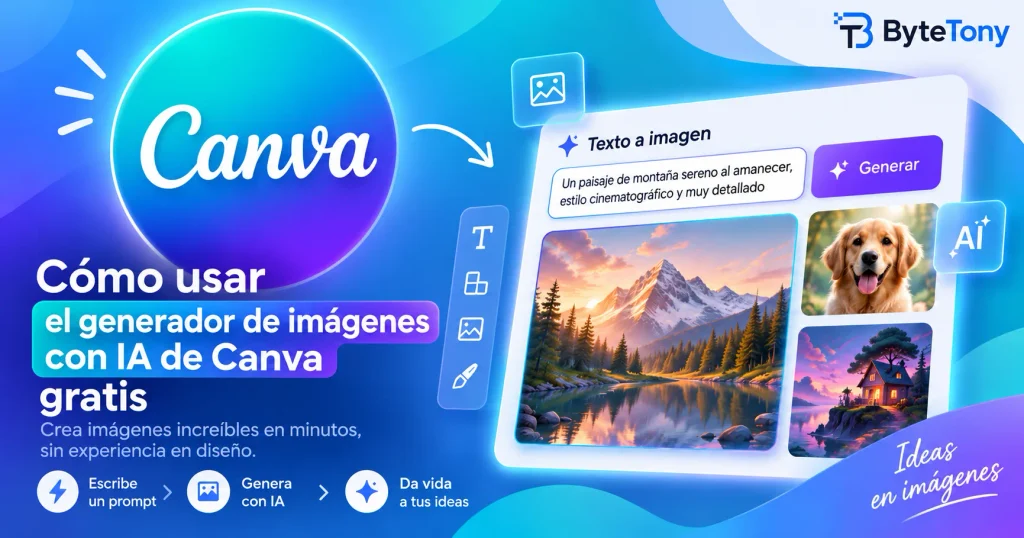
El generador de imágenes con IA de Canva permite crear imágenes a partir de descripciones escritas.
Escribes un prompt explicando lo que quieres, seleccionas un estilo o formato cuando esas opciones están disponibles y Canva genera distintas propuestas visuales basándose en tus instrucciones.
Por ejemplo, podrías escribir:
«Una ilustración moderna y limpia de herramientas de IA en la pantalla de un portátil, colores vivos, fondo sencillo, para la imagen destacada de un blog de tecnología pensado para principiantes.»
Canva utilizará esa descripción como referencia para generar distintas imágenes.
Cuando encuentres un resultado que te guste, puedes añadirlo directamente a tu diseño y seguir editándolo dentro de Canva.
Por ejemplo, puedes:
- Recortar la imagen
- Cambiar su tamaño
- Añadir texto
- Aplicar filtros
- Insertar tu logotipo
- Incorporar iconos y formas
- Cambiar el fondo
- Combinar la imagen con otros elementos de diseño
La principal ventaja es la comodidad: puedes generar la imagen, editar el diseño y exportar el archivo final desde una misma plataforma.
Magic Media frente a Canva AI: ¿cuál es la diferencia?
Canva ofrece diferentes funciones impulsadas por inteligencia artificial, y sus nombres pueden resultar algo confusos cuando utilizas la plataforma por primera vez.
Una de las herramientas que Canva utiliza para generar contenido a partir de texto es Magic Media.
Magic Media
Magic Media es una de las herramientas de Canva para generar imágenes, gráficos y vídeos mediante inteligencia artificial.
Puedes escribir un prompt y generar contenido directamente desde el editor de Canva.
Para un principiante que simplemente quiere convertir una descripción escrita en una imagen, Magic Media suele ser uno de los puntos de partida más sencillos.
Canva AI
Canva AI hace referencia a una experiencia de inteligencia artificial más amplia integrada dentro de la plataforma.
Dependiendo de la interfaz, el plan y las funciones disponibles en tu cuenta, puede ayudarte a:
- Crear diseños
- Generar imágenes
- Redactar contenido
- Editar elementos
- Crear presentaciones
- Automatizar determinadas partes del proceso creativo
En términos sencillos:
- Usa Magic Media cuando quieras generar una imagen u otro contenido visual a partir de un prompt.
- Usa Canva AI cuando busques una asistencia más amplia para crear o editar contenido dentro de Canva.
Los nombres, la ubicación y las funciones exactas pueden cambiar a medida que Canva actualiza su plataforma.
¿Es realmente gratis el generador de imágenes con IA de Canva?
Canva permite utilizar determinadas funciones de generación de imágenes con IA desde una cuenta gratuita, pero el acceso no es ilimitado.
El plan gratuito puede incluir acceso a ciertas herramientas de IA y una cantidad limitada de usos o generaciones.
Los límites exactos pueden variar en función de:
- La herramienta de IA utilizada
- El tipo de cuenta
- El plan disponible
- La región
- Los cambios realizados por Canva
Canva Pro suele ofrecer un acceso más amplio a determinadas funciones de inteligencia artificial, además de plantillas premium, contenido de stock, herramientas de marca y otras funciones avanzadas.
Sin embargo, no necesitas Canva Pro para seguir esta guía.
El plan gratuito puede ser suficiente si solo quieres:
- Probar la generación de imágenes con IA
- Crear imágenes ocasionales para tu blog
- Diseñar algunas publicaciones para redes sociales
- Experimentar con distintos prompts
- Aprender cómo funcionan las herramientas de IA de Canva
Para la mayoría de los principiantes, tiene sentido empezar con el plan gratuito antes de plantearse una suscripción.
Qué necesitas antes de empezar
Antes de crear tu primera imagen con IA en Canva, prepara lo siguiente:
- Una cuenta de Canva
- Un navegador web o la aplicación de Canva
- Un formato de diseño
- Una idea aproximada de la imagen que quieres crear
- Un prompt sencillo
- Unos minutos para experimentar
No necesitas Photoshop, conocimientos técnicos avanzados ni experiencia profesional en diseño.
Cómo usar el generador de imágenes con IA de Canva gratis
Sigue estos pasos para crear tu primera imagen generada con inteligencia artificial.
Paso 1: Abre Canva y crea un diseño
Entra en Canva e inicia sesión en tu cuenta.
Selecciona Crear un diseño y elige el formato que quieras utilizar.

Algunas opciones habituales son:
- Banner de blog
- Publicación de Instagram
- Publicación de Facebook
- Presentación
- Miniatura de YouTube
- Pin de Pinterest
- Tamaño personalizado
El formato adecuado dependerá del lugar donde vayas a utilizar la imagen.
Un diseño horizontal suele funcionar bien para:
- Imágenes destacadas de WordPress
- Banners de sitios web
- Miniaturas de YouTube
Un formato cuadrado suele resultar práctico para publicaciones generales en redes sociales.
Los formatos verticales son más apropiados para Pinterest y determinados tipos de contenido móvil.
Si estás creando una imagen destacada para un artículo de ByteTony, normalmente conviene empezar con un formato horizontal.
Paso 2: Encuentra Magic Media
Después de abrir el editor de Canva, busca la sección de aplicaciones o herramientas disponibles en la barra lateral.
Dependiendo de la versión de la interfaz, puedes encontrar opciones con nombres como:
- Magic Media
- Generador de imágenes con IA
- Texto a imagen
- Canva AI

Abre la herramienta de generación correspondiente cuando aparezca.
Canva modifica su interfaz periódicamente, por lo que la ubicación exacta puede variar según tu cuenta, dispositivo, región o versión actual de la plataforma.
Paso 3: Escribe tu primer prompt
Un prompt es la instrucción escrita que le das a la inteligencia artificial para explicarle qué quieres que genere.
Cuanto más clara sea la descripción, más fácil será para la herramienta interpretar tu idea.
Un buen prompt puede incluir:
- El sujeto principal
- El estilo visual
- El ambiente
- El propósito de la imagen
- Los objetos importantes
- El tipo de fondo

Por ejemplo:
«Un espacio de trabajo moderno con un portátil, una taza de café y luz natural suave, estilo realista, para la imagen destacada de un blog de tecnología.»
Este prompt indica:
- Qué crear: un espacio de trabajo moderno
- Qué objetos incluir: un portátil y una taza de café
- Qué estilo utilizar: realista
- Qué ambiente mostrar: luz natural suave
- Dónde se utilizará: en un blog de tecnología
Los prompts claros y específicos suelen ofrecer resultados más útiles que las instrucciones demasiado cortas o vagas.
Paso 4: Elige un estilo
Canva puede permitirte seleccionar un estilo visual antes de generar la imagen.
Las opciones disponibles pueden variar, pero podrías encontrar estilos como:
- Fotografía
- Ilustración
- Arte digital
- 3D
- Acuarela
- Minimalista
- Cinematográfico
- Neón
- Arte conceptual
Elige un estilo que encaje con el propósito del diseño.
Los estilos realistas o fotográficos pueden funcionar bien para contenido empresarial y determinadas imágenes de blog.
Las ilustraciones y los diseños planos son útiles para:
- Tutoriales
- Guías para principiantes
- Contenido educativo
- Infografías sencillas
Los estilos 3D o de arte digital pueden funcionar mejor para:
- Redes sociales
- Contenido creativo
- Conceptos para miniaturas
- Publicaciones visualmente llamativas
Para un blog de tecnología, una ilustración moderna y limpia suele ser un buen punto de partida.
Paso 5: Elige la proporción adecuada
La proporción determina la forma de la imagen.
El formato ideal depende del lugar donde vayas a publicarla.
Por ejemplo:
- Cuadrada: Instagram y gráficos generales para redes sociales
- Horizontal: imágenes destacadas de WordPress, banners y miniaturas de YouTube
- Vertical: Pinterest y contenido orientado a móviles
Seleccionar el formato correcto antes de generar la imagen puede ahorrarte recortes y ajustes posteriores.
Paso 6: Genera la imagen
Cuando tengas preparado el prompt y hayas seleccionado las opciones de estilo o proporción disponibles, pulsa el botón para generar.
Canva creará una o varias opciones basándose en tu descripción.

Revisa los resultados y elige la imagen que mejor represente tu idea.
No te preocupes si el primer intento no es perfecto.
Los generadores de imágenes con IA suelen requerir algo de experimentación.
Por ejemplo, en lugar de utilizar un prompt demasiado general como:
«Imagen de tecnología con IA.»
prueba algo más específico:
«Una ilustración moderna y limpia de herramientas de inteligencia artificial en la pantalla de un portátil, colores vivos, fondo sencillo, para la imagen destacada de un blog de tecnología pensado para principiantes.»
Pequeños cambios en las palabras, el sujeto o el estilo pueden producir resultados muy diferentes.
Paso 7: Edita la imagen dentro de Canva
Una vez que añades la imagen generada a tu diseño, puedes editarla como cualquier otro elemento de Canva.
Puedes:
- Recortarla
- Cambiar su tamaño
- Recolocar el sujeto
- Añadir títulos
- Incluir el nombre de tu blog
- Insertar iconos y formas
- Ajustar brillo y contraste
- Modificar el fondo
- Aplicar filtros
- Utilizar los colores de tu marca
- Combinarla con una plantilla

Esta integración es una de las principales ventajas de Canva.
Puedes generar una imagen y terminar todo el diseño sin salir del editor.
Por ejemplo, podrías añadir manualmente este título a una imagen:
«Guía del generador de imágenes con IA de Canva»
Después puedes colocar el nombre o el logotipo de ByteTony en una esquina del diseño.
Siempre que necesites texto perfectamente legible, suele ser mejor generarlo manualmente dentro de Canva en lugar de pedir al generador de imágenes que lo incluya.
De esta forma tendrás un mayor control sobre:
- Ortografía
- Fuente
- Tamaño
- Colocación
- Colores
- Marca
- Legibilidad
Paso 8: Descarga tu imagen
Cuando hayas terminado el diseño, selecciona Compartir y después Descargar.
Para imágenes de blog, dos formatos habituales son:
- JPG: útil cuando quieres mantener un tamaño de archivo reducido
- PNG: apropiado para gráficos nítidos, capturas de pantalla o diseños que contienen texto
Antes de subir la imagen a WordPress, comprueba su tamaño.
Los archivos demasiado grandes pueden ralentizar la carga de una página, especialmente en dispositivos móviles.
Comprimir la imagen puede ayudarte a reducir su peso sin una pérdida visible de calidad.
También conviene utilizar un nombre de archivo descriptivo.
Por ejemplo:
guia-generador-imagenes-ia-canva.jpg
Evita nombres genéricos como:
IMG_4587.jpg
Fórmula para escribir prompts en Canva AI
Una fórmula sencilla puede ayudarte a escribir mejores prompts:
Sujeto + Estilo + Ambiente + Propósito + Detalles importantes
Por ejemplo:
«Un robot amigable ayudando a un estudiante a aprender en línea, ilustración 3D colorida, ambiente luminoso y positivo, para la imagen destacada de un blog de tecnología para principiantes, fondo limpio.»
Este tipo de descripción suele funcionar mejor que algo demasiado general como:
«Imagen de robot con IA.»
Cuanto más claramente describas el resultado que buscas, más información tendrá la IA para interpretar tu intención.
Ejemplos de prompts para Canva AI
Aquí tienes algunos ejemplos que puedes adaptar a distintos proyectos.
Prompt para una imagen destacada de blog
«Una ilustración moderna y limpia de herramientas de IA en la pantalla de un portátil, colores vivos, fondo sencillo, para la imagen destacada de un blog de tecnología pensado para principiantes.»
Prompt para un gráfico de redes sociales
«Una ilustración 3D colorida de un robot amigable ayudando al dueño de un pequeño negocio a crear contenido para redes sociales, espacio de trabajo moderno, composición limpia.»
Prompt para una miniatura de YouTube
«Un portátil futurista mostrando herramientas creativas de IA, interfaz brillante, alto contraste, estilo de arte digital moderno, composición llamativa.»
Prompt para una diapositiva de presentación
«Una ilustración plana y minimalista de un equipo usando software de inteligencia artificial, estilo profesional, fondo blanco limpio, adecuada para una presentación empresarial.»
Prompt para Pinterest
«Una ilustración vertical y luminosa de un bloguero creando imágenes con herramientas de IA, escritorio moderno, colores suaves, diseño limpio, composición pensada para Pinterest.»
Consejos para escribir mejores prompts en Canva AI
Empieza con un sujeto claro
Evita los prompts demasiado generales.
Prompt débil:
«Imagen de tecnología.»
Prompt mejor:
«Una ilustración de herramientas de IA en la pantalla de un portátil, pensada para principiantes, estilo moderno y limpio, colores vivos.»
La segunda versión proporciona un sujeto concreto y una dirección visual más clara.
Añade un estilo visual
Indica qué tipo de imagen quieres.
Algunas descripciones útiles son:
- Foto realista
- Ilustración minimalista
- Diseño plano
- Render 3D
- Acuarela
- Estilo cinematográfico
- Arte digital
- Fotografía profesional de producto
Normalmente es mejor elegir un estilo principal que combinar demasiadas estéticas diferentes en un mismo prompt.
Menciona el uso previsto
Explica dónde utilizarás la imagen.
Por ejemplo:
- Para la imagen destacada de un blog
- Para una miniatura de YouTube
- Para una publicación de Instagram
- Para una diapositiva
- Para un pin de Pinterest
Mencionar el propósito puede ayudar a orientar mejor la composición.
Mantén el prompt centrado
Evita incluir demasiados objetos e ideas diferentes.
Un prompt sobrecargado podría ser:
«Un robot, un portátil, una ciudad, un aula, libros, iconos de redes sociales, gráficos, un equipo de trabajo y un fondo futurista.»
Una alternativa más clara sería:
«Un robot amigable ayudando a un estudiante a usar herramientas de IA en un portátil, aula moderna y limpia, estilo de ilustración colorido.»
Un prompt centrado suele producir una composición más limpia.
Coloca los detalles importantes al principio
Empieza por la información esencial y añade después los detalles secundarios.
Una estructura útil es:
Sujeto → estilo → fondo → ambiente → propósito
Por ejemplo:
«Un portátil mostrando herramientas de diseño con IA, ilustración limpia y minimalista, fondo azul suave, para un blog de tecnología para principiantes.»
Evita generar texto dentro de la imagen
Los generadores de imágenes con IA no siempre producen texto perfectamente preciso o legible.
Pueden aparecer:
- Palabras mal escritas
- Letras deformadas
- Símbolos extraños
- Texto incoherente
Una opción más fiable es generar primero la ilustración o el fondo y añadir después el título con las herramientas de texto de Canva.
Así tendrás mayor control sobre:
- Ortografía
- Tipografía
- Tamaño
- Posición
- Colores
- Marca
- Legibilidad
Errores comunes al escribir prompts en Canva AI
Los principiantes suelen cometer algunos de estos errores:
- Escribir prompts demasiado cortos
- Añadir demasiados objetos
- Pedir grandes cantidades de texto dentro de la imagen
- Combinar estilos que no encajan entre sí
- Utilizar una proporción incorrecta
- Esperar detalles pequeños completamente perfectos
- Pedir logotipos protegidos o personajes con derechos de autor
- Quedarse con el primer resultado sin probar alternativas
La generación de imágenes mediante IA implica experimentar.
Genera varias opciones y modifica el prompt hasta encontrar un resultado que encaje con tu proyecto.
Límites del plan gratuito de Canva que debes conocer
El plan gratuito de Canva resulta útil para empezar, pero no proporciona acceso ilimitado a todas las herramientas y recursos.
Límites de uso de IA
Los usuarios gratuitos pueden tener un acceso limitado a determinadas funciones de inteligencia artificial.
Los límites exactos pueden cambiar cuando Canva modifica:
- Sus planes
- Sus herramientas
- Sus políticas
- Las funciones disponibles para cada cuenta
La cantidad disponible también puede depender de la herramienta concreta que estés utilizando.
Si necesitas conocer el límite actual, consulta la información de Canva o los datos mostrados directamente en tu cuenta.
Si solo generas unas pocas imágenes ocasionalmente, el plan gratuito puede ser suficiente.
Quienes utilizan las funciones de IA con mucha frecuencia pueden alcanzar los límites con mayor rapidez.
Elementos premium
No todas las plantillas, fotografías, gráficos, vídeos, fuentes y funciones de Canva están incluidas en el plan gratuito.
Algunos recursos pertenecen a Canva Pro.
Para crear un diseño completamente gratuito, comprueba que cada elemento utilizado esté disponible para tu plan.
Si utilizas un recurso premium, Canva puede solicitar una suscripción, un pago o aplicar las condiciones correspondientes al descargar el diseño.
Calidad y detalle de las imágenes
La IA de Canva puede ser útil para contenido digital cotidiano, pero no es perfecta.
Suele funcionar bien para:
- Gráficos de blog
- Imágenes para redes sociales
- Ilustraciones sencillas
- Recursos visuales para presentaciones
- Conceptos creativos
- Fondos para miniaturas
Puede resultar menos adecuada para:
- Diseños de impresión muy grandes
- Ilustraciones profesionales extremadamente detalladas
- Maquetas de producto precisas
- Escenas complejas con muchas personas
- Imágenes que requieren tipografía exacta
- Proyectos que exigen pequeños detalles perfectamente controlados
El resultado dependerá del prompt, el estilo seleccionado y la complejidad de la escena.
¿Puedes usar las imágenes de Canva AI con fines comerciales?
Las imágenes generadas mediante IA pueden utilizarse en determinados proyectos comerciales, pero debes respetar los términos vigentes de Canva y cualquier condición de licencia aplicable.
Eres responsable de comprobar que el prompt, la imagen generada y el diseño final no vulneren:
- Derechos de autor
- Marcas registradas
- Derechos de privacidad
- Derechos de imagen
- Otros derechos de terceros
Ten especial cuidado al utilizar:
- Personajes protegidos por derechos de autor
- Logotipos conocidos
- Personas famosas
- Imágenes de personas reales
- Elementos de marcas protegidas
- Contenido engañoso
- Contenido contrario a las políticas de Canva
También debes tener en cuenta que una imagen generada por IA no tiene por qué ser completamente única.
Si el diseño final incorpora plantillas, fotografías, gráficos, iconos u otros recursos de la biblioteca de Canva, esos elementos también pueden estar sujetos a condiciones de licencia específicas.
Antes de utilizar una imagen generada con IA para publicidad de pago, trabajos de clientes, productos físicos, embalajes u otros proyectos comerciales importantes, consulta las condiciones oficiales y actualizadas de Canva.
Este artículo tiene fines informativos y no constituye asesoramiento legal.
Qué hacer cuando alcanzas el límite gratuito
Si Canva indica que has alcanzado el límite disponible para alguna función de IA, tienes varias opciones.
Opción 1: Esperar a que se restablezca tu asignación
Si utilizas la generación de imágenes solo de vez en cuando, esperar a que vuelva a estar disponible puede ser la solución más sencilla.
Canva puede modificar cómo funcionan sus límites o cuándo se restablecen, por lo que conviene consultar la información que aparezca directamente en tu cuenta.
Opción 2: Pasarte a Canva Pro
Canva Pro puede resultar interesante si creas regularmente:
- Imágenes destacadas para blogs
- Publicaciones para redes sociales
- Miniaturas de YouTube
- Presentaciones
- Gráficos de marketing
- Diseños para clientes
Un plan de pago puede proporcionar un acceso más amplio a determinadas funciones de IA, además de plantillas premium, contenido de stock, herramientas de marca y otras funciones.
Aun así, un principiante no debería sentirse obligado a pasarse inmediatamente a un plan de pago.
Empieza utilizando la versión gratuita.
Plantéate Canva Pro cuando Canva se haya convertido en una parte importante de tu flujo de trabajo y los límites del plan gratuito empiecen a dificultar tu trabajo.
Opción 3: Probar otro generador de imágenes con IA
Si alcanzas los límites de Canva, también puedes utilizar otra herramienta de generación de imágenes.
Algunas alternativas conocidas son:
- Adobe Express con Firefly
- Microsoft Designer
- Ideogram
Cada plataforma ofrece diferentes ventajas, interfaces, límites gratuitos y condiciones de uso.
Si quieres conocer más opciones, consulta nuestra guía sobre cómo crear imágenes con IA gratis.
El generador de imágenes con IA de Canva frente a alternativas gratuitas
| Herramienta | Ideal para | Acceso gratuito | Facilidad de uso | Ventaja principal |
|---|---|---|---|---|
| Canva | Principiantes y usuarios de Canva | Acceso limitado a funciones de IA | Muy fácil | Generar y editar diseños en un solo lugar |
| Adobe Express con Firefly | Usuarios del ecosistema de Adobe | Generaciones gratuitas limitadas | Fácil | Integración con herramientas creativas de Adobe |
| Microsoft Designer | Gráficos rápidos y conceptos para redes sociales | Acceso gratuito con límites | Fácil | Creación rápida de diseños |
| Ideogram | Imágenes que necesitan texto más legible | Plan gratuito con límites | Intermedia | Útil para conceptos visuales centrados en texto |
Ninguna herramienta es la mejor elección para todos los proyectos.
Canva suele ser uno de los puntos de partida más sencillos si quieres generar una imagen y completar después el diseño final desde el mismo editor.
Adobe Express con Firefly puede resultar atractivo si ya utilizas herramientas de Adobe.
Microsoft Designer puede ser útil para crear rápidamente conceptos visuales y contenido para redes sociales.
Ideogram merece la pena probarlo cuando necesitas experimentar con imágenes que incluyan texto generado.
Comprueba siempre los límites, funciones y términos actuales de cada plataforma antes de incorporarla a un flujo de trabajo habitual o comercial.
Otras herramientas útiles para creadores de contenido
Canva es especialmente útil para diseño visual, pero muchos creadores necesitan herramientas diferentes para completar otras partes de su flujo de trabajo.
Por ejemplo, si también produces vídeos cortos o contenido para redes sociales, puedes probar CapCut, que combina herramientas de edición de vídeo con diferentes funciones impulsadas por IA.
Para quienes trabajan con vídeos, podcasts, grabaciones de voz o transcripciones, Descript ofrece herramientas centradas en edición de audio y vídeo mediante una interfaz basada en texto.
Nota: los enlaces de CapCut y Descript anteriores son enlaces de afiliado. Si realizas una compra o contratas un servicio a través de ellos, ByteTony puede recibir una comisión sin coste adicional para ti.
También puedes consultar nuestra selección de las mejores herramientas de IA para creadores de contenido si quieres combinar Canva con otras herramientas para escritura, vídeo, audio, productividad y creación de contenido.
Mejores usos de las imágenes de Canva AI
El generador de imágenes con IA de Canva resulta especialmente práctico para contenido digital y proyectos pensados para principiantes.
Puedes utilizarlo para:
- Imágenes destacadas de artículos
- Ilustraciones para tutoriales
- Gráficos para redes sociales
- Pines de Pinterest
- Diapositivas de presentaciones
- Conceptos para miniaturas de YouTube
- Recursos visuales para newsletters
- Gráficos para sitios web
- Lluvia de ideas visuales
- Conceptos sencillos de producto
Para los blogueros, Canva AI puede ayudar a crear imágenes más distintivas en lugar de depender exclusivamente de fotografías de stock que pueden aparecer en muchos otros sitios.
Por ejemplo, puedes generar un fondo personalizado y después añadir manualmente:
- El título del artículo
- El logotipo
- Los colores de tu marca
- Iconos
- Elementos gráficos
Cuándo puede que Canva AI no sea la mejor opción
Canva es fácil de utilizar, pero no siempre proporciona el nivel de control necesario para proyectos complejos.
Considera una herramienta especializada o software profesional cuando necesites:
- Ilustraciones extremadamente detalladas
- Imágenes grandes listas para impresión
- Fotografía de producto muy precisa
- Personas altamente realistas
- Control preciso sobre manos y pequeños detalles
- Escenas complejas
- Tipografía exacta generada dentro de la imagen
- Controles avanzados de generación
- Reproducir logotipos protegidos o personajes con derechos de autor
Las herramientas más avanzadas pueden proporcionar un mayor control sobre composición, estilo y detalles, aunque normalmente también requieren más tiempo para aprender a utilizarlas.
Problemas comunes de Canva AI y sus soluciones
No encuentro Magic Media
Abre la sección Aplicaciones o explora las herramientas de IA disponibles dentro del editor.
Busca nombres como:
- Magic Media
- Texto a imagen
- Generador de imágenes con IA
- Canva AI
Si no encuentras la función, puede aparecer en otra parte de la interfaz o no estar disponible de la misma manera para todas las cuentas, regiones, dispositivos o planes.
Mi imagen se ve borrosa o deformada
Simplifica el prompt y céntrate en un sujeto principal.
Las escenas con demasiadas personas, objetos o pequeños detalles pueden aumentar la posibilidad de obtener errores visuales.
También puedes probar a:
- Elegir un estilo diferente
- Eliminar detalles innecesarios
- Utilizar una ilustración en lugar de una fotografía
- Generar nuevas variantes
- Utilizar un fondo más sencillo
Canva no sigue mi prompt
Los generadores de imágenes con IA no siempre interpretan perfectamente todos los detalles de una instrucción.
Prueba estas opciones:
- Coloca el sujeto principal al comienzo
- Elimina detalles secundarios
- Evita combinar estilos contradictorios
- Reduce la longitud del prompt
- Prueba otro estilo visual
- Genera varias alternativas
El texto dentro de mi imagen se ve mal
La generación de texto sigue siendo una dificultad habitual en muchas herramientas de imágenes con IA.
La solución más fiable es crear primero la imagen sin texto y después añadir el título manualmente con las herramientas de Canva.
Así obtendrás mayor control sobre:
- Ortografía
- Fuentes
- Colores
- Posición
- Tamaño
- Marca
Mi imagen se ve demasiado genérica
Añade más detalles visuales.
En lugar de:
«Una imagen de blog sobre IA.»
prueba:
«Una imagen destacada moderna y limpia mostrando un portátil con herramientas de inteligencia artificial, fondo azul suave, iconos sencillos, estilo de tecnología para principiantes.»
También puedes especificar:
- Ángulo de cámara
- Color del fondo
- Iluminación
- Estilo de ilustración
- Ambiente
- Uso previsto
- Cantidad de espacio libre
Por ejemplo:
«Un portátil moderno mostrando herramientas de diseño con IA, ilustración minimalista, fondo azul suave, sujeto colocado a la derecha y espacio libre a la izquierda para añadir el título del artículo.»
Ese último detalle puede ser especialmente útil cuando planeas añadir texto posteriormente dentro de Canva.
Flujo de trabajo recomendado de Canva AI para principiantes
Si quieres crear una imagen para tu blog, puedes seguir este proceso:
- Elige el tamaño final del diseño.
- Abre Magic Media o la herramienta actual de generación de imágenes de Canva.
- Escribe un prompt claro y centrado.
- Selecciona el estilo apropiado.
- Elige la proporción adecuada.
- Genera varias opciones.
- Selecciona el mejor resultado.
- Añade la imagen a tu diseño.
- Incorpora el texto manualmente.
- Aplica los colores y el logotipo de tu marca.
- Descarga el diseño en JPG o PNG.
- Comprime el archivo antes de subirlo a WordPress.
- Utiliza un nombre de archivo descriptivo y un texto alternativo relevante.
Este flujo de trabajo permite crear recursos visuales coherentes sin necesidad de conocimientos avanzados de diseño.
Recomendación final: ¿merece la pena usar el generador de imágenes con IA de Canva?
Sí, merece la pena probar el generador de imágenes con IA de Canva si eres principiante, bloguero, estudiante, creador de contenido o propietario de un pequeño negocio.
Puede que no sea la herramienta de generación de imágenes más avanzada disponible, pero su facilidad de uso es una ventaja importante.
Además, puedes generar una imagen, añadir texto, personalizar el diseño y exportar el archivo final desde una misma plataforma.
Canva puede ser especialmente adecuado para:
- Principiantes que buscan una interfaz sencilla
- Blogueros que necesitan imágenes destacadas
- Creadores de contenido que publican en redes sociales
- Usuarios que ya diseñan con Canva
- Personas que quieren combinar generación mediante IA y edición manual
Empieza con las opciones gratuitas disponibles en tu cuenta y experimenta con diferentes prompts.
Si empiezas a crear contenido visual con frecuencia y los límites gratuitos empiezan a afectar a tu flujo de trabajo, entonces puede tener sentido valorar Canva Pro.
Hasta ese momento, la versión gratuita puede ser suficiente para aprender el proceso y crear diseños ocasionales.
Conclusión
Canva ha simplificado considerablemente el proceso de generar imágenes mediante inteligencia artificial para personas sin experiencia profesional en diseño.
El proceso básico es sencillo:
abre un diseño, localiza Magic Media o la herramienta de generación disponible en tu cuenta, escribe un prompt claro, selecciona un estilo y una proporción adecuados, genera varias opciones y edita el mejor resultado directamente dentro de Canva.
El plan gratuito puede resultar suficiente para probar las funciones y crear ocasionalmente imágenes para blogs, redes sociales y presentaciones.
Sin embargo, los límites de IA, los elementos premium y las funciones incluidas en cada plan pueden cambiar, por lo que conviene comprobar la información actual de Canva cuando necesites datos exactos.
La mejor forma de obtener mejores resultados es practicar.
Empieza con un prompt sencillo y centrado, genera varias versiones y modifica la descripción hasta encontrar una imagen que encaje con tu idea.
Después, añade manualmente el título, los colores y otros elementos de tu marca para convertirla en un diseño más pulido y profesional.
Preguntas frecuentes
¿Es gratis el generador de imágenes con IA de Canva?
Canva permite que los usuarios gratuitos prueben determinadas funciones de generación de imágenes mediante IA, pero el uso puede estar limitado.
Los límites pueden cambiar con el tiempo, así que consulta la información actual mostrada por Canva y los detalles disponibles en tu cuenta.
¿Magic Media es lo mismo que el generador de imágenes con IA de Canva?
Magic Media es una de las herramientas de Canva para generar contenido a partir de texto mediante inteligencia artificial.
Canva AI representa una experiencia de IA más amplia integrada dentro de la plataforma.
Los nombres, funciones y ubicaciones pueden cambiar a medida que Canva actualiza su interfaz.
¿Cuántas imágenes con IA puedo crear gratis?
No conviene depender de una cifra fija porque Canva puede modificar sus límites gratuitos.
La cantidad de generaciones disponibles también puede variar según la herramienta, el plan y la configuración de la cuenta.
Consulta directamente la información que aparece en Canva para conocer los límites actuales.
¿Puedo usar las imágenes de Canva AI con fines comerciales?
Dependiendo del proyecto, puede ser posible utilizar contenido generado mediante IA con fines comerciales, pero debes cumplir las condiciones vigentes de Canva y respetar los derechos de terceros.
Evita utilizar de forma indebida personajes protegidos, logotipos, marcas, imágenes de personas reales u otro contenido que pueda infringir derechos.
Si el proyecto tiene una finalidad comercial importante, revisa siempre las condiciones oficiales aplicables antes de utilizar el contenido.
¿Canva añade una marca de agua?
El resultado puede depender de los elementos utilizados en el diseño y del plan de tu cuenta.
Aunque una imagen generada mediante IA no necesariamente implica por sí sola una marca de agua, utilizar plantillas, fotografías u otros elementos premium puede exigir una suscripción o un pago.
Si quieres mantener un diseño completamente gratuito, comprueba que los recursos utilizados estén incluidos en tu plan.
¿Por qué mi imagen de Canva AI se ve mal?
El prompt puede ser demasiado general, demasiado complejo o contener detalles difíciles de generar.
Prueba a:
- Simplificarlo
- Reducir el número de objetos
- Seleccionar otro estilo
- Utilizar un fondo más sencillo
- Generar nuevas versiones
Los pequeños cambios pueden producir resultados muy diferentes.
¿Cuál es un buen prompt de Canva AI para principiantes?
Un prompt útil puede incluir:
Sujeto + Estilo + Ambiente + Propósito + Detalles importantes
Por ejemplo:
«Una ilustración moderna y limpia de herramientas de IA en la pantalla de un portátil, colores vivos, fondo sencillo, para la imagen destacada de un blog de tecnología pensado para principiantes.»
¿Cuál es la mejor alternativa gratuita a Canva AI?
No existe una única alternativa perfecta para todos.
Adobe Express con Firefly, Microsoft Designer e Ideogram son opciones conocidas que puedes probar.
La mejor elección dependerá de si necesitas facilidad de uso, generación de texto dentro de imágenes, integración con otras herramientas o funciones más avanzadas.
Para conocer más opciones, consulta nuestra guía sobre cómo crear imágenes con IA gratis.