Utiliza el editor de fotos online gratis de ByteTony para editar imágenes directamente en tu navegador. Recorta fotos, cambia su tamaño, ajusta los colores, añade texto y pegatinas, oculta información privada, elimina fondos sencillos y crea diseños con plantillas personalizables. Exporta tus imágenes en PNG, JPEG o WebP, sin registrarte y sin marcas de agua de ByteTony añadidas automáticamente. Tus archivos permanecen en tu dispositivo.
Cargando el editor de imágenes…
Consejos rápidos
- Haz doble clic en un texto para escribir sobre él.
- Selecciona una capa para cambiar sus colores y su fuente en el panel.
- Arrastra una capa para moverla, o una esquina para cambiar su tamaño.
- Selecciona la zona de foto y luego elige Añadir tu foto.
- Cuando te guste el resultado, abre Exportar para descargar tu imagen.
Pulsa Esc para cancelar y Ctrl+Intro para terminar.
Suelta una imagen aquí
o elige una de tu dispositivo
Se editan en tu dispositivo. Tus imágenes nunca se suben.
Suelta la imagen para abrirla
Las capas seleccionadas se mueven con las flechas (mantén Mayús para ir más rápido) y se eliminan con Supr. Todos los ajustes también están en los paneles de herramientas.
Recortar y girar
Arrastra las esquinas o los bordes del marco sobre la imagen. Arrastra dentro del marco para moverlo.
Ajustar
Haz doble clic en el nombre de un control deslizante para restablecerlo.
Filtros
Texto
Añade texto nuevo o selecciona una capa de texto en la imagen para editarla.
Ajustar texto reduce la fuente —nunca la agranda ni baja de un tamaño legible— hasta que el texto quepa en el ancho de su cuadro y en la altura disponible. Automático: el espacio libre hasta la siguiente capa o el borde del lienzo. Las palabras no cambian.
Dibujar
Dibuja sobre la imagen con el ratón, el dedo o un lápiz. Cada trazo se convierte en su propia capa, que puedes mover o eliminar después en Capas.
Formas
Añade una forma o selecciona una en la imagen para cambiar su estilo.
Coloca una foto en esta forma: misma posición, tamaño, giro, orden y grupo.
Pegatinas e imágenes
Los emojis se ven algo distintos en cada dispositivo porque usan la fuente de emojis de tu sistema.
Difuminar y ocultar
Arrastra sobre caras, matrículas o datos personales para ocultarlos. El efecto es permanente en la imagen exportada.
Eliminar fondo
Funciona mejor con logotipos, firmas, dibujos y fotos de productos sobre un fondo liso y uniforme.
Haz clic en un color de la imagen para hacerlo transparente.
Exporta en PNG o WebP para conservar la transparencia. ¿Quieres un color sólido detrás del sujeto? Elígelo en Marco.
Marca de agua
La marca de agua se mantiene en su sitio al recortar, girar o cambiar el tamaño, y se añade a la imagen exportada.
Marco y lienzo
Embellecedor de capturas
Los ajustes de Marco actuales se incluyen dentro de la imagen embellecida. La proporción solo añade fondo alrededor: no se recorta ni se estira nada. La pestaña Recortar muestra la imagen sin decoración.
Capas
Aún no hay capas. Aquí aparecen los textos, formas, dibujos, pegatinas y zonas difuminadas.
Capas seleccionadas: 0
Toca las capas para añadirlas o quitarlas y luego toca Terminar selección.
Mayús+clic selecciona un rango de capas en esta lista; Ctrl+clic (Cmd+clic en Mac) añade o quita una. En la imagen, Mayús+clic añade una capa y Ctrl+clic o Cmd+clic la añade o la quita.
Exportar
La ubicación y los datos de la cámara (EXIF) no se incluyen en la imagen exportada.
Cómo usar el editor de fotos online gratis de ByteTony
El editor de fotos online gratis de ByteTony te permite retocar fotografías, crear diseños para redes sociales, mejorar capturas de pantalla y preparar imágenes para tu página web sin instalar ningún programa.
Tanto si necesitas recortar una foto como añadir texto, corregir colores o crear un diseño desde cero, puedes hacerlo directamente en tu navegador.
Paso 1: Abre una imagen o crea un diseño nuevo
Sube una imagen desde tu dispositivo, arrástrala y suéltala en el editor o pégala con Ctrl+V (⌘+V en Mac).
También puedes empezar con un lienzo en blanco o elegir una plantilla editable para crear miniaturas de YouTube, publicaciones de Instagram, imágenes para blogs, invitaciones, tarjetas de felicitación o diseños promocionales.
Las plantillas te permiten personalizar textos, colores, formas e imágenes sin tener que empezar desde cero.
Paso 2: Recorta, cambia el tamaño y endereza tus fotos
Utiliza las herramientas de edición para mejorar el encuadre y adaptar las dimensiones de tus imágenes.
- Recortar: Elimina los bordes innecesarios y destaca la parte más importante de la imagen.
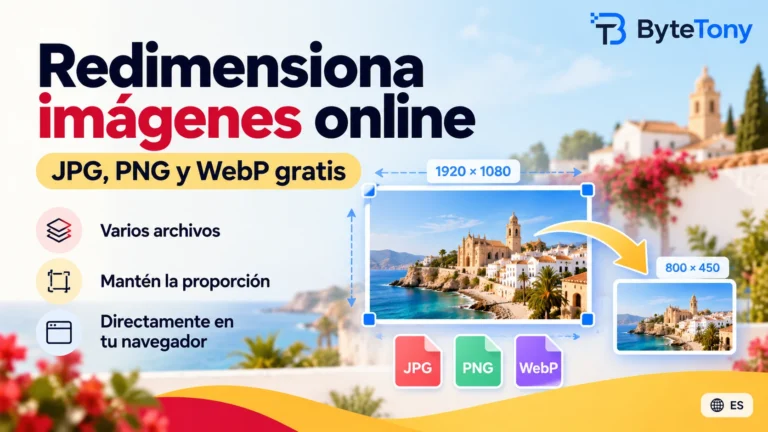
- Cambiar tamaño: Ajusta el ancho y el alto para páginas web, presentaciones o redes sociales.
- Enderezar y girar: Corrige fotografías inclinadas o cambia su orientación.
- Relaciones de aspecto: Elige proporciones habituales como 1:1, 4:5, 9:16 o 16:9.
Consejo: Mantén las proporciones originales siempre que sea posible. Estirar una imagen puede deformar rostros, logotipos y textos.
Paso 3: Ajusta el brillo, los colores y los filtros
Si una fotografía está demasiado oscura, tiene colores apagados o presenta una saturación excesiva, puedes mejorarla con las herramientas de ajuste.
Empieza modificando el brillo, el contraste, la exposición y la saturación. Después, ajusta las luces, las sombras, la temperatura del color y la nitidez, o prueba la función de mejora automática.
También puedes aplicar filtros para conseguir distintos estilos visuales, desde el clásico blanco y negro hasta acabados más cálidos o cinematográficos.
Realiza pequeños cambios y utiliza la función de comparación para comprobar las diferencias entre la imagen editada y la original.
Paso 4: Añade texto, formas y efectos creativos
Con la herramienta Texto puedes incorporar títulos, subtítulos, etiquetas o mensajes personalizados a tus imágenes.
Elige la tipografía, el tamaño, el color y la alineación. También puedes aplicar contornos, sombras y efectos decorativos, además de añadir flechas, formas, pegatinas, logotipos y dibujos.
El editor organiza los textos y otros elementos en capas independientes. Así puedes moverlos, cambiar su tamaño o modificarlos sin tener que rehacer todo el diseño.
Esta función resulta especialmente útil para crear:
- Miniaturas de YouTube con títulos fáciles de leer.
- Imágenes destacadas para blogs y banners de páginas web.
- Diseños para Instagram y Facebook.
- Tarjetas de cumpleaños, invitaciones y materiales promocionales.
Consejo de diseño: Utiliza un buen contraste entre el texto y el fondo. Evita colocar palabras importantes sobre zonas demasiado recargadas y comprueba que se lean bien en pantallas pequeñas.
Paso 5: Oculta información, elimina fondos y añade marcas de agua
ByteTony incluye herramientas prácticas para proteger la privacidad, mejorar imágenes y personalizar tus diseños.
Ocultar información sensible: Desenfoca, pixeliza o tapa nombres, direcciones de correo electrónico y otros datos personales que aparezcan en fotografías o capturas de pantalla.
Eliminar fondos sencillos: Convierte en transparentes los fondos lisos o relativamente uniformes. Esta opción funciona especialmente bien con logotipos, firmas y fotografías de productos con fondos simples. Las imágenes más complejas pueden necesitar retoques manuales.
Mejorar capturas de pantalla: Añade fondos, márgenes, esquinas redondeadas, sombras o marcos que simulan ventanas del navegador. Así conseguirás capturas más atractivas para tutoriales y presentaciones.
Añadir marcas de agua: Coloca tu propio texto o logotipo sobre las imágenes para identificar tus creaciones.
Consejo de privacidad: Si necesitas ocultar datos realmente confidenciales, utiliza una cobertura opaca e irreversible en lugar de un desenfoque suave. Revisa siempre la imagen exportada antes de compartirla.
Paso 6: Exporta tu imagen o guarda el proyecto
Cuando termines de editar, abre el panel de exportación para elegir las dimensiones, el formato y la calidad antes de descargar el archivo.
Cada formato ofrece ventajas diferentes:
| Formato | Recomendado para |
|---|---|
| PNG | Gráficos, capturas de pantalla, textos nítidos y fondos transparentes |
| JPEG (JPG) | Fotografías e imágenes con amplia compatibilidad |
| WebP | Imágenes para páginas web con compresión eficiente |
| AVIF | Imágenes con compresión eficiente cuando el navegador y la plataforma lo admiten |
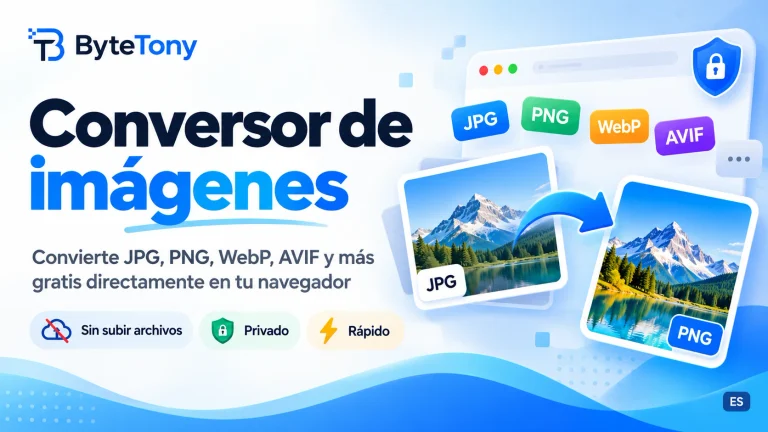
PNG suele conservar bien los detalles, aunque puede generar archivos más grandes. JPEG funciona especialmente bien con fotografías, pero no admite transparencia. WebP y AVIF pueden reducir el peso de las imágenes destinadas a internet.
Si quieres conocer mejor las diferencias, consulta la guía de MDN sobre formatos de imagen.
El editor también incluye ajustes de exportación predefinidos para tamaños habituales de páginas web y redes sociales.
¿Quieres continuar editando más adelante? Guarda tu diseño como archivo de proyecto en tu dispositivo. Cuando lo vuelvas a abrir, podrás seguir modificando los textos, las capas y los ajustes.
Si necesitas preparar varias imágenes, utiliza la función de procesamiento por lotes para aplicar opciones compatibles, como dimensiones, formatos, filtros y marcas de agua, a múltiples archivos.
Consejos prácticos para editar fotos y conseguir mejores resultados
Algunos hábitos sencillos pueden ayudarte a mejorar la calidad de tus diseños.
Guarda siempre una copia de la fotografía original, especialmente antes de realizar cambios importantes. Evita aumentar demasiado la nitidez o la saturación y comprueba que los textos sean legibles desde un móvil.
Para imágenes destinadas a páginas web, exporta los archivos con dimensiones adecuadas para el tamaño real al que se mostrarán. Si una imagen sigue pesando demasiado, utiliza el compresor de imágenes gratis de ByteTony o nuestra herramienta para redimensionar imágenes online antes de publicarla.
Si estás preparando miniaturas para YouTube, consulta nuestra guía sobre cómo hacer miniaturas de YouTube con IA. Encontrarás consejos para generar imágenes y mejorarlas antes de subirlas a tu canal.
También puedes complementar tu trabajo con estas herramientas de creación y publicación de contenido:
Aviso de afiliación: Los siguientes enlaces a Pikzels y Metricool son enlaces de afiliado. ByteTony podría recibir una comisión si te registras o realizas una compra a través de ellos, sin ningún coste adicional para ti.
- Pikzels permite crear propuestas de miniaturas para YouTube con ayuda de la inteligencia artificial. Después puedes hacer los últimos retoques con ByteTony.
- Metricool te ayuda a organizar, programar y publicar contenido en redes sociales una vez que tengas tus diseños preparados. Para aprender a utilizarlo, consulta nuestra guía sobre cómo programar publicaciones en redes sociales gratis.
Si quieres convertir una imagen editada en un vídeo corto generado con inteligencia artificial, también puedes leer nuestro tutorial sobre cómo animar una foto con Kling AI.
¿Por qué elegir el editor de fotos online gratis de ByteTony?
No necesitas crear una cuenta, pagar una suscripción ni instalar programas complejos para realizar tareas habituales de edición fotográfica.
El editor de fotos online gratis de ByteTony ofrece varias ventajas:
- Gratis y fácil de usar: Edita y descarga tus imágenes sin registrarte.
- Privacidad integrada: El procesamiento de imágenes se realiza localmente en tu navegador. Tus fotos no se suben a los servidores de ByteTony.
- Sin marcas de agua obligatorias: Descarga tus diseños sin que ByteTony añada automáticamente su propia marca de agua.
- Edición flexible: Combina ajustes fotográficos con texto, capas, plantillas y efectos creativos.
- Proyectos reutilizables: Guarda archivos de proyecto editables en tu dispositivo y continúa trabajando cuando quieras.
Estas características hacen que la herramienta sea útil para blogueros, estudiantes, creadores de contenido, pequeñas empresas y cualquier persona que quiera editar imágenes online sin instalar software adicional.
Preguntas frecuentes
¿Puedo editar fotos online gratis sin registrarme?
Sí. El editor de imágenes de ByteTony te permite abrir, modificar y descargar fotografías sin crear una cuenta ni contratar una suscripción.
¿Cómo puedo añadir texto a una foto online?
Abre la imagen, selecciona la herramienta Texto, escribe tu mensaje y personaliza la fuente, el tamaño, el color y la posición. También puedes añadir contornos, sombras y otros efectos.
¿Se puede quitar el fondo de una imagen?
Sí. El editor incluye herramientas para eliminar fondos lisos o relativamente uniformes. Los resultados dependen de la imagen y los fondos complejos pueden requerir retoques manuales adicionales.
¿ByteTony sube mis fotos a sus servidores?
No. La edición y la exportación se realizan localmente en tu navegador. ByteTony no sube tus imágenes a sus servidores para procesarlas.
¿Puedo editar varias imágenes a la vez?
Sí. La función de procesamiento por lotes permite aplicar a varias imágenes los ajustes compatibles de tamaño, formato, calidad, color y marcas de agua. Sin embargo, las capas y las modificaciones individuales del editor principal no se aplican automáticamente a todo el lote.
¿Puedo guardar mi trabajo y seguir editándolo después?
Sí. Guarda tu diseño como archivo de proyecto para conservar los textos, las capas y los ajustes editables. Cuando quieras continuar, solo tendrás que abrir ese archivo.
¿Qué formato de imagen es mejor?
Elige PNG para gráficos y fondos transparentes, JPEG para fotografías normales y WebP para muchas imágenes destinadas a páginas web. AVIF también ofrece una compresión eficiente cuando el navegador y la plataforma de destino son compatibles.
Empieza a editar tus fotos gratis
No hace falta tener conocimientos avanzados de diseño para mejorar una fotografía o crear gráficos atractivos.
Abre una imagen, prueba algunos ajustes, añade los textos o efectos que necesites y exporta el resultado.
Con el editor de fotos online gratis de ByteTony puedes realizar tus tareas habituales de edición directamente en el navegador y mantener el control de tus archivos.