¿Quieres saber cómo quitar el fondo de un video en CapCut? La función Eliminación automática (Auto removal) permite separar a una persona del fondo de un video sin necesidad de usar una pantalla verde. En esta guía aprenderás a hacerlo desde el ordenador, el móvil o el navegador, además de corregir bordes imperfectos y cambiar el fondo.
La eliminación automática suele funcionar mejor cuando la persona se distingue claramente del fondo. Los resultados pueden variar con mascotas, productos u objetos complejos.
Aviso de afiliación: este artículo contiene enlaces de afiliado. Si compras a través de ellos, podemos recibir una comisión sin coste adicional para ti.
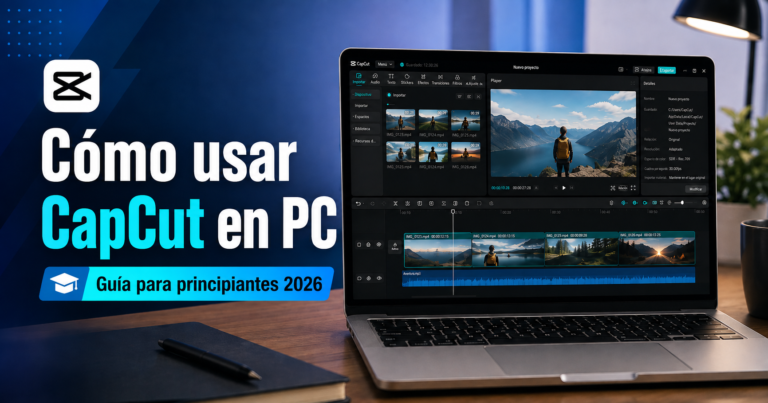
Para empezar, abre CapCut y elige un video bien iluminado en el que la persona destaque claramente del fondo. Si todavía no conoces el editor de escritorio, consulta nuestra guía para usar CapCut en PC.
Table of Contents
Cómo quitar el fondo de un video en CapCut desde el ordenador
- Importa tu video. Abre CapCut, crea un proyecto y arrastra el video a la línea de tiempo. Si quieres cambiar el fondo, coloca la nueva imagen o el nuevo video en una pista inferior y el clip de la persona en una pista superior.
- Activa la eliminación automática. Selecciona el clip y ve a Video > Eliminar BG > Eliminación automática (Auto removal) en el panel derecho. CapCut analizará el video y eliminará el fondo automáticamente.
- Revisa y ajusta el resultado. Reproduce el video y comprueba los bordes, especialmente alrededor del cabello, las manos y los objetos en movimiento. Si el recorte no queda bien, prueba Eliminación personalizada (Custom removal). Utiliza el Pincel inteligente para recuperar las zonas que quieres conservar y el Borrador inteligente para eliminar las partes sobrantes. Haz clic en Aplicar cuando termines. Algunas herramientas de retoque pueden requerir CapCut Pro.
- Exporta tu video. Haz clic en Exportar, selecciona la resolución y la velocidad de fotogramas que prefieras y guarda el archivo. Comprueba antes si el proyecto contiene funciones Pro.
Consejo: si no colocas otra capa debajo, la zona sin fondo puede aparecer negra en la vista previa o en una exportación convencional. Añade una imagen o un video de fondo para obtener el resultado deseado.
Puedes preparar la imagen que utilizarás como fondo con el editor de imágenes gratuito de ByteTony y ajustar sus dimensiones con nuestra herramienta para redimensionar imágenes antes de importarla a CapCut.
Cómo quitar el fondo de un video en CapCut desde el móvil
- Abre CapCut, toca Nuevo proyecto, selecciona el video y pulsa Añadir.
- Selecciona el clip y ve a Editar > Eliminar fondo > Eliminación automática. Espera a que CapCut procese el video.
- Revisa el resultado y utiliza Eliminación personalizada si necesitas corregir alguna zona. Después, toca Exportar para guardar el video.
Para cambiar el fondo, coloca la nueva imagen o el nuevo video en la línea de tiempo principal y añade el clip de la persona como Superposición (Overlay) encima. Después, aplica la eliminación de fondo a la superposición.
Cómo quitar el fondo de un video con CapCut online
- Abre el editor web de CapCut, crea un proyecto y sube tu video.
- Selecciona el clip y ve a Herramientas inteligentes > Eliminar fondo > Eliminación automática.
- Añade un color, una imagen o un video como nuevo fondo. Cuando termines, selecciona Exportar > Descargar.
Los nombres de los menús y la disponibilidad de algunas funciones pueden variar según la versión y el idioma de CapCut.
Soluciones a los problemas más comunes al eliminar el fondo
- CapCut no detecta bien a la persona: la eliminación automática funciona mejor cuando el sujeto está bien definido. Prueba la eliminación personalizada para corregir las zonas difíciles.
- El cabello o los bordes quedan mal recortados: utiliza una iluminación uniforme, procura que exista contraste con el fondo y trabaja con grabaciones de buena calidad. Evita el desenfoque de movimiento siempre que sea posible.
- La eliminación falla en un video largo: divide el clip en fragmentos más cortos e intenta procesarlos por separado.
- El fondo es verde, azul o de otro color uniforme: utiliza Video > Eliminar BG > Chroma key (clave de croma). Selecciona el color que deseas eliminar y ajusta Intensidad y Sombra para mejorar el recorte.
Antes de exportar, revisa varios fotogramas del video, especialmente cuando la persona se mueve o cambia de posición.
Preguntas frecuentes
¿Es gratis quitar el fondo de un video en CapCut?
CapCut ofrece herramientas para eliminar fondos, pero el acceso gratuito a la eliminación automática y la posibilidad de exportar el resultado pueden variar según la plataforma, la región y la versión de la aplicación.
Si la herramienta muestra el icono Pro, es posible que puedas previsualizar el efecto, pero necesites una suscripción para exportar el video terminado.
Como referencia, CapCut publica precios de 19,99 USD al mes o 179,99 USD al año para su plan Pro. El importe final puede cambiar según el país, la plataforma y las promociones disponibles. Consulta el precio que aparece en tu cuenta antes de suscribirte.
Si quieres conocer las diferencias entre los planes, lee nuestra comparativa de CapCut gratis vs. Pro.
¿Se puede quitar el fondo de un video sin pantalla verde?
Sí. La eliminación automática de CapCut utiliza inteligencia artificial para identificar al sujeto y separarlo del fondo de una grabación normal, sin necesidad de una pantalla verde física.
Otra alternativa es Descript, que ofrece un efecto Green Screen basado en IA para eliminar fondos de video. Antes de elegir un editor, comprueba las funciones disponibles y las limitaciones de cada plan.
Conclusión
Ahora ya sabes cómo quitar el fondo de un video en CapCut sin pantalla verde. Utiliza Eliminación automática para separar al sujeto, Eliminación personalizada para perfeccionar los bordes y Chroma key cuando trabajes con fondos de color uniforme.
Por último, añade el fondo que prefieras, revisa el resultado y exporta tu video.
¿Te ha resultado útil esta guía? Apoya a ByteTony y ayúdanos a crear más guías tecnológicas sencillas y pensadas para principiantes.
☕ Apoya a ByteTony