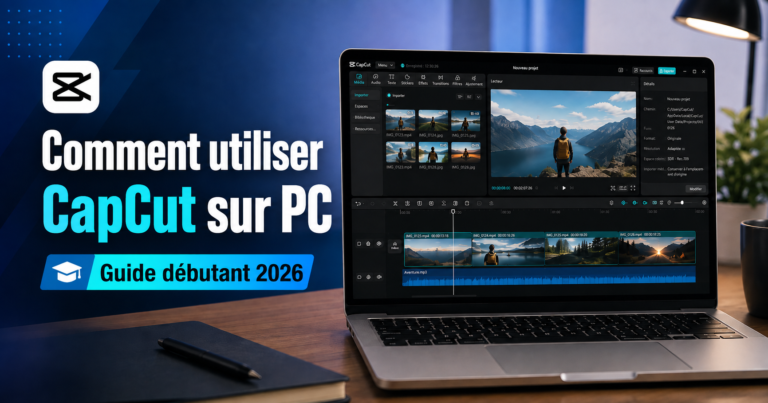
Pour supprimer l’arrière-plan d’une vidéo dans CapCut sans fond vert, utilisez la fonction Suppression automatique (Auto removal). Elle permet de détourer une personne filmée dans un environnement ordinaire grâce à l’intelligence artificielle (IA). Ce guide vous explique comment procéder sur ordinateur, sur mobile et en ligne, puis comment corriger les contours imparfaits et remplacer l’arrière-plan.
La suppression automatique fonctionne généralement mieux avec des personnes bien visibles. Les résultats peuvent être moins fiables avec des animaux, des produits ou des objets complexes.
Liens d’affiliation : cet article contient des liens d’affiliation. Si vous effectuez un achat par leur intermédiaire, nous pouvons percevoir une commission, sans frais supplémentaires pour vous.
Pour commencer, ouvrez CapCut et choisissez une vidéo bien éclairée, avec un sujet qui se distingue clairement du décor. Si vous découvrez le logiciel, consultez notre guide CapCut sur PC pour débutants.
Table of Contents
Comment supprimer l’arrière-plan d’une vidéo dans CapCut sur ordinateur
- Importez votre vidéo. Ouvrez CapCut, créez un projet et faites glisser votre vidéo sur la timeline (ligne de temps). Pour remplacer le décor, placez votre nouvelle image ou vidéo sur une piste inférieure, puis le clip contenant votre sujet sur la piste au-dessus.
- Activez la suppression automatique. Sélectionnez le clip contenant votre sujet, puis ouvrez Vidéo > Supprimer BG > Suppression automatique dans le panneau de droite. CapCut analyse la séquence et retire automatiquement l’arrière-plan.
- Vérifiez et affinez le résultat. Visionnez votre vidéo en faisant particulièrement attention aux cheveux, aux mains et aux mouvements rapides. Si les contours sont irréguliers, essayez Suppression personnalisée (Custom removal). Utilisez le Pinceau intelligent pour restaurer les zones à conserver et la Gomme intelligente pour retirer les parties indésirables de la sélection. Cliquez sur Appliquer une fois les retouches terminées.
- Exportez votre vidéo. Cliquez sur Exporter, choisissez la résolution et la fréquence d’images souhaitées, puis enregistrez votre vidéo. Vérifiez les éventuelles restrictions Pro avant l’exportation.
Astuce : sans calque d’arrière-plan en dessous, la zone supprimée peut apparaître en noir dans l’aperçu ou lors d’un export classique. Ajoutez une image ou une vidéo en arrière-plan pour obtenir un montage prêt à être partagé.
Vous pouvez préparer votre nouveau décor avec l’éditeur photo gratuit de ByteTony, puis adapter ses dimensions avec notre outil Redimensionner une image avant de l’importer dans CapCut.
Supprimer l’arrière-plan d’une vidéo dans CapCut sur mobile
- Ouvrez CapCut et appuyez sur Nouveau projet. Sélectionnez votre vidéo, puis appuyez sur Ajouter.
- Sélectionnez le clip et accédez à Modifier > Supprimer BG > Suppression automatique. Attendez que CapCut traite la vidéo.
- Vérifiez le détourage dans l’aperçu et utilisez Suppression personnalisée si nécessaire. Appuyez ensuite sur Exporter pour enregistrer votre vidéo.
Pour remplacer le décor, placez votre nouvelle image ou vidéo sur la piste principale, puis ajoutez le clip contenant votre sujet en Superposition (Overlay). Appliquez la suppression d’arrière-plan à cette superposition.
Supprimer l’arrière-plan d’une vidéo avec CapCut en ligne
- Ouvrez l’éditeur web de CapCut, créez un projet vidéo et importez votre clip.
- Sélectionnez le clip, puis accédez à Outils intelligents > Supprimer l’arrière-plan > Suppression automatique.
- Ajoutez une couleur, une image ou une vidéo en arrière-plan, puis cliquez sur Exporter > Télécharger.
Les noms des menus et la disponibilité des fonctionnalités peuvent varier légèrement selon la version et la langue de l’interface.
Corriger les problèmes courants de suppression d’arrière-plan
- Le sujet est mal détecté : la suppression automatique fonctionne mieux avec des sujets bien définis. Essayez la suppression personnalisée pour corriger les zones difficiles.
- Les cheveux ou les contours sont irréguliers : privilégiez un éclairage uniforme, un bon contraste et une vidéo de qualité. Limitez le flou de mouvement et retouchez les contours si nécessaire.
- La suppression échoue sur une longue vidéo : découpez-la en séquences plus courtes et traitez chaque partie séparément.
- Le décor est vert, bleu ou d’une couleur unie : utilisez plutôt Vidéo > Supprimer BG > Clé Chroma (Chroma key). Sélectionnez la couleur à supprimer, puis ajustez les paramètres Intensité et Ombre pour améliorer le détourage.
Pour obtenir un résultat propre, vérifiez plusieurs moments de votre vidéo avant l’exportation, et pas uniquement la première image.
FAQ
La suppression d’arrière-plan est-elle gratuite dans CapCut ?
CapCut propose des outils de suppression d’arrière-plan, mais l’accès à la suppression automatique et la possibilité d’exporter le résultat peuvent varier selon votre plateforme, votre région et la version de l’application.
Si la fonction affiche une icône Pro, vous pourrez peut-être prévisualiser l’effet, mais un abonnement CapCut Pro peut être nécessaire pour exporter la vidéo finale.
Les tarifs de référence publiés par CapCut aux États-Unis comprennent 19,99 $ US par mois ou 179,99 $ US par an. Les prix réels peuvent varier selon le pays et les offres disponibles. Vérifiez donc le tarif affiché dans votre compte avant de vous abonner.
Pour comprendre les différences entre les formules, consultez notre comparatif CapCut gratuit vs Pro.
Peut-on supprimer l’arrière-plan d’une vidéo sans fond vert ?
Oui. La fonction Suppression automatique de CapCut utilise l’intelligence artificielle pour identifier un sujet et le séparer de son arrière-plan, sans avoir besoin de filmer devant un fond vert.
Autre solution : Descript propose un effet Green Screen basé sur l’IA, qui permet également de supprimer l’arrière-plan de vidéos ordinaires. Vérifiez les fonctionnalités disponibles et les limites de chaque formule avant de choisir votre logiciel.
Conclusion
Vous savez désormais comment supprimer l’arrière-plan d’une vidéo dans CapCut sans fond vert. Utilisez Suppression automatique pour détourer rapidement une personne, Suppression personnalisée pour affiner les contours et Clé Chroma lorsque le décor présente une couleur unie.
Une fois votre sujet détouré, ajoutez le nouvel arrière-plan, vérifiez le résultat et exportez votre vidéo.
Ce guide vous a été utile ? Soutenez ByteTony et aidez-nous à créer davantage de guides tech simples et accessibles aux débutants.
☕ Soutenir ByteTony