Monter sa première vidéo sur ordinateur peut sembler intimidant. Entre la timeline, les pistes, les réglages d’exportation, les effets et les panneaux inconnus, même un projet tout simple peut rapidement prendre des allures de casse-tête.
Bonne nouvelle : vous n’avez pas besoin d’une expérience professionnelle du montage pour créer une vidéo propre et agréable à regarder.
Ce guide pensé pour les débutants vous explique comment utiliser CapCut sur PC, du téléchargement de CapCut Desktop à l’importation de vos premiers plans, en passant par le découpage, l’ajout de texte et de musique, l’utilisation des outils d’intelligence artificielle (IA) et l’exportation de votre vidéo finale.
Tout est expliqué comme si vous ouvriez CapCut Desktop pour la toute première fois. Suivez les étapes dans l’ordre : à la fin, vous devriez disposer d’un fichier vidéo terminé, prêt à être publié.
Liens affiliés : cet article contient des liens d’affiliation. Si vous effectuez un achat ou vous inscrivez via l’un de ces liens, ByteTony peut percevoir une commission sans frais supplémentaires pour vous.
Table of Contents
1. CapCut sur PC, qu’est-ce que c’est exactement ?
CapCut est une plateforme de montage vidéo déclinée en plusieurs versions : ordinateur, mobile, web et tablette.
Dans ce tutoriel, nous nous concentrons sur CapCut Desktop pour Windows.
| Produit | De quoi s’agit-il ? | Traité ici ? |
|---|---|---|
| CapCut Desktop | Éditeur complet pour ordinateur sous Windows et macOS | ✅ Oui |
| CapCut Online | Éditeur vidéo accessible depuis un navigateur | Simplement évoqué |
| CapCut Mobile | Éditeur mobile pour Android et iPhone | Simplement évoqué |
| CapCut Pad | Version pensée pour les tablettes | Non |
CapCut Desktop constitue un excellent point de départ si vous souhaitez davantage de contrôle qu’avec un éditeur sur téléphone. Vous bénéficiez d’une fenêtre d’aperçu plus grande, d’une timeline multipiste, de raccourcis clavier, de commandes audio détaillées, d’outils de texte, de transitions, d’effets et de fonctionnalités assistées par l’IA.
Vous pouvez commencer avec les outils de montage gratuits de CapCut, puis décider plus tard si certaines fonctions Pro sont réellement utiles à votre façon de travailler.
Les formules et la disponibilité des fonctionnalités de CapCut peuvent varier selon la région, l’appareil et la version de l’application. Certaines fonctions peuvent donc ne pas apparaître de façon identique sur tous les comptes.
2. Ce qu’il vous faut avant de commencer
La configuration PC requise
CapCut publie une configuration minimale pour Windows relativement modeste.
Pour Windows, CapCut indique notamment les exigences suivantes :
- Windows 10 ou version ultérieure
- Un processeur Intel Core i3 ou équivalent
- Au moins 4 Go de mémoire vive (RAM)
- Une carte graphique intégrée compatible
- Un espace de stockage suffisant pour l’application et vos fichiers de projet
CapCut recommande également une configuration plus puissante pour un montage plus fluide, en particulier lorsque vous travaillez avec des séquences en haute résolution.
Un processeur de la classe Intel Core i5 ou AMD Ryzen 5, entre 8 et 16 Go de RAM, un SSD et une carte graphique plus performante peuvent rendre les projets volumineux beaucoup plus confortables à monter.
Vous n’avez toutefois pas nécessairement besoin d’un PC de montage coûteux pour travailler sur des vidéos courtes.
Si vous montez de simples séquences en 1080p destinées à YouTube Shorts, TikTok, Instagram Reels ou à des vidéos YouTube classiques, un ordinateur raisonnablement récent peut suffire.
En revanche, les besoins en performances augmentent dès que vous ajoutez :
- Des séquences en 4K
- Plusieurs pistes vidéo
- Des effets basés sur l’IA
- La suppression d’arrière-plan
- Des transitions gourmandes en ressources
- Des effets colorimétriques
- Des projets de grande ampleur
Si la lecture devient saccadée, commencez par fermer les programmes inutiles et alléger votre projet avant d’en conclure qu’il vous faut un nouvel ordinateur.
Une connexion Internet
Le montage de base peut s’effectuer en local, mais plusieurs fonctions de CapCut reposent sur des services en ligne.
Les outils assistés par l’IA, certaines fonctions cloud, les ressources en ligne, la synchronisation et certains modèles peuvent nécessiter une connexion Internet active.
Des rushes pour s’entraîner
N’apprenez pas le montage vidéo avec des séquences que vous ne pouvez pas vous permettre de perdre.
Pour votre premier projet, choisissez trois ou quatre plans courts et sans importance, filmés avec votre téléphone ou votre appareil photo.
Un projet d’entraînement simple pourrait contenir :
- Un plan d’introduction de cinq secondes
- Un court plan où vous parlez face caméra
- Un plan produit ou un enregistrement d’écran
- Un plan de conclusion
Votre premier objectif n’est pas de réaliser un chef-d’œuvre.
Il s’agit simplement de comprendre l’ensemble du processus, de l’importation à l’exportation.
3. Télécharger et installer CapCut sur PC en toute sécurité
Évitez de télécharger des logiciels de montage vidéo depuis des sites inconnus ou des plateformes de téléchargement non officielles.
L’option la plus sûre consiste à passer par la page officielle de CapCut.
Vous pouvez télécharger CapCut pour PC ici.
Lien affilié.
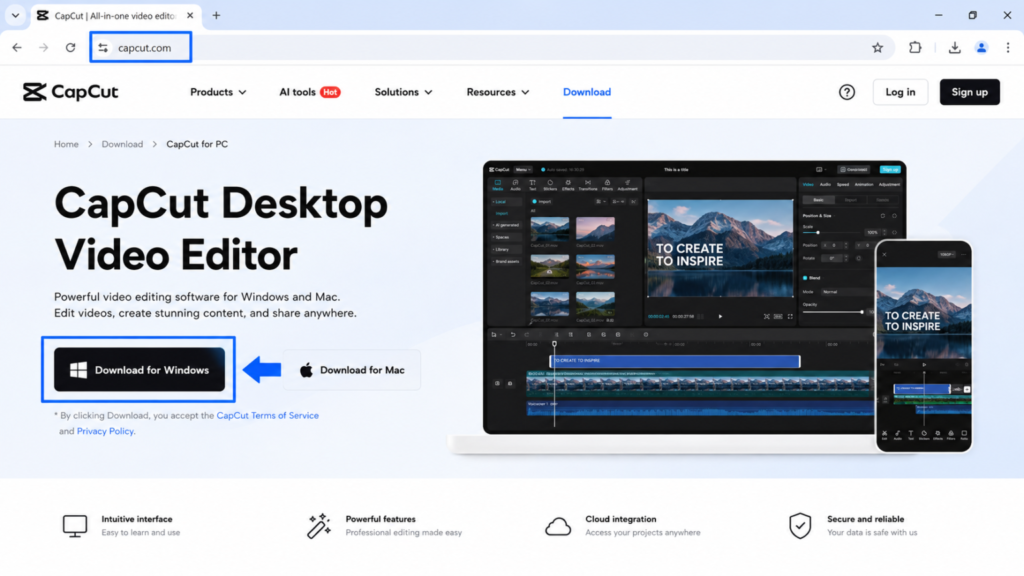
Une fois la page ouverte :
- Choisissez la version pour ordinateur correspondant à votre système d’exploitation.
- Téléchargez le programme d’installation.
- Ouvrez le fichier téléchargé.
- Suivez les instructions d’installation.
- Lancez CapCut Desktop.
[Capture d’écran 2 : installation de CapCut en cours]
Vous pouvez utiliser les fonctions de montage en local sans dépendre du stockage cloud, mais vous connecter à un compte vous donne accès à des fonctionnalités supplémentaires et facilite la synchronisation ainsi que l’utilisation des outils en ligne.
Si CapCut refuse de s’installer, vérifiez que Windows est à jour, que vous disposez de suffisamment d’espace de stockage et qu’aucun logiciel de sécurité ne bloque l’installation.
4. Petit tour d’horizon de l’interface de CapCut Desktop
Avant de monter quoi que ce soit, prenez une minute pour repérer les principales zones de l’interface.
Inutile de comprendre chaque bouton.
Cinq zones suffisent à couvrir l’essentiel du montage pour un débutant.
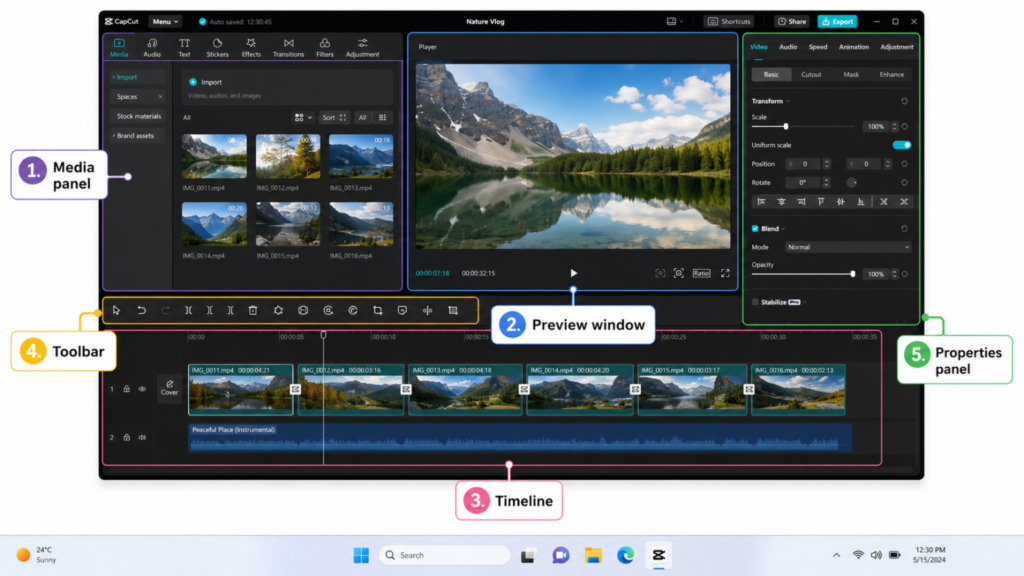
1. Le panneau Média
Il se situe généralement dans la partie supérieure gauche.
C’est là qu’apparaissent les vidéos, images et fichiers audio que vous avez importés.
Vous y trouverez également des ressources multimédias intégrées et d’autres contenus proposés par CapCut.
2. La fenêtre d’aperçu
Elle vous montre à quoi ressemble votre vidéo à l’instant où vous vous trouvez dans le projet.
Déplacez-vous dans la timeline et l’aperçu se met à jour en conséquence.
3. La timeline
C’est ici que se construit réellement votre montage.
Les plans vidéo se placent de gauche à droite, dans l’ordre où les spectateurs les verront.
Des pistes supplémentaires peuvent accueillir :
- Du texte
- De la musique
- Des effets sonores
- Des incrustations
- Des images
- D’autres séquences vidéo
4. La barre d’outils de montage
Elle donne un accès rapide aux actions courantes : diviser, supprimer, annuler ou ajuster vos plans.
5. Le panneau des propriétés
Les options affichées à droite changent selon ce que vous avez sélectionné.
Sélectionnez un plan vidéo et vous verrez apparaître les réglages vidéo.
Sélectionnez un texte et vous accéderez aux paramètres de texte.
Sélectionnez une piste audio et les commandes audio s’afficheront.
Vous n’avez pas besoin de mémoriser toute l’interface.
Une fois que vous avez assimilé la logique Média → Aperçu → Timeline → Propriétés, le reste devient beaucoup plus simple.
5. Comment utiliser CapCut sur PC : 8 étapes pour débuter
Voici le cœur du tutoriel.
Pour apprendre plus facilement, gardez CapCut ouvert pendant que vous suivez les étapes.
Étape 1 : créez un projet et choisissez votre format d’image
Ouvrez CapCut et sélectionnez Nouveau projet.
Avant de vous lancer dans le montage, déterminez où votre vidéo sera publiée.
Les formats les plus courants sont :
- 16:9 — vidéos YouTube classiques et contenus grand écran
- 9:16 — TikTok, Instagram Reels et YouTube Shorts
- 1:1 — contenus carrés pour les réseaux sociaux
Partir du bon format vous évite de devoir recadrer et repositionner vos éléments par la suite.
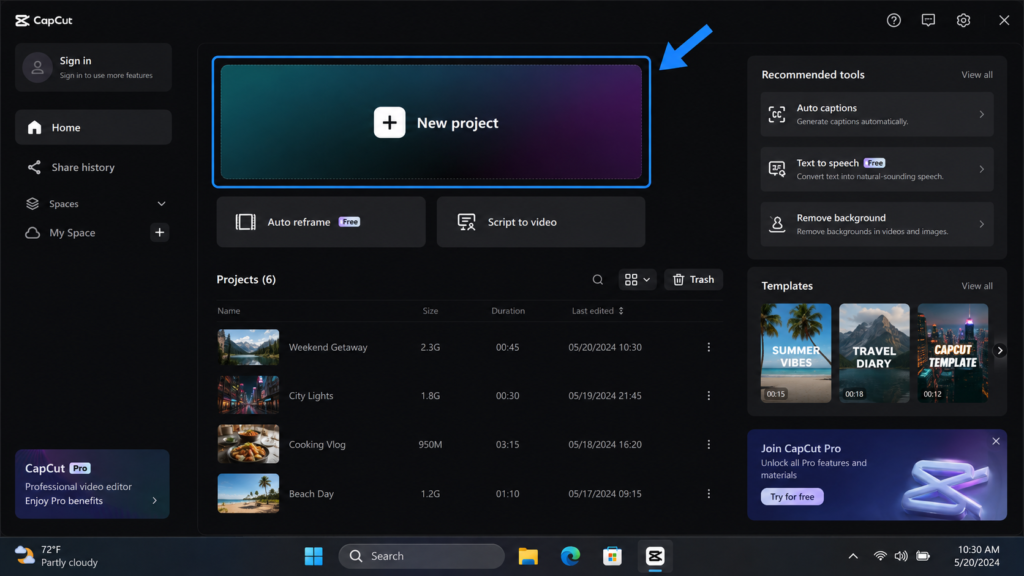
Si vous réalisez votre toute première vidéo d’entraînement et que vous hésitez, optez pour le 16:9 pour une vidéo horizontale classique, ou pour le 9:16 pour un Short, un Reel ou une vidéo TikTok.
Étape 2 : importez vos vidéos, images et fichiers audio
Rendez-vous dans la zone Média et cliquez sur Importer.
Sélectionnez les fichiers que vous souhaitez utiliser.
Vous pouvez normalement importer les formats vidéo, image et audio les plus répandus. Il est également possible de glisser-déposer des fichiers directement depuis un dossier Windows vers CapCut.
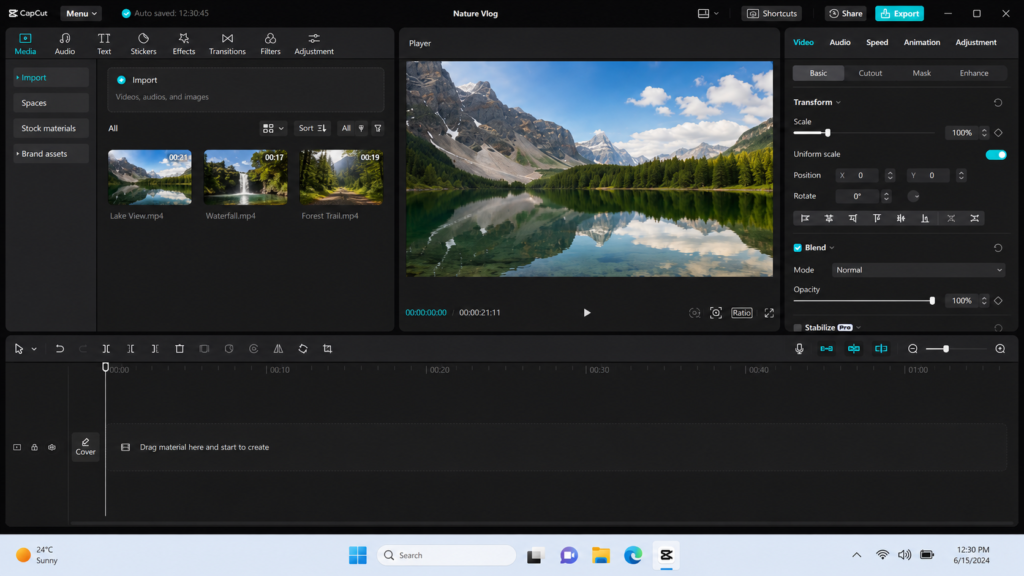
Pour ce premier projet, restez simple.
Importez :
- Trois plans vidéo courts
- Une image
- Une piste musicale, si nécessaire
Vous progresserez beaucoup plus vite avec un projet de 30 secondes qu’en tentant immédiatement de monter une vidéo de 20 minutes.
Étape 3 : placez vos plans sur la timeline
Faites glisser votre première vidéo du panneau Média vers la timeline.
Faites ensuite glisser le plan suivant à sa suite.
Continuez jusqu’à ce que les plans soient disposés dans l’ordre souhaité.
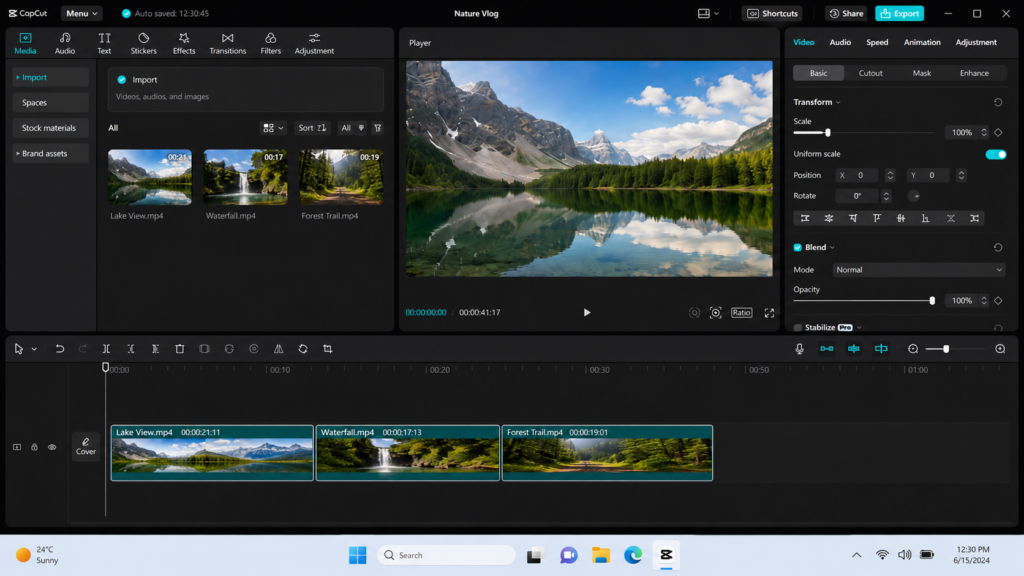
Imaginez la timeline comme une phrase :
Gauche = début
Droite = fin
Votre spectateur découvre les plans dans cet ordre.
Vous pouvez à tout moment faire glisser un plan vers la gauche ou la droite pour les réorganiser.
Étape 4 : découpez et divisez vos plans
Savoir supprimer les séquences superflues est probablement la compétence la plus importante à acquérir lorsque l’on débute.
Imaginons que vous vous soyez filmé en train de parler, mais que vous ayez attendu trois secondes avant de dire quoi que ce soit.
Personne n’a envie de regarder ces trois secondes de vide.
Placez la tête de lecture à l’endroit où commence la partie utile.
Ensuite :
- Sélectionnez le plan.
- Positionnez la tête de lecture.
- Cliquez sur Diviser.
- Sélectionnez la partie indésirable.
- Supprimez-la.
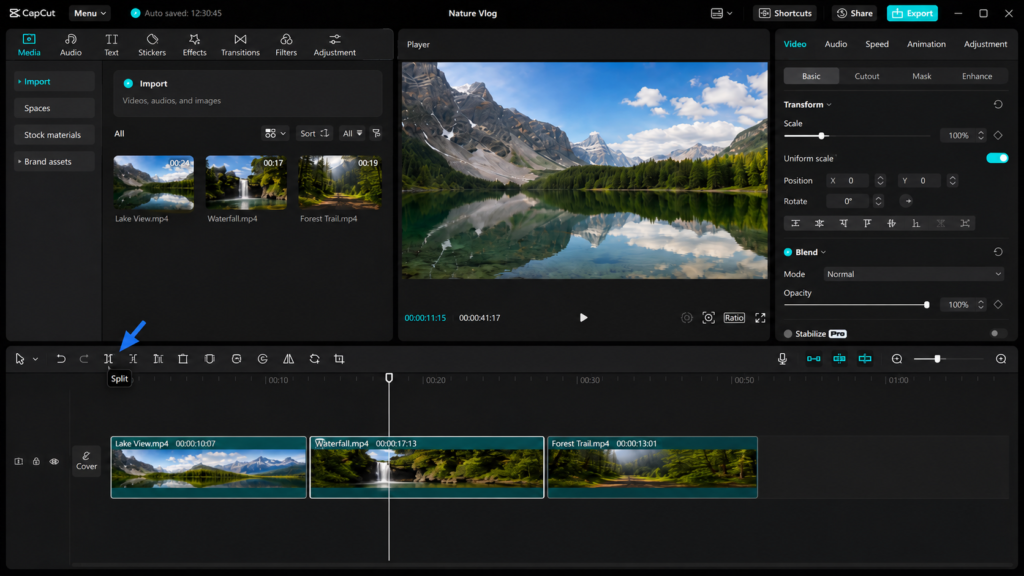
Répétez l’opération partout où vous souhaitez éliminer des erreurs, des silences ou des séquences inutiles.
Une règle simple pour bien démarrer
Supprimez les temps morts sans hésiter.
Coupez :
- Les longues pauses
- Les moments d’installation de la caméra
- Les phrases répétées
- Les erreurs évidentes
- Les plans vides avant que quelqu’un ne commence à parler
Un bon montage de débutant consiste bien davantage à retirer ce qui est superflu qu’à ajouter des effets spectaculaires.
Étape 5 : ajoutez du texte et des titres
Ouvrez la section Texte et ajoutez un élément textuel à votre projet.
Placez-le sur une piste située au-dessus de votre vidéo principale.
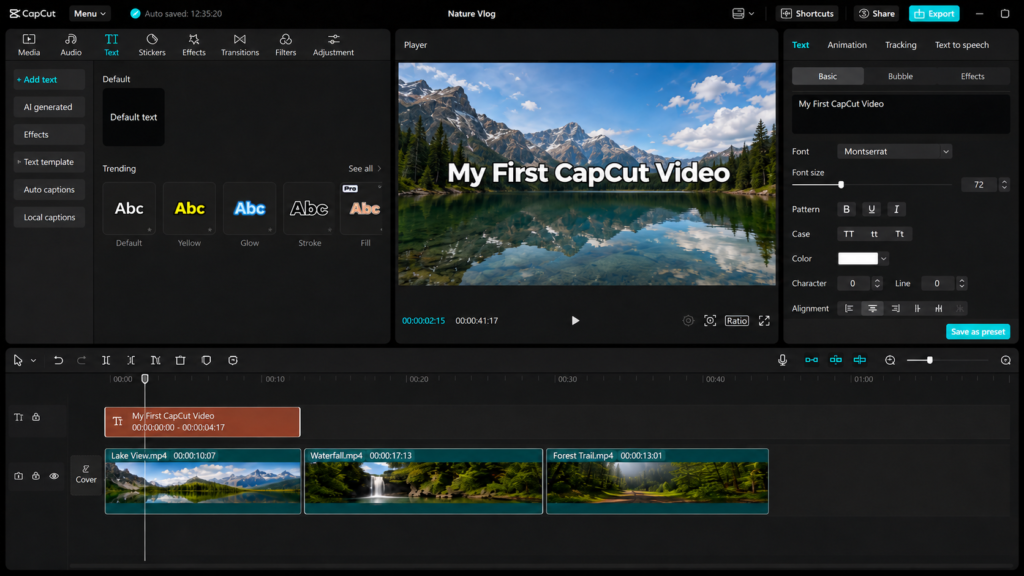
Vous pouvez y faire figurer :
- Le titre de la vidéo
- Le nom d’une personne
- Une courte explication
- Des noms de produits
- Des chiffres importants
- Des appels à l’action
Veillez à ce que le texte reste facile à lire.
Évitez les polices trop travaillées, les caractères trop petits et les longs paragraphes.
Pour les vidéos verticales, gardez également à l’esprit que les plateformes sociales affichent différents éléments d’interface sur les bords de l’écran.
Éloignez donc les informations importantes des bordures afin que les boutons et les sous-titres ne viennent pas les recouvrir.
Envie de visuels personnalisés pour vos vidéos ?
CapCut vous permet également d’importer des images créées avec d’autres outils.
Vous pouvez par exemple concevoir vos visuels avec des outils d’IA gratuits, puis les importer dans votre montage.
ByteTony propose un guide dédié aux débutants qui explique comment créer des images avec l’IA gratuitement.
Vous pouvez également consulter notre guide pas à pas du générateur d’images IA de Canva si vous préférez créer vos visuels dans Canva avant de les importer dans CapCut.
Étape 6 : ajoutez de la musique et réglez vos niveaux audio
Importez une piste audio exactement comme vous avez importé vos vidéos.
Faites-la glisser sur une piste audio, sous vos plans vidéo.
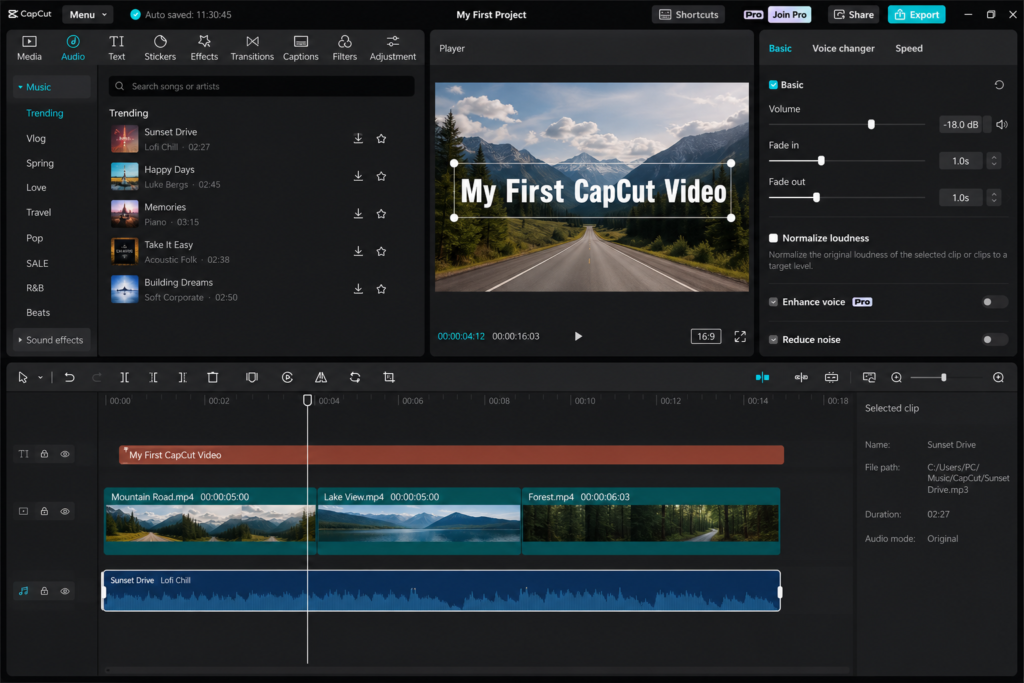
Lancez maintenant la lecture de votre projet.
Si vous parlez dans la vidéo, assurez-vous que la musique de fond ne couvre pas votre voix.
C’est l’une des erreurs les plus fréquentes chez les débutants.
La musique doit accompagner la vidéo, et non rivaliser avec la personne qui parle.
Sélectionnez la piste musicale et baissez son volume jusqu’à ce que la parole soit parfaitement intelligible.
Vous pouvez également ajouter :
- Un fondu d’entrée
- Un fondu de sortie
- Des effets sonores
- Des voix off
Vérifiez toujours que vous disposez des droits nécessaires pour utiliser une musique dans un contenu publié, en particulier s’il s’agit d’un contenu monétisé ou commercial.
Si votre projet comporte beaucoup de dialogues et que vous souhaitez tester un montage plus avancé basé sur la transcription, un autre outil peut également vous intéresser : Descript.
Vous pouvez lire notre avis sur Descript pour les débutants sur YouTube afin de comparer son approche à celle d’un éditeur à timeline classique comme CapCut.
Étape 7 : ajoutez une transition, sans en abuser
Les transitions déterminent la manière dont un plan enchaîne sur le suivant.
Ouvrez l’onglet Transitions et choisissez une option sobre.
Faites-la glisser entre deux plans.
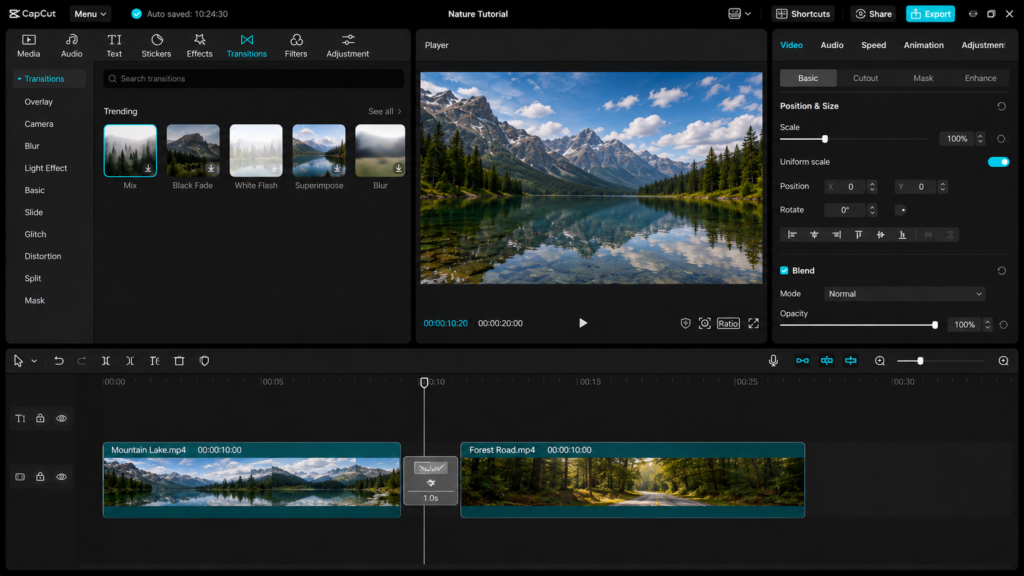
Les débutants ont souvent le réflexe d’utiliser une transition différente entre chaque plan.
Résultat : la vidéo paraît généralement moins soignée, et non plus professionnelle.
Pour votre premier projet :
- Choisissez une seule transition discrète
- Utilisez-la de façon cohérente
- Gardez une durée courte
La même règle vaut pour les filtres et les effets.
La cohérence donne presque toujours un meilleur résultat que l’utilisation excessive de tous les effets proposés par CapCut.
Étape 8 : vérifiez votre projet avant l’exportation
Avant d’exporter, visionnez l’intégralité de la vidéo, du début à la fin.
Vérifiez les points suivants :
- Les silences trop longs
- Les images noires
- Les fautes d’orthographe dans les textes
- Une musique trop forte
- Un texte qui disparaît trop rapidement
- Les transitions maladroites
- Les plans placés dans le mauvais ordre
- Les éléments indésirables en fin de vidéo
CapCut conserve des brouillons de projet modifiables, tandis que l’exportation génère un fichier vidéo finalisé distinct.
Selon votre compte et la configuration de votre projet, ces brouillons peuvent être stockés en local ou utiliser certaines fonctions cloud de CapCut.
Cette distinction est essentielle :
Votre projet CapCut n’est pas la vidéo finale.
Le projet contient vos modifications.
Le fichier exporté est celui que vous pourrez publier sur YouTube, TikTok, Instagram ou toute autre plateforme.
6. Les fonctions IA de CapCut qui valent le détour
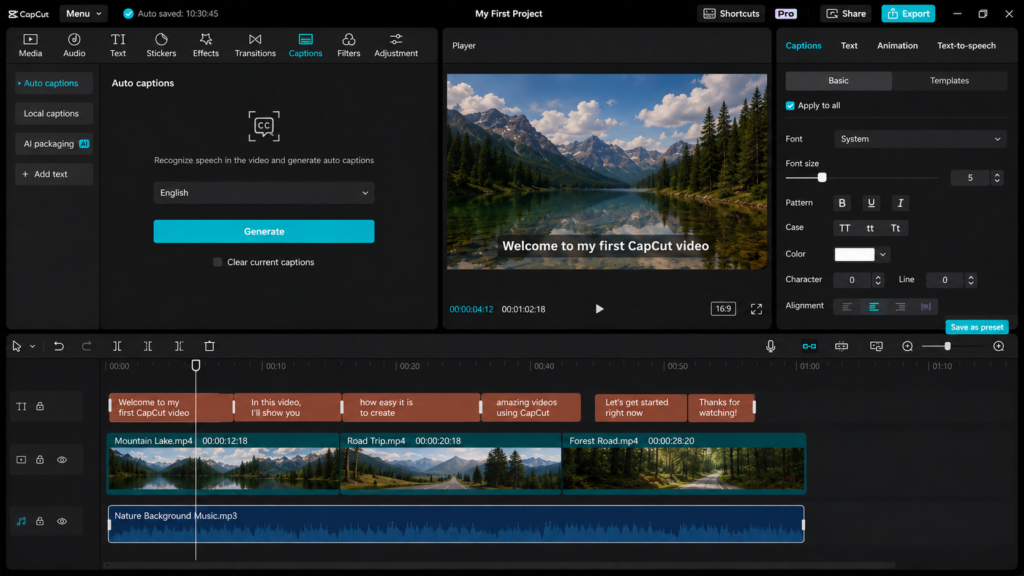
CapCut propose une collection grandissante d’outils assistés par l’intelligence artificielle.
Selon votre compte, votre pays, votre plateforme et votre formule, vous pourriez notamment voir apparaître :
- Les sous-titres automatiques
- La suppression d’arrière-plan
- La réduction du bruit
- Les outils de voix IA
- La génération d’images par IA
- Les outils vidéo IA
- Le suivi de mouvement
- L’amélioration de la voix et de l’audio
Inutile de tous les utiliser.
Pour un débutant, trois catégories sont particulièrement intéressantes.
Les sous-titres automatiques
Cette fonction génère des sous-titres à partir de l’audio de votre vidéo.
Elle peut faire gagner beaucoup de temps par rapport à la saisie manuelle de chaque sous-titre.
Relisez toujours les sous-titres générés avant publication.
Les noms propres, les marques, les accents et les termes techniques peuvent facilement être mal interprétés par la transcription automatique.
La suppression d’arrière-plan
Cet outil peut isoler une personne ou un objet de son décor d’origine sans avoir besoin d’un fond vert traditionnel.
Le résultat dépend beaucoup de la qualité de la séquence.
Un éclairage correct et un bon contraste entre le sujet et l’arrière-plan facilitent généralement le travail.
La génération d’images par IA
CapCut intègre également des fonctions de création visuelle basées sur l’intelligence artificielle.
Elles peuvent servir à produire :
- Des arrière-plans
- Des images conceptuelles
- Des visuels pour les réseaux sociaux
- Des éléments à intégrer dans une vidéo
- Des contenus créatifs expérimentaux
Si la création d’images par IA vous intéresse au-delà de CapCut, consultez notre guide des meilleurs outils IA pour les créateurs de contenu afin de découvrir d’autres solutions utiles.
Les fonctions IA de CapCut sont-elles gratuites ?
Ne partez pas du principe que chaque fonction IA est incluse dans la version gratuite.
Leur disponibilité peut dépendre :
- De votre pays
- De la version de CapCut
- De la plateforme utilisée
- De votre abonnement
- Des crédits IA éventuellement nécessaires
- De la fonctionnalité elle-même
Si un outil est disponible, essayez simplement de le sélectionner.
CapCut indique généralement lorsqu’une fonction ou une ressource nécessite un accès Pro ou des crédits supplémentaires.
7. Comment exporter une vidéo depuis CapCut sur PC
Une fois satisfait de votre montage, cliquez sur Exporter.
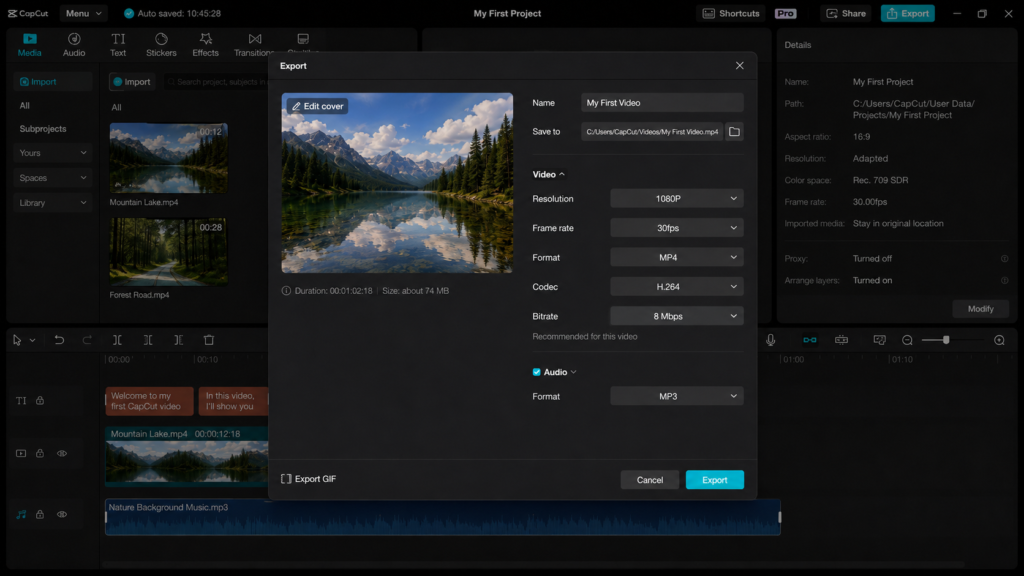
Plusieurs options d’exportation s’offrent alors à vous.
La résolution
Pour la plupart des projets de débutants, le 1080p constitue un excellent réglage par défaut.
CapCut Desktop peut également prendre en charge des exportations en 2K et en 4K, selon votre matériel, votre projet et votre formule.
Les options disponibles peuvent également dépendre de la résolution des séquences sources.
Ne choisissez pas la 4K simplement parce que cela semble automatiquement meilleur.
Si vos rushes sont en 1080p, exporter dans une résolution supérieure ne créera pas comme par magie de véritables détails supplémentaires.
La fréquence d’images
Dans la mesure du possible, respectez la fréquence d’images de vos séquences sources.
Par exemple, si votre vidéo a été tournée à 30 images par seconde, une exportation à 30 ips est généralement un choix simple et logique.
Le format
Le MP4 reste un choix pratique pour la plupart des débutants, car il est largement compatible avec les sites web, les téléphones et les réseaux sociaux.
Le débit binaire
Si la notion de débit binaire, ou bitrate, ne vous parle pas encore, l’option recommandée ou proposée par défaut dans CapCut constitue généralement un bon point de départ.
Un débit plus élevé signifie souvent :
- Un fichier plus volumineux
- Davantage de données
- Une qualité d’image potentiellement supérieure
L’emplacement d’enregistrement
Avant de lancer l’exportation, vérifiez où CapCut va enregistrer le fichier.
Choisissez un dossier que vous pourrez facilement retrouver.
Cliquez ensuite sur Exporter.
Une fois l’exportation terminée, CapCut peut proposer un bouton Ouvrir le dossier permettant d’accéder directement à l’emplacement de la vidéo enregistrée.
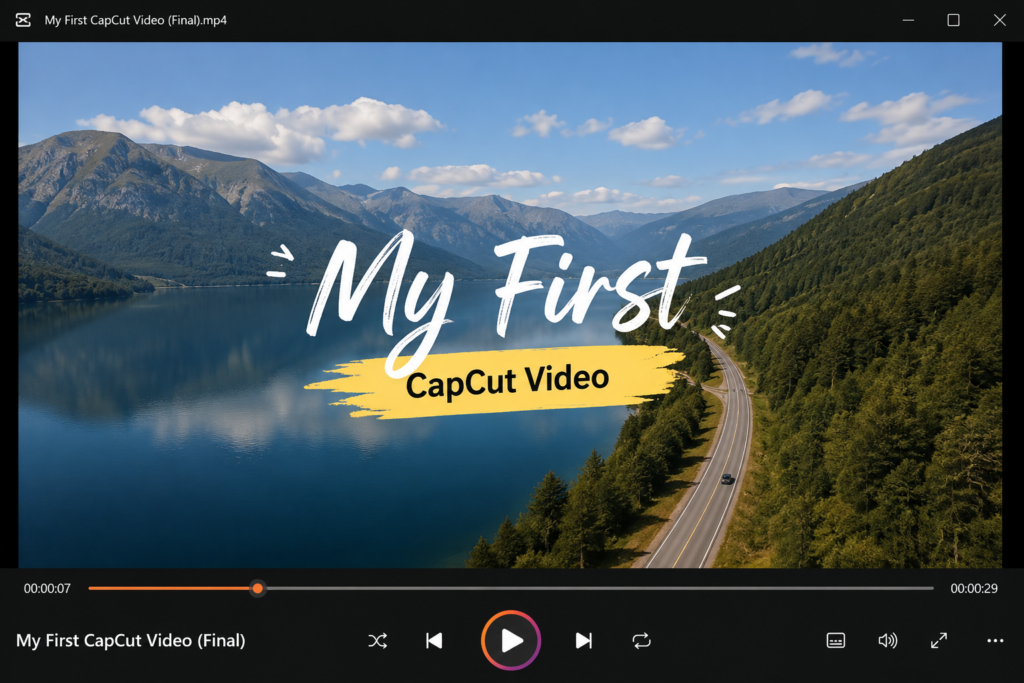
Félicitations : ce fichier est votre vidéo finale.
8. CapCut ajoute-t-il un filigrane ?
CapCut n’applique pas automatiquement un filigrane à chaque exportation classique depuis l’ordinateur.
En revanche, un filigrane ou un générique de fin avec la marque CapCut peut apparaître selon le modèle ou les ressources utilisés.
Certains modèles peuvent contenir un plan de fin de marque, tandis que les projets comprenant des éléments premium peuvent également déclencher une invitation à passer à la version Pro au moment de l’exportation.
Avant d’exporter :
- Placez-vous à la fin de votre timeline.
- Cherchez un générique CapCut ou un plan de marque indésirable.
- Supprimez-le si nécessaire.
- Vérifiez si certaines ressources sont marquées comme premium.
- Visionnez l’intégralité de la vidéo.
- Relancez l’exportation si nécessaire.
C’est une raison supplémentaire pour laquelle les débutants ont intérêt à commencer par un projet simple, monté manuellement, plutôt que de construire leur première vidéo entièrement à partir de modèles complexes.
9. CapCut gratuit ou CapCut Pro sur PC ?
Pour une personne qui apprend à utiliser CapCut Desktop, la comparaison la plus utile reste celle entre CapCut gratuit et CapCut Pro.
CapCut propose également une formule Standard sur certains marchés, mais celle-ci est principalement destinée à une utilisation mobile.
Pour accéder aux fonctions premium sur ordinateur et bénéficier d’un accès plus large sur plusieurs plateformes, CapCut Pro est généralement la formule payante la plus pertinente.
| Fonctionnalité | CapCut gratuit | CapCut Pro |
|---|---|---|
| Montage vidéo de base | ✅ Oui | ✅ Oui |
| Découpage et division des plans | ✅ Oui | ✅ Oui |
| Texte et transitions de base | ✅ Oui | ✅ Oui |
| Effets et ressources gratuits | ✅ Oui | ✅ Oui |
| Ressources premium | Limitées | ✅ Accès élargi |
| Fonctions IA avancées | Limitées ou variables | ✅ Accès étendu |
| Avantages premium multiplateformes | Limités | ✅ Oui |
| Fonctions cloud | Disponibilité variable | Plus étendues |
| Idéal pour | Débutants et montage occasionnel | Créateurs réguliers et utilisateurs avancés |
CapCut fait régulièrement évoluer ses formules d’abonnement, les crédits IA inclus, l’espace de stockage, les promotions et les tarifs régionaux.
C’est pourquoi il vaut mieux éviter de choisir la version Pro en vous fiant uniquement à un ancien prix cité dans un article.
Vous pouvez consulter les formules et offres CapCut actuelles ici et comparer le tarif affiché pour votre compte et votre région.
Lien affilié.
Un débutant a-t-il intérêt à acheter CapCut Pro ?
Probablement pas immédiatement.
Commencez par la version gratuite.
Utilisez-la jusqu’à identifier clairement quelque chose que vous ne pouvez pas faire sans la version Pro.
Vous pourriez par exemple finir par avoir besoin de :
- Un effet premium précis
- Davantage d’outils IA
- Des modèles premium
- Des ressources créatives supplémentaires
- Un accès premium sur plusieurs appareils
- Des fonctions de travail plus avancées
Si vous ne pouvez pas encore nommer la fonction dont vous avez besoin, c’est probablement que vous n’avez pas encore besoin de payer.
10. Les erreurs classiques des débutants sur CapCut
Savoir ce qu’il ne faut pas faire peut vous faire gagner beaucoup de temps.
1. Se lancer dans un projet trop ambitieux
Ne faites pas de votre premier montage une vidéo de 30 minutes composée de 100 plans.
Commencez par 30 secondes.
2. Laisser des temps morts
Coupez les silences gênants avant et après une prise de parole.
Un montage plus resserré paraît généralement plus maîtrisé.
3. Mettre la musique de fond trop fort
La parole doit rester parfaitement claire.
La musique ne doit jamais obliger le spectateur à faire un effort pour comprendre ce qui est dit.
4. Multiplier les transitions
Une transition discrète utilisée avec cohérence vaut mieux que dix effets tape-à-l’œil.
5. Écrire en trop petit
N’oubliez pas qu’une grande partie de votre audience regardera probablement votre vidéo sur un téléphone.
6. Placer le texte trop près des bords
Les interfaces des réseaux sociaux peuvent masquer certaines informations importantes.
7. Ajouter des effets avant d’avoir soigné le montage de base
Réglez d’abord :
- L’ordre des plans
- Le rythme
- L’audio
- Les textes
- Les erreurs
Les effets viendront ensuite.
8. Confondre le projet et le fichier exporté
Votre projet reste modifiable.
Votre exportation est la vidéo finale que vous partagez.
11. Petit guide de dépannage CapCut
CapCut refuse de s’installer
Vérifiez :
- Votre version de Windows
- L’espace de stockage disponible
- Votre connexion Internet
- Les autorisations Windows
- Votre logiciel de sécurité
- Que vous avez téléchargé le bon programme d’installation
Passez toujours par les canaux de distribution officiels de CapCut plutôt que par des sites de téléchargement tiers.
CapCut est lent
Essayez les solutions suivantes :
- Fermez les autres programmes gourmands.
- Redémarrez CapCut.
- Redémarrez votre ordinateur.
- Assurez-vous de disposer d’espace de stockage libre.
- Réduisez les effets inutiles.
- Faites un test avec des séquences en résolution inférieure.
- Mettez à jour CapCut et vos pilotes graphiques.
Les séquences en haute résolution et les effets avancés sollicitent davantage votre matériel.
Les outils IA ne fonctionnent pas
Commencez par vérifier votre connexion Internet.
Certaines fonctions IA reposent sur un traitement en ligne et peuvent ne pas fonctionner correctement sans accès aux services en ligne de CapCut.
Vérifiez également si la fonction concernée nécessite un accès Pro ou des crédits IA.
CapCut me demande de passer à la version Pro pendant l’exportation
Repérez les ressources premium présentes dans votre projet.
Une exportation peut déclencher une invitation à passer à la version Pro lorsque le projet contient des éléments ou des réglages premium.
Essayez de les supprimer ou de les remplacer par des alternatives gratuites.
Je ne retrouve pas ma vidéo exportée
Après l’exportation, utilisez le bouton Ouvrir le dossier de CapCut lorsqu’il est disponible.
Si vous avez déjà fermé cet écran, recherchez le nom du fichier sur votre ordinateur ou consultez votre dossier Vidéos ainsi que l’emplacement de sortie que vous avez sélectionné lors de l’exportation.
Des médias manquent dans mon projet
Évitez de déplacer, renommer ou supprimer vos fichiers sources tant que vous travaillez sur un projet local important.
Une organisation simple peut éviter beaucoup de problèmes :
Mon projet CapCut
│
├── Vidéos
├── Images
├── Audio
└── Exports
Conservez vos fichiers dans ce dossier jusqu’à la fin du projet.
Ma recommandation
Pour un débutant qui souhaite apprendre le montage vidéo sur ordinateur en 2026, CapCut Desktop reste l’un des points de départ les plus accessibles.
Son principal atout n’est ni une fonction IA particulière, ni un modèle spectaculaire.
C’est surtout le fait que vous pouvez assimiler assez rapidement la logique fondamentale du montage :
Importer → Timeline → Découper → Texte → Audio → Exporter
Commencez par la version gratuite.
N’achetez pas la version Pro dès le premier jour simplement parce que les effets premium vous semblent intéressants.
Réalisez d’abord plusieurs vidéos.
Après quelques projets, vous saurez si les outils gratuits vous suffisent ou si certaines fonctions Pro pourraient réellement améliorer votre façon de travailler.
Si vous concluez que ces fonctions vous sont nécessaires, vous pouvez consulter les offres CapCut Pro actuelles ici.
Lien affilié.
Surtout, ne passez pas votre première semaine à essayer d’apprendre chaque bouton.
Maîtrisez d’abord les cinq compétences qui comptent réellement :
- Importer
- Organiser les plans
- Couper
- Régler l’audio
- Exporter
Tout le reste viendra progressivement.
Conclusion
Apprendre comment utiliser CapCut sur PC quand on est débutant devient beaucoup plus simple dès que l’on cesse de considérer le montage vidéo comme une seule tâche complexe.
Il s’agit en réalité d’une courte suite d’étapes :
Choisir son format → importer ses plans → les organiser → supprimer les erreurs → ajouter du texte et de l’audio → exporter.
Pour votre premier projet, visez volontairement quelque chose de simple.
Essayez :
- 30 secondes
- Trois plans
- Un titre
- Une piste musicale
- Une transition
Puis exportez le tout.
Terminer un petit projet vous apprendra davantage que passer des heures à explorer des effets sans jamais produire de vidéo finie.
Une fois ce processus maîtrisé, vous pourrez commencer à expérimenter avec les sous-titres, les outils IA, la suppression d’arrière-plan, les réglages audio avancés, les effets et des projets plus ambitieux.
FAQ
CapCut est-il gratuit sur PC ?
Oui.
Vous pouvez utiliser CapCut Desktop sans acheter la version Pro et accéder aux principales fonctions de montage de base, notamment le découpage des plans, le texte, l’audio, les transitions et différentes ressources gratuites.
Certaines fonctions avancées, outils IA, modèles, effets et ressources peuvent toutefois nécessiter CapCut Pro.
Ai-je besoin de CapCut Pro en tant que débutant ?
Non.
La plupart des débutants ont intérêt à commencer avec la version gratuite.
Ne passez à la version supérieure que lorsque vous rencontrez une fonction Pro dont vous avez réellement besoin.
CapCut ajoute-t-il un filigrane sur PC ?
Pas automatiquement à chaque exportation classique.
Certains modèles peuvent toutefois contenir un plan de fin avec la marque CapCut, tandis que les ressources premium peuvent également entraîner une demande de passage à la version Pro.
Vérifiez la fin de votre timeline et repérez les éventuels éléments premium avant d’exporter.
Quelle est la configuration minimale requise pour CapCut sous Windows ?
CapCut mentionne notamment Windows 10 ou version ultérieure, un processeur Intel Core i3 ou équivalent, au moins 4 Go de RAM, une carte graphique compatible et suffisamment d’espace de stockage.
Un matériel plus puissant est recommandé pour les projets volumineux et les séquences en haute résolution.
CapCut peut-il exporter en 4K sur PC ?
CapCut Desktop peut prendre en charge l’exportation en 2K et en 4K sur les projets et systèmes compatibles.
Les options disponibles peuvent dépendre de votre ordinateur, de vos séquences sources, de votre projet et de votre formule CapCut.
Si vous débutez avec des rushes classiques en 1080p, le 1080p reste toutefois un point de départ plus simple et parfaitement adapté à de nombreux usages.
Quelles fonctions IA de CapCut sont gratuites ?
Il n’existe pas de réponse unique valable en permanence pour tous les comptes CapCut.
La disponibilité des fonctions IA peut dépendre de votre plateforme, de votre région, de la version de l’application, de votre abonnement et des crédits IA requis.
Testez directement la fonction depuis votre compte et vérifiez si CapCut l’identifie comme gratuite, réservée aux abonnés Pro ou soumise à l’utilisation de crédits.
Faut-il une connexion Internet pour utiliser CapCut ?
Pas pour toutes les tâches de montage de base.
En revanche, les services cloud, la synchronisation du compte, certaines ressources en ligne et plusieurs fonctions IA peuvent nécessiter un accès à Internet.
Quelle est la différence entre enregistrer un projet CapCut et l’exporter ?
Votre projet contient la timeline modifiable, les plans, les effets, les textes et l’ensemble de vos décisions de montage.
L’exportation génère le fichier vidéo finalisé que vous pouvez lire en dehors de CapCut et publier sur des sites web ou des réseaux sociaux.
Retenez simplement :
Projet = travail modifiable
Exportation = vidéo finalisée
Dois-je monter ma première vidéo en 4K ?
Probablement pas, sauf si vos séquences et votre projet l’exigent réellement.
Le 1080p est généralement plus facile à manipuler, génère des fichiers plus légers et sollicite moins votre ordinateur.
Une fois à l’aise avec le processus de montage, vous pourrez expérimenter avec des résolutions supérieures lorsqu’elles sont réellement utiles.
CapCut est-il un bon choix pour débuter sur YouTube ?
Oui.
La timeline relativement simple de CapCut, ses outils de texte, ses sous-titres, ses fonctions audio, ses effets, ses formats verticaux et horizontaux ainsi que ses outils IA le rendent accessible aux débutants, aussi bien pour les vidéos YouTube classiques que pour les Shorts.
Si vous comparez plusieurs outils pour votre activité de création, vous pouvez également consulter notre guide des meilleurs outils IA pour les créateurs de contenu.
Ce guide vous a été utile ? Soutenez ByteTony et aidez-nous à créer davantage de guides tech simples et accessibles aux débutants.
☕ Soutenir ByteTony