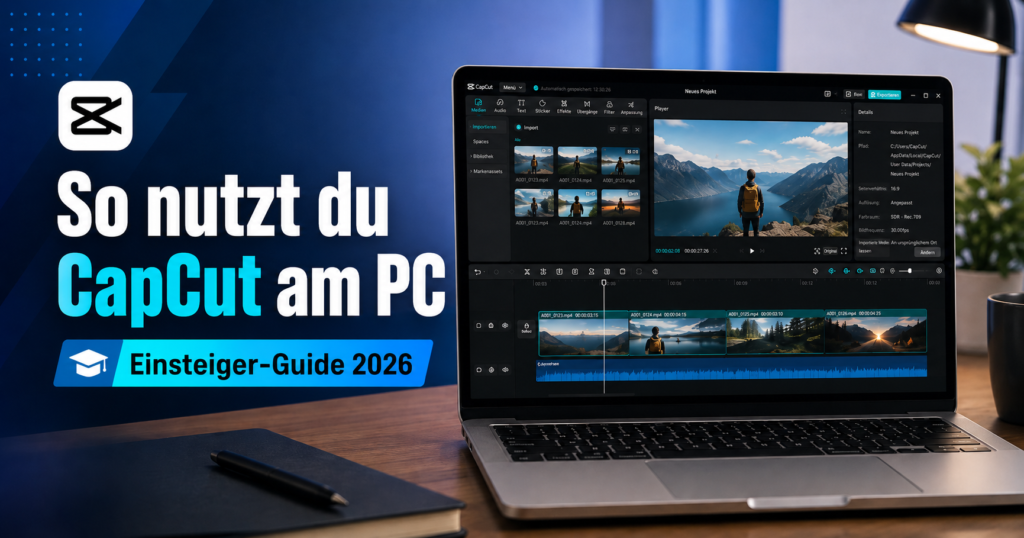
CapCut am PC nutzen ist auch für Einsteiger einfacher, als es auf den ersten Blick wirkt. Timelines, Spuren, Exporteinstellungen, Effekte und unbekannte Menüs können ein erstes Videoprojekt zunächst kompliziert erscheinen.
Die gute Nachricht: Du brauchst keinerlei professionelle Erfahrung im Videoschnitt, um mit CapCut ein sauberes und ansehnliches Video zu erstellen.
Dieser einsteigerfreundliche Guide zeigt dir, wie du CapCut am PC nutzt – vom Download von CapCut Desktop über den Import deiner ersten Clips bis hin zum Schneiden, zum Einfügen von Text und Musik, zu den KI-Werkzeugen und zum finalen Export.
Alles ist so erklärt, als würdest du CapCut Desktop gerade zum allerersten Mal öffnen. Arbeite die Schritte einfach der Reihe nach ab – am Ende hast du eine fertige Videodatei, die du direkt hochladen kannst.
Affiliate-Hinweis: Dieser Artikel enthält Affiliate-Links. Wenn du über einen dieser Links etwas kaufst oder dich anmeldest, erhält ByteTony möglicherweise eine Provision – für dich entstehen dadurch keine zusätzlichen Kosten.
Table of Contents
1. Was ist CapCut am PC?
CapCut ist eine Videoschnitt-Plattform, die in mehreren Varianten verfügbar ist: als Desktop-Programm, als mobile App, als Web-Version und als Tablet-App.
In diesem Tutorial konzentrieren wir uns auf CapCut Desktop für Windows.
| Produkt | Was es ist | Hier behandelt? |
|---|---|---|
| CapCut Desktop | Vollwertiger Desktop-Editor für Windows und Mac | ✅ Ja |
| CapCut Online | Videoschnitt direkt im Browser | Nur am Rande |
| CapCut Mobile | Mobile Version für Android und iPhone | Nur am Rande |
| CapCut Pad | Variante für Tablets | Nein |
CapCut Desktop ist ein guter Startpunkt, wenn du mehr Kontrolle möchtest, als dir ein Handy-Editor bietet. Du bekommst ein größeres Vorschaufenster, eine Timeline mit mehreren Spuren, Tastenkürzel, detaillierte Audio-Einstellungen, Textwerkzeuge, Übergänge, Effekte und KI-gestützte Funktionen.
Du kannst zunächst komplett mit den kostenlosen Schnittfunktionen von CapCut arbeiten und später in Ruhe entscheiden, ob einzelne Pro-Funktionen für deinen Workflow überhaupt einen Mehrwert bringen.
Die Tarife und der Funktionsumfang von CapCut können sich je nach Region, Gerät und App-Version unterscheiden. Dieser Guide geht deshalb bewusst nicht davon aus, dass jede Funktion in jedem Konto exakt gleich aussieht.
2. Was du vorher brauchst
Anforderungen an deinen PC
Die von CapCut veröffentlichten Mindestanforderungen für Windows sind vergleichsweise moderat.
Für Windows nennt CapCut aktuell unter anderem folgende Voraussetzungen:
- Windows 10 oder neuer
- Intel Core i3 oder ein vergleichbarer Prozessor
- Mindestens 4 GB RAM
- Kompatible integrierte Grafik
- Ausreichend freier Speicherplatz für das Programm und deine Projektdateien
Für flüssigeres Arbeiten empfiehlt CapCut außerdem stärkere Hardware – besonders dann, wenn du mit hochauflösendem Material arbeitest.
Ein Prozessor der Core-i5- oder Ryzen-5-Klasse, 8 bis 16 GB RAM, eine SSD und eine leistungsfähigere Grafik machen größere Projekte deutlich angenehmer.
Für kurze Videos brauchst du also nicht zwangsläufig einen teuren Schnitt-PC.
Wenn du einfache 1080p-Clips für YouTube Shorts, TikTok, Instagram Reels oder normale YouTube-Videos schneidest, reicht ein halbwegs moderner Rechner in vielen Fällen völlig aus.
Der Leistungsbedarf steigt allerdings spürbar, sobald Folgendes dazukommt:
- 4K-Material
- Mehrere Videospuren
- KI-Effekte
- Hintergrundentfernung
- Aufwendige Übergänge
- Farbeffekte
- Große Projekte
Wenn die Wiedergabe zu ruckeln beginnt, schließe zuerst unnötige Programme und reduziere die Komplexität deines Projekts, bevor du dir gleich einen neuen Computer kaufst.
Eine Internetverbindung
Der grundlegende Schnitt funktioniert lokal, mehrere CapCut-Funktionen greifen jedoch auf Online-Dienste zurück.
KI-Werkzeuge, Cloud-Funktionen, Online-Assets, die Synchronisierung und ein Teil der Vorlagen setzen eine aktive Internetverbindung voraus.
Übungsmaterial
Nutze zum Üben keine Aufnahmen, die dir besonders wichtig sind.
Wähle für dein erstes Projekt drei oder vier kurze Clips vom Handy oder von der Kamera, auf die du zur Not verzichten könntest.
Ein einfaches Übungsprojekt könnte so aussehen:
- Ein fünf Sekunden langer Einstieg
- Ein kurzer Sprechclip
- Eine Produktaufnahme oder Bildschirmaufzeichnung
- Ein kurzer Abschlussclip
Dein Ziel ist es beim ersten Mal nicht, ein Meisterwerk zu erschaffen. Es geht ausschließlich darum, den kompletten Ablauf vom Import bis zum Export zu verstehen.
3. CapCut am PC sicher herunterladen und installieren
Lade Videoschnittprogramme grundsätzlich nicht von beliebigen Download-Portalen herunter.
Am sichersten ist es, CapCut über die offizielle CapCut-Website beziehungsweise die offizielle Download-Seite zu beziehen.
Hier kannst du dir CapCut für den PC herunterladen.
Affiliate-Link.
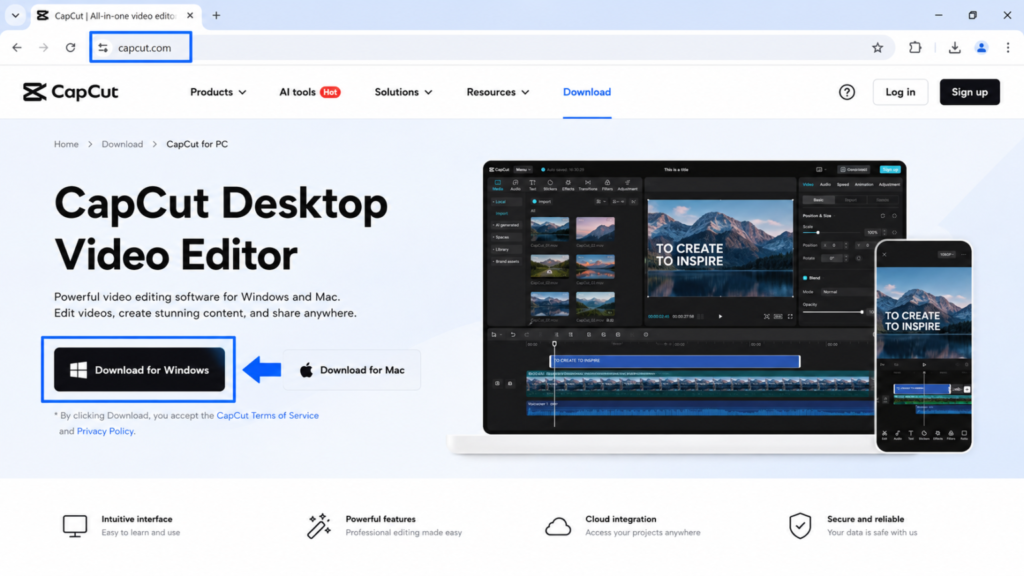
Wenn die Seite geöffnet ist:
- Wähle die Desktop-Version für dein Betriebssystem aus.
- Lade das Installationsprogramm herunter.
- Öffne die heruntergeladene Datei.
- Folge den Installationsanweisungen.
- Starte CapCut Desktop.
[Screenshot 2: Laufende CapCut-Installation]
Die lokalen Schnittfunktionen kannst du auch ohne Cloud-Speicher nutzen. Wenn du dich anmeldest, erhältst du jedoch Zugriff auf kontogebundene Funktionen, und Synchronisierung sowie Online-Tools lassen sich komfortabler nutzen.
Falls sich CapCut nicht installieren lässt, prüfe, ob Windows auf dem aktuellen Stand ist, ob genügend Speicherplatz frei ist und ob deine Sicherheitssoftware das Installationsprogramm blockiert.
4. Ein kurzer Rundgang durch die Oberfläche von CapCut Desktop
Bevor du den ersten Schnitt setzt, solltest du dir eine Minute Zeit nehmen und dir die wichtigsten Bereiche der Oberfläche ansehen.
Du musst dabei nicht jeden einzelnen Button verstehen.
Fünf Bereiche decken den Großteil der typischen Einsteigeraufgaben ab.
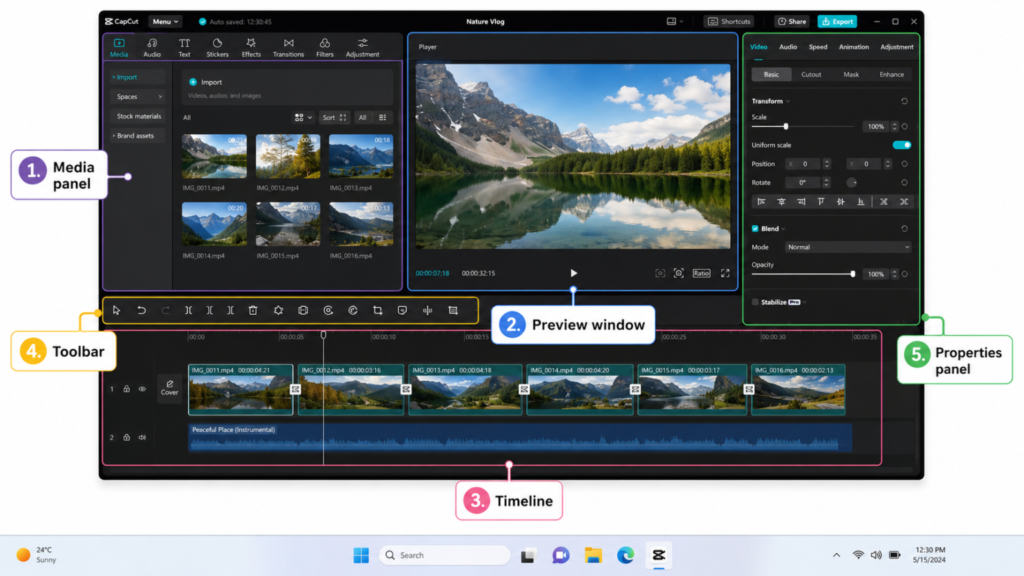
1. Medien-Bereich
Zu finden ist er üblicherweise oben links.
Hier tauchen deine importierten Videos, Bilder und Audiodateien auf.
Außerdem findest du hier häufig Stock-Material und weitere CapCut-Ressourcen.
2. Vorschaufenster
Hier siehst du, wie dein Video aktuell aussieht.
Bewegst du dich durch die Timeline, ändert sich die Vorschau entsprechend mit.
3. Timeline
In der Timeline entsteht dein eigentlicher Schnitt.
Die Videoclips werden von links nach rechts in genau der Reihenfolge angeordnet, in der die Zuschauer sie später sehen.
Weitere Spuren können Folgendes aufnehmen:
- Text
- Musik
- Soundeffekte
- Overlays
- Bilder
- Zusätzliches Videomaterial
4. Bearbeitungsleiste
Über die Werkzeugleiste erreichst du schnell die gängigsten Aktionen – etwa Teilen, Löschen, Rückgängigmachen und das Anpassen von Clips.
5. Eigenschaften-Bereich
Die Optionen auf der rechten Seite ändern sich je nachdem, was du gerade ausgewählt hast.
Markierst du einen Videoclip, erscheinen die passenden Video-Einstellungen.
Markierst du einen Text, siehst du die Textoptionen.
Markierst du eine Audiospur, bekommst du die Audio-Regler angezeigt.
Du musst dir die komplette Oberfläche nicht einprägen.
Sobald du das Prinzip Medien → Vorschau → Timeline → Eigenschaften verinnerlicht hast, erschließt sich der Rest fast von selbst.
5. CapCut am PC nutzen: 8 Schritte für Einsteiger
Jetzt kommt der Hauptteil des Tutorials.
Am meisten lernst du dabei, wenn du CapCut parallel geöffnet hast und direkt mitmachst.
Schritt 1: Neues Projekt anlegen und Seitenverhältnis wählen
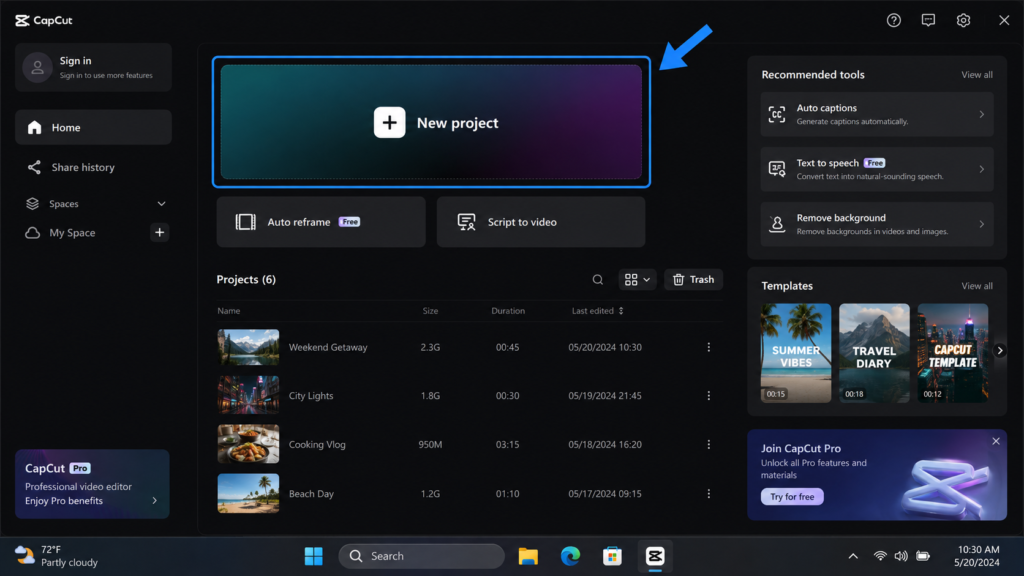
Öffne CapCut und wähle Neues Projekt.
Bevor du richtig loslegst, solltest du dir überlegen, wo dein Video später veröffentlicht wird.
Die gängigsten Seitenverhältnisse sind:
- 16:9 – klassische YouTube-Videos und Breitbild-Inhalte
- 9:16 – TikTok, Instagram Reels und YouTube Shorts
- 1:1 – quadratische Social-Media-Inhalte
Wenn du gleich zu Beginn das richtige Format wählst, ersparst du dir später unnötiges Zuschneiden und Verschieben.
Wenn du dein erstes Übungsvideo erstellst und dir unsicher bist, nimm 16:9 für ein normales Video im Desktop-Format oder 9:16 für einen Short, ein Reel oder ein TikTok-Video.
Schritt 2: Videos, Bilder und Audio importieren
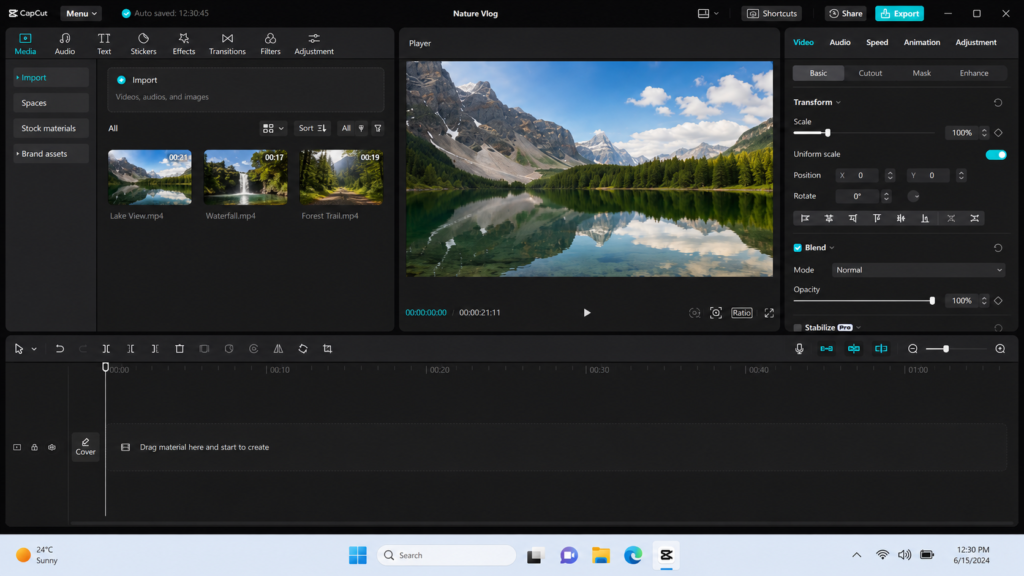
Öffne den Bereich Medien und klicke auf Importieren.
Wähle anschließend die Dateien aus, die du verwenden möchtest.
In der Regel kannst du alle gängigen Video-, Bild- und Audioformate importieren. Alternativ ziehst du die Dateien einfach per Drag-and-drop aus einem Windows-Ordner direkt in CapCut.
Halte dein erstes Projekt bewusst schlank.
Importiere:
- Drei kurze Videoclips
- Ein Bild
- Bei Bedarf einen Musiktitel
Aus einem 30-Sekunden-Projekt lernst du deutlich mehr, als wenn du dich sofort an einem 20-minütigen Video versuchst.
Schritt 3: Clips in die Timeline ziehen
Ziehe dein erstes Video aus dem Medien-Bereich in die Timeline.
Danach ziehst du den nächsten Clip direkt dahinter.
Wiederhole das so lange, bis alle Clips in der gewünschten Reihenfolge liegen.
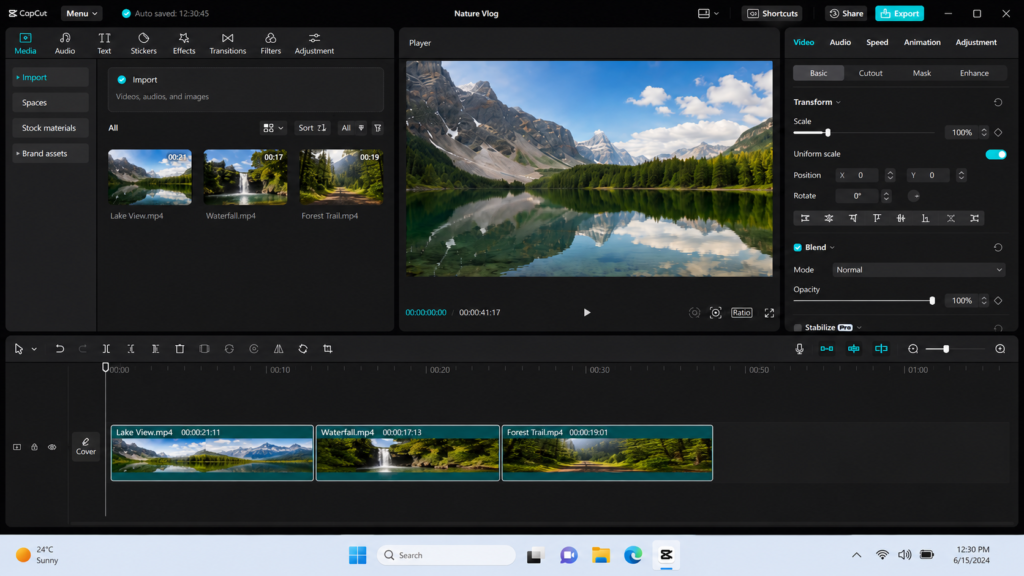
Stell dir die Timeline wie einen Satz vor:
Links = Anfang
Rechts = Ende
Genau in dieser Reihenfolge sieht dein Publikum die Clips.
Du kannst die Clips jederzeit nach links oder rechts ziehen und die Reihenfolge neu sortieren.
Schritt 4: Clips kürzen und teilen
Überflüssiges Material zu entfernen, ist wahrscheinlich die wichtigste Grundfertigkeit im Videoschnitt.
Stell dir vor, du hast dich beim Sprechen aufgenommen, aber erst nach drei Sekunden das erste Wort gesagt.
Diese drei leeren Sekunden möchte niemand sehen.
Setze den Abspielkopf an die Stelle, an der der brauchbare Teil beginnt.
Und dann:
- Wähle den Clip aus.
- Positioniere den Abspielkopf.
- Klicke auf Teilen.
- Markiere den überflüssigen Abschnitt.
- Lösche ihn.
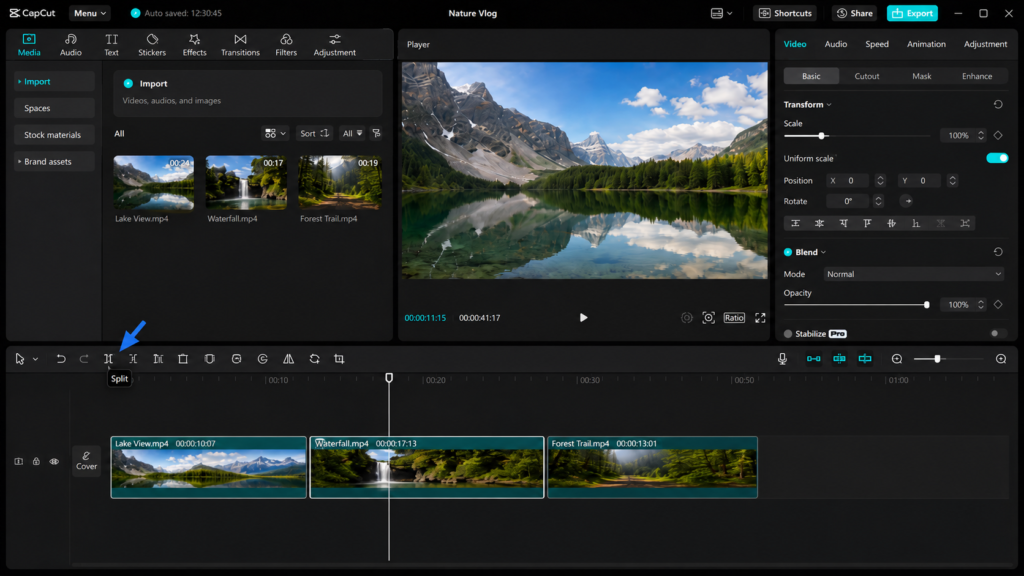
Wiederhole diesen Ablauf überall dort, wo du Versprecher, Pausen oder unnötige Passagen entfernen möchtest.
Eine einfache Faustregel für Einsteiger
Entferne unnötige Pausen konsequent.
Entferne insbesondere:
- Lange Pausen
- Momente, in denen die Kamera eingerichtet wird
- Wiederholte Sätze
- Offensichtliche Versprecher
- Leeres Material, bevor jemand zu sprechen beginnt
Guter Einsteigerschnitt besteht meistens eher darin, Überflüssiges wegzunehmen, als beeindruckende Effekte hinzuzufügen.
Schritt 5: Text und Titel einfügen
Öffne den Bereich Text und füge deinem Projekt ein Textelement hinzu.
Platziere es auf einer Spur oberhalb deines Hauptvideos.
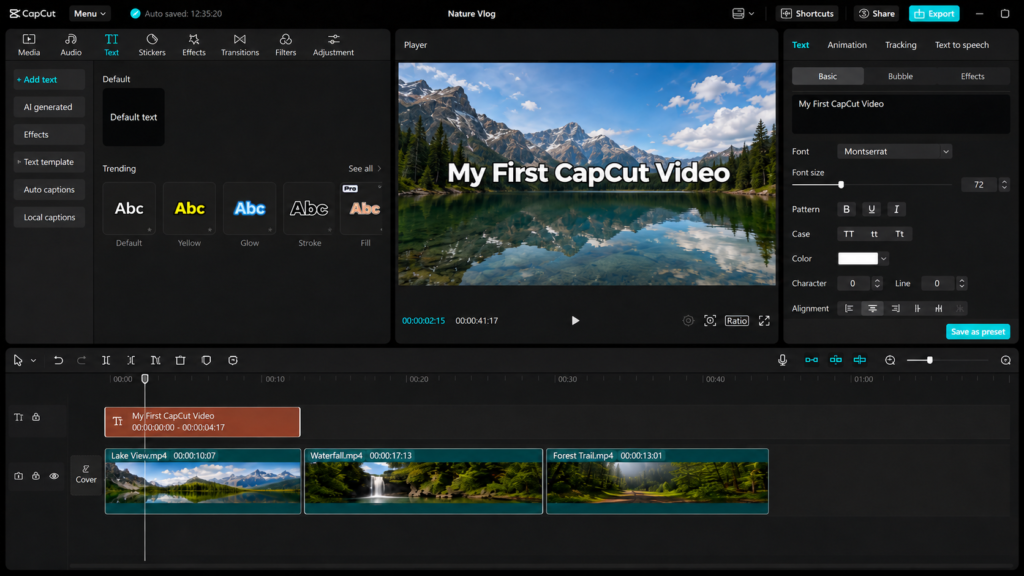
Möglich sind zum Beispiel:
- Ein Videotitel
- Der Name einer Person
- Eine kurze Erklärung
- Produktnamen
- Wichtige Zahlen
- Handlungsaufforderungen (Call-to-Action)
Achte darauf, dass dein Text gut lesbar bleibt.
Verzichte auf verschnörkelte Schriftarten, extrem kleine Schriftgrößen und lange Textblöcke.
Bei vertikalen Videos solltest du außerdem bedenken, dass soziale Plattformen ihre Bedienelemente an den Bildrändern einblenden.
Halte wichtige Textelemente deshalb von den äußersten Rändern fern, damit Buttons und Untertitel sie nicht verdecken.
Du möchtest eigene Grafiken für deine Videos?
CapCut arbeitet problemlos mit Bildern, die du anderswo erstellt hast.
Du kannst zum Beispiel visuelle Elemente mit kostenlosen KI-Tools erzeugen und sie anschließend in dein Video importieren.
Bei ByteTony findest du dazu einen eigenen Einsteiger-Guide, der erklärt, wie du kostenlos KI-Bilder erstellst.
Wenn du deine Grafiken lieber in Canva gestaltest, bevor du sie in CapCut importierst, hilft dir unsere Schritt-für-Schritt-Anleitung zum Canva KI-Bildgenerator weiter.
Schritt 6: Musik einfügen und die Lautstärke richtig einstellen
Importiere eine Audiodatei genauso, wie du zuvor deine Videos importiert hast.
Ziehe die Audiodatei auf eine Audiospur unterhalb der Videoclips.
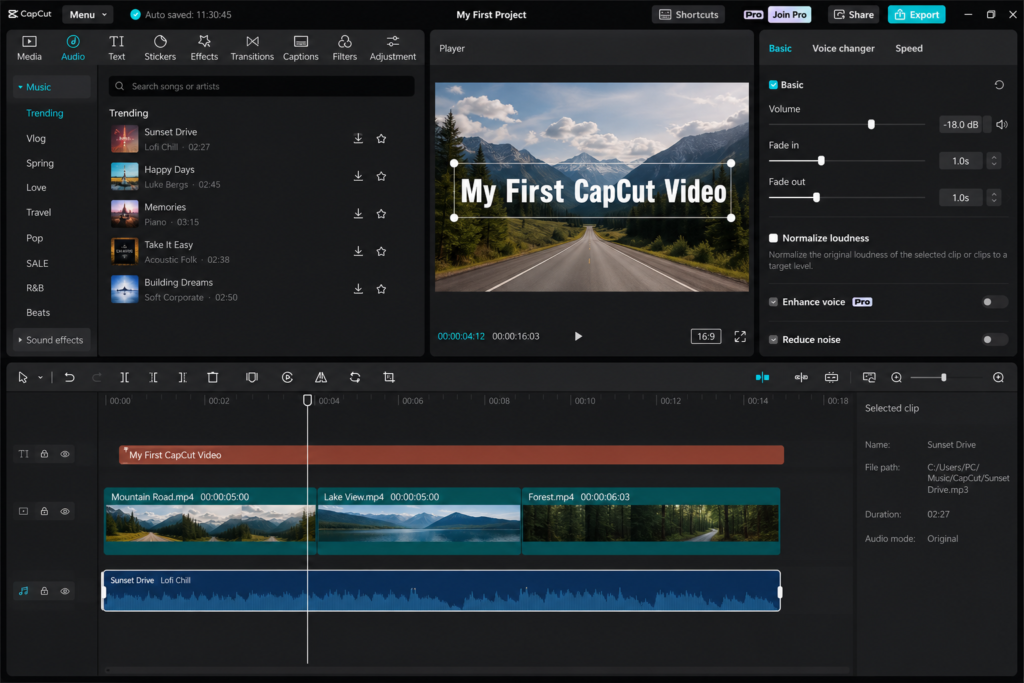
Spiel dein Projekt jetzt einmal ab.
Wenn du im Video sprichst, achte unbedingt darauf, dass die Hintergrundmusik deine Stimme nicht übertönt.
Das ist einer der häufigsten Anfängerfehler überhaupt.
Hintergrundmusik soll das Video unterstützen – nicht mit der sprechenden Person konkurrieren.
Wähle die Musikspur aus und reduziere ihre Lautstärke so weit, bis die Sprache mühelos verständlich ist.
Zusätzlich kannst du Folgendes einsetzen:
- Einblenden (Fade-in)
- Ausblenden (Fade-out)
- Soundeffekte
- Voiceover
Vergewissere dich immer, dass du die nötigen Rechte an der verwendeten Musik besitzt – vor allem bei monetarisierten oder kommerziellen Inhalten.
Wenn dein Projekt viele Sprechpassagen enthält und du dir einen fortgeschrittenen, transkriptbasierten Schnitt wünschst, lohnt sich ein Blick auf Descript.
In unserem Descript-Test für YouTube-Einsteiger erfährst du, wie sich dieser Workflow von einem klassischen Timeline-Editor wie CapCut unterscheidet.
Schritt 7: Einen Übergang einfügen – aber bitte sparsam
Übergänge bestimmen, wie ein Clip in den nächsten übergeht.
Öffne den Bereich Übergänge und wähle eine dezente Variante.
Ziehe sie zwischen zwei Clips.
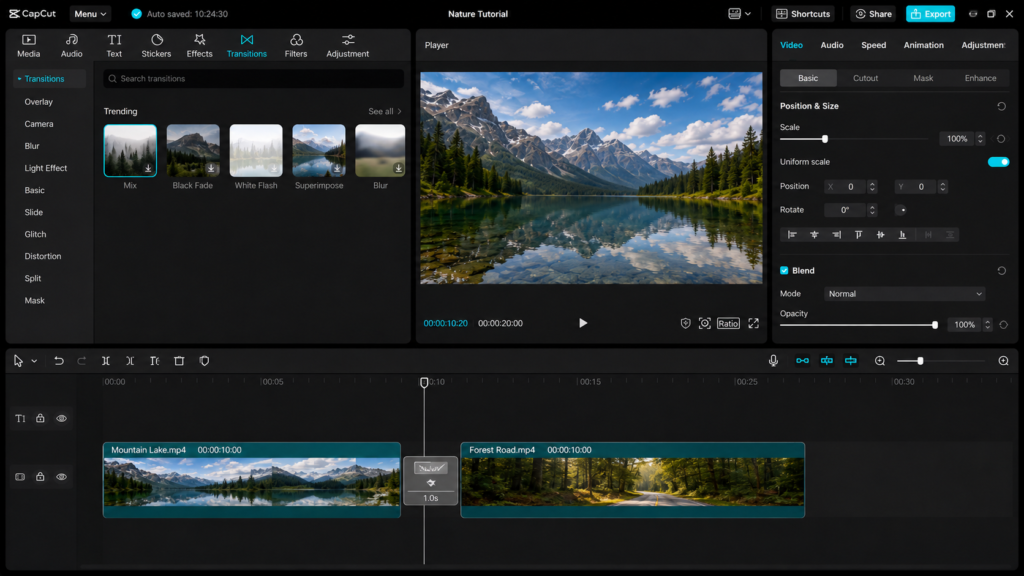
Einsteiger neigen dazu, zwischen jedem einzelnen Clip einen anderen Übergang einzubauen.
Das Ergebnis wirkt am Ende meist unruhiger statt professioneller.
Für dein erstes Projekt gilt:
- Wähle einen einzigen dezenten Übergang
- Setze ihn durchgängig ein
- Halte die Dauer kurz
Dasselbe Prinzip gilt für Filter und Effekte.
Konsistenz sieht in der Regel besser aus, als jeden Effekt vorzuführen, den CapCut zu bieten hat.
Schritt 8: Das Projekt vor dem Export prüfen
Bevor du exportierst, schaust du dir das komplette Video noch einmal von Anfang bis Ende an.
Achte dabei auf:
- Lange Pausen
- Schwarze Bilder
- Rechtschreibfehler im Text
- Zu laute Musik
- Text, der zu schnell wieder verschwindet
- Unsaubere Übergänge
- Clips in der falschen Reihenfolge
- Ungewollte Elemente am Ende
CapCut speichert bearbeitbare Projektentwürfe, während beim Export eine separate, fertige Videodatei entsteht.
Je nach Konto und Projekteinstellungen liegen diese Entwürfe lokal auf deinem Rechner oder nutzen die Cloud-Funktionen von CapCut.
Dieser Unterschied ist wichtig:
Dein CapCut-Projekt ist nicht das fertige Video.
Das Projekt enthält deine Bearbeitungen.
Die exportierte Datei ist das, was du bei YouTube, TikTok, Instagram oder einer anderen Plattform hochladen kannst.
6. KI-Funktionen in CapCut, die einen Test wert sind
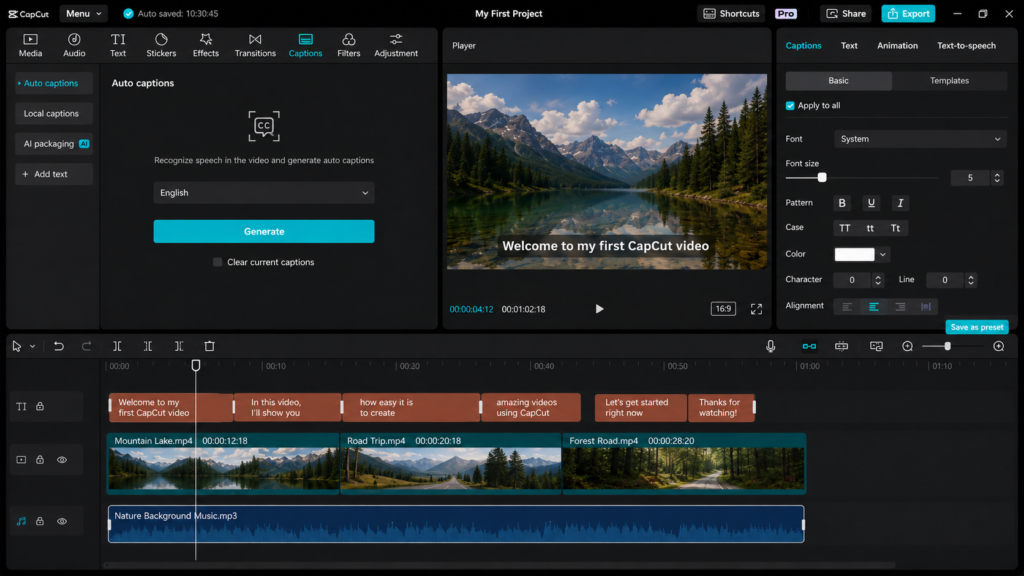
CapCut baut sein Angebot an KI-gestützten Werkzeugen kontinuierlich aus.
Je nach Konto, Standort, Plattform und Tarif findest du unter anderem Funktionen wie:
- Automatische Untertitel
- Hintergrundentfernung
- Rauschunterdrückung
- KI-Stimmen
- KI-Bilderzeugung
- KI-Videowerkzeuge
- Motion Tracking
- Sprach- und Audioverbesserung
Du musst längst nicht alle davon einsetzen.
Für Einsteiger sind vor allem drei davon nützlich.
Automatische Untertitel
Die automatische Untertitelung erzeugt Untertitel direkt aus dem gesprochenen Ton.
Das spart enorm viel Zeit im Vergleich zum manuellen Abtippen.
Prüfe die erzeugten Untertitel trotzdem immer, bevor du veröffentlichst.
Namen, Marken, Dialekte und Fachbegriffe werden von automatischer Transkription schnell falsch verstanden.
Hintergrundentfernung
Mit der Hintergrundentfernung kannst du eine Person oder ein Objekt vom ursprünglichen Hintergrund trennen – ganz ohne klassische Greenscreen-Ausrüstung.
Wie gut das gelingt, hängt stark vom Ausgangsmaterial ab.
Gute Ausleuchtung und ein deutlicher Kontrast zwischen Motiv und Hintergrund erleichtern die Arbeit spürbar.
KI-Bildwerkzeuge
CapCut bringt außerdem KI-gestützte Funktionen zur Bilderstellung mit.
Nützlich sind sie zum Beispiel für:
- Hintergründe
- Konzeptbilder
- Social-Media-Visuals
- Einblendungen im Video
- Kreative Experimente
Wenn du dich über CapCut hinaus mit KI-Tools beschäftigen möchtest, findest du in unserem Überblick zu den besten KI-Tools für Content-Creator 2026 weitere Alternativen.
Sind die KI-Funktionen von CapCut kostenlos?
Geh nicht davon aus, dass jede KI-Funktion in der kostenlosen Version enthalten ist.
Die Verfügbarkeit kann von mehreren Faktoren abhängen:
- Deinem Land
- Der CapCut-Version
- Der Plattform
- Deinem aktuellen Abo
- Erforderlichen KI-Credits
- Der jeweiligen Funktion
Wenn ein Werkzeug verfügbar ist, probiere es einfach aus.
CapCut weist dich in der Regel darauf hin, wenn eine Funktion oder ein Asset einen Pro-Zugang oder zusätzliche KI-Credits erfordert.
7. Ein Video aus CapCut am PC exportieren
Sobald du mit deinem Schnitt zufrieden bist, klickst du auf Exportieren.
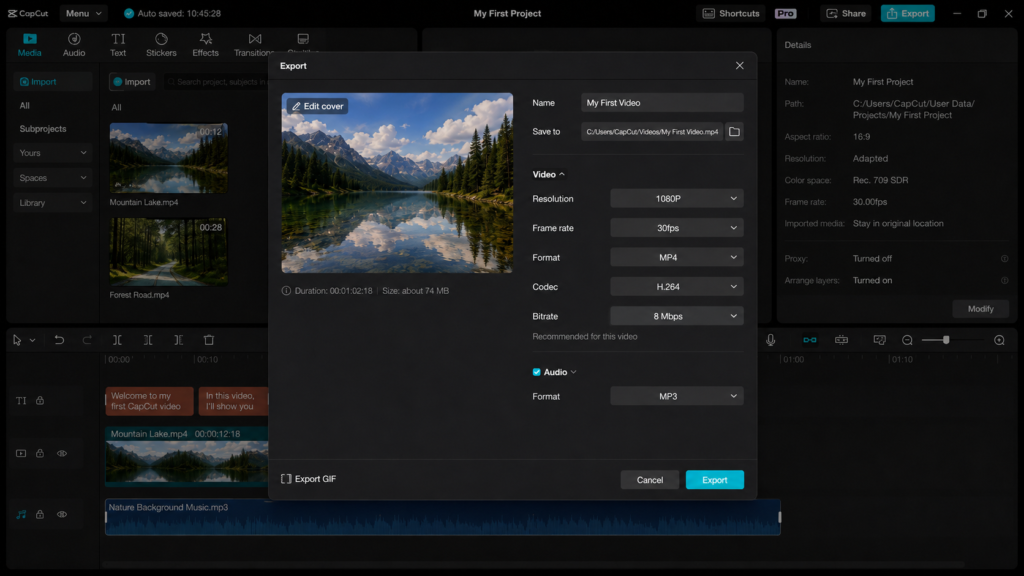
Dir werden nun mehrere Exportoptionen angezeigt.
Auflösung
Für die meisten Einsteigerprojekte ist 1080p eine ausgezeichnete Standardwahl.
CapCut Desktop unterstützt auf passenden Systemen und Projekten aber auch höhere Auflösungen wie 2K und 4K.
Laut CapCut sind auf dem Desktop Exporte mit bis zu 4K bei 60 fps möglich, sofern Computer und Ausgangsmaterial dies unterstützen.
Wähle 4K aber nicht einfach deshalb, weil es hochwertiger klingt.
Wenn dein Ausgangsmaterial in 1080p vorliegt, entstehen durch einen Export in höherer Auflösung keine echten zusätzlichen Details.
Bildrate
Passe die Bildrate nach Möglichkeit an dein Ausgangsmaterial an.
Ein Beispiel:
Wurde dein Video mit 30 fps aufgenommen, ist ein Export mit 30 fps meist die naheliegende Wahl.
Format
MP4 ist für Einsteiger eine praktische Entscheidung, weil es mit Websites, Smartphones und Social-Media-Plattformen nahezu überall kompatibel ist.
Bitrate
Falls dir Bitraten noch nichts sagen, ist die von CapCut empfohlene Standardeinstellung in der Regel ein sinnvoller Ausgangspunkt.
Eine höhere Bitrate bedeutet grundsätzlich:
- Größere Datei
- Mehr Daten
- Potenziell bessere Bildqualität
Speicherort
Prüfe vor dem Start des Exports, wohin CapCut die Datei speichert.
Wähle einen Ordner, den du problemlos wiederfindest.
Anschließend klickst du auf Exportieren.
Nach Abschluss des Exports bietet dir CapCut die Option Ordner öffnen an, mit der du direkt zum Speicherort des Videos gelangst.
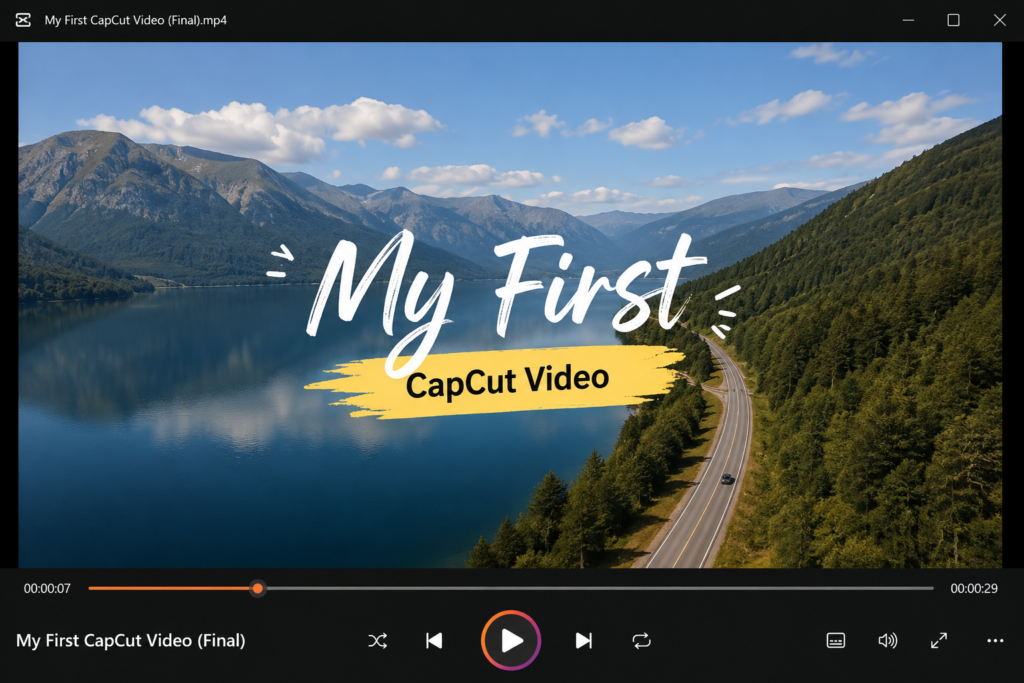
Herzlichen Glückwunsch – diese Datei ist dein tatsächlich fertiges Video.
8. Setzt CapCut ein Wasserzeichen?
CapCut versieht nicht automatisch jeden normalen Desktop-Export mit einem Wasserzeichen.
Je nach verwendeter Vorlage oder verwendeten Assets kann jedoch ein Wasserzeichen oder ein gebrandeter Abspann auftauchen.
Laut CapCut können manche Vorlagen einen gebrandeten Abschlussclip enthalten. Projekte mit Premium-Elementen können beim Export außerdem eine Pro-Aufforderung auslösen.
Vor dem Export solltest du deshalb:
- Ans Ende deiner Timeline springen.
- Nach einem ungewollten CapCut-Abspann oder Marken-Clip suchen.
- Diesen gegebenenfalls entfernen.
- Prüfen, ob Assets als Premium gekennzeichnet sind.
- Das komplette Video in der Vorschau ansehen.
- Erneut exportieren.
Auch das ist ein Grund, warum Einsteiger lieber mit einem simplen, selbst gebauten Projekt starten sollten, statt ihr erstes Video komplett aus komplexen Vorlagen zusammenzusetzen.
9. CapCut Free vs. Pro am PC
Wenn du CapCut Desktop gerade erst lernst, ist der Vergleich zwischen Free und Pro am aufschlussreichsten.
In manchen Märkten bietet CapCut zusätzlich ein Standard-Abo an.
CapCut weist allerdings darauf hin, dass sich die Vorteile des Standard-Abos im Wesentlichen auf mobile Geräte beschränken und am Desktop keinen gleichwertigen Premium-Zugang bieten.
Wer Premium-Funktionen plattformübergreifend nutzen möchte, wird auf CapCut Pro verwiesen.
| Funktion | CapCut Free | CapCut Pro |
|---|---|---|
| Grundlegender Videoschnitt | ✅ Ja | ✅ Ja |
| Kürzen und Teilen | ✅ Ja | ✅ Ja |
| Einfacher Text und Übergänge | ✅ Ja | ✅ Ja |
| Kostenlose Effekte und Assets | ✅ Ja | ✅ Ja |
| Premium-Assets | Eingeschränkt | ✅ Erweiterter Zugriff |
| Fortgeschrittene KI-Funktionen | Eingeschränkt / unterschiedlich | ✅ Mehr Zugriff |
| Plattformübergreifende Premium-Vorteile | Eingeschränkt | ✅ Ja |
| Cloud-Funktionen | Verfügbarkeit unterschiedlich | Erweitert |
| Am besten geeignet für | Einsteiger und gelegentliche Nutzer | Regelmäßige Nutzer und fortgeschrittene Creator |
CapCut ändert seine Abo-Pakete, die enthaltenen KI-Credits, den Speicherplatz, Aktionen und die regionalen Preise regelmäßig.
Genau deshalb rate ich davon ab, eine Kaufentscheidung für Pro auf Basis eines alten Preises aus einem Blogartikel zu treffen.
Sieh dir stattdessen hier die aktuellen CapCut-Tarife und Angebote an und vergleiche den Preis, der für dein Konto und deine Region angezeigt wird.
Affiliate-Link.
CapCut selbst empfiehlt, den aktuell gültigen Preis für deine Region direkt im Abo-Bereich zu prüfen.
Sollten Einsteiger CapCut Pro kaufen?
Vermutlich nicht sofort.
Starte mit der kostenlosen Version.
Nutze sie so lange, bis du klar benennen kannst, was dir ohne Pro tatsächlich fehlt.
Irgendwann wünschst du dir vielleicht:
- Einen bestimmten Premium-Effekt
- Mehr KI-Werkzeuge
- Premium-Vorlagen
- Zusätzliche kreative Assets
- Geräteübergreifenden Premium-Zugang
- Fortgeschrittenere Workflow-Funktionen
Wenn du die Funktion, die du brauchst, nicht beim Namen nennen kannst, musst du wahrscheinlich noch nichts bezahlen.
10. Typische Anfängerfehler in CapCut
Zu wissen, was man besser lässt, spart eine Menge Zeit.
1. Mit einem Riesenprojekt starten
Mach nicht ausgerechnet ein 30-minütiges Video mit 100 Clips zu deinem ersten Schnitt.
Fang mit 30 Sekunden an.
2. Unnötige Pausen stehen lassen
Schneide die unangenehme Stille weg, bevor und nachdem jemand spricht.
Ein strafferer Schnitt wirkt meist deutlich professioneller.
3. Hintergrundmusik zu laut abmischen
Die Sprache muss klar verständlich bleiben.
Niemand sollte sich anstrengen müssen, um die sprechende Person zu verstehen.
4. Zu viele Übergänge verwenden
Ein dezenter, konsequent eingesetzter Übergang wirkt in der Regel besser als zehn auffällige.
5. Zu kleine Schrift
Denk daran, dass viele Zuschauer dein Video auf dem Smartphone ansehen.
6. Text zu dicht am Bildrand platzieren
Die Bedienoberflächen der sozialen Netzwerke können wichtige Informationen verdecken.
7. Effekte einsetzen, bevor der Grundschnitt sitzt
Bring zuerst Folgendes in Ordnung:
- Reihenfolge der Clips
- Timing
- Audio
- Text
- Fehler
Erst danach kommen die Effekte.
8. Projekt und exportierte Datei verwechseln
Dein Projekt ist bearbeitbar.
Dein Export ist das fertige Video, das du teilst.
11. Schnelle Fehlerbehebung für CapCut
CapCut lässt sich nicht installieren
Prüfe:
- Deine Windows-Version
- Den freien Speicherplatz
- Die Internetverbindung
- Die Windows-Berechtigungen
- Deine Sicherheitssoftware
- Ob du das richtige Installationsprogramm heruntergeladen hast
Nutze grundsätzlich die offiziellen Vertriebskanäle von CapCut und keine Download-Portale von Drittanbietern.
CapCut läuft langsam
Probiere Folgendes:
- Schließe andere leistungshungrige Programme.
- Starte CapCut neu.
- Starte deinen Computer neu.
- Sorge für ausreichend freien Speicherplatz.
- Reduziere unnötige Effekte.
- Teste mit Material in geringerer Auflösung.
- Aktualisiere CapCut und deine Grafiktreiber.
Hochauflösendes Material und aufwendige Effekte belasten deine Hardware deutlich stärker.
Die KI-Werkzeuge funktionieren nicht
Prüfe zuerst deine Internetverbindung.
Einige KI-Funktionen werden online verarbeitet und arbeiten ohne Zugriff auf die Online-Dienste von CapCut nicht korrekt.
Kontrolliere außerdem, ob die Funktion einen Pro-Zugang oder KI-Credits voraussetzt.
CapCut fordert mich beim Export zum Upgrade auf
Suche in deinem Projekt nach Premium-Assets.
Laut CapCut kann ein Export eine Pro-Aufforderung auslösen, wenn das Projekt Premium-Elemente oder entsprechende Einstellungen enthält.
Versuche, diese zu entfernen oder durch kostenlose Alternativen zu ersetzen.
Ich finde mein exportiertes Video nicht
Nutze nach dem Export den Button Ordner öffnen in CapCut.
Falls du dieses Fenster bereits geschlossen hast, suche auf deinem Computer nach dem Dateinamen oder sieh im Ordner „Videos“ sowie im Standard-Ausgabeordner von CapCut nach.
In meinem Projekt fehlen Mediendateien
Verschiebe, benenne oder lösche keine Quelldateien, solange du noch an einem wichtigen lokalen Projekt arbeitest.
Ein einfaches Ordnersystem hilft enorm:
Mein CapCut-Projekt
│
├── Videos
├── Bilder
├── Audio
└── Exporte
Lass alles in diesem Ordner liegen, bis das Projekt abgeschlossen ist.
Meine Empfehlung
Wenn du 2026 als Einsteiger Videoschnitt am Desktop lernen möchtest, ist CapCut Desktop einer der einfachsten Einstiegspunkte überhaupt.
Der größte Vorteil ist dabei weder eine einzelne KI-Funktion noch eine spektakuläre Vorlage.
Es ist die Tatsache, dass du den grundlegenden Schnitt-Workflow vergleichsweise schnell durchschaust:
Import → Timeline → Schneiden → Text → Audio → Export
Starte mit der kostenlosen Version.
Kauf dir Pro nicht schon am ersten Tag, nur weil die Premium-Effekte verlockend aussehen.
Produziere erst einmal mehrere Videos.
Nach ein paar Projekten weißt du ganz von allein, ob dir die kostenlosen Werkzeuge genügen oder ob bestimmte Pro-Funktionen deinen Workflow wirklich verbessern würden.
Wenn du dich für die Zusatzfunktionen entscheidest, kannst du dir hier die aktuellen CapCut-Pro-Optionen ansehen.
Affiliate-Link.
Und das Wichtigste: Verbring deine erste Woche nicht damit, jeden einzelnen Button verstehen zu wollen.
Lerne zuerst die fünf Fertigkeiten, auf die es ankommt:
- Importieren
- Clips anordnen
- Schneiden
- Audio anpassen
- Exportieren
Alles andere kommt später von selbst.
Fazit
CapCut am PC zu nutzen wird deutlich leichter, sobald du aufhörst, Videoschnitt als eine einzige komplizierte Aufgabe zu betrachten.
In Wahrheit ist es nur eine kurze Abfolge:
Format wählen → Clips importieren → anordnen → Fehler entfernen → Text und Audio ergänzen → exportieren.
Halte dein erstes Projekt bewusst klein.
Versuch es mit:
- 30 Sekunden
- Drei Clips
- Einem Titel
- Einem Musiktitel
- Einem Übergang
Und dann exportierst du es.
Ein kleines, abgeschlossenes Projekt bringt dir mehr bei, als stundenlang Effekte auszuprobieren, ohne je ein fertiges Video zu produzieren.
Sobald du diesen Ablauf sicher beherrschst, kannst du dich an Untertitel, KI-Werkzeuge, Hintergrundentfernung, fortgeschrittene Audiobearbeitung, Effekte und größere Projekte wagen.
FAQ
Ist CapCut am PC kostenlos?
Ja.
Du kannst CapCut Desktop ohne den Kauf von Pro nutzen und den grundlegenden Schnitt-Workflow verwenden – einschließlich Werkzeugen zum Schneiden von Clips sowie Funktionen für Text, Audio, Übergänge und kostenlose Assets.
Einige fortgeschrittene Funktionen, KI-Werkzeuge, Vorlagen, Effekte und Assets können allerdings CapCut Pro voraussetzen.
Brauche ich CapCut Pro als Einsteiger?
Nein.
Die meisten Einsteiger sollten zuerst die kostenlose Version kennenlernen.
Ein Upgrade lohnt sich erst dann, wenn dir eine konkrete Pro-Funktion begegnet, die du tatsächlich benötigst.
Setzt CapCut am PC ein Wasserzeichen?
Nicht automatisch bei jedem normalen Export.
Bestimmte Vorlagen können jedoch einen gebrandeten Abschlussclip enthalten, und Premium-Assets können sich darauf auswirken, ob du ohne Upgrade exportieren kannst.
Prüfe deshalb vor dem Export das Ende deiner Timeline und alle Premium-Elemente.
Was sind die Mindestanforderungen für CapCut unter Windows?
CapCut nennt derzeit unter anderem Windows 10 oder neuer, einen Intel Core i3 oder einen vergleichbaren Prozessor, mindestens 4 GB RAM, kompatible Grafik und ausreichend Speicherplatz als Mindestanforderungen für Windows.
Für größere Projekte und hochauflösendes Material wird stärkere Hardware empfohlen.
Kann CapCut am PC in 4K exportieren?
CapCut Desktop unterstützt den Export in 2K und 4K bei passenden Projekten und Systemen.
Laut CapCut sind auf dem Desktop Exporte mit bis zu 4K bei 60 fps möglich, sofern Computer und Ausgangsmaterial dies unterstützen.
Wenn du als Einsteiger mit gewöhnlichem 1080p-Material arbeitest, ist 1080p in der Regel jedoch der einfachere und völlig praxistaugliche Startpunkt.
Welche KI-Funktionen von CapCut sind kostenlos?
Darauf gibt es keine Antwort, die dauerhaft für jedes CapCut-Konto gilt.
Die Verfügbarkeit von KI-Funktionen kann von deiner Plattform, deiner Region, der App-Version, deinem Abo und den benötigten KI-Credits abhängen.
Probiere die Funktion in deinem Konto aus und schau nach, ob sie kostenlos, in Pro enthalten oder nur mit KI-Credits nutzbar ist.
Brauche ich für CapCut eine Internetverbindung?
Nicht für jede grundlegende Schnittaufgabe.
Cloud-basierte Dienste, die Kontosynchronisierung, Online-Ressourcen und mehrere KI-Funktionen setzen jedoch einen Internetzugang voraus.
Was ist der Unterschied zwischen dem Speichern eines CapCut-Projekts und dem Export?
Dein Projekt enthält die bearbeitbare Timeline, die Clips, Effekte, Texte und alle weiteren Schnittentscheidungen.
Beim Export entsteht die fertige Videodatei, die du außerhalb von CapCut abspielen und auf Websites oder in sozialen Netzwerken hochladen kannst.
Merke dir einfach:
Projekt = bearbeitbare Arbeitsdatei
Export = fertiges Video
Sollte ich mein erstes Video in 4K schneiden?
Wahrscheinlich nicht – es sei denn, dein Material und dein Projekt erfordern es tatsächlich.
1080p lässt sich leichter bearbeiten, erzeugt kleinere Dateien und belastet deinen Computer weniger.
Sobald du den Schnittprozess sicher beherrschst, kannst du mit höheren Auflösungen experimentieren, wenn sie sinnvoll sind.
Ist CapCut für YouTube-Einsteiger geeignet?
Ja.
Die vergleichsweise übersichtliche Timeline, die Textwerkzeuge, Untertitel, Audiobearbeitung, Effekte, die Unterstützung für vertikale und Breitbildformate sowie die KI-Funktionen machen CapCut für Einsteiger zugänglich – sowohl für klassische YouTube-Videos als auch für Shorts.
Wenn du Werkzeuge für einen umfassenderen Creator-Workflow vergleichen möchtest, lohnt sich außerdem ein Blick in unseren Überblick zu den besten KI-Tools für Content-Creator 2026.
Hat dir dieser Ratgeber gefallen? Unterstütze ByteTony und hilf uns, noch mehr einfache und einsteigerfreundliche Technik-Ratgeber zu erstellen.
☕ ByteTony unterstützen