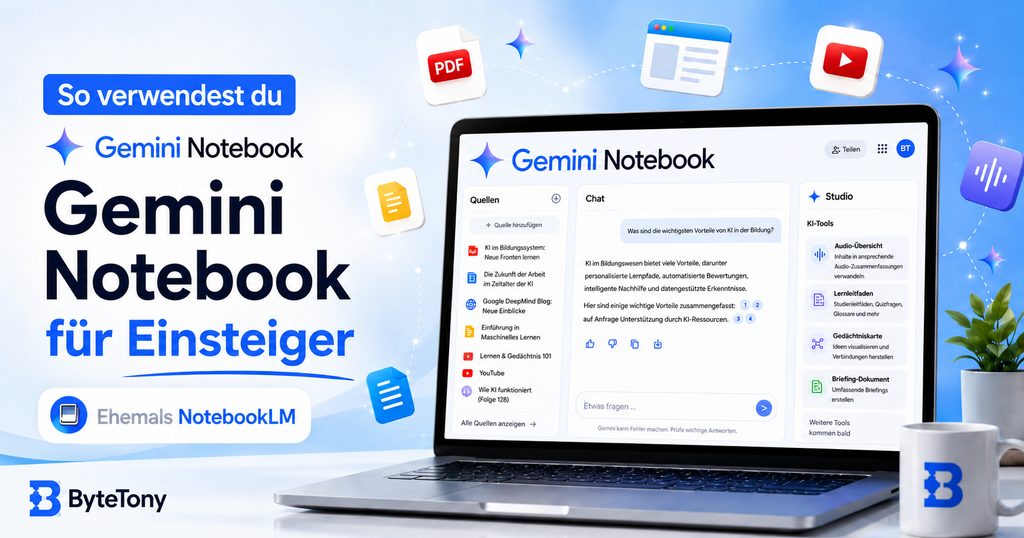
Gemini Notebook für Einsteiger ist einfacher zu nutzen, als es auf den ersten Blick wirkt. Wenn du dir vor ein paar Monaten ein Tutorial zu NotebookLM als Lesezeichen gespeichert hast und jetzt plötzlich einen anderen Namen vorfindest, ist das kein Grund zur Sorge. Google hat NotebookLM im Juli 2026 in Gemini Notebook umbenannt. Es handelt sich weiterhin um dasselbe eigenständige Recherche- und Lernwerkzeug, und deine bestehenden Notebooks bleiben erhalten.
Dieser Einsteiger-Guide erklärt dir von Grund auf, wie du Gemini Notebook nutzt: was das Tool kann, wie du dein erstes Notebook anlegst, wie du Quellen hinzufügst und sinnvolle Fragen stellst, welche Studio-Funktionen sich wirklich lohnen und was dir der kostenlose Tarif tatsächlich bietet.
Der wichtigste Unterschied zu vielen anderen KI-Tools ist schnell erklärt: Gemini Notebook baut konsequent auf den Quellen auf, die du selbst bereitstellst. Deine Dokumente sind hier kein gelegentlicher Anhang, sondern das Fundament deines Notebooks. Antworten können Quellenangaben enthalten, über die du direkt zur passenden Stelle im Originaldokument springen kannst.
Hinweis: Dieser Artikel kann Affiliate-Links enthalten. Wenn du darüber etwas kaufst, erhalten wir unter Umständen eine kleine Provision – für dich entstehen dabei keine zusätzlichen Kosten.
Table of Contents
Gemini Notebook für Einsteiger: Was ist das Tool?
Gemini Notebook ist Googles KI-gestützter Arbeitsbereich für Recherche und Lernen, früher bekannt als NotebookLM.
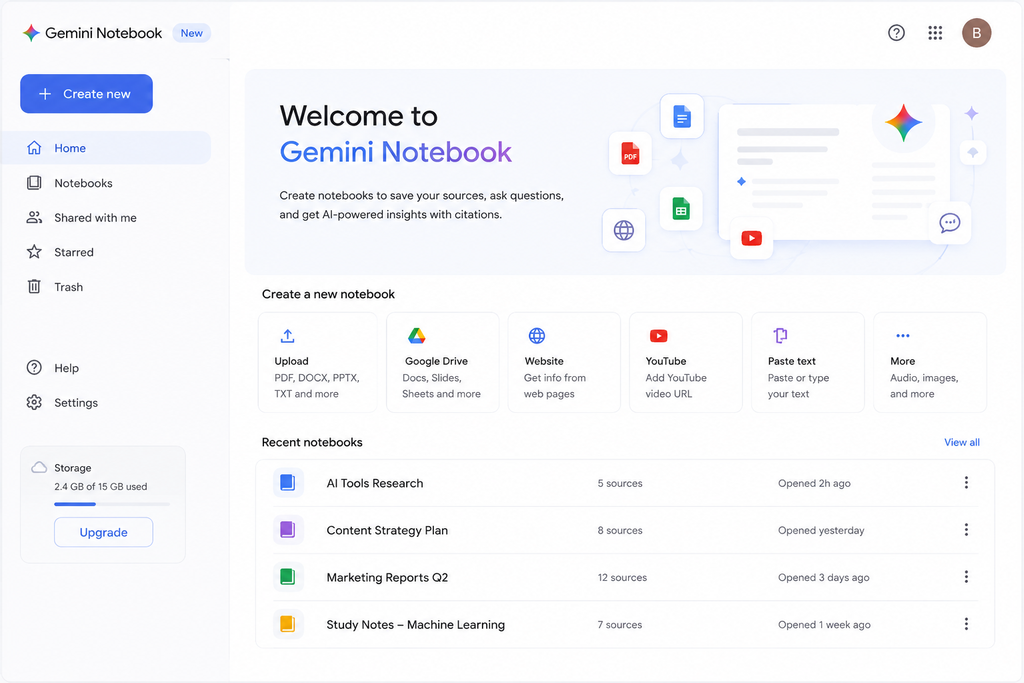
Google hat NotebookLM am 16. Juli 2026 offiziell in Gemini Notebook umbenannt. Das Tool bleibt ein eigenständiges Produkt und wurde nicht einfach zu einem weiteren Bereich innerhalb des regulären Gemini-Chatbots.
Die Grundidee ist unkompliziert:
- Lege ein Notebook für ein Projekt oder Thema an.
- Füge Dokumente, Webseiten, Videos, Notizen oder andere Quellen hinzu.
- Stelle Fragen zu diesen Quellen.
- Prüfe die Quellenangaben hinter den Antworten.
- Verwandle das Material in Zusammenfassungen, Lernhilfen, Audio-Zusammenfassungen, Berichte und weitere Ergebnisse.
Genau dieser quellenbasierte Aufbau macht das Tool besonders nützlich, wenn es auf Genauigkeit ankommt.
Stell dir zum Beispiel vor, du lädst ein umfangreiches Kunden-Briefing hoch und fragst:
„Welche Fristen hat der Kunde genannt?“
Statt sich nur auf allgemeines KI-Wissen zu stützen, kann Gemini Notebook die Antwort aus dem hochgeladenen Briefing ableiten und dich anschließend zu den entsprechenden Stellen in der Quelle führen.
Gemini Notebook im Vergleich zu einem allgemeinen KI-Chatbot
Gemini Notebook ist nicht das einzige KI-Tool, das mit Dokumenten arbeiten kann. Auch allgemeine KI-Assistenten können hochgeladene Dateien analysieren.
Der Unterschied liegt vor allem im Arbeitsablauf.
Gemini Notebook ist von Anfang an auf quellenbasierte Recherche ausgelegt. Dein Notebook enthält eine Sammlung ausgewählter Quellen, die du immer wieder abfragen, ordnen, zusammenfassen und in neue Materialien verwandeln kannst.
Ein allgemeiner Chatbot ist oft die bessere Wahl, wenn du breiter brainstormen möchtest, Unterstützung beim Schreiben oder Programmieren brauchst oder ein Gespräch führen willst, das nicht an eine feste Recherchebibliothek gebunden ist.
Falls du gerade überlegst, welcher allgemeine KI-Assistent besser zu dir passt, findest du in unserem Vergleich ChatGPT vs. Claude für Einsteiger eine verständliche Gegenüberstellung der beiden beliebten KI-Tools.
Gemini Notebook vs. Notebooks in Gemini vs. Gems
Die Namen können leicht für Verwirrung sorgen. Hier ist die einfache Version:
| Tool | Was es ist | Wofür es sich am besten eignet |
|---|---|---|
| Gemini Notebook | Ein eigener Recherche-Arbeitsbereich auf Basis der Quellen, die du hinzufügst | Recherche, Lernen, Dokumentenanalyse und quellenbasierte Antworten |
| Notebooks in Gemini | Zugriff auf deine Notebooks direkt innerhalb von Gemini | Schnelle Fragen zu Notebook-Inhalten, während du ohnehin Gemini nutzt |
| Gems | Individuelle Gemini-Assistenten mit wiederverwendbaren Anweisungen | Wiederkehrende Arbeitsabläufe, spezialisierte Assistenten und gespeicherte Prompt-Stile |
Für die meisten Einsteiger, die diesen Guide lesen, gilt: Der richtige Startpunkt ist Gemini Notebook selbst.
Was du vorher brauchst
Viel ist es nicht.
Ein Google-Konto
Ein normales Google-Konto genügt, um mit der kostenlosen Version zu starten.
Für dein erstes Notebook musst du keine Kreditkarte hinterlegen.
Etwas, das als Quelle dient
Gemini Notebook unterstützt zahlreiche Quellentypen, darunter:
- PDF-Dateien
- Microsoft-Word-Dokumente
- TXT- und Markdown-Dateien
- CSV-Dateien
- PowerPoint-Präsentationen
- Google Docs
- Google Slides
- Google Sheets
- Webseiten-URLs
- öffentliche YouTube-Videos
- Audiodateien
- Bilder
- ePub-Dateien
- berechtigte Google Play Books
- eingefügter Text
- Gemini-Chats
Jede einzelne Quelle darf bis zu 500.000 Wörter umfassen, hochgeladene Dateien bis zu 200 MB. Nutzer der kostenlosen Version können derzeit bis zu 50 Quellen in einem Notebook ablegen.
Dieses Limit musst du nicht ausreizen. In der Praxis bringt dir eine kleine Auswahl hochwertiger Quellen deutlich mehr als Dutzende kaum relevanter Dokumente.
Wenn deine Recherchedateien schon vor dem Start über verschiedene Ordner verstreut liegen, lohnt es sich, zuerst Ordnung zu schaffen. Unser Einsteiger-Guide zeigt dir, wie du Dateien in Google Drive organisierst, damit deine Projektdateien übersichtlich bleiben.
Ein Browser oder die mobile App
Gemini Notebook steht im Web und auf Mobilgeräten zur Verfügung.
Die mobile App deckt viele gängige Aufgaben ab. Einzelne Funktionen oder Einstellungen können dort jedoch eingeschränkter sein als am Desktop. Wenn du eine in diesem Guide beschriebene Option nicht findest, schau zuerst in der Web-Version nach, bevor du davon ausgehst, dass sie entfernt wurde.
Ein Datenschutzhinweis, den du vor dem Hochladen kennen solltest
Gemini Notebook ist ein cloudbasierter Dienst. Dein hochgeladenes Material wird auf Googles Systemen verarbeitet und nicht vollständig auf deinem eigenen Rechner.
Google gibt an, dass Daten bei privaten Konten nicht zum Training von Gemini Notebook verwendet werden, sofern du kein Feedback abgibst. Sendest du Feedback, kann Google die zugehörige Interaktion samt Kontext prüfen.
Für berechtigte Workspace- und Workspace-for-Education-Nutzer gelten andere Schutzmaßnahmen, unter anderem eigene Regelungen zur menschlichen Überprüfung und zum Modelltraining.
Die praktische Regel ist einfach:
Lade vertrauliche Kunden-, Gesundheits-, Rechts- oder Unternehmensdokumente nicht allein deshalb hoch, weil ein KI-Tool sie technisch akzeptiert.
Wenn eine Datei unter eine Geheimhaltungsvereinbarung (NDA), interne Richtlinien, Datenschutzvorgaben oder andere vertragliche Bestimmungen fällt, prüfe diese Vorgaben zuerst.
Gemini Notebook nutzen: Schritt für Schritt
Schritt 1: Erstelle dein erstes Notebook
Öffne Gemini Notebook im Browser oder in der mobilen App und melde dich mit deinem Google-Konto an.
Wähle Neu erstellen beziehungsweise Neues Notebook.
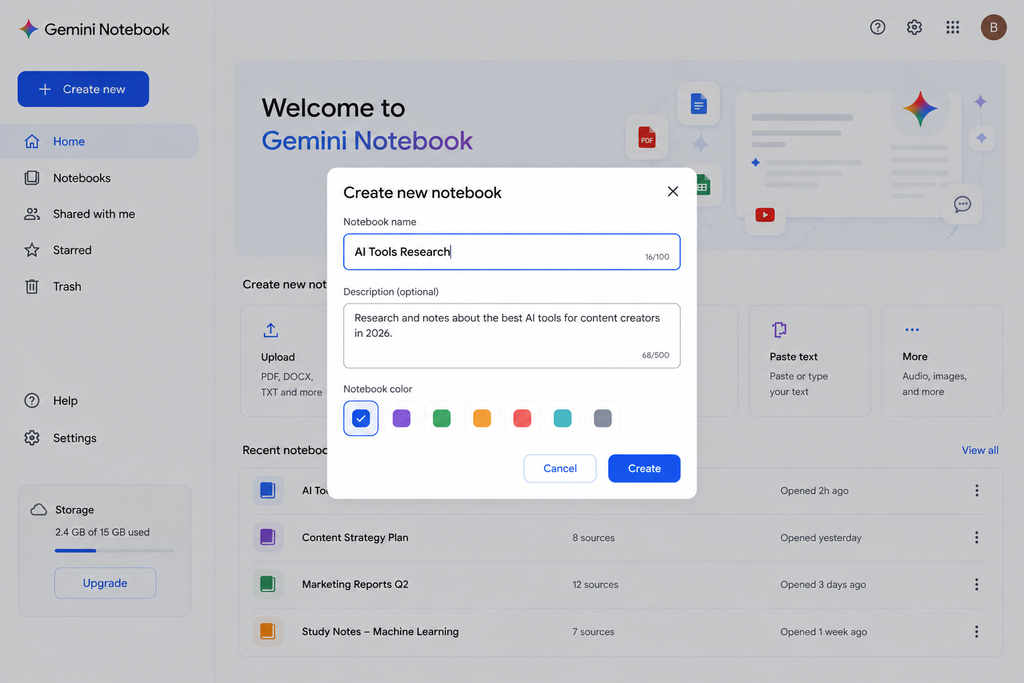
Gib dem Notebook einen konkreten Namen, der zu dem passt, woran du tatsächlich arbeitest.
Gut:
Website-Relaunch – Kundenrecherche
Weniger hilfreich:
Arbeit
Aussagekräftige Notebook-Namen werden umso wichtiger, je mehr Projekte du parallel betreust.
Ein Notebook pro Projekt
Vermeide es, ein einziges riesiges Notebook für alles anzulegen, was du liest.
In den meisten Fällen ist dieser Ansatz sinnvoller:
ein Notebook = ein Projekt, ein Kurs, eine Forschungsfrage, ein Artikel oder ein klar abgegrenztes Thema.
Das erleichtert die Quellenauswahl und verringert das Risiko, dass thematisch fremdes Material deine Antworten beeinflusst.
Schritt 2: Füge deine Quellen hinzu
Öffne den Bereich Quellen und wähle Quellen hinzufügen.
Es gibt mehrere Wege, Informationen in ein Notebook zu bringen.
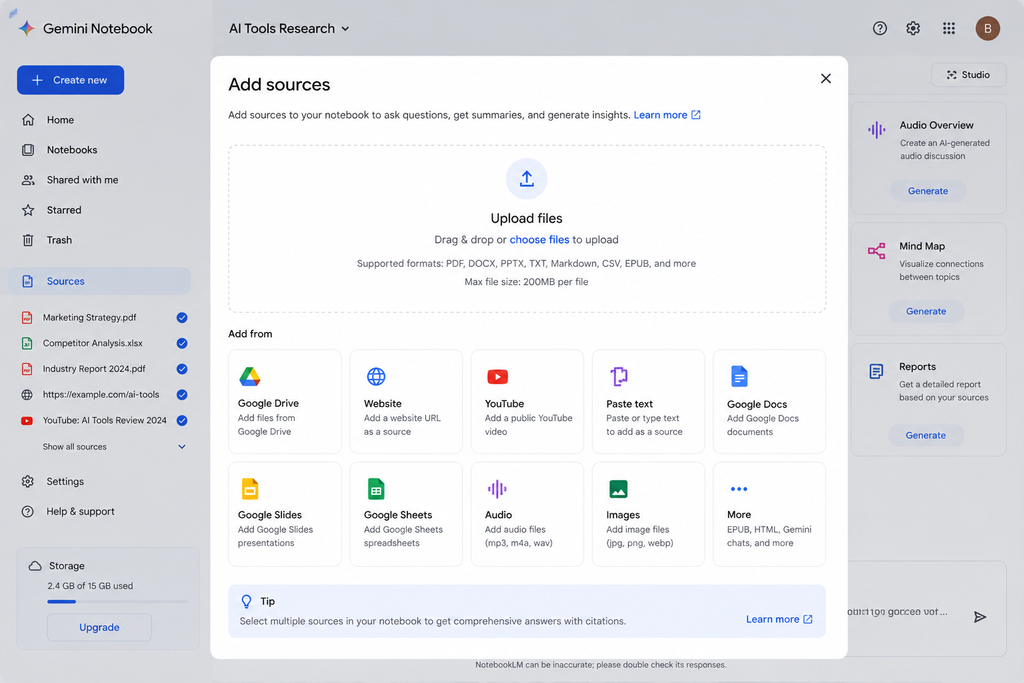
Dateien vom Computer hochladen
Für Einsteiger ist das vermutlich die einfachste Methode.
Du kannst unterstützte Dateien wie PDFs, DOCX-Dokumente, Präsentationen, Tabellen oder Textdateien einfach per Drag-and-drop hinzufügen.
Recherchierst du beispielsweise für einen neuen Artikel, könntest du Folgendes hochladen:
- einen Branchenreport
- deine eigenen Notizen
- ein Forschungs-PDF
- eine relevante Tabelle
Dateien aus Google Drive hinzufügen
Google Drive ist vor allem dann praktisch, wenn dein Projekt ohnehin im Google-Ökosystem lebt.
Je nach Quellentyp lässt sich Material aus Google Drive synchronisieren, sodass Änderungen am Originaldokument auch im Notebook übernommen werden können.
Das ist besonders nützlich für Dokumente, die laufend bearbeitet und aktualisiert werden.
Eine Webseite hinzufügen
Du kannst eine unterstützte Web-URL einfügen und die Seite als Quelle verwenden.
Denk daran, dass Gemini Notebook in erster Linie die unterstützten Inhalte der Seite importiert. Betrachte das Ergebnis nicht als vollständige Kopie von allem, was visuell auf einer Website zu sehen ist.
Auch Seiten hinter einer Bezahlschranke können Probleme bereiten.
Ein YouTube-Video hinzufügen
Öffentliche YouTube-Videos lassen sich einbinden, sofern ein nutzbares Transkript oder passende Untertitel vorhanden sind.
Gemini Notebook arbeitet dabei mit dem Textinhalt des Videos und erfasst nicht jedes visuelle Detail auf dem Bildschirm.
Damit eignen sich YouTube-Quellen besonders für Vorlesungen, Interviews, Tutorials und Podcasts, bei denen die wesentlichen Informationen im gesprochenen Wort stecken.
Text direkt einfügen
Du kannst eine Quelle auch erstellen, indem du Text direkt einfügst.
Das ist praktisch für:
- Besprechungsnotizen
- E-Mail-Inhalte
- Interviewnotizen
- Rechercheschnipsel
- kurze Dokumente, die du nicht als Datei hochladen möchtest
Gib eingefügten Quellen aussagekräftige Titel, damit du sie später leicht wiederfindest.
Lieber weniger, dafür bessere Quellen
40 hochgeladene Artikel ergeben nicht automatisch eine bessere Recherche als fünf ausgezeichnete Quellen.
Jede Quelle, die du hinzufügst, wird zu Material, das Gemini Notebook bei seinen Antworten heranziehen kann.
Betrachte dein Notebook als kleine Recherchebibliothek: Qualität zählt mehr als Menge.
Sobald du fünf oder mehr Quellen gesammelt hast, kann Gemini Notebook dir außerdem dabei helfen, sie mit Labels und Kategorien zu ordnen.
Schritt 3: Stelle Fragen im Chat
Sind deine Quellen geladen, wird der zentrale Chatbereich zu deinem wichtigsten Arbeitsplatz.
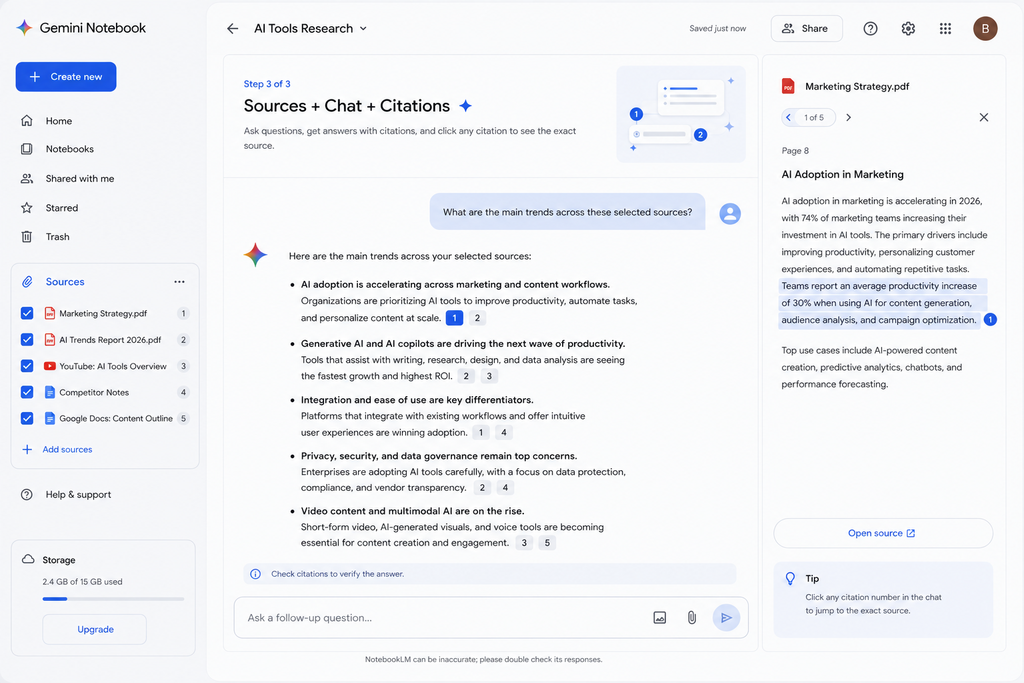
Bevor du eine Frage stellst, wirf einen Blick auf die Kontrollkästchen neben deinen Quellen.
Du kannst gezielt festlegen, welche Quellen Gemini Notebook für eine Antwort verwenden soll.
Das ist eine der nützlichsten Funktionen des Tools.
Angenommen, dein Notebook enthält:
- das Projekt-Briefing eines Kunden
- drei Websites von Mitbewerbern
- einen Branchenreport
- deine eigenen Notizen
Willst du wissen, was der Kunde konkret gefordert hat, wählst du nur das Briefing aus.
Willst du die Mitbewerber vergleichen, wählst du die entsprechenden Quellen.
Das gibt dir deutlich mehr Kontrolle, als jede Frage automatisch auf alle Quellen im Notebook zu beziehen.
Prüfe die Quellenangaben
Wenn Gemini Notebook eine Antwort mit Quellenangaben versieht, klicke sie an.
Ein Verweis bringt dich zurück zur passenden Stelle in der Quelle, sodass du überprüfen kannst, ob die KI sie korrekt interpretiert hat.
Mach das regelmäßig.
Die Quellenbindung reduziert zwar den manuellen Suchaufwand, bedeutet aber nicht, dass du jede KI-generierte Interpretation ungeprüft übernehmen solltest.
Drei nützliche Einstiegs-Prompts
Für Blogger:
„Ermittle über die ausgewählten Quellen hinweg die Themen, die sie gemeinsam haben. Liste anschließend wichtige Punkte auf, die nur in einer oder zwei Quellen vorkommen. Gib die relevanten Quellen an.“
Für Freelancer:
„Liste alle Deliverables, Fristen, Korrekturschleifen und Freigabeschritte auf, die in diesem Dokument genannt werden. Markiere alles, was unklar oder nicht eindeutig definiert ist.“
Für Studierende:
„Identifiziere die fünf wichtigsten Konzepte in diesen Quellen. Erkläre jedes in einfacher Sprache und verweise auf das jeweils relevante Material.“
Die besten Prompts sagen Gemini Notebook beides: was du wissen möchtest und welche Belege dafür relevant sind.
Schritt 4: Mach mit Studio etwas Nützliches aus deiner Recherche
Im Bereich Studio wird Gemini Notebook zu mehr als einem einfachen Frage-Antwort-Werkzeug.
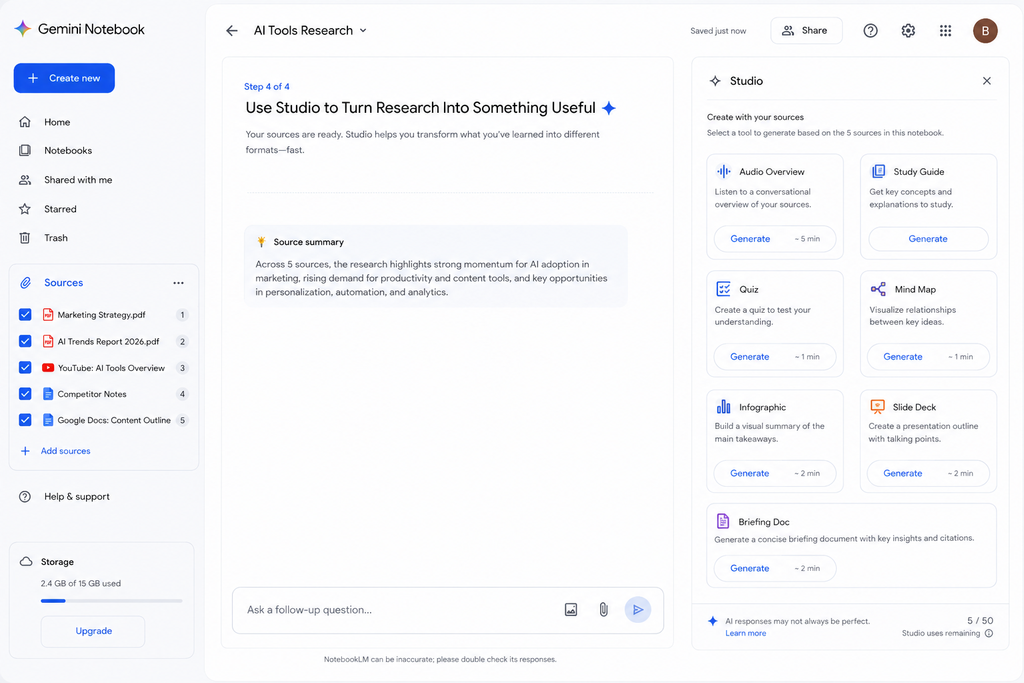
Je nach Konto und aktuell verfügbaren Funktionen kann Studio unter anderem folgende Ergebnisse erzeugen:
- Berichte
- Lernleitfäden
- Lernkarten
- Quiz
- Mindmaps
- Infografiken
- Datentabellen
- Präsentationen
- Audio-Zusammenfassungen
- Video-Zusammenfassungen
Erzeuge nicht jedes verfügbare Format nur deshalb, weil die entsprechenden Schaltflächen vorhanden sind.
Wähle das Ergebnis, das dein nächstes konkretes Problem löst.
Für Studierende
Ein sinnvoller Ablauf sieht beispielsweise so aus:
Quellen → Lernleitfaden → Quiz → Schwachstellen nacharbeiten
Lade deine Vorlesungsnotizen und die Pflichtlektüre hoch, erstelle daraus einen Lernleitfaden und beantworte anschließend ein Quiz.
Wenn du etwas falsch beantwortest, geh zurück in den Chat und lass dir das entsprechende Konzept ausschließlich auf Basis deiner ausgewählten Quellen erklären.
Das bringt dir meist deutlich mehr, als ein ganzes Kapitel immer wieder von vorn zu lesen.
Wenn du dir einen umfassenderen Lern-Workflow aufbauen möchtest, lohnt sich auch ein Blick auf unsere Auswahl der besten Produktivitäts-Apps für Studierende.
Für Blogger und Content Creator
Gemini Notebook hilft dir, deine Recherche zu strukturieren, bevor du mit dem Schreiben beginnst.
Statt zwölf Browser-Tabs gleichzeitig offen zu halten, fügst du eine überschaubare Zahl vertrauenswürdiger Quellen hinzu und stellst Fragen wie:
„Welche Unterthemen tauchen in den meisten dieser Quellen auf?“
Anschließend:
„Welche nützlichen Fragen werden nur von einer einzigen Quelle behandelt?“
Und zum Schluss:
„Welche wichtigen Einsteigerfragen bleiben auf Basis dieser Quellen unbeantwortet?“
Das Ziel sollte nicht sein, die Struktur eines Mitbewerbers automatisch zu kopieren. Nutze die Recherche, um das Thema wirklich zu verstehen und Möglichkeiten zu finden, deinen eigenen Artikel hilfreicher zu machen.
Weitere Möglichkeiten, KI sinnvoll in deinen Content-Workflow einzubauen, findest du in unserem Guide zu den besten KI-Tools für Content Creator.
Schritt 5: Erstelle eine Audio-Zusammenfassung
Audio-Zusammenfassungen gehören zu den auffälligsten Funktionen von Gemini Notebook.
Sie verwandeln dein Quellenmaterial in eine KI-generierte gesprochene Diskussion.
Statt einen langen Bericht erneut zu lesen, kannst du dir die Zusammenfassung beispielsweise beim Pendeln, Spazierengehen oder nebenbei anhören.
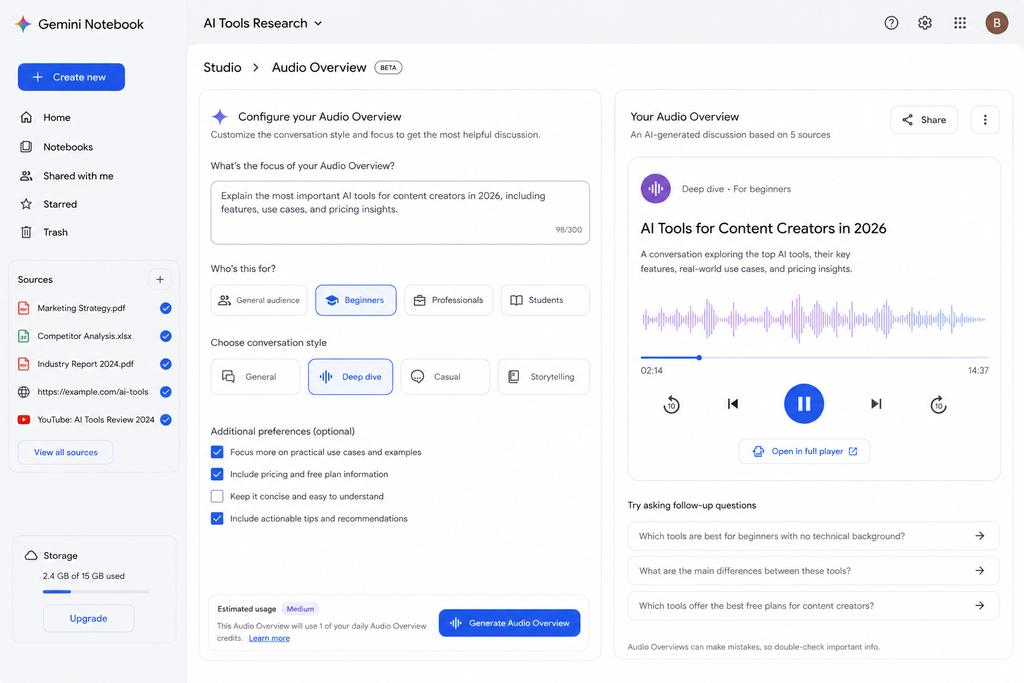
Passe die Ausgabe an, bevor du sie generierst
Übernimm nicht automatisch die Standardeinstellung.
Wenn eine Anpassung möglich ist, sag Gemini Notebook konkret:
- für wen das Audio gedacht ist
- welches Thema am wichtigsten ist
- welches Vorwissen vorausgesetzt werden soll
- welche Punkte weniger Aufmerksamkeit bekommen sollen
Zum Beispiel:
„Erkläre dieses Material für jemanden, der völlig neu im digitalen Marketing ist. Konzentriere dich vor allem auf die Abschnitte zu Preisgestaltung und Kundengewinnung.“
Das liefert in der Regel ein passenderes Ergebnis, als einfach nur auf Generieren zu klicken.
Unterstützte Audio-Zusammenfassungen lassen sich außerdem teilen, und einige Varianten bieten interaktive Funktionen, mit denen du tiefer in das Material einsteigen kannst.
Schritt 6: Sichere nützliche Notizen
Eine gute KI-Antwort bringt dir wenig, wenn du sie später nicht wiederfindest.
Wenn Gemini Notebook dir etwas liefert, das du behalten möchtest, speichere es als Notiz, sofern diese Option verfügbar ist.
Du kannst natürlich auch eigene Notizen erstellen.
Betrachte diesen Bereich als Brücke zwischen:
dem, was deine Quellen sagen → dem, was die KI daraus ableitet → dem, was du selbst für wichtig hältst.
Wenn du einen breiteren Arbeitsbereich für Notizen, Projekte, Datenbanken und KI-gestützte Inhalte suchst, lies auch unseren Guide dazu, wie du Notion AI als Einsteiger nutzt.
Gemini Notebook und Notion verfolgen unterschiedliche Zwecke. Gemini Notebook spielt seine Stärken bei Recherchen auf Basis einer definierten Quellenbibliothek aus, während Notion viel breiter auf die Organisation von Informationen und Arbeitsabläufen ausgelegt ist.
Schritt 7: Teile dein Notebook mit Bedacht
Gemini Notebook bietet Freigabeoptionen, wobei die konkret verfügbaren Einstellungen von Konto und Tarif abhängen können.
Bevor du etwas teilst, stelle dir zwei Fragen:
Muss die andere Person das Notebook nur ansehen oder auch bearbeiten können?
und:
Darfst du überhaupt jede darin enthaltene Quelle weitergeben?
Die zweite Frage ist besonders wichtig bei Kundendokumenten, kostenpflichtigen Reports, Firmenunterlagen und Lehrmaterial.
Ein geteiltes Notebook verschafft anderen Nutzern außerdem nicht automatisch höhere Quellenlimits. Die jeweiligen Grenzen richten sich weiterhin nach dem verwendeten Konto und Tarif.
Funktionen, die sich nach den Grundlagen lohnen
Sobald du sicher Quellen hinzufügst, Fragen stellst und Quellenangaben prüfst, gibt es einige fortgeschrittene Funktionen, die einen Blick wert sind.
Deep Research
Gemini Notebook kann dir dabei helfen, Informationen selbst zu finden, statt jede Quelle manuell hinzuzufügen.
Deep Research ist für größere Rechercheaufgaben gedacht. Das System sucht breiter, analysiert das gefundene Material und erstellt ein ausführlicheres Rechercheergebnis, das anschließend Teil deines Notebooks werden kann.
Das ist besonders praktisch, wenn du ein Thema komplett von Grund auf recherchierst.
Automatisch mehr Quellen zu finden, ersetzt allerdings nicht die Bewertung ihrer Qualität.
Mehr Informationen sind nicht automatisch bessere Informationen.
Video-Zusammenfassungen und Präsentationen
Wenn du eine visuelle Erklärung statt eines geschriebenen Berichts brauchst, kann Studio Formate wie Video-Zusammenfassungen und Präsentationen erzeugen.
Nützlich ist das beispielsweise für:
- das Lernen
- den Unterricht
- die Präsentation von Recherchen
- die Zusammenfassung umfangreicher Projekte
- die Vorbereitung interner Briefings
KI-generierte Präsentationen solltest du trotzdem sorgfältig prüfen, bevor du sie Kunden, Lehrenden, Kolleginnen und Kollegen oder einem größeren Publikum zeigst.
Sicherer Cloud-Computer
Google hat außerdem eine sichere Cloud-Computer-Funktion eingeführt, mit der Gemini Notebook für bestimmte Datenanalyseaufgaben Code schreiben und ausführen kann.
Statt eine Tabelle nur zu beschreiben, kann das System also unter Umständen tatsächlich Berechnungen mit den enthaltenen Daten durchführen.
Die Verfügbarkeit hängt von Konto, Abo und aktuellem Rollout ab.
Das ist eine fortgeschrittene Funktion. Einsteiger sollten generierte Berechnungen genauso behandeln wie generierten Text: Methode nachvollziehen und wichtige Schlussfolgerungen überprüfen.
Gemini Notebook: kostenlos vs. kostenpflichtig
Für die meisten Einsteiger reicht die kostenlose Version völlig aus, um das Produkt richtig kennenzulernen.
Zum Zeitpunkt der Veröffentlichung stehen Nutzern des kostenlosen Tarifs maximal zur Verfügung:
- 100 Notebooks
- 50 Quellen pro Notebook
- 50 Chats pro Tag
- 3 Audio-Zusammenfassungen pro Tag
Einzelne Quellen dürfen bis zu 500.000 Wörter umfassen, hochgeladene Dateien sind auf 200 MB begrenzt.
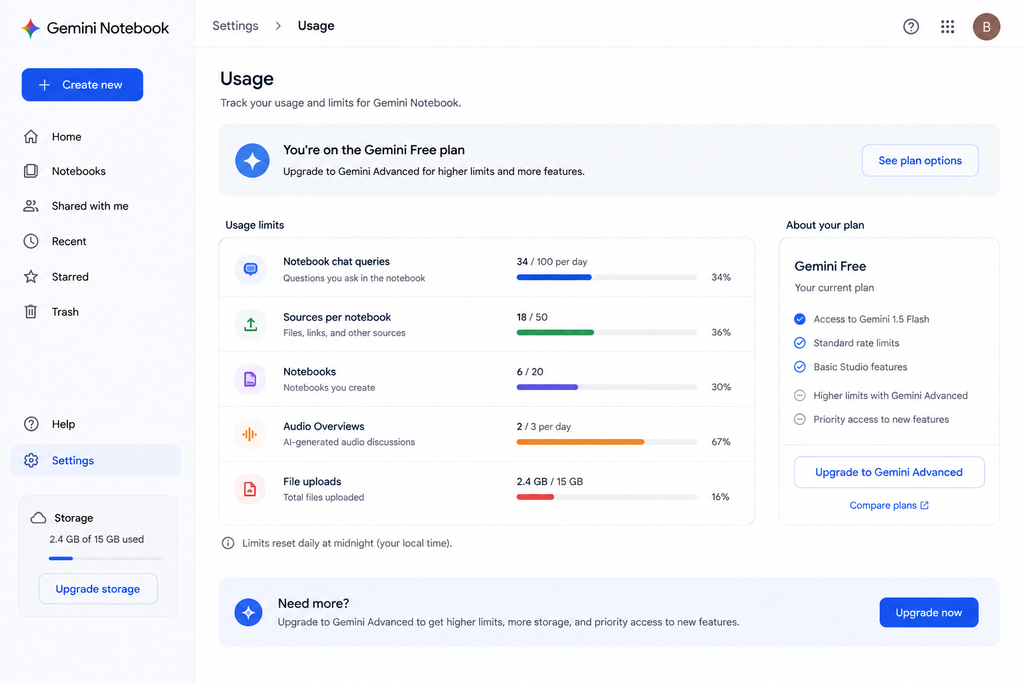
Für die kostenpflichtigen Google-AI-Tarife veröffentlicht Google höhere Limits.
| Funktion | Kostenlos | AI Plus | AI Pro |
|---|---|---|---|
| Notebooks | 100 | 200 | 500 |
| Quellen pro Notebook | 50 | 100 | 300 |
| Chats pro Tag | 50 | 200 | 500 |
| Audio-Zusammenfassungen pro Tag | 3 | 6 | 20 |
Die höheren Ultra-Stufen bieten noch größere Kontingente.
Diese Limits können sich ändern. Prüfe deshalb Googles aktuelle Tarifinformationen, bevor du wegen einer bestimmten Grenze ein Abo abschließt.
Nutzungslimits auf Basis der Rechenleistung
Google hat am 2. September 2026 geändert, wie die Nutzung von Gemini Notebook berechnet wird.
Zusätzlich zu funktionsspezifischen Limits gilt nun ein Kontingent auf Basis der verbrauchten Rechenleistung.
Wie schnell du dieses Kontingent aufbrauchst, hängt unter anderem ab von:
- der Komplexität deines Prompts
- den verwendeten Modellen und Funktionen
- der Länge der Unterhaltung
- der Anzahl und Art deiner Quellen
- dem Rechenaufwand der erzeugten Ausgabe
Eine kurze Frage zu einem einzelnen Dokument verbraucht also nicht dieselben Ressourcen wie das Generieren einer aufwendigen Präsentation oder eines Videos.
Laut Google kann sich das Kontingent alle fünf Stunden auffrischen, bis das jeweils geltende Wochenlimit erreicht ist.
Deinen aktuellen Stand findest du unter:
Einstellungen → Nutzung
Studio kann dir außerdem anzeigen, wie viel KI-Nutzung eine bestimmte Ausgabe voraussichtlich verbrauchen wird.
Wenn dein Kontingent vorübergehend aufgebraucht ist, steht in unterstützten Web-Workflows die Option Generate later zur Verfügung. Damit lässt sich eine aufwendigere Ausgabe in die Warteschlange stellen und später verarbeiten.
Was kosten die kostenpflichtigen Tarife?
Für US-Konten nennt Google zum Zeitpunkt der Veröffentlichung unter anderem folgende Preise:
- Google AI Plus – 9,99 US-Dollar pro Monat
- Google AI Pro – 19,99 US-Dollar pro Monat
Die Google-AI-Ultra-Optionen kosten mehr und unterscheiden sich je nach Stufe.
Preise, Speicherpakete, Aktionen, Verfügbarkeit und Tarifleistungen können sich je nach Land und im Lauf der Zeit ändern. Wirf deshalb vor einem Abschluss einen Blick auf die aktuellen Angaben bei Google One.
Noch wichtiger: Du kaufst Gemini Notebook nicht als komplett separates Abo.
Die kostenpflichtigen Notebook-Vorteile kommen über umfassendere Google-AI-Tarife, die auch andere Gemini-Funktionen und Google-Dienste enthalten können.
Bewerte deshalb das Gesamtpaket, statt nur zu zahlen, weil du ein einzelnes Notebook-Limit erhöhen möchtest.
4 praktische Anwendungsfälle für Gemini Notebook
1. Für einen Blogbeitrag recherchieren
Lege ein Notebook für den Artikel an und füge eine kleine Auswahl hochwertiger Quellen hinzu.
Dann frag zum Beispiel:
- Worin sind sich alle diese Quellen einig?
- Wo widersprechen sie sich?
- Welche wichtigen Einsteigerfragen tauchen immer wieder auf?
- Welche nützlichen Unterthemen werden kaum behandelt?
- Welche Behauptungen brauchen bessere Belege?
Das ist deutlich übersichtlicher, als ständig zwischen zahlreichen Browser-Tabs hin- und herzuwechseln.
Außerdem hilft es dir, Recherche und Schreibphase sauber voneinander zu trennen.
2. Einen Kurs oder ein Lehrbuch durcharbeiten
Füge deine Vorlesungsfolien, die Pflichtlektüre, deine Notizen und weiteres zulässiges Lernmaterial hinzu.
Erstelle zunächst einen Lernleitfaden.
Erzeuge anschließend ein Quiz.
Nutze das Ergebnis nicht einfach als persönliche Note, sondern betrachte jeden Fehler als Signal:
Was habe ich noch nicht verstanden?
Lass dir das betreffende Konzept von Gemini Notebook anhand deiner Quellen erklären, öffne anschließend die Quellenangabe und vergleiche die Erklärung mit dem Originalmaterial.
Daraus entsteht ein einfacher Kreislauf:
testen → Schwachstelle finden → erklären lassen → überprüfen → wiederholen
3. Ein langes Kundendokument analysieren
Angenommen, ein Kunde übergibt dir:
- ein Projekt-Briefing
- ein älteres Leistungsverzeichnis
- Besprechungsnotizen
- eine E-Mail mit Änderungswünschen
Lege das relevante Material in einem Notebook ab.
Dann frag:
„Liste die Deliverables, Fristen, Freigabeschritte, Ausschlüsse und offenen Fragen aus diesen Quellen auf.“
Damit hast du eine solide Grundlage für dein nächstes Meeting.
Öffne aber trotzdem die Quellenangaben, bevor du die Ausgabe als vertragliche Tatsache behandelst.
KI hilft dir, Informationen schneller zu finden. Sie nimmt dir nicht die Verantwortung ab, zu prüfen, was in einer Vereinbarung tatsächlich steht.
4. Bestehende Inhalte in Audio verwandeln
Wenn du bereits Artikel veröffentlichst, kannst du mehrere thematisch verwandte Beiträge in einem Notebook zusammenführen und daraus eine Audio-Zusammenfassung mit einem bestimmten Schwerpunkt erstellen.
Statt eine beliebige Unterhaltung generieren zu lassen, sag Gemini Notebook zum Beispiel:
„Erstelle die Zusammenfassung für Einsteiger. Konzentriere dich auf die drei praktischsten Erkenntnisse und halte dich bei der geschichtlichen Einordnung kurz.“
So bekommst du einen brauchbaren Ausgangspunkt für eine Audioversion deiner Inhalte.
Das erzeugte Audio bleibt trotzdem ein Entwurf und kein fertiger Podcast.
Wenn du es weiter bearbeiten möchtest, ist Descript eine Option, weil du gesprochenes Audio dort direkt über das Transkript bearbeiten kannst.
Lies vorher auch unseren ausführlichen Descript-Test für Einsteiger, um zu entscheiden, ob das Tool zu deinem Workflow passt.
5 typische Anfängerfehler, die du vermeiden solltest
1. Ein einziges Riesen-Notebook anlegen
Pack nicht unterschiedliche Projekte in ein einziges Notebook, nur weil noch Platz vorhanden ist.
Getrennte Notebooks machen die Quellenauswahl und die spätere Organisation deutlich einfacher.
2. Quellen hochladen, die du nicht geprüft hast
Gemini Notebook kann eine Quelle völlig korrekt zitieren, obwohl die Quelle selbst falsche oder irreführende Informationen enthält.
Eine Quellenangabe belegt, woher eine Aussage stammt.
Sie belegt nicht, dass die Originalquelle automatisch vertrauenswürdig ist.
3. Quellenangaben nie öffnen
Anklickbare Quellenverweise sind einer der Hauptgründe, überhaupt ein quellenbasiertes Recherchetool zu verwenden.
Wenn eine Antwort wichtig ist, überprüfe sie.
Das gilt besonders für:
- Statistiken
- Preise
- Daten und Fristen
- medizinische Informationen
- rechtliche Aussagen
- Kundenanforderungen
- Zitate
- Forschungsergebnisse
4. In Studio einfach alles generieren
Du brauchst nicht aus jedem Notebook einen Podcast, eine Präsentation, eine Infografik, einen Lernleitfaden, eine Mindmap und ein Quiz.
Jede Generierung benötigt Zeit und kann einen Teil deines Nutzungskontingents verbrauchen.
Erzeuge nur das, was ein konkretes Problem löst.
5. KI-Ausgaben als fertiges Ergebnis behandeln
Gemini Notebook kann deine Recherche beschleunigen.
Es kann aber nicht so zuverlässig wie du selbst entscheiden, was für dein Publikum wirklich relevant ist. Außerdem ersetzt es weder Korrekturlesen noch Urteilsvermögen, Quellenbewertung oder Faktencheck.
Nutze Gemini Notebook, um Routinearbeit zu reduzieren – nicht, um dich selbst vollständig aus dem Prozess zu nehmen.
Meine Empfehlung
Für die meisten Einsteiger gilt: Starte mit der kostenlosen Version von Gemini Notebook und bleib dabei, bis du tatsächlich an eine Grenze stößt.
Der kostenlose Tarif bietet bereits genug Kapazität, um den kompletten grundlegenden Workflow zu lernen:
Quellen hinzufügen → Fragen stellen → Quellenangaben prüfen → nützliche Ergebnisse erzeugen → Erkenntnisse sichern.
Rüste nicht nur deshalb auf, weil es einen kostenpflichtigen Tarif gibt.
Rüste erst dann auf, wenn du die konkrete Einschränkung benennen kannst, die dich bei deiner Arbeit tatsächlich behindert.
Bleib beim kostenlosen Tarif, wenn:
- dir 50 Quellen pro Notebook reichen
- du deine Nutzungslimits nur selten erreichst
- du vor allem lernst oder privat recherchierst
- du keine zusätzlichen kostenpflichtigen Freigabe- oder Profifunktionen benötigst
Denk über AI Plus nach, wenn:
Dir das Produkt gefällt und du regelmäßig höhere Limits brauchst, ohne direkt zu einem deutlich teureren Tarif wechseln zu wollen.
Denk über AI Pro nach, wenn:
Du Gemini Notebook häufig für professionelle Recherche, Content-Produktion, dein Studium oder Kundenprojekte einsetzt und dir die höheren Limits spürbar Zeit sparen.
Für die meisten Menschen, die einen Einsteiger-Guide lesen, gilt jedoch: Der kostenlose Tarif ist der richtige Startpunkt.
Häufig gestellte Fragen
Ist Gemini Notebook dasselbe wie NotebookLM?
Ja.
Google hat NotebookLM im Juli 2026 in Gemini Notebook umbenannt.
Es bleibt ein eigenständiges Rechercheprodukt, und bestehende Nutzer mussten ihre Notebooks nicht manuell migrieren, nur weil sich der Produktname geändert hat.
Ist Gemini Notebook kostenlos?
Ja.
Es gibt einen brauchbaren kostenlosen Tarif mit Notebooks, Quellen, Chat, Quellenangaben und mehreren Studio-Funktionen.
Kostenpflichtige Google-AI-Tarife erhöhen die Nutzungslimits und bieten zusätzliche Vorteile.
Wie viele Quellen kann ich hinzufügen?
Nutzer des kostenlosen Tarifs können derzeit bis zu 50 Quellen pro Notebook hinzufügen.
Kostenpflichtige Tarife erhöhen dieses Limit.
Jede Quelle darf bis zu 500.000 Wörter umfassen, hochgeladene Dateien bis zu 200 MB.
Kann Gemini Notebook YouTube-Videos auswerten?
Gemini Notebook kann unterstützte öffentliche YouTube-Videos als Quellen nutzen, sofern passende Untertitel oder Transkripte vorliegen.
Wichtig ist: Das Tool arbeitet mit dem Textinhalt des Videos und behandelt nicht jedes visuelle Detail als Teil der Quelle.
Kann ich Gemini Notebook auf dem Smartphone nutzen?
Ja.
Eine mobile App ist verfügbar, wobei einzelne Funktionen eingeschränkter sein können als in der Web-Version.
Für dein erstes umfangreicheres Notebook ist der Desktop meist angenehmer, weil du die Bereiche Quellen, Chat und Studio gleichzeitig besser im Blick behältst.
Ersetzt Gemini Notebook ChatGPT oder Claude?
Nicht wirklich.
Es gibt Überschneidungen, aber die jeweiligen Stärken liegen in unterschiedlichen Bereichen.
Gemini Notebook ist besonders stark, wenn du eine klar definierte Gruppe von Quellen hast und daraus recherchieren, zusammenfassen, lernen oder neue Materialien erzeugen möchtest.
Allgemeine KI-Assistenten wie ChatGPT und Claude eignen sich dagegen häufig besser für breitere Unterhaltungen und Arbeitsabläufe, die sich nicht um eine dauerhafte Quellensammlung drehen.
Es ist daher gut möglich, dass du am Ende beide Arten von Tools nutzt, statt dich ausschließlich für eine davon zu entscheiden.
Ist Gemini Notebook für private Dokumente sicher?
Deine Dateien werden über Googles Cloud-Dienst verarbeitet. Deshalb solltest du vor dem Hochladen sowohl deinen Kontotyp als auch die Regeln berücksichtigen, die für das jeweilige Dokument gelten.
Lade vertrauliche Informationen nicht allein deshalb hoch, weil der Dienst das entsprechende Dateiformat unterstützt.
Bei Arbeits-, Kunden-, Bildungs-, Gesundheits- oder anderen sensiblen Dokumenten solltest du zuerst die geltenden Datenschutzvorgaben, internen Richtlinien und Vereinbarungen prüfen.
Fazit
Gemini Notebook wird am verständlichsten, sobald du aufhörst, es einfach als weiteren Chatbot zu betrachten.
Denk stattdessen an einen KI-Arbeitsbereich, der rund um eine Sammlung von Quellen aufgebaut ist.
Du bringst das Material ein.
Du entscheidest, welche Quellen relevant sind.
Du stellst die Fragen.
Gemini Notebook hilft dir bei der Analyse.
Und anschließend prüfst du die Quellenangaben, bevor du wichtige Aussagen ungeprüft übernimmst.
Halte deine erste Sitzung bewusst einfach:
Lege ein Notebook für ein echtes Projekt an, füge fünf nützliche Quellen hinzu, stelle drei konkrete Fragen und öffne mindestens eine Quellenangabe.
Du musst weder jede Studio-Funktion beherrschen noch am ersten Tag auf einen kostenpflichtigen Tarif wechseln.
Wenn dir bereits dieser einfache Ablauf Zeit spart, hast du genau den Teil von Gemini Notebook gefunden, auf den es wirklich ankommt.
Hat dir dieser Ratgeber gefallen? Unterstütze ByteTony und hilf uns, noch mehr einfache und einsteigerfreundliche Technik-Ratgeber zu erstellen.
☕ ByteTony unterstützen