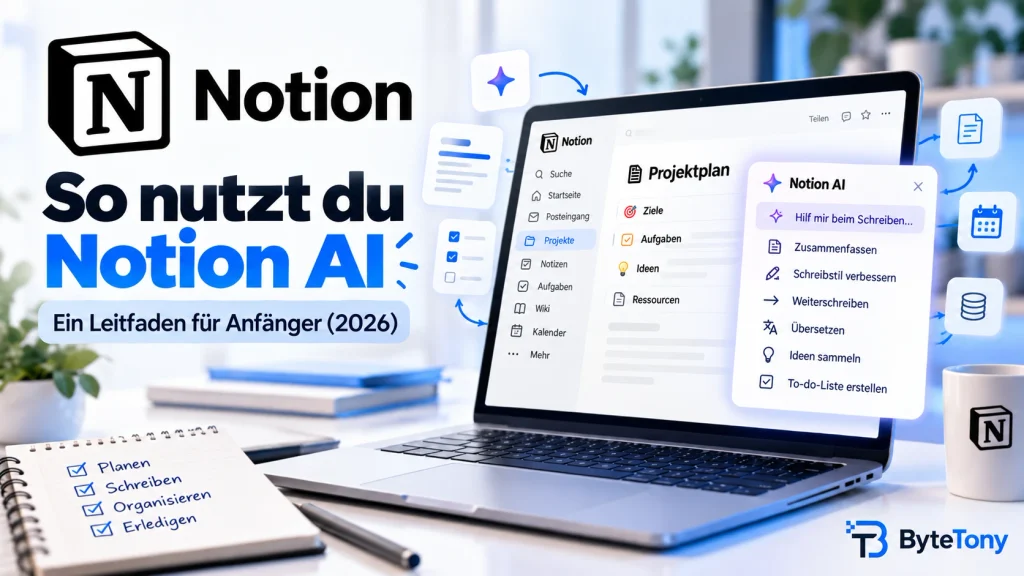
Du möchtest Notion AI nutzen, ohne ständig zwischen verschiedenen Tools zu wechseln? Wenn du Notion bereits für Notizen, To-do-Listen, Projektplanung oder Dokumente verwendest, kannst du die integrierten KI-Funktionen direkt in deinem bestehenden Arbeitsbereich einsetzen.
Mit Notion AI kannst du Fragen zu deinen Notizen stellen, lange Seiten zusammenfassen, Texte verbessern, Aufgabenlisten erstellen, Inhalte übersetzen und sogar Seiten erstellen oder aktualisieren – ohne Inhalte ständig zwischen Notion und einem anderen Chatbot hin- und herkopieren zu müssen.
In diesem Guide erfährst du, was Notion AI ist, ob du es kostenlos nutzen kannst, wie die verschiedenen Tarife funktionieren und wie du die wichtigsten Funktionen Schritt für Schritt einsetzt. Außerdem findest du fünf einfache Prompts, die du direkt kopieren und ausprobieren kannst.
Hinweis: Dieser Artikel kann Affiliate-Links enthalten. Wenn du über einen dieser Links etwas kaufst, erhalten wir möglicherweise eine kleine Provision. Für dich entstehen dadurch keine zusätzlichen Kosten.
Was ist Notion AI?
Notion AI ist eine Sammlung von KI-Funktionen, die direkt in Notion integriert sind. Notion selbst ist ein vielseitiger Arbeitsbereich für Notizen, Dokumente, Aufgaben, Projekte und Datenbanken.
Eine der wichtigsten Funktionen ist der Notion Agent. Dabei handelt es sich um einen KI-Assistenten, der Fragen beantworten, Informationen aus deinem Arbeitsbereich nutzen und dich beim Erstellen oder Bearbeiten von Seiten und Datenbanken unterstützen kann.
Zu Notion AI gehören außerdem Funktionen, mit denen du:
- Texte verbessern oder umformulieren kannst.
- Neue Inhalte erstellen kannst.
- Lange Seiten und Meeting-Notizen zusammenfassen kannst.
- Informationen in deinem Arbeitsbereich suchen kannst.
- Seiten in andere Sprachen übersetzen kannst.
- Datenbank-Eigenschaften automatisch ausfüllen kannst.
- Seiten und Datenbanken erstellen oder bearbeiten kannst.
- Rohe Notizen in strukturierte Dokumente umwandeln kannst.

Wichtig ist: Notion AI ist keine separate App. Die KI-Funktionen arbeiten direkt in deinem bestehenden Notion-Arbeitsbereich.
Du kannst Notion AI beispielsweise bitten:
- Eine lange Seite zusammenzufassen.
- Einen Absatz verständlicher umzuschreiben.
- Aus Meeting-Notizen eine Aufgabenliste zu erstellen.
- Eine E-Mail oder Projektgliederung zu entwerfen.
- Eine Seite zu übersetzen.
- Informationen aus mehreren Seiten zu finden.
- Eine Datenbank zu erstellen oder zu aktualisieren.
- Unstrukturierte Notizen in ein übersichtliches Dokument zu verwandeln.
Am besten geeignet für: Menschen, die Notion bereits für Notizen, Dokumente, Aufgaben oder Projektmanagement nutzen.
Größter Vorteil: Deine Inhalte und dein KI-Assistent befinden sich im selben Arbeitsbereich.
Größte Einschränkung: Nutzer der Tarife Free und Plus erhalten nur eine begrenzte Anzahl kostenloser KI-Antworten. Für den dauerhaften Zugriff auf den vollständigen Funktionsumfang ist ein Business- oder Enterprise-Tarif erforderlich.
Ist Notion AI kostenlos?
Notion bietet einen kostenlosen Tarif an. Neue Nutzer können Notion AI ausprobieren, ohne sofort ein kostenpflichtiges Abonnement abzuschließen.
Der Free-Tarif enthält jedoch nur eine begrenzte Anzahl kostenloser KI-Antworten. Auch der Plus-Tarif bietet keinen dauerhaften vollständigen Zugriff auf Notion AI, sondern ebenfalls nur ein begrenztes Kontingent.
Sobald du alle kostenlosen KI-Antworten aufgebraucht hast, kann Notion dich auffordern, auf den Business- oder Enterprise-Tarif umzusteigen, wenn du die KI-Funktionen weiterhin nutzen möchtest.
Notion-Tarife im Überblick
| Tarif | Einstiegspreis | Zugriff auf Notion AI | Am besten geeignet für |
|---|---|---|---|
| Free | 0 $ | Begrenzte Anzahl kostenloser KI-Antworten | Einzelpersonen, die Notion und seine KI-Funktionen testen möchten |
| Plus | 10 $ pro Mitglied und Monat bei jährlicher Abrechnung | Begrenzte Anzahl kostenloser KI-Antworten | Einzelpersonen und kleine Teams mit zusätzlichen Anforderungen |
| Business | 20 $ pro Mitglied und Monat bei jährlicher Abrechnung | Dauerhafter Zugriff auf Notion AI | Regelmäßige KI-Nutzung für Arbeit und Teamprojekte |
| Enterprise | Individuelle Preisgestaltung | Dauerhafter KI-Zugriff mit zusätzlichen Sicherheits- und Verwaltungsfunktionen | Größere Organisationen |
Der Business-Tarif umfasst Funktionen wie den Notion Agent, AI Meeting Notes, Research Mode sowie die Suche in Inhalten aus dem Arbeitsbereich und unterstützten verbundenen Apps.
Auch bei Business- und Enterprise-Tarifen können weiterhin Nutzungskontingente und Fair-Use-Grenzen gelten. Einige KI-Funktionen können vorübergehend nicht verfügbar sein, wenn ein Arbeitsbereich sein jeweiliges Kontingent erreicht.
Hinweis: Preise, Funktionen und Nutzungsgrenzen können sich ändern. Prüfe deshalb vor dem Abschluss eines Tarifs die offizielle Preisseite von Notion.
Was sind Custom Agents?
Custom Agents unterscheiden sich vom regulären Notion Agent.
Sie sind für Business- und Enterprise-Arbeitsbereiche verfügbar und verwenden ein separates Notion-Credit-System.
Custom Agents können wiederkehrende Arbeitsabläufe automatisch ausführen. Sie können beispielsweise:
- Eingehende Anfragen sortieren.
- Regelmäßige Statusberichte erstellen.
- Informationen aus verschiedenen Quellen zusammenführen.
- Wiederkehrende Aufgaben nach einem Zeitplan ausführen.
Die Kosten hängen unter anderem davon ab, wie häufig ein Custom Agent ausgeführt wird, wie viele Schritte er bearbeitet und welches KI-Modell verwendet wird.
Die meisten Einsteiger brauchen Custom Agents zu Beginn nicht.
Ist Notion für Studierende kostenlos?
Berechtigte Studierende und Lehrkräfte an Hochschulen können den Education-Plus-Tarif kostenlos für einen Arbeitsbereich mit einem Mitglied erhalten.
In der Regel benötigst du dafür eine E-Mail-Adresse einer anerkannten Bildungseinrichtung.
Der kostenlose Education-Plus-Tarif enthält jedoch ebenfalls nur eine begrenzte Anzahl kostenloser KI-Antworten. Er bietet keinen dauerhaften vollständigen Zugriff auf Notion AI.
Was du brauchst, bevor du Notion AI nutzt
Du brauchst weder technisches Fachwissen noch Programmiererfahrung oder eine komplizierte Installation.
Bevor du loslegst, benötigst du lediglich:
- Ein Notion-Konto.
- Zugriff auf die Web-, Desktop- oder Mobil-Version von Notion.
- Eine Seite mit Text, Notizen oder einer einfachen Aufgabe zum Üben.
- Verbleibende kostenlose KI-Antworten oder Zugriff über einen geeigneten kostenpflichtigen Tarif.
Am besten beginnst du mit einer leeren Übungsseite. So kannst du verschiedene Funktionen testen, ohne versehentlich ein wichtiges Dokument zu verändern.
Notion AI nutzen: Schritt-für-Schritt-Anleitung
Notion AI ist direkt in Notion integriert. Du musst daher keine separate Erweiterung oder zusätzliche KI-Anwendung installieren.
So führst du deinen ersten KI-Befehl aus.
Schritt 1: Erstelle ein Notion-Konto
Besuche die offizielle Notion-Website und erstelle ein Konto.
Du kannst Notion auf verschiedene Arten nutzen:
- Über einen Webbrowser.
- Mit der Desktop-App für Windows oder macOS.
- Mit der Mobil-App für iOS oder Android.
Der Free-Tarif setzt kein kostenpflichtiges Abonnement voraus. Nachdem du dein Konto erstellt hast, öffnet Notion deinen neuen Arbeitsbereich.
Schritt 2: Öffne oder erstelle eine Seite
Erstelle eine neue leere Seite oder öffne eine bestehende Seite mit Text, den du zusammenfassen, bearbeiten oder organisieren möchtest.
So erstellst du eine einfache Übungsseite:
- Wähle in der Notion-Seitenleiste Neue Seite.
- Gib der Seite einen Namen, zum Beispiel „Notion AI Übung“.
- Füge einen kurzen Absatz, einige grobe Notizen oder eine Aufgabenliste hinzu.

Jetzt kannst du Notion AI mit den Inhalten auf dieser Seite verwenden.
Schritt 3: Wähle, wie du Notion AI aufrufen möchtest
Notion bietet mehrere Möglichkeiten, die KI-Funktionen zu nutzen. Welche Methode am besten geeignet ist, hängt davon ab, was die KI für dich erledigen soll.
Option 1: Notion Agent öffnen
Klicke unten in deinem Notion-Arbeitsbereich auf das Gesichtssymbol, um den Notion Agent zu öffnen.
Der Notion Agent ist hilfreich, wenn du:
- Eine Frage stellen möchtest.
- Nach bestimmten Informationen suchst.
- Mit mehreren Seiten arbeitest.
- Eine Seite oder Datenbank erstellen möchtest.
- Bestehende Inhalte bearbeiten möchtest.
- Eine mehrstufige Aufgabe erledigen möchtest.
- Informationen aus deinem Arbeitsbereich oder verbundenen Apps verwenden willst.
Du kannst deine Anfrage einfach in das Chatfeld eingeben – ähnlich wie bei einem gewöhnlichen Chatbot.
Option 2: Notion AI direkt auf einer Seite nutzen
Um Inhalte direkt auf einer Seite zu bearbeiten oder zu erstellen:
- Markiere vorhandenen Text, um verfügbare KI-Aktionen anzuzeigen.
- Setze den Cursor in eine leere Zeile und drücke die Leertaste, um den KI-Prompt zu öffnen.
Diese Methode eignet sich besonders für schnelle Schreibaufgaben wie:
- Einen Absatz verbessern.
- Einen Text kürzen oder verlängern.
- Den Tonfall ändern.
- Grammatik korrigieren.
- Eine Seite zusammenfassen.
- Einen Entwurf fortsetzen.
- Neue Inhalte erstellen.
Option 3: Einen AI Block einfügen
Tippe:
/AI Block
Wähle anschließend die Option AI Block aus dem Menü.
Ein AI Block ist praktisch, wenn Notion einen bestimmten Inhaltstyp erzeugen soll, den du später erneut aktualisieren kannst.
Du könntest beispielsweise einen AI Block erstellen, der eine Projektseite zusammenfasst. Bei Bedarf kannst du ihn erneut ausführen, um eine aktualisierte Zusammenfassung zu erzeugen.
Alle diese Methoden nutzen Notion AI, öffnen jedoch nicht dieselbe Oberfläche.
Der Notion Agent ist für Gespräche, Fragen und komplexere Aufgaben gedacht. Die Inline-KI-Tools eignen sich besser, um Inhalte direkt auf einer Seite zu bearbeiten.

Schritt 4: Führe deinen ersten KI-Befehl aus
Beginne mit einer einfachen und konkreten Anfrage.
Füge beispielsweise einige Notizen zu deiner Seite hinzu und gib Folgendes ein:
Fasse diese Seite in fünf Stichpunkten zusammen.
Notion AI analysiert den Inhalt und erstellt die Zusammenfassung auf deiner Seite oder im Agent-Chat.

Du kannst auch diesen Prompt ausprobieren:
Wandle diese Notizen in eine einfache To-do-Liste um.
Je klarer deine Anweisung ist, desto hilfreicher fällt das Ergebnis in der Regel aus.
Schritt 5: Prüfe und verbessere das Ergebnis
Du musst das erste Ergebnis nicht unverändert übernehmen.
Je nach verwendeter Funktion kannst du unter anderem:
- Änderungen annehmen oder verwerfen.
- Die Antwort kürzer oder länger machen.
- Den Tonfall ändern.
- Den Text fortsetzen lassen.
- Ein anderes Format anfordern.
- Eine neue Version erstellen lassen.
- Weitere Anweisungen ergänzen.

Nachdem du Notion AI beispielsweise gebeten hast, eine Aufgabenliste zu erstellen, könntest du anschließend schreiben:
Ordne diese Aufgaben nach Priorität und schlage für jede Aufgabe eine Frist vor.
Behandle die erste KI-Antwort als Ausgangspunkt und nicht automatisch als fertiges Dokument.
Schritt 6: Behalte deine KI-Nutzung im Blick
Jede abgeschlossene KI-Aktion kann von deinem Kontingent an kostenlosen KI-Antworten abgezogen werden.
Dazu können unter anderem folgende Aktionen gehören:
- Neue Inhalte generieren.
- Vorhandenen Text bearbeiten.
- Dem Notion Agent eine Frage stellen.
- Einen AI Block verwenden.
- AI Autofill in einer Datenbank nutzen.
- Eine Antwort über Erneut versuchen neu generieren.
Free- und Plus-Nutzer sehen möglicherweise eine Upgrade-Meldung, sobald ihre kostenlosen KI-Antworten aufgebraucht sind.

Deshalb solltest du möglichst klare Prompts verwenden, anstatt immer wieder ähnliche Versionen zu erzeugen, ohne deine Anweisung genauer zu formulieren.
Grundlegende Notion-AI-Befehle für Einsteiger
Du brauchst keine komplizierten Prompts, um mit Notion AI hilfreiche Ergebnisse zu erhalten.
Hier sind einige der praktischsten Anwendungsmöglichkeiten für den Einstieg.
Eine Seite zusammenfassen
Diese Funktion eignet sich für lange Notizen, Recherchen, Meeting-Informationen oder ausführliche Dokumente.
Beispiel:
Fasse diese Seite in fünf einfachen Stichpunkten zusammen. Konzentriere dich auf die wichtigsten Entscheidungen und nächsten Schritte.
Vorhandene Texte verbessern
Markiere den Text, den du verbessern möchtest, und bitte Notion AI, ihn verständlicher zu formulieren.
Beispiel:
Schreibe diesen Absatz in klarer und freundlicher Sprache für Einsteiger um.
Eine To-do-Liste erstellen
Notion AI kann unstrukturierte Notizen in konkrete Aufgaben verwandeln.
Beispiel:
Wandle diese Notizen in eine priorisierte To-do-Liste um. Setze die dringendsten Aufgaben nach oben.
Neue Inhalte entwerfen
Du kannst Notion AI verwenden, um einen ersten Entwurf für eine E-Mail, eine Gliederung, einen Projektplan oder ein kurzes Dokument zu erstellen.
Beispiel:
Entwirf einen einfachen Projektplan für den Start eines einsteigerfreundlichen Technik-Blogs.
Text übersetzen
Notion AI kann eine vollständige Seite oder ausgewählte Inhalte in eine andere Sprache übersetzen.
Überprüfe übersetzte Texte immer sorgfältig. Das gilt besonders für technische, rechtliche, medizinische oder finanzielle Inhalte.
5 Notion-AI-Prompts für Einsteiger
Kopiere diese Prompts in Notion AI und probiere sie direkt aus.
1. Eine Seite zusammenfassen
Fasse diese Seite in fünf Stichpunkten zusammen. Verwende einfache Sprache und nimm nur die wichtigsten Informationen auf.
2. Eine Aufgabenliste erstellen
Wandle diese Notizen in eine übersichtliche To-do-Liste um. Ordne die Aufgaben nach Priorität und fasse zusammengehörige Aufgaben in Gruppen zusammen.
3. Einen Absatz verbessern
Schreibe diesen Absatz so um, dass er klarer, natürlicher und für Einsteiger leichter verständlich klingt. Behalte die ursprüngliche Bedeutung bei.
4. Grobe Notizen organisieren
Verwandle diese groben Notizen in ein kurzes, strukturiertes Dokument mit einem Titel, klaren Überschriften und Stichpunkten, wo sie sinnvoll sind.
5. Ein Thema erklären
Erkläre [Thema] in einfachen Worten für absolute Einsteiger. Füge ein praktisches Beispiel hinzu und vermeide unnötigen Fachjargon.
So schreibst du bessere Notion-AI-Prompts
Ein guter Prompt nennt der KI in der Regel vier wichtige Dinge:
- Die Aufgabe: Was soll die KI tun?
- Den Kontext: Welche Informationen soll sie verwenden?
- Die Zielgruppe: Wer soll das Ergebnis lesen?
- Das Format: Wie soll die Antwort aufgebaut sein?
Vergleiche diese beiden Prompts.
Vager Prompt:
Schreib etwas über Produktivität.
Besserer Prompt:
Schreibe eine einsteigerfreundliche Einführung mit etwa 300 Wörtern darüber, wie Freelancer Notion nutzen können, um ihre wöchentlichen Aufgaben zu organisieren. Verwende kurze Absätze und nenne drei praktische Tipps.
Der zweite Prompt gibt Notion AI ein klares Thema, eine Zielgruppe, den gewünschten Umfang, ein Ziel und ein Format vor.
Du kannst diese einfache Formel verwenden:
[Aktion] + [Thema oder Inhalt] + [Zielgruppe] + [gewünschtes Format] + [wichtige Einschränkungen]
Beispiel:
Fasse diese Meeting-Notizen für eine Projektmanagerin zusammen. Verwende fünf Stichpunkte, liste alle Entscheidungen auf und erstelle einen separaten Abschnitt mit den nächsten Schritten.
Häufige Fehler bei Notion AI, die du vermeiden solltest
Vage Prompts verwenden
Eine Anfrage wie „Schreib etwas“ gibt der KI zu wenig Orientierung.
Erkläre möglichst genau:
- Was du möchtest.
- Für wen der Text gedacht ist.
- Welches Format du erwartest.
- Welche Informationen berücksichtigt werden sollen.
Jeder Antwort blind vertrauen
KI-generierte Inhalte können falsche, veraltete oder frei erfundene Informationen enthalten.
Überprüfe immer:
- Namen.
- Daten.
- Preise.
- Statistiken.
- Produktfunktionen.
- Rechtliche oder finanzielle Angaben.
- Links und Quellenangaben.
Notion AI soll deine Arbeit unterstützen, aber nicht dein eigenes Urteilsvermögen ersetzen.
Hochsensible Informationen teilen
Gib keine Passwörter, privaten Finanzdaten, Ausweisnummern, vertraulichen Kundendaten oder andere sensible Informationen in einen KI-Prompt ein.
Prüfe bei geschäftlichen Daten zuerst die Datenschutzrichtlinien deiner Organisation.
Die begrenzten kostenlosen KI-Antworten ignorieren
Die Tarife Free und Plus bieten nur eine begrenzte Anzahl kostenloser KI-Antworten statt unbegrenzter dauerhafter Nutzung.
Formuliere deine Prompts möglichst klar und überprüfe deine Anfrage vor dem Absenden, damit du keine kostenlosen KI-Antworten unnötig verbrauchst.
Den ersten Entwurf sofort veröffentlichen
Die erste Antwort kann sich wiederholen, zu allgemein sein oder im falschen Ton verfasst sein.
Prüfe das Ergebnis, korrigiere falsche Informationen und bitte Notion AI, einzelne Schwachstellen gezielt zu überarbeiten.
Ist Notion AI sicher für persönliche Notizen?
Notion gibt an, Arbeitsbereichsdaten oder persönliche Informationen standardmäßig nicht zum Training seiner KI-Modelle zu verwenden.
Das Unternehmen verpflichtet nach eigenen Angaben außerdem seine KI-Subprozessoren vertraglich dazu, Kundendaten nicht für das Training ihrer Modelle zu nutzen.
Bei Arbeitsbereichen außerhalb des Enterprise-Tarifs können externe KI-Anbieter Kundendaten bis zu 30 Tage aufbewahren, bevor sie gelöscht werden.
Enterprise-Arbeitsbereiche nutzen standardmäßig eine Verarbeitung ohne Datenspeicherung, die auch als Zero Data Retention bezeichnet wird, bei Notions Anbietern für große Sprachmodelle.
Der Notion Agent berücksichtigt außerdem deine bestehenden Berechtigungen im Arbeitsbereich. Er kann keine Inhalte einsehen oder bearbeiten, auf die du selbst keinen Zugriff hast.
Trotzdem solltest du keine Passwörter oder besonders sensiblen persönlichen Informationen in Notion AI eingeben.
Prüfe Notions aktuelle Datenschutz- und Sicherheitsdokumentation, bevor du den Dienst für vertrauliche geschäftliche, medizinische, rechtliche oder Kundendaten verwendest.
Notion-AI-Alternativen für Einsteiger
Notion AI ist besonders nützlich, wenn deine Notizen, Aufgaben und Dokumente bereits in Notion gespeichert sind.
Ein anderes Tool kann jedoch besser geeignet sein, wenn du einen eigenständigen Chatbot oder einen spezialisierten Schreibassistenten benötigst.
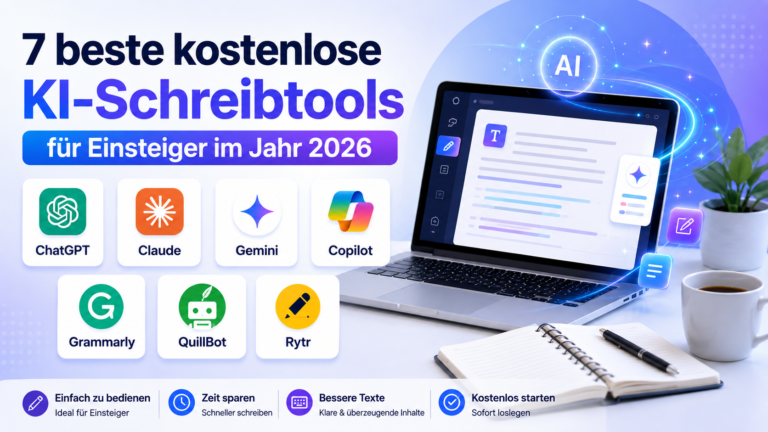
Weitere Optionen findest du in unserem Guide zu den besten kostenlosen KI-Schreibtools für Einsteiger.
Notion AI vs. ChatGPT vs. Grammarly vs. Jasper
| Tool | Am besten geeignet für | Kostenlose Option | Größte Stärke | Größte Einschränkung |
|---|---|---|---|---|
| Notion AI | Arbeiten mit Notizen, Aufgaben, Seiten und Datenbanken innerhalb von Notion | Begrenzte Anzahl kostenloser KI-Antworten | KI und Arbeitsbereichsinhalte an einem Ort | Dauerhafter Zugriff erfordert Business oder Enterprise |
| ChatGPT | Allgemeine Fragen, Brainstorming, Lernen und flexible Inhaltserstellung | Ja | Vielseitiger eigenständiger KI-Assistent | Inhalte müssen manuell zwischen ChatGPT und deinem Arbeitsbereich übertragen werden |
| Grammarly | Grammatik, Klarheit, Umformulierungen und Tonfallverbesserungen | Ja | Funktioniert auf vielen Websites und in zahlreichen Anwendungen | Stärker auf Textverbesserung als auf die Organisation eines Arbeitsbereichs ausgerichtet |
| Jasper | Marketing-Teams und markenkonforme Inhalte in großem Umfang | Test- oder kostenpflichtiger Zugang, abhängig vom aktuellen Angebot | Marketing-Workflows und Markenkonsistenz | Für Einsteiger meist teurer und komplexer als nötig |
Wähle Notion AI, wenn:
- Du deine Arbeit bereits in Notion organisierst.
- Die KI auf deine vorhandenen Seiten und Datenbanken zugreifen soll.
- Du Inhalte bearbeiten möchtest, ohne die Anwendung zu wechseln.
- Du Hilfe beim Organisieren von Notizen, Aufgaben und Projektinformationen benötigst.
Wähle ChatGPT, wenn:
- Du einen flexiblen, eigenständigen Chatbot möchtest.
- Du Notion nicht regelmäßig verwendest.
- Du eine brauchbare kostenlose Option für allgemeine Fragen und Texte suchst.
- Du häufig sehr unterschiedliche Themen erkundest.
Wähle Grammarly, wenn:
- Du deine Entwürfe bereits selbst schreibst.
- Du hauptsächlich Grammatik und Klarheit verbessern möchtest.
- Du Schreibvorschläge auf verschiedenen Websites und in unterschiedlichen Apps benötigst.
Wähle Jasper, wenn:
- Du Marketing-Inhalte in größerem Umfang produzierst.
- Du Funktionen für Markenstimme und Team-Workflows benötigst.
- Du bereit bist, für eine spezialisierte Marketing-Plattform zu bezahlen.
Meine Empfehlung
Am besten für Einsteiger, die Notion bereits nutzen: Notion AI
Notion AI ist eine naheliegende Wahl, wenn deine Notizen, Aufgaben, Dokumente und Projektinformationen bereits in Notion gespeichert sind.
Du kannst zunächst die kostenlosen KI-Antworten verwenden, bevor du entscheidest, ob du einen kostenpflichtigen Tarif benötigst.
Beginne mit einfachen Aufgaben wie:
- Seiten zusammenfassen.
- Notizen organisieren.
- Absätze verbessern.
- Aufgabenlisten erstellen.
Beste kostenlose Allround-Option: ChatGPT
ChatGPT ist wahrscheinlich der bessere Ausgangspunkt, wenn du einen flexiblen Chatbot möchtest und keinen direkten Zugriff auf deinen Notion-Arbeitsbereich benötigst.
Der kostenlose Tarif eignet sich gut, um mit Texten, Brainstorming, Erklärungen und alltäglichen Fragen zu experimentieren.
Am besten zum Verbessern vorhandener Texte: Grammarly
Grammarly ist hilfreich, wenn du hauptsächlich Unterstützung bei der Korrektur von Grammatik, der Verbesserung der Klarheit, der Anpassung des Tonfalls und dem Feinschliff vorhandener Texte benötigst.
Am besten für die regelmäßige Nutzung von Notion AI: Notion Business
Der Business-Tarif ist besonders sinnvoll, wenn Notion bereits eine zentrale Rolle in deinem Arbeitsalltag spielt und du regelmäßig den Notion Agent, AI Meeting Notes, die Arbeitsbereichssuche oder andere Notion-AI-Funktionen verwendest.
Führe ein Upgrade nicht nur deshalb durch, weil deine kostenlosen KI-Antworten aufgebraucht sind.
Überlege zuerst:
- Wie häufig du Notion AI tatsächlich nutzt.
- Welche Funktionen du regelmäßig benötigst.
- Wie viel Zeit dir die KI spart.
- Ob die laufenden Kosten pro Mitglied gerechtfertigt sind.
Fazit
Notion AI bietet Einsteigern eine praktische Möglichkeit, künstliche Intelligenz zu nutzen, ohne den Arbeitsbereich zu verlassen, in dem ihre Notizen, Dokumente, Aufgaben und Datenbanken gespeichert sind.
Du kannst den Notion Agent für Fragen und mehrstufige Aufgaben verwenden, mit den Inline-KI-Tools Inhalte direkt auf einer Seite verbessern oder AI Blocks für wiederverwendbare Ergebnisse einfügen.
Am einfachsten beginnst du, indem du eine leere Seite erstellst und einen einfachen Prompt ausprobierst:
Fasse diese Seite in fünf Stichpunkten zusammen.
Prüfe anschließend das Ergebnis, ergänze genauere Anweisungen und experimentiere schrittweise mit Aufgaben, die zu deinem tatsächlichen Arbeitsalltag passen.
Die Tarife Free und Plus eignen sich gut, um Notion AI auszuprobieren. Die Anzahl der kostenlosen KI-Antworten ist jedoch begrenzt.
Ziehe den Business-Tarif erst dann in Betracht, wenn du die KI-Funktionen regelmäßig nutzt und der zusätzliche Komfort die laufenden Kosten rechtfertigt.
Häufig gestellte Fragen zu Notion AI
Ist Notion AI kostenlos?
Du kannst Notion AI kostenlos mit einer begrenzten Anzahl kostenloser KI-Antworten ausprobieren.
Die Tarife Free und Plus enthalten keinen dauerhaften vollständigen KI-Zugriff. Nachdem die kostenlosen Antworten aufgebraucht sind, benötigst du für die weitere Nutzung den Business- oder Enterprise-Tarif.
Brauche ich einen kostenpflichtigen Tarif, um Notion AI zu nutzen?
Zum Ausprobieren von Notion AI brauchst du keinen kostenpflichtigen Tarif.
Für den dauerhaften Zugriff nach dem Aufbrauchen der kostenlosen KI-Antworten benötigst du jedoch den Business- oder Enterprise-Tarif.
Was ist der Unterschied zwischen Notion AI und dem Notion Agent?
Notion AI bezeichnet die Gesamtheit der KI-Funktionen, die in Notion verfügbar sind.
Der Notion Agent ist ein Teil von Notion AI. Er bietet eine dialogorientierte Oberfläche, die Fragen beantworten und beim Erstellen oder Bearbeiten von Seiten und Datenbanken helfen kann.
Dabei kann er Informationen aus deinem Arbeitsbereich und unterstützten verbundenen Quellen verwenden.
Wie unterscheidet sich Notion AI von ChatGPT?
Notion AI arbeitet direkt in deinem Notion-Arbeitsbereich und kann Informationen aus deinen Seiten und Datenbanken verwenden.
ChatGPT ist ein eigenständiger Allzweck-Assistent. Er ist bei verschiedenen Themen flexibler, allerdings musst du Inhalte möglicherweise manuell zwischen ChatGPT und der Anwendung übertragen, in der du arbeitest.
Kann ich Notion AI auf meinem Smartphone nutzen?
Ja. Notion ist für iOS und Android verfügbar. Unterstützte KI-Funktionen lassen sich auch über die Mobil-App verwenden.
Die genaue Benutzeroberfläche und die verfügbaren Shortcuts können sich jedoch von der Desktop- und Web-Version unterscheiden.
Kann Notion AI eine Seite zusammenfassen?
Ja. Notion AI kann eine vollständige Seite oder ausgewählte Inhalte zusammenfassen.
Für ein besseres Ergebnis solltest du angeben:
- Wie lang die Zusammenfassung sein soll.
- Welche Informationen besonders wichtig sind.
- Welches Format du bevorzugst.
- Für welche Zielgruppe die Zusammenfassung gedacht ist.
Kann Notion AI Fehler machen?
Ja. Wie andere generative KI-Tools kann Notion AI falsche, unvollständige oder veraltete Informationen erzeugen.
Kontrolliere die Ausgabe und überprüfe wichtige Fakten, bevor du sie veröffentlichst oder dich darauf verlässt.
Nutzt Notion meine Notizen, um seine KI zu trainieren?
Notion gibt an, deine Arbeitsbereichsdaten oder persönlichen Informationen standardmäßig nicht für das Training seiner KI-Modelle zu verwenden.
Außerdem seien die KI-Subprozessoren vertraglich verpflichtet, Kundendaten nicht zum Training ihrer Modelle zu nutzen.