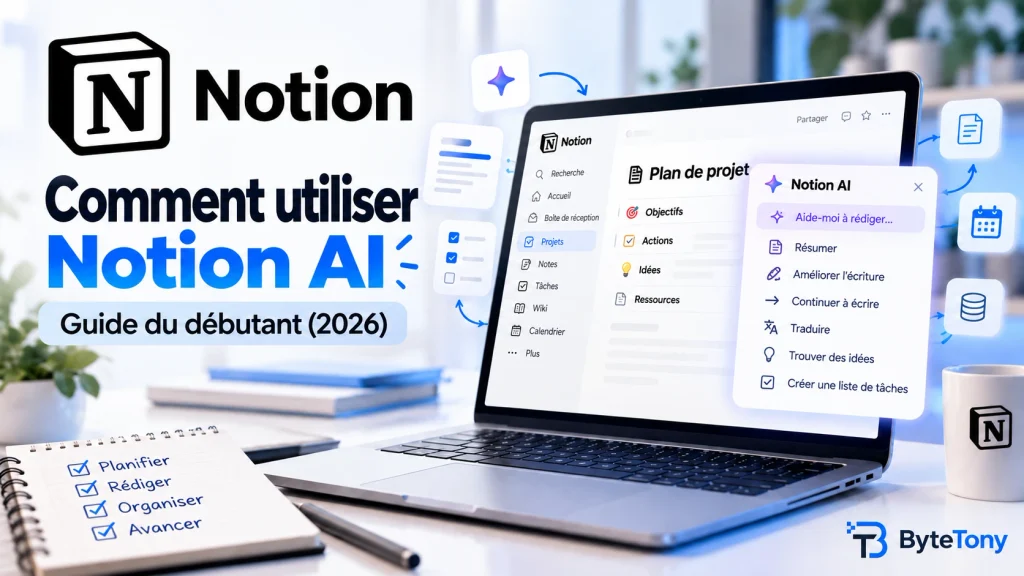
Comment utiliser Notion AI devient simple dès que l’on connaît ses principales fonctionnalités. Intégré directement à Notion, cet assistant d’intelligence artificielle (IA) peut rédiger et corriger des textes, répondre à des questions à partir de votre espace de travail, et créer ou mettre à jour des pages et des bases de données. Voici comment prendre en main Notion AI en quatre étapes concrètes, en commençant par vérifier votre accès selon votre abonnement.
Remarque : cet article peut contenir des liens d’affiliation. Si vous effectuez un achat par leur intermédiaire, nous pouvons percevoir une petite commission, sans aucun coût supplémentaire pour vous.
Table of Contents
Étape 1 : vérifiez votre abonnement et ouvrez Notion AI
Notion AI est inclus dans les formules Business et Enterprise. Les formules Free et Plus donnent droit à un nombre limité de réponses IA gratuites, ce qui permet de tester les fonctionnalités avant de passer à une formule supérieure. (Vérifié : septembre 2026)
| Formule | Prix (facturation annuelle, par membre/mois) | Accès à Notion AI |
|---|---|---|
| Free | 0 $ | Essai limité |
| Plus | 10 $ | Essai limité |
| Business | 20 $ | Notion AI inclus, avec Agent et Basic Autofill |
La formule Enterprise fait l’objet d’une tarification sur mesure. (Vérifié : septembre 2026)
Les tarifs peuvent évoluer. Consultez la page officielle des tarifs de Notion pour obtenir les informations les plus récentes.
Notion AI n’est plus proposé comme module complémentaire payant aux nouveaux clients. Les anciens guides qui mentionnent un tarif séparé pour l’IA ne sont donc plus à jour.
Pour ouvrir Notion AI, cliquez sur l’icône ronde en forme de visage en bas à droite de votre espace de travail, ou ouvrez l’onglet Notion AI dans la barre latérale gauche.
Étape 2 : comment utiliser Notion AI pour rédiger et corriger vos textes
- Modifier un texte : sélectionnez un passage, puis choisissez une action, par exemple corriger la grammaire, raccourcir ou développer le texte, changer le ton ou le traduire. Vous pouvez également saisir votre propre consigne.
- Rédiger un nouveau texte : appuyez sur la barre d’espace sur une ligne vide, puis saisissez votre demande.
- Ajouter un bloc IA : tapez
/AI Blockpour générer un contenu personnalisé, un résumé de la page ou ses points clés. Cliquez sur Generate lorsque vous souhaitez actualiser le résultat.
Vous pouvez ensuite accepter le résultat, le rejeter ou relancer la génération. Un blogueur peut, par exemple, transformer quelques notes en vrac en une première version d’introduction, puis demander à Notion AI de la raccourcir.
Notion recommande de vérifier l’exactitude des contenus générés par l’IA. Contrôlez donc les informations importantes avant toute publication. Si vous travaillez sur un texte, le Compteur de mots de ByteTony peut aussi vous aider à vérifier rapidement la longueur de votre version finale.
Étape 3 : demandez à Notion Agent de rechercher, résumer ou accomplir des tâches
Notion Agent est un assistant conversationnel conçu pour les tâches en plusieurs étapes. Il peut utiliser le contexte de votre espace de travail, de vos applications connectées et du Web, et créer ou modifier des pages et des bases de données à votre place.
Essayez par exemple ces requêtes :
- « Résume mes notes de réunion de cette semaine. »
- « Crée une base de données de calendrier éditorial pour octobre, avec des colonnes pour le statut et la date d’échéance. »
Plus votre demande est précise, meilleur est généralement le résultat. Nommez la page ou la base de données concernée, décrivez ce que vous attendez et indiquez le format souhaité. Si le résultat ne vous convient pas, expliquez simplement à l’Agent ce qu’il doit modifier.
Notion Agent respecte vos autorisations personnelles : si vous ne pouvez pas consulter ou modifier certains contenus, votre Agent ne le peut pas non plus. Il vous demande également une confirmation avant de supprimer une page.
Pour lui permettre d’effectuer des recherches dans des applications compatibles comme Slack ou Google Drive, connectez-les depuis Settings → Notion AI → AI connectors (Paramètres → Notion AI → Connecteurs IA). La disponibilité et les conditions de configuration peuvent varier selon le connecteur.
Si vous souhaitez également découvrir d’autres outils pour mieux organiser vos études ou vos projets, consultez notre guide des meilleures applications de productivité pour étudiants.
Étape 4 : automatisez une base de données avec AI Autofill
Si vous suivez des contenus, des clients ou des tâches dans une base de données, AI Autofill peut compléter automatiquement une propriété pour chaque ligne :
- Survolez la propriété, puis cliquez sur son nom.
- Sélectionnez AI Autofill ou Set up AI Autofill.
- Choisissez Basic.
- Sélectionnez une action : Summary (résumé), Translate (traduction), Key info (informations clés) ou Custom autofill (remplissage personnalisé).
- Définissez à quel moment la fonction doit s’exécuter, puis enregistrez.
Vous pouvez ainsi générer un résumé d’une ligne ou une étiquette thématique pour chaque idée d’article dans votre base de données éditoriale.
Basic Autofill utilise uniquement le contenu de la page correspondant à chaque ligne. Il n’effectue aucune recherche sur le Web ni dans les autres pages de votre espace de travail. Cette fonction est incluse dans les formules Business et Enterprise et ne consomme pas de crédits Notion. (Vérifié : septembre 2026)
FAQ
Que sont les Custom Agents, et les débutants en ont-ils besoin ?
Les Custom Agents (agents personnalisés) peuvent prendre en charge automatiquement des tâches répétitives, tandis que votre Notion Agent personnel intervient lorsque vous le sollicitez. Ils sont disponibles avec les formules Business et Enterprise. Une fois la période d’essai terminée, ils utilisent des crédits Notion, facturés 10 $ pour 1 000 crédits mensuels. La consommation réelle dépend du travail effectué par l’Agent. (Vérifié : septembre 2026) La plupart des débutants peuvent s’en passer.
Notion utilise-t-il mon contenu pour entraîner ses modèles d’IA ?
Non, sauf si vous donnez votre accord explicite, selon Notion. Ses contrats interdisent également à ses sous-traitants IA d’entraîner leurs modèles à partir des données clients. Les propriétaires d’un espace de travail peuvent gérer les paramètres de partage des données depuis Settings → Notion AI (Paramètres → Notion AI). (Vérifié : septembre 2026)
Conclusion
Maintenant que vous savez comment utiliser Notion AI, commencez par rédiger ou corriger du contenu sur une vraie page, puis passez à Notion Agent une fois les bases maîtrisées. Si vous utilisez la formule Free ou Plus, profitez des réponses IA gratuites pour tester votre propre méthode de travail avant de décider si le passage à Business vous convient.
Ce guide vous a été utile ? Soutenez ByteTony et aidez-nous à créer davantage de guides tech simples et accessibles aux débutants.
☕ Soutenir ByteTony