إذا كنت قد حفظت شرحًا عن NotebookLM قبل بضعة أشهر ثم عدت إليه فوجدت اسمًا مختلفًا، فلا داعي للقلق. غيّرت Google اسم NotebookLM إلى Gemini Notebook في يوليو 2026. وما زالت الأداة قائمة كمنتج مستقل للبحث والتعلّم، كما أن دفاترك السابقة ما تزال متاحة كما هي.
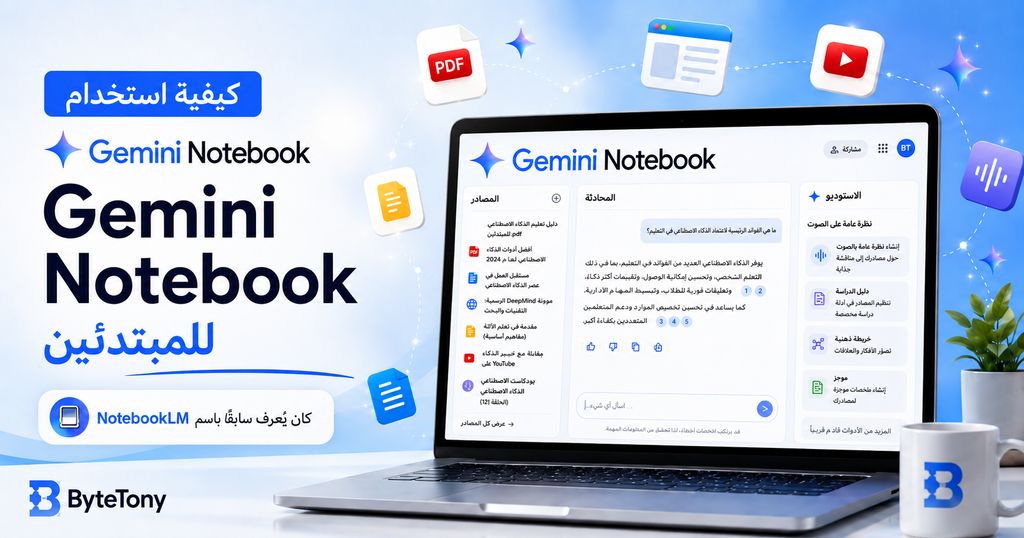
يشرح لك هذا الدليل المبسّط كيفية استخدام Gemini Notebook من الصفر: ما الذي تفعله الأداة، وكيف تنشئ أول دفتر لك، وكيف تضيف المصادر وتطرح أسئلة مفيدة، وأي ميزات Studio تستحق التجربة فعلًا، وما الذي تحصل عليه في الخطة المجانية.
أهم ما يميّز Gemini Notebook فكرة بسيطة: الأداة مبنية حول المصادر التي تضيفها أنت. فبدلًا من التعامل مع ملفاتك كمرفقات عابرة، تصبح مستنداتك ومصادرك أساس الدفتر، ويمكن أن تتضمن الإجابات استشهادات (Citations) تنقلك مباشرة إلى الجزء ذي الصلة داخل المصدر.
ملاحظة: قد يحتوي هذا المقال على روابط تابعة. إذا اشتريت من خلالها، فقد نحصل على عمولة صغيرة دون أي تكلفة إضافية عليك.
Table of Contents
ما هو Gemini Notebook؟
Gemini Notebook هو مساحة عمل من Google للبحث والتعلّم مدعومة بالذكاء الاصطناعي، وكانت تُعرف سابقًا باسم NotebookLM.
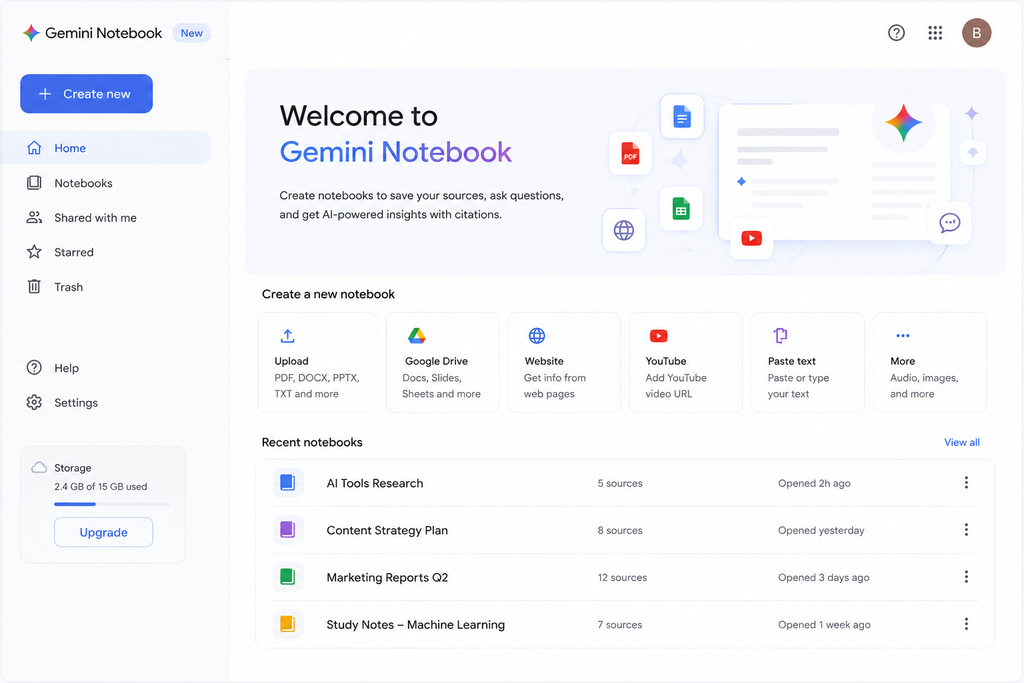
أعلنت Google رسميًا تغيير اسم NotebookLM إلى Gemini Notebook في 16 يوليو 2026. ورغم تغيّر الاسم، بقي المنتج مستقلًا ولم يتحول إلى مجرد قسم داخل روبوت الدردشة Gemini المعتاد.
الفكرة الأساسية واضحة:
- أنشئ دفترًا لمشروع أو موضوع محدد.
- أضف المستندات أو المواقع أو مقاطع الفيديو أو الملاحظات أو غيرها من المصادر.
- اطرح أسئلتك حول هذه المصادر.
- راجع الاستشهادات التي تستند إليها الإجابات.
- حوّل المادة إلى ملخصات ووسائل مذاكرة ومناقشات صوتية وتقارير ومخرجات أخرى.
هذا التصميم القائم على المصادر يجعل الأداة مفيدة بشكل خاص عندما تكون الدقة مهمة.
تخيّل مثلًا أنك رفعت موجزًا طويلًا من أحد العملاء، ثم سألت:
«ما المواعيد النهائية التي حدّدها العميل؟»
بدلًا من الاعتماد على إجابة عامة من الذكاء الاصطناعي، يستطيع Gemini Notebook الإجابة اعتمادًا على الموجز الذي رفعته، وإعادتك إلى الأجزاء ذات الصلة داخل المصدر.
Gemini Notebook مقابل روبوتات الدردشة العامة
ليس Gemini Notebook أداة الذكاء الاصطناعي الوحيدة القادرة على التعامل مع المستندات، فالمساعدات العامة تستطيع أيضًا تحليل الملفات المرفوعة.
لكن الفرق الحقيقي يكمن في طريقة العمل.
صُمّم Gemini Notebook منذ البداية حول البحث المستند إلى مصادر محددة. فدفترك يحتوي على مجموعة مختارة من المصادر، ويمكنك طرح الأسئلة حولها وتنظيمها وتلخيصها وإنشاء مواد جديدة اعتمادًا عليها مرارًا وتكرارًا.
أما روبوت الدردشة العام فغالبًا ما يكون أنسب عندما تريد عصفًا ذهنيًا أوسع، أو مساعدة في الكتابة أو البرمجة، أو محادثة لا ترتبط بمكتبة بحثية محددة.
وإذا كنت تحاول معرفة أي مساعد ذكاء اصطناعي عام يناسبك أكثر، يمكنك قراءة مقارنتنا بين ChatGPT وClaude للمبتدئين.
الفرق بين Gemini Notebook وNotebooks in Gemini وGems
قد تختلط هذه الأسماء على بعض المستخدمين، لذلك إليك الفرق بأبسط صورة.
| الأداة | ما هي؟ | الأنسب لـ |
|---|---|---|
| Gemini Notebook | مساحة عمل مخصّصة للبحث تقوم على المصادر التي تضيفها | البحث والدراسة وتحليل المستندات والإجابات المدعومة بمصادر |
| Notebooks in Gemini | إمكانية الوصول إلى دفاترك من داخل تجربة Gemini | طرح أسئلة سريعة على محتوى الدفتر أثناء استخدام Gemini |
| Gems | مساعدات Gemini مخصّصة بإمكانك ضبطها بتعليمات قابلة لإعادة الاستخدام | المهام المتكررة والمساعدات المتخصصة وحفظ أساليب العمل المتكررة |
بالنسبة إلى معظم المبتدئين الذين يقرؤون هذا الدليل، فإن Gemini Notebook نفسه هو نقطة البداية المناسبة.
ما الذي تحتاجه قبل البدء؟
لن تحتاج إلى الكثير.
حساب Google
يكفي حساب Google عادي للبدء باستخدام النسخة المجانية.
ولست مضطرًا إلى إدخال بيانات بطاقة ائتمان لمجرد إنشاء أول دفتر لك.
مادة تصلح لتكون مصدرًا
يدعم Gemini Notebook أنواعًا كثيرة من المصادر، من بينها:
- ملفات PDF
- مستندات Microsoft Word
- ملفات TXT وMarkdown
- ملفات CSV
- عروض PowerPoint
- مستندات Google Docs
- عروض Google Slides
- جداول Google Sheets
- روابط صفحات الويب
- مقاطع YouTube العامة
- الملفات الصوتية
- الصور
- ملفات ePub
- كتب Google Play Books المؤهلة
- النصوص الملصقة
- محادثات Gemini
يمكن أن يحتوي كل مصدر على ما يصل إلى 500,000 كلمة، ويمكن أن يصل حجم الملف المرفوع إلى 200 ميغابايت. أما المستخدمون المجانيون فيمكنهم حاليًا إضافة ما يصل إلى 50 مصدرًا في الدفتر الواحد.
لست مضطرًا إلى استخدام هذا الحد كاملًا. ففي كثير من الحالات، تكون مجموعة صغيرة من المصادر عالية الجودة أكثر فائدة من عشرات المصادر الضعيفة أو غير المرتبطة مباشرة بالموضوع.
وإذا كانت ملفاتك البحثية موزعة بين مجلدات كثيرة قبل أن تبدأ، فقد يكون من المفيد ترتيبها أولًا. يشرح دليلنا عن كيفية تنظيم الملفات في Google Drive للمبتدئين طريقة بسيطة تساعدك على إبقاء ملفات مشاريعك مرتبة وسهلة الوصول.
متصفح أو تطبيق الهاتف
يتوفر Gemini Notebook على الويب وعلى الهاتف.
ينجز تطبيق الهاتف كثيرًا من المهام الشائعة، لكن بعض الميزات أو الخيارات قد تكون أقل اكتمالًا من نسخة سطح المكتب. لذلك إذا لم تجد خيارًا مذكورًا في هذا الدليل، فتحقق من نسخة الويب قبل أن تفترض أنه أُزيل.
نقطة خصوصية يجب معرفتها قبل رفع الملفات
Gemini Notebook خدمة سحابية، ما يعني أن المواد التي ترفعها تُعالَج على أنظمة Google، وليس على جهازك وحده.
تقول Google إن بيانات حسابات المستخدمين العاديين لا تُستخدم في تدريب Gemini Notebook إلا إذا أرسلت ملاحظات (Feedback). وإذا أرسلت ملاحظات، فقد تراجع Google التفاعل المرتبط بها والسياق المحيط به.
كما توفر Google حماية مختلفة لمستخدمي Workspace وWorkspace for Education المؤهلين، وتشمل سياسات تتعلق بالمراجعة البشرية وتدريب النماذج.
والقاعدة العملية بسيطة:
لا ترفع مستندات حساسة تخص العملاء أو الحالات الطبية أو الشؤون القانونية أو الملفات السرية أو مستندات العمل لمجرد أن الأداة تقبلها تقنيًا.
وإذا كان الملف خاضعًا لاتفاقية عدم إفشاء أو سياسة جهة عمل أو متطلبات خصوصية أو أي اتفاق آخر، فراجع تلك المتطلبات أولًا.
كيفية استخدام Gemini Notebook: خطوة بخطوة
إذا كنت تريد معرفة كيفية استخدام Gemini Notebook عمليًا، فابدأ بإنشاء دفتر واحد لمشروع حقيقي ثم أضف إليه المصادر التي تحتاجها.
الخطوة 1: أنشئ أول دفتر لك
افتح Gemini Notebook في المتصفح أو تطبيق الهاتف، ثم سجّل الدخول باستخدام حساب Google.
اختر Create new أو New notebook.
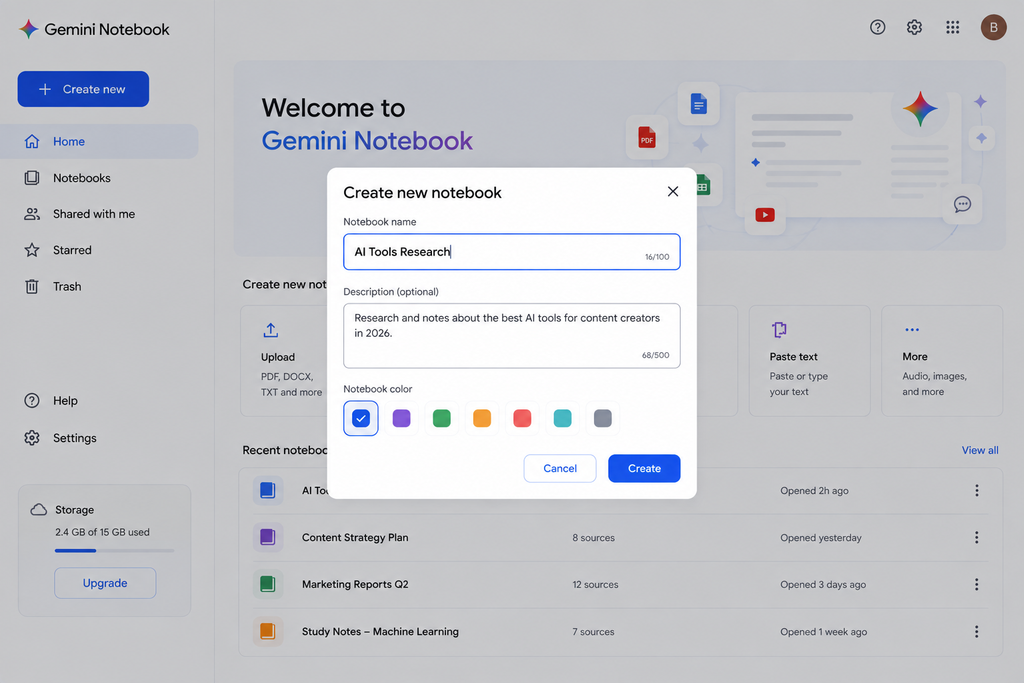
بعد ذلك، امنح الدفتر اسمًا محددًا يعبّر عمّا تعمل عليه فعليًا.
اسم جيد:
إعادة تصميم الموقع — بحث العميل
اسم أقل فائدة:
عمل
كلما زاد عدد مشاريعك، أصبحت الأسماء الواضحة أكثر أهمية.
دفتر واحد لكل مشروع
تجنب إنشاء دفتر ضخم واحد يضم كل ما تقرأه.
الأسلوب الأفضل عادةً هو:
دفتر واحد = مشروع واحد أو مقرر دراسي أو سؤال بحثي أو مقال أو موضوع واضح.
هذا يجعل اختيار المصادر أسهل، ويقلل احتمال تأثير مواد غير مرتبطة بالموضوع في إجاباتك.
الخطوة 2: أضف مصادرك
افتح لوحة Sources ثم اختر Add sources.
هناك أكثر من طريقة لإضافة المعلومات إلى الدفتر.
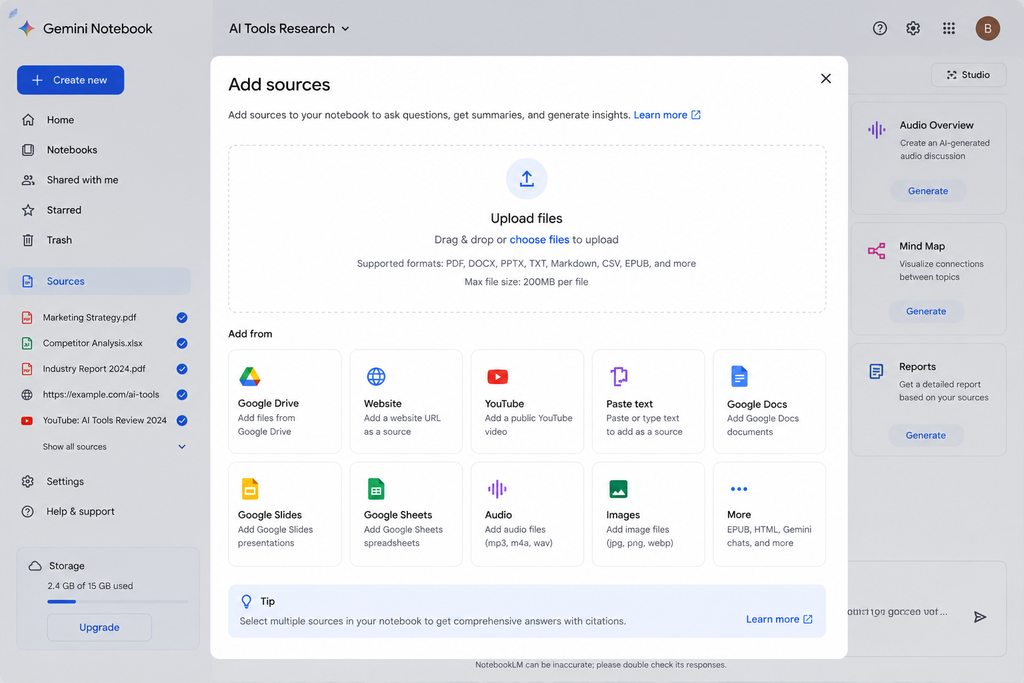
رفع الملفات من جهازك
هذه على الأرجح أبسط طريقة بالنسبة إلى المبتدئ.
يمكنك سحب الملفات المدعومة وإفلاتها، مثل ملفات PDF ومستندات DOCX والعروض التقديمية وجداول البيانات والملفات النصية.
فإذا كنت تجري بحثًا لمقال جديد مثلًا، فقد ترفع:
- تقريرًا عن القطاع
- ملاحظاتك الخاصة
- ورقة بحثية بصيغة PDF
- جدول بيانات ذا صلة
إضافة الملفات من Google Drive
يصبح Google Drive مفيدًا بشكل خاص عندما يكون مشروعك موجودًا أصلًا داخل منظومة Google.
وبحسب نوع المصدر، يمكن مزامنة المواد القادمة من Drive بحيث تنعكس التعديلات على المستند الأصلي داخل الدفتر.
وهذا يجعله مناسبًا للمستندات التي ما تزال قيد التحديث.
إضافة صفحة ويب
يمكنك لصق رابط صفحة ويب مدعومة واستخدامها كمصدر.
لكن تذكّر أن Gemini Notebook يستورد المحتوى المدعوم من الصفحة، ولا ينبغي التعامل معه على أنه نسخة كاملة من كل ما يظهر بصريًا داخل الموقع.
كما أن الصفحات المدفوعة أو المحمية باشتراك قد تسبب مشكلات.
إضافة مقطع من YouTube
يمكنك إضافة مقاطع YouTube العامة عندما يتوفر نص أو ترجمة قابلة للاستخدام.
يتعامل Gemini Notebook أساسًا مع المحتوى النصي للمقطع، وليس مع كل عنصر بصري يظهر على الشاشة.
لذلك تكون مصادر YouTube مفيدة خصوصًا للمحاضرات والمقابلات والدروس والبودكاست، حيث يحمل الكلام المنطوق معظم المعلومات المهمة.
لصق النص مباشرة
يمكنك أيضًا إنشاء مصدر عن طريق لصق نص.
وهو أمر مفيد في حالات مثل:
- محاضر الاجتماعات
- محتوى رسائل البريد الإلكتروني
- ملاحظات المقابلات
- مقتطفات بحثية
- مستندات قصيرة لا تحتاج إلى رفعها كملفات
واحرص على منح المصادر الملصقة عناوين واضحة حتى تتمكن من التعرف عليها لاحقًا.
ابدأ بمصادر أقل وأفضل
رفع 40 مقالًا لا يعني تلقائيًا أنك ستحصل على بحث أفضل من رفع خمسة مصادر ممتازة.
فكل مصدر تضيفه يصبح مادة قد يعتمد عليها Gemini Notebook عند الإجابة.
تعامل مع دفترك كمكتبة بحثية صغيرة: الجودة أهم من الكمية.
وبمجرد أن يصل عدد المصادر إلى خمسة أو أكثر، يمكن لـ Gemini Notebook أن يساعدك أيضًا على تنظيمها عبر التصنيفات والوسوم.
الخطوة 3: اطرح أسئلتك في الدردشة
بعد تحميل مصادرك، تصبح منطقة الدردشة في المنتصف مساحة العمل الرئيسية.
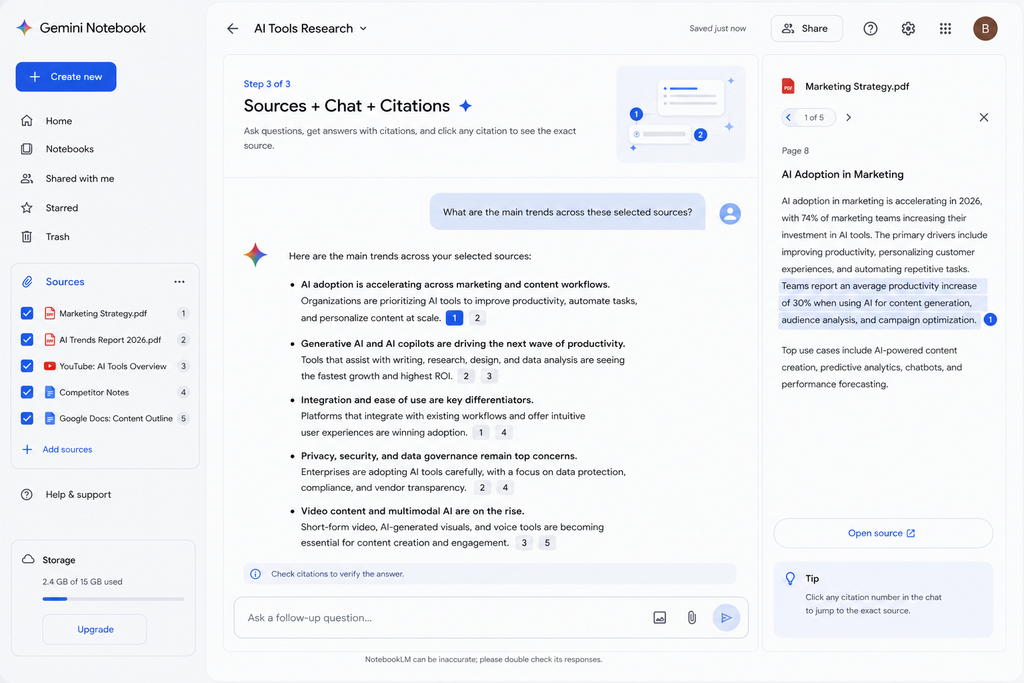
وقبل أن تطرح سؤالك، انظر إلى مربعات الاختيار بجوار المصادر.
يمكنك تحديد المصادر التي تريد أن يعتمد عليها Gemini Notebook بدقة.
وهذه واحدة من أكثر الميزات فائدة.
تخيّل أن دفترك يحتوي على:
- موجز مشروع من العميل
- ثلاثة مواقع منافسة
- تقرير عن القطاع
- ملاحظاتك الخاصة
إذا أردت معرفة ما طلبه العميل تحديدًا، فحدّد موجز العميل فقط.
وإذا أردت مقارنة المنافسين، فحدّد مصادر المنافسين.
هذا يمنحك تحكمًا أكبر من طرح كل سؤال على محتوى الدفتر بأكمله.
راجع الاستشهادات
عندما يقدم Gemini Notebook استشهادات ضمن إجابته، اضغط عليها.
فالاستشهاد ينقلك إلى الجزء ذي الصلة من المصدر، حتى تتمكن من التحقق بنفسك مما إذا كان الذكاء الاصطناعي قد فسّره بصورة صحيحة.
اجعل مراجعة الاستشهادات عادة منتظمة.
فالاعتماد على المصادر يقلل حجم البحث اليدوي الذي تحتاج إلى القيام به، لكنه لا يعني أن كل تفسير يولده الذكاء الاصطناعي صحيح تلقائيًا.
ثلاثة أوامر (Prompts) مفيدة للبدء
لكتّاب المدونات:
«من خلال المصادر المحددة، حدّد الموضوعات الرئيسية المشتركة بينها، ثم اذكر النقاط المهمة التي وردت في مصدر أو مصدرين فقط، مع الإشارة إلى المصادر ذات الصلة.»
للعاملين المستقلين:
«اذكر جميع المخرجات والمواعيد النهائية ومتطلبات التعديل وخطوات الموافقة الواردة في هذا المستند، وأشر إلى أي بند يبدو غامضًا أو غير محدد.»
للطلاب:
«حدّد أهم خمسة مفاهيم في هذه المصادر، واشرح كل مفهوم بلغة بسيطة مع الإشارة إلى المادة ذات الصلة.»
أفضل الأوامر هي التي توضّح لـ Gemini Notebook ما الذي تريده وأي الأدلة تهمك.
الخطوة 4: استخدم Studio لتحويل بحثك إلى شيء مفيد
لوحة Studio هي المكان الذي يتجاوز فيه Gemini Notebook كونه مجرد أداة سؤال وجواب.
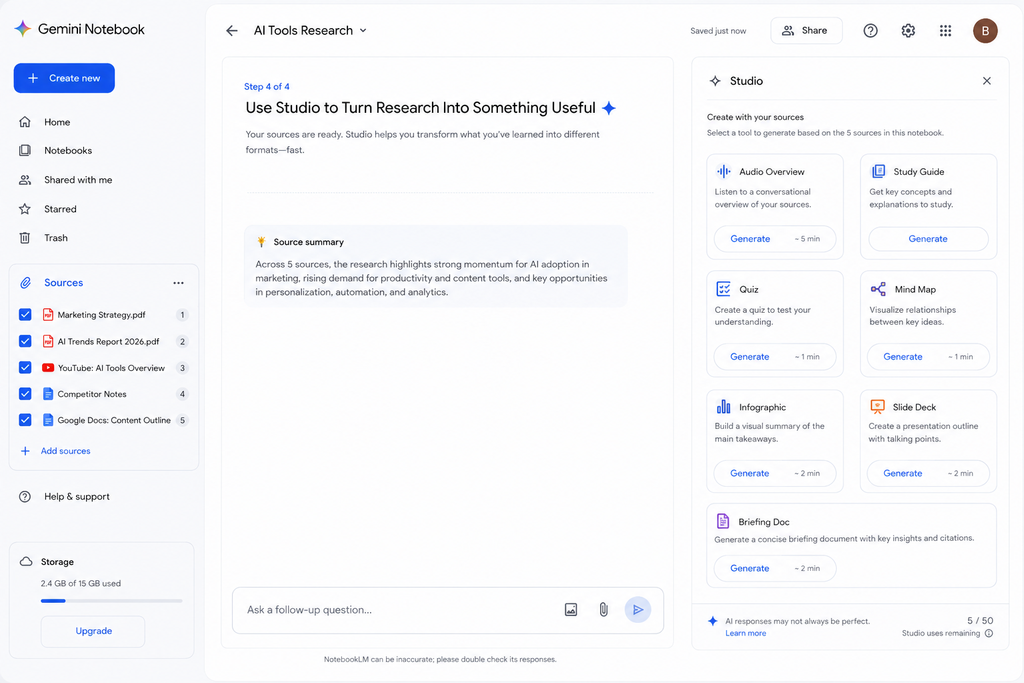
وبحسب حسابك وتوفر الميزات، يمكن لـ Studio إنشاء مخرجات مثل:
- التقارير
- أدلة المذاكرة
- البطاقات التعليمية
- الاختبارات القصيرة
- الخرائط الذهنية
- الإنفوغرافيك
- جداول البيانات
- العروض التقديمية
- الملخصات الصوتية (Audio Overviews)
- ملخصات الفيديو (Video Overviews)
لا تنشئ كل صيغة متاحة لمجرد أن أزرارها موجودة.
اختر المخرَج الذي يحل المشكلة التي تواجهها فعلًا.
للطلاب
يمكن أن يكون سير العمل الجيد كالتالي:
المصادر ← دليل مذاكرة ← اختبار ← مراجعة نقاط الضعف
فمثلًا، ارفع ملاحظات المحاضرات والقراءات المقررة، ثم أنشئ دليل مذاكرة، وبعد ذلك أجرِ اختبارًا قصيرًا.
وعندما تخطئ في سؤال، عد إلى الدردشة واطلب شرحًا يعتمد على مصادرك المحددة فقط.
هذا أنفع بكثير من إعادة قراءة فصل كامل مرة بعد أخرى.
وإذا كنت تريد بناء نظام مذاكرة أشمل، يمكنك أيضًا الاطلاع على دليلنا حول أفضل تطبيقات الإنتاجية للطلاب.
لكتّاب المدونات وصنّاع المحتوى
يساعدك Gemini Notebook على تنظيم بحثك قبل أن تبدأ الكتابة.
فبدلًا من إبقاء عدد كبير من علامات التبويب مفتوحًا، أضف عددًا أقل من المصادر الموثوقة واطرح أسئلة مثل:
«ما الموضوعات الفرعية التي تتكرر في معظم هذه المصادر؟»
ثم:
«ما الأسئلة المفيدة التي تناولها مصدر واحد فقط؟»
وأخيرًا:
«بالاعتماد على هذه المصادر فقط، ما أسئلة المبتدئين المهمة التي ما تزال دون إجابة؟»
والهدف ليس نسخ هيكل أحد المنافسين، بل استخدام البحث لفهم الموضوع واكتشاف الفرص التي تجعل مقالك أكثر فائدة.
ولمعرفة طرق أخرى يمكن أن يساعدك بها الذكاء الاصطناعي أثناء إنتاج المحتوى، اطّلع على دليلنا عن أفضل أدوات الذكاء الاصطناعي لصنّاع المحتوى.
الخطوة 5: أنشئ ملخصًا صوتيًا (Audio Overview)
تُعد الملخصات الصوتية من أبرز ما يميّز Gemini Notebook.
فهي تحوّل مواد مصادرك إلى نقاش منطوق يولّده الذكاء الاصطناعي.
فبدلًا من إعادة قراءة تقرير طويل مثلًا، يمكنك الاستماع إلى ملخص أثناء التنقل أو أثناء أداء مهمة أخرى.
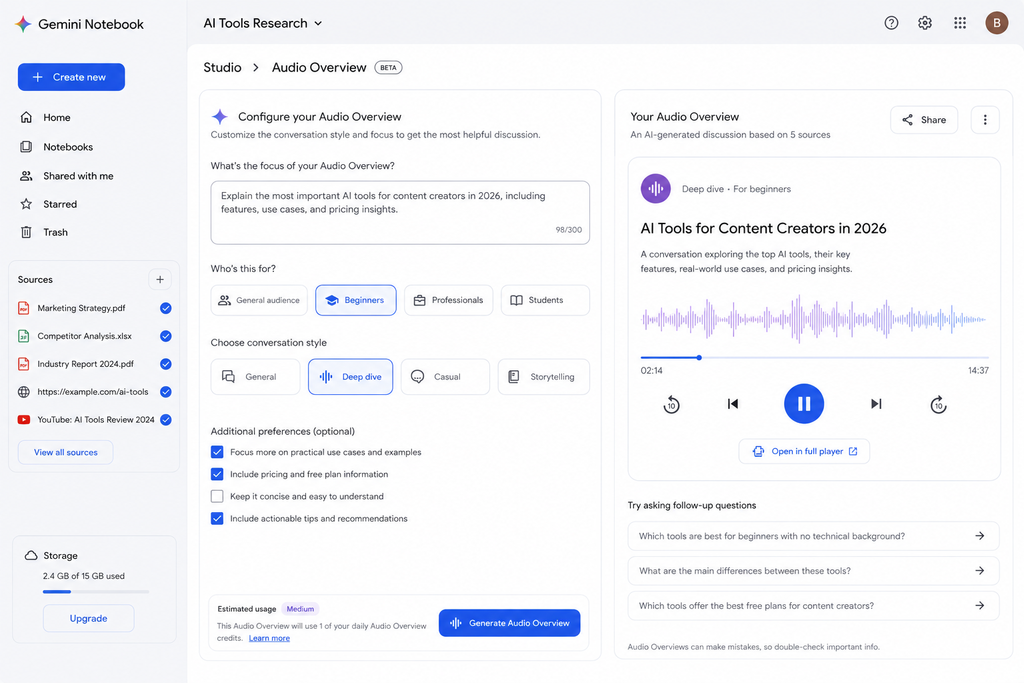
خصّص الإعدادات قبل التوليد
لا تكتفِ بالمخرَج الافتراضي تلقائيًا.
فعندما تتوفر خيارات التخصيص، أخبر Gemini Notebook بما يلي:
- الجمهور المستهدف
- الموضوع الأهم
- مستوى معرفة المستمع
- الجوانب التي تريد تقليل التركيز عليها
على سبيل المثال:
«أنشئ ملخصًا صوتيًا لشخص جديد تمامًا على التسويق الرقمي، وركّز بشكل أساسي على أقسام التسعير واكتساب العملاء.»
يعطيك هذا عادةً نتيجة أكثر ملاءمة من الضغط على زر التوليد دون أي توجيه.
كما يمكنك مشاركة الملخصات الصوتية المدعومة، وتتضمن بعض التجارب ميزات تفاعلية تتيح لك استكشاف المادة بعمق أكبر.
الخطوة 6: احفظ الملاحظات المفيدة
تفقد الإجابة القوية من الذكاء الاصطناعي جزءًا كبيرًا من قيمتها إذا لم تستطع العثور عليها لاحقًا.
لذلك عندما يقدم لك Gemini Notebook شيئًا يستحق الاحتفاظ به، احفظه كملاحظة عندما يكون هذا الخيار متاحًا.
كما يمكنك إنشاء ملاحظاتك الخاصة.
تعامل مع هذه المساحة باعتبارها الجسر بين:
ما تقوله مصادرك ← ما يستخلصه الذكاء الاصطناعي ← ما تقرر أنت أنه مهم.
وإذا كنت تبحث عن مساحة عمل أوسع لإدارة الملاحظات والمشاريع وقواعد البيانات والمحتوى المدعوم بالذكاء الاصطناعي، يمكنك قراءة دليلنا عن كيفية استخدام Notion AI للمبتدئين.
يخدم Gemini Notebook وNotion غرضين مختلفين؛ فالأول مفيد خصوصًا للبحث المستند إلى مكتبة مصادر محددة، بينما صُمّم Notion بصورة أوسع لتنظيم المعلومات والعمل.
الخطوة 7: شارك دفترك بحذر
يوفّر Gemini Notebook خيارات للمشاركة، وإن كانت الأدوات المتاحة قد تختلف بحسب حسابك وخطتك.
وقبل أن تشارك أي شيء، اطرح على نفسك سؤالين:
هل يحتاج الطرف الآخر إلى عرض الدفتر أم إلى تعديله؟
و:
هل يحق لك مشاركة كل مصدر موجود داخله؟
السؤال الثاني بالغ الأهمية عند التعامل مع مستندات العملاء والتقارير المدفوعة وملفات الشركات والمواد التعليمية.
كما أن مشاركة الدفتر لا تمنح المتعاونين زيادة تلقائية في حدود المصادر، فالحدود تبقى مرتبطة بقواعد الحساب والخطة.
ميزات تستحق التجربة بعد إتقان الأساسيات
بعد أن تعتاد إضافة المصادر وطرح الأسئلة ومراجعة الاستشهادات، توجد بعض الميزات المتقدمة التي تستحق الاستكشاف.
البحث المعمّق (Deep Research)
يمكن لـ Gemini Notebook مساعدتك على اكتشاف المعلومات بدلًا من إلزامك بإحضار كل مصدر يدويًا.
صُمّمت ميزة Deep Research لمهام البحث الأكبر حجمًا، حيث يبحث النظام على نطاق أوسع، ويحلل المواد، وينتج نتيجة بحثية أكثر تفصيلًا يمكن أن تصبح لاحقًا جزءًا من دفترك.
وهذا مفيد عندما تبدأ موضوعًا جديدًا من الصفر.
لكن العثور على مصادر أكثر بصورة تلقائية لا يلغي حاجتك إلى تقييم جودتها.
فالمعلومات الأكثر ليست بالضرورة معلومات أفضل.
ملخصات الفيديو والعروض التقديمية
إذا كنت تحتاج إلى شرح بصري بدلًا من تقرير مكتوب، يستطيع Studio إنشاء صيغ مثل ملخصات الفيديو (Video Overviews) والعروض التقديمية.
ويمكن أن تكون مفيدة في حالات مثل:
- المذاكرة
- التدريس
- عرض نتائج البحث
- تلخيص المشاريع الكبيرة
- إعداد إحاطات داخلية
ومع ذلك، ينبغي دائمًا مراجعة العروض التي يولدها الذكاء الاصطناعي بعناية قبل تقديمها إلى عميل أو أستاذ أو زميل أو جمهور.
الحاسوب السحابي الآمن (Secure Cloud Computer)
أطلقت Google أيضًا إمكانية «الحاسوب السحابي الآمن»، التي تتيح لـ Gemini Notebook كتابة الأكواد وتشغيلها لتنفيذ مهام معينة في تحليل البيانات.
فبدلًا من مجرد وصف جدول بيانات، يستطيع النظام إجراء عمليات حسابية فعلية على البيانات.
ويعتمد توفر هذه الميزة على نوع الحساب والاشتراك ومراحل الإطلاق.
وهي ميزة متقدمة نسبيًا، لذا ينبغي للمبتدئين التعامل مع النتائج الحسابية المولدة بالطريقة نفسها التي يتعاملون بها مع النصوص المولدة: راجع الطريقة وتحقق من الاستنتاجات المهمة.
Gemini Notebook: المجاني مقابل المدفوع
بالنسبة إلى معظم المبتدئين، النسخة المجانية كافية لتعلّم المنتج واستخدامه بصورة عملية.
وحتى وقت كتابة هذا المقال، يحصل المستخدم المجاني على ما يصل إلى:
- 100 دفتر
- 50 مصدرًا لكل دفتر
- 50 محادثة يوميًا
- 3 ملخصات صوتية يوميًا
ويمكن أن يحتوي المصدر الواحد على ما يصل إلى 500,000 كلمة، بينما يقتصر حجم الملف المرفوع على 200 ميغابايت.
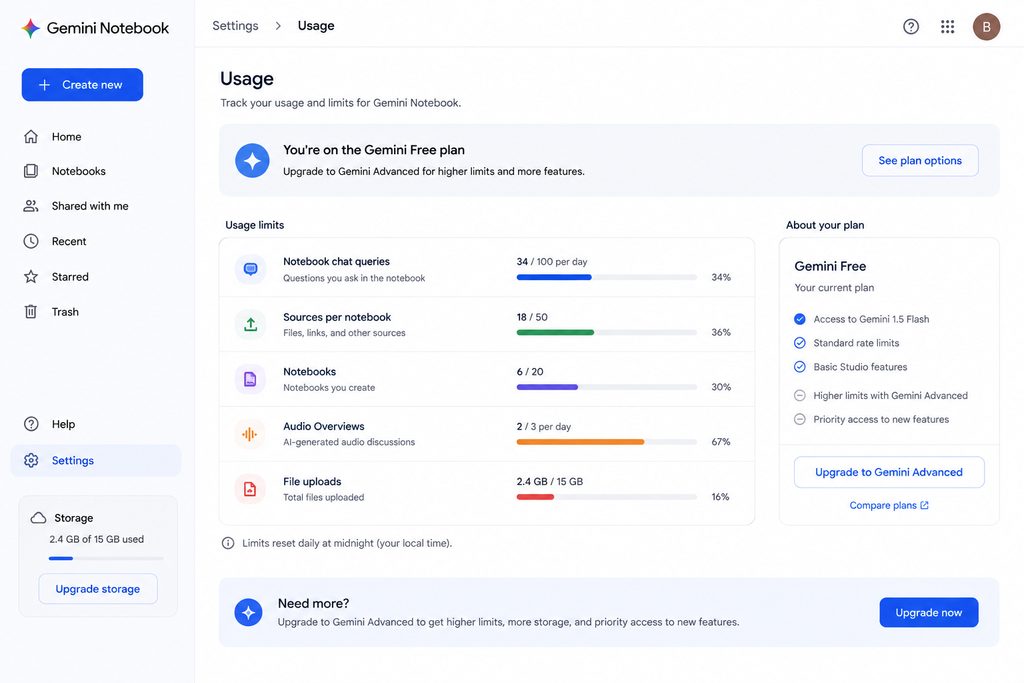
كما تنشر Google حدودًا أعلى لخطط Google AI المدفوعة.
| الميزة | مجاني | AI Plus | AI Pro |
|---|---|---|---|
| الدفاتر | 100 | 200 | 500 |
| المصادر لكل دفتر | 50 | 100 | 300 |
| المحادثات يوميًا | 50 | 200 | 500 |
| الملخصات الصوتية يوميًا | 3 | 6 | 20 |
أما فئات Ultra الأعلى فتوفّر حدودًا أكبر.
وهذه الأرقام قابلة للتغيير، لذلك راجع معلومات الخطط الحالية لدى Google قبل الاشتراك اعتمادًا على رقم بعينه.
ملاحظة: الحدود اليومية المنشورة لبعض الميزات منفصلة عن حصة الاستخدام الحوسبية العامة، لذلك قد تصل إلى أحد النوعين من الحدود قبل الآخر.
حدود الاستخدام القائمة على الاستهلاك الحوسبي
غيّرت Google طريقة احتساب استخدام Gemini Notebook في 2 سبتمبر 2026.
فإلى جانب الحدود الخاصة بكل ميزة، صارت الخدمة تعتمد أيضًا على حصة استخدام قائمة على الاستهلاك الحوسبي (Compute).
وتعتمد سرعة استهلاك هذه الحصة على عوامل مثل:
- مدى تعقيد الأمر
- النماذج والميزات المستخدمة
- طول المحادثة
- عدد المصادر ونوعها
- مقدار الجهد الذي يتطلبه المخرَج
فسؤال قصير عن مستند واحد لا يعادل إنشاء عرض تقديمي معقد أو مقطع فيديو.
وتقول Google إن الاستخدام يمكن أن يتجدد كل خمس ساعات إلى أن تبلغ الحد الأسبوعي المطبق.
ويمكنك مراجعة حصتك الحالية من خلال:
Settings ← Usage
كما يمكن لـ Studio عرض مؤشر تقريبي لحجم الاستخدام المتوقع أن يستهلكه أي مخرَج.
وإذا نفدت حصتك مؤقتًا، يتوفر خيار Generate later في مسارات العمل المدعومة على الويب، بحيث يمكنك تأجيل توليد المخرجات الثقيلة إلى وقت لاحق عندما تتوفر حصة الاستخدام مجددًا.
كم تكلّف الخطط المدفوعة؟
بالنسبة إلى الحسابات الأمريكية، تشمل أسعار Google المعلنة وقت كتابة هذا المقال:
- Google AI Plus — 9.99 دولارًا شهريًا
- Google AI Pro — 19.99 دولارًا شهريًا
أما خيارات Google AI Ultra فتكلفتها أعلى وتختلف بحسب الفئة.
وقد تتغير الأسعار وباقات التخزين والعروض الترويجية والتوفر ومزايا الخطط من بلد إلى آخر ومع مرور الوقت، لذلك راجع Google One قبل الاشتراك.
والأهم من ذلك أن تتذكر أنك لا تشتري Gemini Notebook كاشتراك منفصل تمامًا.
فمزايا Notebook المدفوعة تأتي ضمن خطط Google AI الأوسع، التي قد تشمل ميزات Gemini أخرى وخدمات Google إضافية.
لذلك قيّم الحزمة كاملة، ولا تدفع لمجرد رغبتك في رفع حد واحد من حدود الدفاتر.
4 استخدامات عملية لـ Gemini Notebook
1. إعداد بحث لمقال في مدونة
أنشئ دفترًا واحدًا للمقال، وأضف مجموعة صغيرة من المصادر القوية.
ثم اسأل:
- ما النقاط التي تتفق عليها هذه المصادر؟
- أين تختلف فيما بينها؟
- ما أسئلة المبتدئين المهمة التي تتكرر؟
- ما الموضوعات الفرعية المفيدة التي لم تُغطَّ بما يكفي؟
- ما الادعاءات التي تحتاج إلى أدلة أقوى؟
هذا أسهل بكثير من التنقل المستمر بين علامات التبويب.
كما يساعدك على الفصل بين مرحلة البحث ومرحلة الكتابة.
2. دراسة مقرر أو كتاب دراسي
أضف شرائح المحاضرات والقراءات المقررة وملاحظاتك وغيرها من المواد الدراسية المسموح باستخدامها.
أنشئ دليل مذاكرة.
ثم أنشئ اختبارًا قصيرًا.
وبدلًا من استخدام النتيجة لمجرد الحكم على نفسك، اجعل كل خطأ مؤشرًا على سؤال مهم:
ما الذي لم أفهمه بعد؟
اطلب من Gemini Notebook شرح ذلك المفهوم اعتمادًا على مصادرك، ثم افتح الاستشهاد وقارن الشرح بالمادة الأصلية.
وبهذا تحصل على حلقة بسيطة:
اختبر ← اكتشف نقطة الضعف ← اطلب شرحًا ← تحقق ← كرر
3. تحليل مستند طويل من عميل
لنفترض أن عميلًا أعطاك:
- موجز مشروع
- نطاق عمل قديم
- محاضر اجتماعات
- رسالة بريد إلكتروني تتضمن تعديلات
ضع هذه المواد ذات الصلة في دفتر واحد.
ثم اسأل:
«اذكر المخرجات والمواعيد النهائية وخطوات الموافقة والاستثناءات والأسئلة المعلقة الواردة في هذه المصادر.»
بهذا تحصل على نقطة انطلاق جيدة لاجتماعك القادم.
لكن افتح الاستشهادات دائمًا قبل التعامل مع المخرجات على أنها حقيقة تعاقدية.
يمكن للذكاء الاصطناعي مساعدتك على العثور على المعلومات بسرعة أكبر، لكنه لا يعفيك من مسؤولية التأكد مما ينص عليه الاتفاق فعلًا.
4. تحويل محتواك الحالي إلى صوت
إذا كنت تنشر مقالات بالفعل، يمكنك إضافة عدة مقالات مترابطة إلى دفتر واحد وإنشاء ملخص صوتي يدور حول موضوع محدد.
فبدلًا من إنشاء نقاش عام، أخبر Gemini Notebook مثلًا:
«أنشئ ملخصًا صوتيًا للمبتدئين، وركّز على الدروس الثلاثة الأكثر عملية، وتجنب الإسهاب في الخلفية التاريخية.»
يمنحك هذا نقطة انطلاق جيدة لإنشاء نسخة صوتية من محتواك.
لكن الصوت المولّد يبقى مسودة، وليس حلقة بودكاست جاهزة للنشر.
وإذا أردت تحسينه، فإن Descript أحد الخيارات المتاحة، لأنه يتيح تحرير الصوت من خلال النص المكتوب.
ويمكنك أيضًا قراءة مراجعتنا الكاملة لـ Descript للمبتدئين على YouTube قبل أن تقرر ما إذا كان يناسب سير عملك.
5 أخطاء شائعة يجب على المبتدئين تجنبها
1. إنشاء دفتر واحد ضخم
لا تضع مشاريع غير مترابطة في دفتر واحد لمجرد أن المساحة متاحة.
فالدفاتر المنفصلة تجعل اختيار المصادر وتنظيمها لاحقًا أسهل بكثير.
2. رفع مصادر لم تقيّمها
يستطيع Gemini Notebook أن يستشهد بمصدر بدقة، بينما يكون المصدر نفسه خاطئًا.
فالاستشهاد يوضح من أين جاءت المعلومة.
لكنه لا يثبت أن المصدر الأصلي موثوق.
3. عدم فتح الاستشهادات
الاستشهادات القابلة للنقر من أهم أسباب استخدام أداة بحث قائمة على المصادر.
فإذا كانت الإجابة مهمة، تحقق منها.
وهذا مهم خصوصًا مع:
- الإحصاءات
- الأسعار
- التواريخ
- المعلومات الطبية
- الادعاءات القانونية
- متطلبات العملاء
- الاقتباسات
- الاستنتاجات البحثية
4. إنشاء كل شيء داخل Studio
لست بحاجة إلى بودكاست وعرض تقديمي وإنفوغرافيك ودليل مذاكرة وخريطة ذهنية واختبار من كل دفتر.
فكل عملية توليد تستهلك وقتًا، وقد تستخدم جزءًا من حصة الاستخدام المتاحة لك.
أنشئ فقط ما يحل مشكلة فعلية.
5. التعامل مع مخرجات الذكاء الاصطناعي كمنتج نهائي
يستطيع Gemini Notebook أن يجعل بحثك أسرع.
لكنه لا يغني عن التدقيق اللغوي والحكم الشخصي وتقييم المصادر والتحقق من المعلومات.
استخدمه لتقليل العمل المتكرر، لا لإخراج نفسك من العملية.
توصيتي
بالنسبة إلى معظم المبتدئين، ابدأ بالنسخة المجانية من Gemini Notebook وابقَ عليها حتى تصطدم بقيد حقيقي.
فالخطة المجانية تمنحك سعة كافية لتعلّم سير العمل كاملًا:
أضف المصادر ← اطرح الأسئلة ← راجع الاستشهادات ← أنشئ مخرجات مفيدة ← احفظ نتائجك.
لا ترقِّ خطتك لمجرد وجود خطة مدفوعة.
بل فكّر في الترقية عندما تستطيع تحديد القيد الذي يسبب لك المشكلة بالضبط.
ابقَ على الخطة المجانية إذا:
- كان 50 مصدرًا لكل دفتر كافيًا لك
- نادرًا ما تصل إلى حدود الاستخدام
- كنت في طور التعلم أو تجري بحثًا شخصيًا
- لم تكن بحاجة إلى ميزات المشاركة أو الميزات الاحترافية المدفوعة
فكّر في AI Plus إذا:
كنت تستخدم المنتج بانتظام وتحتاج إلى حدود أعلى، دون الانتقال مباشرة إلى خطة أغلى بكثير.
فكّر في AI Pro إذا:
كنت تستخدم Gemini Notebook بكثرة في البحث الاحترافي أو إنتاج المحتوى أو الدراسة أو العمل مع العملاء، وكانت الحدود الأعلى توفر عليك وقتًا ملموسًا.
لكن بالنسبة إلى معظم من يقرأ دليلًا للمبتدئين، تبقى الخطة المجانية هي نقطة البداية المناسبة.
الأسئلة الشائعة
هل Gemini Notebook هو نفسه NotebookLM؟
نعم. غيّرت Google اسم NotebookLM إلى Gemini Notebook في يوليو 2026.
وما يزال منتجًا بحثيًا مستقلًا، ولم يحتج المستخدمون الحاليون إلى نقل دفاترهم يدويًا لمجرد تغيّر الاسم.
هل Gemini Notebook مجاني؟
نعم.
تتوفر خطة مجانية تشمل الدفاتر والمصادر والدردشة والاستشهادات وعددًا من ميزات Studio.
أما خطط Google AI المدفوعة فترفع حدود الاستخدام وتضيف مزايا أخرى.
كم عدد المصادر التي يمكنني إضافتها؟
يمكن للمستخدمين المجانيين حاليًا إضافة ما يصل إلى 50 مصدرًا لكل دفتر.
وترفع الخطط المدفوعة هذا الحد.
ويمكن أن يحتوي كل مصدر على ما يصل إلى 500,000 كلمة، بحجم ملف أقصاه 200 ميغابايت.
هل يستطيع Gemini Notebook قراءة مقاطع YouTube؟
يمكنه استخدام مقاطع YouTube العامة المدعومة كمصادر عندما تتوفر ترجمات أو نصوص مناسبة.
والنقطة الأساسية هي أن Gemini Notebook يتعامل مع المحتوى النصي للمقطع، وليس مع كل تفصيل بصري فيه باعتباره مصدرًا.
هل يمكنني استخدام Gemini Notebook على هاتفي؟
نعم.
يتوفر تطبيق للهاتف، وإن كانت بعض الميزات أقل اكتمالًا من نسخة الويب.
لكن بالنسبة إلى أول دفتر جدي تعمل عليه، يكون استخدام سطح المكتب أسهل عادةً لأنه يتيح لك رؤية مناطق Sources وChat وStudio بصورة أوضح.
هل يغني Gemini Notebook عن ChatGPT أو Claude؟
ليس تمامًا.
فهناك تداخل بينها، لكن نقاط القوة مختلفة.
يتفوق Gemini Notebook خصوصًا عندما تكون لديك مجموعة محددة من المصادر وتريد البحث فيها أو تلخيصها أو الدراسة منها أو إنشاء مواد جديدة اعتمادًا عليها.
أما المساعدات العامة مثل ChatGPT وClaude فغالبًا ما تكون أنسب للمحادثات الأوسع ولسير العمل الذي لا يتمحور حول دفتر ثابت من المصادر.
وقد ينتهي بك الأمر إلى استخدام النوعين معًا بدلًا من الاكتفاء بأحدهما.
هل Gemini Notebook آمن للمستندات الخاصة؟
تُعالَج ملفاتك عبر خدمة Google السحابية، لذلك ينبغي أن تأخذ في الحسبان نوع حسابك والقواعد التي تحكم المستند قبل رفعه.
لا ترفع معلومات سرية لمجرد أن الخدمة تدعم صيغة الملف.
وفيما يخص مستندات العمل أو العملاء أو المواد التعليمية أو الطبية أو غيرها من المستندات الحساسة، راجع متطلبات الخصوصية والاتفاقيات ذات الصلة أولًا.
الخلاصة
يسهل فهم Gemini Notebook عندما تتوقف عن اعتباره مجرد روبوت دردشة آخر.
انظر إليه بوصفه مساحة عمل مدعومة بالذكاء الاصطناعي ومبنية حول مجموعة من المصادر.
أنت من يضيف المصادر.
وأنت من يحدد أيها مهم.
وأنت من يطرح الأسئلة.
ويساعدك Gemini Notebook على تحليلها.
ثم تراجع الاستشهادات بنفسك قبل أن تثق بأي معلومة مهمة.
بعد أن تعرفت على كيفية استخدام Gemini Notebook، لا تحتاج إلى تجربة جميع الميزات دفعة واحدة؛ ابدأ بالمصادر والدردشة والاستشهادات ثم توسع تدريجيًا.
وفي جلستك الأولى، اجعل الأمر بسيطًا:
أنشئ دفترًا واحدًا لمشروع حقيقي، وأضف خمسة مصادر مفيدة، واطرح ثلاثة أسئلة محددة، وافتح استشهادًا واحدًا على الأقل.
لست مضطرًا إلى إتقان كل ميزة في Studio أو ترقية خطتك منذ اليوم الأول.
فإذا وفر عليك هذا السير البسيط وقتًا، فقد وصلت بالفعل إلى الجزء الأهم في Gemini Notebook.
هل كان هذا الدليل مفيدًا لك؟ ادعم ByteTony وساعدنا على إنشاء المزيد من الأدلة التقنية البسيطة والمناسبة للمبتدئين.
☕ ادعم ByteTony