على الأرجح أنك حمّلت ثلاثة تطبيقات لإدارة المهام خلال هذا العام. أعددت أحدها في يوم عطلة، وأضفت أربعين مهمة، ولوّنت كل شيء بعناية، ثم لم تفتحه مرة أخرى قبل منتصف الأسبوع.
يخذلك Google Keep بطريقة مختلفة تمامًا. فهو لا يرهقك بكثرة الخيارات، بل يتركك أحيانًا دون بنية كافية. يبدو بسيطًا إلى حد يجعل كثيرًا من المبتدئين يكتفون بإلقاء ملاحظات غير مرتبة داخله، ثم يفقدون تتبّع ما هو مهم فعلًا ويتخلّون عنه خلال أسبوع.
هذا الدليل يعالج تلك المشكلة. سنشرح فيه كيفية استخدام Google Keep لإدارة المهام من خلال نظام يمكنك بناؤه في جلسة واحدة: قائمة يومية، وقائمة أسبوعية، وخمسة تصنيفات، وتذكيرات تصل إليك فعلًا.
وسنوضّح بصراحة أيضًا أين تقف حدود التطبيق، لأن Google Keep في النهاية تطبيق للملاحظات وقوائم التحقق، وليس أداة متكاملة لإدارة المشاريع.
محور هذا الدليل هو نظام الملاحظات الثلاث الذي ستجده لاحقًا. وإذا لم تطبّق من هذا المقال سوى فكرة واحدة، فلتكن هي.
ملاحظة: قد يحتوي هذا المقال على روابط تابعة. إذا اشتريت عبرها، فقد نحصل على عمولة بسيطة دون أي تكلفة إضافية عليك.
Table of Contents
لماذا يصلح Google Keep لإدارة المهام البسيطة؟
Google Keep تطبيق سريع للملاحظات وقوائم التحقق، وهذه البساطة هي إحدى أهم نقاط قوته.
فهو ليس منظومة إنتاجية متكاملة، ومحاولة تحويله إلى واحدة قد تكون من الأسباب التي تجعل بعض المستخدمين يتوقفون عن استخدامه.
أما بالنسبة إلى المبتدئ، فقد تكون بساطته ميزة حقيقية.
ثلاث فوائد عملية تستحق الانتباه:
- الميزات الأساسية مجانية. لا يوجد اشتراك مدفوع خاص بـ Google Keep. تدوين الملاحظات وقوائم التحقق والتصنيفات والتذكيرات والمشاركة والألوان والتثبيت متاحة بحساب Google عادي. أما بعض ميزات الذكاء الاصطناعي الحديثة فقد تتطلب خطة Google AI مؤهّلة أو جهازًا مدعومًا.
- هو جزء من منظومة Google أصلًا. يعمل التطبيق عبر الويب وعلى Android وiOS، ويمكنك الوصول إليه من اللوحة الجانبية داخل تطبيقات مثل Gmail وGoogle Docs.
- تسجيل أي فكرة يستغرق ثواني معدودة. افتح التطبيق، واكتب ما تحتاج إليه، ثم تابع عملك. لا حقول للمشاريع، ولا أنظمة أولويات معقدة، ولا خطوات إعداد طويلة تقف بينك وبين تسجيل المهمة.
وإذا كنت لا تزال تقارن بين طرق مختلفة لتنظيم مهامك وزيادة إنتاجيتك، فقد يفيدك أيضًا دليلنا حول أفضل تطبيقات الإنتاجية للطلاب.
أين يقصّر Google Keep؟
بساطة التطبيق مقصودة، وهذا يعني وجود حدود واضحة.
- التذكير يُطبَّق على الملاحظة كاملة، وليس على كل عنصر داخل قائمة التحقق بتاريخ استحقاق مستقل.
- لا توجد تبعيات متقدمة بين المهام.
- لا توجد مشاريع فرعية حقيقية.
- التطبيق غير مصمم للتخطيط التفصيلي للمشاريع طويلة الأمد.
- لا تتيح الملاحظات المشتركة صلاحية “القراءة فقط”.
- لم تعد التذكيرات المرتبطة بالموقع الجغرافي مدعومة في Google Keep.
استخدم Google Keep إذا: كنت تريد مكانًا واحدًا لتسجيل المهام بسرعة، وتعمل جيدًا باستخدام قوائم يومية قصيرة، وتستخدم تطبيقات Google بالفعل، ولا ترغب في قضاء وقت طويل في إعداد نظام إنتاجية معقد.
تجاوز Google Keep إذا: كنت تدير عدة مشاريع معقدة لعملاء مختلفين، أو تحتاج إلى موعد نهائي مستقل لكل مهمة، أو تعتمد بشكل كبير على التبعيات بين المهام، أو تحتاج إلى صلاحيات متقدمة لفريق العمل.
في هذه الحالات، سيكون تطبيق مخصص لإدارة المهام أو المشاريع خيارًا أكثر منطقية.
كيفية استخدام Google Keep لإدارة المهام: الإعداد الأساسي
لست بحاجة إلى عملية إعداد طويلة أو معقدة.
إليك الخطوات الأساسية:
- افتح Google Keep. انتقل إلى keep.google.com في المتصفح، أو ثبّت تطبيق Google Keep على هاتفك.
- سجّل الدخول بحساب Google الخاص بك. لا يوجد حساب منفصل خاص بالتطبيق.
- ابحث عن اللوحة الجانبية لـ Keep. إذا كنت تستخدم تطبيقات Google Workspace مثل Gmail أو Google Docs بانتظام، فابحث عن أيقونة Keep في الشريط الجانبي.
- تعرّف على الواجهة الرئيسية. سترى حقل “تدوين ملاحظة”، وملاحظاتك الحالية، والشريط الجانبي الذي يضم أقسامًا مثل الملاحظات والتصنيفات، بالإضافة إلى أدوات التحكم في طريقة العرض.
- جرّب عرض القائمة بدل عرض الشبكة. عرض الشبكة مناسب للملاحظات القصيرة والبصرية، لكن عرض القائمة غالبًا ما يكون أسهل عند التعامل مع قوائم تحقق طويلة.
هذا القدر يكفي للبدء.
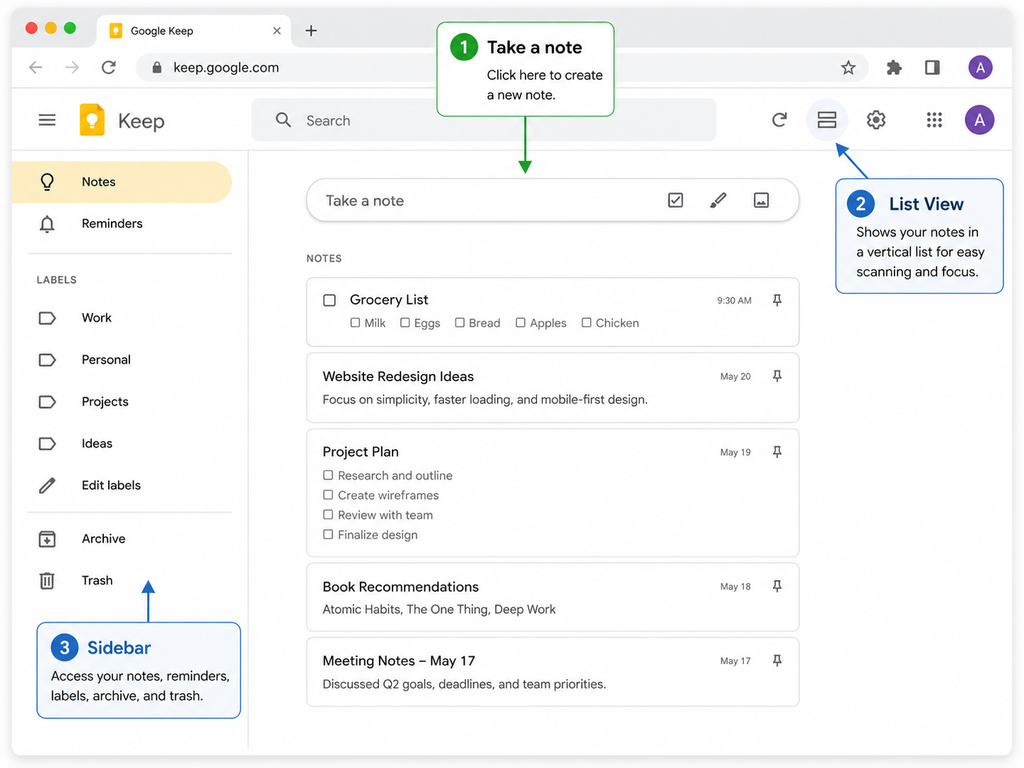
لست مضطرًا إلى ضبط عشرين إعدادًا قبل إنشاء مهمتك الأولى.
إنشاء أول قائمة مهام لك
حوّل الملاحظة إلى قائمة تحقق
لإنشاء قائمة تحقق مباشرة، انقر على أيقونة قائمة جديدة (New list) المجاورة لحقل “تدوين ملاحظة”.
وإذا كانت لديك ملاحظة نصية عادية وتريد تحويلها إلى قائمة تحقق:
- افتح الملاحظة.
- انقر على المزيد (More).
- اختر إظهار مربعات الاختيار (Show checkboxes).
ويمكنك التراجع عن ذلك لاحقًا عبر اختيار إخفاء مربعات الاختيار (Hide checkboxes).
تمنحك قائمة التحقق شيئًا لا يوفره النص العادي: حالة إنجاز واضحة ومرئية.
فبدلًا من تعديل كتلة نصية في كل مرة، يمكنك ببساطة وضع علامة على المهمة عندما تنتهي منها.
أضف المهام وأنجزها وأعد ترتيبها
استخدام قائمة التحقق في Google Keep بسيط ومباشر:
- اكتب المهمة ثم اضغط Enter لإنشاء العنصر التالي.
- ضع علامة في مربع الاختيار عند إتمام المهمة.
- اسحب العناصر لأعلى أو لأسفل لتغيير ترتيبها.
- استخدم خيارات الملاحظة الإضافية لإلغاء تحديد العناصر المكتملة أو حذفها عند تنظيف قائمة تستخدمها بشكل متكرر.
وإذا ظهرت العناصر الجديدة في موضع لا يعجبك، فراجع إعدادات التطبيق وابحث عن الخيار الذي يحدد ما إذا كانت العناصر الجديدة تُضاف إلى أعلى القائمة أم إلى أسفلها.
هذا التعديل الصغير قد يجعل إدارة القوائم المتكررة أسهل بكثير.
استخدم المهام الفرعية المتداخلة للأعمال الأكبر
يدعم Google Keep مستوى بسيطًا من التداخل داخل قوائم التحقق.
وهذا يعني أنه يمكنك إنشاء مهمة رئيسية ووضع بضع خطوات أصغر تحتها.
على سبيل المثال:
- نشر مقال المدونة
- التدقيق اللغوي النهائي
- إضافة الصورة البارزة
- كتابة وصف الميتا
- جدولة النشر
- المشاركة على وسائل التواصل الاجتماعي
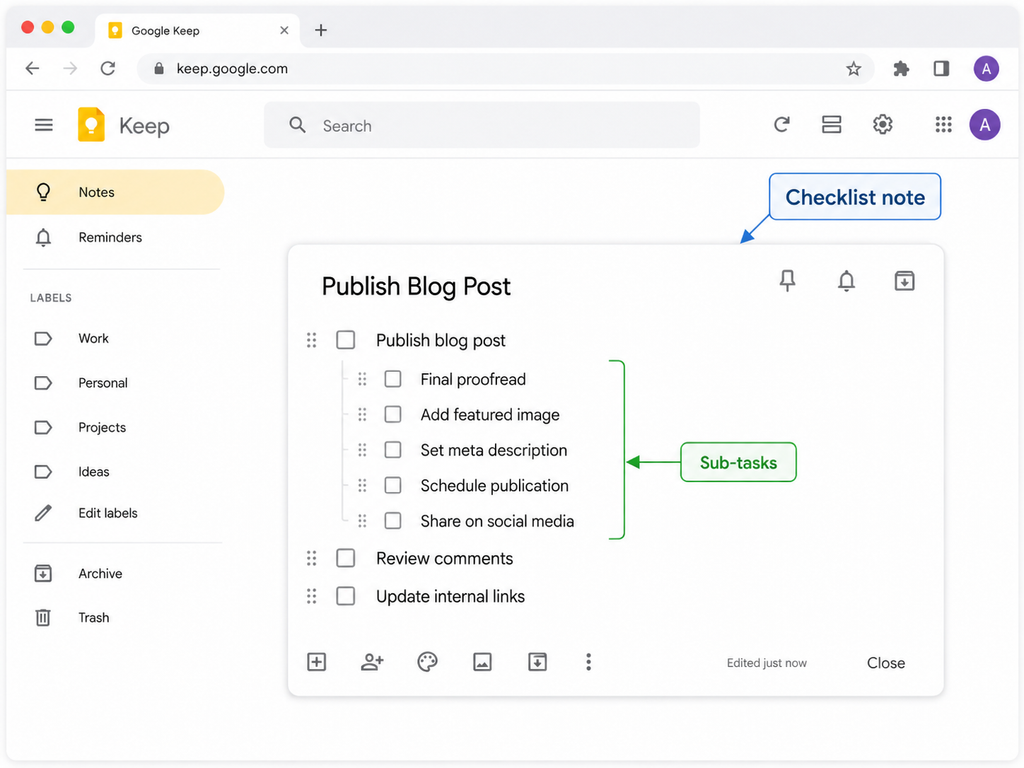
تعمل هذه الطريقة جيدًا مع الأعمال الصغيرة.
لكنها لا تحول Google Keep إلى نظام متكامل لإدارة المشاريع.
فأنت لا تزال غير قادر على منح كل مهمة فرعية تبعيات متقدمة أو بناء سير عمل معقد حولها.
وحين يصل مشروعك إلى هذا المستوى من التعقيد، انقله إلى أداة أخرى بدل إجبار Google Keep على أداء دور لم يُصمم له.
تنظيم المهام باستخدام التصنيفات والألوان والتثبيت
يصبح Google Keep أكثر فائدة حين تضيف إليه قدرًا بسيطًا من التنظيم.
والكلمة المهمة هنا هي بسيطًا.
لست بحاجة إلى خمسة عشر مجلدًا واثني عشر لونًا وثلاثين تصنيفًا.
إعداد التصنيفات (Labels)
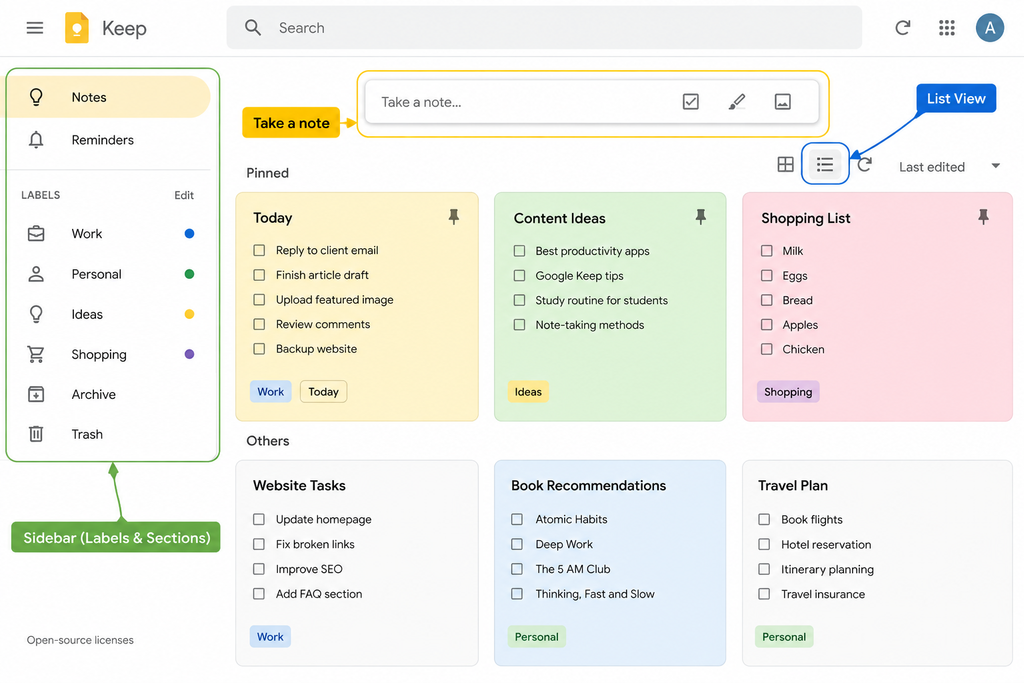
التصنيفات هي نظام التنظيم الأساسي في Google Keep.
يمكنك إضافتها من داخل الملاحظة نفسها أو إدارتها من قسم التصنيفات في الشريط الجانبي.
مجموعة بداية بسيطة قد تكون:
اليوم · أعمال العملاء · المحتوى · مهام إدارية · لاحقًا
لست ملزمًا باستخدام هذه الأسماء تحديدًا.
المهم أن يبقى النظام بسيطًا بما يكفي كي لا تحتاج إلى التفكير طويلًا في المكان المناسب لكل ملاحظة.
وهناك قاعدة مفيدة للمبتدئين:
حافظ على أقل من ستة تصنيفات إلى أن يصبح لديك سبب واضح لإضافة تصنيف جديد.
الإفراط في التصنيف قد يحول نظام الإنتاجية إلى شيء يحتاج إلى صيانة أكثر من العمل نفسه.
استخدم الألوان وثبّت ما يهمك
تؤدي الألوان دورها بأفضل شكل عندما تنقل معنى واضحًا وسريعًا.
على سبيل المثال:
- الأحمر — عاجل أو موعده النهائي اليوم
- الأصفر — بانتظار شخص آخر
- الرمادي — مادة مرجعية وليست مهمة قابلة للتنفيذ
لست مضطرًا إلى تخصيص لون لكل ملاحظة.
استخدم الألوان فقط عندما يكون لها معنى واضح بالنسبة إليك.
بعد ذلك، ثبّت الملاحظتين أو الثلاث التي تستخدمها أكثر من غيرها.
تبقى الملاحظات المثبتة سهلة الوصول حتى مع إضافة ملاحظات جديدة.
وهناك تمييز بسيط يستحق التذكر:
التصنيفات للاسترجاع، والألوان للتعرّف السريع.
أنت تستخدم التصنيفات للعثور على مجموعة معينة من الملاحظات.
وتستخدم الألوان للتعرّف على نوع الملاحظة بسرعة دون الحاجة إلى قراءتها كاملة.
الأرشفة مقابل الحذف
حين تنتهي من ملاحظة ما، أمامك خياران عادةً.
الأرشفة تزيل الملاحظة من مساحة العمل الرئيسية مع إبقائها متاحة عبر البحث وقسم الأرشيف.
أما الحذف فيرسلها إلى سلة المهملات.
وتبقى الملاحظات المحذوفة في سلة المهملات لفترة مؤقتة قبل إزالتها نهائيًا، لذلك لا تجعل الحذف وسيلتك الأساسية لتنظيف التطبيق.
في إدارة المهام، ينبغي أن تكون الأرشفة خيارك الافتراضي.
انتهى المشروع؟
أرشِفه.
لديك قائمة قديمة قد تحتاج إليها لاحقًا؟
أرشِفها.
ملاحظة تجريبية بلا قيمة؟
احذفها.
إبقاء الأعمال المنجزة خارج المساحة الرئيسية يجعل رؤية المهام الحالية أسهل بكثير.
ضبط تذكيرات Google Keep بحيث تصل إليك فعلًا
هذه من أكثر النقاط التي قد تربك المبتدئين بسبب وجود الكثير من الشروحات القديمة على الإنترنت.
بدأت Google خلال عام 2025 بنقل تذكيرات Keep إلى Google Tasks.
واليوم، عندما تنشئ تذكيرًا من داخل Google Keep، يرتبط هذا التذكير بمنظومة Google Tasks وGoogle Calendar.
أما الملاحظة نفسها فتبقى ملاحظة داخل Keep.
التذكير هو ما يربطها بـ Google Tasks.
كيفية ضبط تذكير
- افتح الملاحظة في Google Keep.
- انقر على أيقونة التذكير.
- اختر التاريخ والوقت.
- أضف جدولة متكررة إذا كانت المهمة تحتاج إلى ذلك.
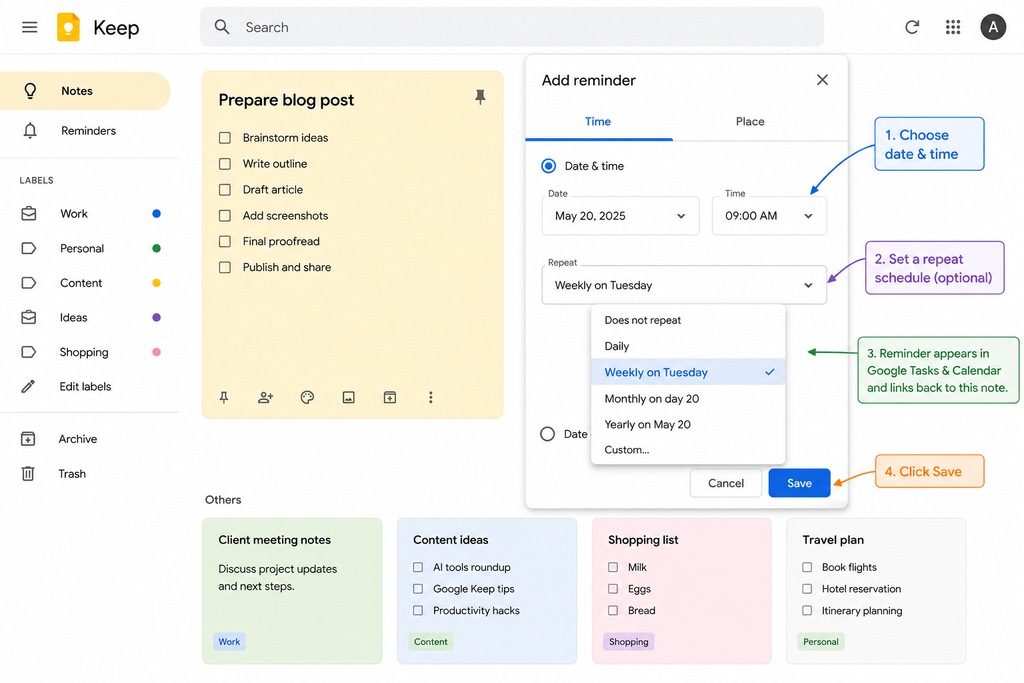
بعد إنشاء التذكير، قد يظهر داخل Google Tasks وGoogle Calendar، مع وجود رابط يعيدك إلى الملاحظة الأصلية.
وهذا يجعل Google Keep أكثر فائدة في إدارة المهام مما قد توحي به بعض الشروحات القديمة.
ملاحظات Keep ومهام Google Tasks ليست الشيء نفسه
هذا التمييز مهم.
فملاحظتك في Keep لا تتحول تلقائيًا إلى مهمة في Google Tasks.
بل إن التذكير المرتبط بالملاحظة هو الذي يربط النظامين معًا.
فكّر في الأمر بهذه الطريقة:
Google Keep = المكان الذي تحفظ فيه المعلومات.
Google Tasks = المكان الذي يظهر فيه ما يحتاج إلى انتباهك في الوقت المناسب.
وهذا مزيج مفيد جدًا لإدارة المهام البسيطة.
التذكيرات المرتبطة بالموقع لم تعد موجودة
إذا كنت تستخدم Google Keep منذ سنوات، فربما تتذكر التذكيرات التي كانت تعمل عند وصولك إلى مكان معين.
هذه الميزة لم تعد مدعومة في نظام التذكيرات الحالي.
فإذا صادفت شرحًا قديمًا يطلب منك اختيار تذكير بالموقع ولم تجد هذا الخيار في حسابك، فأنت لم تفوّت إعدادًا مخفيًا.
الميزة ببساطة لم تعد متاحة.
التذكيرات لا تصلك؟ تحقّق من هذا أولًا
من الأخطاء الشائعة البحث عن المشكلة داخل Google Keep بينما يكون تطبيق آخر هو المسؤول عن إرسال الإشعار.
إذا كانت التذكيرات تظهر بشكل صحيح لكن هاتفك لا ينبهك:
- تأكد من تثبيت Google Tasks أو Google Calendar.
- اسمح بالإشعارات للتطبيق المسؤول عن عرض التذكيرات.
- راجع إعدادات تحسين البطارية في هاتفك.
- تأكد من أن الإشعارات ليست معطلة على مستوى نظام التشغيل.
- تحقّق من أن التذكير يحتوي على تاريخ ووقت مناسبين.
تختلف أسماء الإعدادات بين إصدارات Android وأجهزة iPhone والشركات المصنعة، لذلك غالبًا ما يكون البحث داخل إعدادات هاتفك عن Google Tasks أو Google Calendar أسرع من اتباع شرح قديم خطوة بخطوة.
مشاركة قوائم المهام مع العملاء والمتعاونين
يدعم Google Keep أيضًا شكلًا بسيطًا من التعاون.
لمشاركة ملاحظة:
- افتح الملاحظة.
- اختر المتعاون (Collaborator).
- أضف البريد الإلكتروني للشخص المطلوب.
- احفظ التغييرات.
بعد ذلك، يستطيع الطرفان العمل على الملاحظة نفسها.
وإذا وضع المتعاون علامة على أحد العناصر، فسترى التغيير أنت أيضًا.
وهذا يجعل التطبيق مفيدًا في حالات مثل:
- قوائم التسوق المشتركة
- القوائم المنزلية البسيطة
- قوائم تعديلات العملاء
- قوائم التحقق لفرق العمل الصغيرة
- تخطيط المحتوى مع مساعد
أما إذا كنت تبحث عن سير عمل تحريري أكثر تنظيمًا، فقد يكون استخدام تقويم محتوى مخصص أسهل في الإدارة. يمكنك بناء واحد عبر دليلنا حول كيفية إنشاء تقويم محتوى بسيط باستخدام أدوات مجانية.
افهم القيود المتعلقة بالصلاحيات
قبل مشاركة ملاحظات Google Keep في سياق مهني، انتبه إلى قيد مهم:
لا يوفر Google Keep صلاحية تقليدية من نوع “القراءة فقط” للملاحظات المشتركة.
فالشخص الذي تضيفه إلى الملاحظة هو متعاون يمكنه تعديلها.
وإذا كنت تحتاج إلى شخص يطّلع على المعلومات دون أن يتمكن من تعديلها، فاستخدم أداة مصممة لهذا النوع من الصلاحيات.
وتجنب أيضًا تخزين معلومات حساسة مثل كلمات المرور أو بيانات اعتماد العملاء السرية داخل الملاحظات المشتركة.
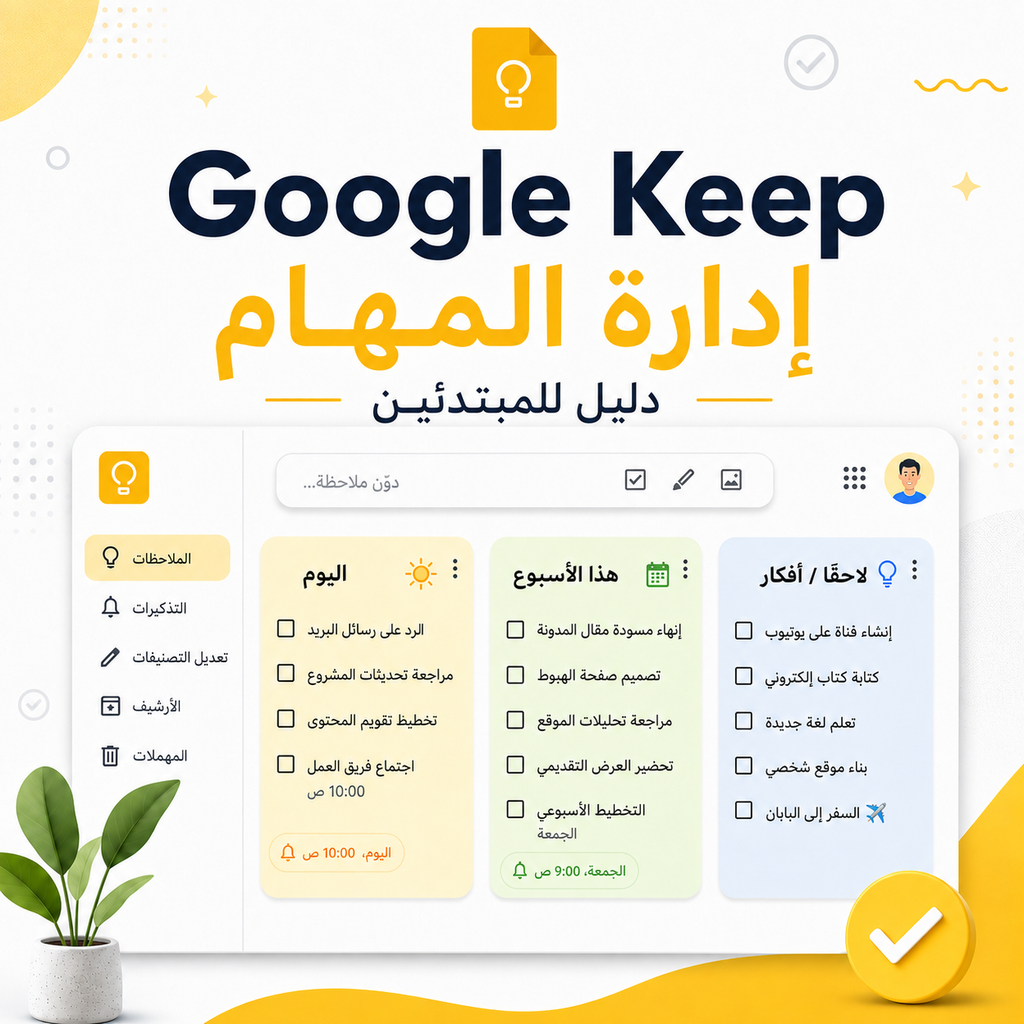
نظام الملاحظات الثلاث الذي يمكنك تطبيقه اليوم
شرحنا حتى الآن ميزات Google Keep.
الآن حان الوقت لتحويل هذه الميزات إلى نظام عملي يمكنك استخدامه يوميًا.
كل ما تحتاج إليه هو ثلاث ملاحظات رئيسية.
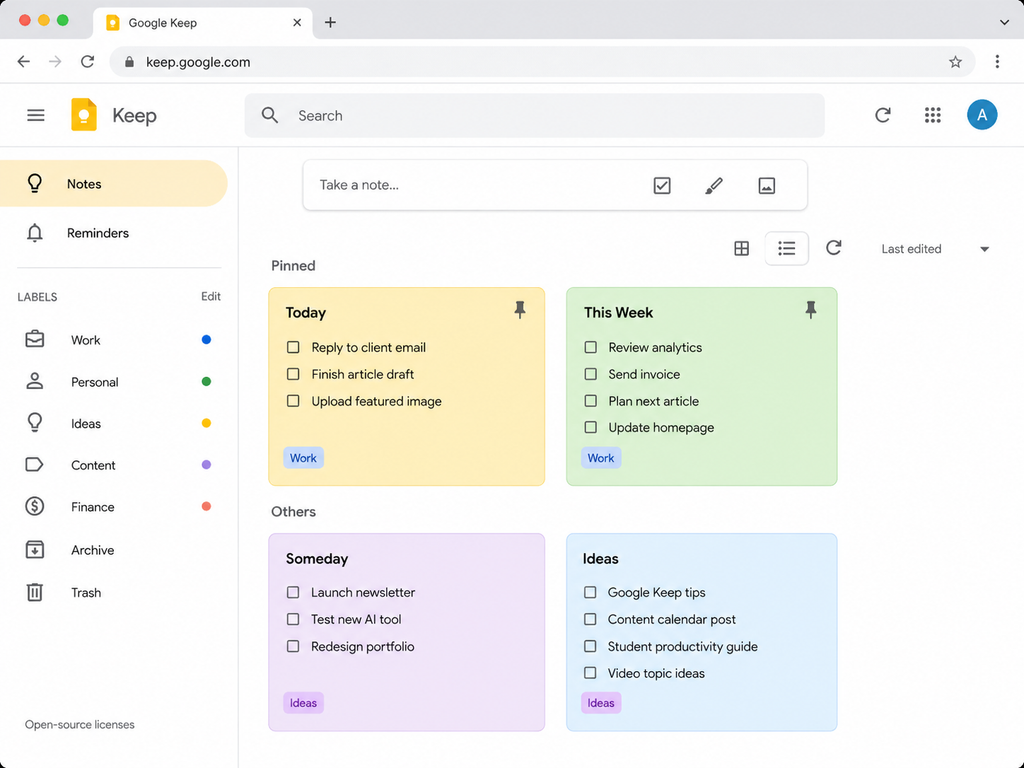
الملاحظة الأولى — اليوم
أنشئ قائمة تحقق باسم:
اليوم
وثبّتها في الأعلى.
وحاول أن تجعلها تحتوي على سبعة عناصر أو أقل.
الرقم نفسه ليس قاعدة صارمة. الفكرة هي إجبار نفسك على تحديد ما يمكنك إنجازه واقعيًا خلال اليوم.
فإذا احتوت ملاحظة “اليوم” على 34 مهمة، فهي لم تعد خطة يومية.
لقد تحولت إلى صندوق وارد آخر.
في كل صباح، أعد بناء القائمة بناءً على ما يستحق انتباهك فعلًا.
الملاحظة الثانية — هذا الأسبوع
أنشئ قائمة تحقق أخرى باسم:
هذا الأسبوع
وثبّتها أيضًا.
هذه القائمة هي المكان الذي تضع فيه الأشياء التي التزمت بإنجازها قريبًا، لكنها ليست ضمن أولويات اليوم.
على سبيل المثال:
- إنهاء المسودة
- الاتصال بالمورّد
- تحديث معرض الأعمال
- مراجعة التحليلات
- إرسال فاتورة العميل
- تجهيز العرض التقديمي
عندما تبدأ قائمة “اليوم” بالفراغ، انقل إليها مهمة مناسبة من قائمة “هذا الأسبوع”.
بهذه الطريقة، لا تبقى المهام عالقة في قائمتك اليومية خمسة أيام متتالية بينما تتجاهلها في كل مرة.
الملاحظة الثالثة — لاحقًا / أفكار
أنشئ ملاحظة ثالثة باسم:
لاحقًا / أفكار
ولا تحتاج إلى تثبيتها.
استخدمها للأشياء التي تستحق الاحتفاظ بها، لكنها لا تستحق مكانًا في سير عملك الحالي.
على سبيل المثال:
- فكرة دورة تدريبية
- موضوع مقال
- برنامج تريد تجربته
- فكرة مشروع جديد
- شخص قد ترغب في التواصل معه
- مهارة تود تعلمها
لا تراجع هذه الملاحظة باستمرار.
يكفي أن تعود إليها أثناء مراجعتك الأسبوعية.
الروتينان اللذان يجعلان النظام يعمل
الملاحظات وحدها لن تجعلك منظمًا.
الروتين هو ما يجعل النظام يعمل.
يوميًا — نحو دقيقتين
افتح ملاحظة “اليوم”.
أزل المهام المكتملة.
وانقل بعض المهام المناسبة من “هذا الأسبوع”.
وتوقف عندما تصبح القائمة واقعية ويمكن إنجازها خلال يوم واحد.
أسبوعيًا — نحو عشر دقائق
راجع قائمة “هذا الأسبوع”.
أرشِف ملاحظات المشاريع المنجزة.
وانقل الأولويات غير المكتملة إلى الأسبوع التالي.
راجع ملاحظة “لاحقًا / أفكار”.
واحذف الأشياء التي لم تعد مهمة بالنسبة إليك.
هذا هو النظام بأكمله:
ثلاث ملاحظات. بضعة تصنيفات. روتينان.
وهو يعمل لأنك تستطيع العودة إليه بسرعة حتى بعد انقطاعك عدة أيام.
نظام الإنتاجية الذي يحتاج إلى ساعة كاملة من الصيانة سيتحول في النهاية إلى مهمة إضافية.
أما النظام الذي يمكنك استعادته في خمس دقائق، فلديه فرصة أكبر بكثير للاستمرار في الحياة الواقعية.
ربط Google Keep ببقية أدوات Google Workspace
تزداد فائدة Google Keep عندما تتوقف عن التعامل معه كتطبيق منفصل.
فإحدى أهم ميزاته هي سهولة استخدامه إلى جانب بقية أدوات Google.
Google Docs
إذا كنت تعمل على مستند، فيمكنك استخدام Google Keep لحفظ المخططات الأولية وملاحظات البحث والأفكار المؤقتة.
ويمكنك نقل المعلومات من Keep إلى Google Docs عندما تتحول الملاحظة القصيرة إلى شيء أكبر.
وهذا مفيد بشكل خاص للكتّاب والطلاب الذين يجمعون الأفكار أولًا ثم ينظمونها لاحقًا.
Gmail
يمكن أن يعمل Google Keep أيضًا كأداة سريعة لتسجيل المهام أثناء التعامل مع البريد الإلكتروني.
فبدلًا من مقاطعة ما تفعله لإنشاء مهمة معقدة، دوّن ما تحتاج إلى تذكره وتعامل معه لاحقًا.
وهذا مفيد خصوصًا في تلك اللحظات التي تقول فيها لنفسك:
“يجب أن أتذكر التعامل مع هذا لاحقًا.”
Google Calendar وGoogle Tasks
بما أن تذكيرات Google Keep أصبحت مرتبطة بـ Google Tasks، فيمكن أن تظهر التذكيرات المؤرخة داخل منظومة Google الأوسع.
وهذا يعني أنك تستطيع تسجيل شيء بسرعة في Keep مع بقاء موعده ظاهرًا في أداة مصممة لإدارة الوقت.
وتذكّر دائمًا:
الملاحظة تبقى في Google Keep.
التذكير هو ما يربطها بـ Google Tasks وGoogle Calendar.
Google Drive
Google Keep مفيد لتذكّر ما يجب عليك إنجازه، لكنه ليس المكان المناسب لتخزين ملفاتك.
وإذا كانت مهامك تتطلب باستمرار البحث داخل مجلدات فوضوية، فقد يوفر عليك تنظيم ملفاتك وقتًا أكثر من إضافة تطبيق إنتاجية آخر.
يعرض دليلنا للمبتدئين حول كيفية تنظيم الملفات في Google Drive طريقة بسيطة يمكنك استخدامها إلى جانب Google Keep.
التسجيل الصوتي
بحسب جهازك ومنطقتك وميزات Google المتاحة، قد تتمكن أيضًا من استخدام الأوامر الصوتية لتسجيل بعض الملاحظات دون الحاجة إلى الكتابة.
ولأن ميزات المساعدات الصوتية تختلف بين الأجهزة وقد تتغير بمرور الوقت، اختبر هذه الطريقة على جهازك قبل الاعتماد عليها كجزء أساسي من نظامك.
أخطاء المبتدئين التي تفسد نظام المهام في Google Keep
Google Keep تطبيق بسيط، لكن هذا لا يمنع تحوله إلى فوضى إذا استخدمته بطريقة غير مناسبة.
إليك أكثر الأخطاء شيوعًا.
1. التعامل مع التطبيق كصندوق وارد عملاق
مئتا ملاحظة غير مرتبة ليست نظام إنتاجية.
إنها مشكلة بحث.
الحل: استخدم عددًا صغيرًا من التصنيفات، وأرشِف الملاحظات القديمة، واجعل سير عملك الأساسي قائمًا على “اليوم” و”هذا الأسبوع”.
2. إنشاء ملاحظة منفصلة لكل مهمة صغيرة
قد تبدو فكرة “مهمة واحدة لكل ملاحظة” منظمة في البداية.
لكن بعد فترة ستجد عشرات البطاقات تملأ الشاشة.
الحل: اجمع المهام المرتبطة ببعضها داخل قوائم تحقق.
استخدم قائمة يومية واحدة، وقائمة أسبوعية واحدة، وأنشئ ملاحظات مشاريع منفصلة فقط عندما تضيف قيمة حقيقية.
3. إنشاء عدد كبير جدًا من التصنيفات
قد يبدو بناء نظام تصنيفات معقد أمرًا منتجًا أثناء إعداده.
لكن المشكلة أنك قد تتوقف عن استخدامه لاحقًا.
الحل: ابدأ بخمسة تصنيفات أو أقل.
ولا تضف تصنيفًا جديدًا إلا عندما تحتاج إليه بشكل متكرر.
4. الاعتماد على الذاكرة لتذكر المواعيد النهائية
إذا كانت المهمة يجب أن تحدث في وقت محدد، فلا تعتمد على فتح Google Keep وملاحظتها بالصدفة.
الحل: أضف تذكيرًا.
ثم تأكد من أن Google Tasks أو Google Calendar قادر على تنبيهك.
5. عدم أرشفة أي شيء
الأعمال المنجزة تخلق ضجيجًا بصريًا.
ومع الوقت، قد تختفي الملاحظات المهمة بين ملاحظات لم تعد ذات أهمية.
الحل: أضف عشر دقائق للأرشفة إلى مراجعتك الأسبوعية.
6. استخدام Google Keep لمشاريع تتجاوز قدراته
هذا هو الخطأ الأكبر.
Google Keep ليس بديلًا عن منصات إدارة المشاريع المتخصصة.
فإذا كنت تحتاج إلى:
- تبعيات معقدة
- مراحل متعددة للمشروع
- صلاحيات تفصيلية للفريق
- تخطيط متقدم لأحمال العمل
- تتبع الوقت
- تقارير رسمية للمشاريع
فانقل المشروع إلى أداة أكثر تخصصًا.
ويمكنك الاستمرار في استخدام Google Keep كأداة سريعة لتسجيل الأفكار والمهام.
Google Keep مقارنة بتطبيقات أخرى لإدارة المهام
Google Keep ليس التطبيق الوحيد المناسب للمبتدئين.
والاختيار الصحيح يعتمد على مقدار التنظيم الذي تحتاج إليه فعلًا.
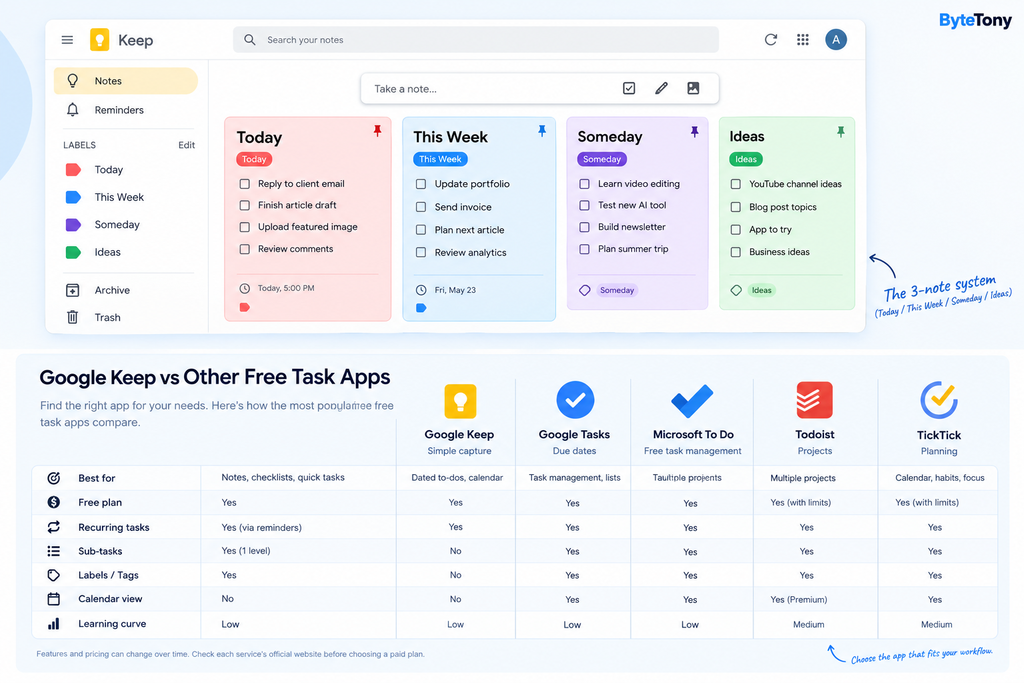
| التطبيق | الأفضل لـ | يتوفر مجانًا | المهام المتكررة | صعوبة التعلم |
|---|---|---|---|---|
| Google Keep | التسجيل السريع والملاحظات وقوائم التحقق البسيطة | نعم | نعم، عبر التذكيرات المتكررة | منخفضة |
| Google Tasks | المهام المؤرخة المرتبطة بـ Google Calendar | نعم | نعم | منخفضة |
| Microsoft To Do | مواعيد الاستحقاق والمهام المتكررة والقوائم | نعم | نعم | منخفضة |
| Todoist | إدارة عدة مشاريع ضمن بنية أكثر تنظيمًا | نعم، مع ميزات مدفوعة إضافية | نعم | متوسطة |
| TickTick | التخطيط باستخدام التقويم والعادات وأدوات التركيز | نعم، مع ميزات مدفوعة إضافية | نعم | متوسطة |
قد تتغير الميزات والأسعار بمرور الوقت. راجع الموقع الرسمي لكل خدمة قبل اختيار أي خطة مدفوعة.
Google Keep مقابل Google Tasks
اختر Google Keep عندما تحتاج المهمة إلى سياق إضافي.
على سبيل المثال:
- قائمة تحقق
- ملاحظات
- أفكار
- خطة أولية
- معلومات مرجعية
واختر Google Tasks عندما يكون السؤال الأهم هو:
متى يجب إنجاز هذه المهمة؟
أصبح التطبيقان مكمّلين لبعضهما أكثر من كونهما متنافسين.
Google Keep مقابل Microsoft To Do
يصبح Microsoft To Do خيارًا أكثر منطقية عندما تحتاج المهام الفردية بانتظام إلى:
- مواعيد استحقاق مستقلة
- تذكيرات
- تكرار
- خطوات أصغر
Google Keep أسرع وأبسط، بينما يمنحك Microsoft To Do بنية أوضح لإدارة المهام.
Google Keep مقابل Todoist
يصبح Todoist أكثر جاذبية عندما يتحول عملك إلى عدة مشاريع نشطة في الوقت نفسه.
فهو يمنحك بنية أكبر لإدارة المهام دون الوصول إلى تعقيد منصات إدارة المشاريع الكاملة.
لكن المقايضة واضحة:
كلما زادت الميزات، زاد مقدار النظام الذي تحتاج إلى إدارته.
Google Keep مقابل TickTick
يستحق TickTick النظر إذا كنت تريد الجمع بين إدارة المهام وميزات مثل التخطيط عبر التقويم وتتبع العادات وأدوات التركيز.
بالنسبة إلى بعض الأشخاص، وجود كل هذه الأدوات في تطبيق واحد مفيد.
وبالنسبة إلى آخرين، تعني هذه الميزات ببساطة المزيد من الأشياء التي تحتاج إلى إعداد وصيانة.
متى تحتاج إلى الانتقال من Google Keep إلى أداة أكثر تقدمًا؟
لست بحاجة إلى تغيير نظام إنتاجيتك لمجرد أن تطبيقًا آخر يقدم ميزات أكثر.
انتقل إلى أداة أخرى عندما تستطيع تحديد قيد معين في Google Keep يكلّفك وقتًا بشكل متكرر.
وهناك ثلاث علامات شائعة:
تحتاج إلى إدارة أفضل لمواعيد الاستحقاق
إذا كانت عشرات المهام تحتاج إلى مواعيد نهائية مستقلة، فقد يصبح Google Keep غير عملي.
تحتاج إلى بنية أوضح للمشاريع
عندما يتطلب العمل مشاريع ومشاريع فرعية وتبعيات أو مراحل متعددة لسير العمل، يصبح تطبيق مخصص لإدارة المهام أو المشاريع أسهل في الاستخدام.
تدير عدة مشاريع متزامنة
يتعامل Google Keep مع عدد قليل من المشاريع البسيطة بكفاءة أفضل مما قد تتوقع.
لكن عندما تتعامل مع عدة عملاء ومواعيد نهائية ومتعاونين وأولويات في الوقت نفسه، فستستفيد على الأرجح من البنية التي يقدمها تطبيق أكثر تخصصًا.
لا تنتقل إلى تطبيق آخر لمجرد أنه يبدو أكثر تطورًا.
انتقل عندما يسبب لك Google Keep مشكلة واضحة ومتكررة.
توصيتي
الأفضل للمبتدئين تمامًا: Google Keep
إذا كنت قد تخليت أكثر من مرة عن تطبيقات الإنتاجية لأن إعدادها تحول إلى مشروع قائم بذاته، فابدأ بـ Google Keep.
بساطته هي ميزته الأساسية.
أنشئ الملاحظات الثلاث الواردة في هذا الدليل، واستخدم النظام بضعة أسابيع قبل أن تغير أي شيء.
أفضل خيار مجاني لإدارة المهام التقليدية: Microsoft To Do
إذا كنت تعرف مسبقًا أنك تحتاج إلى مواعيد استحقاق مستقلة وتذكيرات ومهام متكررة وقوائم أكثر تنظيمًا، فإن Microsoft To Do بديل مجاني قوي.
وهو خيار منطقي بشكل خاص إذا كنت تستخدم منظومة Microsoft بالفعل.
الأفضل لإدارة عدد أكبر من المهام والمشاريع: Todoist أو TickTick
عندما يتوقف Google Keep عن تلبية احتياجاتك، يمثل كل من Todoist وTickTick خطوة طبيعية إلى مستوى أكثر تقدمًا.
اختر Todoist إذا كنت تفضل بنية المشاريع وسرعة تسجيل المهام.
واختر TickTick إذا كان التخطيط عبر التقويم والميزات الإنتاجية الإضافية أكثر أهمية بالنسبة إليك.
لكن لا تدفع لمجرد أنك تشعر بأن Google Keep “بسيط أكثر من اللازم”.
ابدأ بالخيار الأبسط، وانتقل إلى أداة أكثر تقدمًا فقط عندما تعرف بالضبط ما الميزة التي تحتاج إليها.
الأسئلة الشائعة
هل Google Keep مجاني بالكامل؟
ميزات تدوين الملاحظات وإدارة المهام الأساسية في Google Keep مجانية مع حساب Google، ولا يوجد اشتراك مدفوع مستقل خاص بالتطبيق لاستخدام الوظائف العادية مثل الملاحظات وقوائم التحقق والتصنيفات والألوان والمشاركة والتذكيرات.
أما بعض ميزات الذكاء الاصطناعي الحديثة فقد تتطلب خطة Google AI مؤهّلة أو جهازًا مدعومًا.
هل يعمل Google Keep دون اتصال بالإنترنت؟
على الهاتف، يمكنك استخدام Google Keep دون اتصال نشط بالإنترنت، ثم مزامنة التغييرات بعد عودة الاتصال.
أما دعم العمل دون اتصال على أجهزة الكمبيوتر فأكثر محدودية، لذلك لا تفترض أن استخدام Keep في المتصفح سيعمل دون إنترنت لمجرد أن تطبيق الهاتف يفعل ذلك.
وإذا كان الوصول دون اتصال على الكمبيوتر مهمًا جدًا بالنسبة إلى سير عملك، فاختبره مسبقًا قبل الاعتماد عليه.
هل يمكنني تصدير ملاحظات Google Keep أو أخذ نسخة احتياطية منها؟
نعم.
يمكنك تصدير بيانات Google Keep باستخدام Google Takeout.
يمنحك التصدير أرشيفًا لبياناتك يمكنك الاحتفاظ به كنسخة احتياطية.
ومن الأفضل النظر إلى Google Takeout بوصفه وسيلة لأرشفة بياناتك، وليس أداة ترحيل بنقرة واحدة تعيد كل شيء إلى Google Keep لاحقًا.
ما الفرق بين Google Keep وGoogle Tasks؟
أبسط طريقة للتفريق بينهما هي:
Google Keep مخصص أساسًا للملاحظات وقوائم التحقق.
Google Tasks مخصص أساسًا للمهام المرتبطة بالتواريخ والمواعيد.
Google Keep أفضل عندما تريد تسجيل فكرة أو قائمة أو بعض المعلومات أو خطة أولية.
أما Google Tasks فهو أفضل عندما تكون للمهمة مهلة زمنية وتحتاج إلى الظهور ضمن سير عمل قائم على التقويم.
والرابط المهم بينهما اليوم هو أن تذكيرات Google Keep مرتبطة بـ Google Tasks.
وهذا يعني أن التطبيقين لم يعودا نظامين منفصلين تمامًا.
هل يوجد تطبيق سطح مكتب لـ Google Keep؟
لا يتوفر تطبيق Google Keep أصلي مستقل لأجهزة الكمبيوتر مثل التطبيقين المتاحين على Android وiOS.
على الكمبيوتر، الخيار المعتاد هو استخدام Google Keep من خلال المتصفح على keep.google.com.
كما يمكنك استخدام ميزات المتصفح لإنشاء اختصار أو فتح Keep في نافذة مستقلة للحصول على تجربة أقرب إلى التطبيق.
الخاتمة
ثلاث ملاحظات، وبضعة تصنيفات، وتذكيرات تصل إليك فعلًا.
هذا كل ما تحتاج إليه لبناء نظام بسيط ومفيد لإدارة المهام باستخدام Google Keep.
ميزة Google Keep ليست أنه أقوى أداة إنتاجية متاحة.
فهو ليس كذلك.
ميزته أنك تستطيع فتحه، وكتابة ما تحتاج إلى تذكره، ثم العودة إلى عملك قبل أن يتحول نظام الإنتاجية نفسه إلى شكل آخر من أشكال التسويف.
ابدأ بثلاث ملاحظات:
اليوم
هذا الأسبوع
لاحقًا / أفكار
ثم كوّن عادة بسيطة:
راجع قائمة “اليوم” كل صباح، وراجع النظام بالكامل مرة واحدة في الأسبوع.
وإذا أصبح Google Keep محدودًا بالنسبة إلى احتياجاتك في المستقبل، فلا توجد مشكلة في الانتقال إلى أداة أكثر تقدمًا.
فمعرفة احتياجاتك الحقيقية أولًا أفضل بكثير من البدء بتطبيق يحتوي على عشرات الميزات التي لن تستخدمها.
وقبل أن تغلق هذه الصفحة، افعل شيئًا واحدًا:
افتح Google Keep.
أنشئ ملاحظة باسم اليوم.
ثبّتها.
ثم أضف إليها أهم ثلاث مهام تحتاج إلى إنجازها الآن.
هذا يكفي للبداية.
هل كان هذا الدليل مفيدًا لك؟ ادعم ByteTony وساعدنا على إنشاء المزيد من الأدلة التقنية البسيطة والمناسبة للمبتدئين.
☕ ادعم ByteTony