معظم الناس لا يتوقفون عن النشر لأن الأفكار نفدت منهم، بل لأن يوم النشر يحلّ ولا شيء جاهز، فيتحوّل سؤال «ماذا أكتب اليوم؟» إلى مهمة إضافية يسهل تأجيلها.
وهنا يأتي دور تقويم المحتوى.
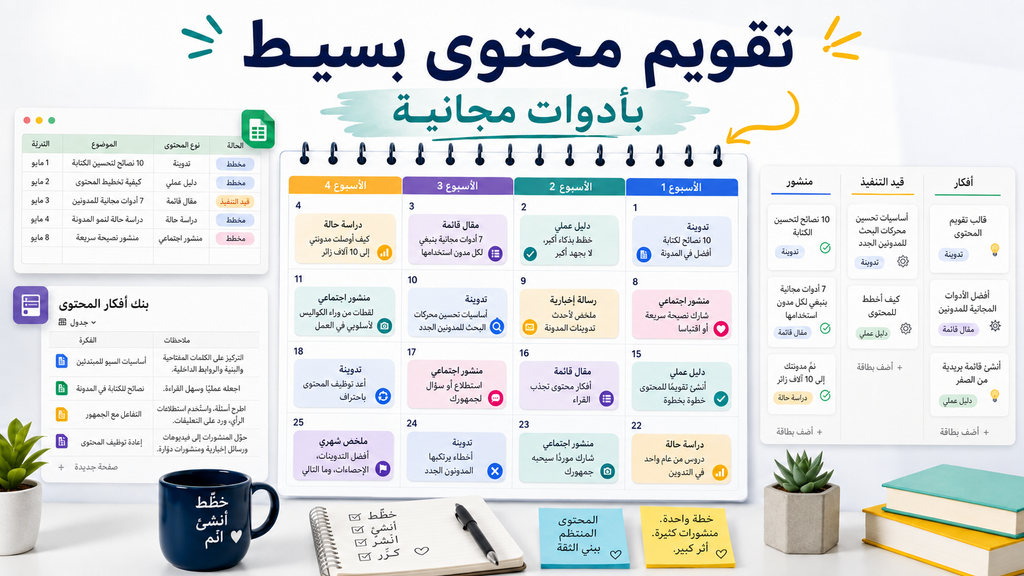
وبالنسبة إلى المدوّن المبتدئ، لا يحتاج الأمر إلى نظام معقد. يكفي تقويم محتوى مجاني يتكوّن من ستة أعمدة، وأربعة أسابيع من المحتوى المخطط له، ومراجعة أسبوعية قصيرة.
لست بحاجة إلى منصة باهظة الثمن لإدارة المحتوى. يكفي Google Sheets لمعظم المبتدئين. أما Notion فهو خيار ممتاز إذا كنت تفضّل رؤية خطة المحتوى على شكل جدول أو تقويم أو لوحة مرئية، بينما يناسب Trello من يفضّل تنظيم العمل وفق مراحل واضحة.
في هذا الدليل ستتعرف إلى المعلومات التي ينبغي أن يتضمنها تقويم المحتوى، وكيفية إنشاء تقويم محتوى مجاني باستخدام Google Sheets، وكيفية بناء النظام نفسه في Notion، وأي أداة تناسب أسلوب عملك أكثر من غيرها.
Table of Contents
الأعمدة الستة التي يحتاجها أي تقويم محتوى
قبل أن تختار الأداة، حدّد المعلومات التي يحتاج تقويمك فعلًا إلى تخزينها.
إذا كنت مدوّنًا أو صانع محتوى وتعمل بمفردك، فابدأ بهذه الأعمدة الستة:
| # | العمود | ما الذي يوضع فيه | مثال |
|---|---|---|---|
| 1 | تاريخ النشر | التاريخ الذي تخطط لنشر المحتوى فيه | الخميس 12 مارس |
| 2 | العنوان المبدئي | عنوان مؤقت يمكنك تحسينه لاحقًا | ميكروفونات اقتصادية للمبتدئين |
| 3 | الكلمة المفتاحية المستهدفة / زاوية الموضوع | مصطلح البحث الرئيسي أو الزاوية الأساسية | أفضل ميكروفون USB اقتصادي |
| 4 | نوع المحتوى | مقال، نشرة بريدية، فيديو، محتوى قصير، وغيرها | مقال |
| 5 | الحالة | فكرة ← قيد الكتابة ← قيد التحرير ← مجدول ← منشور | قيد الكتابة |
| 6 | الرابط / الملاحظات | رابط المقال بعد نشره، أو مصادر وملاحظات أثناء العمل | 3 مصادر محفوظة |
هذا القدر كافٍ لتشغيل نظام نشر بسيط وعملي.
وهناك بعض القواعد التي تجعل هذه الأعمدة أكثر فائدة.
تعامل مع تاريخ النشر بوصفه التزامًا. إذا كان الموعد غير واقعي، فاختر تاريخًا لاحقًا بدل أن تبني جدول نشر تعرف مسبقًا أنك لن تلتزم به.
لا تُضِع وقتك في تحسين العنوان المبدئي. يكفي أن يوضح لك موضوع المقال. ويمكنك إعادة صياغته وتحسينه أثناء التحرير.
خصّص لكل مقال كلمة مفتاحية أو زاوية رئيسية واحدة. من الطبيعي أن يغطي المقال كلمات ومصطلحات مرتبطة، لكن تحديد هدف رئيسي يمنع المحتوى من التشتت بين عدة موضوعات.
وإذا كان البحث عن الكلمات المفتاحية جديدًا عليك، فيمكنك الاستعانة بهذه الأدوات المجانية للسيو للمدوّنين للعثور على أفكار للموضوعات وتقييم الكلمات المفتاحية دون الحاجة إلى الاشتراك مباشرة في أدوات مدفوعة.
أبقِ قائمة الحالات قصيرة وواضحة. خمس حالات تكفي معظم المدوّنين وصنّاع المحتوى المستقلين:
فكرة ← قيد الكتابة ← قيد التحرير ← مجدول ← منشور
لست بحاجة إلى عشر حالات مختلفة تصف كل خطوة صغيرة في عملية الكتابة.
استخدم العمود الأخير لحفظ المعلومات المهمة. قبل النشر، يمكنك وضع روابط المصادر أو الملاحظات فيه. وبعد نشر المقال، أضف الرابط المباشر.
ومع مرور الوقت، يتحول هذا العمود إلى أرشيف بسيط لكل ما نشرته.
ما الذي لا تحتاج إليه في البداية؟
من السهل تحويل تقويم محتوى بسيط إلى جدول ضخم يحتوي على عشرات الحقول.
قد تشعر بالحاجة إلى إضافة أعمدة مثل:
- عدد الكلمات المستهدف
- الوقت المتوقع لإنجاز المقال
- الشخص المسؤول
- مؤشرات الأداء
- الترويج على منصات التواصل
- المهام الفرعية
- الأولوية
- عدد الصور
- عدد الروابط الداخلية
لكن معظم المبتدئين لا يحتاجون إلى هذه التفاصيل.
كل عمود جديد يعني معلومة أخرى يجب عليك تحديثها باستمرار.
ابدأ بالأعمدة الستة فقط، ولا تضف حقلًا جديدًا إلا عندما تجد نفسك بحاجة إليه بشكل متكرر.
إذا انضم شخص آخر إلى عملية النشر لاحقًا، مثلًا، قد يصبح عمود المسؤول مفيدًا. أما قبل ذلك، فأبقِ التقويم مصممًا لشخص واحد.
كيفية إنشاء تقويم محتوى مجاني باستخدام Google Sheets
يُعد Google Sheets أسهل نقطة انطلاق لمعظم المبتدئين؛ لأنه يعمل مثل أي جدول بيانات عادي، ويمكن استخدامه من المتصفح، ولا يحتاج إلى تعلم نظام متكامل لإدارة المشاريع.
ويمكنك بناء تقويم المحتوى بالكامل خلال نحو عشرين دقيقة.
الخطوة 1: أنشئ تبويبين
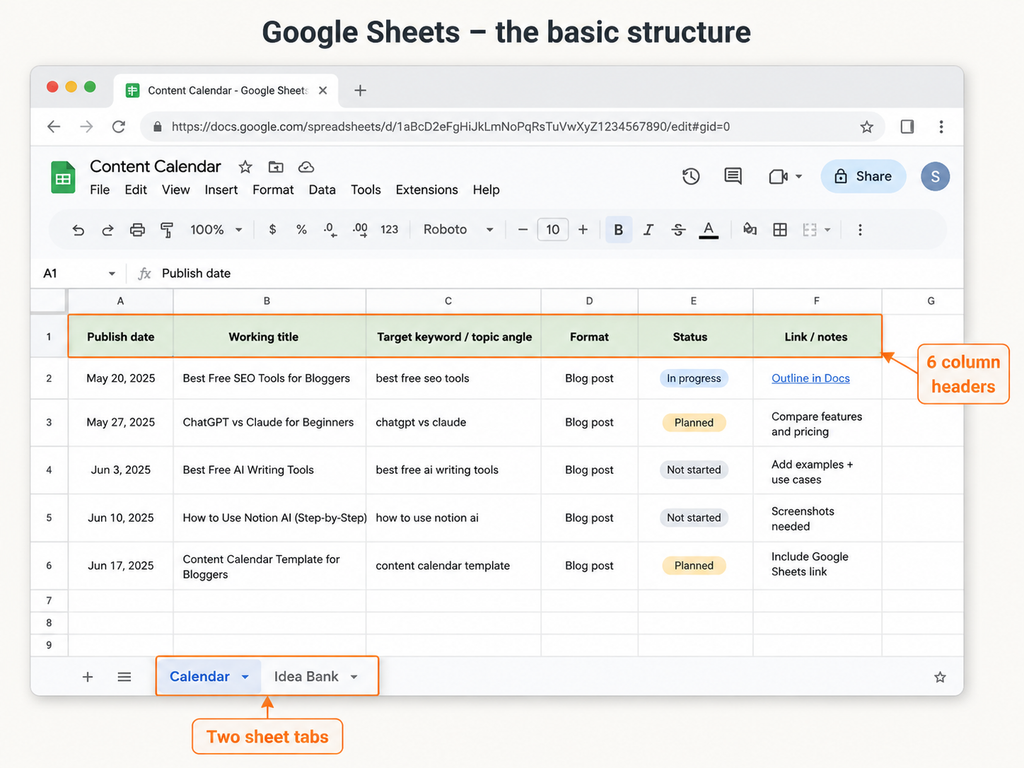
افتح ملف Google Sheets فارغًا، ثم أنشئ تبويبين:
التقويمبنك الأفكار
وهذا كل ما تحتاج إليه في البداية.
تبويب التقويم مخصص للمقالات والمواضيع التي تنوي نشرها فعلًا.
أما تبويب بنك الأفكار فيحتوي على المواضيع التي قد تستخدمها مستقبلًا.
والفصل بينهما مهم لأن وجود فكرة في ذهنك لا يعني أنك ملتزم بنشرها.
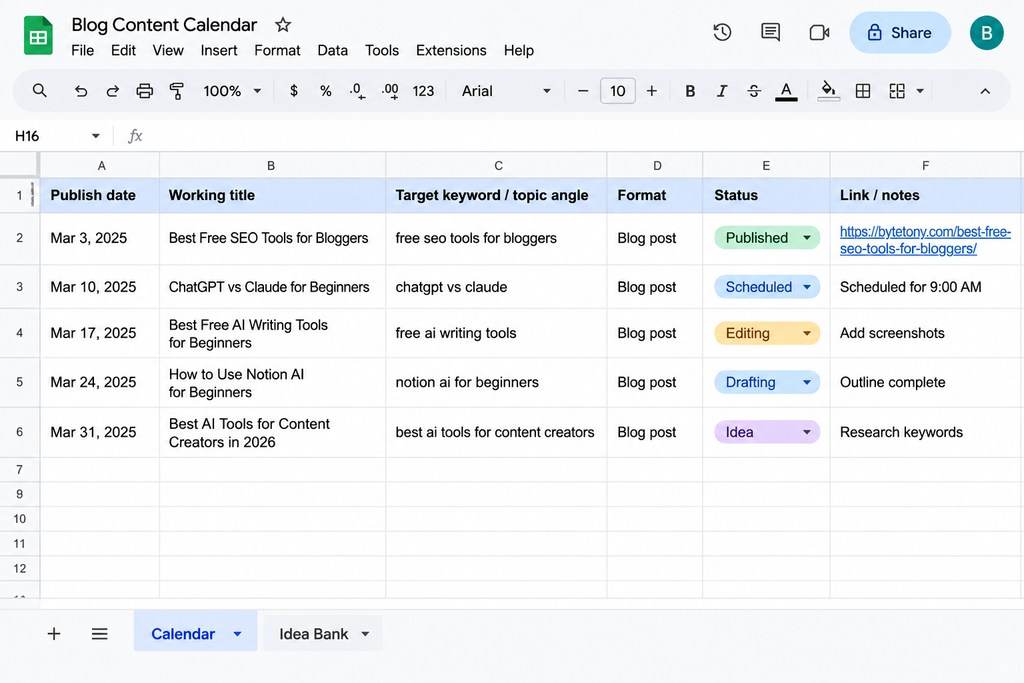
في تبويب التقويم، أضف هذه العناوين في الصف الأول:
| تاريخ النشر | العنوان المبدئي | الكلمة المفتاحية المستهدفة / زاوية الموضوع | نوع المحتوى | الحالة | الرابط / الملاحظات |
|---|
ثم ثبّت صف العناوين عبر:
عرض ← تثبيت ← صف واحد
View → Freeze → 1 row
وبذلك تبقى أسماء الأعمدة ظاهرة حتى عندما يصبح التقويم طويلًا.
الخطوة 2: أنشئ قائمة منسدلة للحالة
إذا كتبت الحالات يدويًا، فمن السهل أن ينتهي بك الأمر بصيغ مختلفة مثل:
- مسودة
- كتابة
- قيد الكتابة
- أعمل عليه
- شبه جاهز
وهذا يجعل الجدول أقل وضوحًا مع مرور الوقت.
الحل هو استخدام قائمة منسدلة ثابتة.
حدّد خلايا عمود الحالة، ثم انتقل إلى:
بيانات ← التحقق من صحة البيانات ← قائمة منسدلة
Data → Data validation → Dropdown
وأضف الحالات الخمس التالية:
- فكرة
- قيد الكتابة
- قيد التحرير
- مجدول
- منشور
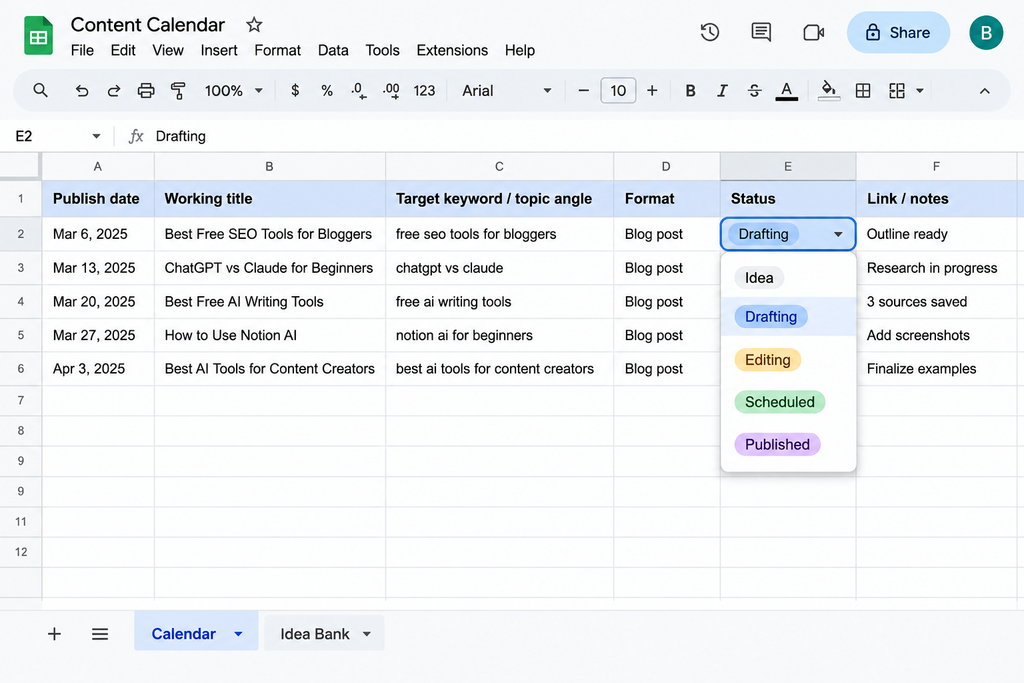
ويمكنك أيضًا استخدام التنسيق الشرطي لتمييز الحالات بصريًا.
فمثلًا، يمكنك جعل المقالات المنشورة تظهر بشكل مختلف عن الأفكار التي لم يبدأ العمل عليها بعد.
الهدف ليس إنشاء جدول جميل، بل أن تستطيع فهم وضع خطة المحتوى خلال ثوانٍ.
الخطوة 3: املأ بنك الأفكار قبل تحديد مواعيد النشر
لا تبدأ باختيار التواريخ.
ابدأ أولًا ببناء قائمة جيدة من الأفكار.
افتح تبويب بنك الأفكار واكتب ما بين 20 و30 موضوعًا محتملًا دون أن تبالغ في تقييم كل فكرة.
يمكنك استخدام هذه الأسئلة لتوليد أفكار جديدة:
- ما الأسئلة التي يكررها المبتدئون في مجالي؟
- ما المشكلات التي بحثت عنها بنفسي؟
- ما الأخطاء الشائعة في هذا المجال؟
- ما الأدوات التي يقارن الناس بينها باستمرار؟
- ما المواضيع التي لا يشرحها المنافسون جيدًا؟
- ما الأسئلة التي يمكن أن تتفرع من مقالات نشرتها سابقًا؟
لا تقلق إذا كانت بعض الأفكار ضعيفة.
بنك الأفكار مخصص للاحتمالات، وليس للقرارات النهائية.
ويمكن للذكاء الاصطناعي أن يساعدك كثيرًا في هذه المرحلة.
على سبيل المثال، يمكنك إعطاء المساعد الذكي خمسة مواضيع أساسية، ثم تطلب منه إنشاء:
- أسئلة شائعة للمبتدئين
- أفكار لمقالات مقارنة
- أخطاء شائعة
- شروحات خطوة بخطوة
- أفكار لكلمات مفتاحية طويلة الذيل
- أسئلة فرعية مرتبطة بكل موضوع
وإذا كنت محتارًا بين أشهر المساعدات، فهذه المقارنة بين ChatGPT وClaude للمبتدئين تساعدك على فهم الفروق العملية بينهما.
المهم هو ألّا تجعل الذكاء الاصطناعي يقرر استراتيجية المحتوى نيابة عنك.
يمكنه أن يولد لك 25 فكرة.
لكن يبقى عليك أنت تحديد أي أربع أفكار تستحق النشر فعلًا.
الخطوة 4: خطّط للأسابيع الأربعة القادمة فقط
بعد أن يصبح لديك بنك أفكار جيد، عُد إلى تبويب التقويم.
اختر وتيرة نشر تستطيع الاستمرار عليها.
بالنسبة إلى مدوّن مبتدئ، غالبًا ما يكون نشر مقال واحد أسبوعيًا أفضل من التخطيط لثلاثة مقالات أسبوعيًا ثم التوقف بعد أسبوعين.
الاستمرارية أهم من الحماس المؤقت.
انقل أقوى الأفكار من بنك الأفكار إلى التقويم، وحدّد لكل منها تاريخ نشر حقيقيًا.
ثم خطّط لـأربعة أسابيع بالتفصيل.
ولا تخطط لستة أشهر كاملة منذ البداية.
يمكنك الاحتفاظ بأفكار عامة للأشهر المقبلة، لكن من الأفضل أن يظل جدول المحتوى التفصيلي قصيرًا بما يكفي لتعديله عندما تتعلم شيئًا جديدًا.
فبعد نشر أول مجموعة من المقالات، قد تكتشف أن:
- موضوعًا معينًا يجذب زيارات أكثر مما توقعت.
- القراء يطرحون سؤالًا لم تخطط له.
- مقالات المقارنة تحقق أداء أفضل من الشروحات.
- أداة أو خدمة طرأ عليها تغيير مهم.
- لم تعد مهتمًا بموضوع كنت تخطط له قبل شهرين.
إذا كنت قد ملأت تقويمًا لستة أشهر مسبقًا، فقد يصبح تعديل الخطة مزعجًا.
أما تقويم الأسابيع الأربعة فيمنحك مرونة أكبر.
اجعل موضوعًا واحدًا كل شهر مرنًا
لا تحتاج إلى ترك أسبوع نشر كامل فارغًا.
بدلًا من ذلك، خطط لأربعة مواضيع، لكن اجعل واحدًا منها مرنًا.
امنحه عنوانًا مبدئيًا، وكن مستعدًا لاستبداله إذا ظهر موضوع أكثر فائدة.
قد يحدث ذلك عندما:
- تطلق أداة تستخدمها تحديثًا مهمًا.
- يبدأ سؤال جديد في الظهور باستمرار.
- يحقق مقال سابق نتائج جيدة ويستحق مقال متابعة.
- يظهر موضوع آني مهم لجمهورك.
بهذه الطريقة تحافظ على أربعة مواعيد نشر، وفي الوقت نفسه لا يصبح تقويمك جامدًا.
الخطوة 5: أضف مراجعة أسبوعية مدتها 15 دقيقة
تقويم المحتوى لا يساعدك إذا لم تفتحه.
اختر وقتًا ثابتًا مرة كل أسبوع، وخصص نحو خمس عشرة دقيقة لمراجعة الأيام السبعة المقبلة.
واسأل نفسك ثلاثة أسئلة فقط:
- ماذا نشرت الأسبوع الماضي؟
- ما الذي تأخر أو تغير؟
- ما أهم التزام نشر لدي هذا الأسبوع؟
هذا يكفي.
يمكنك أيضًا إنشاء تذكير أسبوعي متكرر في Google Calendar حتى لا تنسى المراجعة.
وإذا أصبحت مراجعة تقويم المحتوى تستغرق ساعة كاملة، فهذه علامة على أن النظام ربما أصبح أعقد مما تحتاج إليه.
كيفية إنشاء تقويم محتوى في Notion
Google Sheets هو أبسط خيار، لكن بعض المستخدمين يفضلون عرض خطة المحتوى بصريًا بدل الاعتماد على صفوف وأعمدة فقط.
وهنا يصبح Notion خيارًا مناسبًا.
فهو يتيح لك تخزين البيانات نفسها داخل قاعدة بيانات، ثم عرضها على شكل جدول أو تقويم أو لوحة.
الخطوة 1: أنشئ قاعدة بيانات
أنشئ صفحة جديدة في Notion.
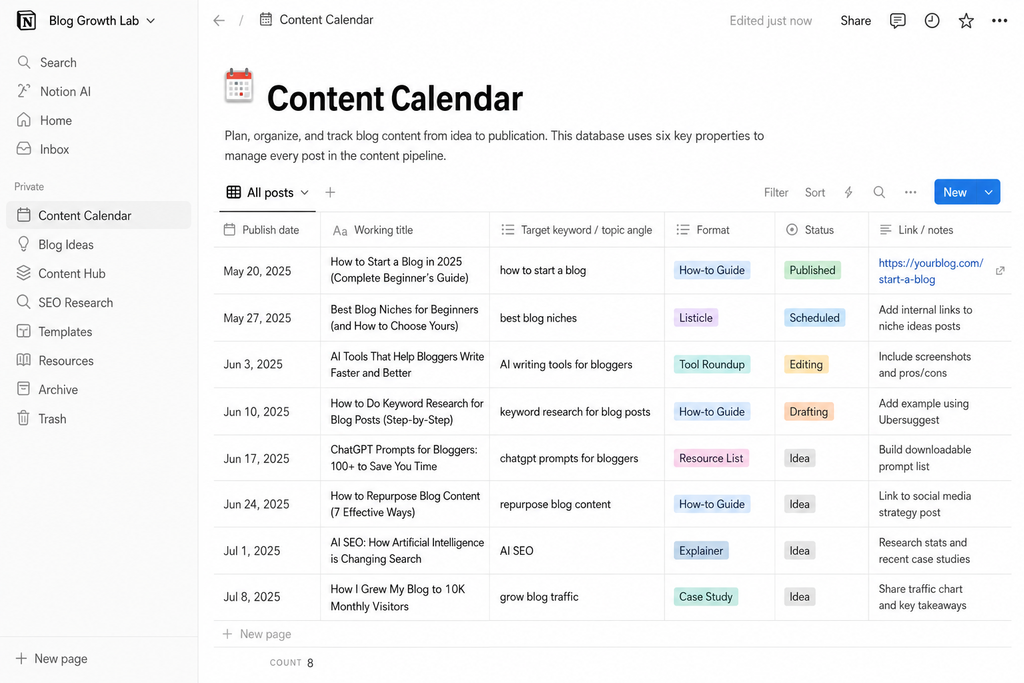
ثم اختر Table لإنشاء قاعدة بيانات جديدة.
وإذا كنت داخل صفحة موجودة، يمكنك استخدام /database أو /Table view لإنشاء قاعدة بيانات أو عرض جدولي مضمّن.
انتبه إلى أنك تحتاج إلى قاعدة بيانات حقيقية، لا مجرد جدول بسيط من نوع Simple Table.
قاعدة البيانات هي التي تتيح لك استخدام التواريخ والحالات والفلاتر والعروض المختلفة.
الخطوة 2: أضف الخصائص الست نفسها
أنشئ الخصائص التالية:
- تاريخ النشر
- العنوان المبدئي
- الكلمة المفتاحية المستهدفة / زاوية الموضوع
- نوع المحتوى
- الحالة
- الرابط / الملاحظات
اضبط تاريخ النشر على نوع Date.
واضبط الحالة على Status أو Select، ثم استخدم:
فكرة ← قيد الكتابة ← قيد التحرير ← مجدول ← منشور
الخطوة 3: أضف عرض التقويم واللوحة
احتفظ بعرض الجدول باعتباره العرض الأساسي لقاعدة البيانات.
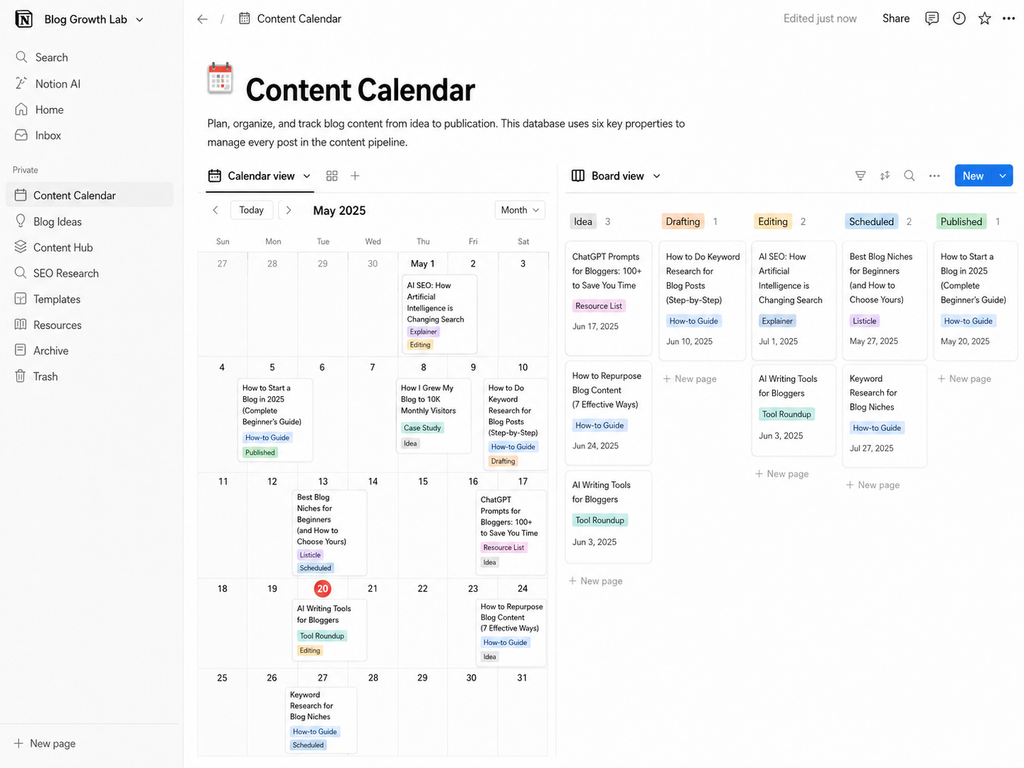
ثم أنشئ عرضًا جديدًا واختر Calendar.
سيعرض Notion المقالات وفق خاصية تاريخ النشر.
بعد ذلك، أنشئ عرض Board واجعله مجمعًا بحسب الحالة.
وبذلك تحصل على البيانات نفسها بثلاث طرق مختلفة:
Table — مناسب عندما تريد رؤية جميع التفاصيل.
Calendar — مناسب عندما تريد رؤية جدول النشر على مدار الشهر.
Board — مناسب عندما تريد معرفة المقالات الموجودة في كل مرحلة من مراحل العمل.
ولست بحاجة إلى إنشاء ثلاث قواعد بيانات منفصلة.
إنها قاعدة بيانات واحدة، لكنك تنظر إليها بثلاث طرق مختلفة.
وإذا كنت تستخدم Notion بالفعل وترغب في الاستفادة من خصائصه الذكية أيضًا، فيمكنك قراءة هذا الدليل حول كيفية استخدام Notion AI للمبتدئين.
لكن لا تجعل تحسين تصميم Notion يصبح مشروعًا بحد ذاته.
لوحة منظمة بشكل مثالي لا تنشر منها شيئًا أقل فائدة من جدول بسيط تستخدمه كل أسبوع.
مقارنة بين Google Sheets وNotion وTrello
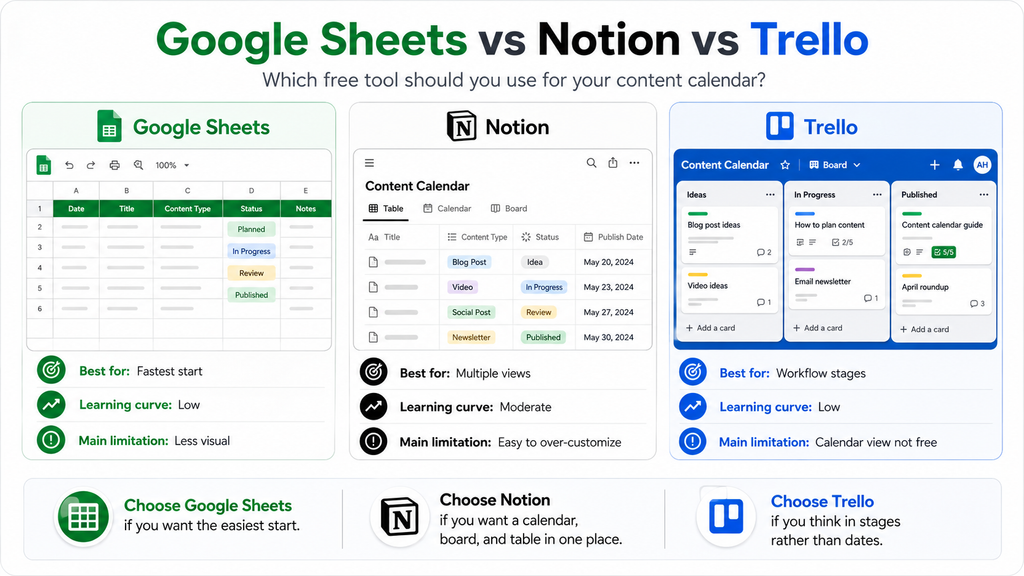
تساعد الأدوات الثلاث على تنظيم المحتوى، لكن كل أداة تناسب طريقة مختلفة في التفكير.
| الأداة | الأنسب لـ | صعوبة التعلم | التخطيط بالتقويم | القيد الرئيسي |
|---|---|---|---|---|
| Google Sheets | المبتدئون الذين يريدون أسرع إعداد ممكن | منخفضة | التواريخ تظهر داخل الصفوف بدل شبكة شهرية | أقل بصرية من الأدوات المتخصصة |
| Notion | من يريد عرض المحتوى نفسه كجدول وتقويم ولوحة | متوسطة | نعم | من السهل الإفراط في تخصيصه |
| Trello | من يفضل تنظيم العمل وفق المراحل | منخفضة | عرض Calendar الكامل ليس ضمن الخطة المجانية | أقل ملاءمة للتخطيط الشهري المجاني |
اختر Google Sheets إذا أردت أبسط بداية
Google Sheets مناسب عندما تريد البدء بسرعة دون تعلم أداة جديدة معقدة.
استخدمه خصوصًا إذا:
- كنت تعرف أساسيات جداول البيانات.
- كنت تنشر على منصة رئيسية واحدة.
- كنت تريد تحكمًا كاملًا في الأعمدة.
- لم تكن بحاجة إلى تقويم شهري بصري.
وبالنسبة إلى معظم المبتدئين، هذا هو الخيار الذي أنصح بالبدء به.
اختر Notion إذا أردت أكثر من طريقة لعرض البيانات
Notion مناسب إذا كنت تحب التنقل بين:
- جدول
- تقويم
- لوحة حالات
وهو يحتاج إلى إعداد أطول قليلًا من Google Sheets، لكنه يوفر مرونة بصرية أكبر.
وبالنسبة إلى صانع محتوى يعمل بمفرده ويفضل التنظيم المرئي، فهو أحد أقوى الخيارات المجانية.
اختر Trello إذا كانت مراحل العمل أهم من التواريخ
Trello مناسب جدًا إذا كنت تفكر في المحتوى باعتباره سير عمل مرئيًا.
يمكنك إنشاء قوائم مثل:
فكرة ← قيد الكتابة ← قيد التحرير ← مجدول ← منشور
ثم نقل بطاقة كل مقال من مرحلة إلى أخرى.
وهذا يجعل تتبع التقدم سهلًا جدًا.
لكن إذا كان هدفك الأساسي هو الحصول على تقويم نشر شهري كامل مجانًا، فإن Trello أقل جاذبية، لأن عرض Calendar الكامل ليس ضمن الخطة المجانية.
لا تحتاج على الأرجح إلى المزيد من الأدوات الآن
من السهل جدًا جمع أدوات صناعة المحتوى.
قد تجد نفسك تستخدم:
- جدول بيانات
- أداة إدارة مشاريع
- مساعد ذكاء اصطناعي
- أداة كلمات مفتاحية
- تطبيق ملاحظات
- مجدول منشورات
- لوحة تحليلات
وكل ذلك قبل أن تنشر عشرة مقالات.
لكن كثرة الأدوات لا تعني إنتاج محتوى أكثر.
في كثير من الأحيان تعني فقط المزيد من الأشياء التي تحتاج إلى إدارتها.
ابدأ بتقويم واحد.
استخدمه بانتظام لمدة شهر.
ثم أضف أداة جديدة فقط عندما تستطيع تحديد المشكلة التي ستحلها لك.
والقاعدة نفسها تنطبق على أدوات الذكاء الاصطناعي.
إذا كنت تريد تجربة أدوات أخرى تساعدك في الكتابة والعصف الذهني، فيمكنك الاطلاع على أفضل أدوات الكتابة بالذكاء الاصطناعي المجانية للمبتدئين.
وهناك أيضًا أدوات مخصصة للبحث، والصور، والفيديو، وإعادة تدوير المحتوى، والأتمتة.
إذا أردت نظرة أشمل، فهذا الدليل عن أفضل أدوات الذكاء الاصطناعي لصنّاع المحتوى في 2026 يساعدك على معرفة الأنواع المختلفة المتاحة.
لكن تقويم المحتوى يجب أن يبقى المكان الذي تتخذ فيه قرارات النشر.
أما الأدوات الأخرى، فوظيفتها أن تجعل تنفيذ هذه القرارات أسهل.
انشر بانتظام قبل إضافة قناة جديدة
من أسرع الطرق لتعقيد تقويم محتوى جديد أن تخطط لعدة منصات منذ اليوم الأول.
قد تضع في تقويمك مثلًا:
- مقالين للمدونة
- ثلاث نشرات بريدية
- خمسة منشورات على الشبكات الاجتماعية
- فيديوهين على YouTube
- محتوى قصيرًا يوميًا
وقد يبدو الجدول مليئًا بالعمل.
لكن النتيجة قد تكون خمس قنوات لا تحصل أي منها على الاهتمام الكافي.
إذا كنت تبدأ من الصفر، فابنِ إيقاع نشر ثابتًا على منصة رئيسية واحدة أولًا.
وبعد أن يصبح النظام مستقرًا، يمكنك إعادة توظيف المحتوى القوي في صيغ أخرى.
فالمقال الواحد الجيد قد يتحول إلى:
- نشرة بريدية
- عدة منشورات اجتماعية
- فيديو قصير
- مقال متابعة
- مقال مقارنة
وهذا غالبًا أكثر استدامة من محاولة إنتاج محتوى منفصل لكل منصة.
وإذا أضفت قناة جديدة لاحقًا، فلن تحتاج بالضرورة إلى تقويم منفصل.
يمكنك ببساطة إضافة عمود القناة إلى التقويم الحالي.
ثم استخدم الفلاتر عند الحاجة.
واجعل تقويمًا واحدًا هو المرجع الأساسي لجدول النشر.
إلى أي مدى ينبغي أن تخطط مسبقًا؟
بالنسبة إلى معظم المدوّنين المبتدئين، هناك قاعدة بسيطة ومفيدة:
خطط لأربعة أسابيع بالتفصيل، واحتفظ بالأشهر التالية في صورة أفكار عامة.
ينبغي أن يحتوي الشهر القادم على:
- عناوين واضحة
- تواريخ نشر فعلية
- كلمات مفتاحية أو موضوعات مستهدفة
- حالات محدثة
أما الأشهر التالية فلا تحتاج إلى هذا المستوى نفسه من التفاصيل.
مثلًا:
الشهر القادم: أربعة مقالات محددة.
الشهر الثاني: موضوعات عامة وكلمات مفتاحية واعدة.
الشهر الثالث: مجموعات موضوعات محتملة.
بهذه الطريقة تعرف ما الذي ستكتبه خلال الأسابيع المقبلة، لكنك لا تقيد نفسك بخطة قد تصبح قديمة بعد عدة أشهر.
ماذا تفعل بعد نشر المقال؟
لا تحذف صف المقال عندما تنشره.
غيّر حالته إلى منشور، ثم أضف الرابط المباشر.
هذه العادة البسيطة تجعل تقويم المحتوى يتحول تدريجيًا إلى أرشيف لكل ما نشرته.
ويمكنك بعد ذلك استخدامه لمعرفة:
- مدى انتظامك في النشر
- الموضوعات التي غطيتها بالفعل
- المجالات التي تحتاج إلى محتوى إضافي
- المقالات القديمة التي قد تحتاج إلى تحديث
- المقالات التي يمكن ربطها ببعضها
وهنا يبدأ تقويم المحتوى في دعم استراتيجية السيو أيضًا.
عندما تنشر مقالًا جديدًا، ارجع إلى المقالات القديمة ذات الصلة واسأل:
هل يمكنني إضافة رابط من أحدها إلى المقال الجديد؟
ثم انظر إلى المقال الجديد نفسه:
هل توجد مقالات أخرى في موقعي يمكن أن تساعد القارئ ويستحق أن أربط إليها؟
بهذه الطريقة يصبح تقويم المحتوى مفيدًا أيضًا في تحسين الربط الداخلي بين صفحات موقعك.
ولا تحتاج إلى تحويل التقويم إلى لوحة سيو معقدة.
مجرد الاحتفاظ بقائمة موثوقة للمقالات المنشورة وروابطها يجعل هذه المهمة أسهل بكثير.
ابدأ بأربعة أسابيع
لست بحاجة إلى تقويم محتوى مثالي.
أنت بحاجة إلى نظام بسيط بما يكفي لتستمر في استخدامه حتى بعد أن تختفي حماسة الأيام الأولى.
وبالنسبة إلى معظم المدوّنين المبتدئين، يعني ذلك:
- ستة أعمدة مفيدة
- بنك أفكار واحد
- أربعة أسابيع من المحتوى المخطط له
- خمس حالات واضحة
- موضوع مرن واحد كل شهر
- مراجعة أسبوعية مدتها 15 دقيقة
إذا أردت أسرع بداية ممكنة، فاستخدم Google Sheets.
إذا كنت تفضّل رؤية المحتوى نفسه كجدول وتقويم ولوحة، فاستخدم Notion.
وإذا كنت تفكر وفق مراحل العمل أكثر من مواعيد النشر، فقد يناسبك Trello أكثر.
ثم توقف عن مقارنة الأدوات وابدأ بملء التقويم.
افتح الأداة التي اخترتها، وأنشئ الحقول الستة، وحدد مواعيد النشر الأربعة القادمة، ثم أضف الموضوع الأول.
يصبح النظام مفيدًا حين يُنشر المقال الأول، لا حين يبدو التقويم مثاليًا.
هل كان هذا الدليل مفيدًا لك؟ ادعم ByteTony وساعدنا على إنشاء المزيد من الأدلة التقنية البسيطة والمناسبة للمبتدئين.
☕ ادعم ByteTony