La plupart des créateurs ne cessent pas de publier faute d’idées. Ils abandonnent parce que le jour de publication arrive, que rien n’est prêt et que choisir un sujet devient encore une tâche à remettre au lendemain.
Un calendrier éditorial permet d’éviter ce problème.
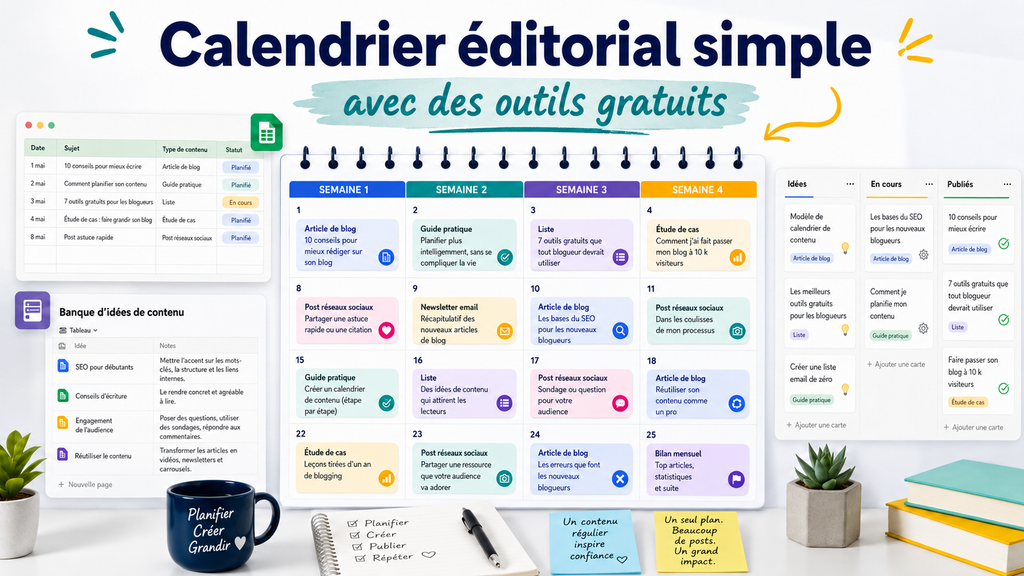
Et lorsqu’on lance un blog, il n’a pas besoin d’être compliqué. Un calendrier éditorial gratuit vraiment utile peut tenir en six colonnes, quatre semaines de contenu planifié et une courte revue hebdomadaire.
Vous n’avez pas besoin d’une plateforme coûteuse de gestion de contenu. Google Sheets suffit largement pour débuter. Notion constitue une bonne alternative si vous préférez une organisation plus visuelle, tandis que Trello convient particulièrement bien si vous raisonnez en étapes de production.
Dans ce guide, vous allez voir quelles informations suivre, comment créer un calendrier éditorial simple dans Google Sheets, comment reproduire le même système dans Notion et quel outil gratuit correspond le mieux à votre façon de travailler.
Table of Contents
Les 6 colonnes indispensables à un calendrier éditorial
Avant de choisir une application, déterminez les informations dont votre calendrier a réellement besoin.
Pour un blogueur ou un créateur qui travaille seul, commencez avec ces six colonnes :
| # | Colonne | Ce qu’on y met | Exemple |
|---|---|---|---|
| 1 | Date de publication | La date prévue pour la mise en ligne | Jeu. 12 mars |
| 2 | Titre de travail | Un titre provisoire à améliorer plus tard | Micros pas chers pour débutants |
| 3 | Mot-clé cible / angle | Le principal mot-clé ou l’angle de l’article | meilleur micro USB pas cher |
| 4 | Format | Article, newsletter, vidéo, contenu court… | Article de blog |
| 5 | Statut | Idée → Rédaction → Relecture → Programmé → Publié | Rédaction |
| 6 | Lien / notes | URL publiée, sources ou notes utiles | 3 sources enregistrées |
Cela suffit pour gérer un système de publication simple.
Quelques règles permettent toutefois de rendre ces colonnes beaucoup plus efficaces.
Considérez la date de publication comme un engagement. Si une date est manifestement irréaliste, choisissez-en une plus lointaine plutôt que de remplir votre calendrier avec des échéances que vous savez déjà que vous ne respecterez pas.
Ne perdez pas de temps à perfectionner vos titres de travail. Leur rôle est simplement de vous rappeler le sujet de l’article. Vous pourrez les améliorer au moment de la rédaction ou de la relecture.
Choisissez un mot-clé ou un angle principal par article. Un contenu peut naturellement couvrir plusieurs termes connexes, mais une cible principale vous aide à conserver un sujet clair et cohérent.
Si la recherche de mots-clés est encore nouvelle pour vous, consultez cette sélection des meilleurs outils SEO gratuits pour les blogueurs. Ils peuvent vous aider à trouver des idées et à évaluer des mots-clés sans investir immédiatement dans un outil SEO payant.
Gardez une liste de statuts courte. Pour la plupart des créateurs qui travaillent seuls, cinq étapes suffisent :
Idée → Rédaction → Relecture → Programmé → Publié
Il n’est pas nécessaire de créer une dizaine de statuts pour décrire chaque petite étape du processus.
Utilisez la dernière colonne comme aide-mémoire. Avant publication, elle peut contenir des liens vers vos sources ou quelques notes de recherche. Une fois l’article publié, ajoutez-y son URL. Au fil du temps, cette colonne deviendra une archive simple de tout ce que vous avez réellement mis en ligne.
Ce qu’il vaut mieux laisser de côté au début
Il est tentant d’ajouter immédiatement des colonnes pour :
- Les objectifs de nombre de mots
- Les estimations de temps
- Les responsables
- Les indicateurs de performance
- La promotion sur les réseaux sociaux
- Les sous-tâches
- Les niveaux de priorité
La plupart des débutants n’en ont pas besoin.
Chaque champ supplémentaire représente une information de plus à maintenir. Commencez avec les six colonnes essentielles et n’en ajoutez une nouvelle que lorsque son absence devient réellement gênante.
Si une deuxième personne rejoint votre organisation, par exemple, une colonne Responsable pourra devenir utile.
En attendant, gardez un calendrier conçu pour une seule personne.
Comment créer un calendrier éditorial gratuit dans Google Sheets
Google Sheets est probablement le point de départ le plus simple. Il fonctionne comme un tableur classique, s’utilise directement dans un navigateur et ne vous oblige pas à apprendre un logiciel complet de gestion de projet.
Vous pouvez mettre en place l’ensemble du système en une vingtaine de minutes.
Étape 1 : créez deux onglets
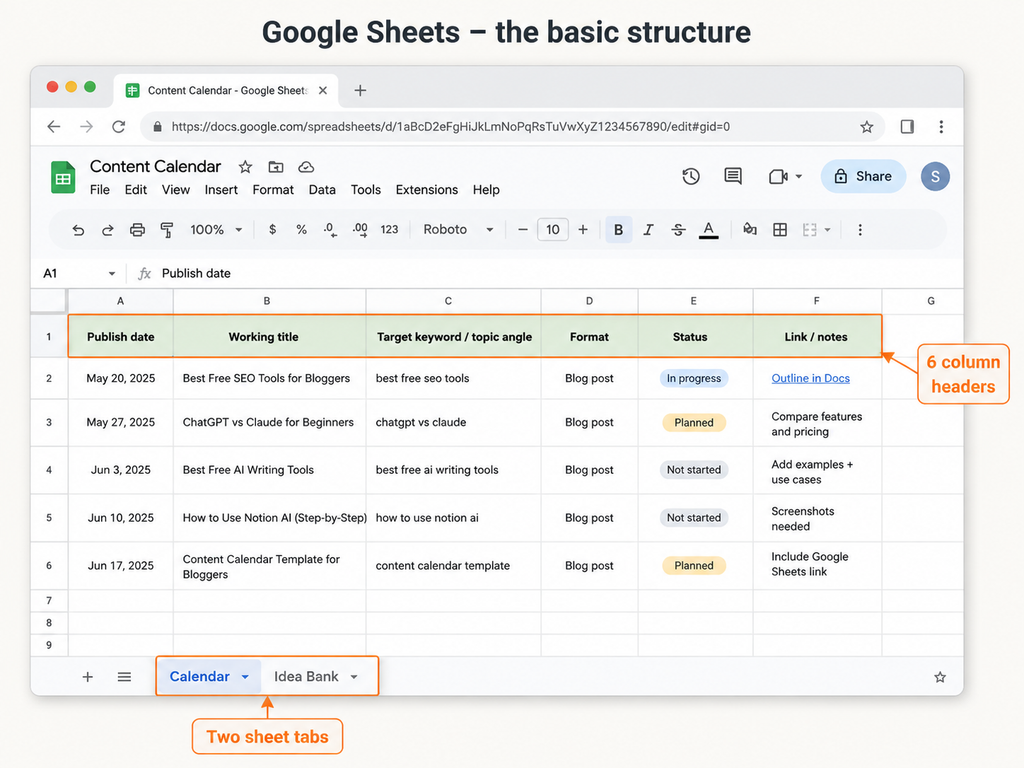
Ouvrez une feuille de calcul vierge et créez deux onglets :
CalendrierBanque d'idées
Vous n’avez besoin de rien d’autre pour commencer.
L’onglet Calendrier contient les contenus que vous avez réellement l’intention de publier.
L’onglet Banque d'idées regroupe les sujets que vous pourriez traiter plus tard.
Cette séparation est importante : une idée n’est pas encore un engagement de publication.
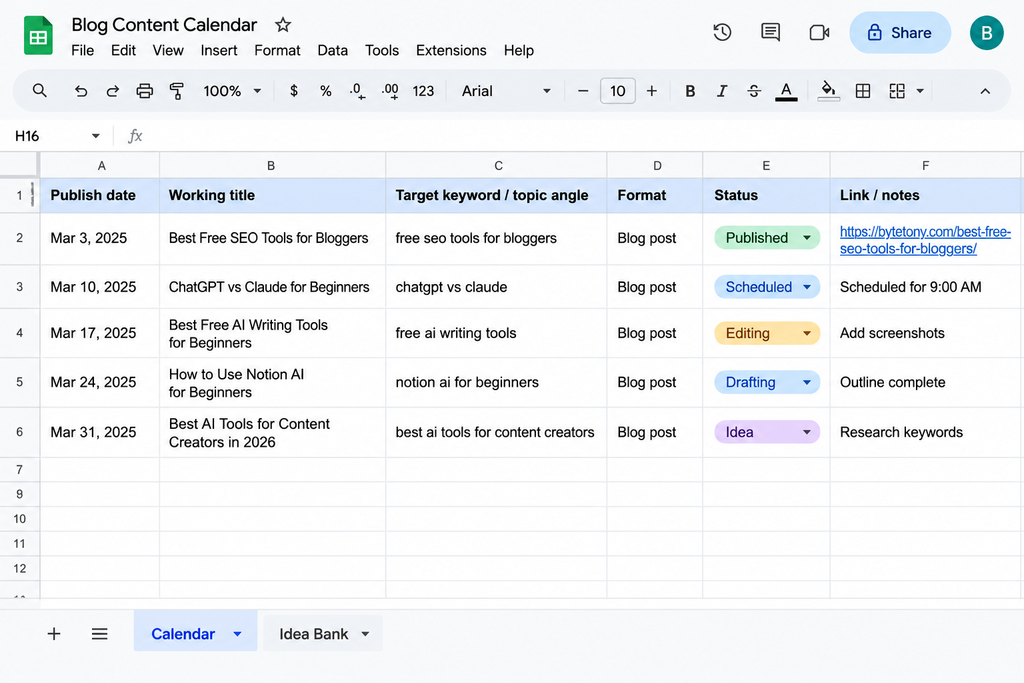
Dans l’onglet Calendrier, ajoutez les en-têtes suivants sur la première ligne :
| Date de publication | Titre de travail | Mot-clé cible / angle | Format | Statut | Lien / notes |
|---|
Figez ensuite la première ligne afin que les titres de colonnes restent visibles :
Affichage → Figer → 1 ligne
Votre calendrier restera ainsi facile à lire même lorsqu’il contiendra plusieurs dizaines d’articles.
Étape 2 : créez une liste déroulante pour les statuts
Saisir les statuts manuellement finit souvent par produire des variantes comme :
- Brouillon
- rédaction
- En cours
- En cours d’écriture
- Presque terminé
Une liste déroulante évite ce problème.
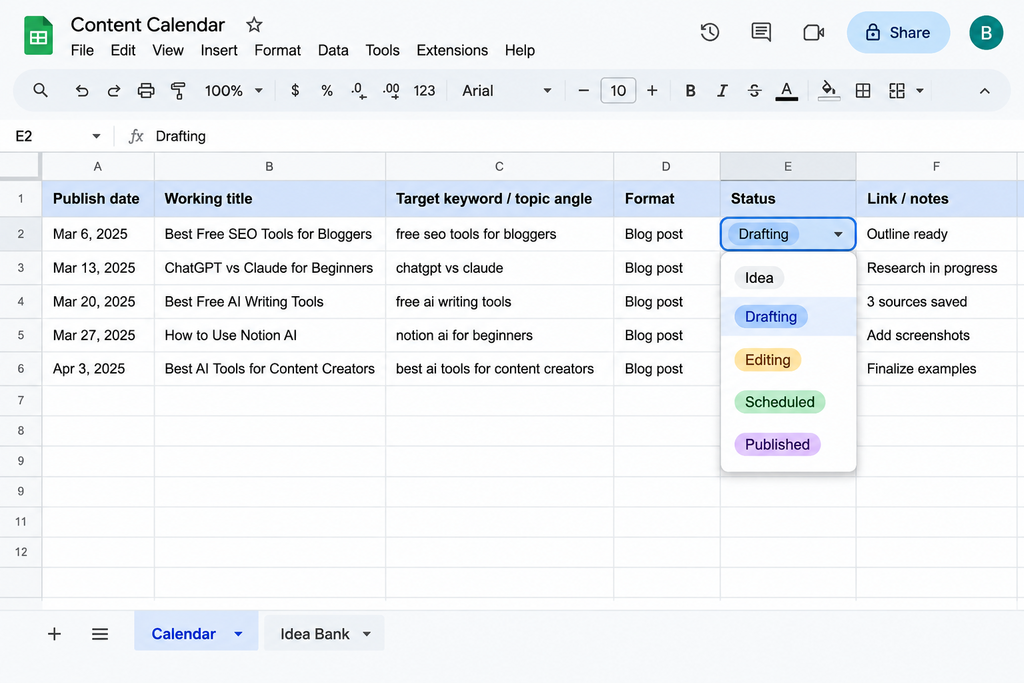
Sélectionnez les cellules de la colonne Statut, puis utilisez l’une des options proposées par Google Sheets pour créer un menu déroulant, par exemple :
Insertion → Menu déroulant
Ajoutez ensuite ces cinq valeurs :
- Idée
- Rédaction
- Relecture
- Programmé
- Publié
Vous pouvez aussi utiliser la mise en forme conditionnelle pour repérer rapidement les contenus terminés ou encore au stade de l’idée.
Par exemple, les lignes marquées Publié peuvent avoir un style différent de celles encore marquées Idée.
L’objectif n’est pas de créer le plus beau tableur possible.
Il est de comprendre l’état de votre calendrier en quelques secondes.
Étape 3 : remplissez d’abord votre banque d’idées
Ne commencez pas par les dates.
Commencez par réunir assez d’idées pour avoir quelque chose d’intéressant à planifier.
Ouvrez l’onglet Banque d'idées et notez entre 20 et 30 sujets possibles sans les juger trop sévèrement.
Voici quelques pistes :
- Les questions que les débutants posent souvent dans votre domaine
- Les problèmes que vous avez vous-même cherché à résoudre
- Les erreurs fréquentes dans votre niche
- Les comparaisons entre des outils ou des méthodes populaires
- Les tutoriels que vos concurrents expliquent mal
- Les questions qui apparaissent naturellement après la lecture de vos anciens articles
Peu importe si certaines idées sont faibles.
Une banque d’idées doit contenir des possibilités, pas uniquement des sujets déjà prêts à être publiés.
L’intelligence artificielle peut également vous aider à cette étape.
Vous pouvez par exemple donner cinq thèmes généraux à un assistant IA et lui demander de proposer :
- Des questions de débutants
- Des comparatifs
- Des erreurs courantes
- Des idées de tutoriels
- Des sujets de longue traîne
- Des angles complémentaires
Si vous hésitez entre plusieurs assistants, ce comparatif ChatGPT ou Claude pour les débutants vous aidera à comprendre leurs différences pratiques.
Vous pouvez aussi consulter cette sélection des meilleurs outils d’écriture IA gratuits si vous souhaitez tester d’autres solutions.
L’essentiel est de garder une distinction claire : l’IA peut enrichir votre banque d’idées, mais elle ne doit pas décider de votre stratégie éditoriale à votre place.
Elle peut vous aider à générer 25 idées.
C’est toujours à vous de décider lesquelles méritent réellement d’être publiées.
Étape 4 : planifiez uniquement les quatre prochaines semaines
Revenez maintenant à l’onglet Calendrier.
Choisissez une fréquence de publication que vous pourrez réellement maintenir.
Pour un blogueur débutant, publier une fois par semaine pendant six mois est généralement plus utile que de viser trois articles par semaine et d’abandonner au bout de quinze jours.
Déplacez vos meilleures idées de la Banque d'idées vers le Calendrier, puis attribuez-leur de vraies dates de publication.
Planifiez quatre semaines en détail.
Pas six mois.
Vous pouvez conserver des thèmes ou des idées pour les mois suivants, mais votre calendrier détaillé doit rester suffisamment court pour évoluer lorsque vous apprenez quelque chose de nouveau.
Après vos premiers articles, vous découvrirez peut-être que :
- Un sujet attire beaucoup plus de trafic que prévu.
- Vos lecteurs posent une question à laquelle vous n’aviez pas pensé.
- Un comparatif fonctionne mieux qu’un tutoriel.
- Un outil important a changé.
- Un sujet que vous aviez prévu ne vous intéresse finalement plus.
Un calendrier extrêmement détaillé sur six mois transforme ces nouvelles informations en contraintes.
Un calendrier de quatre semaines vous laisse beaucoup plus de liberté.
Gardez un sujet flexible chaque mois
Vous n’avez pas besoin de laisser une semaine entièrement vide.
Prévoyez plutôt un article flexible chaque mois.
Attribuez-lui un sujet provisoire, mais acceptez de le remplacer si une meilleure occasion se présente.
Par exemple :
- Un outil lance une mise à jour importante.
- Une nouvelle question revient régulièrement.
- Un article précédent obtient de bons résultats et mérite une suite.
- Un sujet devient soudainement pertinent pour votre audience.
Vous conservez ainsi quatre dates de publication tout en gardant la possibilité de réagir.
Étape 5 : ajoutez une revue hebdomadaire de 15 minutes
Un calendrier éditorial n’est utile que si vous le consultez régulièrement.
Choisissez un moment fixe chaque semaine et consacrez une quinzaine de minutes aux sept jours à venir.
Posez-vous seulement trois questions :
- Qu’ai-je publié la semaine dernière ?
- Qu’est-ce qui a été retardé ou modifié ?
- Quel est mon principal engagement de publication cette semaine ?
Cela suffit.
Vous pouvez créer un rappel récurrent dans Google Calendar afin de ne pas oublier cette revue.
Si la mise à jour de votre calendrier vous prend une heure chaque semaine, votre système est probablement devenu trop compliqué.
Comment créer le même calendrier dans Notion en 10 minutes
Google Sheets reste le choix le plus simple, mais certaines personnes préfèrent une organisation plus visuelle.
Notion permet de conserver les mêmes informations dans une base de données et de les afficher sous différentes formes.
Sa formule gratuite suffit pour créer le système présenté ici.
Étape 1 : créez une base de données
Créez une nouvelle page dans Notion.
Vous pouvez ensuite créer une base de données sous forme de table. Sur une page existante, vous pouvez également utiliser une commande comme /database ou /table pour ajouter une base de données.
Veillez à ne pas créer uniquement une table simple.
Vous avez besoin d’une véritable base de données, car ce sont ses propriétés qui permettent d’utiliser les dates, les statuts, les filtres et les différentes vues.
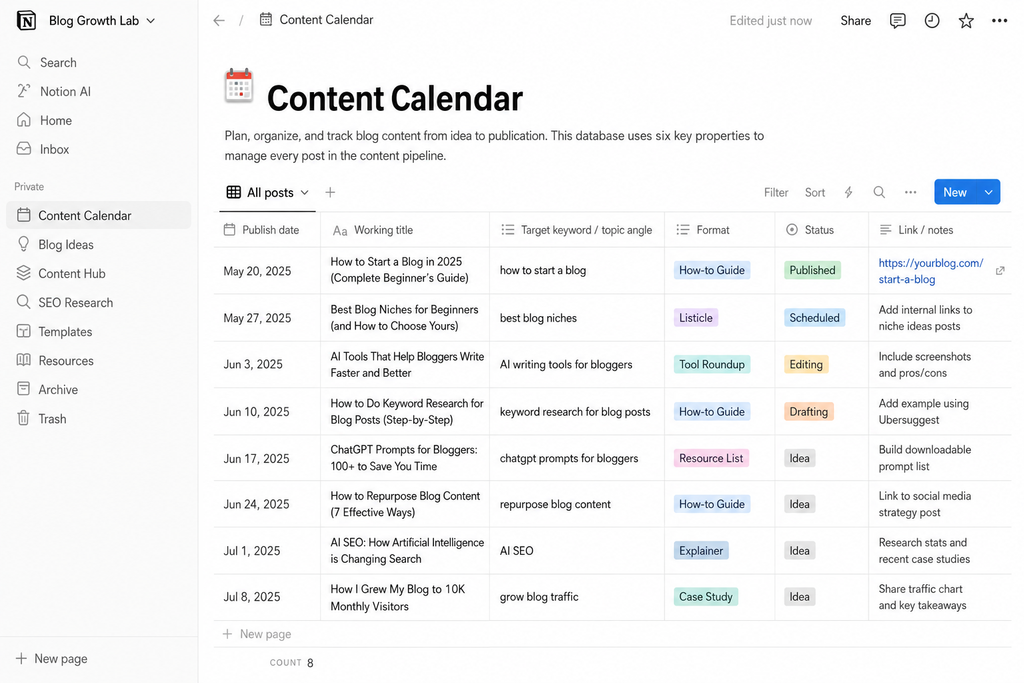
Étape 2 : ajoutez les mêmes six propriétés
Reprenez exactement la structure du calendrier Google Sheets :
- Date de publication
- Titre de travail
- Mot-clé cible / angle
- Format
- Statut
- Lien / notes
Définissez Date de publication comme propriété de type Date.
Définissez Statut comme une propriété permettant de représenter les étapes suivantes :
Idée → Rédaction → Relecture → Programmé → Publié
Étape 3 : ajoutez une vue Calendrier et une vue Tableau
Votre vue Table reste utile pour afficher toutes les informations.
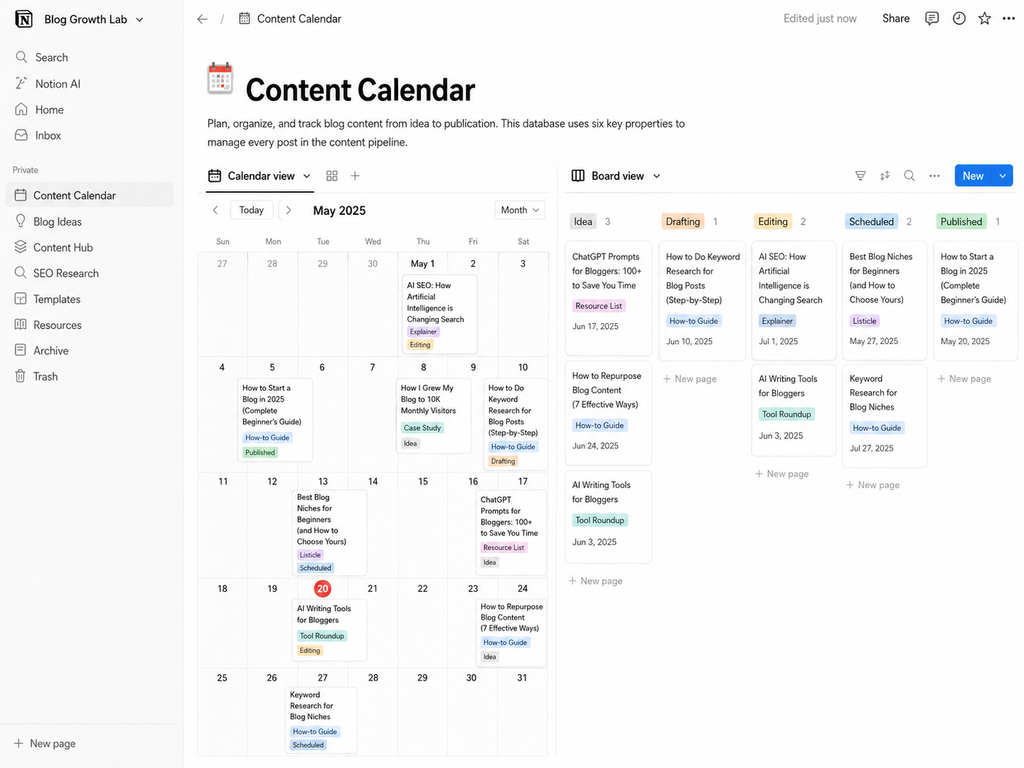
Ajoutez ensuite une vue Calendrier.
Notion utilise une propriété de type Date pour placer les éléments dans cette vue. C’est pourquoi la propriété Date de publication doit être correctement configurée.
Ajoutez ensuite une Vue Tableau (Kanban) regroupée par statut.
Vous disposez alors du même contenu sous trois formes :
Vue Table — pour voir toutes les informations.
Vue Calendrier — pour visualiser les dates de publication.
Vue Tableau (Kanban) — pour suivre facilement le passage d’un article de l’idée à la publication.
Vous n’avez pas besoin de créer trois bases de données différentes.
Il s’agit simplement de trois façons d’afficher les mêmes données.
Si vous utilisez déjà Notion et souhaitez découvrir ses fonctions d’intelligence artificielle, consultez ce guide sur comment utiliser Notion AI.
Évitez toutefois de transformer votre calendrier éditorial en projet de personnalisation permanent.
Un tableau de bord magnifique que vous n’utilisez jamais est moins utile qu’un tableur très simple que vous consultez chaque semaine.
Google Sheets, Notion ou Trello : lequel choisir ?
Les trois outils peuvent gérer un calendrier éditorial, mais ils correspondent à des façons de travailler différentes.
| Outil | Idéal pour | Prise en main | Vue calendrier | Principale limite |
|---|---|---|---|---|
| Google Sheets | Les débutants qui veulent commencer le plus rapidement possible | Facile | Les dates apparaissent dans des lignes plutôt que dans une grille mensuelle | Moins visuel qu’un outil dédié |
| Notion | Ceux qui veulent afficher les mêmes données sous forme de table, calendrier et tableau | Moyenne | Oui | Facile de passer trop de temps à le personnaliser |
| Trello | Ceux qui raisonnent surtout en étapes de production | Facile | La vue Calendrier dédiée nécessite une formule payante | Moins adapté si vous voulez une vue mensuelle gratuite |
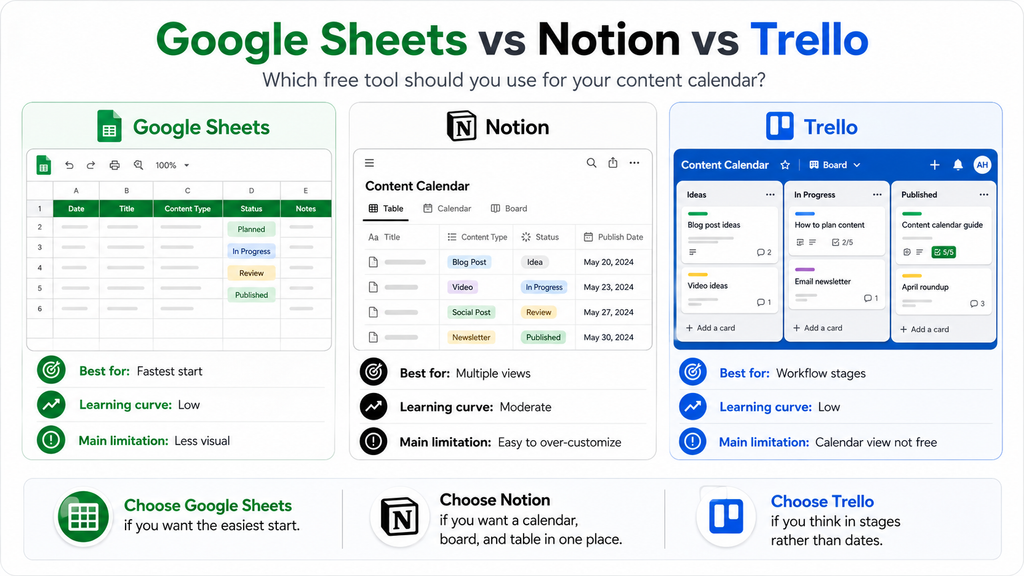
Choisissez Google Sheets pour commencer le plus simplement possible
Google Sheets convient parfaitement si vous voulez ouvrir un fichier et commencer immédiatement.
C’est un bon choix si :
- Vous connaissez déjà les tableurs.
- Vous publiez principalement sur une seule plateforme.
- Vous voulez contrôler entièrement vos colonnes.
- Vous n’avez pas besoin d’un calendrier mensuel visuel.
Pour la plupart des débutants, c’est l’outil que je recommande pour commencer.
Choisissez Notion si vous aimez les vues visuelles
Notion devient particulièrement intéressant si vous souhaitez passer facilement entre :
- Une table
- Un calendrier
- Un tableau Kanban
Il demande un peu plus de configuration que Google Sheets, mais permet d’adapter la présentation sans reconstruire tout votre système.
Pour un créateur qui travaille seul et apprécie l’organisation visuelle, c’est probablement l’une des meilleures options gratuites.
Choisissez Trello si les étapes comptent plus que les dates
Trello fonctionne naturellement comme un pipeline.
Vous pouvez créer cinq listes :
Idée → Rédaction → Relecture → Programmé → Publié
Chaque article devient une carte que vous déplacez au fur et à mesure de son avancement.
C’est très simple à comprendre visuellement.
En revanche, si votre priorité est d’obtenir gratuitement une vue mensuelle complète de votre calendrier de publication, Trello est moins adapté puisque sa vue Calendrier dédiée fait partie des offres payantes.
Vous n’avez probablement pas besoin de plus d’outils
Les outils de création de contenu s’accumulent très vite.
Il est possible d’avoir :
- Un tableur
- Un outil de gestion de projet
- Un assistant IA
- Un outil de mots-clés
- Une application de prise de notes
- Un planificateur pour les réseaux sociaux
- Un tableau de bord analytique
… avant même d’avoir publié dix articles.
En général, cela crée surtout plus de tâches administratives.
Commencez avec un seul calendrier.
Utilisez-le régulièrement pendant un mois.
N’ajoutez ensuite un nouvel outil que lorsque vous pouvez expliquer précisément le problème qu’il doit résoudre.
La même règle s’applique aux outils d’intelligence artificielle.
Il existe aujourd’hui des solutions pour :
- Trouver des idées
- Créer des plans
- Faire des recherches
- Réécrire des textes
- Générer des images
- Produire des vidéos
- Réutiliser du contenu
- Automatiser certaines tâches
Certaines sont très utiles.
Mais vous n’avez pas besoin de toutes les utiliser dès le départ.
Si vous souhaitez découvrir les solutions qui valent réellement la peine d’être testées, consultez cette sélection des meilleurs outils IA pour les créateurs de contenu en 2026.
Votre calendrier éditorial doit rester l’endroit où vous prenez vos décisions de publication.
Les autres outils doivent simplement vous aider à les exécuter plus facilement.
Publiez régulièrement avant d’ajouter une nouvelle plateforme
L’un des moyens les plus rapides de compliquer votre calendrier consiste à vouloir publier partout dès le début.
Par exemple :
- Deux articles de blog
- Trois newsletters
- Cinq publications sur les réseaux sociaux
- Deux vidéos YouTube
- Du contenu court tous les jours
Sur le papier, ce programme peut sembler impressionnant.
En pratique, il risque surtout de créer cinq canaux à moitié entretenus.
Si vous partez de zéro, commencez par établir un rythme fiable sur votre plateforme principale.
Une fois cette habitude installée, vous pourrez adapter vos meilleurs contenus à d’autres formats.
Un bon article peut par exemple devenir :
- Une newsletter
- Plusieurs publications sur les réseaux sociaux
- Une courte vidéo
- Un article complémentaire
- Un comparatif
C’est souvent plus durable que de traiter chaque plateforme comme une machine de production indépendante.
Et si vous ajoutez un nouveau canal plus tard, vous n’avez pas forcément besoin de créer un deuxième calendrier.
Ajoutez simplement une colonne Canal à votre système existant.
Vous pourrez ensuite filtrer les contenus selon la plateforme.
Gardez un seul calendrier de référence pour l’ensemble de votre planning de publication.
Combien de temps à l’avance faut-il planifier ?
Pour la plupart des blogueurs débutants, une règle simple fonctionne bien :
Planifiez quatre semaines en détail et gardez les mois suivants sous forme de thèmes ou d’idées.
Votre prochain mois doit contenir :
- Des titres précis ou de bons titres de travail
- De vraies dates de publication
- Des sujets clairement définis
- Des statuts à jour
Pour les mois suivants, vous pouvez rester beaucoup plus souple.
Par exemple :
Mois prochain : quatre articles précis.
Deuxième mois : plusieurs thèmes et mots-clés intéressants.
Troisième mois : quelques groupes de sujets possibles.
Vous obtenez ainsi suffisamment de visibilité pour ne pas décider chaque matin de quoi écrire, tout en évitant de vous enfermer dans des sujets qui pourraient devenir moins pertinents.
Que faire après la publication d’un article ?
Ne supprimez pas sa ligne du calendrier.
Passez simplement son statut à Publié, puis ajoutez son URL.
Cette habitude très simple transforme progressivement votre calendrier éditorial en véritable archive de contenu.
Avec le temps, vous pourrez l’utiliser pour vérifier :
- Votre régularité de publication
- Les sujets déjà traités
- Les thématiques encore peu couvertes
- Les anciens articles qui mériteraient une mise à jour
- Les contenus qui pourraient être reliés par des liens internes
C’est aussi à ce stade que votre calendrier devient utile pour votre référencement naturel.
Lorsque vous publiez un nouvel article, examinez vos anciens contenus pertinents et demandez-vous s’ils peuvent contenir un lien vers celui-ci.
Faites ensuite l’inverse : vérifiez si votre nouvel article devrait renvoyer vers d’autres pages utiles de votre site.
Votre calendrier éditorial n’a pas besoin de devenir un tableau de bord SEO complet.
Mais conserver une liste fiable de toutes vos URL publiées facilite énormément le maillage interne.
Commencez par quatre semaines
Vous n’avez pas besoin du calendrier éditorial parfait.
Vous avez besoin d’un système suffisamment simple pour continuer à l’utiliser une fois passé l’enthousiasme des premiers jours.
Pour la plupart des blogueurs débutants, cela signifie :
- Six colonnes utiles
- Une banque d’idées
- Quatre semaines de contenu planifié
- Cinq statuts simples
- Un sujet flexible chaque mois
- Une revue hebdomadaire de quinze minutes
Si vous voulez commencer le plus rapidement possible, utilisez Google Sheets.
Si vous préférez afficher les mêmes informations sous forme de table, de calendrier et de tableau Kanban, choisissez Notion.
Et si vous raisonnez naturellement en étapes de production plutôt qu’en dates, Trello constitue une bonne alternative.
Ensuite, arrêtez de comparer les outils et commencez à remplir votre calendrier.
Ouvrez l’application de votre choix, créez les six champs, fixez vos quatre prochaines dates de publication et ajoutez votre premier sujet.
Un calendrier éditorial devient utile lorsque le premier article est publié, pas lorsqu’il est parfaitement décoré.
Ce guide vous a été utile ? Soutenez ByteTony et aidez-nous à créer davantage de guides tech simples et accessibles aux débutants.
☕ Soutenir ByteTony