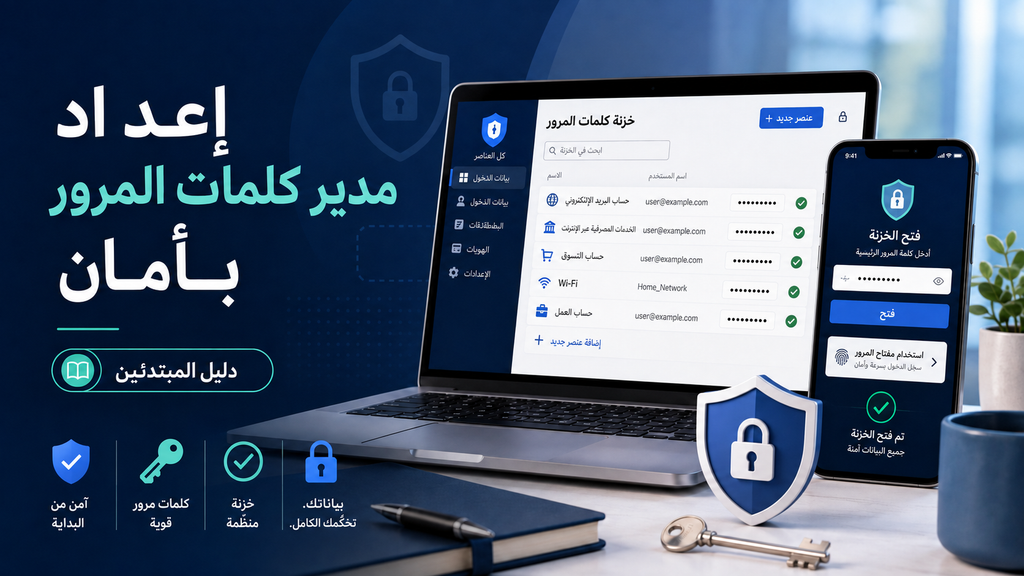
كيفية إعداد مدير كلمات المرور بأمان لا تعتمد فقط على اختيار التطبيق المناسب، بل على ترتيب خطوات الإعداد بالطريقة الصحيحة.
معظم الناس يبدأون باستخدام مدير كلمات المرور لأنهم سئموا من إعادة تعيين كلمات المرور المنسية، أو من استخدام كلمات المرور نفسها مرارًا عبر مواقع مختلفة، أو من التساؤل عمّا إذا كانت كلمة المرور التي حفظوها قبل ثلاث سنوات ما زالت هي الصحيحة.
إذا كان هذا يشبه حالك، فهذا الدليل مكتوب من أجلك.
سنشرح طريقة إعداد أول مدير كلمات مرور لك بأمان، خطوة بخطوة، ودون الحاجة إلى أي خلفية في مجال الأمن الرقمي. وسنستخدم Bitwarden مثالًا رئيسيًا لأن خطته المجانية تعمل على عدد غير محدود من الأجهزة، ولا تضع الوظائف الأساسية خلف فترة تجريبية محدودة.
لكن الجزء المهم ليس اختيار مدير كلمات المرور فحسب، بل إعداده بالترتيب الصحيح.
فإذا استوردت جميع كلمات المرور التي تملكها قبل تأمين الخزنة كما ينبغي، فأنت تجمع حياتك الرقمية كلها في مكان واحد قبل أن تُحكم إغلاق الباب.
لذلك سننشئ الحساب أولًا، ثم نحصّنه، ثم نثبّت التطبيق على أجهزتك الموثوقة، وبعدها ننقل الحسابات المهمة، ثم نستورد بقية كلمات المرور.
وفي النهاية، سنقارن بين أبرز البدائل في حال لم يكن Bitwarden الخيار الأنسب لك.
ملاحظة: قد يحتوي هذا المقال على روابط تابعة. إذا اشتريت من خلالها، فقد نحصل على عمولة صغيرة دون أي تكلفة إضافية عليك.
Table of Contents
لماذا لا تكفي طريقتك الحالية في حفظ كلمات المرور؟
معظم من لا يستخدمون مدير كلمات مرور مخصصًا يحفظون كلمات المرور في واحد من ثلاثة أماكن:
- المتصفح
- تطبيق ملاحظات أو جدول بيانات
- الذاكرة، مع إعادة استخدام كلمات المرور نفسها في عدة حسابات
وهذه الخيارات ليست سيئة بالدرجة نفسها.
فالمتصفحات الحديثة تحسّنت كثيرًا في حفظ كلمات المرور بشكل آمن، كما أن Google Password Manager وApple Passwords خياران معقولان تمامًا لكثير من المستخدمين.
المشكلة الأكبر عادةً تكمن في إعادة الاستخدام، والتنظيم، وسهولة النقل، والتناسق بين الأجهزة.
إليك مقارنة أقرب إلى الواقع:
| الميزة | مدير كلمات المرور في المتصفح | تطبيق الملاحظات أو جدول البيانات | مدير كلمات مرور مخصص |
|---|---|---|---|
| تخزين مشفّر | غالبًا نعم، بحسب المتصفح والحساب وأمان الجهاز | ليس بالضرورة | نعم، داخل خزنة مشفّرة |
| توليد كلمات مرور قوية | عادةً نعم | لا | نعم |
| العمل عبر منصات مختلفة | يعتمد على المتصفح والبيئة التقنية | يحتاج إلى نقل يدوي | مصمّم للعمل عبر متصفحات وأجهزة متعددة |
| الملء التلقائي | نعم | لا | نعم |
| دعم مفاتيح المرور (Passkeys) | أصبح شائعًا بشكل متزايد | لا | متوفر في معظم المديرين الكبار |
| تنبيهات التسريبات وكلمات المرور الضعيفة | متاحة في بعض المتصفحات | لا | شائعة |
| المشاركة الآمنة | متاحة في بعض البيئات | لا توجد وسيلة آمنة مدمجة عادةً | متوفرة في كثير من المديرين |
| سهولة التنظيم | أساسية | يدوية | مصمّمة خصيصًا لبيانات الدخول |
| الانتقال إلى خدمة أخرى | يتطلب غالبًا ملف تصدير | يدوي أصلًا | أدوات الاستيراد والتصدير مدمجة |
أما حفظ كلمات المرور في الملاحظات أو جداول البيانات فهو مصدر القلق الأكبر.
فجدول بيانات عادي يضم جميع بيانات دخولك يمكن أن يتحول إلى هدف بالغ القيمة لأي شخص يصل إلى جهازك، أو المجلد المتزامن، أو مرفق بريد إلكتروني، أو الحساب السحابي الذي يحتويه.
وإعادة استخدام كلمة المرور أخطر من ذلك.
فإذا كانت كلمة المرور نفسها تحمي بريدك الإلكتروني وحساب التسوق وموقعًا ثالثًا، فقد يمنح اختراق موقع واحد المهاجم كلمة مرور صالحة لعدة خدمات لا علاقة بينها.
مدير كلمات المرور يحل هذه المشكلة بأن يتيح لكل حساب كلمة مرور طويلة وفريدة، دون أن تضطر إلى حفظ كل واحدة منها.
كل ما عليك حمايته هو بيانات اعتماد واحدة بالغة الأهمية: كلمة المرور الرئيسية.
كيف تختار مدير كلمات المرور كمبتدئ؟
أنت لا تحتاج إلى مدير كلمات المرور صاحب أطول قائمة مزايا.
بل تحتاج إلى المدير الذي ستستمر فعلًا في استخدامه.
وبالنسبة للمبتدئ، يعني ذلك عادةً:
- تطبيقات لكل جهاز تستخدمه
- ملء تلقائي موثوق داخل المتصفح
- خطة مجانية جيدة أو سعر واضح ومتوقّع
- سهولة في استيراد كلمات المرور
- دعم المصادقة الثنائية (2FA)
- خيارات استرداد واضحة
- عدم وجود قيود مزعجة على عدد الأجهزة بعد الإعداد
إليك خمسة خيارات شائعة.
جدول مقارنة: خمسة مديري كلمات مرور في لمحة
| الميزة | Bitwarden | Proton Pass | 1Password | NordPass | Dashlane |
|---|---|---|---|---|---|
| خطة مجانية؟ | نعم | نعم | لا — تجربة 14 يومًا | نعم | لا |
| أبرز قيود الخطة المجانية | المزايا المتقدمة مثل المصادِق المدمج لتوليد رموز TOTP والمرفقات وتقارير الأمان والوصول الطارئ تتطلب Premium | حتى 3 عناصر مصادقة ثنائية مدمجة و10 عناوين بريد مستعارة | لا توجد خطة مجانية دائمة | جلسة نشطة واحدة فقط على جهاز واحد في الوقت نفسه | تم إيقاف الخطة المجانية |
| كلمات مرور غير محدودة مجانًا؟ | نعم | نعم | — | نعم | — |
| أجهزة متعددة في الخطة المجانية؟ | نعم | نعم | — | يمكن تثبيت التطبيق على أجهزة متعددة، لكن بجلسة نشطة واحدة فقط | — |
| سعر أرخص خطة مدفوعة | Premium: 1.65 دولار شهريًا بفوترة سنوية قدرها 19.80 دولارًا | الأسعار متغيّرة؛ راجع صفحة التسعير الرسمية | الخطة الفردية القياسية بـ3.99 دولارات شهريًا بفوترة سنوية، مع عروض ترويجية أحيانًا | يعتمد على العروض ومدة الاشتراك | راجع التسعير الرسمي الحالي |
| الأنسب لـ | معظم المبتدئين | المهتمين بالخصوصية ومستخدمي Proton | من يريد تجربة استخدام مصقولة وإدارة عائلية | مستخدمي منتجات Nord الحاليين | من يريد تحديدًا حزمة Dashlane الأمنية المدفوعة |
تم التحقق من الأسعار وتفاصيل الخطط في أغسطس 2026. قد تتغير الأسعار والعروض بمرور الوقت، لذا راجع الموقع الرسمي قبل الاشتراك.
وهناك قيدان يستحقان توضيحًا إضافيًا.
يمكن تثبيت NordPass على أجهزة متعددة حتى مع الخطة المجانية، لكنه يسمح بجلسة نشطة واحدة فقط في الوقت نفسه. فإذا كنت تتنقل باستمرار بين الحاسوب المحمول والهاتف، فقد يصبح هذا القيد مزعجًا بسرعة.
Dashlane لم يعد يقدم خطة مجانية دائمة. فقد أوقفت الشركة الخطة المجانية في سبتمبر 2025، لذلك أصبحت مقالات المقارنة القديمة التي ما زالت تصفها كخيار متاح غير دقيقة.
نظرة سريعة على كل خيار
Bitwarden
Bitwarden مدير كلمات مرور مفتوح المصدر، ويوفّر إضافات للمتصفح وتطبيقات لسطح المكتب والهواتف، إضافةً إلى تطبيق ويب.
وتشمل خطته المجانية كلمات مرور غير محدودة وأجهزة غير محدودة، وهو أحد أهم الأسباب التي تجعله نقطة انطلاق ممتازة للمبتدئين.
كما يدعم مفاتيح المرور (Passkeys)، وتوليد كلمات المرور، والملء التلقائي، وعدة أشكال من تسجيل الدخول بخطوتين.
وحماية حسابك باستخدام تطبيق مصادقة متاحة مجانًا.
كما يمكن استخدام مفاتيح الأمان المادية من نوع FIDO2/WebAuthn — بما في ذلك مفاتيح YubiKey الحديثة المتوافقة — ضمن الخطة المجانية. أما Duo وطريقة YubiKey OTP الأقدم فتتطلبان اشتراك Premium.
المزايا: خطة مجانية ممتازة، أجهزة غير محدودة، مفتوح المصدر، ودعم قوي عبر المنصات.
العيوب: المصادِق المدمج لتوليد رموز TOTP الخاصة بالمواقع الأخرى، والمرفقات، والوصول الطارئ، وتقارير الأمان المتقدمة تتطلب Premium.
Proton Pass
Proton Pass منتج من شركة Proton السويسرية، صاحبة Proton Mail وProton Drive وProton VPN.
خطته المجانية سخية للغاية: بيانات دخول غير محدودة، وأجهزة غير محدودة، وتطبيقات للمتصفح والهاتف وسطح المكتب، ودعم مفاتيح المرور، وتوليد كلمات المرور، واستيراد سهل.
كما تشمل حتى ثلاثة عناصر مصادقة ثنائية مدمجة و10 عناوين بريد مستعارة لإخفاء بريدك الحقيقي.
المزايا: خطة مجانية قوية، أجهزة غير محدودة، مزايا خصوصية مفيدة، ودعم محدود للمصادقة الثنائية دون دفع.
العيوب: حدود المصادقة الثنائية والعناوين المستعارة المجانية قد تُستنفد بسرعة إذا كنت تعتمد عليها كثيرًا، بينما تتطلب بعض مزايا المشاركة والمراقبة والطوارئ اشتراكًا مدفوعًا.
1Password
لا يقدم 1Password خطة مجانية دائمة، لكنه يوفر تجربة مجانية لمدة 14 يومًا.
وأبرز نقاط قوته هي الواجهة المصقولة وسهولة الاستخدام.
فالتطبيقات سهلة الفهم، والمشاركة مصممة بعناية، وأدوات إدارة العائلة تجعله خيارًا جذابًا خصوصًا عندما تريد تشجيع أفراد الأسرة الأقل خبرة تقنية على استخدام مدير كلمات مرور باستمرار.
المزايا: تطبيقات أنيقة، سهولة استخدام ممتازة، مزايا عائلية قوية، ودعم واسع للمنصات.
العيوب: لا توجد خطة مجانية دائمة. وإذا كان هدفك ببساطة هو التوقف عن تكرار كلمات المرور دون إضافة اشتراك جديد، فإن Bitwarden أو Proton Pass أكثر منطقية.
NordPass
NordPass ينتمي إلى مجموعة الشركات نفسها التي تقف خلف NordVPN.
وتوفر خطته المجانية تخزينًا غير محدود لكلمات المرور، لكن قيد الجلسة النشطة الواحدة يجعله أقل عملية إذا كنت تتنقل بانتظام بين عدة أجهزة.
المزايا: واجهة نظيفة، تخزين غير محدود لكلمات المرور، وخيار مألوف لمستخدمي منتجات Nord.
العيوب: جلسة نشطة واحدة فقط في الخطة المجانية، كما أن الأسعار الترويجية قد تجعل التكلفة على المدى الطويل أقل وضوحًا من السعر التمهيدي.
إذا كان NordPass مناسبًا لاحتياجاتك، يمكنك الاطلاع هنا على أحدث خطط NordPass وعروضه.
Dashlane
أصبح Dashlane خيارًا مدفوعًا فقط للمستخدمين الأفراد الجدد.
وتجمع خطته Premium بين إدارة كلمات المرور ومزايا مثل مراقبة الويب المظلم، والحماية من التصيد الاحتيالي، وخدمة VPN.
المزايا: واجهة أنيقة وحزمة أمنية أوسع.
العيوب: لا توجد خطة مجانية دائمة، وهو ما يجعل ترشيحه كخيار أول للمبتدئ أصعب في ظل وجود بدائل مجانية قوية.
خياران يستحقان الذكر
KeePassXC
KeePassXC مجاني ومفتوح المصدر، ومصمّم لمن يريد الاحتفاظ بقاعدة بيانات كلمات المرور تحت سيطرته الكاملة.
ولا يتطلب حسابًا سحابيًا إلزاميًا.
وهذا يمنحك تحكمًا أكبر، لكنه يحمّلك مسؤولية أكبر أيضًا، إذ تصبح مزامنة قاعدة البيانات بأمان بين الأجهزة وإدارة النسخ الاحتياطية مهمتك أنت.
إنه خيار ممتاز للمستخدمين التقنيين، لكنه ليس ترشيحي الأول لشخص لم يستخدم مدير كلمات مرور من قبل.
Apple Passwords وGoogle Password Manager
لا تستهِن بمدير كلمات المرور المدمج أصلًا في هاتفك أو متصفحك.
فـApple Passwords وGoogle Password Manager أفضل بكثير من إعادة استخدام كلمات المرور أو تخزينها داخل الملاحظات.
وإذا كنت تستخدم بيئة تقنية واحدة بالكامل، فقد يكونان كل ما تحتاج إليه.
أما مدير كلمات المرور المخصص فيصبح أكثر فائدة عندما تخلط بين المنصات بانتظام — مثل استخدام Windows مع iPhone، أو Firefox مع Android — أو عندما تريد مزايا أكثر تقدمًا في المشاركة والتنظيم.
كيفية إعداد مدير كلمات المرور بأمان خطوة بخطوة
هذا الشرح يعتمد على Bitwarden، لكن الترتيب نفسه ينطبق على أي مدير كلمات مرور تقريبًا.
وقد تتغير أسماء القوائم بين إصدارات التطبيق، فلا تقلق إذا وجدت زرًا بصياغة مختلفة قليلًا أثناء المتابعة.
فالترتيب أهم من المسار الدقيق داخل القوائم.
الخطوة 1: أنشئ الحساب واختر كلمة مرور رئيسية قوية
أنشئ حسابك في Bitwarden عبر الموقع الرسمي أو التطبيق.
وبحسب الخدمة، قد تحتاج أيضًا إلى اختيار منطقة تخزين البيانات أثناء التسجيل. Bitwarden مثلًا يوفر منطقتين منفصلتين للبيانات: الولايات المتحدة والاتحاد الأوروبي.
والآن تأتي كلمة المرور الأهم في هذا الإعداد: كلمة المرور الرئيسية.
فهذه الكلمة تحمي الوصول إلى كل ما يوجد داخل خزنتك.
ومن الخيارات الجيدة استخدام عبارة مرور طويلة مكوّنة من عدة كلمات عشوائية فعلًا.
وقد تبدو بنيتها مثلًا هكذا:
word-word-word-word-word
لكن لا تنسخ مثالًا من مقال أو كتاب أو لقطة شاشة لمولّد كلمات مرور أو منشور على وسائل التواصل.
أنشئ عبارة خاصة بك باستخدام طريقة عشوائية موثوقة، ولا تختر مجموعة كلمات مترابطة من ذاكرتك.
ويجب أن تكون كلمة المرور الرئيسية:
- طويلة
- فريدة
- غير مستخدمة في أي مكان آخر
- قابلة للتذكر بما يكفي لكتابتها بدقة
- غير مرتبطة بمعلومات شخصية واضحة
تجنب الأسماء وتواريخ الميلاد والفرق المفضلة والعناوين وكلمات الأغاني والاقتباسات الشهيرة.
فالطول أهم بكثير من تزيين كلمة قصيرة باستبدالات متوقعة، مثل تحويل الحرف a إلى @.
ولا تُعد استخدام كلمة المرور الرئيسية أبدًا في بريدك الإلكتروني أو أي موقع آخر.
ماذا عن تلميح كلمة المرور؟
إذا سمحت لك الخدمة بإنشاء تلميح، فكن شديد التحفظ.
فالتلميح يجب أن يساعدك أنت دون أن يكشف أي معلومات مفيدة لمن يحاول تخمين كلمة المرور.
لا تضمّنه:
- أيًا من الكلمات الفعلية
- عدد الكلمات
- موضوعًا يربط بينها
- تفاصيل شخصية مستخدمة داخل كلمة المرور
- تعليمات تسمح بإعادة تركيبها عمليًا
وإذا لم تكن بحاجة إلى تلميح، فقد يكون تركه فارغًا أكثر أمانًا.
هل ينبغي أن تكتب كلمة المرور الرئيسية على ورق؟
بالنسبة لمستخدم جديد تمامًا، قد تكون كتابة كلمة المرور الرئيسية على ورقة شبكة أمان معقولة.
احتفظ بالورقة في مكان آمن ماديًا — مع مستنداتك المنزلية المهمة أو داخل خزنة مثلًا — وليس بجوار الحاسوب.
وحين تصبح واثقًا من قدرتك على تذكرها، يمكنك أن تقرر ما إذا كان الاحتفاظ بهذه النسخة الورقية ما زال مناسبًا لك.
والقاعدة الأساسية هي ألّا تُخزّن كلمة المرور الرئيسية بشكل عابر داخل ملاحظة غير محمية أو مسودة بريد إلكتروني أو جدول بيانات.
الخطوة 2: احمِ الخزنة بالمصادقة الثنائية
افعل ذلك قبل استيراد مجموعة كلمات المرور الخاصة بك.
مدير كلمات مرور محمي بكلمة مرور رئيسية فقط أفضل بكثير من إعادة استخدام كلمات المرور، لكن إضافة عامل ثانٍ تمنح الحساب طبقة حماية إضافية.
في Bitwarden، افتح Settings، ثم Security، ثم Two-step login.
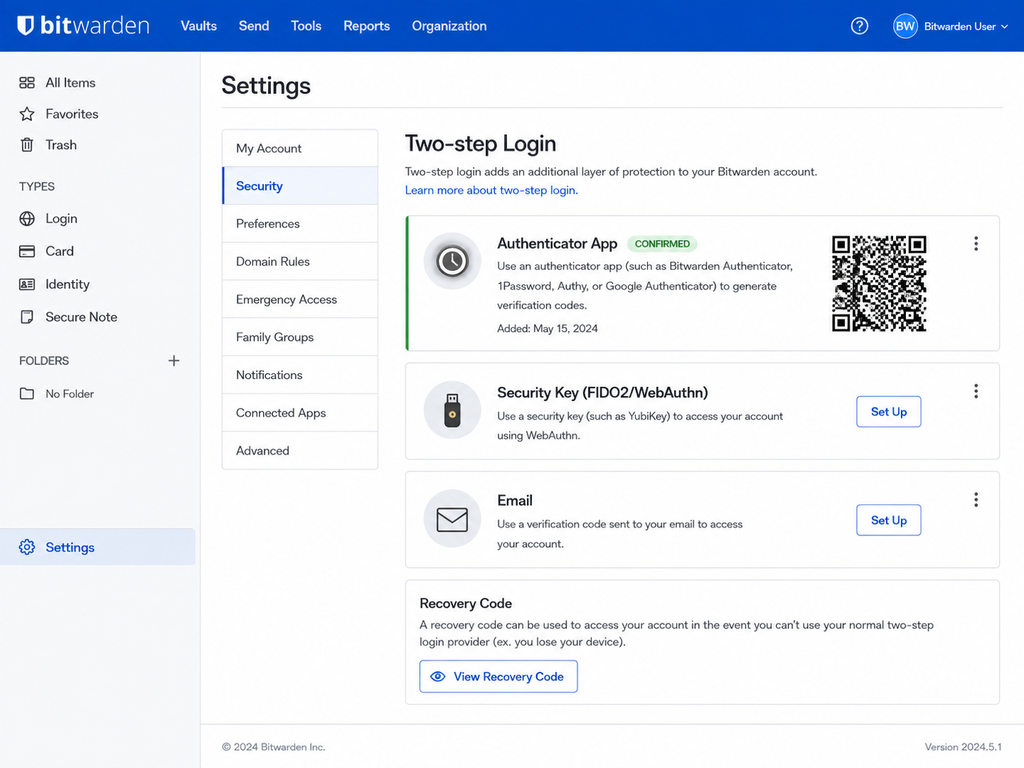
وقد تتغير أسماء القوائم لاحقًا، لكنك تبحث عن إعدادات تسجيل الدخول بخطوتين أو المصادقة الثنائية الخاصة بالحساب.
وبالنسبة لمعظم المبتدئين، يُعد تطبيق المصادقة الخيار الأبسط.
وBitwarden يتيح تسجيل الدخول بخطوتين باستخدام تطبيق مصادقة مجانًا.
كما تتوفر مفاتيح الأمان من نوع FIDO2/WebAuthn ضمن الخطة المجانية إذا كنت تمتلك مفتاح أمان ماديًا متوافقًا.
والتحقق عبر البريد الإلكتروني متاح أيضًا، رغم أن تطبيق مصادقة منفصلًا أو مفتاح أمان ماديًا يوفر عادةً فصلًا أفضل عن حساب البريد الإلكتروني نفسه الذي تحاول حمايته.
لإعداد تطبيق المصادقة:
- اختر خيار تطبيق المصادقة.
- امسح رمز QR المعروض باستخدام تطبيق المصادقة لديك.
- أدخل الرمز المكوّن من ستة أرقام لتأكيد الإعداد.
- اختبر تسجيل الدخول قبل الانتقال إلى الخطوة التالية.
ثم احفظ رمز الاسترداد.
وهذه خطوة بالغة الأهمية.
إذا فقدت الوصول إلى وسيلة المصادقة الثنائية، يمكنك استخدام رمز الاسترداد مع بريدك الإلكتروني وكلمة المرور الرئيسية لتعطيل وسائل تسجيل الدخول بخطوتين واستعادة الوصول إلى الحساب.
وبعد استخدام الرمز، ينشئ Bitwarden رمز استرداد جديدًا يجب حفظه مرة أخرى.
خزّنه في مكان مستقل عن الخزنة نفسها.
ومن الخيارات المناسبة:
- نسخة مطبوعة داخل خزنة
- نسخة مكتوبة بخط اليد مع مستنداتك المهمة
- موقع آخر غير متصل بالإنترنت ومحمي بشكل مناسب
ولا تحفظ النسخة الوحيدة داخل الخزنة التي من المفترض أن يساعدك هذا الرمز على استعادة الوصول إليها.
وتذكّر أن رمز استرداد المصادقة الثنائية ليس بديلًا عن كلمة المرور الرئيسية.
الخطوة 3: ثبّت مدير كلمات المرور على أجهزتك الموثوقة
لا يصبح مدير كلمات المرور مريحًا فعلًا إلا عندما يكون متاحًا في الأماكن التي تسجّل الدخول منها يوميًا.
ابدأ بأجهزتك الشخصية المعتادة.
والترتيب المناسب هو:
- ثبّت إضافة المتصفح على حاسوبك الشخصي الرئيسي.
- ثبّت تطبيق الهاتف.
- فعّل مدير كلمات المرور كمزوّد للملء التلقائي من إعدادات نظام تشغيل هاتفك.
- فعّل فتح الخزنة بالبصمة أو التعرّف على الوجه على هاتفك الشخصي إذا كنت مرتاحًا لذلك.
- اختبر الملء التلقائي على حساب غير حساس قبل نقل الحسابات المهمة.
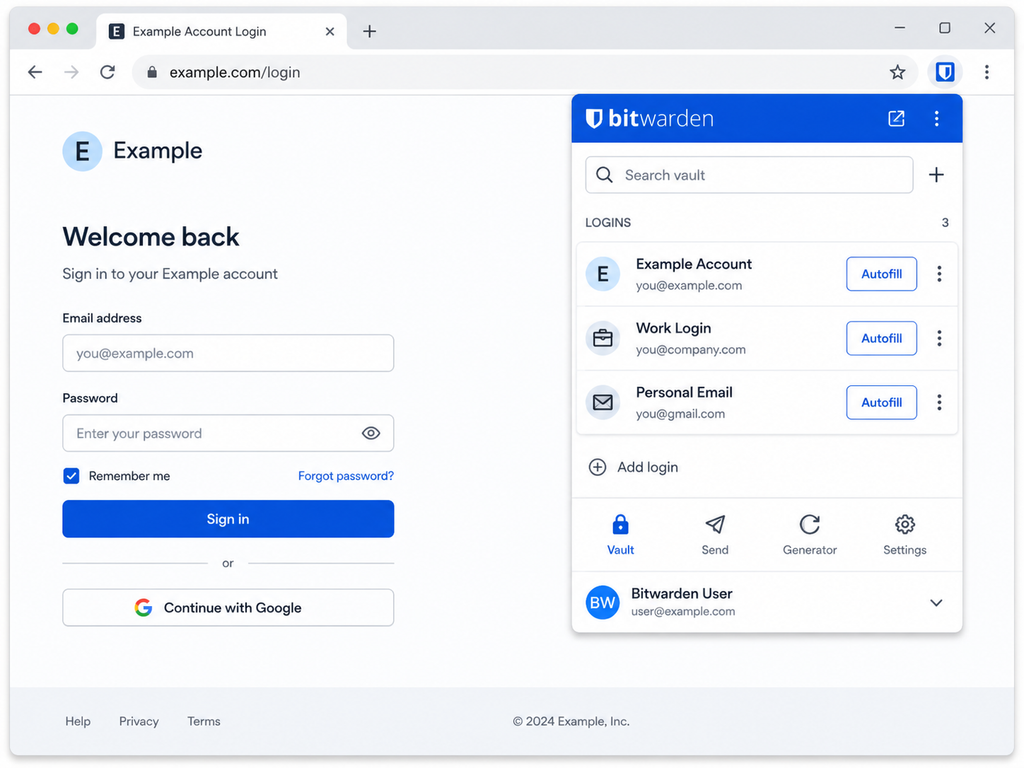
على iOS وAndroid، لا يكفي تثبيت التطبيق دائمًا، إذ تحتاج غالبًا إلى اختياره كمزوّد للملء التلقائي أو كلمات المرور من إعدادات الهاتف.
وهذا أحد الأسباب الشائعة التي تجعل المبتدئين يثبّتون مدير كلمات المرور ثم يتساءلون لماذا لا يحدث شيء عند وصولهم إلى صفحة تسجيل دخول.
ماذا عن أجهزة العمل أو الأجهزة العامة والمشتركة؟
تجنب تسجيل الدخول إلى خزنتك الكاملة على أجهزة لا تثق بها.
ويشمل ذلك:
- أجهزة الحاسوب العامة
- أجهزة الفنادق أو المكتبات
- الأجهزة المنزلية المشتركة التي لا تتحكم بها
- أجهزة العمل الخاضعة لمراقبة أو إدارة صاحب العمل
- أي جهاز تشك في احتوائه على برمجيات خبيثة
وتسجيل الخروج بعد الانتهاء لا يحميك من برنامج قد يكون سجّل ما حدث أثناء فترة دخولك.
وكلما أمكن، استخدم جهازًا شخصيًا موثوقًا للوصول إلى حساباتك الحساسة.
الخطوة 4: انقل أهم حساباتك أولًا
لا تبدأ باستيراد مئات كلمات المرور دفعة واحدة.
ابدأ بالحسابات القليلة التي قد يسبب اختراقها أكبر ضرر.
وبالنسبة لمعظم الناس، تكون تقريبًا كالتالي:
- البريد الإلكتروني الرئيسي
- الحساب البنكي أو المالي الأساسي
- حساب مشغّل الهاتف المحمول
- حساب التواصل الاجتماعي الرئيسي
- أي حساب يحتوي على بيانات دفع محفوظة
ويأتي البريد الإلكتروني أولًا لسبب واضح.
فبالنسبة لكثير من المواقع، الوصول إلى صندوق بريدك يعني عمليًا الوصول إلى الحساب، لأن روابط إعادة تعيين كلمة المرور تصل عبر البريد الإلكتروني.
أضف هذه الحسابات المهمة يدويًا.
فذلك يمنحك فرصة لفهم طريقة عمل مدخلات الخزنة قبل استيراد مئات بيانات الدخول دفعة واحدة.
والمُدخل النموذجي يحتوي على:
- اسم الحساب
- اسم المستخدم أو البريد الإلكتروني
- كلمة المرور
- عنوان الموقع
- ملاحظات اختيارية
وبمجرد أن تضيف بضعة حسابات وتستخدم الملء التلقائي بنجاح، تصبح جاهزًا للاستيراد الأكبر.
الاستيراد من Chrome أو Firefox أو جدول بيانات
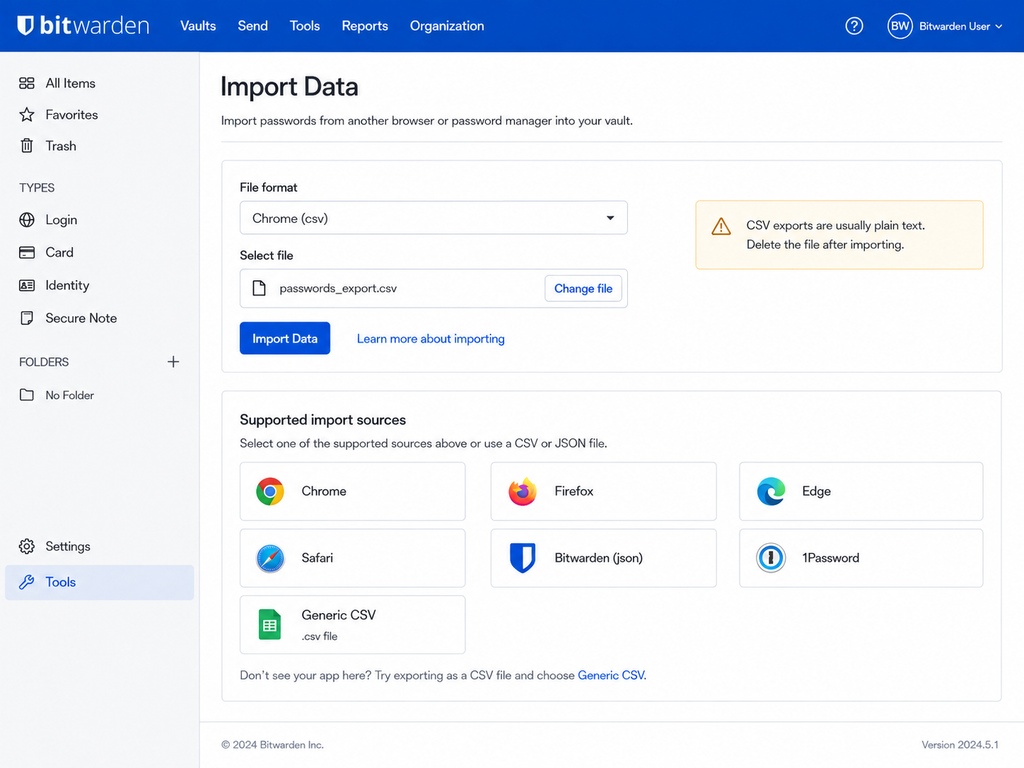
تستطيع معظم المتصفحات ومديري كلمات المرور تصدير بيانات الدخول إلى ملف .csv.
وهذا يجعل عملية الانتقال سهلة، لكن هذا الملف تحديدًا يحتاج إلى عناية خاصة.
فملف تصدير كلمات المرور بصيغة CSV يكون عادةً نصًا عاديًا غير مشفّر.
وأي شخص يفتحه قد يتمكن من قراءة كل اسم مستخدم وكلمة مرور بداخله.
لذلك:
- صدّر الملف فقط عندما تكون مستعدًا للاستيراد فورًا.
- استورده مباشرة إلى مدير كلمات المرور الجديد.
- تأكد من وصول كلمات المرور بشكل صحيح.
- احذف ملف التصدير من حاسوبك.
- أفرغ سلة المحذوفات أو المهملات.
- تحقق من أن الملف لم يُنسخ تلقائيًا إلى مجلد مزامنة سحابي.
عادةً ما تضع المتصفحات ملفات التصدير في مجلد التنزيلات. وإذا أصبح هذا المجلد فوضويًا يصعب التعامل معه، فهذه فرصة جيدة لكي تنظّم مجلد التنزيلات حتى لا تضيع ملفات التصدير الحساسة بين مئات الملفات المنسية.
ولا ترفع ملف CSV غير مشفّر يحتوي على كلمات مرورك إلى Google Drive أو Dropbox أو OneDrive، ولا ترسله إلى نفسك عبر البريد الإلكتروني لمجرد نقله بين جهازين.
وإذا كنت تستخدم Google Drive بالفعل لمستنداتك العادية وتريد ترتيب مساحة التخزين بشكل أفضل، فراجع دليلنا حول كيفية تنظيم الملفات في Google Drive للمبتدئين. فقط أبقِ ملفات كلمات المرور النصية غير المشفرة بعيدًا عن نظام تخزينك السحابي المعتاد.
الخطوة 5: استبدل كلمات المرور الضعيفة والمكررة تدريجيًا
لست مضطرًا إلى تغيير كل كلمات مرورك في الليلة الأولى.
فمحاولة تنظيف عشر سنوات من الحسابات في جلسة واحدة قد تجعل استخدام مدير كلمات المرور يبدو مهمة مرهقة.
بدلًا من ذلك، رتّب أولوياتك.
ابدأ بـ:
- بريدك الإلكتروني الرئيسي
- الحسابات المالية
- الحسابات التي استخدمت فيها كلمة المرور نفسها
- الحسابات التي ظهرت في تسريبات معروفة
- حسابات التسوق التي تحتوي على بطاقات دفع محفوظة
- حسابات التواصل الاجتماعي
- بقية الحسابات
وموقع Have I Been Pwned خدمة مجانية مفيدة للتحقق مما إذا كان بريدك الإلكتروني قد ظهر في تسريبات بيانات معروفة.
فإذا اكتشفت أن أحد حساباتك كان ضمن تسريب، غيّر كلمة مروره، خصوصًا إذا كنت قد استخدمتها في مواقع أخرى.
ثم تبنَّ عادة بسيطة:
في كل مرة تسجّل فيها الدخول إلى حساب قديم، استبدل كلمة مروره القديمة بأخرى مولّدة.
غيّر خمسة حسابات هذا الأسبوع.
وخمسة أخرى الأسبوع المقبل.
ومع مرور الوقت، ستختفي مشكلة كلمات المرور المكررة دون أن تتحول عملية الانتقال إلى مشروع يستهلك عطلة نهاية أسبوع كاملة.
كيف ينبغي أن تبدو كلمة المرور المولّدة؟
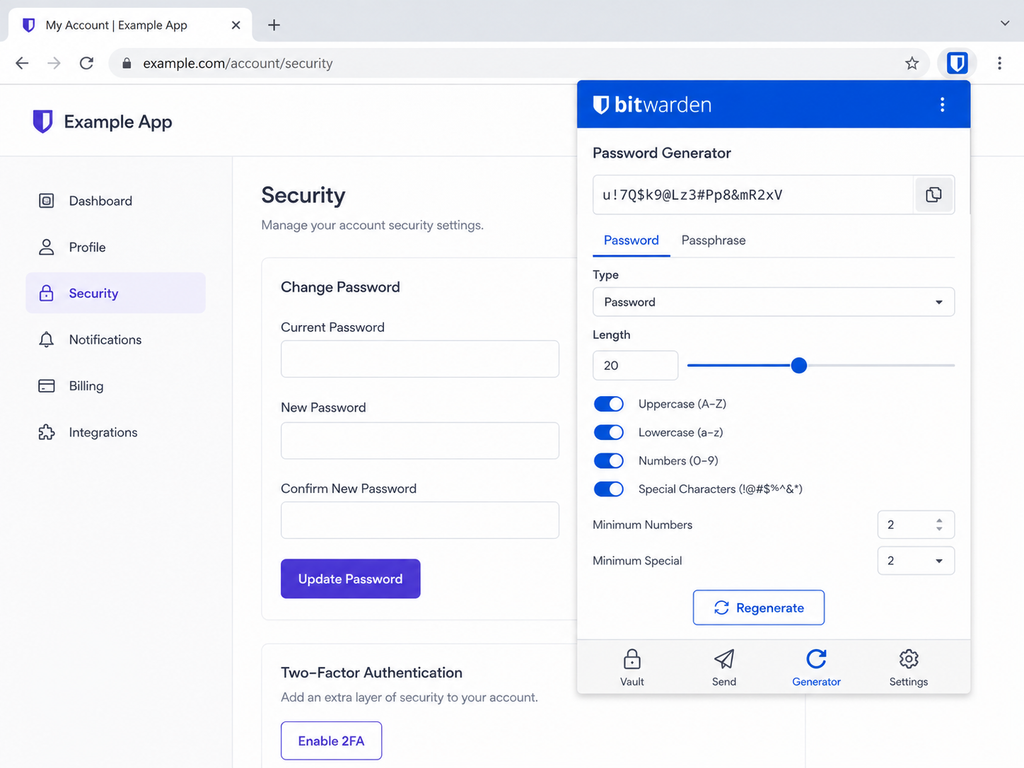
بالنسبة للمواقع التي تسمح بذلك، دع مدير كلمات المرور ينشئ كلمة مرور عشوائية طويلة.
ولست بحاجة إلى حفظها.
فالمدير يتولى هذه المهمة عنك.
وإذا فرض موقع سيئ التصميم قيودًا معينة، فاستخدم أطول كلمة مرور عشوائية يقبلها بدلًا من العودة إلى كلمة يسهل تذكرها.
ولا تصنع أنماطًا مثل:
MyPassword-Amazon
MyPassword-Netflix
MyPassword-Bank
فهي تبدو مختلفة من الناحية التقنية، لكنها تظل متوقعة بمجرد انكشاف واحدة منها.
الخطوة 6: احذف النسخ القديمة من كلمات المرور
نقل كلمات مرورك إلى الخزنة ليس سوى نصف عملية الانتقال.
فالنسخ القديمة قد تظل موجودة في أماكن عديدة.
ابحث عن كلمات مرور مخزنة في:
- مديري كلمات المرور داخل المتصفحات
- تطبيقات الملاحظات
- جداول البيانات
- الملفات النصية
- مسودات البريد الإلكتروني
- لقطات الشاشة
- تطبيقات المراسلة
- ملاحظات ورقية أو أوراق لاصقة قرب الحاسوب
- ملفات CSV القديمة الناتجة عن التصدير
- مجلدات المزامنة السحابية
وبعد أن تتأكد من أن مدير كلمات المرور الجديد يحتوي على ما تحتاج إليه، ابدأ بتنظيف هذه النسخ القديمة بشكل منهجي.
كلمات المرور المحفوظة في المتصفح
إذا كنت تنتقل بالكامل إلى مدير كلمات مرور مخصص، ففكّر في تعطيل مطالبات حفظ كلمات المرور داخل المتصفح حتى لا تنتهي بمجموعتين منفصلتين من كلمات المرور دون قصد.
في Chrome وFirefox وSafari وEdge، ابحث داخل الإعدادات عن مصطلحات مثل:
- Passwords
- Autofill
- Password manager
- Save passwords
فمسارات القوائم تتغير باستمرار، لذلك يكون البحث داخل الإعدادات غالبًا أكثر موثوقية من اتباع لقطة شاشة قديمة.
وقبل حذف كلمات المرور المخزنة في المتصفح، تأكد من وجود المدخلات المقابلة داخل خزنتك الجديدة ومن أنها تعمل فعلًا.
الملاحظات وجداول البيانات
احذف قوائم كلمات المرور القديمة فقط بعد التأكد من نجاح عملية النقل.
ثم تحقق أيضًا من:
- سلة المحذوفات أو مجلد “المحذوف مؤخرًا”
- المزامنة السحابية
- النسخ الاحتياطية القديمة التي يسهل الوصول إليها
- مرفقات البريد الإلكتروني
- مجلدات التنزيلات
ولا تحتاج إلى القلق بشأن كل نسخة احتياطية أُنشئت في الماضي.
فالهدف هو التوقف عن الاحتفاظ بنسخ نصية سهلة الوصول من كلمات مرورك الحالية.
الخطوة 7: تعلّم الوثوق بالملء التلقائي — دون نقر أعمى
الملء التلقائي ليس مجرد وسيلة للراحة.
فعند استخدامه بشكل صحيح، يمكن أن يساعد أيضًا في حمايتك من التصيد الاحتيالي، لأن مدير كلمات المرور يعرف الموقع الذي ينتمي إليه كل مُدخل.
لنفترض أن بيانات دخولك محفوظة للموقع:
example.com
ثم وصلت إلى صفحة مقلدة مقنعة تعمل على نطاق مختلف.
قد يرفض مدير كلمات المرور عرض بيانات الدخول المحفوظة لأن عنوان الموقع لا يتطابق.
وهذا التردد مفيد.
فلا تتجاوزه فورًا عبر نسخ كلمة المرور ولصقها يدويًا.
بل توقف وتحقق من عنوان الموقع أولًا.
وقبل إدخال أي كلمة مرور مهمة، خصوصًا للبريد الإلكتروني أو البنك أو مدير كلمات المرور نفسه:
- تحقق من اسم النطاق
- كن حذرًا من الروابط الواردة في رسائل غير متوقعة
- لا تتجاوز تحذيرات الملء التلقائي دون فهم السبب
- افتح الخدمات المهمة من إشارة مرجعية موثوقة أو اكتب العنوان بنفسك عند الشك
مدير كلمات المرور يجعل العادات الأمنية الجيدة أسهل، لكنه لا يستطيع اتخاذ كل قرار نيابة عنك.
توصيتي الشخصية
الأفضل لمعظم المبتدئين: Bitwarden
ما زال Bitwarden ترشيحي الأول لمن يريد إعداد مدير كلمات مرور للمرة الأولى.
وتشمل خطته المجانية:
- كلمات مرور غير محدودة
- أجهزة غير محدودة
- تطبيقات للمتصفح وسطح المكتب والهاتف
- الملء التلقائي
- توليد كلمات المرور
- إدارة مفاتيح المرور (Passkeys)
- تسجيل الدخول بخطوتين
- دعم مفاتيح الأمان FIDO2/WebAuthn
ويمكنك استخدام الوظائف الأساسية دون دفع.
وإذا أردت لاحقًا مزايا مثل المصادِق المدمج لتوليد رموز TOTP، أو المرفقات، أو الوصول الطارئ، أو تقارير صحة الخزنة المتقدمة، فإن Premium يكلف حاليًا 1.65 دولار شهريًا عند الفوترة السنوية بمبلغ 19.80 دولارًا.
وهذه ترقية اختيارية، وليست شرطًا لاستخدام مدير كلمات المرور بصورة أساسية.
أفضل بديل مجاني: Proton Pass
Proton Pass هو أقرب بديل إذا كنت تريد خطة مجانية دائمة وقوية.
فهو يوفر مدخلات غير محدودة وأجهزة غير محدودة، كما تشمل خطته المجانية حتى ثلاثة عناصر مصادقة ثنائية مدمجة و10 عناوين بريد مستعارة.
وأميل إلى ترشيح Proton Pass إذا كنت تستخدم Proton Mail بالفعل أو تفضّل جمع أدوات الخصوصية المختلفة داخل بيئة واحدة.
وأميل إلى Bitwarden إذا كنت تريد مدير كلمات مرور ناضجًا ومباشرًا بخطة مجانية قوية ودعم واسع عبر المنصات.
أفضل تجربة مدفوعة: 1Password
إذا كنت مستعدًا للدفع وكانت سهولة الاستخدام أولويتك، فإن 1Password خيار ممتاز.
وهو مناسب بشكل خاص للعائلات التي يحتاج فيها مدير كلمات المرور إلى أن يكون بسيطًا بما يكفي ليستخدمه جميع أفراد الأسرة فعلًا.
ولا توجد خطة مجانية دائمة، لكن التجربة المجانية لمدة 14 يومًا تمنحك فرصة لاختباره قبل الاشتراك.
ما الذي لن أختاره كبداية؟
لن أبدأ بمبتدئ على خطة NordPass المجانية إذا كان يستخدم الحاسوب المحمول والهاتف بانتظام، لأن قيد الجلسة النشطة الواحدة يقلل كثيرًا من فائدة استخدام مدير كلمات المرور على عدة أجهزة.
كما أصبح ترشيح Dashlane كخيار أول أصعب بعد إيقاف خطته المجانية الدائمة.
ولا يعني ذلك أن أيًا منهما منتج سيئ.
لكنهما ببساطة أقل منطقية كنقطة بداية افتراضية في وجود خيارات مجانية قوية مثل Bitwarden وProton Pass.
الأسئلة الشائعة
ماذا يحدث إذا نسيت كلمة المرور الرئيسية في Bitwarden؟
بالنسبة لحساب Bitwarden الفردي العادي، لا تستطيع الشركة ببساطة إرسال كلمة المرور الرئيسية المنسية إليك.
وهذه نتيجة مباشرة لتصميم الخدمة القائم على مبدأ المعرفة الصفرية (Zero-Knowledge).
كما أن رمز استرداد المصادقة الثنائية لا يحل محل كلمة المرور الرئيسية.
فإذا نسيتها، تحقق أولًا مما إذا كان هناك جهاز موثوق آخر ما زال مسجّل الدخول.
وإذا كان أحد تطبيقات Bitwarden ما زال يمكن فتحه باستخدام رمز PIN أو البصمة، فاستخدم هذا الوصول لنسخ بيانات الخزنة المهمة يدويًا حتى يمكن نقلها إلى حساب جديد عند الحاجة.
ولا تفترض أن قدرتك على فتح التطبيق بالبصمة تعني أنك ستتمكن من تغيير كلمة مرور رئيسية منسية أو تنفيذ كل الإجراءات الحساسة على الحساب، فبعض العمليات تتطلب كلمة المرور الرئيسية أو وسيلة تحقق أخرى.
وقد توفر ميزة Emergency Access مسار استرداد إضافيًا إذا كنت قد أعددتها مسبقًا، لكنها إحدى مزايا Premium.
وأبسط وسيلة للوقاية هي إنشاء عبارة مرور رئيسية فريدة يمكن تذكرها، مع الاحتفاظ بنسخة مادية آمنة منها أثناء فترة اعتيادك عليها.
أليس من الخطر وضع كل كلمات المرور في مكان واحد؟
نعم، أنت تجمع معلومات حساسة كثيرة في مكان واحد.
لكن البديل لدى معظم الناس ليس عشرات كلمات المرور العشوائية والمختلفة المحفوظة عن ظهر قلب.
بل يكون عادةً كلمات مرور مكررة، وتنويعات متوقعة، وملفات تصدير من المتصفح، وجداول بيانات، وحسابات منسية.
ومدير كلمات المرور الموثوق يحمي الخزنة بتشفير قوي ويجعل من العملي استخدام كلمة مرور عشوائية مختلفة لكل خدمة.
وهذا يقلل بشكل كبير من حجم الضرر إذا تعرض أحد المواقع للاختراق.
والمهم هو حماية حساب مدير كلمات المرور نفسه بكلمة مرور رئيسية قوية وفريدة، إضافة إلى المصادقة الثنائية.
هل أخزّن رموز المصادقة الثنائية في مدير كلمات المرور نفسه؟
هناك مقاربتان معقولتان.
فتخزين كلمة مرور الموقع ورمز TOTP الخاص به داخل مدير كلمات المرور نفسه مريح للغاية، ويبقى أفضل بكثير من عدم استخدام المصادقة الثنائية إطلاقًا.
وفي المقابل، فإن الاحتفاظ برموز TOTP داخل تطبيق مصادقة منفصل يوفر فصلًا أكبر في حال تعرضت خزنتك للاختراق.
وبالنسبة لمعظم المبتدئين، يمكن أن يكون أي من الأسلوبين مناسبًا.
فالأولوية الأهم هي تفعيل المصادقة الثنائية على الحسابات الحساسة بدلًا من تجنبها لأن الإعداد يبدو معقدًا.
أما بالنسبة إلى مدير كلمات المرور نفسه، فاستخدم عامل تحقق لا يكون مخزنًا فقط داخل الخزنة التي تحاول فتحها.
هل يكفي استخدام مدير كلمات المرور المدمج في المتصفح؟
نعم، خصوصًا إذا كنت تستخدم بيئة تقنية واحدة.
فـGoogle Password Manager وApple Passwords والبدائل المدمجة في المتصفحات أفضل بكثير من إعادة استخدام كلمات المرور أو تخزينها داخل جدول بيانات.
لكن مدير كلمات المرور المخصص يصبح أكثر فائدة عندما:
- تستخدم عدة متصفحات
- تتنقل بين أنظمة تشغيل مختلفة
- تريد تنظيمًا أكثر تقدمًا
- تحتاج إلى مشاركة آمنة
- تريد خدمة مستقلة عن شركة المتصفح
- تدير عددًا كبيرًا من الحسابات
وإذا كان المدير المدمج يدفعك بالفعل إلى استخدام كلمات مرور فريدة بانتظام، فهذا تحسن أمني حقيقي.
خلاصة القول
أصعب ما في الانتقال إلى مدير كلمات المرور ليس تعلم استخدام البرنامج.
بل الإعداد الأول.
وأنت تحتاج إلى:
- إنشاء كلمة مرور رئيسية قوية.
- تفعيل المصادقة الثنائية.
- حفظ معلومات الاسترداد في مكان آمن.
- تثبيت المدير على أجهزتك الموثوقة.
- نقل أهم حساباتك أولًا.
- استيراد بقية كلمات المرور.
- حذف النسخ القديمة غير المحمية.
- استبدال كلمات المرور الضعيفة والمكررة تدريجيًا.
نفّذ هذه الخطوات بهذا الترتيب، وسيكون الانتقال أكثر أمانًا بكثير.
ولست مضطرًا إلى إصلاح كل كلمات المرور الليلة.
ولا تحتاج إلى أغلى خطة متاحة.
ولست مطالبًا بأن تصبح خبيرًا في الأمن الرقمي.
كل ما تحتاج إليه هو خزنة موثوقة، وكلمة مرور رئيسية قوية، ومصادقة ثنائية، وعادة ثابتة تتمثل في السماح لمدير كلمات المرور بتوليد كلمات مرور فريدة من الآن فصاعدًا.
وبالنسبة لمعظم المبتدئين، يبقى Bitwarden أحد أسهل الخيارات للبدء: لا حد لعدد الأجهزة، ولا فترة تجريبية محدودة للمزايا الأساسية، ولا حاجة للدفع حتى ترغب فعلًا في المزايا الإضافية.
أنشئ الحساب وأمّنه أولًا.
ثم انقل الحسابات الحساسة.
وبعدها نظّف الباقي تدريجيًا.
وبعد بضعة أسابيع، من المفترض أن يصبح النقر على “نسيت كلمة المرور؟” شيئًا تحتاج إليه أقل بكثير.
هل كان هذا الدليل مفيدًا لك؟ ادعم ByteTony وساعدنا على إنشاء المزيد من الأدلة التقنية البسيطة والمناسبة للمبتدئين.
☕ ادعم ByteTony