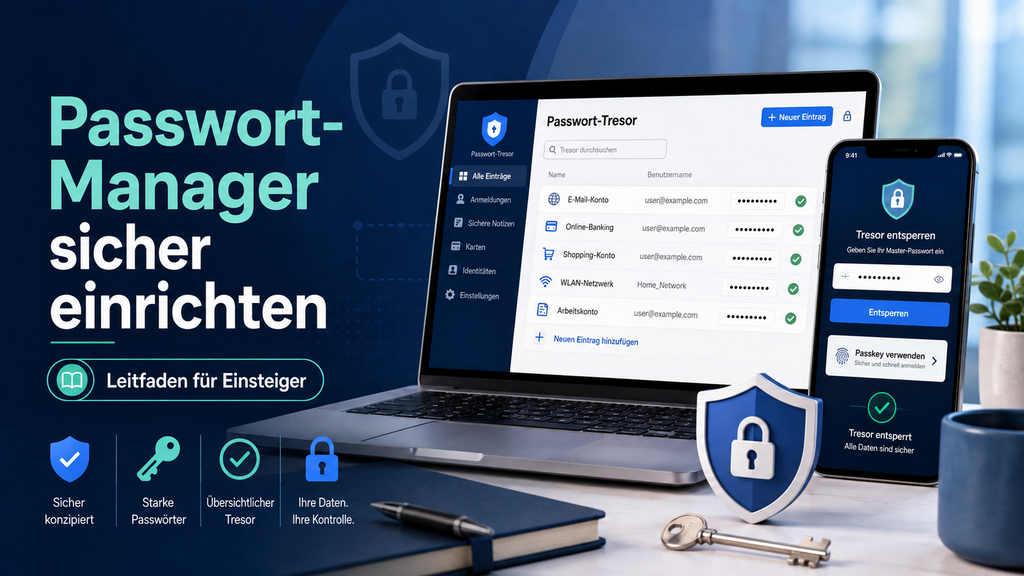
Passwort-Manager sicher einrichten klingt komplizierter, als es ist. Mit der richtigen Reihenfolge kannst du deine Zugangsdaten schützen, ohne dafür IT-Sicherheitsexperte sein zu müssen.
Die wenigsten Menschen fangen mit einem Passwort-Manager an, weil etwas Dramatisches passiert ist.
Sie fangen an, weil sie es satthaben, ständig vergessene Passwörter zurückzusetzen, immer wieder dieselben zwei oder drei Kombinationen zu benutzen oder sich zu fragen, ob das Passwort, das sie vor drei Jahren gespeichert haben, überhaupt noch stimmt.
Wenn dir das bekannt vorkommt, ist dieser Guide genau für dich geschrieben.
Wir gehen Schritt für Schritt durch, wie du deinen ersten Passwort-Manager sicher einrichtest – ganz ohne Vorkenntnisse im Bereich IT-Sicherheit. Als Hauptbeispiel dient Bitwarden, weil der kostenlose Tarif auf unbegrenzt vielen Geräten funktioniert und die grundlegende Passwortverwaltung nicht hinter einer Testphase versteckt.
Entscheidend ist aber nicht nur, welchen Passwort-Manager du wählst. Entscheidend ist auch die Reihenfolge bei der Einrichtung.
Wer zuerst sämtliche Passwörter importiert und den Tresor erst danach richtig absichert, hat sein komplettes digitales Leben an einem einzigen Ort gebündelt – während die Tür noch offen steht.
Deshalb legen wir zuerst das Konto an, sichern es ab, installieren den Manager auf vertrauenswürdigen Geräten, übertragen die wichtigsten Konten und holen den Rest erst danach nach.
Am Ende vergleichen wir außerdem die wichtigsten Alternativen – für den Fall, dass Bitwarden nicht die passende Lösung für dich ist.
Hinweis: Dieser Artikel kann Affiliate-Links enthalten. Wenn du darüber etwas kaufst, erhalten wir gegebenenfalls eine kleine Provision – für dich ohne Mehrkosten.
Table of Contents
Warum dein aktuelles Passwort-Setup nicht ausreicht
Wer keinen dedizierten Passwort-Manager nutzt, bewahrt seine Zugangsdaten meist an einem von drei Orten auf:
- im Browser
- in einer Notiz-App oder einer Tabelle
- im eigenen Kopf, oft mit denselben Passwörtern für mehrere Konten
Diese drei Varianten sind nicht gleich problematisch.
Moderne Browser speichern Passwörter inzwischen deutlich sicherer als früher, und die integrierten Manager von Google und Apple sind für viele Menschen völlig in Ordnung.
Das größere Problem liegt meistens bei wiederverwendeten Passwörtern, der Organisation und der Nutzung über mehrere Geräte und Plattformen hinweg.
Ein realistischer Vergleich sieht so aus:
| Funktion | Passwort-Manager im Browser | Notiz-App oder Tabelle | Dedizierter Passwort-Manager |
|---|---|---|---|
| Verschlüsselte Speicherung | In der Regel ja, abhängig von Browser, Konto und Gerätesicherheit | Nicht zwingend | Ja, in einem verschlüsselten Tresor |
| Erzeugt starke Passwörter | Meistens | Nein | Ja |
| Plattformübergreifend nutzbar | Stark abhängig von Browser und Ökosystem | Nur durch manuelles Synchronisieren | Für mehrere Browser und Geräte konzipiert |
| Automatisches Ausfüllen | Ja | Nein | Ja |
| Passkey-Unterstützung | Zunehmend verbreitet | Nein | Bei großen Anbietern üblich |
| Warnungen bei Leaks oder schwachen Passwörtern | In einigen Browsern verfügbar | Nein | Üblich |
| Sicheres Teilen | In manchen Ökosystemen verfügbar | Keine sichere integrierte Methode | Bei vielen Anbietern üblich |
| Übersichtliche Organisation | Eher einfach | Manuell | Speziell für Zugangsdaten entwickelt |
| Wechsel zu einem anderen Dienst | Oft nur über eine Exportdatei | Ohnehin manuell | Import- und Exportfunktionen sind eingebaut |
Am bedenklichsten ist die Variante mit einer ungeschützten Notiz oder Tabelle.
Eine gewöhnliche Tabelle mit sämtlichen Zugangsdaten kann für jeden extrem wertvoll werden, der Zugriff auf das Gerät, einen synchronisierten Ordner, einen E-Mail-Anhang oder das Cloud-Konto bekommt.
Noch gefährlicher ist es, dasselbe Passwort mehrfach zu verwenden.
Wenn dasselbe Passwort dein E-Mail-Postfach, deinen Shopping-Account und noch eine weitere Website schützt, kann ein einziges Datenleck Angreifern ein funktionierendes Passwort für mehrere völlig unabhängige Dienste liefern.
Ein Passwort-Manager löst dieses Problem, indem jedes Konto ein langes, einzigartiges Passwort bekommt – ohne dass du dir all diese Passwörter merken musst.
Du musst nur eine einzige, dafür extrem wichtige Zugangsinformation schützen: dein Master-Passwort.
Den richtigen Passwort-Manager für Einsteiger auswählen
Du brauchst nicht den Passwort-Manager mit der längsten Funktionsliste.
Du brauchst einen, den du tatsächlich dauerhaft benutzt.
Für Einsteiger heißt das in der Regel:
- Apps für alle Geräte, die du verwendest
- zuverlässiges Autofill im Browser
- einen guten kostenlosen Tarif oder einen kalkulierbaren Preis
- einfachen Import
- Zwei-Faktor-Authentifizierung
- nachvollziehbare Wiederherstellungsoptionen
- keine künstliche Gerätebegrenzung, die nach der Einrichtung nervt
Hier sind fünf beliebte Optionen.
Vergleichstabelle: Fünf Passwort-Manager im Überblick
| Funktion | Bitwarden | Proton Pass | 1Password | NordPass | Dashlane |
|---|---|---|---|---|---|
| Kostenloser Tarif? | Ja | Ja | Nein – 14 Tage Testphase | Ja | Nein |
| Wichtigste Einschränkung im kostenlosen Tarif | Erweiterte Funktionen wie der integrierte TOTP-Authenticator, Dateianhänge, Sicherheitsberichte und Notfallzugriff erfordern Premium | Bis zu 3 integrierte 2FA-Einträge und 10 E-Mail-Aliasse | Kein dauerhaft kostenloser Tarif | Nur eine aktive Sitzung auf einem Gerät gleichzeitig | Kostenloser Tarif eingestellt |
| Unbegrenzt viele Passwörter im kostenlosen Tarif? | Ja | Ja | — | Ja | — |
| Mehrere Geräte im kostenlosen Tarif? | Ja | Ja | — | Die App lässt sich auf mehreren Geräten installieren, aber nur eine Sitzung ist gleichzeitig aktiv | — |
| Einstiegspreis kostenpflichtig | Premium: 1,65 $ pro Monat bei jährlicher Zahlung von 19,80 $ | Preise variieren; aktuelle offizielle Preisseite prüfen | Regulär 3,99 $ pro Monat bei jährlicher Zahlung; zeitweise mit Aktionsangeboten | Aktions- und laufzeitabhängig | Aktuelle offizielle Preise prüfen |
| Am besten geeignet für | die meisten Einsteiger | datenschutzbewusste Nutzer und Proton-Kunden | alle, die besonders ausgereifte Apps und Familienverwaltung wollen | bestehende Nord-Security-Nutzer | alle, die gezielt Dashlanes kostenpflichtiges Sicherheitspaket möchten |
Preise und Tarifdetails geprüft im August 2026. Preise und Aktionen können sich ändern – prüfe die aktuellen Konditionen, bevor du ein Abo abschließt.
Zwei dieser Einschränkungen verdienen eine genauere Erklärung.
NordPass Free lässt sich zwar auf mehreren Geräten installieren, erlaubt aber nur eine aktive Sitzung gleichzeitig. Wenn du regelmäßig zwischen Notebook und Smartphone wechselst, kann das schnell zum Ärgernis werden.
Dashlane bietet keinen dauerhaft kostenlosen Tarif mehr. Dashlane hat ihn im September 2025 eingestellt. Ältere Vergleichsartikel, die Dashlane Free noch als aktuelle Option beschreiben, sind damit veraltet.
Kurz vorgestellt
Bitwarden
Bitwarden ist ein Open-Source-Passwort-Manager mit Browser-Erweiterungen, Desktop-Apps, Mobile-Apps und einer Web-App.
Der kostenlose Tarif umfasst unbegrenzt viele Passwörter und unbegrenzt viele Geräte – genau deshalb ist er ein so guter Startpunkt.
Außerdem unterstützt Bitwarden Passkeys, Passwortgenerierung, Autofill und mehrere Varianten der Zwei-Faktor-Anmeldung.
Wichtig: Dein Bitwarden-Konto mit einer Authenticator-App abzusichern, kostet nichts extra.
Auch FIDO2/WebAuthn-Sicherheitsschlüssel – darunter kompatible Hardware-Keys wie aktuelle YubiKeys – funktionieren im kostenlosen Tarif. Nur Duo und die ältere YubiKey-OTP-Methode setzen Premium voraus.
Vorteile: Hervorragender kostenloser Tarif, unbegrenzt viele Geräte, Open Source, starke plattformübergreifende Unterstützung.
Nachteile: Der integrierte TOTP-Authenticator zum Speichern der sechsstelligen Codes anderer Websites, Dateianhänge, Notfallzugriff und erweiterte Sicherheitsberichte erfordern Premium.
Proton Pass
Proton Pass stammt von Proton, dem Schweizer Unternehmen hinter Proton Mail, Proton Drive und Proton VPN.
Der kostenlose Tarif ist ungewöhnlich großzügig: unbegrenzt viele Logins, unbegrenzt viele Geräte, Apps für Browser, Mobilgeräte und Desktop, Passkeys, Passwortgenerierung und ein unkomplizierter Import.
Dazu kommen bis zu drei integrierte 2FA-Einträge und 10 E-Mail-Aliasse über Hide-my-Email.
Vorteile: Starker kostenloser Tarif, unbegrenzt viele Geräte, nützliche Privatsphäre-Funktionen und sogar eine begrenzte 2FA-Speicherung ohne Bezahlung.
Nachteile: Die kostenlosen Limits für 2FA und Aliasse sind schnell erreicht, wenn du diese Funktionen intensiv nutzt. Erweitertes Teilen, mehr Aliasse, Monitoring und Notfallfunktionen gibt es nur im kostenpflichtigen Tarif.
1Password
1Password bietet keinen dauerhaft kostenlosen Tarif, dafür aber eine 14-tägige Testphase.
Seine größte Stärke liegt in der Bedienung: Die Apps wirken ausgereift, übersichtlich und leicht verständlich.
Auch das Teilen ist durchdacht gelöst, und die Familienfunktionen sind besonders praktisch, wenn du weniger technikaffine Verwandte dazu bringen willst, einen Passwort-Manager wirklich konsequent zu nutzen.
Vorteile: Ausgereifte Apps, hervorragende Bedienbarkeit, starke Familienfunktionen, breite Plattformunterstützung.
Nachteile: Kein dauerhaft kostenloser Tarif. Wenn dein Ziel einfach darin besteht, keine Passwörter mehr mehrfach zu verwenden – ohne ein weiteres Abo –, sind Bitwarden oder Proton Pass die sinnvollere Wahl.
NordPass
NordPass gehört zur selben Unternehmensgruppe wie NordVPN.
Der kostenlose Tarif bietet unbegrenzten Passwortspeicher, doch die Beschränkung auf eine aktive Sitzung macht ihn deutlich unbequemer, wenn du regelmäßig zwischen mehreren Geräten wechselst.
Vorteile: Aufgeräumte Oberfläche, unbegrenzter Passwortspeicher, naheliegende Wahl für bestehende Nord-Nutzer.
Nachteile: Nur eine aktive Gerätesitzung im kostenlosen Tarif – und durch Aktionspreise sind die langfristigen Kosten weniger transparent, als der Einstiegspreis vermuten lässt.
Wenn NordPass gut zu deinen Anforderungen passt, kannst du dir hier die aktuellen NordPass-Tarife und Angebote ansehen.
Dashlane
Dashlane ist für neue Privatkunden inzwischen ausschließlich kostenpflichtig.
Das Premium-Angebot kombiniert die Passwortverwaltung mit Funktionen wie Darknet-Monitoring, Phishing-Schutz und einem VPN.
Vorteile: Ausgereifte Oberfläche und ein breiteres Sicherheitspaket.
Nachteile: Kein dauerhaft kostenloser Tarif – das macht Dashlane als erste Wahl für Einsteiger schwer empfehlenswert, solange es leistungsfähige kostenlose Alternativen gibt.
Zwei lobende Erwähnungen
KeePassXC
KeePassXC ist kostenlos, quelloffen und richtet sich an alle, die ihre Passwortdatenbank vollständig selbst kontrollieren möchten.
Ein Cloud-Konto ist nicht erforderlich.
Das bedeutet mehr Kontrolle – aber auch mehr Verantwortung. Die Datenbank sicher zwischen den Geräten zu synchronisieren und Backups zu verwalten, wird zu deiner Aufgabe.
Für technisch versierte Nutzer ist KeePassXC ausgezeichnet, für den allerersten Passwort-Manager aber nicht meine erste Empfehlung.
Apple Passwörter und Google Passwortmanager
Unterschätze nicht den Manager, der ohnehin schon in deinem Smartphone oder Browser steckt.
Apple Passwörter und der Google Passwortmanager sind deutlich besser, als Passwörter mehrfach zu verwenden oder in Notizen zu speichern.
Wenn du komplett innerhalb eines Ökosystems unterwegs bist, reichen sie unter Umständen völlig aus.
Ein dedizierter Passwort-Manager wird vor allem dann interessant, wenn du regelmäßig zwischen Plattformen wechselst – zum Beispiel Windows plus iPhone oder Firefox plus Android – oder wenn du erweiterte Funktionen zum Teilen und Organisieren brauchst.
Passwort-Manager sicher einrichten: Schritt für Schritt
Diese Anleitung verwendet Bitwarden, aber die Reihenfolge lässt sich auf praktisch jeden Passwort-Manager übertragen.
Menübezeichnungen ändern sich zwischen App-Versionen – lass dich also nicht verunsichern, wenn eine Schaltfläche bei dir etwas anders heißt.
Die Reihenfolge ist wichtiger als der exakte Menüpfad.
Schritt 1: Konto anlegen und ein starkes Master-Passwort erstellen
Lege dein Bitwarden-Konto über die offizielle Website oder App an.
Je nach Dienst musst du bei der Registrierung außerdem eine Datenregion auswählen. Bitwarden bietet beispielsweise getrennte Regionen für die USA und die EU an.
Jetzt folgt das wichtigste Passwort, das du je erstellen wirst: dein Master-Passwort.
Es schützt den Zugriff auf alles andere in deinem Tresor.
Bewährt hat sich eine lange Passphrase aus mehreren wirklich zufällig gewählten Wörtern.
Die Struktur könnte zum Beispiel so aussehen:
word-word-word-word-word
Übernimm dabei niemals ein Beispiel aus einem Artikel, einem Buch, einem Screenshot eines Passwortgenerators oder einem Social-Media-Post.
Erzeuge deine eigene Kombination.
Ein gutes Master-Passwort sollte sein:
- lang
- einzigartig
- nirgendwo sonst verwendet
- einprägsam genug, dass du es fehlerfrei tippen kannst
- unabhängig von naheliegenden persönlichen Informationen
Verzichte auf Namen, Geburtstage, Lieblingsvereine, Adressen, Songtexte und bekannte Zitate.
Länge bringt mehr, als ein kurzes Passwort mit vorhersehbaren Ersetzungen zu verzieren – etwa a durch @.
Und verwende dein Master-Passwort auf keinen Fall zusätzlich für dein E-Mail-Konto oder irgendeine andere Website.
Was ist mit einem Passwort-Hinweis?
Wenn der Dienst dir anbietet, einen Hinweis zu hinterlegen, sei extrem zurückhaltend.
Ein Hinweis soll dir helfen, ohne jemandem etwas Brauchbares zu verraten, der das Passwort erraten will.
Nicht enthalten sein sollten:
- eines der tatsächlich verwendeten Wörter
- die Anzahl der Wörter
- ein Thema, das die Wörter verbindet
- persönliche Details, die im Passwort vorkommen
- Anweisungen, mit denen sich das Passwort rekonstruieren lässt
Wenn du keinen Hinweis brauchst, ist es oft sicherer, das Feld leer zu lassen.
Solltest du dein Master-Passwort aufschreiben?
Für Einsteiger kann es durchaus sinnvoll sein, das Master-Passwort auf Papier zu notieren – als Sicherheitsnetz.
Bewahre den Zettel an einem physisch sicheren Ort auf, zum Beispiel bei wichtigen Unterlagen oder in einem Safe – und nicht neben dem Computer.
Eine sicher verwahrte Papierkopie kannst du auch dauerhaft als Notfall-Backup behalten.
Die entscheidende Regel lautet: Das Master-Passwort darf niemals beiläufig in einer ungeschützten Notiz, einem E-Mail-Entwurf oder einer Tabelle landen.
Schritt 2: Den Tresor mit Zwei-Faktor-Authentifizierung schützen
Erledige das bevor du deine Passwortsammlung importierst.
Ein Passwort-Manager, der nur durch ein Master-Passwort geschützt ist, ist immer noch weit besser, als Passwörter mehrfach zu verwenden. Ein zweiter Faktor gibt dem Konto aber eine zusätzliche Schutzschicht.
In Bitwarden findest du die Einstellung unter:
Einstellungen → Sicherheit → Zwei-Faktor-Anmeldung
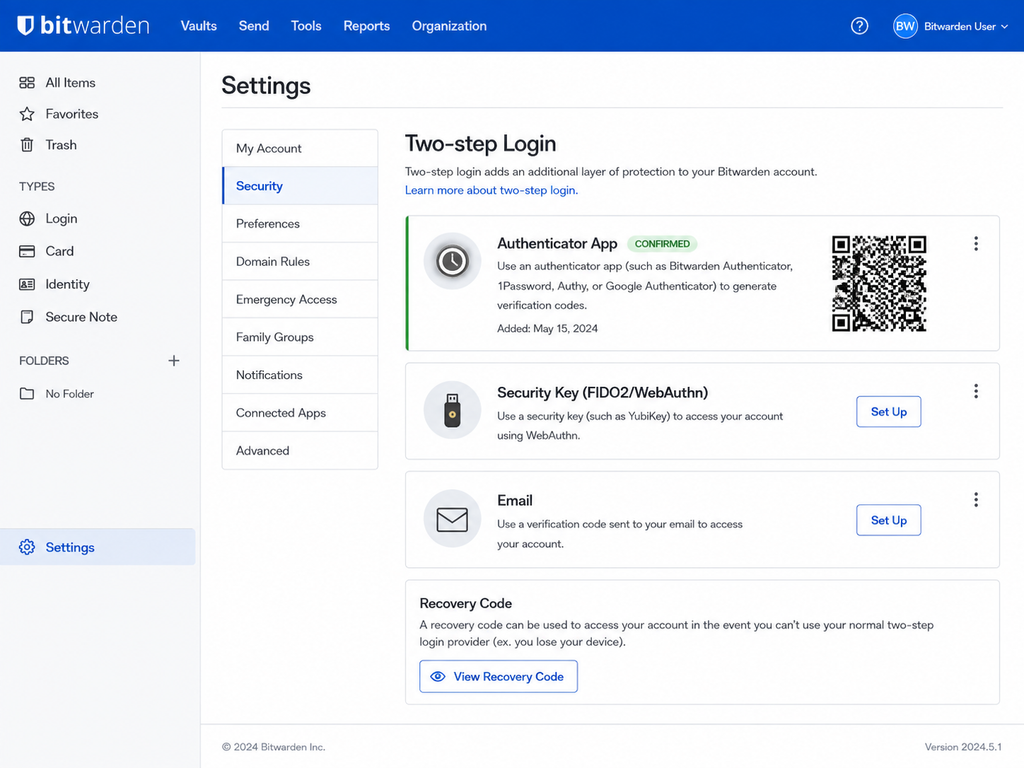
Die genaue Bezeichnung kann abweichen – du suchst nach den Einstellungen für die Zwei-Faktor-Authentifizierung deines Kontos.
Für die meisten Einsteiger ist eine Authenticator-App die einfachste Lösung.
Bei Bitwarden ist die Zwei-Faktor-Anmeldung per Authenticator-App kostenlos.
FIDO2/WebAuthn-Sicherheitsschlüssel stehen im kostenlosen Tarif ebenfalls zur Verfügung, falls du bereits einen kompatiblen Hardware-Key besitzt.
Auch eine Bestätigung per E-Mail ist möglich – allerdings sorgt eine separate Authenticator-App oder ein Hardware-Key für eine bessere Trennung von genau dem E-Mail-Konto, das du eigentlich schützen willst.
So richtest du eine Authenticator-App ein:
- Wähle die Authenticator-Option aus.
- Scanne den angezeigten QR-Code mit deiner Authenticator-App.
- Gib den erzeugten sechsstelligen Code ein, um die Einrichtung zu bestätigen.
- Teste die Anmeldung, bevor du weitermachst.
Speichere anschließend deinen Wiederherstellungscode.
Das ist wichtig.
Wenn du den Zugriff auf deine Authenticator-App oder deinen Sicherheitsschlüssel verlierst, hilft dir der Wiederherstellungscode dabei, wieder an die Zwei-Faktor-Ebene deines Kontos zu kommen.
Bewahre ihn getrennt vom Passwort-Tresor auf.
Gute Möglichkeiten sind:
- ein Ausdruck an einem physisch sicheren Ort, zum Beispiel in einem Safe
- eine handschriftliche Kopie bei wichtigen Dokumenten
- ein anderer, ordentlich geschützter Offline-Ort
Speichere die einzige Kopie niemals in genau dem Passwort-Tresor, für dessen Wiederherstellung sie gedacht ist.
Und denk daran: Dein Zwei-Faktor-Wiederherstellungscode ist kein Ersatz für dein Master-Passwort.
Schritt 3: Den Passwort-Manager auf deinen vertrauenswürdigen Geräten installieren
Ein Passwort-Manager wird erst dann wirklich bequem, wenn er dort verfügbar ist, wo du dich tatsächlich anmeldest.
Beginne mit deinen normalen privaten Geräten.
Eine sinnvolle Reihenfolge:
- Installiere die Browser-Erweiterung auf deinem privaten Hauptrechner.
- Installiere die Mobile-App.
- Aktiviere den Passwort-Manager in den Systemeinstellungen deines Smartphones als Autofill-Dienst.
- Aktiviere die biometrische Entsperrung auf deinem privaten Smartphone, wenn dir das recht ist.
- Teste das automatische Ausfüllen zuerst an einem unkritischen Konto, bevor du wichtige Passwörter überträgst.
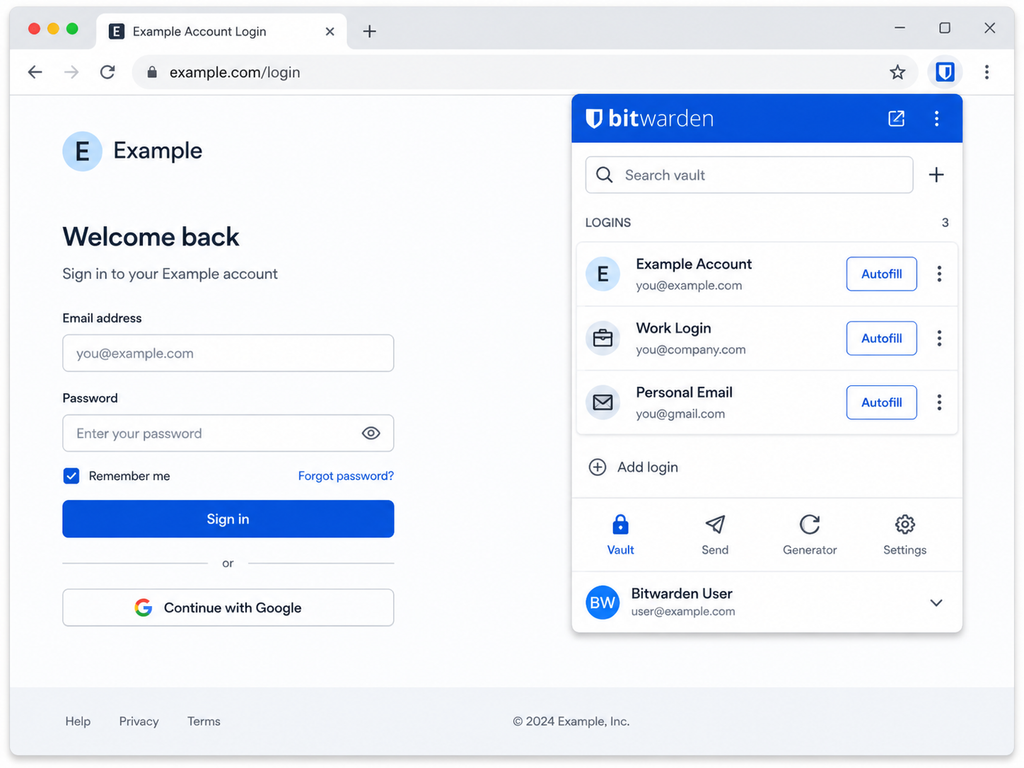
Unter iOS und Android reicht die reine Installation der App oft nicht aus. In der Regel musst du sie in den Systemeinstellungen zusätzlich als Autofill- bzw. Passwortdienst auswählen.
Genau das ist ein häufiger Grund, warum Einsteiger einen Passwort-Manager installieren und sich dann wundern, dass auf der Login-Seite nichts passiert.
Was ist mit Arbeitscomputern, öffentlichen oder gemeinsam genutzten Computern?
Melde dich mit deinem kompletten Passwort-Tresor nicht auf Rechnern an, denen du nicht vertraust.
Dazu gehören:
- öffentliche Computer
- Rechner in Hotels oder Bibliotheken
- gemeinsam genutzte Familiengeräte, über die du keine Kontrolle hast
- Arbeitsrechner, die von deinem Arbeitgeber überwacht oder verwaltet werden
- jedes Gerät, bei dem du Schadsoftware vermutest
Sich danach wieder abzumelden, schützt dich nicht vor Software, die mitschneidet, was während der Sitzung passiert ist.
Greife auf sensible Konten möglichst immer von einem vertrauenswürdigen privaten Gerät aus zu.
Schritt 4: Zuerst die wichtigsten Konten übertragen
Fang nicht damit an, 400 Passwörter zu importieren.
Beginne mit der Handvoll Konten, deren Übernahme durch einen Angreifer den größten Schaden anrichten würde.
Für die meisten Menschen sind das:
- die primäre E-Mail-Adresse
- das Bank- oder wichtigste Finanzkonto
- das Konto beim Mobilfunkanbieter
- der wichtigste Social-Media-Account
- ein Konto mit hinterlegten Zahlungsdaten
Dass die E-Mail an erster Stelle steht, hat einen guten Grund.
Bei vielen Websites bedeutet Zugriff auf dein Postfach faktisch Zugriff auf das Konto – denn Links zum Zurücksetzen des Passworts werden per E-Mail verschickt.
Lege diese wichtigen Konten manuell an.
So bekommst du ein Gefühl dafür, wie Einträge im Tresor aufgebaut sind, bevor du Hunderte Datensätze auf einmal importierst.
Ein typischer Eintrag enthält:
- den Namen des Kontos
- Benutzername oder E-Mail-Adresse
- das Passwort
- die Webadresse
- optionale Notizen
Sobald du ein paar Konten angelegt und Autofill erfolgreich getestet hast, kannst du den großen Import angehen.
Import aus Chrome, Firefox oder einer Tabelle
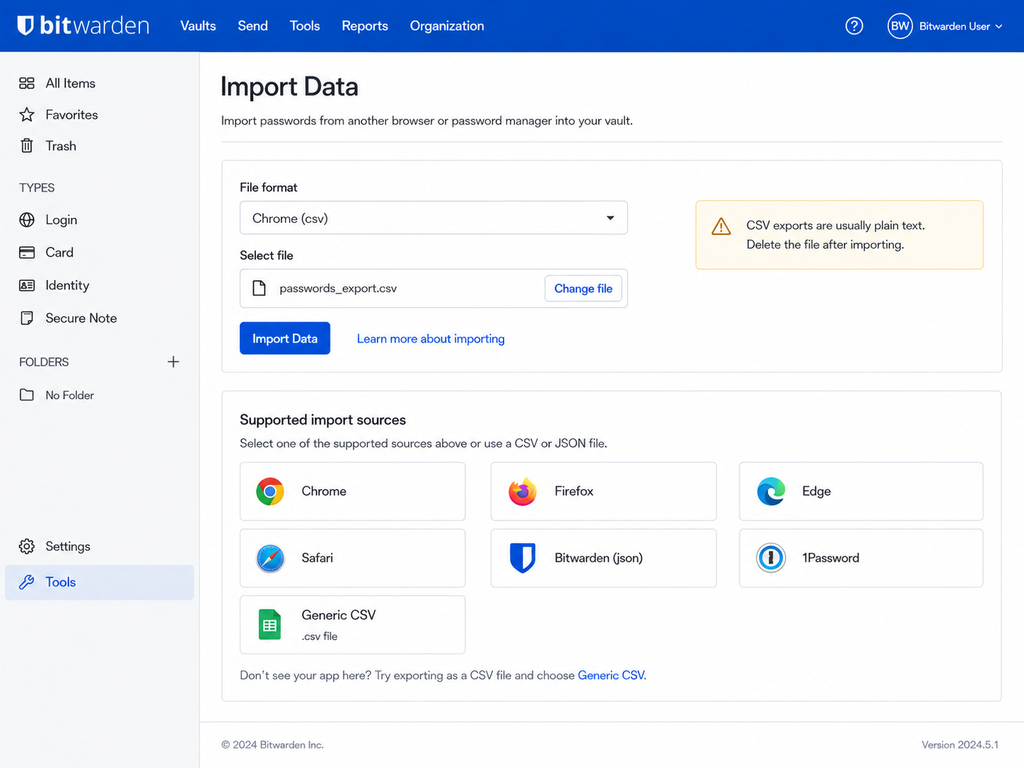
Die meisten Browser und Passwort-Manager können Zugangsdaten in eine .csv-Datei exportieren.
Das macht den Umzug einfach – aber diese Datei verdient besondere Aufmerksamkeit.
Ein üblicher CSV-Passwortexport liegt in der Regel im Klartext vor.
Wer die Datei öffnet, kann meist jeden exportierten Benutzernamen und jedes Passwort lesen.
Deshalb:
- Exportiere erst dann, wenn du bereit für den Import bist.
- Importiere die Datei sofort in den neuen Passwort-Manager.
- Prüfe, ob alle Passwörter korrekt angekommen sind.
- Lösche den Export von deinem Computer.
- Leere den entsprechenden Papierkorb.
- Kontrolliere, ob die Datei nicht automatisch in einen Cloud-Sync-Ordner kopiert wurde.
Browser legen Exporte üblicherweise im Downloads-Ordner ab. Wenn deiner unübersichtlich geworden ist, ist das ein guter Anlass, den Downloads-Ordner zu organisieren, damit sensible Exporte nicht zwischen Hunderten vergessener Dateien untergehen.
Lade eine unverschlüsselte Passwort-CSV auf keinen Fall zu Google Drive, Dropbox oder OneDrive hoch – und schicke sie dir auch nicht selbst per E-Mail, nur um sie zwischen zwei Rechnern zu übertragen.
Wenn du Google Drive ohnehin für gewöhnliche Dokumente nutzt und den Rest deines Speichers sicher aufräumen möchtest, hilft dir unser Guide zum Thema Dateien in Google Drive organisieren. Halte Klartext-Passwortexporte aber grundsätzlich aus deiner normalen Cloud-Ablage heraus.
Schritt 5: Schwache und mehrfach genutzte Passwörter nach und nach ersetzen
Du musst nicht gleich am ersten Abend sämtliche Passwörter ändern.
Zehn Jahre Kontowildwuchs in einer einzigen Sitzung aufräumen zu wollen, ist der schnellste Weg, sich einen Passwort-Manager gründlich zu verleiden.
Setze stattdessen Prioritäten.
Beginne mit:
- deiner primären E-Mail-Adresse
- Finanzkonten
- Konten, bei denen du dasselbe Passwort mehrfach verwendet hast
- Konten, die von bekannten Datenlecks betroffen sind
- Shopping-Accounts mit gespeicherten Karten
- Social-Media-Konten
- allem Übrigen
Have I Been Pwned ist ein nützlicher kostenloser Dienst, mit dem du prüfen kannst, ob eine E-Mail-Adresse in bekannten Datenlecks aufgetaucht ist.
Wenn ein Konto von einem Leak betroffen war, ändere das Passwort – vor allem dann, wenn du es auch anderswo verwendet hast.
Und dann gewöhne dir eine einfache Routine an:
Jedes Mal, wenn du dich bei einem alten Konto anmeldest, ersetzt du das alte Passwort durch ein generiertes.
Fünf davon diese Woche.
Fünf weitere nächste Woche.
Schon bald ist das Problem mit wiederverwendeten Passwörtern deutlich kleiner, ohne dass die Migration zum Wochenendprojekt geworden wäre.
Wie sollte ein generiertes Passwort aussehen?
Lass deinen Passwort-Manager überall dort, wo die Website es zulässt, ein langes zufälliges Passwort erzeugen.
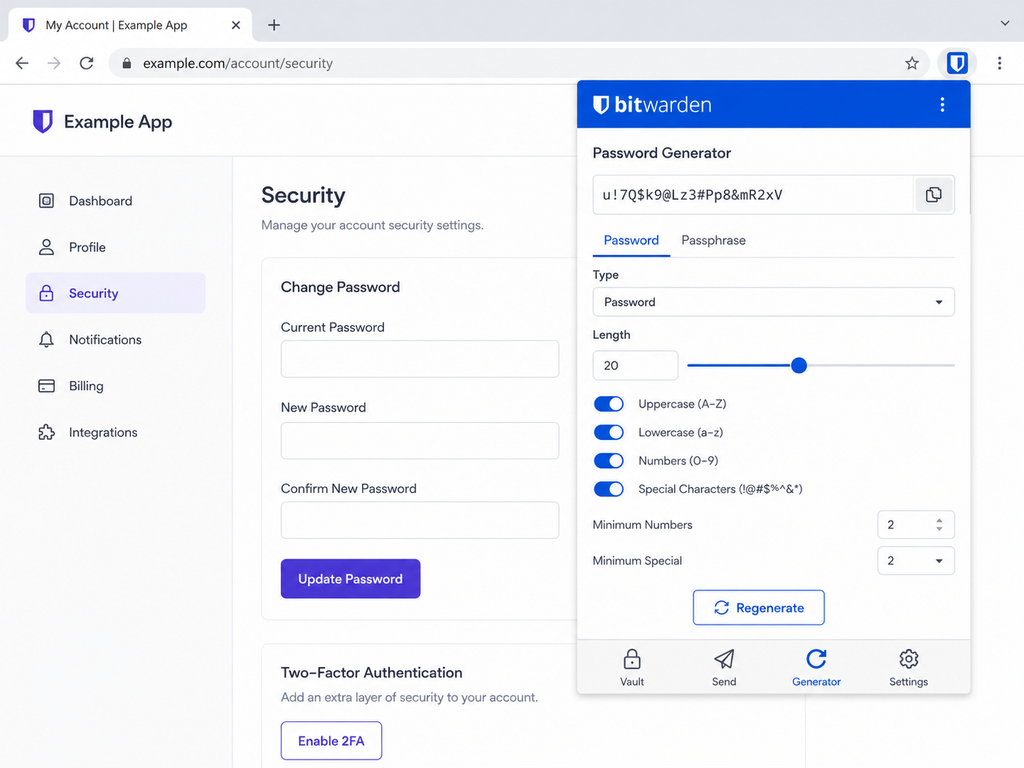
Merken musst du es dir nicht.
Das übernimmt der Manager.
Wenn eine schlecht gebaute Website Einschränkungen vorgibt, nutze das längste zufällige Passwort, das die Seite akzeptiert – statt auf etwas Merkbares auszuweichen.
Und lege keine Muster an wie:
MyPassword-Amazon
MyPassword-Netflix
MyPassword-Bank
Technisch sind sie zwar unterschiedlich, aber trotzdem vorhersehbar, sobald eines davon offengelegt wird.
Schritt 6: Die alten Passwortkopien entfernen
Die Passwörter in den Tresor zu bekommen, ist nur die halbe Migration.
Die alten Kopien existieren womöglich noch an mehreren Stellen.
Suche nach Passwörtern in:
- Browser-Passwortmanagern
- Notiz-Apps
- Tabellen
- Textdateien
- E-Mail-Entwürfen
- Screenshots
- Messenger-Apps
- Zetteln neben dem Computer
- alten CSV-Passwortexporten
- Cloud-Sync-Ordnern
Sobald du sichergestellt hast, dass dein neuer Passwort-Manager alles Nötige enthält, räume diese alten Kopien gezielt auf.
Im Browser gespeicherte Passwörter
Wenn du vollständig auf einen dedizierten Passwort-Manager umsteigst, solltest du die Speicheraufforderungen des Browsers deaktivieren – sonst pflegst du versehentlich zwei getrennte Sammlungen.
Suche in den Einstellungen von Chrome, Firefox, Safari und Edge nach Begriffen wie:
- Passwörter
- Autofill
- Passwortmanager
- Passwörter speichern
Menüpfade ändern sich ständig. Die Suche in den Einstellungen ist deshalb oft zuverlässiger, als einem alten Screenshot zu folgen.
Bevor du im Browser gespeicherte Passwörter löschst, prüfe, ob die entsprechenden Einträge in deinem neuen Tresor vorhanden sind und funktionieren.
Notizen und Tabellen
Lösche alte Passwortlisten erst, nachdem du die Migration überprüft hast.
Und kontrolliere anschließend zusätzlich:
- Papierkorb bzw. Ordner „Zuletzt gelöscht“
- Cloud-Synchronisierung
- alte Backups, auf die du leicht zugreifen kannst
- E-Mail-Anhänge
- Download-Ordner
Du musst nicht wegen jedes historischen Backups in Panik verfallen.
Ziel ist es, keine leicht zugänglichen Klartextkopien deiner aktuellen Passwörter mehr zu pflegen.
Schritt 7: Autofill vertrauen lernen – aber nicht blind klicken
Beim automatischen Ausfüllen geht es nicht nur um Bequemlichkeit.
Richtig eingesetzt, kann es auch vor Phishing schützen – denn ein Passwort-Manager weiß, zu welcher Website ein Eintrag gehört.
Angenommen, dein Login ist gespeichert für:
example.com
Und du landest auf einer täuschend echten Nachbildung unter einer anderen Domain.
Dann bietet der Passwort-Manager den gespeicherten Zugang möglicherweise gar nicht erst an, weil die Website nicht übereinstimmt.
Dieses Zögern ist wertvoll.
Reagiere darauf nicht, indem du das Passwort kurzerhand manuell kopierst.
Halte stattdessen inne und prüfe die Adresse.
Bevor du ein wichtiges Passwort eingibst – besonders für E-Mail, Online-Banking oder den Passwort-Manager selbst:
- prüfe die Domain
- sei misstrauisch bei Links aus unerwarteten E-Mails oder Nachrichten
- ignoriere Autofill-Warnungen nicht, ohne den Grund verstanden zu haben
- rufe wichtige Dienste im Zweifel über ein vertrauenswürdiges Lesezeichen auf oder tippe die Adresse selbst ein
Ein Passwort-Manager macht gute Sicherheitsgewohnheiten leichter – aber er kann dir nicht jede Entscheidung abnehmen.
Meine Empfehlung
Am besten für die meisten Einsteiger: Bitwarden
Bitwarden ist nach wie vor meine erste Empfehlung für alle, die ihren ersten Passwort-Manager einrichten.
Der kostenlose Tarif umfasst:
- unbegrenzt viele Passwörter
- unbegrenzt viele Geräte
- Apps für Browser, Desktop und Mobilgeräte
- Autofill
- Passwortgenerierung
- Passkey-Verwaltung
- Zwei-Faktor-Anmeldung
- Unterstützung für FIDO2/WebAuthn-Sicherheitsschlüssel ohne Aufpreis
Die Grundfunktionen kannst du dauerhaft kostenlos nutzen.
Wenn du später Funktionen wie den integrierten TOTP-Authenticator, Dateianhänge, Notfallzugriff oder erweiterte Sicherheitsberichte möchtest, kostet Premium derzeit 1,65 $ pro Monat bei jährlicher Zahlung von 19,80 $.
Das ist ein Upgrade – keine Voraussetzung für die grundlegende Passwortverwaltung.
Beste kostenlose Alternative: Proton Pass
Proton Pass ist die naheliegendste Alternative, wenn du einen leistungsfähigen und dauerhaft kostenlosen Tarif suchst.
Er bietet unbegrenzt viele Einträge und Geräte, dazu bis zu drei integrierte 2FA-Einträge und 10 E-Mail-Aliasse über Hide-my-Email.
Zu Proton Pass würde ich tendieren, wenn du ohnehin Proton Mail nutzt oder mehrere Privatsphäre-Tools bewusst im selben Ökosystem halten möchtest.
Zu Bitwarden würde ich tendieren, wenn du einen unkomplizierten, ausgereiften Passwort-Manager mit besonders starkem kostenlosen Tarif und großer Community-Unterstützung willst.
Beste kostenpflichtige Option: 1Password
Wenn du bereit bist zu zahlen und Bedienkomfort für dich Priorität hat, ist 1Password eine ausgezeichnete Wahl.
Besonders attraktiv ist es für Haushalte, in denen der Passwort-Manager so einfach sein muss, dass ihn wirklich jedes Familienmitglied benutzt.
Einen dauerhaft kostenlosen Tarif gibt es nicht, aber die 14-tägige Testphase gibt dir Zeit, alles in Ruhe auszuprobieren.
Was ich als Erstlösung überspringen würde
NordPass Free würde ich Einsteigern nicht empfehlen, die regelmäßig sowohl Notebook als auch Smartphone nutzen – die Beschränkung auf eine aktive Sitzung untergräbt einen der zentralen Vorteile eines Passwort-Managers.
Auch Dashlane ist als Erstlösung schwerer zu empfehlen, seit der dauerhaft kostenlose Tarif eingestellt wurde.
Beides sind nicht automatisch schlechte Produkte.
Sie ergeben als Standard-Einstieg schlicht weniger Sinn, solange Bitwarden und Proton Pass so starke kostenlose Optionen bieten.
Häufige Fragen
Was passiert, wenn ich mein Bitwarden-Master-Passwort vergesse?
Bei einem normalen privaten Bitwarden-Konto kann dir das Unternehmen dein vergessenes Master-Passwort nicht einfach zuschicken.
Das ist eine Konsequenz des Zero-Knowledge-Prinzips.
Auch dein Zwei-Faktor-Wiederherstellungscode ersetzt das Master-Passwort nicht.
Wenn du das Passwort vergessen hast, prüfe zuerst, ob auf einem anderen vertrauenswürdigen Gerät noch eine aktive Anmeldung besteht.
Falls sich eine Bitwarden-App dort noch per PIN oder Biometrie entsperren lässt, empfiehlt Bitwarden, über diesen Zugang wichtige Tresordaten manuell zu kopieren, damit sie sich bei Bedarf in ein neues Konto übertragen lassen.
Geh aber nicht davon aus, dass die Entsperrung per Biometrie automatisch bedeutet, dass du ein vergessenes Master-Passwort ändern oder jede sensible Kontoaktion ausführen kannst. Manche Vorgänge erfordern zwingend das Master-Passwort oder eine andere Verifizierung.
Der Notfallzugriff kann einen weiteren Weg zur Wiederherstellung bieten – allerdings nur, wenn du ihn vorher eingerichtet hast, und es handelt sich um eine Premium-Funktion.
Die einfachste Vorbeugung: eine einprägsame, einzigartige Master-Passphrase erstellen und eine sicher verwahrte physische Sicherungskopie aufbewahren.
Ist es nicht gefährlich, alle Passwörter an einem Ort zu speichern?
Es bündelt wertvolle Informationen – das stimmt.
Aber die Alternative sind für die meisten Menschen eben nicht Dutzende perfekt auswendig gelernte Zufallspasswörter.
Sie besteht aus wiederverwendeten Passwörtern, vorhersehbaren Varianten, Browser-Exporten, Tabellen und vergessenen Konten.
Ein seriöser Passwort-Manager schützt den Tresor mit starker Verschlüsselung und macht es realistisch, für jeden Dienst ein eigenes zufälliges Passwort zu verwenden.
Das reduziert den Schaden bei einem Datenleck erheblich.
Entscheidend ist, das Konto des Passwort-Managers selbst mit einem starken, einzigartigen Master-Passwort und Zwei-Faktor-Authentifizierung abzusichern.
Sollte ich 2FA-Codes im selben Passwort-Manager speichern?
Es gibt zwei vertretbare Ansätze.
Passwort und TOTP-Code einer Website gemeinsam im Passwort-Manager zu speichern, ist ausgesprochen bequem – und immer noch weit besser, als gar keine Zwei-Faktor-Authentifizierung zu nutzen.
TOTP-Codes in einer separaten Authenticator-App zu verwahren, schafft mehr Trennung, falls dein Tresor kompromittiert wird.
Für Einsteiger kann beides sinnvoll sein.
Wichtiger ist, 2FA bei kritischen Konten überhaupt zu aktivieren, statt darauf zu verzichten, weil die Einrichtung zu kompliziert wirkt.
Für deinen Passwort-Manager selbst solltest du allerdings einen Faktor wählen, der nicht ausschließlich in genau dem Tresor liegt, den du damit entsperren willst.
Kann ich nicht einfach den Passwortmanager meines Browsers nutzen?
Ja – vor allem, wenn du innerhalb eines Ökosystems bleibst.
Der Google Passwortmanager, Apple Passwörter und browserbasierte Alternativen sind deutlich besser, als Passwörter mehrfach zu verwenden oder in einer Tabelle zu notieren.
Ein dedizierter Passwort-Manager wird dann sinnvoller, wenn du:
- mehrere Browser nutzt
- zwischen Betriebssystemen wechselst
- eine bessere Organisation möchtest
- Zugangsdaten sicher teilen musst
- einen Dienst willst, der unabhängig vom Browser-Anbieter ist
- sehr viele Konten verwaltest
Wenn dich der eingebaute Manager bereits dazu bringt, konsequent einzigartige Passwörter zu nutzen, ist das schon ein spürbarer Sicherheitsgewinn.
Fazit
Das Schwierigste am Umstieg auf einen Passwort-Manager ist nicht die Software.
Es ist die erste Einrichtung.
Du musst:
- ein starkes Master-Passwort erstellen
- die Zwei-Faktor-Authentifizierung aktivieren
- die Wiederherstellungsinformationen sicher verwahren
- den Manager auf deinen vertrauenswürdigen Geräten installieren
- deine wichtigsten Konten zuerst übertragen
- die restlichen Passwörter importieren
- die ungeschützten alten Kopien entfernen
- schwache und mehrfach genutzte Passwörter nach und nach ersetzen
In dieser Reihenfolge ist der Umstieg deutlich sicherer.
Du musst nicht heute Abend jedes Passwort ändern.
Du brauchst nicht den teuersten Tarif.
Und du musst kein Sicherheitsexperte werden.
Was du brauchst, ist ein vertrauenswürdiger Tresor, ein starkes Master-Passwort, Zwei-Faktor-Authentifizierung – und die Gewohnheit, ab sofort einzigartige Passwörter vom Manager erzeugen zu lassen.
Für die meisten Einsteiger ist Bitwarden der Einstieg mit der geringsten Hürde: kein Gerätelimit, keine tickende Testphase für die Grundfunktionen und keine Zahlungspflicht, solange du die Extras nicht wirklich brauchst.
Richte zuerst das Konto ein und sichere es ab.
Übertrage danach die kritischen Konten.
Und räume den Rest ganz in Ruhe auf.
In ein paar Wochen wirst du auf „Passwort vergessen?“ deutlich seltener klicken müssen.
Hat dir dieser Ratgeber gefallen? Unterstütze ByteTony und hilf uns, noch mehr einfache und einsteigerfreundliche Technik-Ratgeber zu erstellen.
☕ ByteTony unterstützen