Du beendest ein Kundengespräch, schließt das Meeting-Fenster – und merkst, dass du dich nur noch an einen Teil des Besprochenen erinnerst. Irgendwo in dem Gespräch fielen eine Deadline, eine Änderung am Projektumfang und etwas, das du versprochen hast, später nachzureichen.
Genau für dieses Problem wurde Otter.ai entwickelt.
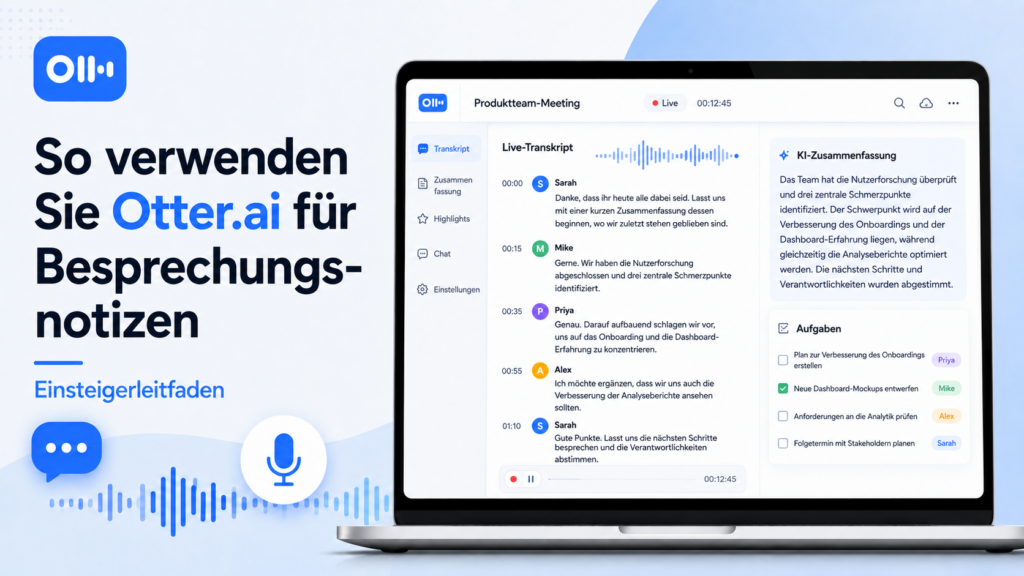
Otter.ai kann an Online-Meetings teilnehmen, Gespräche transkribieren, verschiedene Sprecher unterscheiden sowie Zusammenfassungen, Aufgaben und nächste Schritte erstellen – während du dich auf die Diskussion konzentrierst, statt permanent mitzuschreiben.
In dieser Einsteiger-Anleitung erfährst du Schritt für Schritt, wie du Otter.ai für Meeting-Notizen nutzt, beginnend mit dem kostenlosen Tarif. Außerdem schauen wir uns an, welche Grenzen du als Einsteiger kennen solltest, welche Fehler du vermeiden kannst und welche Alternativen einen Blick wert sind.
Hinweis: Dieser Artikel kann Affiliate-Links enthalten. Wenn du darüber etwas kaufst, erhält ByteTony möglicherweise eine kleine Provision – für dich ohne Mehrkosten.
Table of Contents
Was ist Otter.ai?
Otter.ai ist ein KI-gestützter Meeting-Assistent, der Gespräche aufzeichnet und transkribiert.
Das Tool kann:
- Live-Transkripte während eines Meetings erstellen
- verschiedene Sprecher unterscheiden
- automatische Meeting-Zusammenfassungen generieren
- Aufgaben und nächste Schritte erkennen
- frühere Gespräche durchsuchbar machen
- per AI Chat Fragen zu einem Transkript beantworten
- Transkripte und Meeting-Notizen mit anderen teilen
Es gibt zwei grundsätzliche Wege, Otter zu nutzen.
Otter Notetaker
Der Notetaker von Otter kann unterstützten Online-Meetings wie Zoom, Microsoft Teams und Google Meet als sichtbarer Teilnehmer beitreten.
Er erfasst das Gespräch und erstellt automatisch ein Transkript.
Für geplante Online-Meetings ist das in der Regel die bequemste Variante.
Manuelle Aufnahme
Du kannst eine Aufnahme auch manuell über die Web- oder Mobil-App von Otter starten.
Das ist praktisch für:
- Meetings vor Ort
- Interviews
- Brainstorming-Sessions
- Vorlesungen
- Sprachnotizen
- spontane Gespräche
Besonders nützlich ist Otter für Einsteiger, die regelmäßig Kundentermine, Team-Meetings, Interviews oder andere Gespräche führen, bei denen Entscheidungen und nächste Schritte nicht untergehen dürfen.
Otter.ai Meeting-Notizen erstellen: So funktioniert es
Die Einrichtung ist unkompliziert. Du kannst ein Konto anlegen und dein erstes Meeting aufzeichnen, ohne vorher einen komplizierten Workflow aufzubauen.
Schritt 1 – Otter.ai-Konto erstellen
Rufe Otter.ai auf und lege ein Konto an.
Für die Anmeldung stehen unter anderem Google und Microsoft zur Verfügung. Je nach Konto können auch weitere unterstützte Anmeldemethoden verfügbar sein.
Nach der Registrierung schließt du gegebenenfalls die erforderliche E-Mail-Verifizierung ab.
Wirf anschließend einen Blick in dein Profil und hinterlege dort deinen Anzeigenamen korrekt.
Das ist wichtig, weil dein Name in Transkripten oder geteilten Gesprächen auftauchen kann. Ein klarer, professioneller Name wirkt dort deutlich besser als ein alter Nutzername oder eine abgekürzte E-Mail-Adresse.
Eine Sprachprobe musst du vor der ersten Nutzung nicht aufnehmen.
Die Sprechererkennung verbessert sich unter anderem dadurch, dass du Sprecher in deinen Transkripten korrekt benennst – dazu später mehr.
Schritt 2 – Festlegen, wie Otter deinen Meetings beitritt
Das ist eine der wichtigsten Entscheidungen bei der Einrichtung.
Grundsätzlich hast du drei Möglichkeiten:
| Methode | Ideal für | Was du wissen solltest |
|---|---|---|
| Kalender + Otter Notetaker | geplante und wiederkehrende Online-Meetings | Automatisches Beitreten sorgfältig konfigurieren |
| Manuelle Aufnahme | einmalige Termine oder Meetings vor Ort | Du musst selbst ans Starten denken |
| Datei-Import | vorhandene Audio- oder Videoaufnahmen | Der kostenlose Tarif hat strenge Import-Limits |
Wenn du einen Kalender verbindest, kann Otter anstehende Meetings erkennen und den Notetaker automatisch teilnehmen lassen.
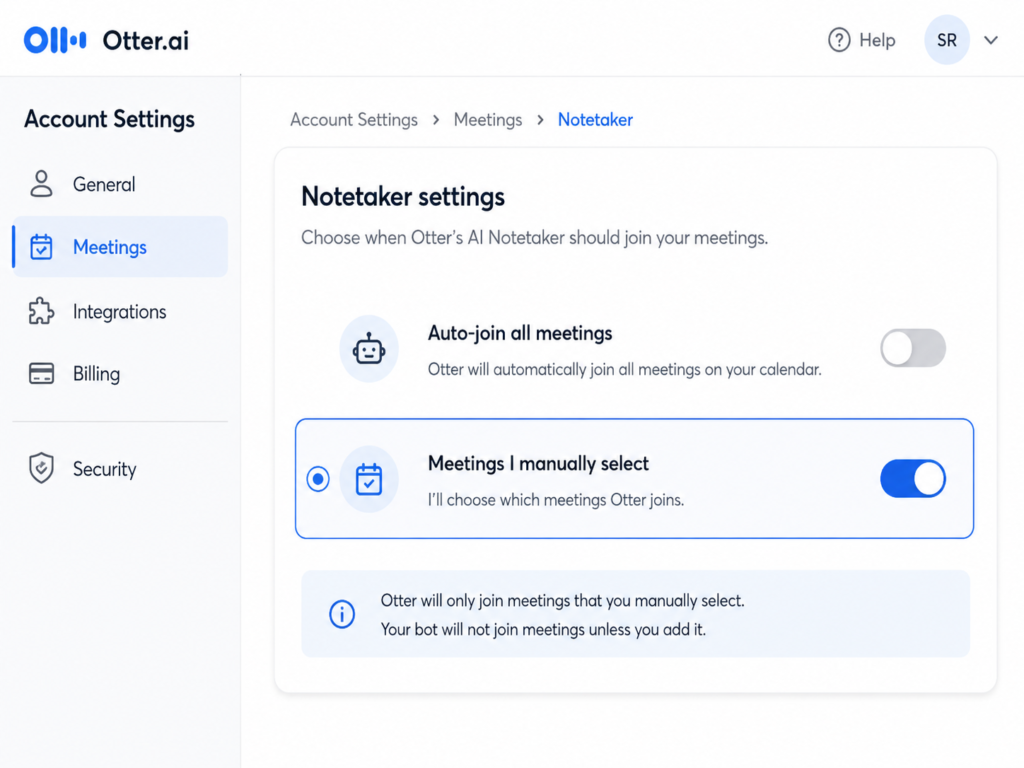
Das klingt komfortabel. Trotzdem empfehle ich Einsteigern, Otter nicht standardmäßig jedem Meeting beitreten zu lassen.
Öffne die Meeting- bzw. Notetaker-Einstellungen und prüfe die Optionen für das automatische Beitreten.
Der sicherere Workflow ist, Otter nur für die Meetings zu aktivieren, die du tatsächlich aufzeichnen möchtest.
So verhinderst du, dass der Notetaker plötzlich in privaten, internen oder sensiblen Besprechungen auftaucht.
Wenn du Meeting-Notizen später in einem Produktivitätssystem strukturieren möchtest, kann dir außerdem unser Notion-AI-Guide für Einsteiger helfen.
Schritt 3 – Dein erstes Meeting aufzeichnen
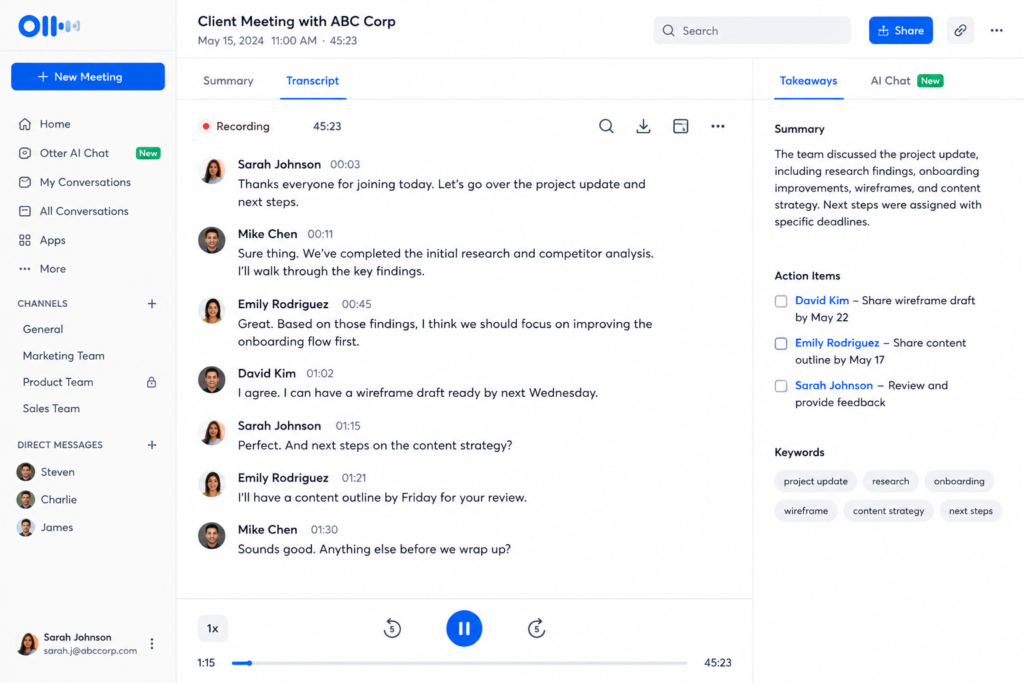
Vergewissere dich vor Gesprächsbeginn, dass Otter wirklich aufzeichnet.
Nutzt du den Notetaker, sollte er als Teilnehmer im Meeting sichtbar sein.
Bei einer manuellen Aufnahme öffnest du Otter und startest die Aufzeichnung selbst.
Sobald die Aufnahme läuft, erscheint das Transkript während des Gesprächs nach und nach auf dem Bildschirm.
Zwischen dem gesprochenen Wort und dem sichtbaren Text kann es eine kurze Verzögerung geben. Das ist normal.
Bei Online-Meetings ist die Meeting-Integration bzw. der unterstützte Notetaker-Workflow grundsätzlich besser geeignet als eine Aufnahme des Laptop-Tons über ein Mikrofon.
Für Meetings vor Ort platzierst du dein Smartphone oder Aufnahmegerät so, dass alle Sprechenden möglichst gut erfasst werden.
Die Audioqualität hat großen Einfluss auf die Qualität des Transkripts.
Schritt 4 – Highlights während des Meetings setzen
Otter erlaubt dir, schon während des Meetings mit dem Transkript zu arbeiten.
Je nach Setup und Tarif kannst du beispielsweise:
- wichtige Textstellen hervorheben
- Kommentare hinzufügen
- das Live-Transkript mitlesen
- zentrale Momente für später festhalten
Entscheidend ist: Markiere nicht alles.
Konzentriere dich auf Informationen, die du nach dem Meeting wirklich brauchst, zum Beispiel:
- Entscheidungen
- Deadlines
- Zuständigkeiten
- Folgeaufgaben
- Änderungen an einem Projekt
Stell dir vor, ein Kunde sagt:
„Verschieben wir den Launch auf den 14. Die finale Textfassung schicke ich dir bis Dienstag.“
Das gehört markiert.
Die mehrminütige Diskussion, die zu dieser Entscheidung geführt hat, eher nicht.
Das vollständige Transkript bewahrt das Gespräch ohnehin auf. Highlights sollen lediglich dafür sorgen, dass du die wichtigsten Momente später schneller wiederfindest.
Schritt 5 – Das Transkript überprüfen und korrigieren
Öffne nach dem Meeting das fertige Transkript.
Du musst dabei nicht jeden Satz korrigieren.
Kümmere dich stattdessen um Fehler, die den Sinn verändern.
Sprecher benennen
Hat Otter jemanden nicht richtig zugeordnet, weise dem entsprechenden Sprecher den passenden Namen zu.
Das hilft Otter dabei, die betreffende Stimme künftig besser zuzuordnen.
Besonders praktisch ist das, wenn du regelmäßig mit denselben Kunden oder Teammitgliedern sprichst.
Wichtige Fehler korrigieren
Korrigiere Transkriptionsfehler bei:
- Namen
- Daten
- Deadlines
- Zahlen
- Preisen
- Produktnamen
- wichtigen Zusagen
Wenn Otter eine beiläufige Formulierung leicht verändert, der Sinn aber klar bleibt, musst du in der Regel nichts anpassen.
Das Ziel sind brauchbare Meeting-Notizen – kein perfekt lektoriertes Interview-Transkript.
Eigenes Vokabular mit Bedacht ergänzen
Otter bietet Funktionen für benutzerdefiniertes Vokabular, die bei ungewöhnlichen Begriffen helfen können, etwa bei:
- Firmennamen
- Produktnamen
- Fachbegriffen
- Abkürzungen
- Personennamen
Im kostenlosen Tarif ist die Kapazität dafür begrenzt.
Priorisiere deshalb Begriffe, die in deinen Meetings besonders häufig vorkommen.
Schritt 6 – Aus dem Transkript nützliche Meeting-Notizen machen
An dieser Stelle wird Otter deutlich wertvoller als ein simples Diktiergerät.
Öffne nach dem Meeting die automatische Zusammenfassung.
Otter kann wichtige Punkte und Aufgaben erkennen und liefert dir eine kompaktere Übersicht über das Gespräch, ohne dass du das komplette Transkript noch einmal lesen musst.
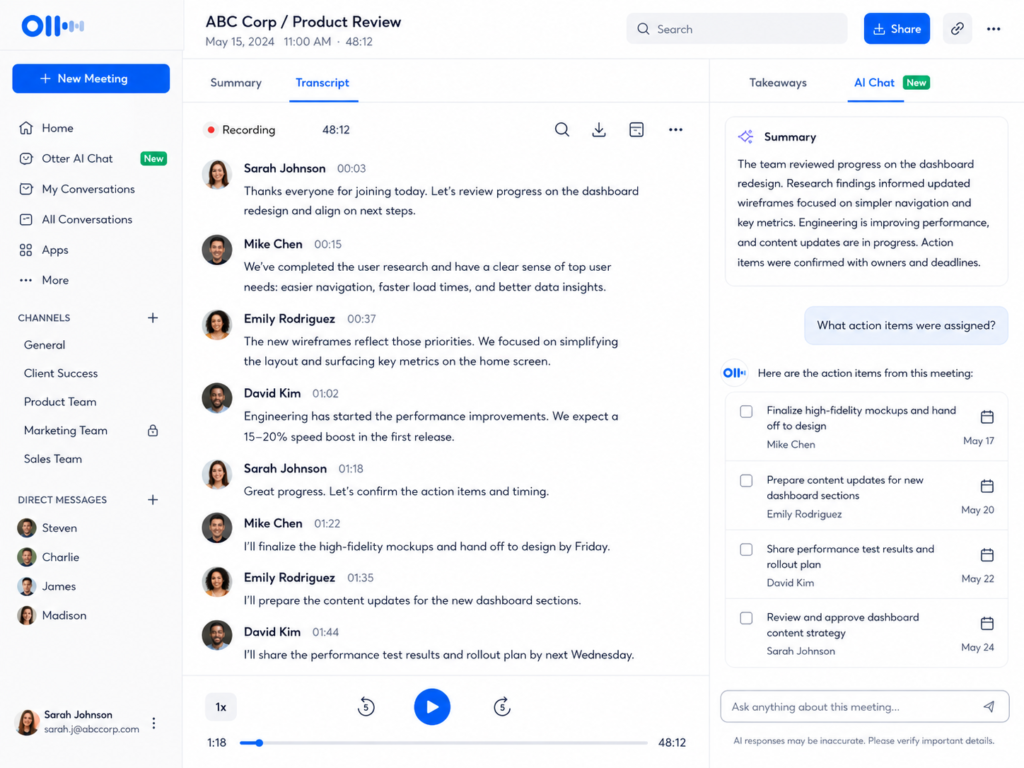
Zusätzlich kannst du über AI Chat Fragen zum Meeting stellen.
Hilfreiche Prompts sind zum Beispiel:
- „Wozu habe ich mich verpflichtet?“
- „Liste alle Deadlines auf, die in diesem Meeting genannt wurden.“
- „Wer ist für welchen nächsten Schritt zuständig?“
- „Welche Entscheidungen wurden getroffen?“
- „Fasse die wichtigsten Punkte für jemanden zusammen, der nicht dabei war.“
Im kostenlosen Basic-Tarif ist die Nutzung von AI Chat begrenzt – sowohl durch ein monatliches Kontingent als auch durch ein Limit pro Gespräch.
Deshalb lohnt es sich, mit wenigen gezielten Fragen zu arbeiten, statt unnötig mit dem Transkript zu chatten.
Ein einfacher Workflow sieht so aus:
- Lies die automatische Zusammenfassung.
- Prüfe die Aufgaben und nächsten Schritte.
- Frage AI Chat nach wichtigen Punkten, die fehlen.
- Übertrage die finalen Aufgaben in das Tool, mit dem du deine Arbeit tatsächlich organisierst.
Du könntest die Aufgaben etwa nach Notion, Trello, ClickUp oder in deinen Kalender übernehmen.
Wenn du Kundendokumente und Meeting-Dateien in Google Drive speicherst, hilft dir unser Ratgeber zum Thema Dateien in Google Drive organisieren dabei, dass Transkripte und Unterlagen später schnell wiederzufinden sind.
Schritt 7 – Notizen teilen oder exportieren
Sind die Meeting-Notizen fertig, kannst du das Gespräch mit anderen teilen oder unterstützte Inhalte exportieren.
Im Basic-Tarif von Otter sind die Exportoptionen eingeschränkter als in den kostenpflichtigen Tarifen.
Basic unterstützt aktuell unter anderem:
- TXT
- MP3
Weitere Dokument- und Untertitelformate wie PDF, DOCX und SRT sind in höheren Tarifen verfügbar.
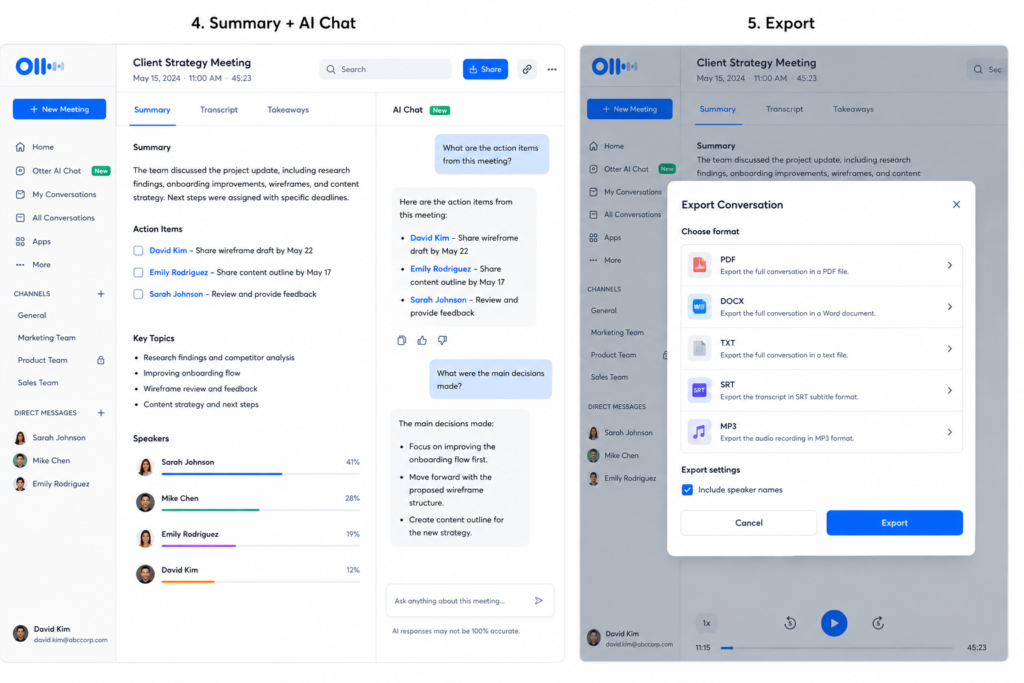
Für viele Einsteiger ist es ohnehin nicht nötig, das gesamte Transkript zu exportieren.
Praktischer ist es oft, Zusammenfassung und Aufgaben in das eigene System zu übernehmen und das vollständige Transkript als durchsuchbare Referenz in Otter zu belassen.
Bevor du ein Gespräch teilst, solltest du außerdem die Freigabeberechtigungen prüfen.
Meeting-Transkripte können Informationen enthalten, die du normalerweise weder veröffentlichen noch außerhalb deines Teams weitergeben würdest.
Was ist im kostenlosen Tarif von Otter.ai enthalten?
Otter nennt seinen kostenlosen Tarif Basic.
Stand August 2026 gehören unter anderem diese Limits zu den wichtigsten:
- 300 Transkriptionsminuten pro Nutzer und Monat
- 30 Minuten zugängliches Transkript pro Gespräch
- 25 aktuellste Gespräche im Konto verfügbar
- 3 Datei-Importe für die gesamte Lebensdauer des Kontos
- eingeschränktes benutzerdefiniertes Vokabular
- eingeschränkte AI-Chat-Nutzung
- ein gleichzeitiges Meeting
Nicht genutzte Transkriptionsminuten werden nicht in den Folgemonat übertragen.
Preise und Tariflimits können sich ändern. Prüfe deshalb vor einem Upgrade die aktuelle Preisseite von Otter.
Warum das 30-Minuten-Limit so wichtig ist
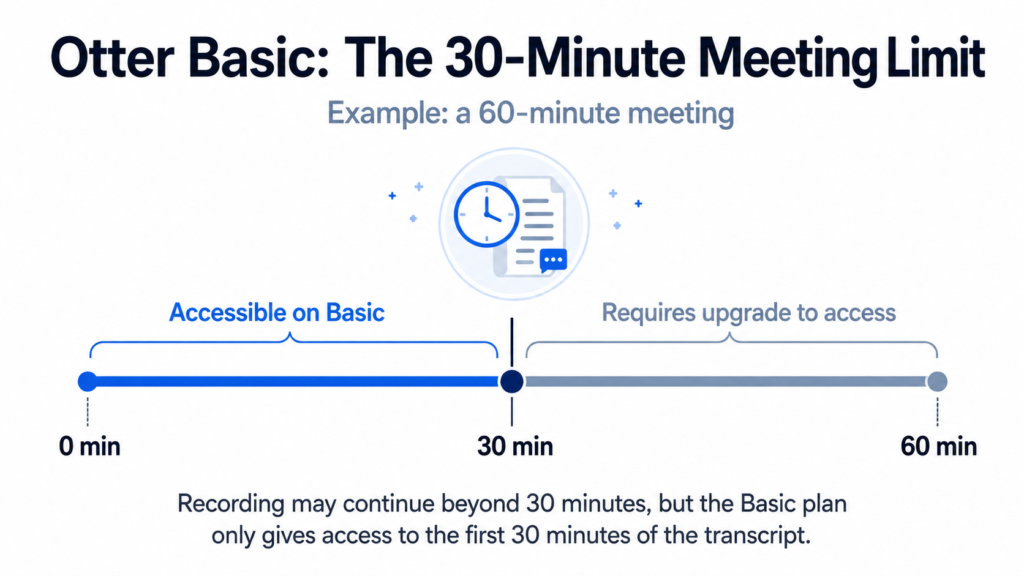
Das ist vermutlich die wichtigste Einschränkung des kostenlosen Tarifs.
Einsteiger nehmen häufig an, ein 30-Minuten-Limit bedeute, dass Otter die Aufnahme nach 30 Minuten einfach beendet.
Das ist nicht unbedingt der Fall.
Otter kann ein längeres Meeting weiter erfassen. Im Basic-Tarif hast du jedoch möglicherweise nur Zugriff auf die ersten 30 Minuten des Transkripts.
Der restliche Teil kann hinter einer Upgrade-Aufforderung liegen.
Von einem einstündigen Meeting wäre im kostenlosen Tarif dann nur die erste Hälfte direkt zugänglich.
Das ist besonders ungünstig, weil Entscheidungen, Aufgaben und nächste Schritte häufig erst gegen Ende eines Meetings festgelegt werden.
Wenn deine Termine regelmäßig 45 bis 60 Minuten dauern, wird der Basic-Tarif deshalb schnell zur Einschränkung.
Otter.ai Basic vs. Pro vs. Business
Preise und Limits können sich ändern. Stand August 2026 sehen die wichtigsten Unterschiede ungefähr so aus:
| Funktion | Basic | Pro | Business |
|---|---|---|---|
| Monatlicher Preis | kostenlos | ca. 16,99 $ pro Nutzer bei monatlicher Abrechnung | ca. 30 $ pro Nutzer bei monatlicher Abrechnung |
| Preis bei jährlicher Abrechnung | kostenlos | ca. 8,33 $ pro Nutzer/Monat | ca. 19,99 $ pro Nutzer/Monat |
| Transkriptionsminuten | 300 pro Monat | 1.200 pro Monat | höheres bzw. je nach aktuellem Tarif unbegrenztes Kontingent |
| Maximum pro Gespräch | 30 Min. | 90 Min. | mehrere Stunden |
| Gesprächsverlauf | 25 aktuellste Gespräche | unbegrenzt | unbegrenzt |
| Datei-Importe | 3 insgesamt | höheres Monatskontingent | höheres Kontingent |
| AI Chat | eingeschränkt | höheres Kontingent | höheres Kontingent |
| Exportoptionen | TXT, MP3 | zusätzlich PDF, DOCX, SRT | zusätzliche Business-Funktionen |
| Gleichzeitige Meetings | 1 | 2 | 3 |
Prüfe vor dem Kauf unbedingt die offizielle Preisseite von Otter, denn Preise und Funktionsumfang von SaaS-Diensten ändern sich regelmäßig.
Wann lohnt sich Otter Pro?
Sofort brauchst du Pro vermutlich nicht.
Starte mit Basic und finde heraus, wie gut Otter zu deinem Arbeitsalltag passt.
Das deutlichste Argument für ein Upgrade ist die Meeting-Länge.
Überschreiten deine wichtigen Termine regelmäßig die 30-Minuten-Grenze von Basic, wird das höhere Limit pro Gespräch in Pro deutlich praktischer.
Auch die zusätzlichen Transkriptionsminuten, der größere Gesprächsverlauf, das höhere KI-Kontingent und die erweiterten Exportformate gewinnen an Bedeutung, sobald du Otter regelmäßig beruflich nutzt.
Typische Otter.ai-Fehler, die Einsteiger vermeiden sollten
Automatisches Beitreten überall aktiviert lassen
Das automatische Beitreten ist praktisch – bis Otter in einem Meeting auftaucht, das du gar nicht aufzeichnen wolltest.
Sieh dir deine Kalender- und Notetaker-Einstellungen an und aktiviere die Aufzeichnung bewusst.
Das 30-Minuten-Limit im kostenlosen Tarif vergessen
Aus einem 60-minütigen Meeting wird im Basic-Tarif kein vollständig zugängliches 60-Minuten-Transkript.
Wenn ein wichtiger Termin länger als 30 Minuten dauern wird, plane diese Einschränkung vorher ein.
Laptop-Ton mit dem Smartphone aufnehmen
Nutze bei Videokonferenzen nach Möglichkeit den vorgesehenen Meeting-Workflow.
Wenn du den Laptop-Lautsprecher mit dem Smartphone-Mikrofon aufnimmst, gelangen unnötige Raumgeräusche in die Aufnahme. Das kann die Transkriptionsqualität verschlechtern.
Jedes einzelne Wort korrigieren wollen
Meeting-Transkripte müssen sich nicht wie professionell lektorierte Artikel lesen.
Korrigiere Fehler, die den Sinn verändern, und ignoriere harmlose Unschönheiten.
Gespräche löschen, um Minuten zurückzubekommen
Wenn du ein Meeting löschst, bekommst du bereits verbrauchte Transkriptionsminuten nicht zurück.
Betrachte das monatliche Kontingent deshalb als verbraucht, sobald die Aufnahme verarbeitet wurde.
Brauchst du eine Erlaubnis, um Meetings aufzuzeichnen?
In vielen Fällen solltest du vor der Aufnahme ausdrücklich die Zustimmung der Beteiligten einholen.
Der Notetaker von Otter ist zwar als Teilnehmer sichtbar. Sichtbarkeit allein bedeutet jedoch nicht automatisch, dass alle Beteiligten einer Aufzeichnung zugestimmt haben.
Für Nutzer in Deutschland ist das besonders wichtig.
Das unbefugte Aufzeichnen nichtöffentlich gesprochener Worte kann unter § 201 StGB strafbar sein. Deshalb solltest du vor einer Aufnahme grundsätzlich sicherstellen, dass die beteiligten Personen damit einverstanden sind.
In anderen Ländern gelten wiederum andere Regeln.
Eine einfache professionelle Gewohnheit ist, zu Beginn des Meetings kurz darauf hinzuweisen, dass du ein KI-Notiztool verwendest.
Zum Beispiel:
„Ich nutze Otter, um das Meeting aufzuzeichnen und daraus Notizen zu erstellen. Sag bitte Bescheid, wenn du damit nicht einverstanden bist.“
Bei sensiblen Besprechungen, Kundengesprächen, medizinischen Themen, rechtlichen Angelegenheiten oder vertraulichen Unternehmensinformationen solltest du zusätzlich die Richtlinien deiner Organisation und die geltenden gesetzlichen Vorgaben prüfen.
Dieser Artikel ist keine Rechtsberatung.
Wie steht es um den Datenschutz bei Otter.ai?
Otter verarbeitet Aufnahmen und Transkripte in der Cloud.
Bevor du das Tool für sensible oder vertrauliche Informationen nutzt, solltest du deshalb einen Blick auf die aktuellen Datenschutz- und Sicherheitsbedingungen werfen.
Nach eigenen Angaben setzt Otter Sicherheitsmaßnahmen für Kundendaten ein und verfügt über Zertifizierungen und Compliance-Programme, darunter SOC 2 Type II.
Otter weist außerdem darauf hin, dass de-identifizierte Daten zur Verbesserung eigener Modelle genutzt werden können.
Die Richtlinien zu KI-Verarbeitung, Training, Speicherung und Drittanbietern können sich ändern.
Unternehmen und Organisationen, die mit sensiblen Informationen arbeiten, sollten deshalb die aktuelle Datenschutz- und Sicherheitsdokumentation von Otter prüfen, statt davon auszugehen, dass ein Meeting-Tool für Endkunden automatisch alle internen Anforderungen erfüllt.
Auch bei gewöhnlichen Kunden- oder Team-Meetings gilt: Prüfe die Freigabeberechtigungen, bevor du Transkript-Links weitergibst.
Diese Otter.ai-Alternativen solltest du kennen
Otter ist nicht der einzige KI-Meeting-Assistent auf dem Markt.
Für den Anfang musst du keine zehn Dienste vergleichen, bevor du dein erstes Meeting aufzeichnest.
Einige Alternativen sind dennoch einen Blick wert.
Fathom
Fathom ist ein KI-Meeting-Assistent, der unter anderem Zoom, Google Meet und Microsoft Teams unterstützt.
Der kostenlose Tarif ist besonders interessant, wenn dich bei Otter vor allem die Meeting-Länge stört.
Fathom bietet im kostenlosen Tarif sehr großzügige Möglichkeiten für Aufnahmen und Transkriptionen.
Einige fortgeschrittene KI-Funktionen sind jedoch eingeschränkt. Erweiterte Zusammenfassungen stehen im kostenlosen Tarif derzeit beispielsweise nur für eine begrenzte Anzahl von Calls pro Monat zur Verfügung.
Fathom unterstützt außerdem mehrere Dutzend Transkriptionssprachen.
Das Tool kann deshalb eine gute Alternative sein, wenn dir lange Aufzeichnungen wichtiger sind als ein möglichst umfangreicher kostenloser KI-Funktionsumfang.
Fireflies.ai
Fireflies.ai ist ein weiterer Meeting-Assistent, der Meetings beitreten, Transkripte erstellen und KI-gestützte Zusammenfassungen liefern kann.
Ein großer Vorteil ist die Sprachabdeckung.
Fireflies unterstützt mehr als 100 Sprachen für Transkription und verwandte Funktionen.
Der kostenlose Tarif arbeitet jedoch mit mehreren unterschiedlichen Limits, unter anderem bei Speicher und KI-Funktionen.
Das kann für Einsteiger etwas weniger übersichtlich wirken als der Basic-Tarif von Otter.
Steht mehrsprachige Transkription für dich im Vordergrund, lohnt sich ein genauer Vergleich mit Fireflies.
Integrierte Funktionen von Google Meet oder Microsoft Teams
Bevor du für einen zusätzlichen Meeting-Assistenten bezahlst, solltest du prüfen, ob dein bestehendes Firmenabo bereits Transkription oder KI-Notizen enthält.
Google-Workspace-Tarife können – abhängig von Konto, Edition und Administratoreinstellungen – Transkription in Google Meet und von Gemini erstellte Meeting-Notizen bereitstellen.
Auch Microsoft Teams unterstützt Live-Transkription in geeigneten Umgebungen.
Weitere Funktionen hängen von der jeweiligen Microsoft-365- und Teams-Lizenz sowie von den Administratoreinstellungen ab.
Wenn nahezu alle deine Meetings auf einer einzigen Plattform stattfinden, können diese integrierten Lösungen bereits ausreichen.
Der Vorteil von Otter und ähnlichen Diensten liegt dagegen darin, dass du Meetings von unterschiedlichen Plattformen in einem gemeinsamen, durchsuchbaren Archiv sammeln kannst.
Otter.ai vs. Fathom vs. Fireflies.ai
| Funktion | Otter.ai | Fathom | Fireflies.ai |
|---|---|---|---|
| Einsteigerfreundliches Setup | ausgezeichnet | ausgezeichnet | gut |
| Kostenlose Transkription | durch Monats- und Meeting-Limits begrenzt | sehr großzügig | großzügig, aber mit anderen Limits |
| Sprachen | begrenzte Auswahl | mehrere Dutzend Sprachen | über 100 Sprachen |
| KI-Zusammenfassungen | ja | ja | ja |
| Meeting-Bot | ja | ja | ja |
| Besonders interessant für | einfachen Meeting-Notiz-Workflow | lange kostenlose Aufnahmen | mehrsprachige Meetings |
Die beste Wahl hängt weniger davon ab, welcher Dienst die längste Funktionsliste hat, sondern davon, welche Einschränkung dich in deinem Alltag zuerst stört.
Wann Otter Basic reicht – und wann sich ein Upgrade lohnt
Für Einsteiger ist Otter Basic ein sinnvoller Startpunkt.
Den grundlegenden Workflow kannst du kostenlos ausprobieren:
- Meeting verbinden oder planen.
- Otter das Gespräch erfassen lassen.
- Sprecher benennen.
- Zusammenfassung durchsehen.
- Aufgaben und nächste Schritte prüfen.
- Diese Aufgaben dort ablegen, wo du deine Arbeit wirklich organisierst.
Wenn die meisten deiner Meetings kürzer als 30 Minuten sind und du nicht viele Stunden pro Monat aufzeichnest, kann Basic vollkommen ausreichen.
Dauern deine Termine dagegen regelmäßig länger als 30 Minuten, wird der kostenlose Tarif schnell unpraktisch.
Genau dann lohnt sich Pro eher – nicht, weil du plötzlich Dutzende Zusatzfunktionen brauchst, sondern weil das höhere Meeting-Limit den eigentlichen Workflow deutlich alltagstauglicher macht.
Wenn du eher Videos produzierst, statt hauptsächlich Meetings aufzuzeichnen, könnte außerdem unser Descript-Test für Einsteiger interessant für dich sein.
Descript betrachtet Transkription stärker aus der Perspektive von Videoschnitt, Podcasting und Content-Produktion und ist weniger ein klassischer Meeting-Assistent.
Häufig gestellte Fragen
Funktioniert Otter.ai auch auf Deutsch?
Ja.
Otter unterstützt Deutsch als Transkriptionssprache.
Allerdings befindet sich die deutsche Transkription derzeit noch in der Beta-Phase.
Wichtig ist außerdem: Die Benutzeroberfläche von Otter bleibt auf Englisch. Die Spracheinstellung betrifft vor allem die Verarbeitung und Transkription des Gesprächs.
Neben Deutsch unterstützt Otter unter anderem Englisch, Spanisch, Französisch, Japanisch und Chinesisch.
Wenn du regelmäßig Meetings in vielen verschiedenen Sprachen führst, kann ein Dienst mit breiterer Sprachunterstützung wie Fireflies besser geeignet sein.
Kann ich Otter.ai auf dem Smartphone nutzen?
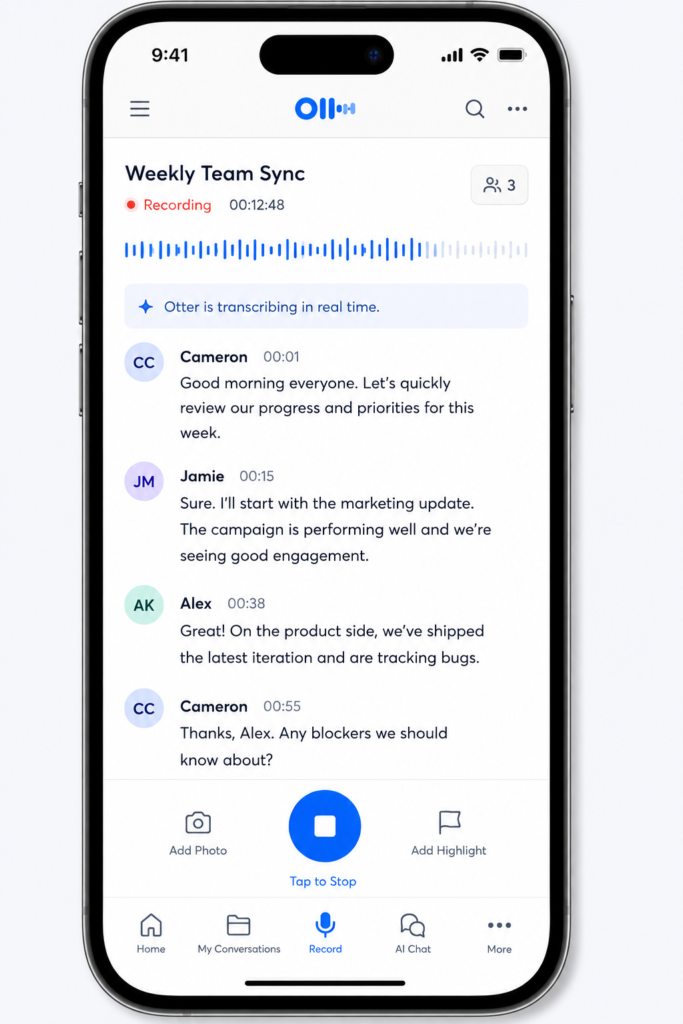
Ja.
Otter bietet mobile Apps für iOS und Android an.
Die App ist besonders praktisch für:
- Meetings vor Ort
- Interviews
- Vorlesungen
- Sprachnotizen
- Gespräche fernab vom Schreibtisch
Für Online-Meetings ist die unterstützte Meeting-Integration in der Regel die bessere Option.
Was passiert, wenn ich Otter Pro kündige?
Dein Konto kann auf den Basic-Tarif zurückfallen, statt dass sämtliche Gespräche sofort gelöscht werden.
Dann gelten allerdings wieder die Einschränkungen des kostenlosen Tarifs.
Dazu gehört unter anderem das Limit, auf wie viele aktuelle Gespräche du zugreifen kannst.
Ältere Gespräche können archiviert werden, statt sofort zu verschwinden.
Wenn du regelmäßig auf ältere Transkripte zugreifen musst, solltest du vor einer Kündigung die aktuellen Downgrade- und Aufbewahrungsregeln von Otter prüfen.
Kann Otter.ai manuelle Meeting-Notizen ersetzen?
Bei Routine-Meetings kann Otter einen großen Teil der manuellen Mitschrift übernehmen.
Prüfen solltest du trotzdem wichtige Informationen wie:
- Deadlines
- Zahlen
- Entscheidungen
- Zuständigkeiten
- Namen
- verbindliche Zusagen
KI-Transkriptionen und automatische Zusammenfassungen können Fehler enthalten.
Wichtige Aussagen solltest du deshalb immer mit dem eigentlichen Transkript abgleichen.
Ist Otter.ai kostenlos?
Ja.
Otter bietet mit Basic einen dauerhaft kostenlosen Tarif an.
Dieser enthält allerdings mehrere Einschränkungen, darunter ein monatliches Transkriptionskontingent und ein Limit von 30 zugänglichen Transkriptminuten pro Gespräch.
Für gelegentliche und kurze Meetings reicht dieser Tarif häufig aus.
Lohnt sich Otter.ai für Freelancer?
Für Freelancer kann Otter besonders praktisch sein, wenn viele Kundengespräche stattfinden und daraus regelmäßig Aufgaben, Deadlines oder Projektentscheidungen entstehen.
Statt während des Gesprächs permanent mitzuschreiben, kannst du dich stärker auf den Kunden konzentrieren und anschließend Zusammenfassung und Transkript prüfen.
Ob der kostenlose Tarif reicht, hängt hauptsächlich davon ab, wie lang und wie häufig deine Meetings sind.
Fazit
Otter.ai für Meeting-Notizen zu nutzen, erfordert kein kompliziertes Setup.
Für die meisten Einsteiger sieht der Workflow so aus:
- Konto erstellen
- Einstellungen für automatisches Meeting-Beitreten prüfen
- Meeting aufzeichnen
- Sprecher benennen
- wichtige Transkriptionsfehler korrigieren
- automatische Zusammenfassung durchsehen
- Aufgaben und nächste Schritte herausarbeiten
- diese Aufgaben ins eigene Produktivitätssystem übertragen
Der kostenlose Basic-Tarif reicht aus, um herauszufinden, ob KI-Meeting-Notizen deine Arbeitsweise verbessern.
Die größte Einschränkung ist das Limit von 30 zugänglichen Transkriptminuten pro Gespräch, gefolgt vom monatlichen Transkriptionskontingent.
Sind deine Meetings meist kurz, kannst du möglicherweise lange bei Basic bleiben.
Ziehen sich Kunden- oder Team-Calls regelmäßig in die Länge, lässt sich ein Upgrade deutlich leichter rechtfertigen.
Am wichtigsten ist ohnehin nicht das perfekte Transkript.
Entscheidend ist, dass Entscheidungen, Deadlines und Zuständigkeiten nach einem Meeting nicht wieder verloren gehen.
Und wenn du weitere praktische KI-Software für deinen Workflow suchst, findest du in unserem Ratgeber die besten KI-Tools für Content Creator 2026.
Hat dir dieser Ratgeber gefallen? Unterstütze ByteTony und hilf uns, noch mehr einfache und einsteigerfreundliche Technik-Ratgeber zu erstellen.
☕ ByteTony unterstützen