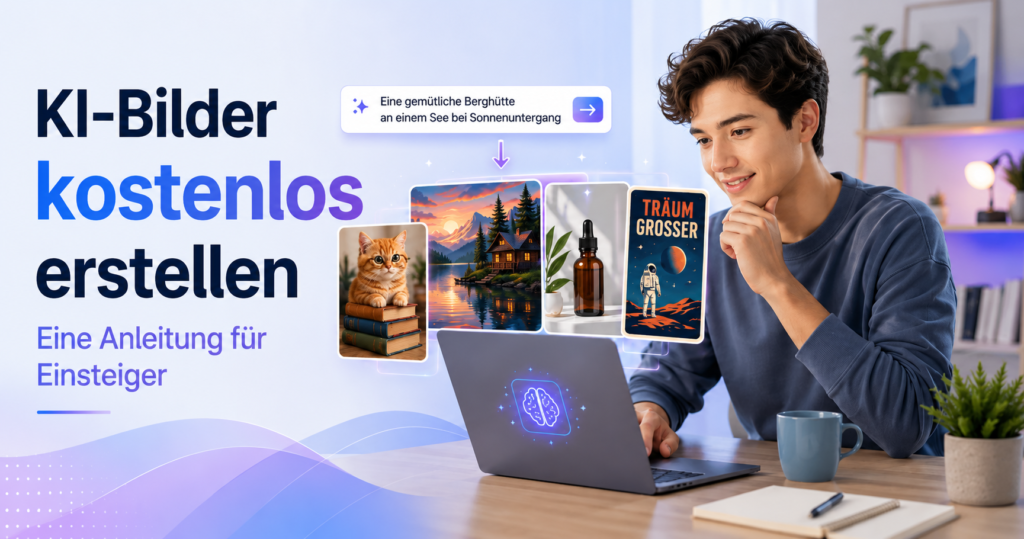
Du möchtest KI-Bilder kostenlos erstellen? Heute ist das auch ohne Designerfahrung möglich. Früher waren dafür teure Software oder professionelle Unterstützung erforderlich. Inzwischen reicht ein einziger Satz, in dem du deine Idee beschreibst – und ein KI-Bildgenerator verwandelt sie innerhalb weniger Minuten in ein fertiges Bild.
Mehrere beliebte Plattformen ermöglichen Einsteigern, ohne kostenpflichtiges Abo zu experimentieren. Die kostenlosen Tarife unterscheiden sich allerdings deutlich – etwa bei der Bildqualität, den Generierungslimits, dem Datenschutz und den Bedingungen für die kommerzielle Nutzung.
In diesem einsteigerfreundlichen Ratgeber erfährst du:
- wie KI-Bildgeneratoren funktionieren
- welche kostenlosen KI-Bildtools sich für Einsteiger am besten eignen
- wie du Schritt für Schritt dein erstes Bild erstellst
- wie du bessere Prompts für KI-Bilder schreibst
- ob du kostenlose KI-Bilder kommerziell nutzen darfst
- welches Tool am besten zu deinen Anforderungen passt
Du brauchst keine Designerfahrung und kannst mit einem kostenlosen Konto loslegen.
Zuletzt geprüft: Juli 2026. KI-Modelle, die Limits kostenloser Tarife und Lizenzbedingungen können sich ändern. Prüfe wichtige Details deshalb immer auf der offiziellen Website des jeweiligen Tools, bevor du ein Bild kommerziell einsetzt.
Affiliate-Hinweis: Dieser Artikel kann Affiliate-Links enthalten. Wenn du über einen dieser Links etwas kaufst, erhalten wir möglicherweise eine kleine Provision. Für dich entstehen dabei keine zusätzlichen Kosten.
Table of Contents
Was ist ein KI-Bildgenerator?
Ein KI-Bildgenerator ist ein Tool, das aus einer schriftlichen Beschreibung ein Bild erzeugt. Diese Beschreibung wird üblicherweise als Prompt bezeichnet.
Du könntest zum Beispiel Folgendes eingeben:
„Ein gemütliches Café an einem regnerischen Morgen, warmes Licht, Aquarell-Illustration.“
Das Tool analysiert die Beschreibung und erstellt auf Grundlage deiner Anweisungen ein oder mehrere Bilder.
Die meisten einsteigerfreundlichen Generatoren laufen direkt im Webbrowser, sodass du in der Regel nichts herunterladen oder installieren musst. Bei manchen Tools kannst du außerdem ein vorhandenes Bild hochladen und die KI bitten, es zu bearbeiten, zu erweitern, umzugestalten oder zu verbessern.
KI-generierte Ergebnisse sind allerdings nicht immer perfekt. Dir können beispielsweise folgende Fehler auffallen:
- falsch geschriebene Wörter im Bild
- unnatürliche Hände oder Gesichtsdetails
- falsch platzierte Objekte
- uneinheitliches Licht oder unpassende Schatten
- Elemente, die du nicht angefordert hast
- fehlende Details aus deinem Prompt
Das erste Ergebnis ist häufig nur ein Ausgangspunkt. Zu lernen, wie du deinen Prompt verfeinerst, ist ein wichtiger Teil davon, bessere Bilder zu erstellen.
Was brauchst du, bevor du loslegst?
Du benötigst nur ein paar grundlegende Dinge:
- einen Computer, ein Tablet oder ein Smartphone
- eine Internetverbindung
- ein kostenloses Konto für die gewählte Plattform
- eine einfache Bildidee
- ein paar Minuten Zeit, um deinen Prompt zu testen und zu verfeinern
Du brauchst weder Zeichentalent noch professionelle Designsoftware oder einen leistungsstarken Rechner. Das Bild wird auf den Servern der jeweiligen Plattform generiert.
Starte bei deinem ersten Versuch lieber mit einem einfachen Motiv als mit einer komplizierten Szene voller Menschen, Objekte und geschriebener Wörter.
Die 5 besten kostenlosen KI-Bildtools für Einsteiger
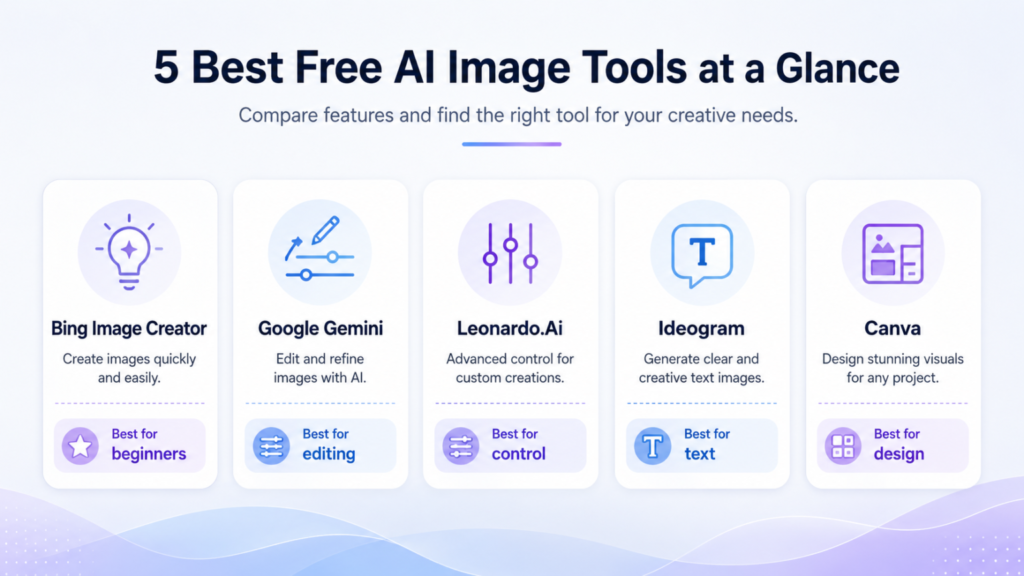
Alle folgenden Tools bieten in irgendeiner Form eine kostenlose Bildgenerierung an. Jedes davon eignet sich jedoch für einen etwas anderen Nutzertyp.
1. Bing Image Creator
Was ist der Bing Image Creator?
Der Bing Image Creator ist Microsofts browserbasiertes KI-Tool zur Bildgenerierung. Je nach gewählter Option und Verfügbarkeit in deiner Region stehen unterschiedliche Generierungsmodi, Modelle, Seitenverhältnisse und Bildvarianten zur Verfügung.
Du erreichst das Tool über den Bing Image Creator und meldest dich mit einem kostenlosen Microsoft-Konto an.
Die aktuelle Oberfläche von Microsoft bietet mehrere Seitenverhältnisse an, statt jedes Bild auf ein quadratisches Format zu beschränken. Außerdem stehen kostenlose Guthaben für schnelle Generierungen sowie eine Standardgenerierung zur Verfügung. Die genauen Optionen können sich jedoch ändern.
Am besten geeignet für
Absolute Einsteiger, die ihr erstes KI-Bild erstellen möchten, ohne ein kostenpflichtiges Abo abzuschließen.
Vorteile
- einsteigerfreundliche Oberfläche
- kein kostenpflichtiges Abo für den Einstieg erforderlich
- mehrere Generierungsmodi
- verschiedene Seitenverhältnisse
- kann mehrere Bildvarianten liefern
- Standardgenerierung nach Verbrauch der Schnell-Guthaben verfügbar
Nachteile
- verfügbare Modelle und Optionen können variieren
- die Generierung kann langsamer werden, sobald die Schnell-Guthaben aufgebraucht sind
- Ergebnisse können fehlerhaften Text oder kleine visuelle Mängel enthalten
- Microsoft gibt keine einfache Pauschalzusage, die jede mögliche kommerzielle Nutzung abdeckt
Gibt es einen kostenlosen Tarif?
Ja. Microsoft bietet derzeit kostenlose Schnellgenerierungen sowie eine Standardgenerierung an. Kontolimits, Modelle und Optionen der Benutzeroberfläche können sich jedoch ändern.
Darfst du die Bilder kommerziell nutzen?
Die aktuellen Nutzungsbedingungen des Image Creator verlangen, dass generierte Werke rechtmäßig verwendet werden und keine Urheberrechte, Markenrechte, Persönlichkeitsrechte oder sonstigen Rechte anderer verletzen.
Allerdings enthalten die Bedingungen keine einfache allgemeingültige Aussage, dass jedes generierte Bild automatisch für sämtliche kommerziellen Zwecke freigegeben ist.
Prüfe deshalb die jeweils aktuellen Bedingungen und wäge die Risiken deines konkreten Anwendungsfalls ab, bevor du ein Bild in einem Produkt, in Werbung, in einem Kundenprojekt oder für andere kommerzielle Zwecke verwendest.
2. Google Gemini
Was ist die Bildgenerierung von Google Gemini?
Google Gemini kann Bilder über eine dialogbasierte Chat-Oberfläche erstellen und bearbeiten. Du beschreibst, was du möchtest, und Gemini generiert ein Bild, das du im selben Gespräch mit weiteren Anweisungen verfeinern kannst.
Google stellt kostenlosen Nutzern derzeit die Bildgenerierung mit Nano Banana 2 zur Verfügung. Zahlende Abonnenten erhalten erweiterten Zugriff und zusätzliche Optionen wie Nano Banana Pro.
Ohne kostenpflichtiges KI-Abo lassen sich Bilder aktuell in einer Auflösung von bis zu 1K herunterladen. Google verwendet außerdem dynamische, rechenbasierte Limits, statt jedem kostenlosen Nutzer eine feste Anzahl an Bildern pro Tag zuzusichern.
Am besten geeignet für
Einsteiger, die eine Bedienung im Chat-Stil bevorzugen und ihre Bilder durch weitere Anweisungen schrittweise verfeinern möchten.
Vorteile
- einfache Chat-Oberfläche
- kann Bilder generieren und bearbeiten
- kann Anweisungen in mehreren Schritten umsetzen
- praktisch für Änderungen per Folge-Prompt
- kostenloser Zugriff verfügbar
- gut für Nutzer geeignet, die bereits Google-Dienste verwenden
Nachteile
- die Nutzungslimits sind dynamisch und können sich ändern
- einige erweiterte Bildoptionen erfordern ein kostenpflichtiges Google-AI-Abo
- die Verfügbarkeit kann von Alter, Kontotyp, Sprache und Land abhängen
- Ergebnisse können weiterhin visuelle oder inhaltliche Fehler enthalten
Gibt es einen kostenlosen Tarif?
Ja. Nutzer ohne Google-AI-Abo erhalten einen Standardzugriff. Google berechnet die Limits jedoch anhand verschiedener Faktoren, darunter:
- Komplexität des Prompts
- gewähltes Modell
- verwendete Funktionen
- aktuelle Auslastung
- Länge des Gesprächs
Google kann diese Limits ohne Vorankündigung ändern.
Haben Gemini-Bilder ein Wasserzeichen?
Google verwendet SynthID. Dabei handelt es sich um ein unsichtbares digitales Wasserzeichen, das Inhalte kennzeichnen soll, die von Googles KI-Systemen erstellt oder bearbeitet wurden.
SynthID wird in das Bild eingebettet und beeinträchtigt das sichtbare Ergebnis normalerweise nicht.
Darfst du die Bilder kommerziell nutzen?
Google empfiehlt Nutzern, vor der Veröffentlichung oder Verwendung generierter Inhalte sorgfältig zu prüfen, ob Urheberrechte, Persönlichkeitsrechte oder andere Rechte Dritter betroffen sein könnten.
Prüfe deshalb die aktuell für dein Konto und deinen Standort geltenden Google-Bedingungen, bevor du ein Gemini-Bild kommerziell verwendest.
3. Leonardo.Ai
Was ist Leonardo.Ai?
Leonardo.Ai ist eine spezialisierte KI-Bildplattform mit mehr kreativen Steuerungsmöglichkeiten als viele einfache Chat-Generatoren.
Die Plattform bietet verschiedene Modelle, Stiloptionen, Funktionen zur Bildbearbeitung, Upscaling-Optionen und Werkzeuge für detailliertere visuelle Workflows.
Leonardo.Ai gehört zu Canva, bleibt aber eine eigenständige Plattform zur Bildgenerierung.
Am besten geeignet für
Einsteiger, die bereits einige Bilder erstellt haben und nun mehr Kontrolle über Modelle, Stile und Einstellungen möchten.
Vorteile
- mehr Kontrolle als bei einfachen Ein-Klick-Generatoren
- mehrere Modelle und kreative Einstellungen
- kostenloses tägliches Token-Kontingent
- nützlich für Illustrationen, Konzepte, Charaktere und Designexperimente
- kommerzielle Nutzung ist für Bilder kostenloser Nutzer erlaubt
Nachteile
- die Oberfläche kann anfangs kompliziert wirken
- Generierungen im kostenlosen Tarif sind öffentlich
- andere Nutzer können öffentliche Werke ansehen und remixen
- Leonardo behält im Verhältnis zwischen Nutzer und Plattform die Eigentumsrechte an Ergebnissen des kostenlosen Tarifs
- jede Aktion kann eine unterschiedliche Anzahl an Tokens verbrauchen
Gibt es einen kostenlosen Tarif?
Ja. Kostenlose Nutzer erhalten derzeit 150 Tokens alle 24 Stunden.
Wie viele Bilder du damit erzeugen kannst, hängt unter anderem von folgenden Faktoren ab:
- dem gewählten Modell
- der Bildgröße
- den verwendeten Einstellungen
- der Anzahl der Bilder
- den eingesetzten Bearbeitungsfunktionen
Darfst du kostenlose Leonardo.Ai-Bilder kommerziell nutzen?
Ja. Leonardo erklärt, dass kostenlose Nutzer ihre generierten Bilder kommerziell verwenden dürfen.
Es gibt jedoch einen wichtigen Unterschied zwischen der Erlaubnis, ein Bild kommerziell zu nutzen, und dem Eigentum am Ergebnis.
Nach den aktuellen Bedingungen von Leonardo sind Bilder, die mit dem kostenlosen Tarif erstellt wurden, öffentlich. Im Verhältnis zwischen dem Nutzer und Leonardo liegen die Eigentumsrechte an den Ergebnissen des kostenlosen Tarifs bei Leonardo.
Bei kostenpflichtigen Abonnements liegen die Eigentumsrechte grundsätzlich beim Nutzer. Mit dem Privatmodus können zahlende Nutzer außerdem verhindern, dass ihre Bilder öffentlich sichtbar sind.
Der kostenlose Tarif kann daher für kommerzielle Experimente nützlich sein. Er ist jedoch möglicherweise nicht die beste Wahl, wenn Privatsphäre, Exklusivität oder vollständige Kontrolle über die Ergebnisse besonders wichtig sind.
4. Ideogram
Was ist Ideogram?
Ideogram ist ein KI-Bildgenerator, der besonders für Bilder mit gut lesbarem Text bekannt ist.
Das macht ihn unter anderem nützlich für:
- Poster
- Schilder
- Zitatgrafiken
- Logokonzepte
- Social-Media-Grafiken
- Produkt-Mock-ups
- Bilder mit kurzen Überschriften
KI-generierter Text kann weiterhin Fehler enthalten. Ideogram ist jedoch häufig ein guter Ausgangspunkt, wenn geschriebene Wörter ein wichtiger Bestandteil des Bildes sind.
Am besten geeignet für
Einsteiger, die kurzen und möglichst gut lesbaren Text in ein KI-generiertes Bild einbauen möchten.
Vorteile
- gute Textdarstellung im Vergleich zu vielen allgemeinen Bildgeneratoren
- einfacher, promptbasierter Workflow
- nützlich für Poster und Social-Media-Grafiken
- kostenloser Tarif verfügbar
- kommerzielle Nutzung erlaubt
Nachteile
- kostenlose Generierungen sind öffentlich
- der kostenlose Tarif hat ein begrenztes Wochenkontingent
- private Generierung erfordert einen kostenpflichtigen Tarif
- kostenlose Nutzer haben weniger Bearbeitungs- und Exportoptionen
- langer oder komplizierter Text kann weiterhin Fehler enthalten
Gibt es einen kostenlosen Tarif?
Ja. Ideogram stellt kostenlosen Nutzern derzeit 10 langsame Credits pro Woche zur Verfügung.
Die Bilder werden über eine langsamere Warteschlange verarbeitet. Die Wartezeit kann daher je nach Kapazität und Auslastung variieren.
Darfst du Ideogram-Bilder kommerziell nutzen?
Ja. Ideogram erklärt, dass es keine Eigentumsrechte an den Ergebnissen der Nutzer beansprucht und die Verwendung generierter Bilder für eigene Zwecke – einschließlich kommerzieller Zwecke – nicht einschränkt.
Du bist jedoch weiterhin dafür verantwortlich, sicherzustellen, dass dein Prompt und dein Ergebnis keine Rechte anderer verletzen.
5. Canva KI-Bildgenerator
Was ist die KI-Bildgenerierung von Canva?
Canva bietet KI-Bildgenerierung direkt innerhalb seiner Designplattform an.
Statt ein Bild aus einem Tool herunterzuladen und anschließend in ein anderes hochzuladen, kannst du es direkt in Canva erzeugen und danach um folgende Elemente ergänzen:
- Text
- Logos
- Formen
- Icons
- Hintergründe
- Rahmen
- Markenelemente
- Social-Media-Layouts
Das macht Canva besonders praktisch für Blogger, Content-Creator, Marketingfachleute und kleine Unternehmen.
Am besten geeignet für
Menschen, die ein Bild generieren und es an einem Ort in eine fertige Bloggrafik, Präsentation, ein Thumbnail oder einen Social-Media-Beitrag verwandeln möchten.
Vorteile
- Bildgenerierung und Designwerkzeuge auf einer Plattform
- einfacher Drag-and-drop-Editor
- praktische Vorlagen für Blogs und Social Media
- kostenloser Tarif verfügbar
- generierte Ergebnisse dürfen grundsätzlich für rechtmäßige private oder kommerzielle Zwecke genutzt werden
- bequem für die Erstellung fertiger Grafiken
Nachteile
- das verfügbare KI-Kontingent wird gemeinsam von verschiedenen Canva-KI-Funktionen genutzt
- einige Modelle und erweiterte Funktionen erfordern einen kostenpflichtigen Tarif
- die genaue Anzahl möglicher Bilder hängt von der verwendeten KI-Funktion und dem gewählten Modell ab
- Canva ist in erster Linie eine vollständige Designplattform und kein spezialisierter Bildgenerator
- bei Inhalten aus der Canva-Bibliothek müssen die jeweiligen Lizenzbedingungen beachtet werden
Gibt es einen kostenlosen Tarif?
Ja. Der aktuelle kostenlose Tarif von Canva bewirbt ein KI-Kontingent von bis zu 200 Standard-KI-Nutzungen oder 20 Premium-KI-Nutzungen.
Dabei handelt es sich um gemeinsam genutzte KI-Anwendungen und nicht zwangsläufig um 200 Bildgenerierungen.
Wie viel vom Kontingent verbraucht wird, hängt von der jeweiligen Funktion und dem verwendeten Modell ab.
Darfst du Canva-KI-Bilder kommerziell nutzen?
Die aktuellen KI-Bedingungen von Canva besagen, dass du – im Verhältnis zwischen dir und Canva und soweit gesetzlich zulässig – Eigentümer deiner Ergebnisse bist und sie für jeden rechtmäßigen Zweck nutzen darfst.
Du bist jedoch für deine Eingaben und Ergebnisse verantwortlich.
Andere Regeln können gelten, wenn dein Design lizenzierte Fotos, Videos, Grafiken, Schriftarten oder andere Inhalte aus der Canva-Bibliothek enthält.
Eine Erlaubnis zur kommerziellen Nutzung garantiert außerdem nicht, dass ein Bild urheberrechtlich geschützt oder frei von Ansprüchen Dritter ist.
Kostenlose KI-Bildtools im Vergleich
| Tool | Kostenloser Zugang | Am besten geeignet für | Sind kostenlose Werke öffentlich? | Kommerzielle Nutzung |
|---|---|---|---|---|
| Bing Image Creator | Schnell-Guthaben und Standardgenerierung | das erste KI-Bild | nicht eindeutig als öffentliche Galerie ausgewiesen | Bedingungen für den konkreten Anwendungsfall prüfen |
| Google Gemini | kostenloser Zugang mit dynamischen Limits | dialogbasierte Generierung und Bearbeitung | abhängig von den Einstellungen des Google-Kontos | aktuelle Google-Bedingungen und Rechte Dritter prüfen |
| Leonardo.Ai | 150 Tokens alle 24 Stunden | mehr kreative Kontrolle | ja | erlaubt; Leonardo besitzt Ergebnisse des kostenlosen Tarifs im Verhältnis zwischen den Parteien |
| Ideogram | 10 langsame Credits pro Woche | lesbarer Text in Bildern | ja | erlaubt |
| Canva KI | gemeinsam genutztes kostenloses KI-Kontingent | Generieren und Gestalten an einem Ort | normalerweise nicht als öffentliche Generierungsgalerie ausgewiesen | grundsätzlich erlaubt; geltende Lizenzen beachten |
Wichtig: „Kommerzielle Nutzung erlaubt“ bedeutet nicht automatisch, dass das Bild exklusiv, urheberrechtlich geschützt oder frei von Fragen zu Markenrechten, Persönlichkeitsrechten und anderen Rechten Dritter ist.
KI-Bilder kostenlos erstellen: Schritt-für-Schritt-Anleitung
Für diese Anleitung verwenden wir den Bing Image Creator, weil er leicht zugänglich ist und kein kostenpflichtiges Abo erfordert.
Die genaue Benutzeroberfläche kann sich ändern. Der grundlegende Ablauf bleibt jedoch ähnlich.
Schritt 1: Bing Image Creator öffnen
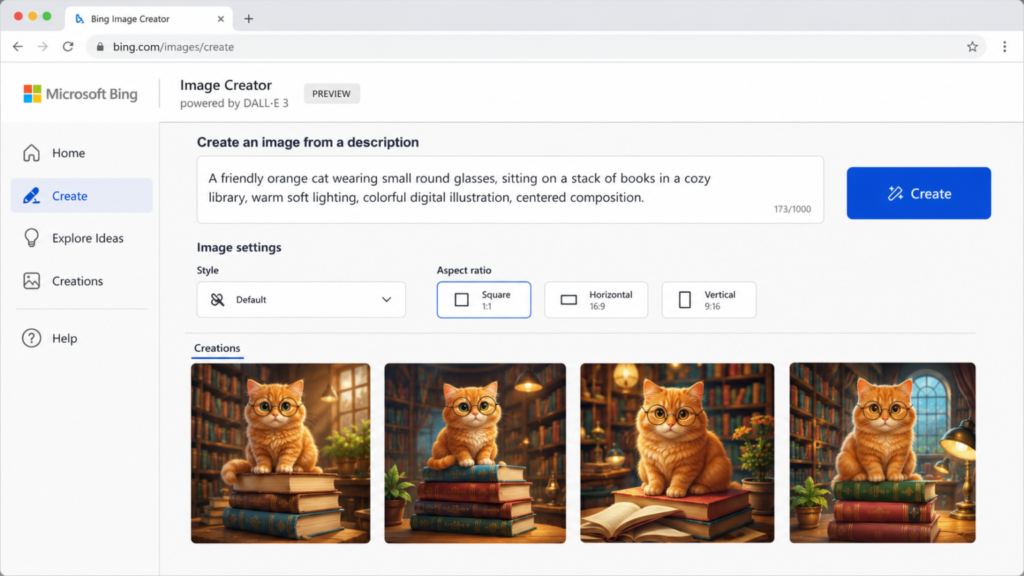
Öffne den Bing Image Creator in deinem Browser.
Als Gast kannst du möglicherweise einige eingeschränkte Funktionen testen. Mit einem kostenlosen Microsoft-Konto erhältst du jedoch Zugriff auf mehr Generierungsoptionen und Modelle.
Ein kostenpflichtiges Microsoft-Abo brauchst du für den Einstieg nicht.
Schritt 2: Bildeinstellungen wählen
Bevor du deinen Prompt eingibst, solltest du dir die verfügbaren Einstellungen ansehen.
Je nach Modus oder Modell kannst du möglicherweise Folgendes auswählen:
- Generierungsstil oder -modus
- Seitenverhältnis
- Anzahl der Bilder
- schnelle oder Standardgenerierung
- ein hochgeladenes Referenzbild
Wähle für deinen ersten Versuch:
- ein quadratisches oder hochformatiges Seitenverhältnis
- den Standard-Generierungsmodus
- zwei oder vier Bildvarianten, sofern verfügbar
Du musst noch nicht jede erweiterte Einstellung ausprobieren.
Schritt 3: Einen klaren Prompt schreiben
Ein Prompt ist die Anweisung, die du der KI gibst.
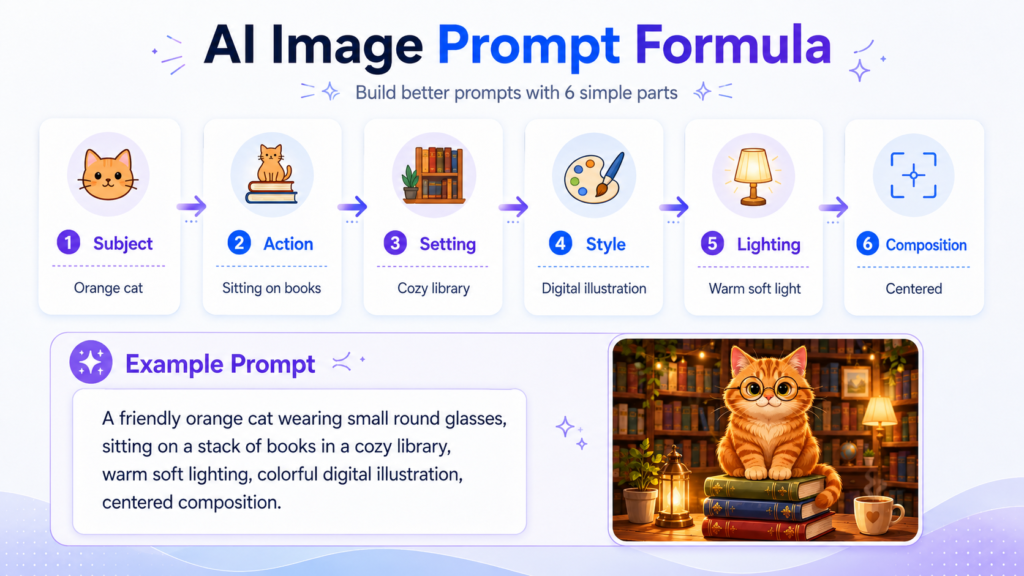
Ein guter Einsteiger-Prompt sollte normalerweise folgende Elemente enthalten:
- das Hauptmotiv
- die Handlung
- den Ort oder Hintergrund
- den visuellen Stil
- das Licht oder die Stimmung
- die gewünschte Bildkomposition
Verwende diese einfache Formel:
Motiv + Handlung + Umgebung + Stil + Licht + Komposition
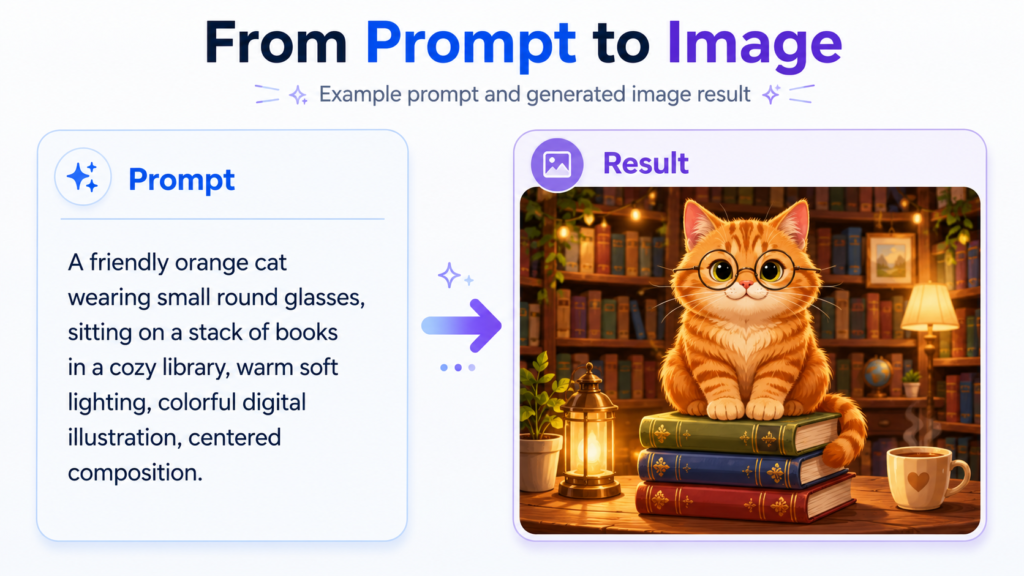
Zum Beispiel:
„Eine freundliche orangefarbene Katze mit kleiner runder Brille, die auf einem Bücherstapel in einer gemütlichen Bibliothek sitzt, warmes weiches Licht, farbenfrohe digitale Illustration, zentrierte Komposition.“
Dieser Prompt beschreibt:
- Motiv: eine orangefarbene Katze
- Handlung: sie sitzt auf Büchern
- Umgebung: eine gemütliche Bibliothek
- Detail: eine kleine runde Brille
- Licht: warm und weich
- Stil: farbenfrohe digitale Illustration
- Komposition: zentriert
Deine Formulierung muss nicht perfekt sein. Klare und konkrete Anweisungen führen jedoch meistens zu besseren Ergebnissen.
Wenn du Schreibassistenten nutzt, um Prompts, Bildunterschriften oder Blogentwürfe zu verbessern, lies auch unseren Vergleich Grammarly vs. QuillBot für Einsteiger.
Schritt 4: Die Bilder generieren
Klicke auf die Schaltfläche Erstellen oder Generieren.
Das Tool verarbeitet deinen Prompt und liefert je nach Modell und Einstellungen ein oder mehrere Bilder.
Die Generierung kann länger dauern, wenn:
- der Dienst stark ausgelastet ist
- du die Standardgenerierung statt der Schnellgenerierung verwendest
- dein Prompt besonders kompliziert ist
- du mehrere Bilder gleichzeitig anforderst
- die Plattform den Prompt aus Sicherheitsgründen überprüft
Gehe nicht davon aus, dass das erste Bild bereits perfekt sein wird.
Schritt 5: Das Ergebnis sorgfältig prüfen
Öffne jedes generierte Bild und überprüfe die Details.
Achte auf typische KI-Fehler wie:
- zusätzliche Finger oder Gliedmaßen
- ungleichmäßige Augen
- verzerrte Gesichter
- ineinander verschmelzende Objekte
- falsch geschriebenen Text
- unpassende Schatten
- doppelte Hintergrundelemente
- schwebende Objekte
- fehlende Details aus dem Prompt
Ein Bild kann auf den ersten Blick überzeugend wirken, in voller Größe jedoch offensichtliche Fehler zeigen.
Schritt 6: Deinen Prompt verfeinern
Wenn das Ergebnis nicht deinen Erwartungen entspricht, solltest du nicht sofort einen vollständig neuen Prompt schreiben.
Ändere zunächst nur ein oder zwei Details.
Ändere beispielsweise:
„Eine Katze, die in einer Bibliothek sitzt.“
zu:
„Eine freundliche orangefarbene Katze, die auf einem Stapel alter Bücher in einer ruhigen Bibliothek sitzt, warmes Fensterlicht, detaillierte digitale Illustration.“
Du kannst auch korrigierende Anweisungen hinzufügen:
- „Kein Text“
- „Schlichter Hintergrund“
- „Nur eine Person“
- „Ganzer Körper sichtbar“
- „Hände hinter dem Rücken“
- „Motiv zentriert“
- „Keine zusätzlichen Objekte“
- „Natürlicher Gesichtsausdruck“
- „Breite Landschaftskomposition“
Manche Tools unterstützen außerdem sogenannte negative Prompts. Damit kannst du dem Modell mitteilen, was nicht im Bild erscheinen soll.
Schritt 7: Dein Bild herunterladen
Wenn du mit dem Ergebnis zufrieden bist:
- Öffne das Bild in voller Größe.
- Wähle die Download-Option.
- Speichere die höchste verfügbare Qualität.
- Gib der Datei einen aussagekräftigen Namen.
- Bewahre eine Kopie des verwendeten Prompts auf.
Statt eines Dateinamens wie:
image1234.png
solltest du einen beschreibenden Namen verwenden:
orange-katze-bibliothek-ki-illustration.png
Ein klarer Dateiname erleichtert das Sortieren deiner Bilder und kann beim Hochladen auf eine Website hilfreich sein.
Bevor du das Bild veröffentlichst oder verkaufst, solltest du die aktuellen Nutzungsbedingungen des Tools prüfen. Kontrolliere das Bild außerdem auf geschützte Logos, erkennbare Charaktere, reale Personen und anderes möglicherweise eingeschränktes Material.
So schreibst du bessere Prompts für KI-Bilder
Ein längerer Prompt ist nicht automatisch ein besserer Prompt.
Gute Prompts sind konkret genug, um die Idee verständlich zu vermitteln, aber gleichzeitig klar strukturiert.
1. Beschreibe ein klares Hauptmotiv
Vermeide es, mit einer großen und komplizierten Szene zu beginnen.
Statt:
„Erstelle eine Stadt, einen Strand, mehrere Menschen, fliegende Autos, Tiere, Schilder, Geschäfte und ein Konzert.“
beginne mit:
„Ein futuristisches Elektroauto, das bei Sonnenuntergang durch eine saubere Stadt fährt.“
Weitere Details kannst du ergänzen, sobald die Grundkomposition funktioniert.
2. Lege einen Kunststil fest
Nützliche Stilbeschreibungen sind beispielsweise:
- fotorealistisch
- digitale Illustration
- Aquarellmalerei
- Bleistiftzeichnung
- 3D-Render
- flache Vektorillustration
- minimalistisches Poster
- filmische Fotografie
- Kinderbuchillustration
- Figur im Knet-Look
- isometrische Illustration
Verlange nicht den exakten Stil einer lebenden Künstlerin oder eines lebenden Künstlers. Beschreibe stattdessen die visuellen Eigenschaften, die du dir wünschst.
Zum Beispiel:
„Eine verträumte Landschaft mit weichen Pastellfarben und zarten handgemalten Texturen.“
3. Ergänze Licht und Stimmung
Das Licht beeinflusst das Ergebnis besonders stark.
Probiere Begriffe wie:
- warmes Morgenlicht
- weiches Studiolicht
- Sonnenlicht der goldenen Stunde
- dramatisches filmisches Licht
- helles natürliches Licht
- nächtliches Neonlicht
- stimmungsvolle Schatten
- ruhige und friedliche Atmosphäre
Vergleiche:
„Eine kleine Hütte in einem Wald.“
mit:
„Eine kleine Holzhütte in einem nebligen Wald bei Sonnenaufgang, warmes Licht, das durch die Fenster scheint, friedliche filmische Atmosphäre.“
Der zweite Prompt gibt dem Modell deutlich mehr Orientierung.
4. Beschreibe die Komposition
Die Komposition legt fest, wie das Motiv im Bild erscheinen soll.
Nützliche Anweisungen sind beispielsweise:
- Nahaufnahme
- Ganzkörperansicht
- Weitwinkelaufnahme
- Vogelperspektive
- zentrierte Komposition
- Seitenprofil
- Produktfotografie
- symmetrisches Layout
- Motiv auf der rechten Seite
- freier Platz links für eine Überschrift
Für ein Blog-Titelbild kann das Ergebnis deutlich nützlicher sein, wenn du freien Platz für Text einplanst.
Beispiel:
„Ein Einsteiger, der einen KI-Bildgenerator auf einem Laptop verwendet, heller moderner Arbeitsplatz, saubere digitale Illustration, Motiv rechts positioniert, freier Platz links für einen Blog-Titel.“
5. Nenne das gewünschte Format
Wenn das Tool es unterstützt, solltest du ein Seitenverhältnis wählen, das zum späteren Verwendungszweck passt.
Gängige Beispiele sind:
- 1:1: quadratischer Social-Media-Beitrag
- 16:9 oder ein ähnliches Querformat: Blog-Header oder Präsentation
- 9:16 oder ein ähnliches Hochformat: Stories, Reels und Cover für Kurzvideos
- 4:5: Social-Media-Beitrag im Hochformat
- 2:3: Poster oder hochformatige Illustration
Wenn du gleich zu Beginn das passende Format auswählst, musst du später seltener wichtige Bildbereiche abschneiden.
Häufige Fehler bei KI-Bild-Prompts
Ein zu vager Prompt
Schwacher Prompt:
„Mach ein cooles Technikbild.“
Verbesserter Prompt:
„Ein Einsteiger, der lernt, KI-Tools auf einem Laptop zu verwenden, aufgeräumtes Homeoffice, blaues Bildschirmlicht, moderne digitale Illustration, breite Komposition.“
Zu viele unzusammenhängende Details
Ein überladener Prompt kann das Modell verwirren und zu einem unruhigen Bild führen.
Konzentriere dich zuerst auf das Hauptmotiv. Ergänze weitere Details anschließend schrittweise.
Perfekten Text erwarten
Selbst Tools, die für eine gute Textdarstellung bekannt sind, können Schreibfehler erzeugen.
Prüfe vor der Veröffentlichung jedes einzelne Wort.
Bei wichtigen Überschriften ist es häufig sicherer, den Hintergrund ohne Text zu generieren und den Text anschließend manuell in Canva oder einem anderen Design-Editor einzufügen.
Den Hintergrund vernachlässigen
Wenn du nur das Hauptmotiv beschreibst, entscheidet die KI selbst, was sie im Hintergrund platziert.
Füge deshalb eine einfache Hintergrundanweisung hinzu, zum Beispiel:
- schlichter weißer Hintergrund
- aufgeräumte Büroumgebung
- unscharfer Stadthintergrund
- minimalistischer Pastellhintergrund
- dunkler Studiohintergrund
- transparenter Hintergrund, sofern unterstützt
Den Verwendungszweck vergessen
Ein detailliertes Bild im Hochformat eignet sich möglicherweise nicht als breiter Blog-Header.
Entscheide deshalb vor der Wahl von Komposition und Seitenverhältnis, wo du das Bild verwenden möchtest.
Darfst du kostenlose KI-Bilder kommerziell nutzen?
Manchmal – die richtige Antwort hängt jedoch vom Tool und vom konkreten Bild ab.
„Kostenlos zu generieren“ und „bedenkenlos kommerziell nutzbar“ bedeuten nicht dasselbe.
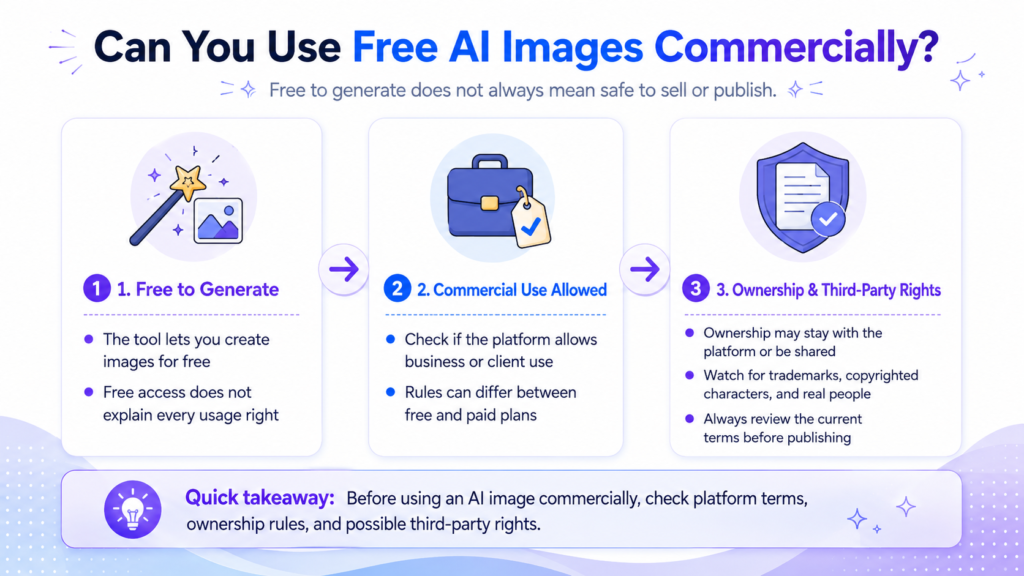
Bevor du ein KI-Bild kommerziell verwendest, solltest du vier getrennte Fragen berücksichtigen.
1. Erlaubt die Plattform die kommerzielle Nutzung?
Einige Plattformen erlauben die kommerzielle Nutzung ausdrücklich.
Andere verwenden weiter gefasste Bedingungen, bei denen du deinen konkreten Anwendungsfall selbst prüfen musst.
Die Regeln können sich außerdem zwischen kostenlosen und kostenpflichtigen Tarifen unterscheiden.
2. Wem gehört das Ergebnis?
Eine Plattform kann dir erlauben, ein Bild kommerziell zu nutzen, ohne dir das vollständige Eigentum daran zu übertragen.
Leonardo.Ai ist dafür ein wichtiges Beispiel:
Kostenlose Nutzer dürfen ihre Werke kommerziell verwenden. Nach den aktuellen Bedingungen liegt das Eigentum an den Ergebnissen des kostenlosen Tarifs im Verhältnis zwischen Nutzer und Leonardo jedoch bei Leonardo.
3. Ist das Bild urheberrechtlich geschützt?
Die Erlaubnis einer Plattform garantiert nicht, dass ein KI-generiertes Bild urheberrechtlichen Schutz erhält.
Die rechtliche Behandlung kann unter anderem von folgenden Faktoren abhängen:
- deinem Land
- dem Umfang der menschlichen kreativen Beteiligung
- der Art, wie das fertige Werk entstanden ist
- zusätzlichen manuellen Bearbeitungen
4. Verletzt das Bild Rechte Dritter?
Probleme können entstehen, wenn ein Bild beispielsweise Folgendes enthält:
- ein geschütztes Logo
- eine urheberrechtlich geschützte Figur
- eine erkennbare prominente Person
- eine reale Person ohne deren Erlaubnis
- ein kopiertes Produktdesign
- eine geschützte Markenidentität
- Kunst, die geschütztes Material sehr eng nachahmt
Gehe nicht davon aus, dass die KI-Plattform jeden Teil des generierten Ergebnisses automatisch für dich freigegeben hat.
Zusammenfassung zur kommerziellen Nutzung nach Tool
Bing Image Creator
Microsoft verlangt eine rechtmäßige und nicht rechtsverletzende Nutzung, gibt jedoch keine einfache Pauschalaussage für jede kommerzielle Situation.
Prüfe die aktuellen Bedingungen, bevor du das Ergebnis in bezahlter Arbeit verwendest.
Google Gemini
Google empfiehlt, vor der Veröffentlichung oder Verwendung generierter Inhalte Urheberrechte, Persönlichkeitsrechte und andere Rechte Dritter zu berücksichtigen.
Prüfe die für dein Konto und deinen Standort geltenden Bedingungen.
Leonardo.Ai
Die kommerzielle Nutzung ist für kostenlose Nutzer erlaubt.
Kostenlose Werke sind jedoch öffentlich, und Leonardo behält nach seinen aktuellen Bedingungen im Verhältnis zwischen den Parteien das Eigentum an den Ergebnissen des kostenlosen Tarifs.
Ideogram
Ideogram erlaubt die kommerzielle Nutzung generierter Ergebnisse und beansprucht kein Eigentum daran.
Bilder des kostenlosen Tarifs sind öffentlich.
Canva
Canva erlaubt grundsätzlich die Verwendung von Ergebnissen für rechtmäßige Zwecke, einschließlich kommerzieller Projekte.
Du musst weiterhin die KI-Bedingungen sowie die Lizenzbedingungen für andere Canva-Inhalte beachten, die du in deinem Design verwendest.
Dieser Abschnitt enthält allgemeine Informationen und stellt keine Rechtsberatung dar. Ziehe bei einem wichtigen kommerziellen Projekt eine qualifizierte Fachperson in deinem Land hinzu.
Meine Empfehlung
Es gibt nicht den einen besten kostenlosen KI-Bildgenerator für jeden Einsteiger.
Die richtige Wahl hängt davon ab, was du erstellen möchtest.
Am besten für dein erstes KI-Bild: Bing Image Creator
Der Bing Image Creator ist ein praktischer Ausgangspunkt, weil die Benutzeroberfläche übersichtlich ist und kein kostenpflichtiges Abo benötigt wird.
Er eignet sich gut, um mit einfachen Prompts, Stilen, Seitenverhältnissen und Bildvarianten zu experimentieren.
Am besten für dialogbasierte Bildbearbeitung: Google Gemini
Gemini ist praktisch, wenn du ein Bild erstellen und anschließend im Gespräch weiter anpassen möchtest.
Du kannst Gemini beispielsweise bitten:
- den Hintergrund zu ändern
- die Farben anzupassen
- ein Objekt zu verschieben
- Details zu entfernen
- eine neue Version zu erstellen
Du musst dabei nicht jedes Mal den gesamten Vorgang neu beginnen.
Am besten für mehr kreative Kontrolle: Leonardo.Ai
Leonardo.Ai eignet sich für Nutzer, die unterschiedliche Modelle, Stile, Upscaling-Funktionen, Bearbeitungswerkzeuge und erweiterte Einstellungen ausprobieren möchten.
Der kostenlose Tarif ist umfangreich genug, um die Plattform kennenzulernen.
Denke jedoch daran, dass kostenlose Ergebnisse öffentlich sind und den Eigentumsbedingungen von Leonardo unterliegen.
Am besten für Text in Bildern: Ideogram
Ideogram ist eine der stärksten Optionen auf dieser Liste, wenn das Bild gut lesbare Wörter enthalten soll.
Das Tool eignet sich besonders für:
- Poster
- Schilder
- Zitatgrafiken
- Logokonzepte
- kurze Überschriften
Prüfe den generierten Text immer sorgfältig, bevor du das Bild veröffentlichst.
Am besten für Blogger und Content-Creator: Canva
Canva ist besonders praktisch, wenn du ein KI-generiertes Bild direkt in ein fertiges Design verwandeln möchtest.
Du kannst:
- ein Bild generieren
- eine Überschrift hinzufügen
- dein Logo einfügen
- weitere Designelemente ergänzen
- die Größe des Designs anpassen
- das fertige Ergebnis exportieren
Canva bietet möglicherweise nicht so viele spezialisierte Generierungseinstellungen wie eine reine KI-Bildplattform. Der durchgängige Design-Workflow macht es jedoch besonders nützlich für Blogs und Social Media.
Fazit
KI-Bilder kostenlos zu erstellen, ist einfacher denn je – auch ohne Designerfahrung.
Beginne mit einer einfachen Idee, beschreibe sie klar und generiere mehrere Varianten. Prüfe anschließend die Details, verfeinere deinen Prompt und ändere einzelne Elemente, bis das Ergebnis zu deiner Vorstellung passt.
Für dein erstes Bild ist der Bing Image Creator ein guter Ausgangspunkt. Gemini eignet sich für dialogbasierte Bearbeitung, Leonardo.Ai bietet mehr kreative Kontrolle, Ideogram ist besonders stark bei Text in Bildern und Canva bietet einen bequemen All-in-one-Workflow für fertige Designs.
Unabhängig davon, welche Plattform du auswählst, solltest du dir drei wichtige Regeln merken:
- Die Limits kostenloser Tarife können sich ändern.
- KI-generierte Bilder können Fehler enthalten.
- Eine kommerzielle Nutzungserlaubnis schließt urheberrechtliche, markenrechtliche oder persönlichkeitsrechtliche Risiken nicht automatisch aus.
Experimentiere mit verschiedenen Tools, speichere erfolgreiche Prompts und überprüfe vor der Veröffentlichung wichtiger Arbeiten immer sowohl das Bild als auch die aktuellen Bedingungen der jeweiligen Plattform.
FAQ
Kann ich KI-Bilder erstellen, ohne zu bezahlen?
Ja. Bing Image Creator, Google Gemini, Leonardo.Ai, Ideogram und Canva bieten alle in irgendeiner Form eine kostenlose KI-Bildgenerierung an.
Die Limits unterscheiden sich zwischen den Plattformen und können sich mit der Zeit ändern.
Brauche ich eine Kreditkarte für den Einstieg?
In der Regel musst du kein kostenpflichtiges Abo abschließen, um die in diesem Ratgeber vorgestellten kostenlosen Optionen zu nutzen.
Meistens musst du lediglich ein kostenloses Konto bei Microsoft, Google, Leonardo.Ai, Ideogram oder Canva erstellen oder dich mit einem vorhandenen Konto anmelden.
Welcher kostenlose KI-Bildgenerator ist für Einsteiger am einfachsten?
Der Bing Image Creator ist einer der einfachsten Ausgangspunkte, weil der grundlegende Ablauf unkompliziert ist:
- Prompt eingeben
- Einstellungen wählen
- Bild generieren
- Ergebnis prüfen
- Prompt verfeinern
Auch Google Gemini ist einsteigerfreundlich, besonders für Nutzer, die eine Chat-Oberfläche bevorzugen.
Welcher KI-Bildgenerator ist am besten für Text?
Ideogram ist eine gute Option, um Bilder mit kurzen und möglichst gut lesbaren Wörtern zu erzeugen.
Kein KI-Bildgenerator garantiert jedoch fehlerfreie Rechtschreibung. Prüfe den Text deshalb immer, bevor du das Bild verwendest.
Kann ich kostenlose KI-generierte Bilder verkaufen?
Das hängt von der Plattform, ihren aktuellen Bedingungen und dem Inhalt des Bildes ab.
Ideogram erlaubt die kommerzielle Nutzung.
Leonardo.Ai erlaubt ebenfalls die kommerzielle Verwendung, sieht für den kostenlosen Tarif aber wichtige Bedingungen hinsichtlich Öffentlichkeit und Eigentum vor.
Canva erlaubt grundsätzlich die rechtmäßige kommerzielle Nutzung der Ergebnisse, vorbehaltlich seiner Bedingungen und der Lizenzen für andere Inhalte im Design.
Nutzer von Microsoft und Google sollten die aktuellen Bedingungen für ihren konkreten kommerziellen Anwendungsfall prüfen.
Haben KI-generierte Bilder Wasserzeichen?
Die Richtlinien unterscheiden sich je nach Plattform.
Google verwendet SynthID, ein unsichtbares digitales Wasserzeichen, das dabei helfen kann, von Google-KI erstellte oder bearbeitete Inhalte zu kennzeichnen.
Andere Dienste können Metadaten, Content Credentials, sichtbare Kennzeichnungen oder andere Identifikationssysteme verwenden.
Können andere Menschen dasselbe Bild erzeugen?
Möglicherweise.
Ergebnisse generativer KI sind nicht zwangsläufig einzigartig. Ein anderer Nutzer, der denselben oder einen ähnlichen Prompt eingibt, kann ein ähnliches Ergebnis erhalten.
Das ist besonders wichtig bei:
- Logos
- Markenidentitäten
- Produktdesigns
- anderen visuellen Inhalten, die exklusiv sein sollen
Wie schreibe ich einen guten Prompt für KI-Bilder?
Beschreibe das Hauptmotiv, die Handlung, die Umgebung, den Stil, das Licht und die Komposition.
Zum Beispiel:
„Ein kleiner Roboter, der auf einem sonnigen Wohnungsbalkon Pflanzen gießt, fröhliche 3D-Illustration, weiches Morgenlicht, zentrierte Komposition.“
Beginne mit einer klaren Idee und ergänze weitere Details schrittweise, statt zu viele unzusammenhängende Anweisungen in einen einzigen Prompt zu packen.
Hat dir dieser Ratgeber gefallen? Unterstütze ByteTony und hilf uns, noch mehr einfache und einsteigerfreundliche Technik-Ratgeber zu erstellen.
☕ ByteTony unterstützen