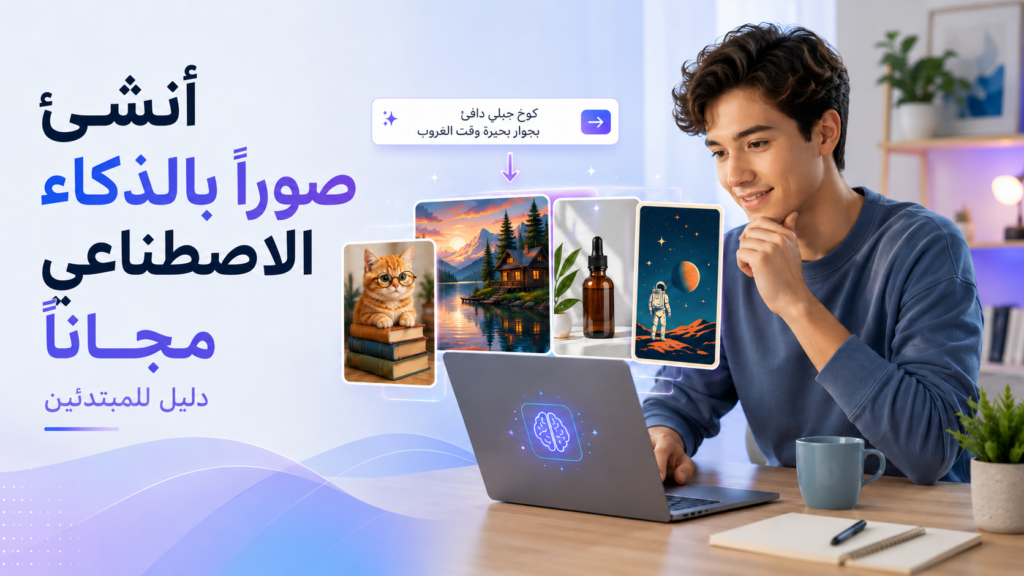
أصبح بإمكانك إنشاء صور بالذكاء الاصطناعي مجانًا خلال دقائق، حتى إذا لم تكن لديك خبرة سابقة في التصميم. كان إنشاء الأعمال الرقمية في الماضي يتطلب استخدام برامج باهظة الثمن أو الاستعانة برسام محترف، أما اليوم فيكفي أن تصف فكرتك في جملة واضحة، ثم تستخدم أحد مولدات الصور بالذكاء الاصطناعي لتحويلها إلى صورة مكتملة.
تتيح لك عدة منصات شهيرة تجربة إنشاء الصور دون الحاجة إلى شراء اشتراك، لكن الخطط المجانية تختلف من أداة إلى أخرى من حيث جودة الصور، وحدود الاستخدام، والخصوصية، وشروط الاستخدام التجاري.
في هذا الدليل المخصص للمبتدئين، ستتعرف على:
- كيفية عمل مولدات الصور بالذكاء الاصطناعي
- أفضل أدوات إنشاء الصور المجانية للمبتدئين
- كيفية إنشاء صورتك الأولى خطوة بخطوة
- كيفية كتابة أوصاف نصية أفضل للصور
- إمكانية استخدام الصور المجانية لأغراض تجارية
- الأداة الأنسب لاحتياجاتك
لا تحتاج إلى خبرة سابقة في التصميم، ويمكنك البدء باستخدام حساب مجاني.
آخر مراجعة للمعلومات: يوليو 2026. قد تتغير نماذج الذكاء الاصطناعي، وحدود الخطط المجانية، وشروط الترخيص بمرور الوقت. تحقق دائمًا من التفاصيل المهمة عبر الموقع الرسمي للأداة قبل استخدام أي صورة في مشروع تجاري.
إفصاح عن الروابط التابعة: قد يحتوي هذا المقال على روابط تابعة. إذا أجريت عملية شراء من خلال أحد هذه الروابط، فقد نحصل على عمولة بسيطة دون أي تكلفة إضافية عليك.
Table of Contents
ما مولد الصور بالذكاء الاصطناعي؟
مولد الصور بالذكاء الاصطناعي هو أداة تنشئ صورة انطلاقًا من وصف نصي يعرف باسم الوصف النصي أو الأمر النصي (Prompt).
على سبيل المثال، يمكنك كتابة:
«مقهى دافئ في صباح ممطر، إضاءة ناعمة، لوحة مرسومة بالألوان المائية.»
تحلل الأداة الوصف، ثم تنشئ صورة واحدة أو أكثر بناءً على التعليمات التي أدخلتها.
تعمل معظم مولدات الصور المناسبة للمبتدئين مباشرة داخل متصفح الويب، ولذلك لن تحتاج غالبًا إلى تنزيل برنامج أو تثبيته على جهازك.
كما تسمح لك بعض الأدوات برفع صورة موجودة لديك، ثم تطلب من الذكاء الاصطناعي:
- تعديل الصورة
- توسيع أطرافها
- تغيير أسلوبها البصري
- إزالة عناصر منها
- إضافة عناصر جديدة
- تحسين جودتها
- إنشاء نسخة مختلفة منها
ومع ذلك، فإن النتائج التي ينتجها الذكاء الاصطناعي ليست مثالية دائمًا. فقد تلاحظ:
- كلمات مكتوبة بصورة خاطئة داخل الصور
- أيديًا أو ملامح وجه غير طبيعية
- تموضعًا غير صحيح للعناصر داخل المشهد
- إضاءة أو ظلالًا غير متناسقة
- عناصر لم تطلب إضافتها
- تفاصيل مفقودة من الوصف
- أشخاصًا أو أشياء مكررة
- اختلافًا بين الصورة والنتيجة التي تخيلتها
غالبًا ما تكون النتيجة الأولى مجرد نقطة انطلاق. لذلك يعد تعلم كيفية تحسين الوصف النصي جزءًا مهمًا من إنشاء صور أفضل.
ماذا تحتاج قبل أن تبدأ؟
لا تحتاج سوى إلى عدد قليل من الأساسيات:
- حاسوب أو جهاز لوحي أو هاتف ذكي
- اتصال بالإنترنت
- حساب مجاني على المنصة التي تختارها
- فكرة بسيطة للصورة
- بضع دقائق لتجربة الوصف وتحسينه
لا تحتاج إلى مهارات في الرسم، ولا إلى برنامج تصميم احترافي، ولا إلى جهاز قوي؛ لأن عملية إنشاء الصورة تتم على خوادم المنصة نفسها.
في محاولتك الأولى، ابدأ بموضوع بسيط بدلًا من إنشاء مشهد معقد يحتوي على عدد كبير من الأشخاص والأشياء والكلمات المكتوبة.
على سبيل المثال، من الأسهل أن تبدأ بوصف مثل:
«قطة برتقالية تجلس على كتاب في مكتبة دافئة.»
بدلًا من وصف مشهد يحتوي على عدة أشخاص وسيارات وحيوانات ولافتات وتفاصيل كثيرة في الوقت نفسه.
أفضل 5 أدوات مجانية لإنشاء الصور بالذكاء الاصطناعي للمبتدئين
تتيح جميع الأدوات التالية شكلًا من أشكال إنشاء الصور مجانًا، لكن كل أداة منها تناسب نوعًا مختلفًا من المستخدمين.
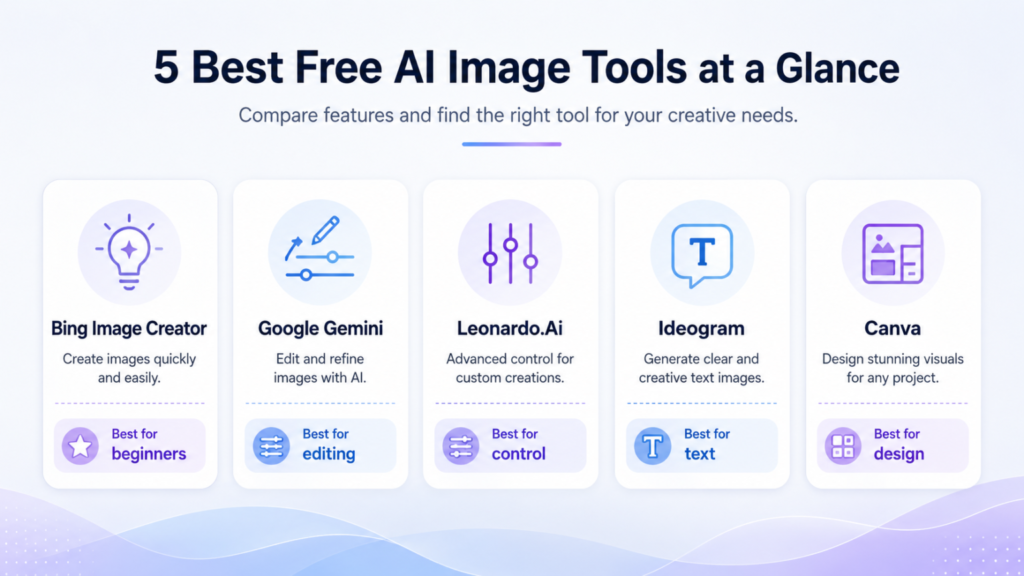
1. Bing Image Creator
ما Bing Image Creator؟
Bing Image Creator هو أداة لإنشاء الصور بالذكاء الاصطناعي من Microsoft، وتعمل مباشرة عبر متصفح الويب.
توفر الأداة أوضاعًا مختلفة لإنشاء الصور، ونماذج متعددة، وخيارات لنسب الأبعاد، وإمكانية إنشاء أكثر من نسخة من الصورة، بحسب الوضع المتاح والمنطقة التي تستخدم الأداة منها.
يمكنك الوصول إلى Bing Image Creator وتسجيل الدخول باستخدام حساب Microsoft مجاني.
توفر واجهة Microsoft الحالية عدة خيارات لنسب الأبعاد، بدلًا من حصر الصور في الشكل المربع فقط. كما تمنح المستخدم رصيدًا مجانيًا للإنشاء السريع إلى جانب وضع إنشاء قياسي.
قد تتغير بعض الخيارات أو الحدود بمرور الوقت، لذلك من الأفضل مراجعة الواجهة الحالية قبل الاعتماد على رقم ثابت.
الأنسب لـ
المبتدئون الذين يريدون إنشاء صورتهم الأولى بالذكاء الاصطناعي دون شراء اشتراك.
المزايا
- واجهة سهلة للمبتدئين
- لا يتطلب اشتراكًا مدفوعًا للبدء
- يدعم عدة أوضاع لإنشاء الصور
- يوفر خيارات متعددة لنسب الأبعاد
- يمكنه إنشاء عدة تنويعات من الصورة
- يتيح الإنشاء القياسي المجاني بعد استنفاد الرصيد السريع
- مناسب لتجربة الأوصاف والأساليب المختلفة
العيوب
- قد تختلف النماذج والخيارات المتاحة من حساب إلى آخر
- قد تصبح عملية الإنشاء أبطأ بعد استنفاد الرصيد السريع
- قد تحتوي النتائج على نصوص خاطئة أو أخطاء بصرية صغيرة
- لا تقدم Microsoft تصريحًا عامًا وبسيطًا يغطي كل استخدام تجاري محتمل
- بعض الميزات قد تختلف بحسب الدولة أو المنطقة
هل تتوفر خطة مجانية؟
نعم. تتيح Microsoft حاليًا عمليات إنشاء سريعة مجانية إلى جانب الإنشاء القياسي.
ومع ذلك، قد تتغير حدود الحساب، وعدد عمليات الإنشاء السريعة، والنماذج المتاحة، وخيارات الواجهة بمرور الوقت.
هل يمكنك استخدام الصور تجاريًا؟
تشترط شروط Image Creator من Microsoft استخدام الأعمال المنشأة بطريقة قانونية، ودون انتهاك حقوق الطبع والنشر أو العلامات التجارية أو الخصوصية أو غيرها من حقوق الآخرين.
لكن الشروط لا تقدم تصريحًا عامًا وبسيطًا ينص على أن كل صورة منشأة مسموح باستخدامها تلقائيًا في جميع الأغراض التجارية.
لذلك، راجع أحدث شروط Microsoft قبل استخدام الصورة في:
- منتج مدفوع
- إعلان تجاري
- مشروع لأحد العملاء
- متجر إلكتروني
- غلاف كتاب
- حملة تسويقية
- أي مشروع يحقق دخلًا
كما ينبغي التأكد من أن الصورة لا تحتوي على شعارات محمية، أو شخصيات معروفة، أو أشخاص حقيقيين، أو عناصر قد تنتهك حقوق الآخرين.
2. Google Gemini
ما إنشاء الصور في Google Gemini؟
يستطيع Google Gemini إنشاء الصور وتعديلها من خلال واجهة محادثة تفاعلية.
تصف الصورة التي تريدها، فينشئ Gemini نتيجة يمكنك الاستمرار في تعديلها داخل المحادثة نفسها من خلال تعليمات إضافية.
يمكنك، على سبيل المثال، أن تطلب منه:
- تغيير الخلفية
- تعديل ألوان الصورة
- إزالة عنصر معين
- إضافة عنصر جديد
- جعل الصورة أكثر واقعية
- تحويلها إلى رسم رقمي
- تغيير الإضاءة
- إنشاء نسخة مختلفة
توفر Google للمستخدمين المجانيين إمكانية إنشاء الصور باستخدام نماذج متاحة ضمن Gemini، بينما يحصل المشتركون في الخطط المدفوعة على حدود استخدام أكبر وخيارات إضافية.
ومن دون خطة مدفوعة، قد تكون دقة التنزيل أو حدود الاستخدام أقل من تلك المتاحة للمشتركين.
تعتمد Google حدودًا ديناميكية مرتبطة بالطاقة الحاسوبية ومستوى الطلب، بدلًا من منح كل مستخدم عددًا ثابتًا ومضمونًا من الصور يوميًا.
الأنسب لـ
المبتدئون الذين يفضلون إنشاء الصور وتعديلها عبر المحادثة وإعطاء تعليمات متتابعة.
المزايا
- واجهة بسيطة على هيئة محادثة
- إمكانية إنشاء الصور وتعديلها
- اتباع جيد للتعليمات
- مناسب لإجراء تغييرات تدريجية
- يتوفر وصول مجاني
- مفيد لمن يستخدمون خدمات Google بالفعل
- لا يحتاج إلى تعلم واجهة تصميم معقدة
العيوب
- حدود الاستخدام ديناميكية وقابلة للتغيير
- بعض الخيارات المتقدمة تتطلب خطة Google AI مدفوعة
- قد يعتمد التوفر على العمر ونوع الحساب واللغة والدولة
- قد تحتوي الصور على أخطاء بصرية أو واقعية
- بعض النتائج قد لا تلتزم بجميع تفاصيل الوصف
- جودة النتائج قد تختلف بحسب النموذج المستخدم
هل تتوفر خطة مجانية؟
نعم. يحصل المستخدمون الذين لا يملكون اشتراكًا مدفوعًا في Google AI على وصول قياسي إلى إنشاء الصور.
لكن Google تحسب حدود الاستخدام بناءً على عوامل مثل:
- تعقيد الوصف النصي
- النموذج المستخدم
- الميزات التي تستخدمها
- مستوى الطلب على الخدمة
- طول المحادثة
- حجم المعالجة المطلوبة
قد تغير Google هذه الحدود دون إشعار مسبق.
هل تحمل صور Gemini علامة مائية؟
تستخدم Google تقنية SynthID، وهي علامة مائية رقمية غير مرئية مصممة للمساعدة في التعرف على المحتوى الذي أنشأته أو عدلته أنظمة الذكاء الاصطناعي التابعة لـGoogle.
تدمج العلامة داخل الصورة، ولا تؤثر عادة على شكلها الظاهر.
وقد تستخدم Google كذلك بيانات وصفية أو وسائل أخرى للمساعدة في تحديد أن المحتوى أنشئ أو عدل بالذكاء الاصطناعي.
هل يمكنك استخدام الصور تجاريًا؟
تنصح Google المستخدمين بتوخي الحذر قبل نشر المحتوى المنشأ أو الاعتماد عليه، وتجنب انتهاك حقوق الطبع والنشر والخصوصية والعلامات التجارية وحقوق الأطراف الأخرى.
قبل استخدام صورة من Gemini في مشروع تجاري، راجع شروط Google الحالية المطبقة على حسابك ومنطقتك.
كما ينبغي فحص الصورة بعناية للتأكد من عدم احتوائها على:
- شعارات تجارية
- شخصيات محمية
- أشخاص حقيقيين
- تصميمات منتجات معروفة
- عناصر تشبه أعمالًا محمية بدرجة كبيرة
3. Leonardo.Ai
ما Leonardo.Ai؟
Leonardo.Ai منصة متخصصة في إنشاء الصور بالذكاء الاصطناعي، وتوفر أدوات تحكم إبداعية أكثر من معظم المولدات البسيطة القائمة على المحادثة.
تشمل المنصة:
- نماذج متعددة لإنشاء الصور
- أدوات للتحكم في الأسلوب
- خيارات لتحرير الصور
- أدوات لرفع الدقة
- إمكانية استخدام صور مرجعية
- إعدادات متقدمة للتكوين
- أدوات لإنشاء شخصيات ومفاهيم بصرية
- مسارات عمل أكثر تفصيلًا
Leonardo.Ai مملوكة لشركة Canva، لكنها ما تزال تعمل كمنصة مستقلة لإنشاء الصور.
الأنسب لـ
المبتدئون الذين أنشأوا بالفعل بعض الصور ويريدون الانتقال إلى مستوى يوفر تحكمًا أكبر في النماذج والأساليب والإعدادات.
المزايا
- تحكم أكبر مقارنة بالمولدات البسيطة
- نماذج وإعدادات إبداعية متعددة
- رصيد مجاني يتجدد دوريًا
- مفيد للرسوم التوضيحية والشخصيات والتصورات
- يدعم أدوات تحرير ورفع دقة
- مناسب للتجارب التصميمية الأكثر تقدمًا
- يسمح بالاستخدام التجاري للصور التي ينشئها المستخدمون المجانيون
العيوب
- قد تبدو الواجهة معقدة في البداية
- الصور المنشأة في الخطة المجانية تكون عامة
- قد يتمكن مستخدمون آخرون من رؤية أعمالك العامة وإعادة مزجها أو إنشاء تنويعات منها عبر ميزات المنصة
- تحتفظ Leonardo بملكية مخرجات الخطة المجانية وفق شروطها الحالية
- قد يستهلك كل إجراء عددًا مختلفًا من الرموز
- بعض النماذج أو الميزات تتطلب اشتراكًا مدفوعًا
هل تتوفر خطة مجانية؟
نعم. يحصل المستخدمون المجانيون حاليًا على 150 رمزًا كل 24 ساعة.
يتوقف عدد الصور التي يمكنك إنشاؤها على:
- النموذج الذي تختاره
- جودة الصورة
- أبعاد الصورة
- عدد الصور المطلوبة
- إعدادات الإنشاء
- استخدام أدوات إضافية مثل رفع الدقة أو التحرير
قد تستهلك بعض العمليات عددًا أكبر من الرموز مقارنة بعمليات أخرى.
هل يمكنك استخدام صور Leonardo.Ai المجانية تجاريًا؟
نعم. تسمح Leonardo للمستخدمين المجانيين باستخدام الصور المنشأة لأغراض تجارية.
لكن يوجد فرق مهم بين:
- الإذن باستخدام الصورة تجاريًا
- ملكية المخرج نفسه
بموجب شروط Leonardo الحالية، تكون الصور المنشأة عبر الخطة المجانية عامة، وتؤول حقوق الملكية الفكرية لمخرجات الخطة المجانية إلى Leonardo فيما بينها وبين المستخدم.
أما المستخدمون المدفوعون فيمكنهم إنشاء صور خاصة، وقد يحصلون على حماية أقوى للملكية عند تفعيل الإنشاء الخاص.
وهذا يعني أن الخطة المجانية قد تكون مناسبة للتجارب والمشروعات البسيطة، لكنها قد لا تكون الخيار الأفضل عندما تكون الخصوصية أو الحصرية أو الملكية الكاملة مهمة.
4. Ideogram
ما Ideogram؟
Ideogram مولد صور بالذكاء الاصطناعي معروف بقدرته الجيدة على إنشاء صور تحتوي على نصوص مقروءة.
وهذا يجعله مفيدًا لإنشاء:
- الملصقات
- اللافتات
- رسوميات الاقتباسات
- تصورات الشعارات
- منشورات وسائل التواصل الاجتماعي
- النماذج الأولية للمنتجات
- أغلفة بسيطة
- الصور التي تحتوي على عناوين قصيرة
يمكن للعديد من مولدات الصور إنشاء صور جميلة، لكنها غالبًا ما ترتكب أخطاء عند كتابة الكلمات داخل الصورة.
Ideogram ليس مثاليًا، لكنه يعد نقطة انطلاق قوية عندما تكون الكلمات المكتوبة جزءًا مهمًا من التصميم.
الأنسب لـ
المبتدئون الذين يريدون تضمين كلمات قصيرة ومقروءة داخل صورة منشأة بالذكاء الاصطناعي.
المزايا
- قدرة جيدة على إنشاء نصوص مقروءة داخل الصور مقارنة بكثير من المولدات العامة
- واجهة بسيطة تعتمد على الوصف النصي
- مناسب للملصقات ورسوميات وسائل التواصل الاجتماعي
- تتوفر خطة مجانية
- يسمح بالاستخدام التجاري
- مفيد لتجربة الشعارات والتصميمات التي تحتوي على عناوين
العيوب
- الصور المنشأة في الخطة المجانية تكون عامة
- الخطة المجانية تتضمن حدًا أسبوعيًا محدودًا
- الإنشاء الخاص يتطلب خطة مدفوعة
- تتوفر للمستخدم المجاني خيارات أقل للتحرير والتصدير
- قد تحتوي الكلمات الطويلة أو المعقدة على أخطاء
- لا يضمن كتابة النصوص بصورة صحيحة في كل مرة
هل تتوفر خطة مجانية؟
نعم. يوفر Ideogram للمستخدمين المجانيين حاليًا 10 أرصدة بطيئة أسبوعيًا.
تعالج الصور عبر طابور أبطأ، وقد يختلف وقت الانتظار بحسب:
- سعة المنصة
- مستوى الطلب
- عدد المستخدمين
- النموذج المستخدم
قد تتغير حدود الخطة المجانية بمرور الوقت.
هل يمكنك استخدام صور Ideogram تجاريًا؟
نعم. تنص Ideogram على أنها لا تدعي ملكية مخرجات المستخدمين، ولا تمنع المستخدمين من استخدام الصور المنشأة لأغراضهم الخاصة، بما في ذلك الأغراض التجارية.
ومع ذلك، تظل مسؤولًا عن التأكد من أن وصفك والصورة الناتجة لا ينتهكان حقوق الآخرين.
ينبغي تجنب استخدام:
- شعارات محمية
- شخصيات مشهورة
- شخصيات خيالية محمية
- وجوه أشخاص حقيقيين دون إذن
- أسماء علامات تجارية
- أعمال تحاكي مادة محمية بصورة واضحة
5. مولد الصور بالذكاء الاصطناعي في Canva
ما إنشاء الصور بالذكاء الاصطناعي في Canva؟
تتضمن Canva ميزات لإنشاء الصور بالذكاء الاصطناعي داخل منصة التصميم نفسها.
بدلًا من تنزيل صورة من أداة ثم رفعها إلى أداة تصميم أخرى، يمكنك إنشاء الصورة مباشرة داخل Canva وإضافة عناصر التصميم إليها فورًا.
يمكنك إضافة:
- النصوص
- الشعارات
- الأشكال
- الأيقونات
- الخلفيات
- الإطارات
- عناصر الهوية التجارية
- القوالب
- الرسوميات
- تخطيطات وسائل التواصل الاجتماعي
وهذا يجعل Canva مناسبة للمدونين، وصناع المحتوى، والمسوقين، وأصحاب المشاريع الصغيرة.
الأنسب لـ
الأشخاص الذين يريدون إنشاء صورة وتحويلها إلى تصميم مكتمل لمقال أو عرض تقديمي أو صورة مصغرة أو منشور على وسائل التواصل الاجتماعي، وكل ذلك في مكان واحد.
المزايا
- أدوات إنشاء الصور والتصميم في منصة واحدة
- محرر سهل بالسحب والإفلات
- قوالب مفيدة للمدونات ووسائل التواصل الاجتماعي
- تتوفر خطة مجانية
- يمكن استخدام المخرجات عمومًا في الأغراض الشخصية أو التجارية المشروعة
- مناسب لإنشاء تصميم نهائي دون الانتقال إلى منصة أخرى
- مفيد لإضافة العناوين والشعارات والعناصر البصرية
- سهل للمبتدئين
العيوب
- استخدام الذكاء الاصطناعي مشترك بين ميزات Canva المختلفة
- بعض النماذج والميزات المتقدمة تتطلب خطة مدفوعة
- يعتمد عدد الصور على الميزة أو النموذج المستخدم
- Canva منصة تصميم متكاملة أكثر من كونها مولد صور متخصصًا
- يجب الانتباه إلى تراخيص المحتوى الموجود في مكتبة Canva
- بعض الأدوات المجانية قد تكون محدودة مقارنة بالخطط المدفوعة
هل تتوفر خطة مجانية؟
نعم. تعلن خطة Canva المجانية حاليًا عن رصيد للذكاء الاصطناعي يصل إلى:
- 200 استخدام قياسي
- أو 20 استخدامًا مميزًا
هذه استخدامات مشتركة لميزات الذكاء الاصطناعي، وليست بالضرورة 200 عملية إنشاء صور.
يعتمد مقدار الرصيد المستهلك على:
- الميزة المستخدمة
- النموذج المستخدم
- نوع المهمة
- حجم المعالجة المطلوبة
قد تتغير الحدود أو طريقة احتساب الاستخدام مستقبلًا.
هل يمكنك استخدام صور Canva بالذكاء الاصطناعي تجاريًا؟
تنص شروط الذكاء الاصطناعي في Canva على أنه، فيما بينك وبين Canva وإلى أقصى حد يسمح به القانون، تملك المخرجات ويمكنك استخدامها لأي غرض مشروع.
ومع ذلك، تظل مسؤولًا عن:
- المدخلات التي تقدمها
- المخرجات التي تحصل عليها
- التحقق من حقوق الأطراف الأخرى
- مراجعة تراخيص عناصر مكتبة Canva
- التأكد من عدم وجود محتوى محمي داخل التصميم
قد تطبق قواعد مختلفة عندما يتضمن التصميم:
- صورًا من مكتبة Canva
- مقاطع فيديو
- خطوطًا
- رسوميات
- موسيقى
- عناصر مرخصة
- قوالب جاهزة
كما أن الإذن بالاستخدام التجاري لا يضمن أن الصورة مؤهلة للحصول على حماية حقوق الطبع والنشر، أو أنها خالية من مطالبات الأطراف الأخرى.
وينبغي كذلك ألا تقدم المحتوى المنشأ بالذكاء الاصطناعي بطريقة توحي بأنه من صنع بشري بالكامل إذا كان ذلك قد يؤدي إلى تضليل الآخرين.
مقارنة أدوات إنشاء الصور المجانية بالذكاء الاصطناعي
| الأداة | الوصول المجاني | الأنسب لـ | هل الصور المجانية عامة؟ | الاستخدام التجاري |
|---|---|---|---|---|
| Bing Image Creator | رصيد سريع مجاني إضافة إلى الإنشاء القياسي | إنشاء صورتك الأولى | لا تعرض عادة كمعرض عام واضح | راجع شروط Microsoft بحسب حالة الاستخدام |
| Google Gemini | وصول مجاني بحدود ديناميكية | إنشاء الصور وتعديلها عبر المحادثة | يتبع محتوى المحادثة إعدادات حساب Google | راجع شروط Google وحقوق الأطراف الأخرى |
| Leonardo.Ai | 150 رمزًا كل 24 ساعة | التحكم الإبداعي المتقدم | نعم | مسموح، لكن تملك Leonardo مخرجات الخطة المجانية فيما بين الطرفين |
| Ideogram | 10 أرصدة بطيئة أسبوعيًا | إنشاء نصوص مقروءة داخل الصور | نعم | مسموح |
| Canva AI | رصيد مجاني مشترك لميزات الذكاء الاصطناعي | الإنشاء والتصميم في مكان واحد | لا تعرض عادة كمعرض عام | مسموح عمومًا للأغراض المشروعة مع مراعاة التراخيص |
مهم: عبارة «الاستخدام التجاري مسموح» لا تعني تلقائيًا أن الصورة حصرية، أو محمية بحقوق الطبع والنشر، أو خالية من المشكلات المرتبطة بالعلامات التجارية والخصوصية وحقوق الصورة والملكية.
كيف تنشئ صورتك الأولى بالذكاء الاصطناعي مجانًا
سنستخدم في هذا الشرح Bing Image Creator لأنه سهل الوصول ولا يتطلب شراء اشتراك.
قد تتغير الواجهة مع الوقت، لكن الخطوات الأساسية ستظل متشابهة.
الخطوة 1: افتح Bing Image Creator
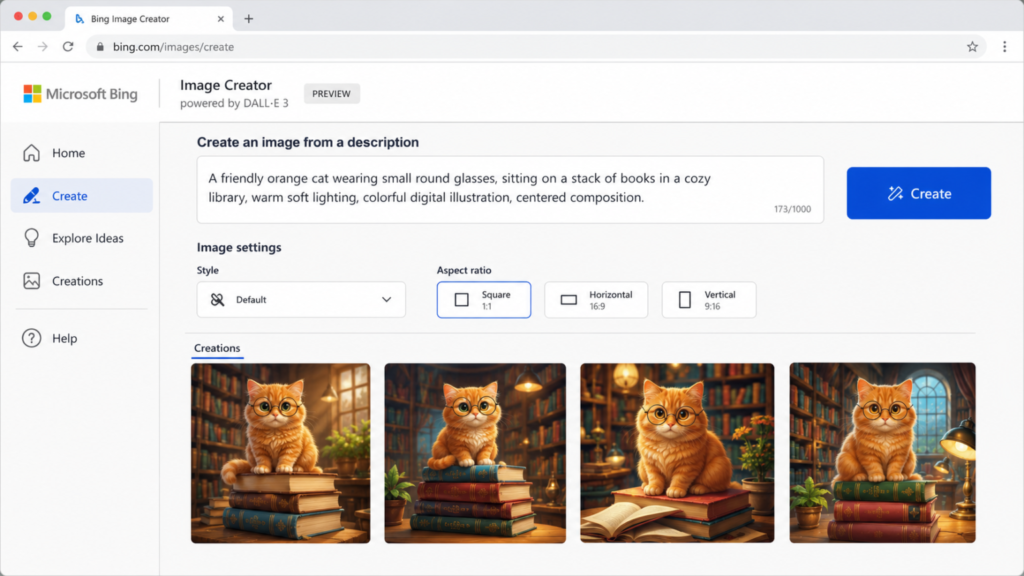
افتح Bing Image Creator في متصفح الويب.
قد تتمكن من تجربة بعض الميزات المحدودة دون تسجيل الدخول، لكن استخدام حساب Microsoft مجاني يمنحك خيارات أكبر للإنشاء والنماذج.
لا تحتاج إلى شراء اشتراك Microsoft للبدء.
بعد تسجيل الدخول، ستظهر أمامك خانة كتابة الوصف وخيارات إنشاء الصورة.
الخطوة 2: اختر إعدادات الصورة
قبل إدخال الوصف، راجع الإعدادات المتاحة.
بحسب الوضع أو النموذج، قد تتمكن من اختيار:
- أسلوب أو وضع الإنشاء
- نسبة الأبعاد
- عدد الصور
- الإنشاء السريع أو القياسي
- صورة مرجعية ترفعها من جهازك
في محاولتك الأولى، يمكنك اختيار:
- نسبة أبعاد مربعة أو عمودية
- وضع الإنشاء الافتراضي
- صورتين أو أربع صور عند توفر ذلك
لا تحتاج إلى تجربة كل إعداد متقدم في البداية.
ركز أولًا على كتابة وصف واضح والحصول على نتيجة جيدة.
الخطوة 3: اكتب وصفًا واضحًا
الوصف النصي هو التعليمة التي تقدمها للذكاء الاصطناعي.
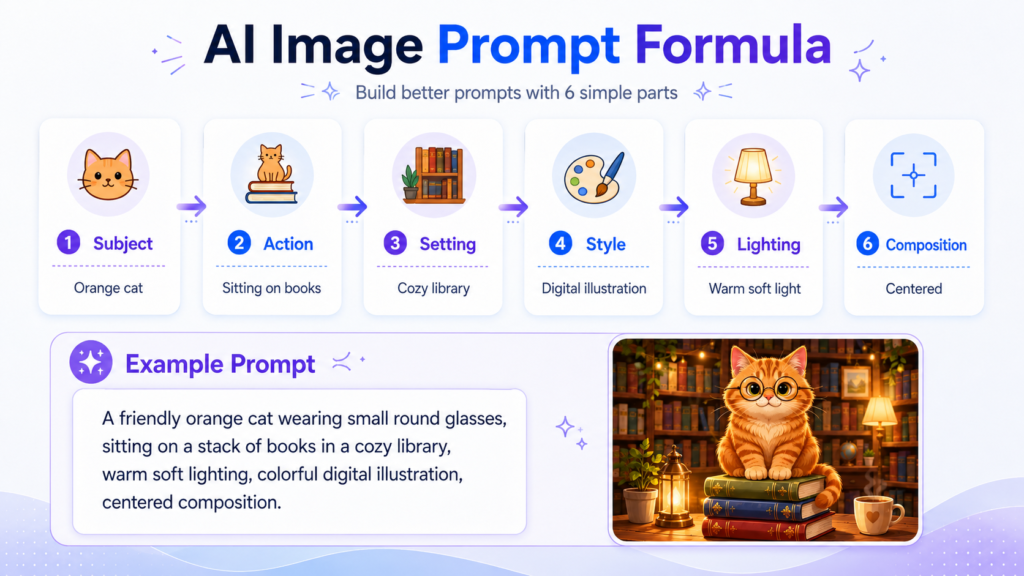
ينبغي أن يحتوي الوصف الجيد للمبتدئين عادة على:
- الموضوع الرئيسي
- الفعل أو الوضع
- المكان أو الخلفية
- الأسلوب البصري
- الإضاءة أو الأجواء
- التكوين
استخدم هذه الصيغة البسيطة:
الموضوع + الفعل + المكان + الأسلوب + الإضاءة + التكوين
على سبيل المثال:
«قطة برتقالية ودودة ترتدي نظارة دائرية صغيرة، وتجلس على كومة من الكتب في مكتبة دافئة، إضاءة ناعمة، رسم رقمي ملون، تكوين متمركز.»
يحتوي هذا الوصف على:
- الموضوع: قطة برتقالية
- الفعل: الجلوس على الكتب
- المكان: مكتبة دافئة
- التفصيل: نظارة دائرية صغيرة
- الإضاءة: ناعمة
- الأسلوب: رسم رقمي ملون
- التكوين: متمركز
لا يلزم أن تكون صياغتك مثالية، لكن التعليمات الواضحة والمحددة تنتج عادة نتائج أفضل.
وإذا كنت تكتب أوصاف الصور أو مقالاتك باللغة الإنجليزية وتحتاج إلى تحسين الصياغة والقواعد، فاطلع على مقارنتنا بين Grammarly وQuillBot للمبتدئين.
الخطوة 4: أنشئ الصور
اضغط على زر Create أو Generate.
ستحلل الأداة الوصف، ثم تنشئ صورة واحدة أو أكثر بحسب النموذج والإعدادات التي اخترتها.
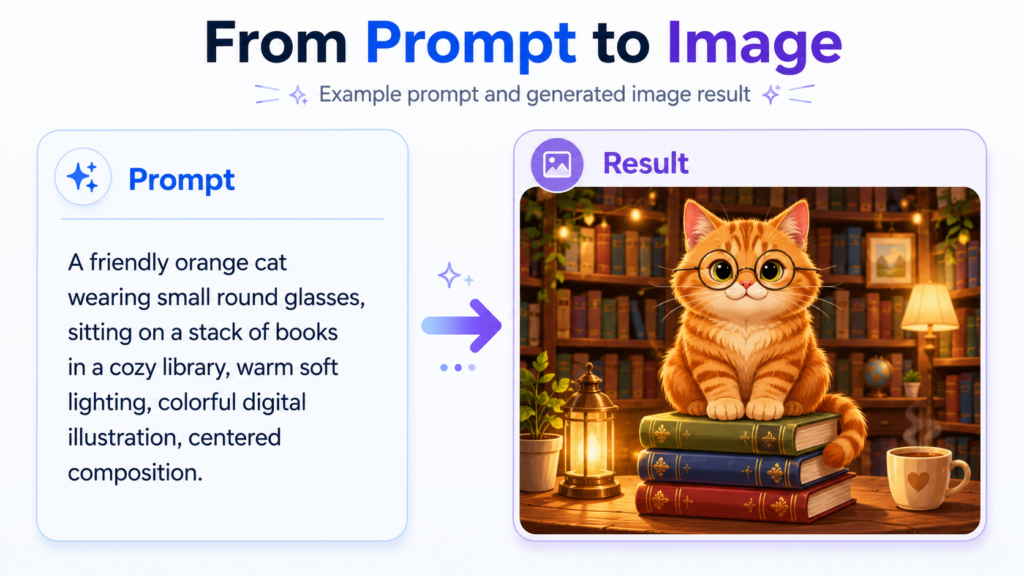
قد تستغرق عملية الإنشاء وقتًا أطول في الحالات التالية:
- تكون الخدمة مزدحمة
- تستخدم الإنشاء القياسي بدلًا من السريع
- يكون الوصف معقدًا
- تطلب عددًا أكبر من الصور
- تستخدم نموذجًا يحتاج إلى معالجة أكبر
- تراجع المنصة الوصف لأغراض السلامة
لا تتوقع أن تكون النتيجة الأولى مثالية.
تعامل معها باعتبارها نسخة أولية يمكنك تحسينها.
الخطوة 5: افحص النتيجة بعناية
افتح كل صورة منشأة وافحص تفاصيلها بالحجم الكامل.
ابحث عن الأخطاء الشائعة مثل:
- أصابع أو أطراف زائدة
- عيون غير متناسقة
- وجوه مشوهة
- عناصر تندمج معًا
- نصوص مكتوبة بطريقة خاطئة
- ظلال غير صحيحة
- عناصر مكررة في الخلفية
- أشياء تطفو داخل المشهد
- تفاصيل مفقودة من الوصف
- أشخاص يظهرون بطريقة غير طبيعية
قد تبدو الصورة جيدة عند النظر إليها بسرعة، لكنها قد تحتوي على أخطاء واضحة عند تكبيرها.
لا تستخدم الصورة مباشرة في مقال أو مشروع تجاري قبل فحصها بعناية.
الخطوة 6: حسن الوصف
إذا لم تكن النتيجة كما توقعت، فلا تكتب وصفًا مختلفًا تمامًا من البداية.
غير تفصيلًا أو تفصيلين في كل محاولة.
على سبيل المثال، بدلًا من:
«قطة تجلس في مكتبة.»
اكتب:
«قطة برتقالية ودودة تجلس على كومة من الكتب القديمة في مكتبة هادئة، ضوء دافئ يدخل من النافذة، رسم رقمي مفصل.»
يمكنك كذلك إضافة تعليمات تصحيحية مثل:
- «بلا نصوص»
- «خلفية بسيطة»
- «شخص واحد فقط»
- «الجسم كاملًا ظاهر»
- «اليدان خلف الظهر»
- «الموضوع في المنتصف»
- «بلا عناصر إضافية»
- «تعبير وجه طبيعي»
- «تكوين أفقي واسع»
- «خلفية بيضاء»
- «بلا شعارات»
تدعم بعض الأدوات أيضًا الأوصاف السلبية (Negative Prompts)، وهي تعليمات تخبر النموذج بما لا تريده في الصورة.
على سبيل المثال:
«بلا نصوص، بلا شعارات، بلا أطراف زائدة، بلا خلفية مزدحمة.»
الخطوة 7: نزل الصورة
عندما تكون راضيًا عن النتيجة:
- افتح الصورة بالحجم الكامل.
- اختر خيار التنزيل.
- احفظ أعلى جودة متاحة.
- امنح الملف اسمًا وصفيًا.
- احتفظ بنسخة من الوصف المستخدم.
- افحص الصورة مرة أخيرة قبل النشر.
بدلًا من استخدام اسم ملف مثل:
image1234.png
استخدم اسمًا واضحًا مثل:
orange-cat-library-ai-illustration.png
يساعد الاسم الوصفي على تنظيم الصور، وقد يكون مفيدًا عند رفع الصورة إلى موقع إلكتروني.
قبل نشر الصورة أو بيعها، تحقق من شروط الاستخدام الحالية للأداة، وافحص الصورة للتأكد من عدم احتوائها على:
- شعارات محمية
- شخصيات معروفة
- أشخاص حقيقيين
- علامات تجارية
- تصميمات منتجات محمية
- مواد قد تكون مقيدة
كيف تكتب أوصافًا أفضل لصور الذكاء الاصطناعي؟
الوصف الأطول ليس بالضرورة وصفًا أفضل.
أفضل الأوصاف تكون واضحة ومنظمة ومحددة بما يكفي لإيصال الفكرة إلى النموذج.
1. صف موضوعًا واحدًا واضحًا
تجنب أن تبدأ بمشهد كبير ومعقد يحتوي على تفاصيل كثيرة.
بدلًا من:
«أنشئ مدينة وشاطئًا وعدة أشخاص وسيارات طائرة وحيوانات ولافتات ومتاجر وحفلًا موسيقيًا.»
ابدأ بوصف أكثر بساطة:
«سيارة كهربائية مستقبلية تسير في مدينة نظيفة عند الغروب.»
بعد أن تحصل على تكوين جيد، يمكنك إضافة مزيد من العناصر تدريجيًا.
كلما زاد عدد التفاصيل غير المترابطة، زادت احتمالية أن يتجاهل النموذج بعض التعليمات أو يخلط بينها.
2. حدد الأسلوب الفني
يمكنك توجيه شكل الصورة من خلال تحديد الأسلوب الفني.
من الأمثلة المفيدة:
- واقعي فوتوغرافي
- رسم رقمي
- لوحة بالألوان المائية
- رسم بقلم الرصاص
- تصميم ثلاثي الأبعاد
- رسم متجهي مسطح
- ملصق بسيط
- تصوير سينمائي
- رسوم كتب الأطفال
- شخصية بأسلوب الصلصال
- رسم متساوي القياس
تجنب طلب تقليد أسلوب فنان معين على قيد الحياة بصورة مباشرة.
بدلًا من ذلك، صف الخصائص البصرية التي تريدها.
على سبيل المثال:
«منظر طبيعي حالم بألوان باستيل ناعمة وتفاصيل دقيقة تبدو مرسومة يدويًا.»
3. أضف الإضاءة والأجواء
تؤثر الإضاءة بصورة كبيرة في النتيجة.
يمكنك استخدام عبارات مثل:
- ضوء صباحي دافئ
- إضاءة استوديو ناعمة
- ضوء الساعة الذهبية
- إضاءة سينمائية درامية
- ضوء طبيعي ساطع
- إضاءة نيون ليلية
- ظلال داكنة
- أجواء هادئة ومريحة
- أجواء غامضة
- إضاءة خلفية قوية
قارن بين:
«كوخ صغير في غابة.»
وبين:
«كوخ خشبي صغير في غابة ضبابية عند شروق الشمس، ضوء دافئ يتوهج من النوافذ، أجواء سينمائية هادئة.»
يمنح الوصف الثاني النموذج توجيهًا أوضح بكثير.
4. صف التكوين
يخبر التكوين الأداة بكيفية ظهور الموضوع داخل إطار الصورة.
من التعليمات المفيدة:
- لقطة مقربة للوجه
- الجسم كاملًا
- مشهد بزاوية واسعة
- منظور من أعلى
- تكوين متمركز
- صورة جانبية
- تصوير منتج
- تخطيط متماثل
- الموضوع على اليمين
- مساحة فارغة على اليسار
- مساحة للنص في الجزء العلوي
- خلفية بسيطة
بالنسبة للصورة البارزة في مقال، فإن ترك مساحة فارغة لعنوان المقال قد يجعل الصورة أسهل في الاستخدام.
مثال:
«مبتدئ يستخدم مولد صور بالذكاء الاصطناعي على حاسوب محمول، مساحة عمل عصرية ومضيئة، رسم رقمي نظيف، الشخص على اليمين، مساحة فارغة على اليسار لعنوان المقال.»
5. حدد نسبة الأبعاد المناسبة
عندما تدعم الأداة ذلك، اختر نسبة أبعاد تناسب الاستخدام النهائي للصورة.
من النسب الشائعة:
- 1:1: منشور مربع لوسائل التواصل الاجتماعي
- 16:9: صورة بارزة لمقال أو عرض تقديمي
- 9:16: القصص ومقاطع الفيديو القصيرة
- 4:5: منشور عمودي لوسائل التواصل الاجتماعي
- 2:3: ملصق أو رسم عمودي
اختيار نسبة الأبعاد المناسبة منذ البداية يقلل الحاجة إلى قص أجزاء مهمة لاحقًا.
قبل إنشاء الصورة، فكر في المكان الذي ستستخدمها فيه:
- مقال
- منشور اجتماعي
- صورة مصغرة
- إعلان
- ملصق
- عرض تقديمي
- غلاف فيديو
أخطاء شائعة في أوصاف صور الذكاء الاصطناعي
استخدام وصف مبهم
وصف ضعيف:
«اصنع صورة تقنية رائعة.»
وصف محسن:
«مبتدئ يتعلم استخدام أدوات الذكاء الاصطناعي على حاسوب محمول، مكتب منزلي مرتب، توهج أزرق من الشاشة، رسم رقمي عصري، تكوين أفقي واسع.»
الوصف المحسن يحدد الموضوع والمكان والإضاءة والأسلوب والتكوين.
إضافة تفاصيل كثيرة غير مترابطة
قد يربك الوصف المعقد النموذج وينتج صورة مزدحمة أو غير متناسقة.
ركز على الموضوع الرئيسي أولًا، ثم أضف التفاصيل تدريجيًا.
ابدأ بمشهد بسيط، ثم أضف:
- الخلفية
- الإضاءة
- الأسلوب
- الألوان
- زاوية التصوير
لا تضف كل شيء في وصف واحد طويل منذ المحاولة الأولى.
توقع نصوص مثالية
حتى الأدوات المعروفة بقدرتها على إنشاء النصوص داخل الصور قد ترتكب أخطاء إملائية.
افحص كل كلمة قبل نشر الصورة.
بالنسبة للعناوين المهمة، غالبًا ما يكون من الآمن إنشاء الصورة بلا نصوص، ثم إضافة الكلمات يدويًا باستخدام Canva أو محرر تصميم آخر.
بهذه الطريقة يمكنك التحكم في:
- نوع الخط
- حجم النص
- الإملاء
- موضع العنوان
- ألوان الكلمات
- وضوح القراءة
تجاهل الخلفية
إذا وصفت الموضوع الرئيسي فقط، فسيقرر الذكاء الاصطناعي ما يضعه حوله.
أضف تعليمات بسيطة للخلفية، مثل:
- خلفية بيضاء سادة
- بيئة مكتبية مرتبة
- خلفية مدينة ضبابية
- خلفية باستيل بسيطة
- خلفية استوديو داكنة
- خلفية شفافة عند دعم ذلك
- خلفية بلا عناصر إضافية
وصف الخلفية يساعد على تقليل العناصر غير المرغوبة.
نسيان الاستخدام المقصود
قد لا تصلح صورة عمودية مفصلة بوصفها صورة أفقية بارزة لمقال.
حدد مكان استخدام الصورة قبل اختيار التكوين ونسبة الأبعاد.
إذا كنت ستستخدم الصورة في مقال، فقد تحتاج إلى:
- تكوين أفقي
- مساحة فارغة للعنوان
- عناصر واضحة عند عرض الصورة بحجم صغير
- خلفية غير مزدحمة
أما إذا كنت ستستخدمها في قصة على وسائل التواصل الاجتماعي، فقد تحتاج إلى تصميم عمودي.
هل يمكنك استخدام صور الذكاء الاصطناعي المجانية تجاريًا؟
أحيانًا، لكن الإجابة الصحيحة تعتمد على الأداة والصورة وطريقة الاستخدام.
عبارتا «مجاني للإنشاء» و«آمن للاستخدام التجاري» لا تعنيان الشيء نفسه.
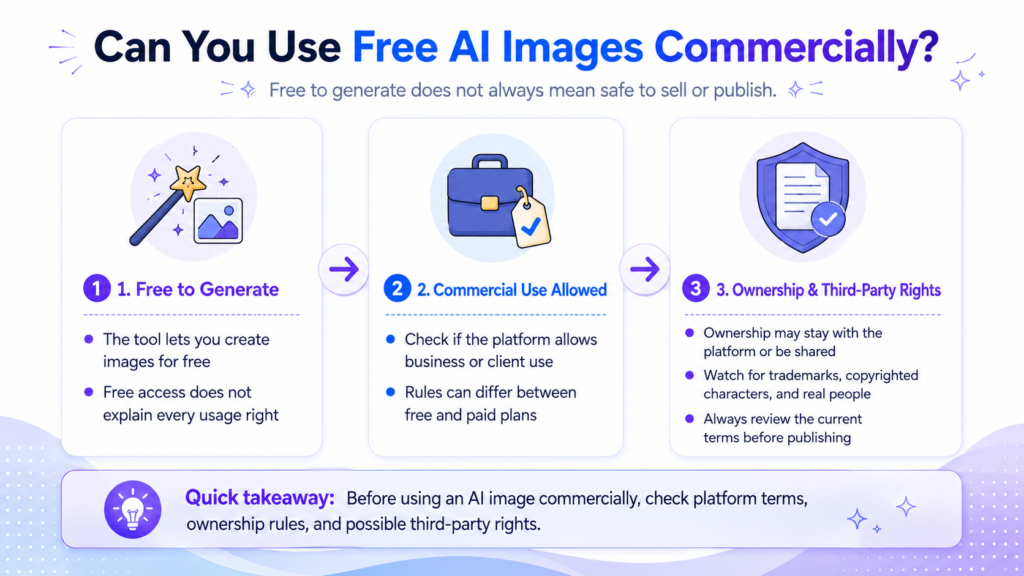
قبل استخدام صورة منشأة بالذكاء الاصطناعي تجاريًا، فكر في أربعة أسئلة منفصلة.
1. هل تسمح المنصة بالاستخدام التجاري؟
تسمح بعض المنصات صراحة بالاستخدام التجاري، بينما تستخدم منصات أخرى شروطًا أوسع تتطلب منك تقييم حالة الاستخدام الخاصة بك.
قد تختلف القواعد أيضًا بين:
- الخطة المجانية
- الخطة المدفوعة
- الإنشاء العام
- الإنشاء الخاص
- الاستخدام الشخصي
- الاستخدام التجاري
لا تعتمد على عبارة عامة تقرؤها في مقال قديم، لأن الشروط قد تتغير.
2. من يملك المخرج؟
قد تسمح لك منصة باستخدام الصورة تجاريًا دون أن تمنحك ملكيتها الكاملة.
تعد Leonardo.Ai مثالًا مهمًا؛ إذ تسمح للمستخدمين المجانيين باستخدام الصور تجاريًا، لكن شروطها الحالية تنص على أن ملكية مخرجات الخطة المجانية تؤول إلى Leonardo فيما بينها وبين المستخدم.
لذلك يجب التمييز بين:
- الإذن بالاستخدام
- ملكية الصورة
- الخصوصية
- الحصرية
3. هل الصورة مؤهلة لحماية حقوق الطبع والنشر؟
الإذن من المنصة لا يضمن أن الصورة المنشأة بالذكاء الاصطناعي ستحصل على حماية حقوق الطبع والنشر.
قد تعتمد الحماية على:
- الدولة التي تقيم فيها
- مقدار المشاركة البشرية
- طريقة إنتاج العمل
- التعديلات التي أجريتها
- درجة الإبداع البشري
- القوانين المحلية
وقد لا تتمتع الصور المنشأة بالكامل بالذكاء الاصطناعي بالحماية نفسها التي يحصل عليها عمل أنشأه إنسان.
4. هل تنتهك الصورة حقوق أطراف أخرى؟
قد تواجه مشكلة إذا احتوت الصورة على:
- شعار محمي
- شخصية محمية بحقوق الطبع والنشر
- شخصية مشهورة يمكن التعرف عليها
- شخص حقيقي استخدم دون إذن
- تصميم منتج معروف
- علامة تجارية مسجلة
- عمل فني يحاكي مادة محمية بصورة واضحة
- اسم شركة أو منتج
- عناصر توحي بعلامة تجارية معينة
لا تفترض أن منصة الذكاء الاصطناعي تحققت نيابة عنك من خلو كل جزء في الصورة من المشكلات القانونية.
أنت مسؤول عن مراجعة الصورة قبل استخدامها.
ملخص الاستخدام التجاري حسب كل أداة
Bing Image Creator
تشترط Microsoft استخدامًا قانونيًا وغير منتهك للحقوق، لكنها لا تقدم تصريحًا عامًا وبسيطًا يغطي كل حالة استخدام تجارية.
راجع الشروط الحالية قبل استخدام المخرج في عمل مدفوع.
Google Gemini
تنصح Google المستخدمين بمراعاة حقوق الطبع والنشر والخصوصية وحقوق الأطراف الأخرى قبل نشر المحتوى المنشأ أو الاعتماد عليه.
راجع الشروط المطبقة على حسابك ومنطقتك.
Leonardo.Ai
يسمح بالاستخدام التجاري للمستخدمين المجانيين، لكن الصور المجانية تكون عامة، وتحتفظ Leonardo بملكية مخرجات الخطة المجانية وفق شروطها الحالية.
Ideogram
يسمح Ideogram باستخدام المخرجات تجاريًا، ولا يدعي ملكيتها.
لكن صور الخطة المجانية تكون عامة.
Canva
تسمح Canva عمومًا باستخدام المخرجات للأغراض المشروعة، بما فيها المشروعات التجارية.
ومع ذلك، يجب الالتزام بشروط الذكاء الاصطناعي وأي تراخيص تنطبق على عناصر مكتبة Canva المستخدمة داخل التصميم.
يقدم هذا القسم معلومات عامة، ولا يعد استشارة قانونية. إذا كنت تعمل على مشروع تجاري مهم، فاستشر مختصًا قانونيًا مؤهلًا في دولتك.
توصيتي
لا يوجد مولد صور مجاني واحد يعد الأفضل لكل مستخدم.
يعتمد الاختيار الصحيح على ما تريد إنشاءه.
الأفضل لإنشاء صورتك الأولى: Bing Image Creator
يعد Bing Image Creator نقطة انطلاق عملية لأن واجهته مباشرة ولا يتطلب اشتراكًا مدفوعًا.
وهو خيار مناسب لتجربة:
- الأوصاف النصية
- الأساليب المختلفة
- نسب الأبعاد
- تنويعات الصور
- الإنشاء السريع والقياسي
الأفضل للتعديل عبر المحادثة: Google Gemini
يعد Gemini مناسبًا عندما تريد إنشاء صورة والاستمرار في تعديلها من خلال محادثة.
يمكنك أن تطلب منه:
- تغيير الخلفية
- تعديل الألوان
- تحريك عنصر
- إزالة شيء
- إضافة عنصر جديد
- إنشاء نسخة مختلفة
وكل ذلك دون إعادة العملية من البداية.
الأفضل للتحكم الإبداعي: Leonardo.Ai
Leonardo.Ai مناسب للمستخدمين الذين يريدون استكشاف:
- النماذج
- الأساليب
- أدوات رفع الدقة
- أدوات التحرير
- الصور المرجعية
- الإعدادات المتقدمة
الخطة المجانية مناسبة للتعلم والتجربة، لكن تذكر أن المخرجات المجانية تكون عامة وتخضع لشروط ملكية Leonardo.
الأفضل للنصوص داخل الصور: Ideogram
Ideogram هو الخيار الأقوى في هذه القائمة عندما تحتاج الصورة إلى احتواء كلمات مقروءة.
وهو مناسب لـ:
- الملصقات
- اللافتات
- الاقتباسات
- تصورات الشعارات
- العناوين القصيرة
افحص النص دائمًا قبل نشر الصورة، لأن الأخطاء ما تزال ممكنة.
الأفضل للمدونين وصناع المحتوى: Canva
Canva هي الخيار الأكثر ملاءمة عندما تريد تحويل الصورة المنشأة إلى تصميم مكتمل.
يمكنك:
- إنشاء الصورة
- إضافة عنوان
- إدراج شعارك
- تغيير حجم التصميم
- إضافة الأيقونات
- استخدام قالب
- تصدير التصميم
وكل ذلك دون الانتقال بين عدة منصات.
قد لا توفر Canva تحكمًا متقدمًا بقدر بعض المنصات المتخصصة، لكن مسار العمل المتكامل يجعلها مناسبة للمدونات ووسائل التواصل الاجتماعي.
الخاتمة
أصبح إنشاء الصور بالذكاء الاصطناعي مجانًا أسهل من أي وقت مضى، حتى إذا لم تكن لديك خبرة في التصميم.
ابدأ بفكرة بسيطة، وصفها بوضوح، ثم أنشئ عدة تنويعات.
افحص التفاصيل، وحسن الوصف، وأجر تغييرات صغيرة إلى أن تحصل على نتيجة قريبة مما تخيلته.
بالنسبة لصورتك الأولى، يعد Bing Image Creator مكانًا مناسبًا للبدء.
أما Gemini فهو مفيد للتعديل عبر المحادثة، ويوفر Leonardo.Ai تحكمًا أكبر، ويتميز Ideogram في إنشاء النصوص داخل الصور، بينما تقدم Canva مسار عمل متكاملًا لإنشاء الصورة وتصميمها.
أيًا كانت المنصة التي تختارها، تذكر ثلاث قواعد مهمة:
- حدود الخطط المجانية قابلة للتغيير
- الصور المنشأة بالذكاء الاصطناعي قد تحتوي على أخطاء
- الإذن بالاستخدام التجاري لا يزيل تلقائيًا جميع مشكلات حقوق الطبع والنشر والعلامات التجارية والخصوصية والملكية
جرب الأدوات، واحفظ الأوصاف الناجحة، وراجع الصورة وأحدث شروط المنصة قبل نشر أي عمل مهم.
الأسئلة الشائعة
هل يمكنني إنشاء صور بالذكاء الاصطناعي دون دفع؟
نعم. توفر Bing Image Creator وGoogle Gemini وLeonardo.Ai وIdeogram وCanva شكلًا من أشكال إنشاء الصور المجانية بالذكاء الاصطناعي.
تختلف حدود الاستخدام بين المنصات، وقد تتغير بمرور الوقت.
هل أحتاج إلى بطاقة ائتمان للبدء؟
لا تحتاج عمومًا إلى شراء اشتراك للبدء باستخدام الخيارات المجانية المذكورة في هذا الدليل.
لكنك ستحتاج عادة إلى إنشاء حساب مجاني أو تسجيل الدخول باستخدام حساب على:
- Microsoft
- Leonardo.Ai
- Ideogram
- Canva
أي مولد صور مجاني هو الأسهل للمبتدئين؟
يعد Bing Image Creator من أسهل الأدوات للمبتدئين لأن طريقة استخدامه الأساسية بسيطة:
- اكتب الوصف.
- اختر الإعدادات.
- أنشئ الصورة.
- افحص النتائج.
- حسن الوصف.
كما يعد Google Gemini مناسبًا للمستخدمين الذين يفضلون واجهة المحادثة.
أي مولد صور هو الأفضل للنصوص؟
يعد Ideogram خيارًا قويًا لإنشاء صور تحتوي على كلمات قصيرة ومقروءة.
ومع ذلك، لا يضمن أي مولد صور كتابة مثالية.
افحص النص دائمًا قبل استخدام الصورة.
هل يمكنني بيع الصور المجانية المنشأة بالذكاء الاصطناعي؟
يعتمد ذلك على المنصة وشروطها الحالية ومحتوى الصورة.
يسمح Ideogram بالاستخدام التجاري، كما يسمح Leonardo.Ai به، لكنه يطبق شروطًا مهمة تتعلق بالملكية والإنشاء العام في خطته المجانية.
وتسمح Canva عمومًا بالاستخدام التجاري المشروع للمخرجات، مع مراعاة شروطها وتراخيص المحتوى المستخدم داخل التصميم.
أما مستخدمو Microsoft وGoogle، فعليهم مراجعة أحدث الشروط بحسب حالة الاستخدام المحددة.
هل تحمل الصور المنشأة بالذكاء الاصطناعي علامات مائية؟
تختلف السياسات باختلاف المنصة.
تستخدم Google تقنية SynthID، وهي علامة مائية رقمية غير مرئية تساعد على التعرف على المحتوى الذي أنشأته أو عدلته أنظمة Google للذكاء الاصطناعي.
وقد تستخدم خدمات أخرى:
- بيانات وصفية
- اعتمادات المحتوى
- علامات مرئية
- أنظمة تعريف مختلفة
هل يمكن لأشخاص آخرين إنشاء الصورة نفسها؟
نعم، من الممكن أن يحصل مستخدم آخر على صورة مشابهة إذا استخدم الوصف نفسه أو وصفًا قريبًا منه.
قد لا تكون مخرجات الذكاء الاصطناعي فريدة.
وهذا مهم بصورة خاصة عند إنشاء:
- الشعارات
- هويات العلامات التجارية
- تصميمات المنتجات
- الأعمال التي يجب أن تكون حصرية
كيف أكتب وصفًا جيدًا لصورة بالذكاء الاصطناعي؟
صف الموضوع الرئيسي والفعل والمكان والأسلوب والإضاءة والتكوين.
على سبيل المثال:
«روبوت صغير يسقي النباتات في شرفة شقة مشمسة، تصميم ثلاثي الأبعاد مرح، ضوء صباحي ناعم، تكوين متمركز.»
ابدأ بفكرة واضحة، ثم أضف التفاصيل تدريجيًا بدلًا من وضع تعليمات كثيرة وغير مترابطة في وصف واحد.
هل كان هذا الدليل مفيدًا لك؟ ادعم ByteTony وساعدنا على إنشاء المزيد من الأدلة التقنية البسيطة والمناسبة للمبتدئين.
☕ ادعم ByteTony