قد يحتوي هذا المقال على روابط تسويق بالعمولة. إذا اشتريت من خلال هذه الروابط، فقد نحصل على عمولة من دون أي تكلفة إضافية عليك.في مراجعة
Descript 2026 هذه، سنتعرّف على مدى ملاءمة البرنامج لمبتدئي يوتيوب الذين يبحثون عن طريقة أبسط لتحرير الفيديو. فقد تبدو برامج التحرير التقليدية مربكة عندما تكون في بداية طريقك، بسبب الخطوط الزمنية والمسارات والطبقات والإطارات المفتاحية وإعدادات التصدير.
أما Descript، فيتبع نهجًا مختلفًا، إذ يتيح لك تحرير جزء كبير من الفيديو من خلال التفريغ النصي بدلًا من الاعتماد الكامل على الخط الزمني.
يبدو هذا الأسلوب، الشبيه بتحرير المستندات، أكثر سهولة. لكن هل يستحق Descript الاستخدام فعلًا في مقاطعك الأولى على يوتيوب؟
في هذه المراجعة الموجّهة إلى مبتدئي يوتيوب، سنستعرض أبرز ميزات Descript، ومدى سهولة استخدامه، وخططه الحالية، وإيجابياته وسلبياته، وكيف يقارَن بكل من CapCut وDaVinci Resolve.
والهدف هو مساعدتك على تحديد ما إذا كان Descript يناسب نوع المقاطع التي تريد إنشاءها، لا الإيحاء بأنه أفضل محرِّر فيديو للجميع.
ملاحظة تحريرية: تقيّم هذه المراجعة Descript من منظور المبتدئ، اعتمادًا على ميزاته الموثّقة والمعلومات الرسمية المتاحة وقت الكتابة. وقد تتغير الميزات والأسعار وأرصدة الذكاء الاصطناعي وحدود الخطط؛ لذلك تحقّق من التفاصيل المهمة على موقع Descript الرسمي قبل الاشتراك.
Table of Contents
الحكم السريع: هل يستحق Descript التجربة لمبتدئي يوتيوب؟
يستحق Descript التجربة إذا كنت تنشئ مقاطع تعتمد بصورة أساسية على الحديث أو الشرح أو المقابلات أو تسجيل الشاشة.
وهو مناسب بوجه خاص لـ:
- مقاطع الحديث أمام الكاميرا
- شروحات البرامج
- تسجيلات الشاشة
- المقاطع التعليمية
- مقتطفات البودكاست
- الدورات التدريبية عبر الإنترنت
- قنوات مراجعة البرامج
- صنّاع المحتوى الذين يريدون تحرير المحتوى المنطوق بسرعة أكبر
وتتمثل أكبر مزاياه في التحرير القائم على التفريغ النصي. فبدلًا من البحث في الخط الزمني للعثور على كل خطأ، يمكنك تحديد الكلمات في النص وحذفها كما تحذف نصًا من مستند.
ومع ذلك، فإن Descript ليس الخيار الأفضل لكل أنواع صنّاع المحتوى.
فقد لا يكون مناسبًا لـ:
- مدونات الفيديو السينمائية
- مقاطع الأغاني المصوّرة
- تصحيح الألوان وتدرّجها بمستوى متقدّم
- المؤثرات البصرية المعقّدة
- الإنتاجات المفصّلة متعددة الكاميرات
- صنّاع المحتوى الذين يريدون تحكمًا كاملًا في خط زمني احترافي
- من يحتاجون إلى سير عمل يعمل بالكامل من دون اتصال بالإنترنت
| الفئة | تقييمه للمبتدئين |
|---|---|
| سهولة البدء | جيدة جدًا |
| تحرير المحتوى المنطوق | ممتاز |
| أدوات تحسين الصوت | مفيدة جدًا |
| التسميات التوضيحية وتسجيل الشاشة | مفيدة جدًا |
| التحرير البصري المتقدّم | محدود مقارنة بالمحرِّرات الاحترافية |
| أفضل حالات الاستخدام | الشروحات، والحديث أمام الكاميرا، والبودكاست، وتسجيلات الشاشة |
حكم ByteTony: يُعد Descript خيارًا قويًا للمبتدئين الذين ينشئون مقاطع تعتمد على الكلام ويقدّرون سرعة التحرير. ابدأ بالخطة المجانية، واستخدمها في مشروع حقيقي واحد قبل أن تقرّر ما إذا كانت الخطة المدفوعة تستحق تكلفتها.
ما Descript؟
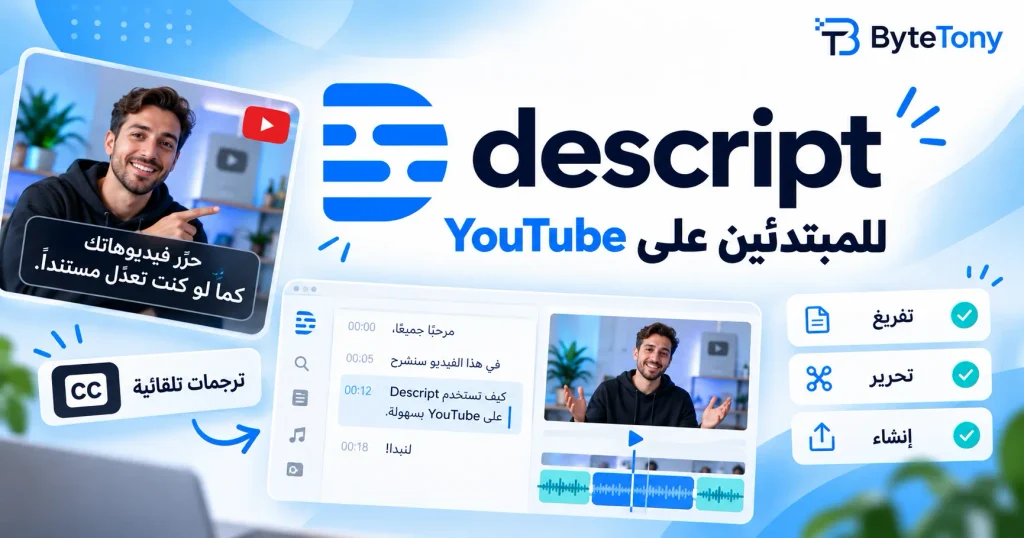
Descript منصة لتحرير الفيديو والصوت، تتيح لك تحرير المحتوى المسجّل من خلال تفريغ نصي مكتوب.
بعد رفع مقطع أو تسجيله، يحوّل Descript الكلمات المنطوقة إلى نص. ويمكنك بعد ذلك تحرير التسجيل من خلال تعديل هذا النص.
على سبيل المثال، تخيّل أنك قلت:
اليوم سوف، أمم، نراجع Descript للمبتدئين.
يمكنك حذف كلمة «أمم» من التفريغ النصي، فيحذف Descript الجزء المقابل لها من الصوت والفيديو.
ويختلف ذلك عن محرِّر الفيديو التقليدي، حيث تحتاج عادة إلى تحديد موضع الخطأ على الخط الزمني، ثم تقسيم المقطع، وإزالة الجزء غير المرغوب فيه، وإغلاق الفجوة يدويًا.
ولا يزال Descript يتضمّن خطًا زمنيًا ومشاهد وطبقات وأدوات للتحرير البصري. غير أن التحرير القائم على النص هو الميزة التي تجعله مختلفًا عن كثير من البدائل.
لمن صُمّم Descript أساسًا؟
صُمّم Descript في المقام الأول لمن ينشئون محتوى منطوقًا، ومنهم:
- صنّاع محتوى يوتيوب
- صنّاع البودكاست
- منشئو الشروحات
- المعلّمون
- منشئو الدورات التدريبية عبر الإنترنت
- مراجعو البرامج
- منشئو تسجيلات الشاشة
- المدرّبون
- المسوّقون
- أصحاب القنوات القائمة على المقابلات
عندما يتألف معظم مقطعك من شخص يتحدث أو يعلّم أو يراجع منتجًا أو يشرح موضوعًا، فإن Descript يناسب هذا النوع من سير العمل جيدًا.
أما عندما يعتمد محتواك بصورة أساسية على اللقطات السينمائية أو الموسيقى أو الانتقالات المعقّدة أو المؤثرات البصرية أو تصحيح الألوان المفصّل، فعادة ما يمنحك المحرِّر التقليدي تحكمًا أكبر.
هل Descript مناسب للمبتدئين؟
بالنسبة إلى كثير من المبتدئين، نعم.
فسير العمل القائم على التفريغ النصي يزيل أحد أكثر جوانب تحرير الفيديو إرباكًا في البداية: العثور على اللحظة الدقيقة التي أخطأت فيها، ثم قصّها بصورة صحيحة على الخط الزمني.
مع Descript، يمكنك غالبًا العثور على الجملة غير المرغوب فيها داخل النص وحذفها مباشرة.
وقد يجعل ذلك Descript أسهل للمبتدئين عند تحرير:
- مقاطع الحديث أمام الكاميرا
- الشروحات
- المحتوى التعليمي
- المقابلات
- مقتطفات البودكاست
- عروض المنتجات
- تسجيلات الشاشة
ما الذي يبدو سهلًا في البداية؟
تشمل أكثر المهام سهولة:
- إنشاء مشروع جديد
- استيراد مقطع فيديو
- قراءة التفريغ النصي الذي أنشأه البرنامج
- إزالة الأخطاء من خلال حذف النص
- اختصار الجمل المكررة
- إنشاء التسميات التوضيحية
- تطبيق تحسينات صوتية أساسية
- تصدير مقطع بسيط
وقد تبدو هذه المهام أقل تعقيدًا من تعلّم المسارات والإطارات المفتاحية والموجات الصوتية واللوحات وإعدادات التصدير المتقدّمة منذ البداية.
ما الذي لا يزال يحتاج إلى التدرّب؟
Descript أسهل في البدء من كثير من المحرِّرات التقليدية، لكنه لا يخلو من منحنى تعلّم.
فستظل بحاجة إلى بعض الوقت لفهم:
- المشاهد
- الطبقات
- تعديلات الخط الزمني
- التخطيطات البصرية
- إعدادات التصدير
- دقائق الوسائط
- أرصدة الذكاء الاصطناعي
- قيود الخطط
- أداة Underlord وغيرها من أدوات الذكاء الاصطناعي
يخفّض Descript عائق التعلّم في البداية، لكنه لا يلغي الحاجة إلى فهم المفاهيم الأساسية لتحرير الفيديو.
أبرز ميزات Descript التي سيستخدمها مبتدئو يوتيوب
يقدّم Descript عددًا كبيرًا من الأدوات، لكن صنّاع المحتوى الجدد لا يحتاجون إلى تعلّم كل شيء فورًا. وفيما يلي الميزات الأكثر أهمية لمبتدئي يوتيوب.
1. تحرير الفيديو من خلال التفريغ النصي

يُعد التحرير من خلال التفريغ النصي السبب الرئيس الذي يدفع كثيرًا من صنّاع المحتوى إلى تجربة Descript.
فعندما تحذف كلمات أو جملًا من النص، يحذف Descript الأجزاء المقابلة لها من التسجيل.
وتفيد هذه الميزة في:
- قص الأخطاء
- إزالة الجمل المكررة
- اختصار الشروحات الطويلة
- حذف البدايات المتعثرة
- إزالة الأجزاء غير الضرورية
- تحرير مقتطفات البودكاست
- تحسين مقاطع الحديث أمام الكاميرا
بالنسبة إلى المحتوى المنطوق، قد يصبح التحرير أقرب إلى مراجعة مستند مكتوب منه إلى قص فيلم.
ومع ذلك، ينبغي مشاهدة الجزء المعدّل بعد كل حذف. فقد ينتج عن حذف النص أحيانًا قطع صوتي أو بصري مفاجئ يحتاج إلى تعديل إضافي.
2. إزالة كلمات الحشو وفترات الصمت
غالبًا ما تحتوي تسجيلات المبتدئين على كلمات وأصوات مثل:
- «أمم»
- «آه»
- «يعني»
- «كما تعلم»
- الكلمات المكررة
- البدايات المتعثرة
وقد تحتوي أيضًا على فترات صمت طويلة بينما يفكر المتحدث فيما سيقوله بعد ذلك.
يمكن لـ Descript المساعدة في تحديد كلمات الحشو واختصار الأجزاء الصامتة. وعند استخدام هذه الأدوات بعناية، قد تجعل المقطع أسرع إيقاعًا وأكثر سلاسة.
لكن لا تحذف كل شيء تلقائيًا من دون مراجعة النتيجة.
فبعض فترات الصمت تساعد المشاهد على استيعاب نقطة مهمة، كما أن إزالة كل كلمة حشو قد تجعل الكلام يبدو غير طبيعي. ينبغي للأتمتة أن تسرّع عملية التحرير، لا أن تحل محل تقديرك الشخصي.
3. ميزة Studio Sound
Studio Sound هي ميزة تحسين الصوت في Descript.
ويمكنها المساعدة في توضيح الكلام وتقليل بعض ضوضاء الخلفية، وهو ما قد يكون مفيدًا عند التسجيل باستخدام:
- ميكروفون حاسوب محمول
- ميكروفون USB بسيط
- غرفة تحتوي على ضوضاء خلفية خفيفة
- معدات تسجيل غير احترافية
يمكن لـ Studio Sound تحسين تسجيل مقبول، لكنه لا يستطيع إصلاح جميع المشكلات الصوتية إصلاحًا كاملًا.
فإذا كان التسجيل الأصلي مشوّهًا بشدة، أو مليئًا بالضوضاء أو الصدى، فقد تظل النتيجة غير مرضية.
للحصول على نتائج أفضل:
- سجّل في غرفة هادئة
- ابق على مسافة مناسبة من الميكروفون
- قلّل الصدى قدر الإمكان
- أوقف المراوح ومصادر الضوضاء الأخرى
- سجّل اختبارًا قصيرًا قبل البدء
- تجنّب التسجيل بمستوى صوت يؤدي إلى التشويه
تعامل مع Studio Sound بوصفه أداة تحسين إضافية، لا بديلًا عن التسجيل الجيد.
4. التسميات التوضيحية والترجمة النصية التلقائية
يمكن للتسميات التوضيحية أن تجعل مقاطعك أسهل في المتابعة وأكثر إتاحة لمختلف المشاهدين. كما أنها مفيدة لمن يشاهدون الفيديو من دون صوت.
يستطيع Descript إنشاء التسميات التوضيحية تلقائيًا، كما يتيح لك تعديل مظهرها.
وتفيد هذه الميزة في:
- شروحات يوتيوب
- المحتوى التعليمي
- مقاطع الحديث أمام الكاميرا
- المقاطع القصيرة لوسائل التواصل الاجتماعي
- أبرز مقتطفات البودكاست
- المحتوى المعاد استخدامه على منصات التواصل
راجع التسميات التوضيحية التلقائية دائمًا قبل النشر.
فقد يخطئ التفريغ المعتمد على الذكاء الاصطناعي في فهم:
- أسماء العلامات التجارية
- أسماء المنتجات
- المصطلحات التقنية
- أسماء الأشخاص
- اللهجات
- الكلام غير الواضح
وقد يؤدي نشر نصوص خاطئة إلى إرباك المشاهدين، وجعل مقطع احترافي يبدو غير مكتمل.
5. تسجيل الشاشة
يتضمّن Descript أدوات لتسجيل الشاشة، ما يجعله مناسبًا لقنوات الشروحات ومراجعي البرامج.
وتفيد هذه الميزة القنوات التي تغطي:
- أدوات الذكاء الاصطناعي
- شروحات البرامج
- تطبيقات الإنتاجية
- الجولات داخل المواقع الإلكترونية
- الخدمات عبر الإنترنت
- أدلة التقنية للمبتدئين
يمكنك تسجيل شاشتك ومتابعة التحرير داخل المنصة نفسها، بدلًا من استخدام برنامج منفصل للتسجيل ثم نقل اللقطات إلى محرِّر آخر.
وبالنسبة إلى الشروحات البسيطة، قد يوفّر الجمع بين التسجيل والتحرير ضمن سير عمل واحد كثيرًا من الوقت.
6. المشاهد والطبقات وأدوات الخط الزمني
على الرغم من أن التحرير من خلال التفريغ النصي هو عامل الجذب الرئيس في Descript، فإن المقاطع لا تزال تحتاج إلى تنظيم بصري.
تتيح لك المشاهد تقسيم المقطع إلى أقسام بصرية، بينما تسمح لك الطبقات بإضافة عناصر وترتيبها، مثل:
- النصوص
- الصور
- تسجيلات الشاشة
- الخلفيات
- مقاطع الفيديو
- التسميات التوضيحية
- الشعارات
- عناصر بصرية أخرى
كما يتضمّن Descript خطًا زمنيًا لضبط التوقيت وإجراء تعديلات أكثر دقة.
تمنحك هذه الأدوات مرونة أكبر، لكنها أيضًا المرحلة التي يصبح عندها منحنى التعلّم أكثر وضوحًا. ولذلك يُفضّل أن يتعلّمها المبتدئ تدريجيًا، بدلًا من محاولة إتقان جميع الميزات في المشروع الأول.
7. Underlord التجريبي: محرِّر مساعد بالذكاء الاصطناعي
Underlord هو المساعد المعتمد على الذكاء الاصطناعي داخل Descript.
يمكنك وصف ما تريده بلغة طبيعية، ليساعدك Underlord في مهام التحرير والمهام المرتبطة بالمحتوى. وبحسب المشروع والأدوات المتاحة، قد يساعد في إعادة تنظيم المحتوى، أو إنشاء مقتطفات قصيرة، أو تحسين أجزاء معيّنة، أو إعادة استخدام محتوى موجود.
ولا يزال Underlord ميزة تجريبية، كما يستهلك استخدامه أرصدة الذكاء الاصطناعي. وقد يختلف عدد الأرصدة المستهلكة بحسب الطلب، والنموذج المختار، وطول الوسائط، والإجراءات التي ينفّذها.
قد يكون Underlord مفيدًا للمبتدئين، لكنه يضيف أيضًا أداة أخرى تحتاج إلى تعلّمها.
ومن الأفضل أن تبدأ أولًا بـ:
- التحرير من خلال التفريغ النصي
- عمليات القص الأساسية
- تحسين الصوت
- التسميات التوضيحية
- التعديلات البصرية البسيطة
وبعد أن تتقن هذه الأدوات، يمكنك استكشاف Underlord وميزات الذكاء الاصطناعي الأخرى بثقة أكبر.
وعند اختيار مساعد ذكاء اصطناعي للكتابة أو التخطيط لمحتواك، يمكنك أيضًا قراءة هذه المقارنة بين ChatGPT وClaude للمبتدئين للتعرّف على أبرز الفروق بين الأداتين واختيار الأنسب لاحتياجاتك.
كيفية تحرير أول مقطع على يوتيوب باستخدام Descript
يساعدك سير العمل التالي على إبقاء مشروعك الأول في Descript بسيطًا.
الخطوة الأولى: إنشاء مشروع جديد
أنشئ مشروعًا جديدًا في Descript، وامنحه اسمًا واضحًا.
وعند تقييم البرنامج، ابدأ بالخطة المجانية بدلًا من الدفع فورًا. فمشروع حقيقي صغير سيخبرك عن مدى ملاءمة سير العمل لك أكثر مما ستخبرك به قائمة طويلة من الميزات.
الخطوة الثانية: استيراد اللقطات أو تسجيلها
ارفع مقطعًا موجودًا، أو سجّل محتواك مباشرة داخل Descript.
وفي تجربتك الأولى، استخدم مشروعًا يسهل التعامل معه، مثل:
- مقطع حديث أمام الكاميرا مدته ثلاث دقائق
- شرح قصير لأحد البرامج
- تسجيل شاشة بسيط
- مقتطف قصير من بودكاست
- شرح بسيط لأحد المنتجات
تجنّب اختبار البرنامج بمشروع كبير أو معقد. فالمقطع القصير يجعل من الأسهل فهم ما يبرع فيه Descript، والجوانب التي قد تحتاج فيها إلى تحكم أكبر.
وبمجرد معالجة الملف، سينشئ Descript تفريغًا نصيًا له.
الخطوة الثالثة: مراجعة التفريغ النصي وتصحيحه
اقرأ النص مع الاستماع إلى التسجيل.
صحّح أخطاء التفريغ المهمة قبل البدء في إجراء تعديلات أكبر، ولا سيما إذا كان المحتوى يتضمّن أسماء أو مصطلحات برمجية أو اختصارات أو أسماء علامات تجارية.
ثم احذف:
- الأخطاء الواضحة
- التكرارات غير الضرورية
- البدايات المتعثرة
- الجمل الخارجة عن الموضوع
- الأجزاء التي لا تضيف قيمة
وبعد حذف أي جزء من النص، شاهد المقطع المتأثر للتأكد من أن الانتقال يبدو طبيعيًا.
الخطوة الرابعة: إزالة كلمات الحشو وفترات الصمت الطويلة
استخدم أدوات اكتشاف كلمات الحشو والصمت لتحديد الأجزاء التي قد تبطئ إيقاع المقطع.
وطبّق هذه التعديلات بعناية، بدلًا من قبول كل عملية إزالة مقترحة بصورة تلقائية.
ينبغي أن تبدو النتيجة أكثر سلاسة مع الحفاظ على طبيعية الكلام. وإذا بدأ صوت المتحدث يبدو متسرعًا أو آليًا، فأعد بعض الفواصل أو الكلمات.
الخطوة الخامسة: تحسين الصوت
استمع إلى التسجيل باستخدام سماعات الرأس قبل تطبيق أدوات تحسين الصوت.
وإذا بدا الصوت مشوشًا قليلًا أو بعيدًا أو ضعيفًا، فجرّب Studio Sound ثم قارن النتيجة بالتسجيل الأصلي.
وتجنّب تطبيق أقوى إعداد بصورة تلقائية؛ فالإفراط في المعالجة قد يجعل الصوت يبدو مصطنعًا.
الخطوة السادسة: إضافة التسميات التوضيحية ومراجعتها
أنشئ التسميات التوضيحية، واختر لها نمطًا واضحًا وسهل القراءة.
وتحقّق من:
- الإملاء
- علامات الترقيم
- فواصل الأسطر
- التوقيت
- الأسماء
- المصطلحات التقنية
- موضع النص
وتأكد من أن النصوص لا تغطي عناصر مهمة على الشاشة.
الخطوة السابعة: إضافة تحسينات بصرية بسيطة
أبقِ التحرير البصري بسيطًا في مقاطعك الأولى.
يمكنك إضافة:
- عنوان قصير
- عناوين نصية أساسية
- أقسام تحتوي على تسجيل الشاشة
- بعض الانتقالات بين المشاهد
- تسميات توضيحية بسيطة
- شعار
- مقدمة أو خاتمة بسيطة
لا تؤجل نشر أول مقطع مفيد لك بسبب محاولة إنشاء رسوم متحركة أو مؤثرات متقدّمة.
فوضوح المعلومات، ونقاء الصوت، وسلاسة التحرير أهم من المؤثرات البصرية المعقدة.
الخطوة الثامنة: تصدير المقطع أو نشره
قبل التصدير، تحقّق من:
- دقة الفيديو
- جودة الصوت
- نسبة العرض إلى الارتفاع
- موضع التسميات التوضيحية
- صيغة الملف
- طول المقطع
- قيود الخطة
يدعم Descript النشر المباشر على يوتيوب. ويمكنك إدخال معلومات مثل عنوان الفيديو ووصفه وفئته ووسومه خلال عملية التصدير.
وتعتمد حدود التصدير المباشر إلى يوتيوب حاليًا على الخطة. فالخطة المجانية تدعم دقة تصل إلى 720p ومدة تصل إلى ساعة واحدة، بينما تدعم خطة Hobbyist دقة تصل إلى 1080p ومدة تصل إلى ساعة واحدة. أما خطط Creator وBusiness وEnterprise، فتدعم دقة تصل إلى 4K ومدة تصل إلى ثلاث ساعات.
ولا يدعم التكامل المباشر مقاطع YouTube Shorts أو القنوات المرتبطة بعلامة تجارية أو ذات الوصول المشترك؛ لذلك قد تحتاج إلى تنزيل هذه المقاطع ورفعها يدويًا.
ويمكنك أيضًا تصدير المقطع إلى حاسوبك ثم رفعه من خلال YouTube Studio.
وقد يكون الرفع اليدوي أفضل للمبتدئ، لأنه يمنحه فرصة أخيرة للتحقق من:
- الصورة المصغّرة
- العنوان
- الوصف
- الفصول
- إعدادات الظهور
- الترجمات
- الشاشات الختامية
- البطاقات
أسعار Descript للمبتدئين
يقدّم Descript حاليًا الخطط التالية: Free وHobbyist وCreator وBusiness وEnterprise.
وتعتمد هذه الخطط على نوعين رئيسين من حدود الاستخدام:
دقائق الوسائط: تُستهلك عند استيراد الفيديو أو الصوت أو تسجيلهما داخل Descript.
أرصدة الذكاء الاصطناعي: تستهلكها ميزات مثل Underlord وStudio Sound وإزالة كلمات الحشو والوسائط المولّدة وغيرها من الأدوات المعتمدة على الذكاء الاصطناعي.
وعادة لا تُرحّل دقائق الوسائط وأرصدة الذكاء الاصطناعي الشهرية غير المستخدمة إلى الشهر التالي.
مقارنة خطط Descript الحالية
كانت التفاصيل التالية مدرجة في صفحة الأسعار الرسمية لـDescript وقت كتابة المقال في يوليو 2026:
| الخطة | السعر المدرج لكل شخص | حصة الوسائط | أرصدة الذكاء الاصطناعي | تصدير الفيديو | الأنسب لـ |
|---|---|---|---|---|---|
| Free | 0 دولار | ساعة واحدة شهريًا | 100 رصيد شهريًا | حتى 720p ومن دون علامة مائية | تجربة سير العمل الأساسي |
| Hobbyist | 16 دولارًا شهريًا مع الفوترة السنوية، أو 24 دولارًا شهريًا | 10 ساعات شهريًا | 400 رصيد شهريًا | حتى 1080p ومن دون علامة مائية | صنّاع المحتوى الأفراد غير المنتظمين |
| Creator | 24 دولارًا شهريًا مع الفوترة السنوية، أو 35 دولارًا شهريًا | 30 ساعة شهريًا | 800 رصيد شهريًا | حتى 4K ومن دون علامة مائية | صنّاع محتوى يوتيوب المنتظمون |
| Business | 50 دولارًا شهريًا مع الفوترة السنوية، أو 65 دولارًا شهريًا | 40 ساعة شهريًا | 1,500 رصيد شهريًا | حتى 4K ومن دون علامة مائية | الفرق وسير العمل التعاوني |
| Enterprise | سعر مخصص | بحسب المؤسسة | بحسب المؤسسة | بحسب الاتفاق | المؤسسات الكبيرة |
قد تتغير هذه الأسعار والحدود؛ لذلك تحقّق من أحدث المعلومات في صفحة أسعار Descript الرسمية قبل الاشتراك.
ما الذي تفيد فيه الخطة المجانية؟
تفيد الخطة المجانية في:
- استكشاف الواجهة
- تجربة التحرير من خلال التفريغ النصي
- تحرير مشروع قصير
- تجربة التسميات التوضيحية الأساسية
- اختبار أدوات تحسين الصوت
- تصدير مقطع تجريبي
- معرفة ما إذا كان سير العمل يناسبك
وتتضمّن الخطة المجانية الحالية ساعة واحدة من الوسائط شهريًا، و100 رصيد للذكاء الاصطناعي شهريًا، وتصديرًا من دون علامة مائية حتى دقة 720p.
وهذا يكفي لتقييم تجربة التحرير الأساسية، لكن عدد أرصدة الذكاء الاصطناعي الشهرية ودقة التصدير المحدودة قد يصبحان مقيّدين إذا كنت تنشر بانتظام.
متى قد يحتاج المبتدئ إلى الترقية؟
قد تكون الخطة المدفوعة مناسبة عندما:
- تنشر مقاطع بانتظام
- تحتاج إلى عدد أكبر من ساعات الوسائط
- تريد التصدير بدقة 1080p أو 4K
- تستخدم Studio Sound باستمرار
- تزيل كلمات الحشو من عدد كبير من التسجيلات
- تحتاج إلى أرصدة شهرية أكبر للذكاء الاصطناعي
- تحرر مقاطع طويلة
- تنشئ مقتطفات قصيرة من تسجيلات طويلة باستمرار
- تتعاون مع شخص آخر
وقد تكون خطة Hobbyist كافية لصانع المحتوى الذي ينشر على فترات متباعدة.
أما صانع محتوى يوتيوب الذي ينشر مقاطع طويلة بانتظام، فقد تكون خطة Creator أكثر ملاءمة، لأنها توفّر ساعات وسائط أكثر، وأرصدة أكبر للذكاء الاصطناعي، وتصديرًا بدقة 4K.
لا تختر خطة اعتمادًا على قائمة الميزات وحدها. حرر أولًا مقطعًا حقيقيًا كاملًا، ثم حدّد ما إذا كان Descript يوفر من الوقت والجهد ما يبرر تكلفته المستمرة.
إيجابيات Descript وسلبياته لمبتدئي يوتيوب
الإيجابيات
- قد يكون التحرير من خلال التفريغ النصي أسهل من التحرير التقليدي على الخط الزمني
- مناسب لمقاطع الحديث أمام الكاميرا والشروحات
- يوفّر طريقة سريعة لإزالة الأخطاء المنطوقة
- قد تقلل أدوات إزالة كلمات الحشو والصمت الأعمال المتكررة
- يمكن لـStudio Sound تحسين التسجيلات الصوتية المقبولة
- التسميات التوضيحية التلقائية مفيدة لمقاطع يوتيوب والمحتوى الاجتماعي
- يناسب تسجيل الشاشة المدمج شروحات البرامج
- يوفّر سير عمل جيدًا لتحويل البودكاست إلى فيديو
- يتيح النشر المباشر على يوتيوب
- تسمح الخطة المجانية للمبتدئين بتجربة سير العمل
- تدعم الخطط المدفوعة التصدير من دون علامة مائية، كما تدعم الخطة المجانية حاليًا تصدير 720p من دون علامة مائية
السلبيات
- ليس مثاليًا للتحرير السينمائي
- أقل ملاءمة للمؤثرات البصرية المعقدة
- لا يُعد تصحيح الألوان المتقدّم من أبرز نقاط قوته
- لا تزال المشاهد والطبقات تحتاج إلى التدرّب
- قد تبدو التعديلات التلقائية غير طبيعية عند تطبيقها من دون مراجعة
- تحتاج التسميات التوضيحية والتفريغات النصية إلى تصحيح يدوي
- تستهلك أدوات الذكاء الاصطناعي أرصدة محدودة
- قد لا تكون دقة 720p في الخطة المجانية كافية لبعض القنوات
- قد يحتاج صنّاع المحتوى المنتظمون إلى اشتراك مدفوع
- لا يوفّر المستوى نفسه من التحكم في الخط الزمني الذي توفّره المحرِّرات الاحترافية
Descript مقابل CapCut مقابل DaVinci Resolve
يعتمد اختيار المحرِّر المناسب على طبيعة محتواك أكثر مما يعتمد على عدد الميزات التي يقدّمها كل برنامج.
Descript مقابل CapCut
يكون Descript عادة الخيار الأفضل عندما يعتمد معظم التحرير على الكلام.
اختر Descript من أجل:
- مقاطع الحديث أمام الكاميرا
- الشروحات
- البودكاست
- المقابلات
- تسجيلات الشاشة
- المحتوى التعليمي
- إزالة الأخطاء المنطوقة بسرعة
أما CapCut، فيكون عادة أكثر ملاءمة لـ:
- المقاطع القصيرة لوسائل التواصل الاجتماعي
- YouTube Shorts
- Reels
- التعديلات المعتمدة على القوالب
- المؤثرات البصرية
- المحتوى المرتبط بالاتجاهات الرائجة
- التحرير السريع على الهاتف
اختر Descript عندما تكون مشكلتك الأساسية هي تحرير المحتوى المنطوق.
واختر CapCut عندما تعتمد مقاطعك بدرجة أكبر على المؤثرات البصرية والانتقالات والقوالب والمحتوى القصير.
Descript مقابل DaVinci Resolve
يركّز Descript على السرعة وسهولة الاستخدام عند تحرير المحتوى المنطوق.
أما DaVinci Resolve، فيوفّر تحكمًا أعمق بكثير في:
- الخطوط الزمنية
- تصحيح الألوان وتدرّجها
- المؤثرات البصرية
- مزج الصوت
- المشاريع متعددة الكاميرات
- التحرير السينمائي
- عمليات ما بعد الإنتاج الاحترافية
اختر Descript عندما تريد إنشاء شروحات أو مراجعات أو مقابلات أو مقاطع حديث أمام الكاميرا من دون قضاء أشهر في تعلّم محرِّر احترافي.
واختر DaVinci Resolve عندما يكون هدفك على المدى البعيد تطوير مهارات متقدّمة في التحرير والحصول على تحكم إبداعي مفصّل.
جدول مقارنة للمبتدئين
| الأداة | الأنسب لـ | صعوبة التعلّم | خيار مجاني | نقطة القوة الأساسية | القيد الأساسي |
|---|---|---|---|---|---|
| Descript | الحديث أمام الكاميرا، والشروحات، والبودكاست، وتسجيلات الشاشة | سهلة إلى متوسطة | نعم | التحرير القائم على التفريغ النصي | تحكم بصري متقدّم محدود |
| CapCut | Shorts والمقاطع الاجتماعية والقوالب والتعديلات البصرية | سهلة | نعم | تحرير سريع يعتمد على العناصر البصرية | أقل تركيزًا على المحتوى المنطوق الطويل |
| DaVinci Resolve | التحرير المتقدّم والسينمائي | متوسطة إلى صعبة | نعم | إمكانات تحرير احترافية | منحنى تعلّم أكثر صعوبة |
| Canva Video Editor | المقاطع البسيطة ذات الهوية البصرية والعروض التقديمية | سهلة جدًا | نعم | القوالب والتكامل مع أدوات التصميم | ليس محرِّر فيديو احترافيًا متكاملًا |
أي محرِّر فيديو ينبغي للمبتدئ اختياره؟
اختر Descript عندما:
- تعتمد مقاطعك بصورة أساسية على الكلام
- تنشئ شروحات أو محتوى تعليميًا
- تسجّل جولات داخل البرامج
- تريد إزالة الأخطاء من خلال النص
- تحوّل البودكاست إلى فيديو أو مقتطفات قصيرة
- تجد الخطوط الزمنية التقليدية مربكة
- تفضّل السرعة على التحكم السينمائي المفصّل
اختر CapCut عندما:
- تنشئ بصورة أساسية مقاطع Shorts أو محتوى لوسائل التواصل
- تريد قوالب ومؤثرات سريعة
- تكون مقاطعك بصرية أكثر منها منطوقة
- تفضّل سير عمل ملائمًا للهاتف
- تتابع اتجاهات المحتوى القصير
اختر DaVinci Resolve عندما:
- تريد تحكمًا احترافيًا في عملية التحرير
- تخطط لإنشاء محتوى سينمائي
- تريد أدوات متقدّمة لتصحيح الألوان
- تحتاج إلى أدوات مفصّلة للصوت والصورة
- أنت مستعد لقضاء وقت أطول في التعلّم
اختر Canva Video Editor عندما:
- تنشئ مقاطع بسيطة تحمل هوية بصرية
- تصمّم بالفعل الصور المصغّرة والرسومات داخل Canva
- تحتاج إلى عروض تقديمية أو مقاطع ترويجية بسيطة
- لا تحتاج إلى أدوات تحرير متقدّمة
الاختيارات الموصى بها للمبتدئين
الأفضل لمقاطع يوتيوب المعتمدة على الكلام: Descript
يُعد Descript الخيار الأنسب في هذه المقارنة لمقاطع الحديث أمام الكاميرا، والشروحات، ومقتطفات البودكاست، وتسجيلات الشاشة.
وقد يقلّل سير العمل القائم على التفريغ النصي الوقت المستغرق في العثور على الأخطاء المنطوقة وقصّها يدويًا.
ابدأ بالخطة المجانية، وحرر مقطعًا كاملًا، ثم قيّم ما إذا كانت العملية أسرع وأسهل من استخدام محرِّرك الحالي.
الأفضل لتعلّم التحرير المتقدّم: DaVinci Resolve
يُعد DaVinci Resolve الخيار الأفضل على المدى البعيد لصنّاع المحتوى الراغبين في تعلّم التحرير الاحترافي.
فهو أصعب من Descript، لكن الوقت الإضافي الذي تقضيه في تعلّمه يمنحك تحكمًا أكبر بكثير في الألوان والمؤثرات والصوت والخطوط الزمنية المعقّدة.
الأفضل للمحتوى الاجتماعي القصير: CapCut
CapCut خيار عملي للمقاطع القصيرة المعتمدة على القوالب والانتقالات والمؤثرات البصرية وتنسيقات وسائل التواصل الاجتماعي.
وقد يبدو أكثر ملاءمة من Descript عندما يكون العرض البصري أهم من تحرير الكلام.
الأفضل للمحتوى البسيط ذي الهوية البصرية: Canva Video Editor
يعمل Canva Video Editor جيدًا مع المقاطع الترويجية البسيطة والعروض التقديمية والمقاطع الاجتماعية والمقدمات والعناصر البصرية ذات الهوية الموحدة.
وهو ليس بديلًا كاملًا لـDescript أو CapCut أو DaVinci Resolve، لكنه قد يكون مناسبًا إذا كان معظم عملك التصميمي يتم بالفعل داخل Canva.
خلاصة مراجعة Descript 2026: هل يناسب مبتدئي يوتيوب؟
يُعد Descript خيارًا قويًا لمبتدئي يوتيوب الذين ينشئون محتوى يعتمد على الكلام.
فعندما تتألف مقاطعك بصورة أساسية من شروحات، أو تسجيلات حديث أمام الكاميرا، أو مراجعات برامج، أو مقتطفات بودكاست، أو محتوى تعليمي، أو تسجيلات شاشة، فقد يجعل التحرير القائم على التفريغ النصي العملية أسهل بكثير من الاعتماد على الخط الزمني التقليدي وحده.
وأهم ميزة فيه ليست مؤثرًا بصريًا معقّدًا، بل قدرته على تمكينك من تحرير الفيديو من خلال تحرير كلماته.
وقد يساعد ذلك المبتدئين على:
- إزالة الأخطاء بسرعة أكبر
- اختصار الشروحات المكررة
- حذف كلمات الحشو
- تحسين جودة الصوت الأساسية
- إضافة التسميات التوضيحية
- النشر بصورة أكثر انتظامًا
ومع ذلك، فإن Descript ليس المحرِّر المناسب لكل صانع محتوى.
فبالنسبة إلى المقاطع السينمائية والمؤثرات المتقدّمة وتصحيح الألوان المفصّل والتحكم الاحترافي في الخط الزمني، يُعد DaVinci Resolve خيارًا أفضل على المدى البعيد.
أما بالنسبة إلى المقاطع القصيرة لوسائل التواصل الاجتماعي، والمعتمدة على القوالب والمؤثرات والانتقالات، فقد يكون CapCut أكثر ملاءمة.
والخيار الأذكى هو أن تبدأ بخطة Descript المجانية، وأن تحرر مقطعًا حقيقيًا كاملًا من البداية إلى النهاية.
فإذا وفّر لك التحرير القائم على التفريغ النصي الوقت، وجعل عملية النشر أقل إرهاقًا، فقد تكون الترقية إلى خطة مدفوعة مجدية. أما إذا وجدت أنك تحتاج إلى تحكم بصري أكبر مما يوفّره Descript، فاختر محرِّرًا يناسب طبيعة محتواك بصورة أفضل.
الأسئلة الشائعة
هل Descript مناسب لمبتدئي يوتيوب؟
نعم. يُعد Descript مناسبًا بوجه خاص للمبتدئين الذين ينشئون مقاطع حديث أمام الكاميرا، وشروحات، ومحتوى تعليميًا، ومقتطفات بودكاست، ومراجعات برامج، وتسجيلات شاشة.
وقد يبدو سير العمل القائم على التفريغ النصي أسهل من قص كل خطأ يدويًا على الخط الزمني.
هل يمكن استخدام Descript مجانًا؟
نعم. يقدّم Descript حاليًا خطة مجانية تتضمّن ساعة واحدة من الوسائط شهريًا، و100 رصيد للذكاء الاصطناعي شهريًا، وتصدير فيديو من دون علامة مائية حتى دقة 720p.
ويُفضّل استخدام الخطة المجانية لتقييم سير العمل قبل اختيار اشتراك مدفوع. وقد تتغير ميزات الخطط وحدودها؛ لذلك راجع صفحة الأسعار الرسمية للاطلاع على التفاصيل الحالية.
هل يضيف Descript علامة مائية؟
تدعم الخطة المجانية الحالية التصدير من دون علامة مائية حتى دقة 720p. وتوفّر الخطط المدفوعة دقات أعلى، مع بقاء التصدير من دون علامة مائية.
راجع مقارنة الخطط الحالية قبل التصدير، لأن الدقة والقيود الأخرى تعتمد على اشتراكك.
هل أحتاج إلى خبرة في تحرير الفيديو لاستخدام Descript؟
لا تحتاج إلى خبرة متقدّمة في التحرير حتى تبدأ.
فالتحرير من خلال التفريغ النصي يجعل الخطوات الأولى أكثر سهولة، لكنك ستظل بحاجة إلى تعلّم استخدام المشاهد والطبقات والتخطيطات البصرية وتعديلات الخط الزمني وإعدادات التصدير.
هل يمكن لـDescript التصدير مباشرة إلى يوتيوب؟
نعم. يدعم Descript النشر المباشر على يوتيوب، ويتيح لك إدخال معلومات مثل العنوان والوصف والفئة والوسوم.
ومن بين القيود الحالية عدم دعم YouTube Shorts والقنوات المرتبطة بعلامة تجارية أو ذات الوصول المشترك من خلال التكامل المباشر. وفي هذه الحالات، نزّل المقطع وارفعه يدويًا من خلال YouTube Studio.
هل يمكن لـDescript إزالة كلمات الحشو تلقائيًا؟
يستطيع Descript تحديد كلمات الحشو والكلمات المكررة وإزالتها.
لكن راجع النتيجة يدويًا دائمًا؛ فقد تجعل إزالة عدد كبير من الكلمات أو فترات الصمت الكلام يبدو متسرعًا أو غير طبيعي.
هل يستطيع Descript تحسين الصوت الضعيف؟
يمكن لـStudio Sound تحسين وضوح الصوت وتقليل بعض ضوضاء الخلفية، لكنه لا يستطيع إصلاح التسجيلات شديدة التشويه أو المليئة بالصدى أو الضوضاء إصلاحًا كاملًا.
سجّل أنقى صوت ممكن أولًا، ثم استخدم Studio Sound لإضافة تحسينات إضافية.
هل Descript أفضل من CapCut للمبتدئين؟
يعتمد ذلك على نوع المحتوى.
فـDescript أنسب لمقاطع الحديث أمام الكاميرا، والشروحات، والبودكاست، والمقابلات، وتحرير المحتوى المنطوق.
أما CapCut، فهو أنسب عادة للمقاطع القصيرة، والمحتوى الاجتماعي، والقوالب، والانتقالات، والتحرير المعتمد على العناصر البصرية.
هل Descript أفضل من DaVinci Resolve؟
Descript أسهل للمبتدئين الذين يريدون تحرير المقاطع المنطوقة بسرعة.
أما DaVinci Resolve، فهو أقوى في التحرير المتقدّم، والمؤثرات البصرية، وتصحيح الألوان، والعمل الصوتي، والمشاريع السينمائية.
ولا يوجد برنامج أفضل بصورة مطلقة، لأن كلًا منهما صُمّم لأنواع مختلفة من المستخدمين.
هل Descript مناسب لمدونات الفيديو؟
يمكن استخدام Descript مع مدونات الفيديو البسيطة التي تحتوي على قدر كبير من الكلام.
أما مدونات الفيديو السينمائية المعتمدة على الموسيقى والسرد البصري والانتقالات المتقدّمة وتصحيح الألوان المفصّل، فقد يكون محرِّر تقليدي مثل DaVinci Resolve أنسب لها.
كم تبلغ تكلفة Descript؟
يقدّم Descript خطة مجانية وعدة خطط مدفوعة.
وقت كتابة هذا المقال، تبدأ الخطط المدفوعة من 16 دولارًا للشخص شهريًا عند اختيار الفوترة السنوية، أو 24 دولارًا شهريًا عند الاشتراك في خطة Hobbyist بنظام الدفع الشهري.
وقد تتغير الأسعار وحدود الخطط؛ لذلك تحقّق من الأرقام الحالية في صفحة الأسعار الرسمية قبل الاشتراك.
هل يستحق Descript الدفع مقابله للمبتدئ؟
قد يستحق Descript الدفع مقابله إذا ساعدك على تحرير مقاطعك بسرعة أكبر والنشر بصورة أكثر انتظامًا.
ويُفضّل أن يبدأ صنّاع المحتوى غير المنتظمين بالخطة المجانية. وتصبح الخطة المدفوعة أسهل في التبرير عندما تنشر باستمرار، أو تحتاج إلى تصدير بدقة أعلى، أو تستخدم عددًا أكبر من ساعات الوسائط، أو تعتمد كثيرًا على أدوات الذكاء الاصطناعي.
مقال ذو صلة
هل تبحث عن مزيد من الأدوات المفيدة لسير عمل صناعة المحتوى؟