Este artículo puede contener enlaces de afiliado. Si compras a través de ellos, es posible que recibamos una comisión sin coste adicional para ti.
Los editores de vídeo tradicionales pueden resultar abrumadores cuando apenas estás empezando. Líneas de tiempo, pistas, capas, fotogramas clave, efectos y ajustes de exportación aparecen ante ti antes incluso de haber hecho tu primer corte.
Descript adopta un enfoque diferente.
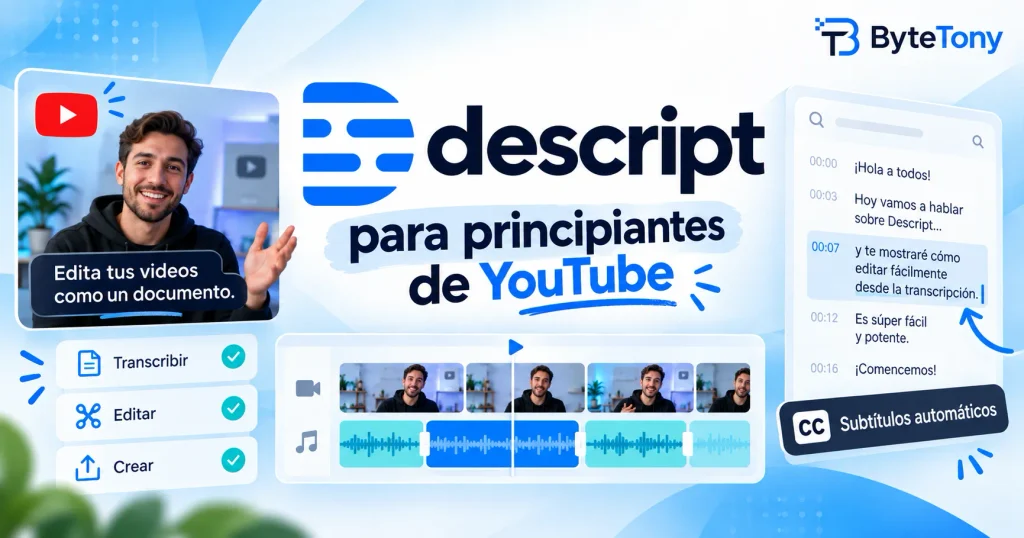
En lugar de editar el vídeo principalmente desde una línea de tiempo, Descript te permite editar gran parte del contenido a través de una transcripción escrita. Eliminas una frase de la transcripción y la sección correspondiente del vídeo o del audio desaparece con ella.
Este flujo de trabajo, parecido al de editar un documento de texto, parece más sencillo. Pero ¿realmente vale la pena usar Descript para tus primeros vídeos de YouTube?
En esta reseña de Descript para principiantes en YouTube analizaremos sus principales funciones, su facilidad de uso, sus planes actuales, sus ventajas y limitaciones, y cómo se compara con CapCut, DaVinci Resolve y Canva Video Editor.
El objetivo es ayudarte a decidir si Descript encaja con el tipo de vídeos que quieres crear, no afirmar que sea el mejor editor para todo el mundo.
Nota editorial: esta reseña analiza Descript desde la perspectiva de un principiante y se basa en sus funciones documentadas y en la información oficial disponible al revisar este artículo. Las funciones, los precios, los créditos de IA y los límites de los planes pueden cambiar, por lo que conviene confirmar los detalles importantes en el sitio oficial de Descript antes de suscribirte.
Table of Contents
Reseña de Descript para principiantes en YouTube: veredicto rápido
Descript vale la pena considerar si creas vídeos construidos principalmente en torno a la voz, las explicaciones, las entrevistas o las grabaciones de pantalla.
Resulta especialmente adecuado para:
- Vídeos de YouTube hablando a cámara
- Tutoriales de software
- Grabaciones de pantalla
- Vídeos educativos
- Clips de pódcast
- Cursos en línea
- Canales de reseñas de software
- Creadores que quieren editar contenido hablado más rápido
Su mayor ventaja es la edición basada en la transcripción.
En lugar de recorrer la línea de tiempo para encontrar cada error, puedes localizar las palabras directamente en la transcripción y eliminarlas como si estuvieras editando un documento.
Sin embargo, Descript no es la mejor opción para todos los creadores.
Puede encajar peor en proyectos como:
- Vlogs cinematográficos
- Videoclips musicales
- Corrección de color avanzada
- Efectos visuales complejos
- Producciones multicámara detalladas
- Proyectos que requieren control profesional completo de la línea de tiempo
- Flujos de edición que deben funcionar totalmente sin conexión
| Categoría | Valoración para principiantes |
|---|---|
| Facilidad para empezar | Muy buena |
| Edición de contenido hablado | Excelente |
| Herramientas de limpieza de audio | Muy útiles |
| Subtítulos y grabación de pantalla | Muy útiles |
| Edición visual avanzada | Limitada frente a editores profesionales |
| Mejor uso general | Tutoriales, vídeos hablando a cámara, pódcast y grabaciones de pantalla |
El veredicto de ByteTony: Descript es una opción sólida para principiantes que crean vídeos centrados en contenido hablado y valoran la velocidad de edición. Lo más sensato es empezar con el plan gratuito y utilizarlo en un proyecto real antes de decidir si merece la pena pagar.
Puedes probar Descript aquí y comprobar por ti mismo si su forma de editar encaja con tu flujo de trabajo.
Índice de contenidos
- Reseña de Descript para principiantes en YouTube: veredicto rápido
- ¿Qué es Descript?
- ¿Para quién está pensado Descript principalmente?
- ¿Es Descript adecuado para principiantes?
- Funciones clave de Descript para principiantes en YouTube
- Cómo editar tu primer vídeo de YouTube en Descript
- Precios de Descript para principiantes
- Ventajas y desventajas de Descript
- Descript frente a CapCut, DaVinci Resolve y Canva
- ¿Qué editor de vídeo debería elegir un principiante?
- Recomendaciones para principiantes
- Veredicto final
- Preguntas frecuentes
- Artículo relacionado
¿Qué es Descript?
Descript es una plataforma de edición de vídeo y audio que permite editar contenido grabado a través de una transcripción escrita.
Después de subir o grabar un vídeo, Descript transcribe automáticamente las palabras habladas. A partir de ahí, puedes modificar la grabación editando esa transcripción.
Por ejemplo, imagina que dices:
Hoy vamos a, eh, reseñar Descript para principiantes.
Puedes eliminar ese “eh” de la transcripción y Descript elimina también la sección correspondiente del audio y del vídeo.
Esto es diferente de un editor de vídeo tradicional, donde normalmente tendrías que encontrar el error en la línea de tiempo, dividir el clip, eliminar la parte no deseada y cerrar el espacio manualmente.
Descript también incluye una línea de tiempo, escenas, capas y diferentes controles de edición visual.
Aun así, la edición basada en texto es la función que realmente lo diferencia de muchos editores tradicionales.
¿Para quién está pensado Descript principalmente?
Descript está diseñado especialmente para personas que crean contenido hablado, entre ellas:
- Youtubers
- Podcasters
- Creadores de tutoriales
- Profesores y formadores
- Creadores de cursos en línea
- Reseñadores de software
- Creadores de grabaciones de pantalla
- Coaches
- Profesionales del marketing
- Canales basados en entrevistas
Cuando gran parte de tu vídeo consiste en alguien hablando, enseñando, reseñando o explicando algo, Descript encaja especialmente bien.
Por el contrario, si tu contenido depende principalmente de imágenes cinematográficas, música, transiciones complejas, efectos visuales o una corrección de color detallada, un editor tradicional suele ofrecer más control.
¿Es Descript adecuado para principiantes?
Para muchos principiantes, sí.
El flujo de trabajo basado en la transcripción elimina una de las partes que suelen resultar más confusas al aprender edición de vídeo: encontrar el punto exacto en el que cometiste un error y cortarlo correctamente en una línea de tiempo.
Con Descript, muchas veces solo necesitas encontrar la frase no deseada en la transcripción y eliminarla.
Esto puede facilitar considerablemente la edición para principiantes que crean:
- Vídeos hablando a cámara
- Tutoriales
- Contenido educativo
- Entrevistas
- Clips de pódcast
- Demostraciones de productos
- Grabaciones de pantalla
Lo que resulta fácil al principio
Entre las tareas más accesibles se encuentran:
- Crear un proyecto nuevo
- Importar un vídeo
- Revisar la transcripción generada
- Eliminar errores borrando texto
- Acortar frases repetidas
- Generar subtítulos
- Aplicar una limpieza básica de audio
- Exportar un vídeo sencillo
Estas tareas pueden resultar menos intimidantes que aprender de golpe a utilizar pistas, fotogramas clave, formas de onda, numerosos paneles y configuraciones avanzadas de exportación.
Lo que todavía requiere práctica
Descript puede ser más fácil para empezar que muchos editores tradicionales, pero eso no significa que puedas dominar todas sus funciones inmediatamente.
Todavía tendrás que aprender a utilizar:
- Escenas
- Capas
- Ajustes de la línea de tiempo
- Diseños visuales
- Configuraciones de exportación
- Minutos de medios
- Créditos de IA
- Restricciones de cada plan
- Underlord y otras herramientas de IA
Descript reduce la barrera inicial de aprendizaje, pero no elimina la necesidad de entender algunos conceptos básicos de edición de vídeo.
Funciones clave de Descript para principiantes en YouTube
Descript ofrece muchas herramientas, pero los creadores nuevos no necesitan aprenderlas todas desde el primer día.
Estas son las funciones más relevantes para un youtuber principiante.
1. Edición de vídeo basada en la transcripción

La edición basada en la transcripción es probablemente la principal razón para elegir Descript.
Cuando eliminas palabras o frases de la transcripción, Descript borra también las partes correspondientes de la grabación.
Esto resulta útil para:
- Cortar errores
- Eliminar frases repetidas
- Acortar explicaciones demasiado largas
- Limpiar arranques en falso
- Quitar secciones innecesarias
- Editar clips de pódcast
- Mejorar vídeos hablando a cámara
Con contenido basado principalmente en la voz, la edición puede parecerse más a revisar un documento que a montar una película.
Sin embargo, conviene revisar siempre el fragmento después de editarlo.
Eliminar una frase puede producir ocasionalmente un corte visual o de audio demasiado brusco que necesite un pequeño ajuste adicional.
2. Eliminación de muletillas y silencios
Las grabaciones de principiantes suelen incluir palabras y sonidos como:
- “Em”
- “Eh”
- “O sea”
- “¿Sabes?”
- Palabras repetidas
- Arranques en falso
También es normal que aparezcan silencios largos mientras la persona piensa qué decir a continuación.
Descript puede ayudarte a identificar muletillas y a acortar los silencios demasiado largos.
Utilizadas con cuidado, estas herramientas pueden conseguir que un vídeo se sienta más dinámico y pulido.
Pero no deberías eliminar todo automáticamente sin revisar el resultado.
Algunas pausas ayudan al espectador a procesar una idea importante. Además, eliminar demasiadas muletillas puede hacer que el discurso suene poco natural.
La automatización debería acelerar tu edición, no sustituir tu criterio.
3. Studio Sound
Studio Sound es una de las herramientas de mejora de audio de Descript.
Puede ayudar a que la voz suene más clara y reducir ciertos problemas de ruido de fondo.
Esto puede resultar especialmente útil cuando grabas con:
- El micrófono integrado de un portátil
- Un micrófono USB básico
- Una habitación con algo de ruido
- Equipo de grabación no profesional
Studio Sound puede mejorar una grabación razonablemente buena, pero no puede solucionar por completo todos los problemas de audio.
Si la grabación original está muy distorsionada, contiene demasiado ruido o tiene un eco fuerte, el resultado puede seguir siendo decepcionante.
Para conseguir mejores resultados:
- Graba en una habitación silenciosa
- Mantente relativamente cerca del micrófono
- Reduce el eco siempre que sea posible
- Apaga ventiladores y otras fuentes de ruido
- Haz una prueba corta antes de empezar
- Evita grabar a un nivel tan alto que provoque distorsión
Considera Studio Sound como un pulido adicional, no como un sustituto de unas buenas condiciones de grabación.
4. Subtítulos automáticos
Los subtítulos pueden hacer que tus vídeos sean más fáciles de seguir y más accesibles.
También son útiles para espectadores que consumen contenido sin sonido.
Descript puede generar subtítulos automáticamente y permite modificar su apariencia.
Esto puede ser especialmente útil para:
- Tutoriales de YouTube
- Contenido educativo
- Vídeos hablando a cámara
- Clips para redes sociales
- Fragmentos destacados de pódcast
- Contenido reutilizado para diferentes plataformas
Sin embargo, siempre deberías revisar los subtítulos automáticos antes de publicar.
La transcripción mediante IA puede interpretar incorrectamente:
- Nombres de marcas
- Nombres de productos
- Términos técnicos
- Nombres de personas
- Determinados acentos
- Habla poco clara
Publicar subtítulos incorrectos puede confundir al espectador y hacer que un vídeo bien producido parezca inacabado.
5. Grabación de pantalla
Descript incluye funciones de grabación de pantalla, algo especialmente útil para canales de tutoriales y reseñas de software.
Puede ser una buena opción para canales dedicados a:
- Herramientas de IA
- Tutoriales de software
- Aplicaciones de productividad
- Recorridos por sitios web
- Servicios en línea
- Guías tecnológicas para principiantes
Puedes grabar la pantalla y continuar editando dentro de la misma plataforma, en lugar de utilizar primero una aplicación de grabación y después transferir el material a otro editor.
Para tutoriales sencillos, mantener la grabación y la edición dentro de un único flujo de trabajo puede ahorrarte tiempo.
6. Escenas, capas y controles de la línea de tiempo
Aunque la edición basada en la transcripción es uno de los grandes atractivos de Descript, un vídeo también necesita organización visual.
Las escenas permiten dividir el vídeo en secciones visuales.
Las capas permiten añadir y organizar elementos como:
- Texto
- Imágenes
- Grabaciones de pantalla
- Fondos
- Clips de vídeo
- Subtítulos
- Logotipos
- Otros elementos visuales
Descript también incluye una línea de tiempo para ajustar el ritmo y realizar ediciones más precisas.
Estos controles ofrecen mayor flexibilidad, pero también son una de las partes donde la curva de aprendizaje empieza a hacerse más evidente.
Los principiantes deberían aprenderlos progresivamente en lugar de intentar dominar cada función durante su primer proyecto.
7. Underlord: el coeditor con IA
Underlord es el coeditor basado en IA de Descript.
Permite describir mediante lenguaje natural lo que quieres hacer y puede ayudar con diferentes tareas de edición y creación de contenido.
Dependiendo del proyecto y de las funciones disponibles, puede resultar útil para tareas como:
- Reorganizar contenido
- Crear clips
- Mejorar determinadas secciones
- Reutilizar material existente
- Agilizar algunas tareas repetitivas
El uso de determinadas funciones de IA consume créditos, y la cantidad utilizada puede depender de factores como la tarea solicitada, la duración del contenido o las herramientas empleadas.
Si te interesa descubrir otras herramientas que pueden complementar tu flujo de creación, también puedes consultar nuestra guía de las mejores herramientas de IA para creadores de contenido.
Para un principiante absoluto, Underlord puede resultar útil, aunque también añade otra herramienta que aprender.
Un enfoque más sencillo consiste en empezar por:
- Edición de la transcripción
- Cortes básicos
- Limpieza de audio
- Subtítulos
- Cambios visuales sencillos
Una vez que controles esas tareas, podrás explorar Underlord y otras herramientas de IA con más confianza.
Cómo editar tu primer vídeo de YouTube en Descript
El siguiente flujo de trabajo mantiene tu primer proyecto lo más sencillo posible.
Paso 1: crea un proyecto nuevo
Crea un proyecto nuevo en Descript y utiliza un nombre que puedas reconocer fácilmente.
Si estás evaluando el software, empieza con el plan gratuito en lugar de pagar inmediatamente.
Editar un proyecto pequeño y real te dirá mucho más sobre el flujo de trabajo que simplemente leer una lista de funciones.
Paso 2: importa o graba tu material
Sube un vídeo existente o graba nuevo contenido directamente en Descript.
Para tu primera prueba, utiliza algo manejable, como:
- Un vídeo hablando a cámara de tres minutos
- Un tutorial corto de software
- Una grabación de pantalla básica
- Un clip de pódcast
- Una explicación sencilla de un producto
Evita empezar con un proyecto grande o complicado.
Un vídeo corto permite comprender rápidamente en qué destaca Descript y en qué situaciones podrías necesitar más control.
Una vez procesado el archivo, Descript generará una transcripción.
Paso 3: revisa y corrige la transcripción
Lee la transcripción mientras escuchas la grabación.
Corrige los errores importantes antes de realizar ediciones más grandes.
Esto es especialmente recomendable cuando el vídeo incluye:
- Nombres
- Términos de software
- Siglas
- Nombres de marcas
- Palabras técnicas
Después puedes eliminar:
- Errores claros
- Repeticiones innecesarias
- Arranques en falso
- Frases fuera de tema
- Secciones que no aportan valor
Cada vez que elimines texto, reproduce la parte afectada del vídeo para asegurarte de que el corte suena y se ve natural.
Paso 4: elimina muletillas y pausas largas
Utiliza las herramientas de Descript para identificar muletillas y silencios que puedan ralentizar demasiado el vídeo.
No aceptes automáticamente todas las eliminaciones sugeridas.
Un buen resultado debería sonar más limpio sin perder la naturalidad.
Si la persona empieza a sonar demasiado acelerada o robótica, recupera algunas pausas o palabras.
Paso 5: mejora el audio
Escucha primero la grabación con auriculares.
Si la voz suena algo ruidosa, distante o débil, prueba Studio Sound y compara el resultado con el audio original.
Evita aplicar automáticamente un procesamiento demasiado fuerte.
Una mejora excesiva puede hacer que la voz termine sonando artificial.
Paso 6: añade y revisa los subtítulos
Genera los subtítulos y selecciona un estilo limpio y fácil de leer.
Comprueba especialmente:
- La ortografía
- La puntuación
- Los saltos de línea
- La sincronización
- Los nombres propios
- Los términos técnicos
- La ubicación del texto
También debes asegurarte de que los subtítulos no cubran elementos importantes que aparezcan en pantalla.
Paso 7: añade un pulido visual básico
Para tus primeros vídeos, mantén la edición visual sencilla.
Puedes añadir elementos como:
- Un título breve
- Etiquetas de texto
- Secciones de grabación de pantalla
- Algunos cambios de escena
- Subtítulos
- Un logotipo
- Una introducción o cierre sencillos
No retrases la publicación de tu primer vídeo útil solo porque quieras crear gráficos en movimiento complejos.
Una información clara, un audio comprensible y una edición limpia suelen importar mucho más que los efectos visuales avanzados.
Si necesitas crear imágenes para miniaturas, fondos u otros recursos visuales, también puedes consultar nuestra guía sobre cómo crear imágenes con IA gratis.
Paso 8: exporta o publica el vídeo
Antes de exportar, revisa:
- La resolución
- La calidad del audio
- La relación de aspecto
- La posición de los subtítulos
- El formato del archivo
- La duración
- Las limitaciones de tu plan
Descript permite publicar directamente en YouTube.
Durante el proceso puedes introducir información como:
- Título del vídeo
- Descripción
- Categoría
- Etiquetas
Los límites de exportación directa dependen del plan utilizado.
En el momento de revisar este artículo, el plan Free permite publicar hasta 720p y una hora de duración, Hobbyist hasta 1080p y una hora, mientras que Creator, Business y Enterprise permiten hasta 4K y tres horas.
YouTube Shorts y determinados canales de marca o con acceso compartido pueden requerir que descargues el vídeo y lo subas manualmente.
También puedes exportar el vídeo a tu ordenador y publicarlo desde YouTube Studio.
Para un principiante, la subida manual puede incluso ser preferible, porque te ofrece una última oportunidad para comprobar:
- La miniatura
- El título
- La descripción
- Los capítulos
- La configuración de visibilidad
- Los subtítulos
- Las pantallas finales
- Las tarjetas
Precios de Descript para principiantes
Descript ofrece los planes Free, Hobbyist, Creator, Business y Enterprise.
Sus planes utilizan principalmente dos tipos de asignaciones:
- Minutos de medios (media minutes): se utilizan cuando importas o grabas vídeo y audio dentro de Descript.
- Créditos de IA: se utilizan en determinadas funciones basadas en inteligencia artificial.
En general, las asignaciones y características exactas dependen del plan contratado y pueden cambiar con el tiempo.
Comparativa de planes de Descript
Los siguientes datos se comprobaron en la información oficial disponible al revisar este artículo en agosto de 2026.
| Plan | Precio indicado por persona | Medios | Créditos de IA | Exportación de vídeo | Ideal para |
|---|---|---|---|---|---|
| Free | 0 $ | 1 hora al mes | 100 créditos de IA de uso único | Hasta 720p, sin marca de agua | Probar el flujo de trabajo |
| Hobbyist | 16 $/mes con facturación anual o 24 $ mes a mes | 10 horas al mes | 400 al mes | Hasta 1080p, sin marca de agua | Creadores individuales ocasionales |
| Creator | 24 $/mes con facturación anual o 35 $ mes a mes | 30 horas al mes | 800 al mes | Hasta 4K, sin marca de agua | Youtubers y creadores habituales |
| Business | 50 $/mes con facturación anual o 65 $ mes a mes | 40 horas al mes | 1.500 al mes | Hasta 4K, sin marca de agua | Equipos y colaboración |
| Enterprise | Precio personalizado | Según la organización | Según la organización | Según el acuerdo | Organizaciones más grandes |
Los precios, los límites y las funciones pueden cambiar.
Comprueba siempre la información más reciente en Descript antes de contratar un plan.
¿Para qué sirve el plan gratuito?
El plan gratuito es especialmente útil para:
- Explorar la interfaz
- Probar la edición basada en la transcripción
- Editar un proyecto corto
- Probar los subtítulos
- Experimentar con la limpieza de audio
- Exportar un vídeo de prueba
- Decidir si el flujo de trabajo te resulta cómodo
El plan Free incluye actualmente una hora de medios al mes, 100 créditos de IA de uso único y exportación de vídeo sin marca de agua hasta 720p.
Puede ser suficiente para evaluar la experiencia básica de edición.
Sin embargo, la resolución de exportación y las limitaciones de uso pueden quedarse cortas si empiezas a publicar contenido regularmente.
¿Cuándo podría necesitar un principiante un plan de pago?
Un plan de pago puede tener sentido cuando:
- Publicas vídeos regularmente
- Necesitas más horas de medios
- Quieres exportar en 1080p o 4K
- Utilizas Studio Sound con frecuencia
- Procesas muchas grabaciones
- Necesitas más créditos de IA
- Editas vídeos más largos
- Creas clips frecuentemente a partir de grabaciones extensas
- Colaboras con otras personas
Para un creador ocasional, Hobbyist puede ofrecer capacidad suficiente.
Para un youtuber que publica vídeos largos de manera habitual, Creator puede resultar más práctico gracias a sus mayores límites de medios, créditos de IA y exportación en 4K.
No elijas un plan únicamente por su lista de funciones.
Primero edita un vídeo real y comprueba si Descript te ahorra suficiente tiempo como para justificar el coste recurrente.
Ventajas y desventajas de Descript para principiantes en YouTube
Ventajas
- La edición basada en transcripciones puede ser más fácil que editar únicamente desde una línea de tiempo
- Funciona especialmente bien para vídeos hablando a cámara y tutoriales
- Permite eliminar errores hablados rápidamente
- Las herramientas para muletillas y silencios pueden reducir tareas repetitivas
- Studio Sound puede mejorar grabaciones de voz aprovechables
- Los subtítulos automáticos son útiles para YouTube y redes sociales
- La grabación de pantalla integrada funciona bien para tutoriales de software
- Puede ser útil para transformar pódcast en vídeo
- Permite publicar directamente en YouTube en situaciones compatibles
- El plan gratuito permite probar el flujo de trabajo
- El plan Free permite actualmente exportar hasta 720p sin marca de agua
Desventajas
- No es la mejor opción para edición cinematográfica
- Es menos adecuado para efectos visuales complejos
- La corrección de color avanzada no es su principal fortaleza
- Las escenas y capas requieren algo de práctica
- Las ediciones automáticas pueden sonar poco naturales si no se revisan
- Los subtítulos y transcripciones pueden necesitar corrección manual
- Las herramientas de IA tienen límites de uso según el plan
- La resolución de 720p del plan gratuito puede resultar insuficiente para algunos canales
- Los creadores habituales probablemente necesitarán un plan de pago
- No ofrece el mismo nivel de control de línea de tiempo que un editor profesional
Descript frente a CapCut, DaVinci Resolve y Canva
El editor adecuado depende mucho más de tu tipo de contenido que de cuál tenga la lista de funciones más larga.
Descript frente a CapCut
Descript suele ser una mejor opción cuando gran parte de tu edición gira en torno al contenido hablado.
Elige Descript para:
- Vídeos hablando a cámara
- Tutoriales
- Pódcast
- Entrevistas
- Grabaciones de pantalla
- Contenido educativo
- Eliminar rápidamente errores hablados
CapCut suele resultar más cómodo para:
- Vídeos cortos para redes sociales
- YouTube Shorts
- Reels
- Ediciones basadas en plantillas
- Efectos visuales
- Contenido basado en tendencias
- Edición rápida desde dispositivos móviles
Elige Descript cuando tu principal problema sea editar conversaciones, narraciones o explicaciones.
Elige CapCut cuando tus vídeos dependan más de efectos visuales, transiciones, plantillas y contenido de formato corto.
Descript frente a DaVinci Resolve
Descript se centra principalmente en hacer que la edición de contenido hablado sea rápida y accesible.
DaVinci Resolve proporciona un control mucho más profundo sobre:
- Líneas de tiempo
- Corrección de color
- Efectos visuales
- Mezcla de audio
- Proyectos multicámara
- Edición cinematográfica
- Flujos profesionales de posproducción
Elige Descript cuando quieras producir tutoriales, reseñas, entrevistas o vídeos hablando a cámara sin dedicar demasiado tiempo a aprender un editor profesional.
Elige DaVinci Resolve cuando tu objetivo a largo plazo sea desarrollar habilidades avanzadas de edición y tener un control creativo detallado.
Descript frente a Canva Video Editor
Canva Video Editor adopta un enfoque diferente.
Está orientado a personas que necesitan crear vídeos visualmente atractivos de manera sencilla utilizando diseños, plantillas y recursos gráficos.
Puede funcionar bien para:
- Vídeos promocionales sencillos
- Presentaciones
- Clips para redes sociales
- Intros
- Contenido de marca
- Vídeos construidos principalmente con elementos gráficos
Si ya utilizas Canva para crear miniaturas y recursos visuales, su editor puede resultar cómodo.
También puedes aprender a utilizar sus herramientas de IA en nuestra guía sobre el generador de imágenes con IA de Canva gratis.
Descript sigue siendo más adecuado cuando la parte central del trabajo consiste en editar contenido hablado.
Tabla comparativa para principiantes
| Herramienta | Ideal para | Dificultad de aprendizaje | Opción gratuita | Punto fuerte principal | Principal limitación |
|---|---|---|---|---|---|
| Descript | Vídeos hablando a cámara, tutoriales, pódcast y grabaciones de pantalla | Fácil a media | Sí | Edición basada en transcripciones | Control visual avanzado limitado |
| CapCut | Shorts, vídeos sociales, plantillas y ediciones visuales | Fácil | Sí | Edición visual rápida | Menos centrado en contenido hablado de larga duración |
| DaVinci Resolve | Edición avanzada y cinematográfica | Media a difícil | Sí | Capacidades profesionales | Curva de aprendizaje más pronunciada |
| Canva Video Editor | Vídeos de marca sencillos y presentaciones | Muy fácil | Sí | Plantillas e integración de diseño | No es un editor profesional completo |
¿Qué editor de vídeo debería elegir un principiante?
Elige Descript cuando:
- Tus vídeos se basan principalmente en hablar
- Creas tutoriales o contenido educativo
- Grabas demostraciones de software
- Quieres editar errores mediante texto
- Transformas pódcast en vídeos o clips
- Las líneas de tiempo tradicionales te resultan intimidantes
- Valoras la velocidad por encima del control cinematográfico detallado
Elige CapCut cuando:
- Creas principalmente Shorts o vídeos para redes sociales
- Quieres plantillas y efectos rápidos
- Tus vídeos son más visuales que hablados
- Prefieres un flujo de trabajo pensado para dispositivos móviles
- Creas contenido basado en tendencias
Elige DaVinci Resolve cuando:
- Quieres un control de edición profesional
- Planeas crear contenido cinematográfico
- Quieres aprender corrección de color avanzada
- Necesitas herramientas detalladas de audio y vídeo
- Estás dispuesto a dedicar más tiempo al aprendizaje
Elige Canva Video Editor cuando:
- Creas vídeos de marca sencillos
- Ya diseñas miniaturas y gráficos en Canva
- Necesitas presentaciones o clips promocionales básicos
- No necesitas controles de edición avanzados
Recomendaciones para principiantes
Mejor opción para vídeos de YouTube con contenido hablado: Descript
De las herramientas comparadas, Descript es especialmente adecuado para:
- Vídeos hablando a cámara
- Tutoriales
- Clips de pódcast
- Grabaciones de pantalla
- Entrevistas
- Reseñas de software
Su flujo de trabajo basado en la transcripción puede reducir considerablemente el tiempo necesario para encontrar y eliminar manualmente errores hablados.
Empieza con el plan gratuito, edita un vídeo completo y comprueba si el proceso te resulta más rápido y cómodo que tu editor actual.
Mejor opción para aprender edición avanzada: DaVinci Resolve
DaVinci Resolve es una excelente opción a largo plazo para creadores interesados en aprender edición profesional.
Es más difícil de dominar que Descript, pero ese esfuerzo adicional proporciona mucho más control sobre:
- Color
- Efectos
- Audio
- Líneas de tiempo complejas
- Proyectos profesionales
Mejor opción para contenido de formato corto: CapCut
CapCut es una opción práctica para vídeos cortos basados en:
- Plantillas
- Transiciones
- Efectos visuales
- Contenido para redes sociales
Puede resultar más natural que Descript cuando la presentación visual importa más que la edición de la voz.
Mejor opción para contenido de marca sencillo: Canva Video Editor
Canva Video Editor funciona bien para:
- Vídeos promocionales sencillos
- Presentaciones
- Clips sociales
- Intros
- Elementos de marca
No sustituye completamente a Descript, CapCut o DaVinci Resolve, pero puede ser muy cómodo cuando gran parte de tu trabajo de diseño ya se realiza en Canva.
Veredicto final: ¿deberías usar Descript para tus primeros vídeos de YouTube?
Descript es una opción sólida para principiantes en YouTube que crean principalmente contenido hablado.
Si tus vídeos consisten en:
- Tutoriales
- Vídeos hablando a cámara
- Reseñas de software
- Clips de pódcast
- Explicaciones educativas
- Grabaciones de pantalla
su sistema de edición basado en transcripciones puede hacer que el proceso resulte mucho más accesible que trabajar exclusivamente con una línea de tiempo tradicional.
Su función más interesante no es un efecto visual complejo.
Es la posibilidad de editar el vídeo editando las palabras.
Para un principiante, esto puede ayudar a:
- Eliminar errores más rápido
- Acortar explicaciones repetitivas
- Limpiar muletillas
- Mejorar el audio básico
- Añadir subtítulos
- Publicar contenido con mayor regularidad
Sin embargo, Descript no es el editor adecuado para todos.
Para vídeos cinematográficos, efectos avanzados, corrección de color detallada y un control profesional de la línea de tiempo, DaVinci Resolve puede ser una opción más adecuada a largo plazo.
Para vídeos cortos basados en plantillas, efectos y transiciones, CapCut puede resultar más cómodo.
El enfoque más práctico es empezar con el plan gratuito de Descript y editar un vídeo real de principio a fin.
Si el sistema basado en transcripciones te ahorra tiempo y hace que editar sea menos frustrante, entonces un plan de pago podría tener sentido.
Si descubres que necesitas más control visual del que ofrece Descript, puedes pasar a un editor que encaje mejor con tu estilo.
Puedes probar Descript aquí antes de decidir si realmente necesitas un plan de pago.
Preguntas frecuentes
¿Es bueno Descript para principiantes en YouTube?
Sí.
Descript es especialmente adecuado para principiantes que crean vídeos hablando a cámara, tutoriales, contenido educativo, clips de pódcast, reseñas de software y grabaciones de pantalla.
Su flujo de trabajo basado en la transcripción puede resultar más accesible que cortar manualmente cada error dentro de una línea de tiempo tradicional.
¿Descript es gratis?
Sí.
Descript ofrece actualmente un plan gratuito que incluye una hora de medios al mes, 100 créditos de IA de uso único y exportación de vídeo sin marca de agua hasta 720p.
El plan gratuito resulta especialmente útil para probar el flujo de trabajo antes de elegir una suscripción.
Las funciones y los límites pueden cambiar, así que comprueba siempre la información oficial antes de contratar un plan.
¿Descript añade una marca de agua?
El plan Free permite actualmente exportar vídeos sin marca de agua hasta 720p.
Los planes de pago permiten acceder a resoluciones superiores, también sin marca de agua.
Comprueba los límites actuales antes de exportar, ya que la resolución y otras restricciones dependen del plan utilizado.
¿Necesito experiencia en edición de vídeo para usar Descript?
No necesitas experiencia avanzada para empezar.
La edición basada en transcripciones facilita los primeros pasos, aunque todavía tendrás que aprender algunos conceptos como:
- Escenas
- Capas
- Diseños visuales
- Ajustes de la línea de tiempo
- Opciones de exportación
¿Puede Descript publicar directamente en YouTube?
Sí.
Descript permite publicar directamente en YouTube y añadir información como:
- Título
- Descripción
- Categoría
- Etiquetas
Sin embargo, existen algunas limitaciones dependiendo del tipo de vídeo y de canal.
En esos casos, puedes descargar el vídeo y subirlo manualmente mediante YouTube Studio.
¿Puede Descript eliminar muletillas automáticamente?
Descript puede ayudar a identificar y eliminar muletillas, repeticiones y determinadas pausas.
Sin embargo, siempre deberías revisar el resultado manualmente.
Eliminar demasiadas palabras o silencios puede hacer que la voz termine sonando acelerada o poco natural.
¿Puede Descript mejorar un audio de mala calidad?
Studio Sound puede mejorar la claridad de la voz y reducir determinados problemas de ruido.
Pero no puede solucionar completamente una grabación extremadamente distorsionada, con mucho eco o realizada en condiciones muy deficientes.
Obtendrás mejores resultados si primero grabas el audio con la mayor calidad posible y después utilizas Studio Sound como mejora adicional.
¿Es Descript mejor que CapCut para principiantes?
Depende del contenido que quieras crear.
Descript suele adaptarse mejor a:
- Vídeos hablando a cámara
- Tutoriales
- Pódcast
- Entrevistas
- Contenido hablado
CapCut suele ser más adecuado para:
- Vídeos de formato corto
- Contenido para redes sociales
- Plantillas
- Transiciones
- Edición centrada en elementos visuales
¿Es Descript mejor que DaVinci Resolve?
No existe un ganador universal.
Descript suele ser más sencillo para principiantes que quieren editar rápidamente vídeos basados en contenido hablado.
DaVinci Resolve ofrece herramientas mucho más avanzadas para:
- Corrección de color
- Efectos visuales
- Audio
- Edición cinematográfica
- Proyectos complejos
La mejor opción depende del tipo de contenido que quieras producir.
¿Es bueno Descript para vlogs?
Puede funcionar bien para vlogs sencillos con mucho contenido hablado.
Sin embargo, para vlogs cinematográficos construidos alrededor de música, narración visual, transiciones avanzadas y corrección de color detallada, un editor tradicional como DaVinci Resolve puede ofrecer mejores herramientas.
¿Cuánto cuesta Descript?
Descript ofrece un plan gratuito y varios planes de pago.
Al revisar este artículo en agosto de 2026, Hobbyist comenzaba en 16 $ por persona al mes con facturación anual o 24 $ con facturación mensual.
Creator comenzaba en 24 $ al mes con facturación anual o 35 $ mes a mes.
Los precios y las asignaciones pueden cambiar, por lo que es recomendable comprobar la página oficial antes de suscribirte.
¿Vale la pena pagar por Descript siendo principiante?
Puede valer la pena si realmente te ayuda a editar más rápido y publicar con mayor regularidad.
Los creadores ocasionales deberían empezar con el plan gratuito.
Un plan de pago resulta más fácil de justificar cuando:
- Publicas regularmente
- Necesitas exportaciones de mayor resolución
- Utilizas más horas de medios
- Dependes frecuentemente de las herramientas de IA
- Trabajas con proyectos más largos
No pagues únicamente por disponer de más funciones.
Primero comprueba si el flujo de trabajo realmente mejora tu proceso de creación.
Artículo relacionado
¿Buscas más herramientas que puedan ayudarte a crear contenido más rápido?
Lee nuestra guía: Mejores herramientas de IA para creadores de contenido en 2026