Avis Descript 2026 : vaut-il le coup pour débuter sur YouTube ?

Avis Descript 2026 pour les débutants sur YouTube

Cet article peut contenir des liens affiliés. Si vous effectuez un achat via ces liens, nous pouvons percevoir une commission, sans coût supplémentaire pour vous.

Dans cet avis Descript 2026, nous examinons les fonctionnalités, les tarifs, les avantages et les limites de ce logiciel afin de déterminer s’il convient aux débutants sur YouTube.

Les logiciels de montage vidéo traditionnels peuvent sembler intimidants lorsqu’on débute. Timeline, pistes, calques, images clés, effets, réglages d’exportation : toutes ces options peuvent apparaître avant même que vous n’ayez réalisé votre première coupe.

Descript adopte une approche différente.

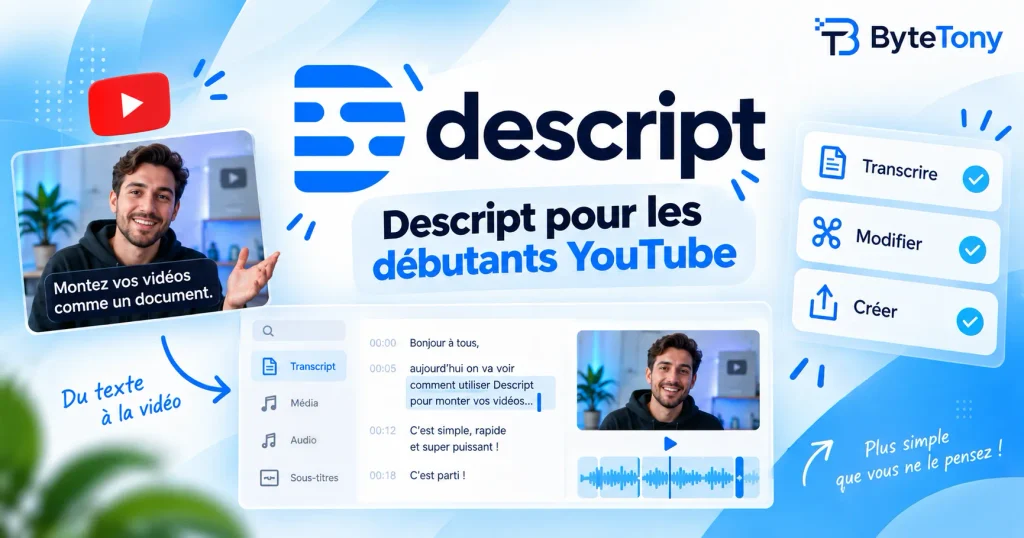
Au lieu de vous demander de monter votre vidéo principalement à partir d’une timeline, Descript vous permet d’en modifier une grande partie à travers une transcription écrite. Supprimez une phrase dans la transcription, et la partie correspondante de la vidéo ou de l’audio est également supprimée.

Ce fonctionnement, proche de celui d’un traitement de texte, paraît plus accessible. Mais Descript vaut-il réellement le coup pour vos premières vidéos YouTube ?

Dans cet avis sur Descript destiné aux débutants sur YouTube, nous allons examiner ses principales fonctionnalités, sa facilité d’utilisation, ses offres actuelles, ses avantages, ses limites, ainsi que ses différences avec CapCut et DaVinci Resolve.

L’objectif est de vous aider à déterminer si Descript correspond au type de vidéos que vous souhaitez créer, et non de vous présenter cet outil comme le meilleur logiciel de montage pour tout le monde.

Note éditoriale : cet article évalue Descript du point de vue d’un débutant, à partir de ses fonctionnalités documentées et des informations officielles disponibles au moment de la rédaction. Les fonctionnalités, les tarifs, les crédits IA et les limites des offres peuvent évoluer. Vérifiez donc les informations importantes sur le site officiel de Descript avant de vous abonner.

Avis Descript : notre verdict pour les débutants sur YouTube

Descript mérite d’être envisagé si vous créez des vidéos principalement construites autour de la parole, des explications, des interviews ou des enregistrements d’écran.

Il convient particulièrement aux créateurs de :

  • Vidéos YouTube face caméra
  • Tutoriels de logiciels
  • Enregistrements d’écran
  • Vidéos pédagogiques
  • Extraits de podcasts
  • Cours en ligne
  • Chaînes consacrées aux tests de logiciels
  • Contenus dans lesquels la rapidité du montage est importante

Son principal atout est le montage basé sur la transcription. Au lieu de parcourir une timeline pour retrouver chaque erreur, vous pouvez repérer les mots concernés dans la transcription et les supprimer comme vous modifieriez le texte d’un document.

Descript n’est toutefois pas le meilleur choix pour tous les types de créateurs.

Il peut être moins adapté pour :

  • Les vlogs cinématographiques
  • Les clips musicaux
  • L’étalonnage colorimétrique avancé
  • Les effets visuels complexes
  • Les productions multicaméras détaillées
  • Les créateurs qui veulent un contrôle professionnel complet de la timeline
  • Les personnes qui ont besoin d’un flux de travail entièrement hors ligne
CatégorieÉvaluation pour les débutants
Facilité de prise en mainTrès bonne
Montage de contenu parléExcellent
Outils de nettoyage audioTrès utiles
Sous-titres et enregistrement d’écranTrès utiles
Montage visuel avancéLimité par rapport aux logiciels professionnels
Meilleur usage globalTutoriels, vidéos face caméra, podcasts et enregistrements d’écran

Le verdict de ByteTony : Descript est une option particulièrement intéressante pour les débutants qui réalisent des vidéos centrées sur la parole et qui accordent de l’importance à la rapidité du montage. Commencez par l’offre gratuite et utilisez-la sur un vrai projet avant de décider si une formule payante en vaut la peine.

Qu’est-ce que Descript ?

Descript est une plateforme de montage vidéo et audio qui vous permet de modifier un contenu enregistré à partir d’une transcription écrite.

Après avoir importé ou enregistré une vidéo, Descript transcrit automatiquement les paroles prononcées. Vous pouvez ensuite modifier l’enregistrement en éditant cette transcription.

Imaginez par exemple que vous disiez :

Aujourd’hui, nous allons, euh, découvrir Descript pour les débutants.

Vous pouvez supprimer le mot « euh » dans la transcription, et Descript retire la partie correspondante de l’audio et de la vidéo.

Cette méthode est très différente de celle d’un logiciel de montage traditionnel. Dans un éditeur classique, vous devez généralement repérer l’erreur sur la timeline, découper le clip, supprimer la partie indésirable, puis refermer manuellement l’espace créé.

Descript inclut toujours une timeline, des scènes, des calques et des commandes de montage visuel. Toutefois, c’est son système de montage basé sur le texte qui le distingue de nombreuses solutions concurrentes.

À qui Descript s’adresse-t-il principalement ?

Descript est conçu avant tout pour les personnes qui créent du contenu parlé, notamment :

  • Les YouTubeurs
  • Les podcasteurs
  • Les créateurs de tutoriels
  • Les enseignants et les formateurs
  • Les créateurs de cours en ligne
  • Les testeurs de logiciels
  • Les créateurs d’enregistrements d’écran
  • Les coachs
  • Les spécialistes du marketing
  • Les chaînes basées sur des interviews

Lorsque l’essentiel de votre vidéo consiste à parler, enseigner, tester, présenter ou expliquer quelque chose, Descript peut bien s’intégrer à votre flux de travail.

En revanche, si votre contenu repose principalement sur des séquences cinématographiques, de la musique, des transitions complexes, des effets visuels ou un étalonnage colorimétrique détaillé, un logiciel de montage traditionnel vous offrira généralement davantage de contrôle.

Descript est-il adapté aux débutants ?

Pour de nombreux débutants, oui.

Le fonctionnement basé sur la transcription simplifie l’un des aspects les plus déroutants du montage vidéo : retrouver l’endroit exact où vous avez commis une erreur et réaliser une coupe propre sur la timeline.

Avec Descript, vous pouvez souvent repérer directement la phrase indésirable dans la transcription et la supprimer.

Cela peut rendre le logiciel plus accessible aux débutants qui montent :

  • Des vidéos face caméra
  • Des tutoriels
  • Du contenu pédagogique
  • Des interviews
  • Des extraits de podcasts
  • Des démonstrations de produits
  • Des enregistrements d’écran

Ce qui semble facile au début

Les tâches les plus accessibles comprennent notamment :

  • La création d’un nouveau projet
  • L’importation d’une vidéo
  • La lecture de la transcription générée
  • La suppression d’erreurs en effaçant du texte
  • Le raccourcissement de phrases répétées
  • La génération de sous-titres
  • L’application d’un nettoyage audio de base
  • L’exportation d’une vidéo simple

Ces tâches peuvent sembler moins intimidantes que d’apprendre immédiatement à utiliser les pistes, les images clés, les formes d’onde, les panneaux et les réglages d’exportation avancés.

Ce qui demande encore de la pratique

Descript est plus facile à prendre en main que de nombreux logiciels de montage traditionnels, mais il ne fait pas tout automatiquement.

Vous aurez tout de même besoin de temps pour comprendre :

  • Les scènes
  • Les calques
  • Les ajustements de la timeline
  • Les mises en page visuelles
  • Les réglages d’exportation
  • Les minutes de média
  • Les crédits IA
  • Les limites propres à chaque offre
  • Underlord et les autres outils d’intelligence artificielle

Descript réduit la difficulté des premières étapes, mais il ne dispense pas d’apprendre les notions fondamentales du montage vidéo.

Les principales fonctionnalités de Descript pour les débutants sur YouTube

Descript propose de nombreux outils, mais les nouveaux créateurs n’ont pas besoin de tout apprendre immédiatement. Voici les fonctionnalités les plus pertinentes pour les YouTubeurs débutants.

1. Le montage vidéo basé sur la transcription

Le montage par transcription est la principale raison pour laquelle de nombreux créateurs s’intéressent à Descript.

Lorsque vous supprimez des mots ou des phrases dans la transcription, Descript retire les parties correspondantes de l’enregistrement.

Cette fonctionnalité peut servir à :

  • Couper les erreurs
  • Supprimer les phrases répétées
  • Raccourcir de longues explications
  • Nettoyer les faux départs
  • Éliminer les passages inutiles
  • Monter des extraits de podcasts
  • Améliorer les vidéos face caméra

Pour du contenu parlé, le montage peut ainsi ressembler davantage à la révision d’un document écrit qu’au découpage traditionnel d’un film.

Vous devez néanmoins toujours revisionner la partie modifiée. La suppression d’un mot ou d’une phrase peut parfois produire une coupure sonore ou visuelle trop abrupte, qui nécessitera un ajustement supplémentaire.

2. La suppression des tics de langage et des silences

Les enregistrements réalisés par des débutants contiennent souvent des tics de langage et des hésitations, par exemple :

  • « Euh »
  • « Hum »
  • « Genre »
  • « Tu vois »
  • Des mots répétés
  • Des faux départs

Ils peuvent également comporter de longues pauses pendant lesquelles la personne réfléchit à ce qu’elle souhaite dire.

Descript peut vous aider à repérer certains tics de langage et à raccourcir les passages silencieux. Utilisés avec discernement, ces outils peuvent rendre une vidéo plus dynamique et plus soignée.

Il ne faut toutefois pas tout supprimer automatiquement sans vérifier le résultat.

Certaines pauses permettent aux spectateurs de mieux comprendre un point important. Retirer chaque hésitation ou chaque respiration peut également rendre le discours artificiel ou précipité.

L’automatisation doit accélérer votre montage, mais elle ne doit pas remplacer votre jugement.

3. Studio Sound

Studio Sound est la fonctionnalité d’amélioration audio de Descript.

Elle peut rendre la voix plus claire et réduire une partie du bruit de fond, ce qui peut être utile lorsque vous enregistrez avec :

  • Le microphone d’un ordinateur portable
  • Un microphone USB d’entrée de gamme
  • Une pièce présentant un léger bruit de fond
  • Du matériel d’enregistrement non professionnel

Studio Sound peut améliorer un enregistrement déjà exploitable, mais il ne peut pas corriger tous les problèmes audio.

Si l’enregistrement d’origine est fortement déformé, extrêmement bruyant ou rempli d’écho, le résultat peut rester décevant.

Pour obtenir de meilleurs résultats :

  • Enregistrez dans une pièce silencieuse
  • Restez suffisamment proche du microphone
  • Réduisez l’écho autant que possible
  • Éteignez les ventilateurs et les autres sources de bruit
  • Réalisez un court test avant de commencer
  • Évitez un niveau d’enregistrement trop élevé, susceptible de provoquer une saturation

Considérez Studio Sound comme une finition supplémentaire, et non comme un substitut à de bonnes conditions d’enregistrement.

4. Les sous-titres automatiques

Les sous-titres peuvent rendre vos vidéos plus faciles à suivre et plus accessibles. Ils sont également utiles pour les personnes qui regardent du contenu sans activer le son.

Descript peut générer automatiquement des sous-titres et vous permettre d’en personnaliser l’apparence.

Cette fonctionnalité est particulièrement utile pour :

  • Les tutoriels YouTube
  • Le contenu pédagogique
  • Les vidéos face caméra
  • Les courts extraits destinés aux réseaux sociaux
  • Les extraits de podcasts
  • Le contenu réadapté pour plusieurs plateformes

Relisez toujours les sous-titres automatiques avant de publier votre vidéo.

La transcription par intelligence artificielle peut mal interpréter :

  • Les noms de marques
  • Les noms de produits
  • Les termes techniques
  • Les noms de personnes
  • Certains accents
  • Les passages peu audibles

Des sous-titres incorrects peuvent dérouter les spectateurs et donner un aspect négligé à une vidéo par ailleurs bien réalisée.

5. L’enregistrement d’écran

Descript intègre des fonctionnalités d’enregistrement d’écran, ce qui le rend intéressant pour les chaînes de tutoriels et les créateurs qui présentent des logiciels.

Cet outil peut notamment servir pour des vidéos consacrées aux sujets suivants :

  • Les outils d’intelligence artificielle
  • Les tutoriels de logiciels
  • Les applications de productivité
  • Les présentations de sites web
  • Les services en ligne
  • Les guides technologiques pour débutants

Vous pouvez enregistrer votre écran et poursuivre le montage au sein de la même plateforme, au lieu d’utiliser un logiciel d’enregistrement séparé puis de transférer les fichiers vers un autre éditeur.

Pour des tutoriels simples, réunir l’enregistrement et le montage dans un même flux de travail peut faire gagner du temps.

6. Les scènes, les calques et les commandes de la timeline

Même si le montage par transcription est le principal atout de Descript, une vidéo a toujours besoin d’une organisation visuelle.

Les scènes vous permettent de diviser votre vidéo en différentes sections visuelles. Les calques permettent d’ajouter et d’organiser des éléments tels que :

  • Du texte
  • Des images
  • Des enregistrements d’écran
  • Des arrière-plans
  • Des clips vidéo
  • Des sous-titres
  • Des logos
  • D’autres éléments graphiques

Descript inclut également une timeline qui permet d’ajuster le rythme et d’effectuer des modifications plus précises.

Ces commandes offrent davantage de flexibilité, mais c’est également à ce niveau que la courbe d’apprentissage devient plus visible.

Les débutants ont intérêt à les découvrir progressivement, plutôt que de chercher à maîtriser toutes les fonctionnalités dès leur premier projet.

7. Underlord (bêta), l’assistant de montage par IA

Underlord est l’assistant de montage par intelligence artificielle intégré à Descript.

Vous pouvez décrire ce que vous souhaitez obtenir en langage naturel, et Underlord peut vous aider à effectuer différentes tâches liées au montage et au contenu.

Selon le projet et les outils disponibles, il peut notamment vous assister pour :

  • Réorganiser un contenu
  • Identifier des passages intéressants
  • Créer de courts extraits
  • Améliorer certaines sections
  • Résumer une vidéo
  • Réutiliser un contenu pour créer de nouveaux formats

Underlord reste une fonctionnalité en version bêta. Son utilisation consomme des crédits IA, et le nombre de crédits nécessaires peut varier selon la demande, le modèle utilisé, la durée du média et les actions effectuées.

Pour les grands débutants, Underlord peut être utile, mais il ajoute également une fonctionnalité supplémentaire à apprendre.

Une approche pratique consiste à commencer par :

  1. Le montage par transcription
  2. Les coupes de base
  3. Le nettoyage audio
  4. Les sous-titres
  5. Les modifications visuelles simples

Une fois ces outils maîtrisés, vous pourrez explorer Underlord et les autres fonctionnalités d’IA avec davantage d’assurance.

Si vous cherchez également un assistant d’intelligence artificielle pour vous aider à préparer vos scripts, vos titres ou vos idées de vidéos, consultez notre comparatif ChatGPT ou Claude pour les débutants.

Comment monter votre première vidéo YouTube avec Descript

Le flux de travail suivant vous permet de garder votre premier projet Descript aussi simple que possible.

Étape 1 : créez un nouveau projet

Commencez par créer un nouveau projet dans Descript et donnez-lui un nom clair.

Pour évaluer le logiciel, utilisez d’abord l’offre gratuite plutôt que de souscrire immédiatement un abonnement payant.

Un petit projet réel vous en apprendra beaucoup plus sur le fonctionnement de Descript qu’une longue liste de fonctionnalités.

Étape 2 : importez ou enregistrez vos séquences

Importez une vidéo existante ou enregistrez directement votre contenu dans Descript.

Pour votre premier essai, choisissez un projet facile à gérer, par exemple :

  • Une vidéo face caméra de trois minutes
  • Un court tutoriel de logiciel
  • Un enregistrement d’écran simple
  • Un extrait de podcast
  • Une courte présentation de produit

Évitez de commencer avec un projet volumineux ou particulièrement complexe.

Une vidéo courte permet de mieux comprendre les points forts de Descript et les situations dans lesquelles vous pourriez avoir besoin de davantage de contrôle.

Une fois le fichier importé et traité, Descript génère automatiquement une transcription.

Étape 3 : relisez et corrigez la transcription

Lisez la transcription tout en écoutant l’enregistrement.

Corrigez les erreurs de transcription importantes avant de commencer les modifications plus importantes.

Cette étape est particulièrement utile lorsque votre contenu comprend :

  • Des noms de personnes
  • Des noms de logiciels
  • Des acronymes
  • Des termes techniques
  • Des noms de marques

Supprimez ensuite :

  • Les erreurs évidentes
  • Les répétitions inutiles
  • Les faux départs
  • Les phrases hors sujet
  • Les passages qui n’apportent aucune valeur

Lorsque vous supprimez du texte, revisionnez la partie concernée afin de vérifier que la coupe paraît naturelle.

Étape 4 : supprimez les tics de langage et les longues pauses

Utilisez les outils de suppression des tics de langage et des silences pour repérer les passages susceptibles de ralentir votre vidéo.

Appliquez ces outils avec discernement au lieu d’accepter automatiquement chaque suppression suggérée.

Un bon résultat doit sembler plus propre et plus dynamique, tout en préservant le naturel du discours.

Si la personne commence à parler de manière trop rapide, mécanique ou artificielle, rétablissez certaines pauses ou certains mots.

Étape 5 : améliorez l’audio

Écoutez l’enregistrement au casque avant d’appliquer une amélioration audio.

Si la voix paraît légèrement bruyante, distante ou trop faible, essayez Studio Sound, puis comparez le résultat avec l’enregistrement original.

Évitez d’appliquer immédiatement le réglage le plus intense.

Un traitement excessif peut rendre une voix artificielle. Le meilleur réglage est généralement celui qui améliore la clarté tout en conservant un son naturel.

Étape 6 : ajoutez et vérifiez les sous-titres

Générez des sous-titres et choisissez une présentation simple et lisible.

Vérifiez attentivement :

  • L’orthographe
  • La ponctuation
  • Les retours à la ligne
  • Le calage temporel
  • Les noms
  • Les termes techniques
  • Le positionnement du texte

Assurez-vous également que les sous-titres ne recouvrent pas des éléments importants à l’écran.

Étape 7 : ajoutez une finition visuelle simple

Pour vos premières vidéos, gardez le montage visuel aussi simple que possible.

Vous pouvez notamment ajouter :

  • Un titre court
  • Des étiquettes de texte
  • Des sections d’enregistrement d’écran
  • Quelques changements de scène
  • Des sous-titres
  • Un logo
  • Une introduction ou une conclusion épurée

Ne retardez pas la publication d’une vidéo utile uniquement parce que vous souhaitez créer des animations ou des effets visuels complexes.

Une information claire, un son compréhensible et un montage propre sont généralement plus importants que des effets sophistiqués.

Étape 8 : exportez ou publiez la vidéo

Avant d’exporter votre vidéo, vérifiez :

  • La résolution
  • La qualité audio
  • Le format d’image
  • Le positionnement des sous-titres
  • Le format du fichier
  • La durée de la vidéo
  • Les limites de votre offre

Descript permet de publier directement une vidéo sur YouTube.

Vous pouvez renseigner certaines informations pendant l’exportation, notamment :

  • Le titre
  • La description
  • La catégorie
  • Les tags

Les limites de l’exportation directe vers YouTube dépendent de l’offre utilisée.

L’offre Free permet d’exporter des vidéos d’une durée maximale d’une heure, avec une résolution allant jusqu’à 720p.

L’offre Hobbyist permet d’exporter des vidéos d’une durée maximale d’une heure, avec une résolution allant jusqu’à 1080p.

Les offres Creator, Business et Enterprise permettent des exportations d’une durée maximale de trois heures, avec une résolution allant jusqu’à 4K.

Les YouTube Shorts ainsi que certaines chaînes de marque ou à accès partagé ne sont pas pris en charge par l’intégration directe. Dans ces situations, vous devrez télécharger la vidéo sur votre appareil puis la mettre en ligne manuellement.

Vous pouvez également exporter votre vidéo sur votre ordinateur et la publier à partir de YouTube Studio.

Pour un débutant, la mise en ligne manuelle peut être préférable, car elle offre une dernière occasion de vérifier :

  • La miniature
  • Le titre
  • La description
  • Les chapitres
  • Les paramètres de visibilité
  • Les sous-titres
  • Les écrans de fin
  • Les fiches YouTube

Les tarifs de Descript pour les débutants

Descript propose actuellement plusieurs formules :

  • Free
  • Hobbyist
  • Creator
  • Business
  • Enterprise

Ces offres reposent principalement sur deux types de quotas.

Les minutes de média

Les minutes de média sont utilisées lorsque vous importez ou enregistrez du contenu vidéo ou audio dans Descript.

Plus vos vidéos sont longues ou nombreuses, plus vous consommez de minutes de média.

Les crédits IA

Les crédits IA sont utilisés par différentes fonctionnalités basées sur l’intelligence artificielle, notamment :

  • Underlord
  • Studio Sound
  • La suppression des tics de langage
  • Certains outils de génération
  • Certaines fonctions de réutilisation du contenu

Le nombre de crédits consommés peut varier en fonction de la fonctionnalité, de la longueur du contenu et des actions effectuées.

Les minutes de média et les crédits IA mensuels non utilisés ne sont généralement pas reportés sur le mois suivant.

Comparatif des offres actuelles de Descript

Les informations suivantes figuraient sur la page tarifaire officielle de Descript au moment de la rédaction, en juillet 2026.

OffrePrix indiqué par personneQuota de médiaCrédits IAExport vidéoIdéale pour
Free0 $1 heure par mois100 crédits IA par moisJusqu’à 720p, sans filigraneTester le fonctionnement de base
Hobbyist16 $ par mois avec une facturation annuelle, ou 24 $ avec une facturation mensuelle10 heures par mois400 par moisJusqu’à 1080p, sans filigraneCréateurs solo occasionnels
Creator24 $ par mois avec une facturation annuelle, ou 35 $ avec une facturation mensuelle30 heures par mois800 par moisJusqu’à 4K, sans filigraneYouTubeurs et créateurs réguliers
Business50 $ par mois avec une facturation annuelle, ou 65 $ avec une facturation mensuelle40 heures par mois1 500 par moisJusqu’à 4K, sans filigraneÉquipes et flux de travail collaboratifs
EnterpriseSur devisSelon l’organisationSelon l’organisationSelon l’accordGrandes organisations

Les tarifs, les quotas et les fonctionnalités incluses peuvent évoluer.

Vérifiez toujours les informations les plus récentes sur la page tarifaire officielle de Descript avant de choisir un abonnement.

À quoi sert l’offre gratuite de Descript ?

L’offre gratuite est particulièrement utile pour :

  • Explorer l’interface
  • Tester le montage par transcription
  • Monter un court projet
  • Essayer les sous-titres automatiques
  • Tester le nettoyage audio
  • Exporter une vidéo d’exemple
  • Déterminer si le fonctionnement vous convient

L’offre gratuite actuelle comprend :

  • Une heure de média par mois
  • 100 crédits IA par mois
  • Un export vidéo sans filigrane jusqu’à 720p

Ces limites sont suffisantes pour découvrir l’expérience de montage principale et réaliser quelques projets courts.

La résolution maximale de 720p et le quota mensuel peuvent toutefois devenir contraignants si vous publiez régulièrement ou si vous travaillez sur des vidéos longues.

Considérez donc l’offre gratuite comme un moyen d’évaluer Descript avant de payer, plutôt que comme une solution forcément adaptée à une production régulière.

Quand un débutant doit-il passer à une offre payante ?

Une offre payante peut être justifiée lorsque :

  • Vous publiez des vidéos régulièrement
  • Vous avez besoin de davantage d’heures de média
  • Vous souhaitez exporter en 1080p ou en 4K
  • Vous utilisez fréquemment Studio Sound
  • Vous supprimez des tics de langage dans de nombreux enregistrements
  • Vous avez besoin de davantage de crédits IA chaque mois
  • Vous montez des vidéos plus longues
  • Vous créez régulièrement des extraits à partir de longs contenus
  • Vous collaborez avec une autre personne

Pour un créateur occasionnel, l’offre Hobbyist peut être suffisante.

Pour un YouTubeur qui publie régulièrement des vidéos plus longues, l’offre Creator peut être plus pratique, car elle comprend davantage d’heures de média, davantage de crédits IA et l’exportation en 4K.

Ne choisissez pas une formule uniquement en fonction de sa liste de fonctionnalités.

Montez d’abord une vraie vidéo et déterminez si Descript vous fait gagner suffisamment de temps pour justifier le coût récurrent de l’abonnement.

Avantages et inconvénients de Descript pour les débutants sur YouTube

Avantages

  • Le montage par transcription peut être plus simple que le montage traditionnel sur une timeline
  • Le logiciel est bien adapté aux vidéos face caméra et aux tutoriels
  • Il permet de supprimer rapidement les erreurs à l’oral
  • Les outils de suppression des tics de langage et des silences peuvent réduire les tâches répétitives
  • Studio Sound peut améliorer un enregistrement vocal déjà exploitable
  • Les sous-titres automatiques sont utiles pour YouTube et les réseaux sociaux
  • L’enregistrement d’écran intégré convient aux tutoriels de logiciels
  • Le flux de travail est adapté à la transformation d’un podcast en contenu vidéo
  • La publication directe vers YouTube est disponible
  • L’offre gratuite permet de tester le fonctionnement sans abonnement
  • L’offre gratuite permet actuellement d’exporter sans filigrane jusqu’à 720p
  • Les offres payantes permettent d’obtenir des résolutions d’exportation plus élevées

Inconvénients

  • Descript est peu adapté au montage cinématographique avancé
  • Il est moins indiqué pour les effets visuels complexes
  • L’étalonnage colorimétrique avancé n’est pas son point fort
  • Les scènes et les calques demandent tout de même de la pratique
  • Les modifications automatiques peuvent sembler artificielles si elles sont appliquées sans discernement
  • Les sous-titres et les transcriptions doivent être vérifiés manuellement
  • Les fonctionnalités d’intelligence artificielle consomment des crédits
  • La résolution de 720p de l’offre gratuite peut être insuffisante pour certaines chaînes
  • Les créateurs réguliers peuvent avoir besoin d’un abonnement payant
  • Descript n’offre pas le même niveau de contrôle de la timeline qu’un logiciel professionnel

Descript vs CapCut vs DaVinci Resolve

Le meilleur logiciel de montage dépend davantage de votre type de contenu que du nombre total de fonctionnalités proposées.

Descript vs CapCut

Descript est généralement le choix le plus adapté lorsque l’essentiel du montage concerne la parole.

Choisissez Descript pour :

  • Les vidéos face caméra
  • Les tutoriels
  • Les podcasts
  • Les interviews
  • Les enregistrements d’écran
  • Le contenu pédagogique
  • La suppression rapide des erreurs à l’oral

CapCut est généralement plus adapté pour :

  • Les vidéos courtes destinées aux réseaux sociaux
  • Les YouTube Shorts
  • Les Reels
  • Les montages basés sur des modèles
  • Les effets visuels
  • Le contenu axé sur les tendances
  • Le montage rapide sur mobile

Choisissez Descript si votre principale difficulté consiste à monter efficacement du contenu parlé.

Choisissez CapCut si vos vidéos reposent davantage sur les effets visuels, les transitions, les modèles et les formats courts.

Descript vs DaVinci Resolve

Descript privilégie la rapidité et l’accessibilité pour le montage de contenu parlé.

DaVinci Resolve offre un contrôle beaucoup plus avancé sur :

  • Les timelines
  • L’étalonnage colorimétrique
  • Les effets visuels
  • Le mixage audio
  • Les projets multicaméras
  • Le montage cinématographique
  • Les flux de postproduction professionnels

Choisissez Descript si vous souhaitez produire des tutoriels, des tests, des interviews ou des vidéos face caméra sans passer plusieurs mois à apprendre un logiciel professionnel.

Choisissez DaVinci Resolve si votre objectif à long terme est de développer des compétences avancées et d’obtenir un contrôle créatif détaillé.

Comparatif des logiciels de montage pour les débutants

OutilIdéal pourDifficulté d’apprentissageVersion gratuitePrincipal point fortPrincipale limite
DescriptVidéos face caméra, tutoriels, podcasts et enregistrements d’écranFacile à moyenneOuiMontage basé sur la transcriptionContrôle visuel avancé limité
CapCutShorts, vidéos pour les réseaux sociaux, modèles et montages visuelsFacileOuiMontage rapide axé sur le visuelMoins adapté aux longs contenus parlés
DaVinci ResolveMontage vidéo avancé et cinématographiqueMoyenne à difficileOuiCapacités professionnellesCourbe d’apprentissage plus importante
Canva Video EditorVidéos de marque simples et présentationsTrès facileOuiModèles et intégration avec les outils de designCe n’est pas un logiciel de montage professionnel complet

Quel logiciel de montage un débutant devrait-il choisir ?

Choisissez Descript si :

  • Vos vidéos sont principalement basées sur la parole
  • Vous créez des tutoriels ou du contenu pédagogique
  • Vous enregistrez des présentations de logiciels
  • Vous voulez corriger vos erreurs en modifiant du texte
  • Vous transformez des podcasts en vidéos ou en extraits
  • Les timelines traditionnelles vous intimident
  • Vous privilégiez la rapidité plutôt que le contrôle cinématographique détaillé

Choisissez CapCut si :

  • Vous créez surtout des Shorts ou des vidéos pour les réseaux sociaux
  • Vous voulez utiliser des modèles et des effets rapides
  • Vos vidéos sont plus visuelles que parlées
  • Vous préférez un flux de travail adapté au mobile
  • Vous suivez les tendances des formats courts

Choisissez DaVinci Resolve si :

  • Vous voulez bénéficier d’un contrôle de montage professionnel
  • Vous prévoyez de créer du contenu cinématographique
  • Vous souhaitez utiliser un étalonnage colorimétrique avancé
  • Vous avez besoin d’outils audio et visuels détaillés
  • Vous êtes prêt à consacrer davantage de temps à l’apprentissage

Choisissez Canva Video Editor si :

  • Vous créez des vidéos de marque simples
  • Vous concevez déjà vos miniatures et vos visuels dans Canva
  • Vous avez besoin de présentations ou de clips promotionnels basiques
  • Vous n’avez pas besoin de commandes de montage avancées

Nos recommandations pour les débutants

Meilleur choix pour les vidéos YouTube parlées : Descript

Descript est l’option la plus adaptée de ce comparatif pour les vidéos face caméra, les tutoriels, les extraits de podcasts et les enregistrements d’écran.

Son fonctionnement basé sur la transcription peut réduire le temps passé à repérer et à couper manuellement les erreurs à l’oral.

Commencez par l’offre gratuite, montez une vidéo complète et déterminez si le processus vous paraît plus rapide que celui de votre logiciel actuel.

Meilleur choix pour apprendre le montage avancé : DaVinci Resolve

DaVinci Resolve constitue un meilleur choix à long terme pour les créateurs qui souhaitent apprendre le montage professionnel.

Il est plus difficile à maîtriser que Descript, mais cet apprentissage supplémentaire offre un contrôle beaucoup plus important sur les couleurs, les effets, l’audio et les timelines complexes.

Meilleur choix pour le contenu court destiné aux réseaux sociaux : CapCut

CapCut est une solution pratique pour les vidéos courtes construites autour de modèles, de transitions, d’effets visuels et de formats adaptés aux réseaux sociaux.

Il peut sembler plus naturel que Descript lorsque la présentation visuelle compte davantage que le montage de la parole.

Meilleur choix pour le contenu de marque simple : Canva Video Editor

Canva Video Editor fonctionne bien pour les vidéos promotionnelles simples, les présentations, les clips destinés aux réseaux sociaux, les introductions et les éléments visuels de marque.

Il ne remplace pas complètement Descript, CapCut ou DaVinci Resolve, mais il peut être pratique si l’essentiel de votre travail graphique est déjà réalisé dans Canva.

Verdict final : faut-il utiliser Descript pour vos premières vidéos YouTube ?

Descript est un choix particulièrement intéressant pour les débutants sur YouTube qui créent principalement du contenu parlé.

Lorsque vos vidéos sont surtout composées de tutoriels, d’enregistrements face caméra, de tests de logiciels, d’extraits de podcasts, d’explications pédagogiques ou d’enregistrements d’écran, le montage par transcription peut rendre le processus beaucoup plus accessible qu’un travail effectué uniquement sur une timeline traditionnelle.

Sa fonctionnalité la plus précieuse n’est pas un effet visuel sophistiqué.

Il s’agit de la possibilité de monter une vidéo en modifiant directement les mots prononcés.

Cette méthode peut aider les débutants à :

  • Supprimer les erreurs plus rapidement
  • Raccourcir les explications répétitives
  • Nettoyer les tics de langage
  • Améliorer la qualité audio
  • Ajouter des sous-titres
  • Publier plus régulièrement

Descript n’est cependant pas le meilleur logiciel pour tous les créateurs.

Pour les vidéos cinématographiques, les effets avancés, l’étalonnage colorimétrique détaillé et le contrôle professionnel de la timeline, DaVinci Resolve reste une solution plus complète à long terme.

Pour les vidéos courtes destinées aux réseaux sociaux et basées sur des modèles, des effets et des transitions, CapCut peut être plus adapté.

L’approche la plus raisonnable consiste à commencer par l’offre gratuite de Descript et à monter une vraie vidéo du début à la fin.

Si le montage par transcription vous fait gagner du temps et rend la publication moins frustrante, une offre payante peut valoir le coup.

Si vous constatez que vous avez besoin de davantage de contrôle visuel que ce que propose Descript, choisissez un logiciel de montage qui correspond mieux à votre style de contenu.

Foire aux questions

Descript est-il adapté aux débutants sur YouTube ?

Oui. Descript convient particulièrement aux débutants qui créent des vidéos face caméra, des tutoriels, du contenu pédagogique, des extraits de podcasts, des tests de logiciels et des enregistrements d’écran.

Son fonctionnement basé sur la transcription peut sembler plus simple que le fait de rechercher et de couper chaque erreur manuellement sur une timeline.

Descript est-il gratuit ?

Oui. Descript propose actuellement une offre gratuite comprenant :

  • Une heure de média par mois
  • 100 crédits IA par mois
  • Un export vidéo sans filigrane jusqu’à 720p

L’offre gratuite est particulièrement utile pour évaluer le fonctionnement de Descript avant de choisir un abonnement.

Les fonctionnalités et les limites peuvent évoluer. Consultez donc la page tarifaire officielle pour connaître les informations les plus récentes.

Descript ajoute-t-il un filigrane ?

L’offre Free actuelle permet d’exporter des vidéos sans filigrane, avec une résolution allant jusqu’à 720p.

Les offres payantes proposent des résolutions plus élevées tout en permettant également des exportations sans filigrane.

Vérifiez le comparatif des offres avant d’exporter, car la résolution et les autres restrictions dépendent de votre abonnement.

Faut-il avoir de l’expérience en montage vidéo pour utiliser Descript ?

Aucune expérience avancée en montage vidéo n’est nécessaire pour commencer.

Le montage par transcription rend les premières étapes plus accessibles. Vous devrez néanmoins apprendre à utiliser les scènes, les calques, les mises en page visuelles, les ajustements de la timeline et les paramètres d’exportation.

Descript peut-il exporter directement vers YouTube ?

Oui. Descript permet de publier directement une vidéo sur YouTube et de renseigner des informations telles que le titre, la description, la catégorie et les tags.

Parmi les limites actuelles figurent l’absence de prise en charge directe de certains YouTube Shorts et de certaines chaînes de marque ou à accès partagé.

Dans ces situations, téléchargez la vidéo puis mettez-la en ligne manuellement à partir de YouTube Studio.

Descript peut-il supprimer automatiquement les tics de langage ?

Descript peut identifier et supprimer certains tics de langage, certaines répétitions et certains faux départs.

Vérifiez toujours le résultat manuellement.

Supprimer trop de mots ou de pauses peut rendre le discours précipité, peu naturel ou artificiel.

Descript peut-il améliorer un mauvais son ?

Studio Sound peut améliorer la clarté de la voix et réduire une partie du bruit de fond.

Il ne peut toutefois pas réparer complètement un audio extrêmement déformé, rempli d’écho ou enregistré dans de très mauvaises conditions.

Enregistrez d’abord le son le plus propre possible, puis utilisez Studio Sound comme amélioration supplémentaire.

Descript est-il meilleur que CapCut pour les débutants ?

Cela dépend du type de contenu que vous créez.

Descript est mieux adapté aux vidéos face caméra, aux tutoriels, aux podcasts, aux interviews et au montage de contenu parlé.

CapCut convient généralement mieux aux vidéos courtes, au contenu destiné aux réseaux sociaux, aux modèles, aux transitions et au montage centré sur les éléments visuels.

Descript est-il meilleur que DaVinci Resolve ?

Descript est plus accessible pour les débutants qui souhaitent monter rapidement des vidéos parlées.

DaVinci Resolve est plus puissant pour le montage avancé, les effets visuels, l’étalonnage colorimétrique, le mixage audio et les projets cinématographiques.

Aucun des deux logiciels n’est meilleur dans toutes les situations. Ils s’adressent à des profils de créateurs différents.

Descript est-il adapté aux vlogs ?

Descript peut convenir aux vlogs simples contenant beaucoup de contenu parlé.

Pour les vlogs cinématographiques construits autour de la musique, de la narration visuelle, de transitions avancées et d’un étalonnage colorimétrique détaillé, un logiciel traditionnel comme DaVinci Resolve peut être plus adapté.

Combien coûte Descript ?

Descript propose une offre gratuite et plusieurs offres payantes.

Au moment de la rédaction, les offres payantes commençaient à 16 $ par personne et par mois avec une facturation annuelle, ou à 24 $ avec une facturation mensuelle pour l’abonnement Hobbyist.

Les tarifs et les quotas peuvent évoluer. Vérifiez donc les chiffres actuels sur la page tarifaire officielle avant de vous abonner.

Descript vaut-il l’investissement pour un débutant ?

Descript peut valoir l’investissement s’il vous permet de monter plus rapidement et de publier plus régulièrement.

Les créateurs occasionnels ont intérêt à commencer par l’offre gratuite.

Une formule payante devient plus facile à justifier lorsque vous publiez régulièrement, que vous avez besoin d’exportations en haute résolution, que vous utilisez davantage d’heures de média ou que vous vous appuyez fréquemment sur les outils d’intelligence artificielle.

Article associé

Vous cherchez un assistant d’intelligence artificielle pour préparer vos idées, vos scripts ou vos contenus ?

Découvrez notre comparatif : ChatGPT ou Claude pour les débutants.

Laisser un commentaire

Votre adresse e-mail ne sera pas publiée. Les champs obligatoires sont indiqués avec *

Retour en haut