Canva-KI-Bildgenerator kostenlos nutzen: Anleitung für Einsteiger 2026

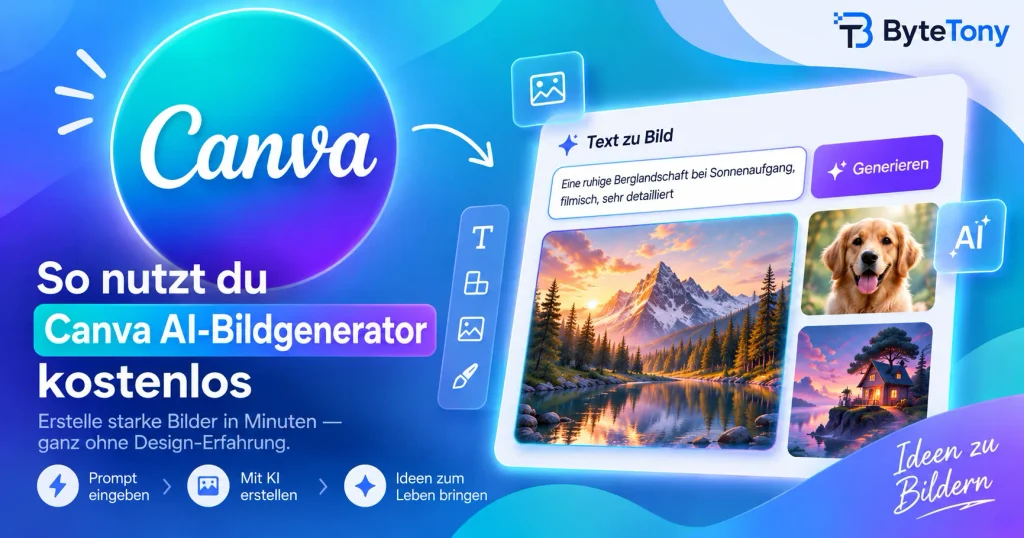
Den Canva-KI-Bildgenerator kostenlos zu nutzen, ist auch für Einsteiger unkompliziert. Du kannst ein gewünschtes Motiv beschreiben, es mit KI erzeugen, direkt im Canva-Editor bearbeiten und anschließend herunterladen.

Früher waren für individuelle Bilder in Blogbeiträgen, Social-Media-Grafiken, Präsentationen oder YouTube-Thumbnails häufig Designkenntnisse, teure Software oder die Unterstützung eines professionellen Grafikers notwendig.

In dieser Anleitung erfährst du Schritt für Schritt, wie du den Canva-KI-Bildgenerator kostenlos nutzt. Außerdem lernst du, wie der kostenlose Canva-Tarif funktioniert, wie du bessere Prompts schreibst, welche Einschränkungen du beachten solltest und welche Alternativen sich lohnen können.

Canva-KI-Bildgenerator kostenlos im Canva-Editor

Kurz gesagt: Kannst du KI-Bilder in Canva kostenlos erstellen?

Ja, Canva ermöglicht es kostenlosen Nutzern, ausgewählte Funktionen zur KI-Bilderstellung auszuprobieren.

Zu diesen Funktionen gehört unter anderem Magic Media, das geschriebene Prompts in Bilder umwandeln kann. Der kostenlose Zugriff ist jedoch begrenzt. Canva kann die verfügbaren Kontingente, Funktionen und Tarife jederzeit anpassen.

Verlasse dich deshalb nicht auf eine bestimmte Anzahl kostenloser Generierungen, ohne die aktuellen Informationen in deinem Canva-Konto oder auf den offiziellen Canva-Seiten zu prüfen.

Die kostenlosen KI-Werkzeuge von Canva eignen sich unter anderem für:

  • Beitragsbilder für Blogs
  • Social-Media-Grafiken
  • Präsentationsvisuals
  • Pinterest-Pins
  • Konzepte für YouTube-Thumbnails
  • Einfache Illustrationen
  • Kreative Designideen

Für sehr detailreiche Illustrationen, komplexe Szenen, großformatige Druckprojekte oder Bilder mit exakt kontrollierbaren Details ist Canva möglicherweise nicht die beste Wahl. Für Einsteiger gehört es jedoch zu den einfachsten Werkzeugen, um erste KI-Bilder zu erstellen und direkt weiterzubearbeiten.

Was ist der Canva-KI-Bildgenerator?

Der Canva-KI-Bildgenerator erstellt Bilder aus geschriebenen Beschreibungen.

Du gibst einen Text-Prompt ein, der erklärt, was auf dem Bild zu sehen sein soll. Anschließend wählst du je nach verfügbarer Funktion einen Stil oder ein Format aus. Canva erzeugt daraufhin mehrere Bildvarianten.

Ein Beispiel für einen Prompt:

„Eine schlichte, moderne Illustration von KI-Tools auf einem Laptop-Bildschirm, kräftige Farben, einfacher Hintergrund, einsteigerfreundlicher Header für einen Technik-Blog.“

Canva verwendet diese Beschreibung, um passende Bilder zu generieren.

Wenn dir eines der Ergebnisse gefällt, kannst du es direkt in dein Canva-Design einfügen. Dort kannst du das Bild zuschneiden, in der Größe anpassen, Text ergänzen, Filter anwenden, dein Logo hinzufügen und es mit weiteren Designelementen kombinieren.

Der größte Vorteil besteht darin, dass die gesamte Arbeit in Canva stattfindet. Du kannst das Bild erzeugen, bearbeiten und exportieren, ohne ein zusätzliches Grafikprogramm öffnen zu müssen.

Magic Media und Canva AI: Wo liegt der Unterschied?

Canva bietet verschiedene KI-gestützte Funktionen. Ihre Namen und Positionen in der Benutzeroberfläche können für neue Nutzer zunächst verwirrend sein.

Magic Media

Magic Media ist eines der Canva-Werkzeuge, mit denen du Bilder und Videos aus Textbeschreibungen erzeugen kannst.

Du gibst einen Prompt ein und generierst das gewünschte Bild direkt im Canva-Editor. Für Einsteiger, die hauptsächlich ein Bild aus Text erstellen möchten, ist Magic Media oft ein guter Ausgangspunkt.

Canva AI

Canva AI umfasst verschiedene KI-Funktionen, die in mehreren Bereichen von Canva verfügbar sein können.

Abhängig von deinem Konto und der aktuellen Benutzeroberfläche kann Canva AI beispielsweise beim Erstellen von Designs, Generieren von Bildern, Schreiben von Texten, Bearbeiten von Inhalten oder Erstellen von Präsentationen helfen.

Einfach ausgedrückt:

  • Nutze Magic Media, wenn du gezielt ein Bild aus einem Prompt erzeugen möchtest.
  • Nutze Canva AI, wenn du umfassendere Unterstützung beim Erstellen oder Bearbeiten eines Designs suchst.

Canva entwickelt seine Plattform regelmäßig weiter. Deshalb können sich die Namen, Positionen und verfügbaren Funktionen im Laufe der Zeit ändern.

Ist der Canva-KI-Bildgenerator wirklich kostenlos?

Die KI-Bilderstellung lässt sich grundsätzlich auch mit einem kostenlosen Canva-Konto ausprobieren. Der Zugriff ist allerdings begrenzt.

Der kostenlose Tarif kann ausgewählte KI-Funktionen und ein bestimmtes Kontingent für Generierungen enthalten. Die genauen Limits können vom verwendeten Werkzeug, deinem Konto und den aktuellen Tarifbedingungen abhängen.

Canva Pro bietet in der Regel einen umfangreicheren Zugriff auf KI-Funktionen, Premium-Vorlagen, Stockfotos, Videos, Grafiken und Markenwerkzeuge.

Für diese Anleitung benötigst du Canva Pro jedoch nicht.

Für Einsteiger, die die Funktion zunächst testen oder nur gelegentlich Bilder erstellen, kann der kostenlose Tarif ausreichen. Du kannst damit beispielsweise:

  • Die KI-Bilderstellung ausprobieren
  • Gelegentlich Blog-Grafiken erstellen
  • Einige Social-Media-Beiträge gestalten
  • Verschiedene Prompts testen
  • Die KI-Funktionen von Canva kennenlernen

Beginne am besten mit dem kostenlosen Tarif. Ein Upgrade ist erst dann sinnvoll, wenn du Canva regelmäßig nutzt und die verfügbaren Limits deinen Arbeitsablauf einschränken.

Was du vor dem Start benötigst

Bevor du dein erstes KI-Bild in Canva erstellst, solltest du Folgendes bereithalten:

  • Ein kostenloses Canva-Konto
  • Einen Webbrowser oder die Canva-App
  • Ein passendes Designformat
  • Eine kurze Beschreibung des gewünschten Bildes
  • Etwas Zeit, um mehrere Prompts auszuprobieren

Photoshop, technisches Fachwissen oder professionelle Designerfahrung brauchst du dafür nicht.

So nutzt du den Canva-KI-Bildgenerator kostenlos

Mit den folgenden Schritten kannst du dein erstes KI-generiertes Bild in Canva erstellen.

Schritt 1: Canva öffnen und ein Design starten

Rufe Canva auf und melde dich in deinem Konto an.

Wähle anschließend Design erstellen oder die entsprechende Schaltfläche in deiner Canva-Oberfläche. Danach entscheidest du dich für das gewünschte Format.

Mögliche Formate sind:

  • Blog-Banner
  • Instagram-Beitrag
  • Facebook-Beitrag
  • Präsentation
  • YouTube-Thumbnail
  • Pinterest-Pin
  • Individuelle Größe

Wähle das Format danach aus, wo du das Bild später verwenden möchtest.

Ein Querformat eignet sich normalerweise gut für WordPress-Beitragsbilder, Website-Banner und YouTube-Thumbnails.

Ein quadratisches Format ist praktisch für viele Social-Media-Plattformen. Ein Hochformat passt besser zu Pinterest-Pins und für mobile Geräte optimierten Inhalten.

Wenn du ein Beitragsbild für einen ByteTony-Artikel erstellst, ist ein Querformat in der Regel der beste Ausgangspunkt.

Schritt 2: Magic Media finden

Nachdem du den Canva-Editor geöffnet hast, suche in der linken Seitenleiste nach dem Bereich Apps.

Gib anschließend einen der folgenden Begriffe in die Suche ein:

  • Magic Media
  • AI Image Generator
  • Text to Image
  • Canva AI

Öffne das passende Werkzeug zur Bildgenerierung, sobald es angezeigt wird.

Canva aktualisiert seine Benutzeroberfläche regelmäßig. Deshalb kann sich das Werkzeug abhängig von deinem Konto, Gerät, Tarif oder der aktuellen Canva-Version an einer anderen Stelle befinden.

Schritt 3: Deinen ersten Prompt schreiben

Ein Prompt ist die geschriebene Anweisung, die du der KI gibst.

Dein Prompt sollte möglichst klar beschreiben, welches Bild Canva erstellen soll.

Ein hilfreicher Prompt enthält normalerweise:

  • Das Hauptmotiv
  • Den gewünschten Stil
  • Die Stimmung
  • Den Verwendungszweck
  • Wichtige Objekte oder Hintergrunddetails

Ein einfaches Beispiel:

„Ein moderner Arbeitsplatz mit einem Laptop, einer Kaffeetasse und weichem natürlichem Licht, realistischer Stil, für einen Technik-Blog-Header.“

Dieser Prompt erklärt Canva:

  • Was erstellt werden soll: ein moderner Arbeitsplatz
  • Welche Objekte enthalten sein sollen: Laptop und Kaffeetasse
  • Welcher Stil gewünscht ist: realistisch
  • Welche Stimmung entstehen soll: weich und natürlich
  • Wofür das Bild verwendet wird: als Blog-Header

Klare und konkrete Prompts liefern meist bessere Ergebnisse als sehr kurze oder ungenaue Anweisungen.

Schritt 4: Einen Stil auswählen

Je nach verwendeter Canva-Funktion kannst du vor dem Generieren einen visuellen Stil auswählen.

Mögliche Stile sind beispielsweise:

  • Fotografie
  • Illustration
  • Digitale Kunst
  • 3D
  • Aquarell
  • Minimalistisch
  • Cinematisch
  • Neon
  • Concept Art

Wähle einen Stil, der zum Zweck deines Designs passt.

Realistische oder fotografische Stile eignen sich für professionelle Blog-Header und Business-Inhalte.

Illustrationen oder Flat Designs passen gut zu Tutorials, Einsteiger-Anleitungen und Bildungsinhalten.

3D- oder digitale Kunststile eignen sich für Social-Media-Grafiken, kreative Beiträge und Thumbnail-Konzepte.

Für einen einsteigerfreundlichen Technik-Blog ist ein schlichter Illustrationsstil häufig ein guter Ausgangspunkt.

Schritt 5: Das Seitenverhältnis wählen

Das Seitenverhältnis bestimmt die Form des erzeugten Bildes.

Wähle es danach aus, wo du das Bild veröffentlichen möchtest:

  • Quadratisch: Instagram-Beiträge und allgemeine Social-Media-Grafiken
  • Querformat: WordPress-Beitragsbilder, Website-Banner und YouTube-Thumbnails
  • Hochformat: Pinterest-Pins und mobile Inhalte

Entscheide dich möglichst vor dem Generieren für das richtige Format. Dadurch musst du das Bild später weniger stark zuschneiden oder anpassen.

Schritt 6: Das Bild erzeugen

Nachdem du deinen Prompt eingegeben und gegebenenfalls einen Stil oder ein Seitenverhältnis ausgewählt hast, klickst du auf die Schaltfläche zum Generieren.

Canva erstellt daraufhin mehrere Bildvarianten auf Grundlage deiner Beschreibung.

Sieh dir die Ergebnisse an und wähle die Variante aus, die deiner Vorstellung am nächsten kommt. Anschließend kannst du sie in dein Design einfügen.

Mach dir keine Sorgen, wenn die ersten Ergebnisse nicht perfekt sind. KI-Bildgeneratoren benötigen häufig mehrere Versuche.

Ein ungenauer Prompt wie:

„KI-Technik-Bild“

liefert möglicherweise ein sehr allgemeines Ergebnis.

Versuche stattdessen:

„Eine schlichte, moderne Illustration von KI-Tools auf einem Laptop-Bildschirm, kräftige Farben, einfacher Hintergrund, einsteigerfreundlicher Header für einen Technik-Blog.“

Schon kleine Veränderungen am Motiv, Stil oder an der Wortwahl können das Ergebnis deutlich verbessern.

Schritt 7: Das Bild in Canva bearbeiten

Nachdem du das erzeugte Bild in dein Design eingefügt hast, kannst du es wie ein normales Canva-Bild bearbeiten.

Du kannst unter anderem:

  • Das Bild zuschneiden
  • Die Größe anpassen
  • Das Motiv neu positionieren
  • Überschriften ergänzen
  • Deinen Blognamen einfügen
  • Icons oder Formen hinzufügen
  • Helligkeit und Kontrast anpassen
  • Einen Hintergrund ergänzen
  • Filter anwenden
  • Deine Markenfarben verwenden
  • Das Bild mit einer Vorlage kombinieren

Das ist einer der größten Vorteile von Canva: Du kannst das Bild erzeugen und das gesamte Design im selben Editor fertigstellen.

Du könntest einem Beitragsbild beispielsweise folgenden Titel hinzufügen:

„Canva-KI-Bildgenerator: Anleitung für Einsteiger“

Danach kannst du den Namen ByteTony oder dein Logo dezent in einer Ecke platzieren.

Füge Texte möglichst manuell mit den Canva-Textwerkzeugen hinzu. KI-Bildgeneratoren haben häufig Schwierigkeiten, Wörter korrekt und gut lesbar darzustellen.

Schritt 8: Das Bild herunterladen

Wenn dein Design fertig ist, wähle Teilen und anschließend Herunterladen.

Für Blog-Bilder eignen sich meistens folgende Formate:

  • JPG: sinnvoll für Fotos und kleinere Dateigrößen
  • PNG: sinnvoll für scharfe Grafiken, Screenshots und Designs mit Text

Bevor du das Bild in WordPress hochlädst, solltest du die Dateigröße bei Bedarf reduzieren.

Große Bilddateien können die Ladezeit deiner Website erhöhen, insbesondere auf Mobilgeräten. Durch das Komprimieren kannst du die Dateigröße verringern, ohne dass ein deutlich sichtbarer Qualitätsverlust entsteht.

Verwende außerdem einen aussagekräftigen Dateinamen, zum Beispiel:

canva-ki-bildgenerator-anleitung.jpg

Vermeide allgemeine Namen wie:

IMG_4587.jpg

Einfache Canva-KI-Prompt-Formel für Einsteiger

Eine klare Prompt-Formel kann dir dabei helfen, bessere Bilder zu erzeugen:

Motiv + Stil + Stimmung + Zweck + wichtige Details

Ein Beispiel:

„Ein freundlicher Roboter, der einem Schüler beim Online-Lernen hilft, farbenfrohe 3D-Illustration, helle und positive Stimmung, für einen einsteigerfreundlichen Technik-Blog-Header, klarer Hintergrund.“

Dieser Prompt funktioniert wahrscheinlich besser als eine sehr allgemeine Beschreibung wie:

„KI-Roboter-Bild.“

Je genauer du dein gewünschtes Ergebnis beschreibst, desto besser kann die KI deine Vorstellung umsetzen.

Canva-KI-Prompt-Beispiele

Hier findest du einige Prompts, die du als Ausgangspunkt verwenden und an dein Projekt anpassen kannst.

Prompt für ein Blog-Beitragsbild

„Eine schlichte, moderne Illustration von KI-Tools auf einem Laptop-Bildschirm, kräftige Farben, einfacher Hintergrund, einsteigerfreundlicher Header für einen Technik-Blog.“

Prompt für eine Social-Media-Grafik

„Eine farbenfrohe 3D-Illustration eines freundlichen Roboters, der einer Kleinunternehmerin beim Erstellen von Social-Media-Inhalten hilft, moderner Arbeitsplatz, klare Komposition.“

Prompt für ein YouTube-Thumbnail

„Ein futuristischer Laptop mit kreativen KI-Tools auf dem Bildschirm, leuchtende Benutzeroberfläche, hoher Kontrast, moderner digitaler Kunststil, aufmerksamkeitsstarke Komposition.“

Prompt für eine Präsentationsfolie

„Eine minimalistische Flat-Illustration eines Teams, das Software mit Künstlicher Intelligenz nutzt, professioneller Stil, klarer weißer Hintergrund, geeignet für eine Business-Präsentation.“

Prompt für einen Pinterest-Pin

„Eine helle Illustration im Hochformat von einer Bloggerin, die mit KI-Tools Bilder erstellt, moderner Schreibtisch, sanfte Farben, klares Design, für einen Pinterest-Pin.“

Tipps für bessere Canva-KI-Prompts

Beginne mit einem klaren Motiv

Vermeide Prompts, die zu allgemein formuliert sind.

Schwacher Prompt:

„Technik-Bild.“

Besserer Prompt:

„Eine einsteigerfreundliche Illustration von KI-Tools auf einem Laptop-Bildschirm, schlichter moderner Stil, kräftige Farben.“

Die zweite Variante gibt Canva ein klares Motiv und eine eindeutige visuelle Richtung.

Ergänze einen visuellen Stil

Sag Canva, welche Art von Bild du möchtest.

Mögliche Stilbeschreibungen sind:

  • Realistisches Foto
  • Minimalistische Illustration
  • Flat Design
  • 3D-Render
  • Aquarell
  • Cinematisch
  • Digitale Kunst
  • Professionelle Produktfotografie

Wähle möglichst einen Hauptstil. Mehrere widersprüchliche Stile in einem Prompt können zu uneinheitlichen Ergebnissen führen.

Nenne den Verwendungszweck

Erkläre, wo das Bild eingesetzt werden soll.

Zum Beispiel:

  • Für einen Blog-Header
  • Für ein YouTube-Thumbnail
  • Für einen Instagram-Beitrag
  • Für eine Präsentationsfolie
  • Für einen Pinterest-Pin

Die Angabe des Verwendungszwecks kann der KI helfen, eine passendere Komposition zu erzeugen.

Halte den Prompt fokussiert

Vermeide zu viele Objekte und Ideen in einem einzigen Bild.

Ein überladener Prompt könnte so aussehen:

„Ein Roboter, ein Laptop, eine Stadt, ein Klassenzimmer, Bücher, Social-Media-Icons, Diagramme, ein Business-Team und ein futuristischer Hintergrund.“

Eine klarere Alternative wäre:

„Ein freundlicher Roboter, der einem Schüler hilft, KI-Tools auf einem Laptop zu verwenden, modernes Klassenzimmer, farbenfroher Illustrationsstil.“

Ein fokussierter Prompt erzeugt häufig ein übersichtlicheres und besser nutzbares Bild.

Setze wichtige Details an den Anfang

KI-Werkzeuge berücksichtigen möglicherweise die Informationen am Anfang eines Prompts stärker.

Beginne deshalb mit dem Hauptmotiv und ergänze danach Stil, Hintergrund, Stimmung und Verwendungszweck.

Zum Beispiel:

„Ein Laptop mit geöffneten KI-Design-Tools, minimalistische Illustration, sanfter blauer Hintergrund, für einen einsteigerfreundlichen Technik-Blog.“

Verzichte möglichst auf Text im erzeugten Bild

KI-Bildgeneratoren haben häufig Schwierigkeiten, lesbaren und korrekt geschriebenen Text zu erzeugen.

Die Ergebnisse können falsch geschriebene Wörter, verzerrte Buchstaben oder bedeutungslose Symbole enthalten.

Erzeuge deshalb zunächst nur den Hintergrund oder die Illustration. Füge Überschriften und andere Texte anschließend manuell mit den Canva-Textwerkzeugen hinzu.

Dadurch hast du mehr Kontrolle über:

  • Rechtschreibung
  • Schriftart
  • Textgröße
  • Position
  • Farben
  • Branding
  • Lesbarkeit

Häufige Fehler bei Canva-KI-Prompts

Einsteiger machen bei der KI-Bilderstellung häufig folgende Fehler:

  • Sie verwenden sehr kurze und ungenaue Prompts
  • Sie fügen zu viele Objekte hinzu
  • Sie verlangen lesbaren Text im Bild
  • Sie kombinieren widersprüchliche Stile
  • Sie wählen das falsche Seitenverhältnis
  • Sie erwarten perfekte Hände, Gesichter oder kleine Details
  • Sie fragen nach geschützten Logos oder urheberrechtlich geschützten Figuren
  • Sie verwenden direkt das erste Ergebnis

Die KI-Bilderstellung erfordert häufig etwas Experimentieren. Erzeuge mehrere Varianten und passe deinen Prompt so lange an, bis du ein Ergebnis findest, das zu deinem Design passt.

Grenzen des kostenlosen Canva-Tarifs

Der kostenlose Canva-Tarif ist nützlich, bietet aber keinen unbegrenzten Zugriff auf sämtliche Funktionen.

Begrenzte KI-Nutzung

Kostenlose Nutzer erhalten nur begrenzten Zugriff auf die KI-Funktionen von Canva.

Die genauen Limits können sich ändern, wenn Canva seine Tarife, Werkzeuge oder Nutzungsrichtlinien anpasst. Das verfügbare Kontingent kann außerdem von der jeweiligen KI-Funktion abhängen.

Prüfe deshalb die offiziellen Canva-Informationen oder die Angaben in deinem Konto, wenn du das aktuelle Limit wissen möchtest.

Wenn du nur gelegentlich einige Bilder erstellst, kann der kostenlose Tarif ausreichen. Bei regelmäßiger Nutzung wirst du das verfügbare Kontingent möglicherweise schneller erreichen.

Premium-Elemente

Einige Canva-Vorlagen, Grafiken, Fotos, Videos, Schriftarten und Designfunktionen sind nur mit Canva Pro verfügbar.

Premium-Elemente sind normalerweise mit einem Pro-Hinweis oder einem entsprechenden Symbol gekennzeichnet.

Wenn dein Design vollständig kostenlos bleiben soll, achte darauf, dass alle verwendeten Vorlagen, Fotos, Grafiken und anderen Elemente im kostenlosen Tarif enthalten sind.

Verwendest du ein Premium-Element, kann Canva beim Herunterladen eine Zahlung, ein Pro-Abonnement oder den Austausch des Elements verlangen. Unter Umständen wird außerdem ein Wasserzeichen angezeigt.

Bildqualität und Detailtreue

Canva AI eignet sich für viele alltägliche digitale Inhalte, liefert aber nicht bei jedem Motiv perfekte Ergebnisse.

Gut geeignet ist das Werkzeug beispielsweise für:

  • Blog-Grafiken
  • Social-Media-Bilder
  • Einfache Illustrationen
  • Präsentationsvisuals
  • Kreative Konzepte
  • Thumbnail-Hintergründe

Weniger geeignet kann es sein für:

  • Großformatige Druckprojekte
  • Sehr detailreiche professionelle Illustrationen
  • Präzise Produkt-Mockups
  • Komplexe Szenen mit vielen Personen
  • Bilder mit exakt lesbarem Text
  • Motive mit perfekten Händen oder Gesichtern

Die Qualität hängt vom Prompt, dem gewählten Stil und der Komplexität des gewünschten Bildes ab.

Darfst du Canva-KI-Bilder kommerziell nutzen?

KI-generierte Bilder können unter bestimmten Bedingungen auch in kommerziellen Projekten verwendet werden. Dabei musst du jedoch die aktuellen Bedingungen von Canva und alle relevanten Lizenzregeln beachten.

Du bist selbst dafür verantwortlich, dass dein Prompt, das erzeugte Bild und das fertige Design keine Rechte Dritter verletzen.

Dazu können unter anderem gehören:

  • Urheberrechte
  • Markenrechte
  • Persönlichkeitsrechte
  • Datenschutzrechte
  • Rechte am eigenen Bild

Besondere Vorsicht ist geboten, wenn dein Bild Folgendes enthält:

  • Urheberrechtlich geschützte Figuren
  • Bekannte Logos
  • Prominente
  • Reale Personen ohne Erlaubnis
  • Geschützte Markenelemente
  • Irreführende Darstellungen
  • Inhalte, die gegen Canva-Richtlinien verstoßen könnten

KI-generierte Ergebnisse können außerdem Bildern ähneln, die für andere Nutzer erstellt wurden. Du solltest daher nicht automatisch davon ausgehen, dass jedes Bild vollständig einzigartig ist.

Wenn dein fertiges Design Canva-Vorlagen, Stockfotos, Grafiken, Icons oder andere Inhalte aus der Canva-Bibliothek verwendet, können zusätzlich die jeweiligen Lizenzregeln für diese Inhalte gelten.

Bevor du ein KI-Bild in bezahlter Werbung, Kundenprojekten, Merchandise, Produktverpackungen oder anderen wichtigen kommerziellen Projekten verwendest, solltest du die aktuellen offiziellen Dokumente von Canva prüfen:

  • AI Product Terms
  • Content License Agreement
  • Acceptable Use Policy

Dieser Artikel dient nur allgemeinen Informationszwecken und stellt keine Rechtsberatung dar.

Was kannst du tun, wenn du das kostenlose Limit erreichst?

Wenn Canva dir mitteilt, dass dein kostenloses KI-Kontingent aufgebraucht ist, hast du mehrere Möglichkeiten.

Möglichkeit 1: Auf die Zurücksetzung warten

Wenn du die KI-Bilderstellung nur gelegentlich nutzt, kannst du warten, bis dein Kontingent zurückgesetzt wird.

Da Canva die Regeln für Kontingente und Zurücksetzungen ändern kann, solltest du die Informationen prüfen, die direkt in deinem Konto angezeigt werden.

Möglichkeit 2: Auf Canva Pro upgraden

Ein Upgrade auf Canva Pro kann sich lohnen, wenn du regelmäßig folgende Inhalte erstellst:

  • Blog-Beitragsbilder
  • Social-Media-Beiträge
  • YouTube-Thumbnails
  • Präsentationen
  • Marketing-Grafiken
  • Kundendesigns

Ein kostenpflichtiger Tarif kann dir einen umfangreicheren Zugriff auf KI-Funktionen, Premium-Vorlagen, Stockinhalte, Markenwerkzeuge und weitere Designfunktionen bieten.

Einsteiger müssen jedoch nicht sofort ein Upgrade durchführen.

Nutze zunächst den kostenlosen Tarif. Ein Upgrade wird dann sinnvoll, wenn Canva ein fester Bestandteil deines Arbeitsablaufs ist und dich die kostenlosen Limits regelmäßig einschränken.

Möglichkeit 3: Einen anderen KI-Bildgenerator testen

Wenn du weitere Bilder benötigst und nicht direkt auf Canva Pro wechseln möchtest, kannst du einen anderen KI-Bildgenerator ausprobieren.

Zu den bekannten Alternativen gehören:

  • Adobe Express mit Firefly
  • Microsoft Designer
  • Ideogram

Jedes Werkzeug hat unterschiedliche Stärken, Benutzeroberflächen, Nutzungslimits und Lizenzbedingungen.

Canva-KI-Bildgenerator und kostenlose Alternativen im Vergleich

WerkzeugBesonders geeignet fürKostenloser ZugangBedienbarkeitHauptvorteil
CanvaEinsteiger und bestehende Canva-NutzerBegrenzter KI-ZugangSehr einfachBilder erzeugen und direkt im selben Editor bearbeiten
Adobe Express mit FireflyNutzer des Adobe-ÖkosystemsBegrenzte kostenlose GenerierungenEinfachVerbindung mit weiteren Adobe-Designwerkzeugen
Microsoft DesignerSchnelle Social-Media-Grafiken und DesignideenKostenloser Zugang mit LimitsEinfachSchnelle Erstellung von Designs
IdeogramBilder, die besser lesbaren Text enthalten sollenKostenloser Tarif mit LimitsMittelHäufig nützlich für textorientierte Bildkonzepte

Keines dieser Werkzeuge ist für jedes Projekt die beste Wahl.

Canva ist meist der einfachste Ausgangspunkt, wenn du ein Bild generieren und anschließend das gesamte Design im selben Editor fertigstellen möchtest.

Adobe Express mit Firefly kann interessant sein, wenn du bereits Adobe-Produkte nutzt oder Wert auf Adobes Dokumentation zur kommerziellen Verwendung legst.

Microsoft Designer eignet sich für schnelle Social-Media-Grafiken und erste Designideen.

Ideogram kann sich lohnen, wenn du besser lesbaren Text direkt innerhalb eines KI-generierten Bildes benötigst.

Prüfe vor einer regelmäßigen oder kommerziellen Nutzung immer die aktuellen Limits und Bedingungen des jeweiligen Anbieters.

Die besten Einsatzmöglichkeiten für Canva-KI-Bilder

Der Canva-KI-Bildgenerator eignet sich besonders für digitale Inhalte, die schnell erstellt und anschließend weiterbearbeitet werden sollen.

Du kannst ihn unter anderem verwenden für:

  • Beitragsbilder für Blogartikel
  • Tutorial-Illustrationen
  • Social-Media-Grafiken
  • Pinterest-Pins
  • Präsentationsfolien
  • Konzepte für YouTube-Thumbnails
  • Visuals für E-Mail-Newsletter
  • Website-Grafiken
  • Kreatives Brainstorming
  • Einfache Produktkonzepte

Für Blogger kann Canva AI dabei helfen, individuellere Grafiken zu erstellen, statt ausschließlich Stockbilder zu verwenden, die möglicherweise bereits auf zahlreichen anderen Websites erscheinen.

Wenn du weitere KI-Werkzeuge kennenlernen möchtest, lies auch unseren Ratgeber zu den besten KI-Tools für Content Creator.

Du kannst beispielsweise einen eigenen Hintergrund generieren und danach den Artikeltitel, das Logo und deine Markenfarben manuell hinzufügen.

Wann Canva AI möglicherweise nicht die beste Wahl ist

Canva ist einfach zu bedienen, bietet aber nicht für jedes Projekt ausreichend Kontrolle.

Ein anderes Werkzeug oder professionelle Designsoftware kann besser geeignet sein, wenn du Folgendes benötigst:

  • Sehr detailreiche Illustrationen
  • Große druckfertige Bilder
  • Präzise Produktfotografie
  • Perfekt realistische Menschen
  • Akkurate Hände und kleine Details
  • Komplexe Szenen
  • Exakte Typografie im erzeugten Bild
  • Fortgeschrittene Kontrolle über die Bildgenerierung
  • Geschützte Logos oder urheberrechtlich geschützte Figuren

Fortgeschrittenere KI-Bildwerkzeuge können mehr Kontrolle über Komposition, Stil und Details bieten. Sie sind für Einsteiger jedoch häufig schwieriger zu bedienen.

Häufige Probleme mit Canva AI und mögliche Lösungen

Ich finde Magic Media nicht

Öffne im Canva-Editor den Bereich Apps und suche nach:

  • Magic Media
  • Text to Image
  • AI Image Generator
  • Canva AI

Wenn du die Funktion weiterhin nicht findest, befindet sie sich möglicherweise an einer anderen Stelle der aktuellen Canva-Oberfläche oder steht für dein Konto, deinen Tarif, dein Gerät oder deine Region nicht zur Verfügung.

Mein Bild wirkt unscharf oder verzerrt

Vereinfache deinen Prompt und konzentriere dich auf ein Hauptmotiv.

Komplexe Szenen mit vielen Objekten enthalten häufiger visuelle Fehler.

Du kannst außerdem Folgendes versuchen:

  • Einen anderen Stil auswählen
  • Unnötige Details entfernen
  • Eine Illustration statt eines realistischen Fotos verwenden
  • Das Bild erneut generieren
  • Einen einfacheren Hintergrund wählen

Canva folgt meinem Prompt nicht richtig

KI-Bildwerkzeuge befolgen nicht immer jede einzelne Anweisung.

Versuche Folgendes:

  • Setze das Hauptmotiv an den Anfang
  • Entferne unwichtige Details
  • Vermeide widersprüchliche Stilbeschreibungen
  • Kürze den Prompt
  • Teste einen anderen Stil
  • Erzeuge mehrere neue Varianten

Der Text im Bild sieht falsch aus

Das ist eine häufige Einschränkung von KI-Bildgeneratoren.

Erzeuge das Bild ohne Text und füge die Überschrift anschließend manuell mit den Canva-Textwerkzeugen hinzu.

Dadurch erhältst du eine korrekte Rechtschreibung und mehr Kontrolle über Schriftart, Farbe, Größe, Position und Branding.

Mein Bild wirkt zu allgemein

Ergänze konkretere visuelle Details.

Statt:

„Ein Blog-Bild über KI.“

kannst du Folgendes verwenden:

„Ein schlichter, moderner Blog-Header mit einem Laptop, auf dem KI-Werkzeuge angezeigt werden, sanfter blauer Hintergrund, einfache Icons, einsteigerfreundlicher Technik-Stil.“

Du kannst zusätzlich Angaben machen zu:

  • Kamerawinkel
  • Hintergrundfarbe
  • Beleuchtung
  • Illustrationsstil
  • Stimmung
  • Verwendungszweck
  • Freiem Platz für eine Überschrift

Ein Beispiel:

„Ein moderner Laptop mit geöffneten KI-Design-Tools, minimalistische Illustration, sanfter blauer Hintergrund, Motiv auf der rechten Seite, freier Platz auf der linken Seite für einen Blog-Titel.“

Empfohlener Canva-KI-Workflow für Einsteiger

Dieser einfache Ablauf eignet sich gut, wenn du ein KI-Bild für deinen Blog erstellen möchtest:

  1. Wähle die endgültige Größe des Designs.
  2. Öffne Magic Media oder das aktuelle KI-Bildwerkzeug von Canva.
  3. Schreibe einen klaren und fokussierten Prompt.
  4. Wähle einen passenden Stil.
  5. Lege das richtige Seitenverhältnis fest.
  6. Erzeuge mehrere Bildvarianten.
  7. Wähle das beste Ergebnis aus.
  8. Füge es in dein Canva-Design ein.
  9. Ergänze Texte manuell.
  10. Verwende deine Markenfarben und dein Logo.
  11. Lade das fertige Design als JPG oder PNG herunter.
  12. Komprimiere das Bild vor dem Hochladen in WordPress.
  13. Vergib einen aussagekräftigen Dateinamen und einen passenden Alt-Text.

Dieser Workflow hilft dir, einheitliche Grafiken zu erstellen, ohne dass du fortgeschrittene Designkenntnisse benötigst.

Fazit: Lohnt sich der Canva-KI-Bildgenerator?

Der Canva-KI-Bildgenerator ist eine gute Möglichkeit für Einsteiger, Blogger, Studierende, Content Creator und Kleinunternehmen, erste KI-Bilder zu erstellen.

Er gehört möglicherweise nicht zu den fortschrittlichsten KI-Bildgeneratoren, ist dafür aber vergleichsweise einfach zu erlernen.

Sein größter Vorteil besteht darin, dass du das Bild erzeugen, bearbeiten, mit Text und Branding ergänzen und anschließend exportieren kannst, ohne Canva zu verlassen.

Der kostenlose Tarif eignet sich gut, um die Funktion zunächst auszuprobieren und gelegentlich Grafiken für Blogs, soziale Netzwerke oder Präsentationen zu erstellen.

Beginne mit einem klaren Prompt und erzeuge mehrere Varianten. Passe anschließend Motiv, Stil und Details so lange an, bis das Ergebnis zu deiner Vorstellung passt.

Wenn Canva später zu einem festen Bestandteil deines Arbeitsablaufs wird und du regelmäßig an die kostenlosen Limits stößt, kann ein Upgrade auf Canva Pro sinnvoll sein.

Häufig gestellte Fragen

Ist der Canva-KI-Bildgenerator kostenlos?

Canva ermöglicht kostenlosen Nutzern den Zugriff auf ausgewählte KI-Funktionen. Die Nutzung ist jedoch begrenzt. Da sich das genaue Kontingent ändern kann, solltest du die aktuellen Informationen in deinem Canva-Konto oder auf den offiziellen Canva-Seiten prüfen.

Ist Magic Media dasselbe wie der Canva-KI-Bildgenerator?

Magic Media ist eines der Canva-Werkzeuge, mit denen sich Bilder und Videos aus Text erzeugen lassen. Canva AI umfasst eine größere Auswahl an KI-Funktionen innerhalb der Plattform. Die genauen Bezeichnungen und Positionen können sich durch Aktualisierungen ändern.

Wie viele KI-Bilder kann ich kostenlos erstellen?

Die Zahl der kostenlosen Generierungen kann sich ändern und vom verwendeten Werkzeug sowie deinem Canva-Tarif abhängen. Prüfe deshalb die Informationen in deinem Konto, statt dich auf eine ältere feste Zahl zu verlassen.

Darf ich Canva-KI-Bilder kommerziell nutzen?

Die kommerzielle Nutzung hängt von den aktuellen Canva-Bedingungen, dem erzeugten Inhalt und den zusätzlich verwendeten Canva-Elementen ab. Vermeide geschützte Figuren, Logos, Prominente und Inhalte, die Rechte Dritter verletzen könnten. Prüfe vor wichtigen kommerziellen Projekten die offiziellen Canva-Bedingungen.

Fügt Canva ein Wasserzeichen hinzu?

KI-generierte Bilder enthalten nicht zwangsläufig ein Wasserzeichen. Designs mit Pro-Vorlagen, Premium-Fotos oder anderen kostenpflichtigen Elementen können jedoch eine Zahlung, ein Pro-Abonnement oder den Austausch des betreffenden Elements erfordern.

Warum sieht mein Canva-KI-Bild falsch aus?

Möglicherweise ist dein Prompt zu ungenau, zu kompliziert oder enthält Details, mit denen KI-Bildgeneratoren Schwierigkeiten haben. Dazu gehören beispielsweise Hände, Gesichter, kleine Objekte und lesbarer Text. Vereinfache den Prompt, wähle einen anderen Stil und erzeuge mehrere Varianten.

Was ist ein guter Canva-KI-Prompt für Einsteiger?

Ein guter Prompt enthält das Motiv, den Stil, die Stimmung, den Zweck und wichtige Details.

Zum Beispiel:

„Eine schlichte, moderne Illustration von KI-Tools auf einem Laptop-Bildschirm, kräftige Farben, einfacher Hintergrund, einsteigerfreundlicher Header für einen Technik-Blog.“

Was ist die beste kostenlose Alternative zu Canva AI?

Adobe Express mit Firefly, Microsoft Designer und Ideogram gehören zu den bekannten Alternativen. Adobe Express eignet sich besonders für Nutzer des Adobe-Ökosystems, Microsoft Designer für schnelle Grafiken und Ideogram für Bildkonzepte, die besser lesbaren Text enthalten sollen.

Nach oben scrollen