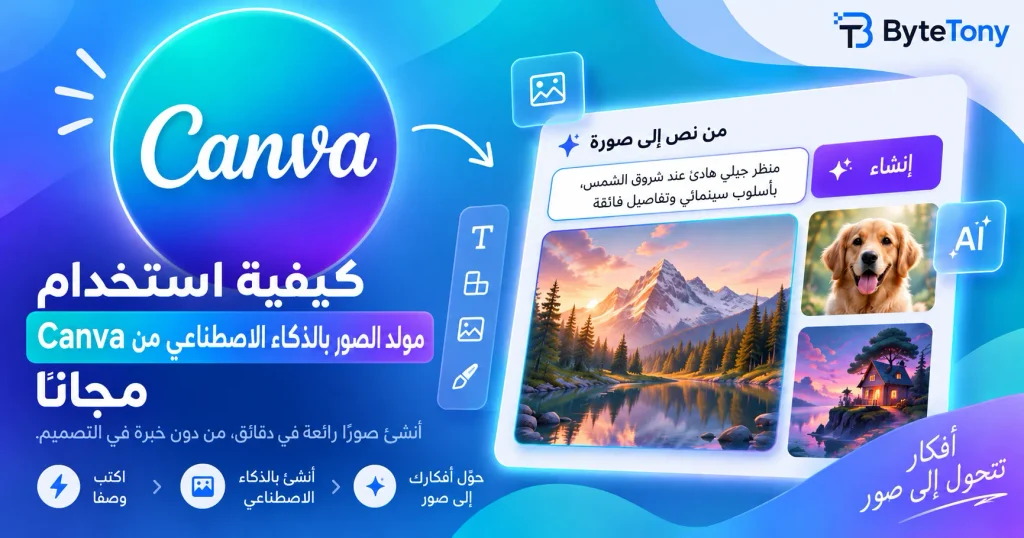
يسهّل مولد الصور بالذكاء الاصطناعي في Canva على المبتدئين إنشاء صور مخصصة للمقالات ومنشورات وسائل التواصل الاجتماعي والعروض التقديمية والصور المصغرة لمقاطع YouTube.
يمكنك وصف الصورة التي تريدها، وإنشاؤها بالذكاء الاصطناعي، وتعديلها داخل Canva، ثم تنزيل التصميم النهائي دون الحاجة إلى الانتقال بين أدوات متعددة.
ستتعلم في هذا الدليل المخصص للمبتدئين كيفية استخدام مولد الصور بالذكاء الاصطناعي في Canva مجانًا، وكتابة أوامر أفضل، وفهم حدود الخطة المجانية، واختيار البدائل المناسبة عند الحاجة.

محتويات المقال
إجابة سريعة: هل يمكنك إنشاء صور بالذكاء الاصطناعي في Canva مجانًا؟
نعم، يتيح Canva للمستخدمين المجانيين تجربة إنشاء الصور بالذكاء الاصطناعي.
يتضمن Canva ميزات مدعومة بالذكاء الاصطناعي مثل Magic Media، التي تستطيع تحويل الأوامر النصية إلى صور. لكن الاستخدام المجاني محدود، وقد يغيّر Canva حدود الاستخدام أو ميزات الخطط مع مرور الوقت.
لهذا السبب، لا تعتمد على عدد ثابت من عمليات الإنشاء المجانية إلا بعد التحقق من صفحة الأسعار أو معلومات استخدام الذكاء الاصطناعي الرسمية الحالية لدى Canva.
يمكن أن تكون أدوات Canva المجانية مفيدة لإنشاء:
- الصور البارزة للمقالات
- تصاميم وسائل التواصل الاجتماعي
- صور العروض التقديمية
- صور Pinterest
- أفكار للصور المصغرة على YouTube
- الرسومات التوضيحية البسيطة
- أفكار التصميم الإبداعية
قد لا يكون Canva الخيار الأفضل للأعمال الفنية الاحترافية المتقدمة، أو المشاهد المعقدة، أو الطباعة بأحجام كبيرة، أو الصور التي تتطلب تفاصيل دقيقة للغاية.
ومع ذلك، فإنه يُعد من أسهل أدوات إنشاء الصور بالذكاء الاصطناعي للمبتدئين.
ما مولد الصور بالذكاء الاصطناعي في Canva؟
مولد الصور بالذكاء الاصطناعي في Canva هو أداة تنشئ صورًا اعتمادًا على الأوصاف النصية.
تكتب أمرًا نصيًا يشرح الصورة التي تريدها، ثم تختار النمط أو تنسيق الصورة، ويقوم Canva بإنشاء عدة خيارات مرئية.
على سبيل المثال، يمكنك كتابة:
A clean modern illustration of AI tools on a laptop screen, bright colors, simple background, beginner-friendly technology blog header.
سيستخدم Canva هذا الوصف لإنشاء صور بناءً على تعليماتك.
بعد اختيار إحدى النتائج، يمكنك إضافتها مباشرة إلى تصميمك في Canva. وبعد ذلك تستطيع:
- قص الصورة
- تغيير حجمها
- إضافة نص
- تطبيق الفلاتر
- إدراج شعارك
- دمجها مع عناصر تصميم أخرى
الميزة الرئيسية هنا هي سهولة الاستخدام؛ إذ يمكنك إنشاء الصورة وتعديلها وتصديرها دون مغادرة Canva.
Magic Media مقابل Canva AI: ما الفرق؟
يوفر Canva عدة ميزات مدعومة بالذكاء الاصطناعي، وقد تكون أسماؤها مربكة للمستخدمين الجدد.
إحدى الأدوات الأساسية التي يقدمها Canva لإنشاء الصور من النصوص هي Magic Media.
Magic Media
Magic Media هي أداة Canva لتحويل النص إلى صورة أو فيديو.
يمكنك كتابة أمر نصي وإنشاء صور أو مقاطع فيديو مباشرة داخل محرر Canva. وعندما يرغب المبتدئ في إنشاء صورة من وصف مكتوب فقط، تكون Magic Media عادةً واحدة من أسهل الأدوات للبدء.
Canva AI
يشير Canva AI إلى تجربة الذكاء الاصطناعي الأوسع المتاحة عبر Canva.
اعتمادًا على واجهة Canva الحالية وإعدادات حسابك، قد يساعدك Canva AI في:
- إنشاء التصاميم
- توليد الصور
- كتابة النصوص
- تعديل المحتوى
- إعداد العروض التقديمية
بعبارة مبسطة:
- استخدم Magic Media عندما تريد إنشاء صورة من أمر نصي.
- استخدم Canva AI عندما تحتاج إلى مساعدة أوسع في إنشاء تصميم أو تعديله.
قد تتغير المواقع الدقيقة لهذه الأدوات وأسماؤها عندما يقوم Canva بتحديث واجهته.
هل مولد الصور بالذكاء الاصطناعي في Canva مجاني فعلًا؟
يمكن استخدام إنشاء الصور بالذكاء الاصطناعي من خلال حساب Canva مجاني، لكن الوصول يكون محدودًا.
قد تتضمن الخطة المجانية إمكانية استخدام أدوات محددة للذكاء الاصطناعي وعددًا محدودًا من عمليات الإنشاء. وقد تختلف الحدود الدقيقة حسب خطط Canva الحالية وسياساته وإعدادات الحساب.
تتضمن Canva Pro عادةً وصولًا أوسع إلى:
- أدوات الذكاء الاصطناعي
- القوالب المدفوعة
- الصور ومقاطع الفيديو الجاهزة
- الرسومات والعناصر
- أدوات إدارة العلامة التجارية
لكن لا تحتاج إلى Canva Pro لتطبيق الخطوات الواردة في هذا الدليل.
تكون الخطة المجانية مناسبة عادةً للمبتدئين الذين يريدون:
- تجربة إنشاء الصور بالذكاء الاصطناعي
- إنشاء صور للمقالات من حين إلى آخر
- تصميم عدد محدود من منشورات وسائل التواصل
- تجربة أوامر مختلفة
- تعلم كيفية عمل أدوات Canva للذكاء الاصطناعي
ابدأ بالخطة المجانية قبل التفكير في الترقية.
ما الذي تحتاج إليه قبل البدء؟
قبل إنشاء أول صورة لك بالذكاء الاصطناعي في Canva، جهّز ما يلي:
- حساب Canva مجاني
- متصفح ويب أو تطبيق Canva على الهاتف
- تنسيق التصميم، مثل بانر لمقال أو منشور لوسائل التواصل
- وصف قصير للصورة التي تريدها
- بضع دقائق لتجربة أوامر مختلفة
لا تحتاج إلى Photoshop أو معرفة تقنية متقدمة أو خبرة احترافية في التصميم.
كيفية استخدام مولد الصور بالذكاء الاصطناعي في Canva مجانًا
اتبع الخطوات التالية لإنشاء أول صورة لك باستخدام الذكاء الاصطناعي في Canva.
الخطوة الأولى: افتح Canva وابدأ تصميمًا
انتقل إلى Canva وسجل الدخول إلى حسابك.
اختر Create a design، ثم حدد التنسيق الذي تريد إنشاءه.

تشمل الخيارات الشائعة:
- بانر لمقال
- منشور Instagram
- منشور Facebook
- عرض تقديمي
- صورة مصغرة لـYouTube
- صورة Pinterest
- حجم مخصص
اختر التنسيق اعتمادًا على المكان الذي ستستخدم فيه الصورة.
يناسب التنسيق الأفقي عادةً:
- الصور البارزة في WordPress
- بانرات المواقع
- الصور المصغرة لمقاطع YouTube
يناسب التنسيق المربع تصاميم وسائل التواصل الاجتماعي العامة، بينما يكون التنسيق العمودي أفضل لمحتوى Pinterest والمحتوى المصمم للهواتف.
إذا كنت تنشئ صورة لمقال على ByteTony، فعادةً يكون التصميم الأفقي أفضل نقطة بداية.
الخطوة الثانية: ابحث عن Magic Media
بعد فتح محرر Canva، انظر إلى الشريط الجانبي الموجود على الجهة اليسرى من الشاشة.
اختر Apps، ثم ابحث عن أحد الأسماء التالية:
- Magic Media
- AI Image Generator
- Text to Image
- Canva AI

افتح أداة إنشاء الصور المناسبة عندما تظهر.
يحدّث Canva محرره باستمرار، ولذلك قد تظهر الأداة في مكان مختلف حسب حسابك أو جهازك أو منطقتك أو الواجهة المستخدمة حاليًا.
الخطوة الثالثة: اكتب أول Prompt
الـPrompt أو الأمر النصي هو التعليمات المكتوبة التي تقدمها للذكاء الاصطناعي.
يجب أن يشرح الأمر بوضوح ما تريد من Canva إنشاءه.
يتضمن الأمر الجيد عادةً:
- الموضوع الأساسي
- النمط البصري
- الأجواء أو الشعور
- الغرض من الصورة
- العناصر المهمة أو تفاصيل الخلفية

إليك مثالًا بسيطًا:
A modern workspace with a laptop, coffee cup, and soft natural light, realistic style, for a technology blog header.
يوضح هذا الأمر لـCanva:
- ما الذي يجب إنشاءه: مساحة عمل حديثة
- العناصر المطلوب تضمينها: جهاز محمول وكوب قهوة
- النمط: واقعي
- الأجواء: إضاءة طبيعية ناعمة
- مكان الاستخدام: عنوان لمقال تقني
عادةً ما تنتج الأوامر الواضحة نتائج أفضل من الأوامر القصيرة والغامضة.
الخطوة الرابعة: اختر النمط
قد يسمح لك Canva باختيار نمط بصري قبل إنشاء الصورة.
يمكن أن تختلف الخيارات المتاحة، لكنها قد تشمل:
- Photography
- Illustration
- Digital Art
- 3D
- Watercolor
- Minimal
- Cinematic
- Neon
- Concept Art
اختر نمطًا يتوافق مع غرض التصميم.
استخدم الأنماط الواقعية أو الفوتوغرافية للعناوين الاحترافية للمقالات والمحتوى التجاري.
استخدم الرسومات التوضيحية أو التصميم المسطح للشروحات وأدلة المبتدئين والمحتوى التعليمي.
استخدم الأنماط ثلاثية الأبعاد أو الفن الرقمي لمنشورات وسائل التواصل الاجتماعي والتصاميم الإبداعية وأفكار الصور المصغرة.
بالنسبة إلى المدونات التقنية، يكون أسلوب الرسومات التوضيحية النظيفة نقطة بداية موثوقة غالبًا.
الخطوة الخامسة: اختر نسبة العرض إلى الارتفاع
تحدد نسبة العرض إلى الارتفاع شكل الصورة التي سيتم إنشاؤها.
اختر النسبة حسب المكان الذي ستنشر فيه الصورة:
- مربع: لمنشورات Instagram وتصاميم وسائل التواصل العامة
- أفقي: للصور البارزة في WordPress وبانرات المواقع وصور YouTube المصغرة
- عمودي: لصور Pinterest والمحتوى المخصص للهواتف
اختر التنسيق الصحيح قبل إنشاء الصورة. يقلل ذلك من مقدار القص وتغيير الحجم الذي ستحتاج إليه لاحقًا.
الخطوة السادسة: أنشئ الصورة
بعد كتابة الأمر واختيار النمط ونسبة العرض إلى الارتفاع، اضغط زر الإنشاء.
سينشئ Canva عدة خيارات للصور بناءً على وصفك.

راجع النتائج واختر الصورة الأقرب إلى فكرتك، ثم أضفها إلى التصميم.
لا تقلق إذا لم تكن النتائج الأولى مثالية؛ إذ تحتاج أدوات إنشاء الصور بالذكاء الاصطناعي عادةً إلى أكثر من محاولة.
بدلًا من كتابة أمر غامض مثل:
AI technology image
استخدم أمرًا أكثر تحديدًا:
A clean modern illustration of artificial intelligence tools displayed on a laptop screen, bright colors, simple background, beginner-friendly technology blog header.
قد تؤدي التغييرات البسيطة في الكلمات أو الموضوع أو النمط إلى تحسين النتيجة بصورة ملحوظة.
الخطوة السابعة: عدّل الصورة داخل Canva
بعد إضافة الصورة التي تم إنشاؤها إلى تصميمك، يمكنك تعديلها مثل أي صورة أخرى في Canva.
يمكنك:
- قص الصورة
- تغيير حجمها
- تعديل موضع الموضوع
- إضافة العناوين
- إضافة اسم مدونتك
- إدراج الأيقونات أو الأشكال
- ضبط السطوع والتباين
- إضافة خلفية
- تطبيق الفلاتر
- استخدام ألوان علامتك التجارية
- دمج الصورة مع قالب

تُعد هذه واحدة من أهم مزايا Canva؛ إذ تستطيع إنشاء الصورة وإكمال التصميم بالكامل داخل المحرر نفسه.
يمكنك، على سبيل المثال، إضافة العنوان التالي إلى الصورة البارزة:
دليل مولد الصور بالذكاء الاصطناعي في Canva
ويمكنك بعد ذلك وضع اسم ByteTony أو شعاره في إحدى زوايا التصميم.
أضف النص يدويًا داخل Canva بدلًا من مطالبة مولد الصور بإنشاء نص مقروء. يؤدي ذلك عادةً إلى نتيجة أنظف وأكثر احترافية.
الخطوة الثامنة: نزّل الصورة
عندما يصبح التصميم جاهزًا، اختر Share ثم Download.
استخدم لأغلب صور المقالات:
- JPG: عندما تريد حجم ملف أصغر
- PNG: للرسومات الأكثر وضوحًا، ولقطات الشاشة، والتصاميم التي تحتوي على نص
قبل رفع الصورة إلى WordPress، قلّل حجم الملف عند الحاجة.
يمكن للصور الكبيرة إبطاء تحميل صفحات الموقع، وخصوصًا على الهواتف. يساعد ضغط الصورة على تحسين سرعة التحميل وتجربة المستخدم دون فقدان ملحوظ للجودة.
استخدم اسم ملف وصفيًا قبل رفع الصورة، مثل:
canva-ai-image-generator-guide.jpg
وتجنب أسماء الملفات العامة، مثل:
IMG_4587.jpg
معادلة كتابة أوامر Canva AI للمبتدئين
يمكن أن تساعدك هذه المعادلة البسيطة على كتابة أوامر أفضل:
الموضوع + النمط + الأجواء + الغرض + التفاصيل المهمة
على سبيل المثال:
A friendly robot helping a student learn online, colorful 3D illustration, bright and positive mood, for a beginner technology blog header, clean background.
يعمل هذا الأمر بصورة أفضل من أمر غامض مثل:
AI robot image.
كلما وصفت النتيجة المطلوبة بوضوح أكبر، كان من الأسهل على الذكاء الاصطناعي فهم ما تريده.
أمثلة لأوامر Canva AI
فيما يلي عدة أوامر مناسبة للمبتدئين يمكنك تجربتها.
أمر لإنشاء صورة بارزة لمقال
A clean modern illustration of AI tools on a laptop screen, bright colors, simple background, beginner-friendly technology blog header.
أمر لإنشاء تصميم لوسائل التواصل
A colorful 3D illustration of a friendly robot helping a small business owner create social media content, modern workspace, clean composition.
أمر لفكرة صورة مصغرة على YouTube
A futuristic laptop displaying creative AI tools, glowing interface, high contrast, modern digital art style, attention-grabbing composition.
أمر لإنشاء صورة لعرض تقديمي
A minimal flat illustration of a team using artificial intelligence software, professional style, clean white background, suitable for a business presentation.
أمر لإنشاء صورة Pinterest
A bright vertical illustration of a blogger creating images with AI tools, modern desk setup, soft colors, clean design, Pinterest-style composition.
نصائح لكتابة أوامر أفضل في Canva AI
ابدأ بموضوع واضح
تجنب الأوامر العامة جدًا.
أمر ضعيف:
Technology image.
أمر أفضل:
A beginner-friendly illustration of AI tools displayed on a laptop screen, clean modern style, bright colors.
يمنح الإصدار الثاني Canva موضوعًا واضحًا واتجاهًا بصريًا محددًا.
أضف نمطًا بصريًا
أخبر Canva بنوع الصورة التي تريدها.
تشمل أوصاف الأنماط المفيدة:
- Realistic photo
- Minimal illustration
- Flat design
- 3D render
- Watercolor
- Cinematic
- Digital art
- Professional product photography
اختر نمطًا رئيسيًا واحدًا بدلًا من الجمع بين عدة أنماط متعارضة.
اذكر مكان استخدام الصورة
اشرح المكان الذي ستظهر فيه الصورة.
على سبيل المثال:
- For a blog header
- For a YouTube thumbnail
- For an Instagram post
- For a presentation slide
- For a Pinterest pin
قد تساعد الإشارة إلى غرض الصورة الذكاء الاصطناعي على اختيار تكوين بصري أكثر ملاءمة.
اجعل الأمر مركزًا
تجنب وضع عدد كبير جدًا من العناصر والأفكار داخل صورة واحدة.
قد يبدو الأمر المزدحم هكذا:
A robot, laptop, city, classroom, books, social media icons, charts, business team, and futuristic background.
ويكون البديل الأكثر وضوحًا:
A friendly robot helping a student use AI tools on a laptop, clean modern classroom, colorful illustration style.
ينتج الأمر المركز عادةً صورة أكثر نظافة.
ضع التفاصيل المهمة في البداية
قد تهتم أدوات الذكاء الاصطناعي أكثر بالمعلومات الموجودة في بداية الأمر.
ابدأ بالموضوع الأساسي، ثم أضف النمط والخلفية والأجواء والغرض.
على سبيل المثال:
A laptop displaying AI design tools, clean minimal illustration, soft blue background, for a beginner technology blog.
تجنب إنشاء النصوص داخل الصورة
تواجه أدوات إنشاء الصور بالذكاء الاصطناعي صعوبة في إنتاج نصوص دقيقة ومقروءة.
قد تنتج:
- كلمات مكتوبة بصورة خاطئة
- حروفًا مشوهة
- رموزًا بلا معنى
أنشئ الخلفية أو الرسم أولًا، ثم أضف العنوان يدويًا باستخدام أدوات النص في Canva.
يمنحك ذلك تحكمًا أكبر في:
- التهجئة
- اختيار الخط
- حجم النص
- موضع النص
- الهوية البصرية
- سهولة القراءة
أخطاء شائعة في أوامر Canva AI
يرتكب المبتدئون غالبًا الأخطاء التالية:
- استخدام أوامر قصيرة جدًا
- إضافة عدد كبير من العناصر
- طلب كتابة نص مقروء داخل الصورة
- الجمع بين أنماط متعارضة
- اختيار نسبة عرض إلى ارتفاع غير مناسبة
- توقع تفاصيل مثالية في الأيدي والوجوه والعناصر الصغيرة
- طلب شعارات محمية أو شخصيات خاضعة لحقوق النشر
- استخدام النتيجة الأولى دون تجربة بدائل
يعتمد إنشاء الصور بالذكاء الاصطناعي على التجربة. أنشئ عدة خيارات وعدّل الأمر حتى تحصل على نتيجة مناسبة لتصميمك.
حدود خطة Canva المجانية التي يجب معرفتها
خطة Canva المجانية مفيدة، لكنها لا توفر وصولًا غير محدود إلى جميع الميزات.
حدود استخدام الذكاء الاصطناعي
يحصل المستخدمون المجانيون على وصول محدود إلى ميزات Canva المدعومة بالذكاء الاصطناعي.
قد تتغير الحدود الدقيقة عندما يقوم Canva بتحديث خططه أو أدواته أو سياسات الاستخدام. وقد يعتمد رصيدك أيضًا على أداة الذكاء الاصطناعي المحددة التي تستخدمها.
راجع صفحة الأسعار ومعلومات استخدام الذكاء الاصطناعي الرسمية لدى Canva عندما تحتاج إلى معرفة الحدود الحالية.
إذا كنت تنشئ بضع صور من حين إلى آخر، فقد تكون الخطة المجانية كافية. أما المستخدم المنتظم فقد يصل إلى الحدود بسرعة أكبر.
العناصر المدفوعة
تتوفر بعض قوالب Canva ورسوماته وصوره ومقاطع الفيديو والخطوط وميزات التصميم فقط في Canva Pro.
تعرض العناصر المدفوعة عادةً علامة أو رمز Pro.
لإنشاء تصميم مجاني بالكامل، تأكد من أن القالب والصور والرسومات وجميع العناصر التي تستخدمها مشمولة في الخطة المجانية.
إذا احتوى التصميم على عنصر مدفوع، فقد يطلب Canva الدفع أو الاشتراك في Canva Pro، أو قد يعرض علامة مائية عند التنزيل.
جودة الصور والتفاصيل
Canva AI مفيد للمحتوى الرقمي اليومي، لكنه ليس مثاليًا.
يعمل عادةً بصورة جيدة مع:
- صور المقالات
- صور وسائل التواصل
- الرسومات البسيطة
- صور العروض التقديمية
- الأفكار الإبداعية
- خلفيات الصور المصغرة
وقد يكون أقل ملاءمةً لـ:
- التصاميم الكبيرة المخصصة للطباعة
- الأعمال الفنية الاحترافية شديدة التفاصيل
- نماذج المنتجات الدقيقة
- المشاهد المعقدة التي تحتوي على عدد كبير من الأشخاص
- الصور التي تتطلب نصوصًا دقيقة
- الصور التي تتطلب أيديًا أو وجوهًا مثالية
تعتمد النتائج على الأمر الذي تكتبه، والنمط المختار، ومدى تعقيد الصورة.
هل يمكنك استخدام صور Canva AI تجاريًا؟
قد تكون الصور المنشأة بالذكاء الاصطناعي قابلة للاستخدام في المشاريع التجارية، لكن يجب اتباع شروط Canva الحالية وأي قواعد ترخيص تنطبق على المحتوى.
أنت مسؤول عن التأكد من أن الأمر والصورة الناتجة والتصميم النهائي لا تنتهك:
- حقوق النشر
- العلامات التجارية
- الخصوصية
- حقوق الشهرة والصورة
- أي حقوق أخرى تابعة لأطراف خارجية
كن حذرًا بصورة خاصة عند إنشاء أو استخدام صور تتضمن:
- شخصيات خاضعة لحقوق النشر
- شعارات مشهورة
- مشاهير
- أشخاصًا حقيقيين دون إذن
- عناصر محمية تخص علامات تجارية
- صورًا مضللة
- محتوى قد يخالف سياسات Canva
قد تتشابه مخرجات الذكاء الاصطناعي أيضًا مع صور تم إنشاؤها لمستخدمين آخرين، ولذلك لا ينبغي افتراض أن كل نتيجة فريدة تمامًا.
إذا كان تصميمك النهائي يتضمن قوالب أو صورًا جاهزة أو رسومات أو أي محتوى من مكتبة Canva، فقد تنطبق أيضًا قواعد ترخيص محتوى Canva.
قبل استخدام صورة مولدة بالذكاء الاصطناعي في الإعلانات المدفوعة أو أعمال العملاء أو المنتجات أو التغليف أو أي مشروع تجاري مهم، راجع مستندات Canva الحالية:
- AI Product Terms
- Content License Agreement
- Acceptable Use Policy
هذا المقال مخصص للمعلومات العامة ولا يمثل استشارة قانونية.
ماذا تفعل عندما تصل إلى الحد المجاني؟
إذا أخبرك Canva بأنك وصلت إلى حد استخدام الذكاء الاصطناعي المجاني، فلديك عدة خيارات.
الخيار الأول: انتظر تجدد الرصيد
إذا كنت تستخدم إنشاء الصور بالذكاء الاصطناعي من حين إلى آخر فقط، فقد يكون انتظار تجدد الرصيد أسهل خيار.
قد يغير Canva طريقة وموعد تجدد أرصدة الذكاء الاصطناعي، ولذلك راجع المعلومات الظاهرة داخل حسابك.
الخيار الثاني: الترقية إلى Canva Pro
قد يكون Canva Pro جديرًا بالتفكير إذا كنت تنشئ بانتظام:
- صورًا بارزة للمقالات
- منشورات وسائل التواصل
- صور YouTube المصغرة
- عروضًا تقديمية
- رسومات تسويقية
- تصاميم للعملاء
قد توفر الخطة المدفوعة وصولًا أوسع إلى ميزات الذكاء الاصطناعي والقوالب المدفوعة والمحتوى الجاهز وأدوات العلامة التجارية وميزات تصميم أخرى.
لكن لا ينبغي للمبتدئين الشعور بأن عليهم الترقية مباشرة.
استخدم النسخة المجانية أولًا، وفكّر في الترقية فقط عندما يصبح Canva جزءًا مهمًا من سير عملك المنتظم وتبدأ الحدود المجانية في إبطائك.
الخيار الثالث: جرّب مولد صور آخر
يمكنك استخدام أداة مجانية أخرى لإنشاء الصور عندما تصل إلى حد Canva.
تشمل البدائل الشائعة:
- Adobe Express مع Firefly
- Microsoft Designer
- Ideogram
لكل أداة نقاط قوة وواجهة وحدود مختلفة في الخطة المجانية وشروط ترخيص خاصة بها.
مقارنة مولد صور Canva AI بالبدائل المجانية
| الأداة | الأفضل من أجل | الاستخدام المجاني | سهولة الاستخدام | الميزة الأساسية |
|---|---|---|---|---|
| Canva | المبتدئون ومستخدمو Canva | وصول محدود إلى الذكاء الاصطناعي | سهل جدًا | إنشاء الصورة وتعديل التصميم في مكان واحد |
| Adobe Express مع Firefly | مستخدمو Adobe ومن يهتمون بإرشادات الاستخدام التجاري | عدد محدود من عمليات الإنشاء | سهل | التكامل مع أدوات Adobe للتصميم |
| Microsoft Designer | تصاميم وسائل التواصل والأفكار السريعة | استخدام مجاني بحدود | سهل | إنشاء التصاميم بسرعة |
| Ideogram | الصور التي تحتاج إلى نص أكثر وضوحًا | خطة مجانية بحدود | متوسط | مفيد غالبًا للتصاميم التي تركز على النص |
لا توجد أداة واحدة هي الأفضل لجميع المشاريع.
يكون Canva عادةً أسهل نقطة بداية عندما تريد إنشاء الصورة وإكمال التصميم النهائي داخل المحرر نفسه.
قد يناسب Adobe Express مع Firefly المستخدمين الذين يستعملون منتجات Adobe بالفعل أو يريدون وثائق أكثر وضوحًا حول الاستخدام التجاري.
يكون Microsoft Designer مفيدًا للأفكار السريعة لوسائل التواصل، بينما يستحق Ideogram التجربة عندما تحتاج الصورة إلى نص أكثر دقة.
تحقق دائمًا من الحدود والشروط الحالية لكل منصة قبل الاعتماد عليها في الأعمال المنتظمة أو التجارية.
أفضل استخدامات صور Canva AI
يُعد مولد الصور بالذكاء الاصطناعي في Canva مفيدًا بصورة خاصة للمحتوى الرقمي المناسب للمبتدئين.
يمكنك أيضًا الاطلاع على دليلنا حول أفضل أدوات الذكاء الاصطناعي لصناع المحتوى في 2026 لاكتشاف المزيد من أدوات الكتابة والتصميم والفيديو والإنتاجية.
يمكنك استخدامه في:
- الصور البارزة للمقالات
- الرسومات التوضيحية للشروحات
- تصاميم وسائل التواصل
- صور Pinterest
- شرائح العروض التقديمية
- أفكار صور YouTube المصغرة
- صور النشرات البريدية
- رسومات المواقع
- العصف الذهني الإبداعي
- أفكار المنتجات البسيطة
بالنسبة إلى المدونين، يمكن أن يساعد Canva AI في إنشاء صور أكثر تميزًا بدلًا من الاعتماد فقط على الصور الجاهزة التي قد تظهر في عدد كبير من المواقع الأخرى.
يمكنك إنشاء خلفية مخصصة، ثم إضافة عنوان المقال وشعار الموقع وألوان العلامة التجارية يدويًا.
متى قد لا يكون Canva AI الخيار الأفضل؟
يسهل استخدام Canva، لكنه قد لا يوفر تحكمًا كافيًا لجميع المشاريع.
فكّر في استخدام أداة أخرى أو برنامج تصميم احترافي عندما تحتاج إلى:
- أعمال فنية شديدة التفاصيل
- صور كبيرة جاهزة للطباعة
- صور دقيقة للمنتجات
- أشخاص واقعيين بدرجة عالية
- أيدٍ وعناصر صغيرة دقيقة
- مشاهد معقدة
- كتابة دقيقة داخل الصورة المولدة
- إعدادات متقدمة لإنشاء الصور
- شعارات محمية أو شخصيات خاضعة لحقوق النشر
قد توفر أدوات إنشاء الصور الأكثر تقدمًا تحكمًا أكبر في التكوين والنمط والتفاصيل، لكنها قد تكون أيضًا أكثر صعوبة للمبتدئين.
مشكلات Canva AI الشائعة وحلولها
لا أستطيع العثور على Magic Media
افتح قسم Apps داخل محرر Canva وابحث عن:
- Magic Media
- Text to Image
- AI Image Generator
- Canva AI
إذا لم تجد الأداة، فقد تظهر في قسم آخر من واجهة Canva الحالية، أو قد لا تكون متاحة لحسابك أو منطقتك أو جهازك أو خطتك.
تبدو الصورة ضبابية أو مشوهة
بسّط الأمر وركز على موضوع أساسي واحد.
تكون المشاهد المعقدة التي تحتوي على عدد كبير من العناصر أكثر عرضة للأخطاء البصرية.
يمكنك أيضًا تجربة:
- اختيار نمط مختلف
- إزالة التفاصيل غير الضرورية
- استخدام الرسومات التوضيحية بدل الصور الواقعية
- إنشاء الصورة مرة أخرى
- اختيار خلفية أبسط
لا يتبع Canva الأمر الذي كتبته
لا تتبع أدوات إنشاء الصور جميع التعليمات بصورة مثالية دائمًا.
جرّب ما يلي:
- ضع الموضوع الأساسي في بداية الأمر
- احذف التفاصيل الثانوية
- تجنب الأنماط المتعارضة
- اختصر الأمر
- استخدم نمطًا بصريًا مختلفًا
- أنشئ عدة خيارات جديدة
النص داخل الصورة غير صحيح
هذه مشكلة شائعة في مولدات الصور بالذكاء الاصطناعي.
أنشئ الصورة دون نص، ثم أضف العنوان يدويًا باستخدام أدوات النص في Canva.
يمنحك ذلك كتابة أكثر دقة وتحكمًا في الخطوط والألوان والموضع والهوية البصرية.
تبدو الصورة عامة جدًا
أضف تفاصيل بصرية محددة.
بدلًا من:
A blog image about AI.
جرّب:
A clean modern blog header showing a laptop with artificial intelligence tools, soft blue background, simple icons, beginner-friendly technology style.
يمكنك أيضًا تحديد:
- زاوية الكاميرا
- لون الخلفية
- الإضاءة
- أسلوب الرسم
- الأجواء
- الغرض من الصورة
- مقدار المساحة الفارغة
على سبيل المثال:
A modern laptop displaying AI design tools, minimal illustration, soft blue background, subject positioned on the right, empty space on the left for a blog title.
سير عمل Canva AI المقترح للمبتدئين
استخدم سير العمل البسيط التالي عند إنشاء صورة بالذكاء الاصطناعي لمدونتك:
- اختر الحجم النهائي للتصميم.
- افتح Magic Media أو أداة الصور الحالية في Canva.
- اكتب أمرًا مركزًا.
- اختر النمط المناسب.
- حدد نسبة العرض إلى الارتفاع الصحيحة.
- أنشئ عدة خيارات.
- اختر أفضل نتيجة.
- أضف الصورة إلى التصميم.
- أضف النص يدويًا.
- طبّق ألوان علامتك التجارية وأضف الشعار.
- نزّل التصميم النهائي بصيغة JPG أو PNG.
- اضغط الصورة قبل رفعها إلى WordPress.
- استخدم اسم ملف ونصًا بديلًا وصفيين.
تساعدك هذه العملية على إنشاء تصاميم متناسقة دون الحاجة إلى مهارات تصميم متقدمة.
التوصية النهائية: هل يستحق مولد صور Canva AI الاستخدام؟
يستحق مولد الصور بالذكاء الاصطناعي في Canva التجربة إذا كنت مبتدئًا أو مدونًا أو طالبًا أو صانع محتوى أو صاحب مشروع صغير.
قد لا يكون مولد الصور الأكثر تقدمًا، لكنه من أسهل الأدوات التي يمكن تعلمها.
أكبر ميزة يقدمها هي القدرة على:
- إنشاء الصورة
- إضافة النص
- تخصيص التصميم
- تصدير الملف النهائي
وذلك كله داخل منصة واحدة.
يناسب Canva بصورة خاصة:
- المبتدئين الذين يريدون واجهة بسيطة
- المدونين الذين يحتاجون إلى صور بارزة
- صناع المحتوى الذين ينشئون تصاميم لوسائل التواصل
- المستخدمين الذين يصممون بالفعل باستخدام Canva
- من يريد الجمع بين إنشاء الصور والتعديل اليدوي
ابدأ بخطة Canva المجانية واختبر عدة أوامر.
إذا بدأت في إنشاء التصاميم بانتظام وكنت تصل إلى الحدود المجانية كثيرًا، فقد تصبح Canva Pro ترقية عملية. وحتى ذلك الحين، تكون الخطة المجانية كافية لتعلم العملية وإنشاء تصاميم من حين إلى آخر.
الخلاصة
يجعل Canva إنشاء الصور بالذكاء الاصطناعي متاحًا وسهلًا للمبتدئين.
لإنشاء صورة، ابدأ تصميمًا جديدًا في Canva، ثم افتح Magic Media أو أداة الصور الحالية، واكتب أمرًا واضحًا، واختر النمط ونسبة العرض إلى الارتفاع، وأنشئ عدة خيارات، ثم عدّل أفضل نتيجة داخل محرر Canva.
تكون الخطة المجانية مفيدة لتجربة الميزة وإنشاء صور للمقالات ومنشورات وسائل التواصل والعروض التقديمية من حين إلى آخر.
ومع ذلك، قد تتغير حدود استخدام الذكاء الاصطناعي والعناصر المدفوعة وميزات الخطط، ولذلك تحقق من معلومات Canva الرسمية عندما تحتاج إلى تفاصيل دقيقة.
أفضل طريقة للتحسن هي الممارسة.
ابدأ بأمر واحد مركز، وأنشئ عدة صور، ثم عدّل الوصف حتى تحصل على نتيجة تتوافق مع فكرتك. وبعد ذلك أضف العنوان والهوية البصرية يدويًا للحصول على تصميم نهائي أكثر احترافية.
الأسئلة الشائعة
هل مولد الصور بالذكاء الاصطناعي في Canva مجاني؟
يسمح Canva للمستخدمين المجانيين بتجربة ميزات محددة لإنشاء الصور بالذكاء الاصطناعي، لكن الاستخدام يكون محدودًا. قد يتغير الرصيد المتاح، ولذلك تحقق من صفحة الأسعار ومعلومات استخدام الذكاء الاصطناعي الرسمية الحالية لدى Canva.
هل Magic Media هي نفسها مولد الصور بالذكاء الاصطناعي في Canva؟
Magic Media هي إحدى أدوات Canva لإنشاء الصور ومقاطع الفيديو من النصوص. أما Canva AI فهو تجربة الذكاء الاصطناعي الأوسع المتاحة عبر Canva. وقد تتغير أسماء الأدوات ومواقعها عندما يتم تحديث الواجهة.
كم عدد الصور التي يمكنني إنشاءها مجانًا؟
قد يغيّر Canva حدود الاستخدام المجاني للذكاء الاصطناعي مع مرور الوقت. وقد يعتمد العدد المتاح أيضًا على الأداة والخطة. تحقق من المعلومات الظاهرة داخل حساب Canva بدلًا من الاعتماد على رقم قديم وثابت.
هل يمكنني استخدام صور Canva AI تجاريًا؟
يعتمد الاستخدام التجاري على شروط Canva الحالية، وطبيعة الصورة الناتجة، وأي عناصر من مكتبة Canva تم تضمينها في التصميم النهائي.
تجنب استخدام الشخصيات المحمية والشعارات والمشاهير والمحتوى الذي ينتهك حقوق الآخرين. وراجع شروط Canva الرسمية قبل استخدام الصور في مشاريع تجارية مهمة.
هل يضيف Canva علامة مائية؟
قد لا تحتوي الصور المنشأة بالذكاء الاصطناعي نفسها على علامة مائية دائمًا، لكن التصاميم التي تستخدم قوالب Pro أو الصور والعناصر المدفوعة قد تعرض علامة مائية أو تتطلب الدفع.
استخدم العناصر المجانية فقط إذا كنت تريد تنزيل التصميم دون شراء محتوى مدفوع.
لماذا تبدو صورة Canva AI غير صحيحة؟
قد يكون الأمر غامضًا أو معقدًا، أو يركز على تفاصيل يصعب على أدوات الذكاء الاصطناعي إنشاؤها، مثل الأيدي والوجوه والعناصر الصغيرة والنصوص الدقيقة.
بسّط الأمر، واختر نمطًا مختلفًا، ثم أنشئ خيارات جديدة.
ما الأمر الجيد للمبتدئين في Canva AI؟
يتضمن الأمر المفيد للمبتدئين الموضوع والنمط والأجواء والغرض والتفاصيل المهمة.
على سبيل المثال:
A clean modern illustration of AI tools displayed on a laptop screen, bright colors, simple background, beginner-friendly technology blog header.
ما أفضل بديل مجاني لـCanva AI؟
تُعد Adobe Express مع Firefly وMicrosoft Designer وIdeogram من البدائل الشائعة.
يناسب Adobe Express الأشخاص الذين يفضلون منظومة Adobe، بينما يكون Microsoft Designer مناسبًا للتصاميم السريعة، ويستحق Ideogram التجربة عندما تحتاج الصورة إلى نص أكثر وضوحًا.