PowerPoint mit Gamma AI erstellen – das geht auch kostenlos. Gamma verwandelt einen kurzen Prompt oder deine Notizen in einen Präsentationsentwurf, den du anschließend bearbeiten kannst. In dieser Anleitung erfährst du, wie du den kostenlosen Gamma-Tarif nutzt und deine Präsentation als bearbeitbare PowerPoint-Datei (.pptx) exportierst. Die einzelnen Folien heißen bei Gamma „Cards“.
Hinweis: Dieser Artikel kann Affiliate-Links enthalten. Wenn du über diese Links etwas kaufst, erhalten wir möglicherweise eine kleine Provision. Für dich entstehen dabei keine zusätzlichen Kosten.
Table of Contents
Schritt 1: Kostenloses Gamma-Konto anlegen
Registriere dich bei Gamma mit deinem Google-Konto oder deiner E-Mail-Adresse. Der kostenlose Tarif bietet dir Folgendes:
- Credits: Bei der Anmeldung erhältst du 400 KI-Credits. Sie werden nicht regelmäßig aufgefüllt. Über erfolgreiche Empfehlungen kannst du jeweils 200 weitere Credits verdienen oder auf einen kostenpflichtigen Tarif wechseln.
- Cards: Bis zu 10 Folien pro Prompt. Weitere Cards kannst du anschließend manuell hinzufügen.
- Export: Unter anderem als PowerPoint-Datei (PPTX) oder PDF.
- Gamma-Logo: PDF- und PPTX-Exporte im kostenlosen Tarif enthalten ein „Made by Gamma“-Badge. Um es zu entfernen, benötigst du mindestens den Plus-Tarif.
Die Tarifdetails können sich ändern. Die aktuellen Limits findest du auf der offiziellen Preisseite von Gamma.
Die manuelle Bearbeitung verbraucht keine Credits: Du kannst Texte ändern, Inhalte verschieben sowie Designs, Schriftarten und Farben anpassen. KI-Funktionen kosten dagegen Credits, etwa das Generieren von Folien, Änderungen mit dem KI-Agenten oder das Erstellen von KI-Bildern.
Da sich die kostenlosen Credits nicht automatisch erneuern, lohnt es sich, die Präsentation vor der Generierung zu planen.
Schritt 2: PowerPoint mit Gamma AI erstellen – aus einem Prompt
Klicke im Gamma-Dashboard auf Use classic generator und wähle anschließend Generate. So kannst du die Anzahl der Cards, die Gliederung und die Bildeinstellungen direkt festlegen.
Alternativ kannst du mit Paste vorhandene Notizen einfügen oder über Import eine Datei verwenden.
Über die zentrale Prompt-Leiste öffnest du stattdessen den neueren KI-Agenten von Gamma. Im Plan-Modus stellt er zunächst Fragen und zeigt dir einen Entwurf des Ablaufs. Beide Methoden funktionieren. Hier verwenden wir jedoch den klassischen Generator, weil er mehr direkte Kontrolle über die Einstellungen bietet.
Wähle Presentation, stelle maximal 10 Cards ein und lege die Sprache fest. Beschreibe anschließend das Thema, die Zielgruppe, die Anzahl der Folien und den gewünschten Stil:
Erstelle eine Präsentation mit 8 Folien zum Thema Passwortsicherheit für Mitarbeitende kleiner Unternehmen. Verwende einen praxisnahen, freundlichen Ton und beschränke dich auf eine zentrale Aussage pro Folie.
Ein konkreter Prompt liefert normalerweise einen brauchbareren ersten Entwurf als eine allgemeine Anweisung wie „Erstelle eine Präsentation über Cybersicherheit“.
Wenn deine Notizen noch überarbeitet werden müssen, kannst du sie vorab mit Rytr formulieren oder verbessern und anschließend in Gamma einfügen.
Schritt 3: Gliederung bearbeiten und Design auswählen
Bevor Gamma deine Folien generiert, zeigt es dir eine bearbeitbare Gliederung. Prüfe die Struktur, benenne Cards um, ändere ihre Reihenfolge und entferne überflüssige Abschnitte.
Diese Anpassungen vor der Generierung helfen dir, später Credits für größere KI-Überarbeitungen zu sparen.
Passe außerdem folgende Einstellungen an:
- Textmenge pro Card: Wähle weniger Text, damit die Folien übersichtlich bleiben und beim Export möglichst keine Probleme auftreten.
- Bildquelle: Nutze Stock- oder Webbilder statt KI-generierter Bilder, wenn du Credits sparen möchtest. Achte dabei auf die jeweiligen Nutzungsrechte.
Wähle ein passendes Design (Theme) und klicke anschließend auf Generate.
Schritt 4: PowerPoint-Folien individuell anpassen
Sobald Gamma deine Präsentation erstellt hat, kannst du Texte bearbeiten, Bilder austauschen, Inhalte neu anordnen und das Design manuell verändern – ohne zusätzliche KI-Credits.
Beschränke dich möglichst auf eine zentrale Aussage pro Folie. Lange Textabsätze erschweren das Lesen und wirken besonders bei Präsentationen auf großen Bildschirmen schnell überladen.
Für eigene Grafiken findest du bei ByteTony Anleitungen zum kostenlosen Erstellen von KI-Bildern und zum Canva-KI-Bildgenerator.
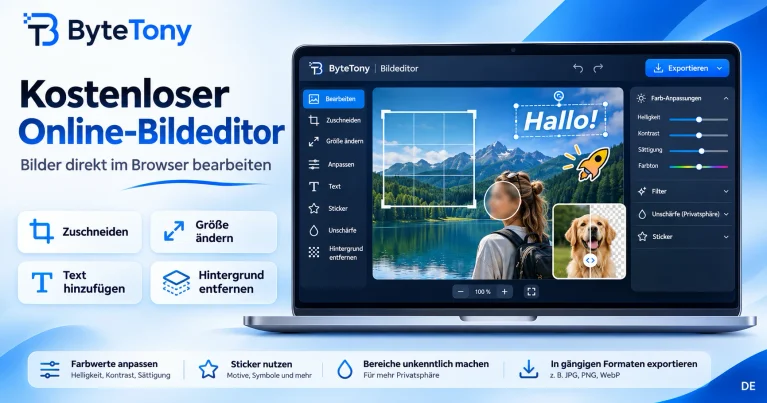
Vor dem Hochladen kannst du Bilder mit dem kostenlosen ByteTony Image Editor zuschneiden und bearbeiten oder ihre Abmessungen mit dem Image Resizer anpassen.
Für eine klassische Breitbild-Präsentation öffnest du das Menü ⋯ → Page Setup, wählst das Format 16:9 und aktivierst bei Bedarf Scale Content to Fit.
Dadurch wird der Inhalt so skaliert, dass er innerhalb der Foliengrenzen bleibt. Allerdings kann der Text dadurch kleiner werden. Ist eine Folie schwer lesbar, kürze den Inhalt oder verteile ihn auf zwei Folien.
Sieh dir deine Präsentation vor dem Export im Present Mode an. So erkennst du mögliche Probleme mit Abständen, Schriftgrößen und Bildern.
Schritt 5: Gamma-Präsentation als PowerPoint (PPTX) exportieren
Klicke oben rechts auf Share → Export oder öffne das Menü ⋯ → Export.
Wähle anschließend PowerPoint (PPTX) als Dateiformat.
Stelle im Export-Dropdown All cards ein, damit die gesamte Präsentation exportiert wird. Andernfalls wird möglicherweise nur die aktuelle Card heruntergeladen.
Sobald die Datei fertig ist, startet der Download automatisch. Gamma sendet dir außerdem eine Kopie per E-Mail.
Öffne die PPTX-Datei in PowerPoint und überprüfe folgende Punkte:
- Schriftarten: Gamma bettet die verwendeten Schriftarten normalerweise ein. Falls sie anders dargestellt werden, kannst du bei Bedarf die Option Install fonts im Export-Menü verwenden.
- Text und Layout: Kontrolliere, ob Texte über den Folienrand hinausragen, Abstände ungewöhnlich wirken oder Inhalte zu klein erscheinen.
- Grafiken und Tabellen: Standardtexte und Tabellen bleiben in der Regel bearbeitbar. Manche komplexen Grafiken können jedoch als statische Bilder exportiert werden.
Auch Farbverläufe in Überschriften und bestimmte Designeffekte können nach dem Export etwas anders aussehen.
Falls sich das Layout verschiebt, kürze überladene Folien, verwende gängige Schriftarten oder passe die Skalierung an.
Das „Made by Gamma“-Badge hängt von deinem Tarif zum Zeitpunkt des Exports ab. Ein späteres Upgrade entfernt es bei neuen Exporten, nicht jedoch aus bereits heruntergeladenen Dateien.
Weitere Informationen findest du in der offiziellen Gamma-Anleitung zum Exportieren.
Benötigst du zusätzlich ein PDF-Handout, kannst du direkt aus Gamma als PDF exportieren. Mit PDF2Go lässt sich die PDF-Datei anschließend komprimieren oder bearbeiten, bevor du sie weitergibst.
Häufige Fragen (FAQ)
Kann ich eine bestehende PowerPoint-Präsentation in Gamma importieren?
Ja. Wähle im Gamma-Dashboard Import → Add a file, lade deine PPTX-Datei hoch und klicke auf den Pfeil.
Gamma 5 kann das ursprüngliche Design und die Folienstruktur weitgehend beibehalten. Die meisten Inhalte bleiben bearbeitbar, einige komplexe Elemente musst du möglicherweise nachbessern.
Der Import über den klassischen Generator funktioniert anders: Er übernimmt nur den Text, nicht das ursprüngliche Foliendesign.
Kann ich meine Gamma-Präsentation in Google Slides verwenden?
Ja. Lade die exportierte PPTX-Datei in Google Drive hoch und öffne sie mit Google Slides.
Google Slides unterstützt eingebettete PowerPoint-Schriftarten jedoch nicht vollständig und ersetzt sie gegebenenfalls. Prüfe deshalb die Textformatierung und das Folienlayout vor deiner Präsentation.
Fazit
Mit Gamma kannst du kostenlos aus einem kurzen Prompt eine Präsentation erstellen und sie als PowerPoint-Datei exportieren. Das Tool eignet sich besonders, um schnell einen ersten Entwurf zu gestalten. Für den letzten Feinschliff kannst du PowerPoint verwenden.
Hol das Beste aus deinen 400 kostenlosen Credits heraus: Plane deine Folien sorgfältig, bearbeite Inhalte möglichst manuell und vermeide unnötige KI-Neugenerierungen.
Hat dir dieser Ratgeber gefallen? Unterstütze ByteTony und hilf uns, noch mehr einfache und einsteigerfreundliche Technik-Ratgeber zu erstellen.
☕ ByteTony unterstützen