Google Drive synchronisiert nicht am PC? Häufig liegt es an einer pausierten Synchronisierung, vollem Speicher, fehlenden Dateiberechtigungen oder falschen Einstellungen in Drive for Desktop, der Synchronisierungs-App von Google für Windows. Probiere die folgenden sechs Lösungen der Reihe nach aus – von einfach bis aufwendiger. Sobald die Synchronisierung wieder funktioniert, bist du fertig.
Hinweis: Dieser Artikel kann Affiliate-Links enthalten. Wenn du über diese Links etwas kaufst, erhalten wir möglicherweise eine kleine Provision. Für dich entstehen dabei keine zusätzlichen Kosten.
Table of Contents
1. Google Drive synchronisiert nicht am PC? Status prüfen und neu starten
Klicke im Infobereich der Windows-Taskleiste auf das Drive-Symbol. Falls es nicht sichtbar ist, klicke auf den Pfeil „Ausgeblendete Symbole einblenden“. Prüfe die Kachel Synchronisierungsstatus und mögliche Fehlermeldungen.
- Synchronisierung pausiert: Klicke auf Einstellungen (Zahnrad) → Synchronisierung fortsetzen.
- Falsches Konto: Kontrolliere anhand des Profilbilds, ob du mit dem richtigen Google-Konto angemeldet bist.
- Internetverbindung: Stelle sicher, dass deine Verbindung stabil ist.
- Neustart: Klicke auf Einstellungen → Beenden und öffne Drive anschließend wieder über das Windows-Startmenü. Falls nötig, starte deinen PC neu.
Wenn überhaupt keine Dateien synchronisiert werden, prüfe im Google Workspace-Statusdashboard, ob eine Störung bei Google Drive vorliegt.
2. Prüfen, ob genügend Speicherplatz frei ist
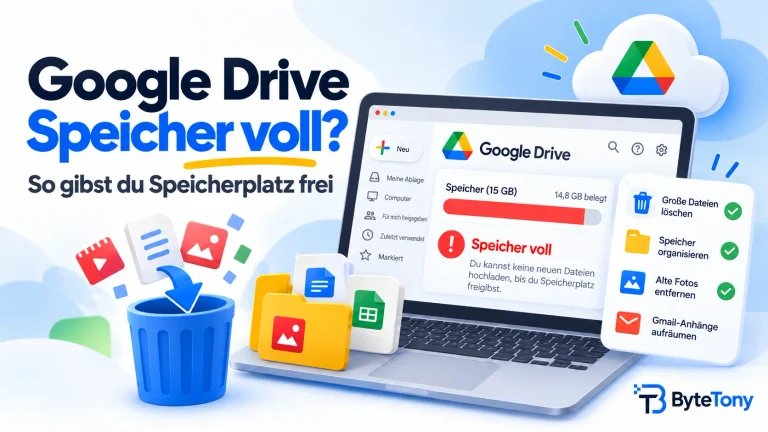
Private Google-Konten bieten normalerweise 15 GB kostenlosen Speicherplatz, den sich Gmail, Google Drive und Google Fotos teilen. Ist dein Google-Speicher voll, kann Drive keine neuen Dateien hochladen oder Änderungen speichern, die zusätzlichen Cloud-Speicher benötigen.
Deine Speichernutzung kannst du in der Google One-Speicherübersicht überprüfen. Beachte, dass die Speicheranzeige in Drive for Desktop auch den freien Speicherplatz deines PCs statt deines Cloud-Kontingents anzeigen kann.
Um Speicherplatz freizugeben, leere den Papierkorb in Google Drive sowie den Papierkorb und den Spam-Ordner in Gmail. Diese Elemente belegen weiterhin Speicher, bis du sie endgültig löschst. Nach einer größeren Bereinigung kann es 48 bis 72 Stunden dauern, bis Google die Speicheranzeige aktualisiert.
Weitere Möglichkeiten findest du in unserem Ratgeber Google Drive Speicher voll? So gibst du wieder Platz frei.
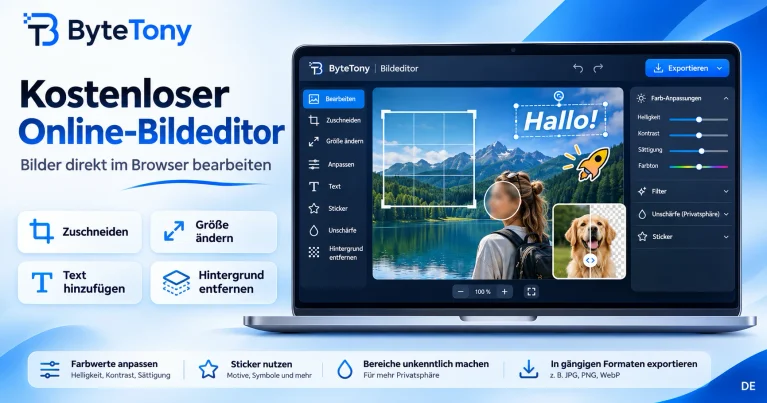
Wenn große Bilder unnötig viel Platz beanspruchen, kannst du sie vor dem Hochladen mit dem kostenlosen Bildkomprimierer von ByteTony verkleinern. Um bereits belegten Cloud-Speicher freizugeben, musst du die größeren Dateien durch die komprimierten Versionen ersetzen.
Zeigt Drive eine Warnung über zu wenig lokalen Speicherplatz an, gib auf dem betroffenen PC-Laufwerk Platz frei und starte die Anwendung neu.
3. Einzelne Dateien reparieren, die nicht synchronisiert werden
Wenn die meisten Dateien problemlos synchronisiert werden, aber einzelne hängen bleiben, prüfe diese möglichen Ursachen:
- Datei in einem anderen Programm geöffnet: Schließe Anwendungen wie Excel, die die Datei möglicherweise sperren.
- Fehlende Berechtigungen: Klicke mit der rechten Maustaste auf die Datei oder den Ordner → Eigenschaften → Sicherheit. Prüfe deine Lese- und Schreibrechte. Für freigegebene Drive-Dateien benötigst du außerdem die entsprechenden Bearbeitungsrechte.
- Ungültige Zeichen: Windows erlaubt die Zeichen
\ / : * ? " < > |nicht in Dateinamen. Benenne betroffene Dateien gegebenenfalls um. - Zu langer Dateipfad: Manche Windows-Anwendungen haben Probleme mit Pfaden über 260 Zeichen. Kürze die Ordnernamen oder verschiebe Dateien in einen übergeordneten Ordner.
- Upload-Limits: Sehr große Übertragungen können Googles Upload-Grenzen erreichen. Drive versucht die Synchronisierung normalerweise automatisch erneut. Falls nötig, warte bis zum nächsten Tag und starte die App neu.
Wenn verschachtelte Ordnerstrukturen Probleme verursachen, hilft dir unser Ratgeber Dateien in Google Drive organisieren, deine Ablage übersichtlicher zu gestalten.
4. Synchronisierungseinstellungen überprüfen
Öffne Drive for Desktop → Einstellungen (Zahnrad) → Einstellungen → Ordner aus Google Drive → Synchronisierungsoptionen für „Meine Ablage“.
Hier stehen zwei Möglichkeiten zur Verfügung:
- Dateien streamen: Deine Dateien bleiben hauptsächlich in der Cloud und werden bei Bedarf heruntergeladen. Unter Windows erscheinen sie normalerweise in einem virtuellen Laufwerk, häufig G:. Dass nicht alle Dateien vollständig offline gespeichert sind, ist normal.
- Dateien spiegeln: Alle Dateien aus „Meine Ablage“ werden sowohl auf deinem Computer als auch in der Cloud gespeichert. Dafür benötigst du ausreichend lokalen Speicherplatz.
Für Ordner auf deinem PC prüfe in den Einstellungen den Bereich Ordner von meinem Computer. Stelle sicher, dass der gewünschte Ordner aufgeführt und für die Synchronisierung mit Google Drive eingerichtet ist.
Diese Ordner findest du auf der Drive-Website unter Computer und nicht unter „Meine Ablage“.
Kontrolliere außerdem die Bandbreiteneinstellungen:
Einstellungen → Einstellungen → Erweiterte Einstellungen → Downloadgeschwindigkeit / Uploadgeschwindigkeit.
Entferne zu niedrige Begrenzungen oder erhöhe die eingestellten Werte, wenn die Übertragung ungewöhnlich langsam ist.
Weitere Informationen findest du in Googles offizieller Anleitung zu den Drive for Desktop-Einstellungen.
5. Firewall, Virenschutz und VPN überprüfen
Sicherheitssoftware und Netzwerkeinstellungen können die Synchronisierung von Google Drive beeinträchtigen.
- VPN: Trenne deine VPN-Verbindung in einem vertrauenswürdigen Netzwerk vorübergehend und prüfe, ob die Synchronisierung wieder funktioniert.
- Firewall: Stelle sicher, dass Drive for Desktop eine Verbindung herstellen darf. Die Programmdatei
GoogleDriveFS.exebefindet sich normalerweise unterC:\Program Files\Google\Drive File Stream\<version>\. - Virenschutz: Wenn Drive wiederholt mit der Meldung „Drive for Desktop hat einen Fehler festgestellt und wurde beendet“ abstürzt, empfiehlt Google, die vertrauenswürdige Anwendung vom Virenscan auszuschließen. Deaktiviere deinen Virenschutz jedoch nicht vollständig.
- Proxy-Einstellungen: Unter Einstellungen → Erweiterte Einstellungen kannst du testweise Direkte Verknüpfung statt Automatische Erkennung auswählen, sofern dein Netzwerk keinen Proxy benötigt.
Verwendest du ein Firmen- oder Schulnetzwerk, sprich vor Änderungen an Sicherheits- oder Proxy-Einstellungen mit deinem Administrator.
6. Konto trennen oder Drive for Desktop neu installieren
Google Drive synchronisiert nicht am PC? Wenn die bisherigen Lösungen nicht geholfen haben, kannst du dein Konto erneut verbinden oder die Anwendung neu installieren.
Sichere zuerst alle noch nicht synchronisierten Dateien.
- Prüfe im Synchronisierungsstatus, ob Uploads ausstehen, und speichere wichtige, noch nicht synchronisierte Änderungen an einem sicheren Ort außerhalb von Google Drive.
- Kontrolliere den Ordner
C:\Users\<Benutzername>\AppData\Local\Google\DriveFS\lost_and_found\und kopiere dort vorhandene Dateien an einen sicheren Speicherort. Für jedes Konto kann ein eigener nummerierter Unterordner existieren. - Beachte, dass beim Trennen eines Kontos im Streaming-Modus dessen Offlinedateien entfernt werden. Auch Dateien im Ordner „Lost & Found“ können verloren gehen.
So trennst du dein Konto:
- Öffne Drive for Desktop → Einstellungen → Einstellungen → Erweiterte Einstellungen.
- Suche dein Konto und klicke auf Konto trennen.
- Bestätige den Vorgang und melde dich anschließend wieder an.
Falls die Synchronisierung weiterhin nicht funktioniert, deinstalliere Drive for Desktop über Windows-Einstellungen → Apps und installiere die aktuelle Version von der offiziellen Google Drive-Downloadseite.
Wichtig: Lösche den Konfigurations- oder Cache-Ordner DriveFS nicht manuell. Er kann Änderungen enthalten, die noch nicht in der Cloud gespeichert wurden. Achte außerdem darauf, dass Systembereinigungsprogramme wie CCleaner diesen Ordner nicht verändern.
Fazit
Beginne mit den ersten drei Lösungen: Synchronisierungsstatus prüfen, Speicherplatz freigeben und problematische Dateien untersuchen. Viele typische Synchronisierungsprobleme lassen sich so beheben, ohne Drive for Desktop neu installieren zu müssen.
Wenn das Problem weiterhin besteht, öffne Drive for Desktop → Einstellungen → Feedback geben und aktiviere Diagnoseprotokolle hinzufügen. Beschreibe die genaue Fehlermeldung, damit Google das Problem besser untersuchen kann. Weitere Unterstützung findest du in der Google Drive-Hilfe-Community.
Hat dir dieser Ratgeber gefallen? Unterstütze ByteTony und hilf uns, noch mehr einfache und einsteigerfreundliche Technik-Ratgeber zu erstellen.
☕ ByteTony unterstützen