Du möchtest eine PDF mit ChatGPT zusammenfassen, ohne dafür zu bezahlen? Melde dich kostenlos an, lade deine PDF-Datei hoch und bitte ChatGPT um eine gezielte Zusammenfassung. Ein kostenpflichtiges Abo brauchst du dafür nicht – allerdings gelten für kostenlose Konten Upload-Limits.
Du benötigst lediglich ein kostenloses ChatGPT-Konto und idealerweise eine PDF mit markierbarem Text. Bei eingescannten Dokumenten helfen dir die Tipps weiter unten.
Hinweis: Dieser Artikel kann Affiliate-Links enthalten. Wenn du darüber etwas kaufst, erhalten wir möglicherweise eine kleine Provision – für dich entstehen keine zusätzlichen Kosten.
Table of Contents
PDF mit ChatGPT zusammenfassen: Schritt für Schritt
Schritt 1: PDF hochladen
Öffne ChatGPT im Browser oder in der mobilen App und melde dich mit deinem kostenlosen Konto an.
Starte einen neuen Chat, klicke auf das +-Symbol, wähle Fotos und Dateien hinzufügen (Add photos & files) und lade deine PDF hoch. Warte, bis der Upload abgeschlossen ist, bevor du deinen Prompt abschickst.
Schritt 2: Mit einem klaren Prompt um eine Zusammenfassung bitten
Statt nur „Fasse das zusammen“ einzugeben, solltest du die gewünschte Länge, das Format und die Zielgruppe angeben. Zum Beispiel:
Fasse diese PDF in 5 Stichpunkten für Einsteiger zusammen. Nenne die wichtigsten Erkenntnisse, relevante Zahlen und ein kurzes Fazit. Füge keine Informationen hinzu, die nicht im Dokument stehen.
Weitere Prompts zum Kopieren:
- Kurzer Überblick: „Fasse diese PDF in 3–4 Sätzen zusammen.“
- Kernaussagen: „Liste die wichtigsten Aussagen als Stichpunkte auf.“
- Abschnitt für Abschnitt: „Fasse jeden Abschnitt oder jedes Kapitel in 1–2 Sätzen zusammen.“
- Für einen bestimmten Zweck: „Erstelle aus dieser PDF Notizen für einen [Blogartikel / ein Kundenbriefing].“
- Aufgaben und Entscheidungen: „Liste alle im Dokument genannten Aufgaben und Entscheidungen auf.“
Schritt 3: Zusammenfassung verfeinern und überprüfen
Ist die Zusammenfassung zu lang oder zu kompliziert, kannst du ChatGPT bitten, sie zu kürzen oder einfacher zu formulieren.
Bei wichtigen Informationen hilft dieser Prompt:
Welche Seite oder welcher Abschnitt belegt die einzelnen Kernaussagen? Wenn du eine Angabe nicht überprüfen kannst, sag es mir.
ChatGPT kann Fehler machen – auch bei Seitenangaben. Vergleiche deshalb wichtige Namen, Zahlen und Schlussfolgerungen immer mit dem Originaldokument.
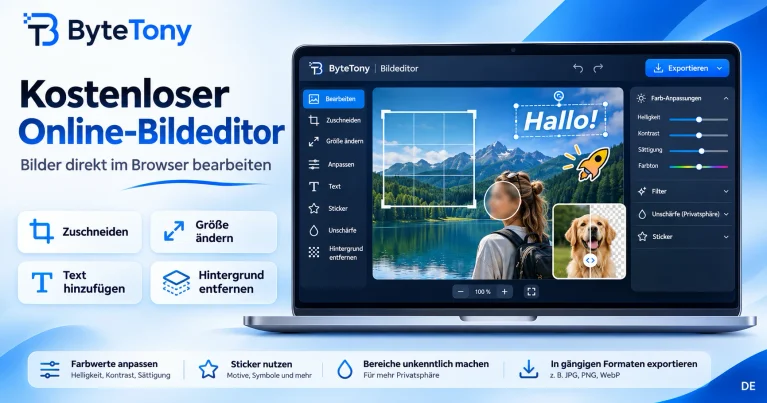
Muss deine Zusammenfassung eine bestimmte Wortzahl haben? Überprüfe sie mit dem kostenlosen Wort- und Zeichenzähler von ByteTony. Überflüssige Leerzeichen oder Leerzeilen kannst du mit unserem Text Cleaner entfernen.
Limits der kostenlosen Version und häufige Probleme
- Upload-Limits: Im kostenlosen ChatGPT-Tarif sind derzeit bis zu 3 Datei-Uploads pro Tag möglich. Zu Stoßzeiten kann OpenAI dieses Limit senken. Die aktuellen Angaben findest du in der offiziellen Dokumentation von OpenAI.
- Sehr lange PDFs: Lass zunächst einzelne Kapitel oder Seitenbereiche zusammenfassen und anschließend die Ergebnisse zusammenführen. Prüfe, ob wichtige Abschnitte fehlen.
- Eingescannte PDFs oder Bild-PDFs: ChatGPT kann Text aus eingescannten Dokumenten möglicherweise nicht vollständig erkennen. Mit der OCR-Funktion von PDF2Go kannst du solche PDFs durchsuchbar machen. Die kostenlose Nutzung kann eingeschränkt sein. Überprüfe den erkannten Text, bevor du die Datei erneut hochlädst.
- PDF lässt sich nicht lesen: Versuche, die Datei erneut zu exportieren, zu verkleinern oder den Passwortschutz zu entfernen, sofern du dazu berechtigt bist. Weitere Möglichkeiten findest du in unserem Vergleich der 4 besten kostenlosen PDF-Editoren ohne Wasserzeichen.
- Datenschutz: Lade vertrauliche Dokumente nicht ohne Erlaubnis hoch. Wenn du nicht möchtest, dass deine Inhalte zum Training der Modelle verwendet werden, gehe zu Einstellungen → Datenkontrollen und deaktiviere Das Modell für alle verbessern. Deine Chats und hochgeladenen Dateien werden dadurch nicht automatisch gelöscht.
Fazit
Eine PDF mit ChatGPT zusammenfassen ist auch kostenlos möglich: Lade ein gut lesbares Dokument hoch, verwende einen präzisen Prompt, passe die Zusammenfassung an und überprüfe wichtige Angaben.
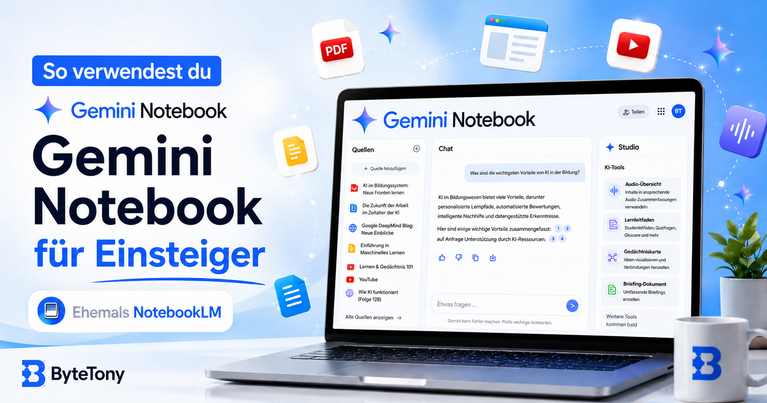
Wenn du häufiger mit Dokumenten und Quellen arbeitest, lies unseren Ratgeber Gemini Notebook für Einsteiger. In unserem Vergleich ChatGPT vs. Perplexity für die Recherche erfährst du außerdem, welcher KI-Assistent besser zu deinen Recherchezielen passt.
Hat dir dieser Ratgeber gefallen? Unterstütze ByteTony und hilf uns, noch mehr einfache und einsteigerfreundliche Technik-Ratgeber zu erstellen.
☕ ByteTony unterstützen