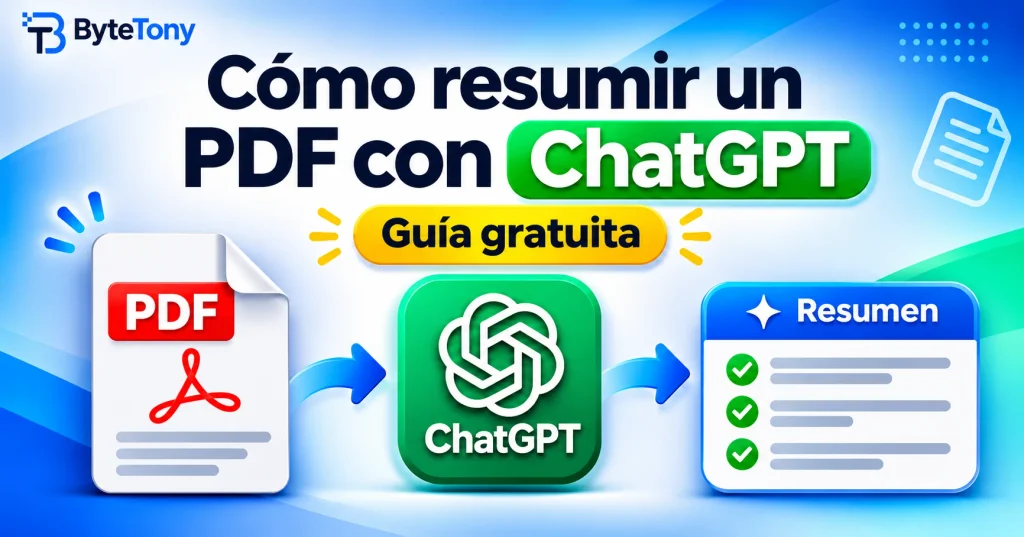
¿Quieres saber cómo resumir un PDF con ChatGPT gratis? Inicia sesión, sube tu archivo y pide un resumen adaptado a tus necesidades. No necesitas una suscripción de pago, aunque el plan gratuito tiene límites de subida.
Solo necesitas una cuenta gratuita de ChatGPT y, preferiblemente, un PDF con texto seleccionable. Si tu documento está escaneado, consulta los consejos para solucionar problemas más abajo.
Nota: este artículo puede contener enlaces de afiliado. Si compras a través de ellos, podríamos recibir una pequeña comisión sin ningún costo adicional para ti.
Table of Contents
Cómo resumir un PDF con ChatGPT gratis (paso a paso)
Paso 1: sube tu PDF
Abre ChatGPT en tu navegador o en la aplicación móvil e inicia sesión con tu cuenta gratuita.
Inicia un chat nuevo, pulsa el botón +, selecciona Añadir fotos y archivos (Add photos & files) y sube tu PDF. Espera a que termine de cargarse antes de enviar tu instrucción.
Paso 2: pide un resumen con un prompt claro
En lugar de escribir solo «resume esto», indica la extensión, el formato y el público al que va dirigido. Por ejemplo:
Resume este PDF en 5 puntos para alguien que está empezando. Incluye las ideas principales, las cifras importantes y una conclusión de una sola frase. No añadas información que no aparezca en el documento.
Más prompts que puedes copiar y pegar:
- Resumen rápido: «Resume este PDF en 3 o 4 frases».
- Ideas clave: «Enumera los puntos principales en una lista con viñetas».
- Por secciones: «Resume cada sección o capítulo en 1 o 2 frases».
- Con un objetivo concreto: «Resume este documento como notas para [una entrada de blog / un informe para un cliente]».
- Acciones y decisiones: «Enumera las acciones pendientes y las decisiones mencionadas en este PDF».
Paso 3: ajusta y comprueba el resumen
Si el resultado es demasiado largo o complicado, pídele a ChatGPT: «Hazlo más corto» o «Explícalo con palabras más sencillas».
Para comprobar la información importante, prueba este prompt:
¿Qué página o sección respalda cada punto clave? Si no puedes verificar algo, indícalo.
ChatGPT puede cometer errores, incluso al indicar números de página. Compara siempre los nombres, las cifras y las conclusiones importantes con el PDF original.
¿Necesitas respetar un límite de palabras? Comprueba el resultado con el Contador de palabras y caracteres gratuito de ByteTony. Si el texto copiado contiene espacios innecesarios o líneas en blanco, utiliza Text Cleaner para limpiarlo.
Límites del plan gratuito y problemas frecuentes
- Límites de subida: OpenAI permite actualmente subir hasta 3 archivos al día con el plan gratuito, aunque puede reducir este límite en horas de mayor demanda. Consulta la documentación oficial de OpenAI para conocer los límites vigentes.
- PDF muy extensos: pide a ChatGPT que resuma primero capítulos o rangos de páginas concretos y, después, combina los resúmenes. Comprueba que no falten secciones importantes.
- PDF escaneados o con imágenes: la extracción de texto puede variar según el archivo y cómo se procese. Si ChatGPT no reconoce correctamente el contenido, utiliza OCR (reconocimiento óptico de caracteres). PDF2Go ofrece una herramienta para convertir documentos escaneados en PDF con texto que permite realizar búsquedas, con opciones gratuitas sujetas a límites. Revisa el resultado antes de volver a subirlo.
- No se puede leer el archivo: prueba a exportar el PDF de nuevo, reducir su tamaño o quitar la protección con contraseña si tienes autorización. Para conocer otras opciones, consulta nuestra guía de los 4 mejores editores de PDF gratis sin marcas de agua.
- Privacidad: evita subir documentos confidenciales a ChatGPT o servicios externos sin autorización. Si no quieres que tus conversaciones se utilicen para entrenar modelos, ve a Configuración → Controles de datos (Settings → Data controls) y desactiva Mejorar el modelo para todos (Improve the model for everyone). Esto no elimina automáticamente tus conversaciones ni los archivos subidos.
Conclusión
Ahora ya sabes cómo resumir un PDF con ChatGPT gratis: sube un documento legible, utiliza un prompt específico, ajusta el resultado y comprueba los datos importantes.
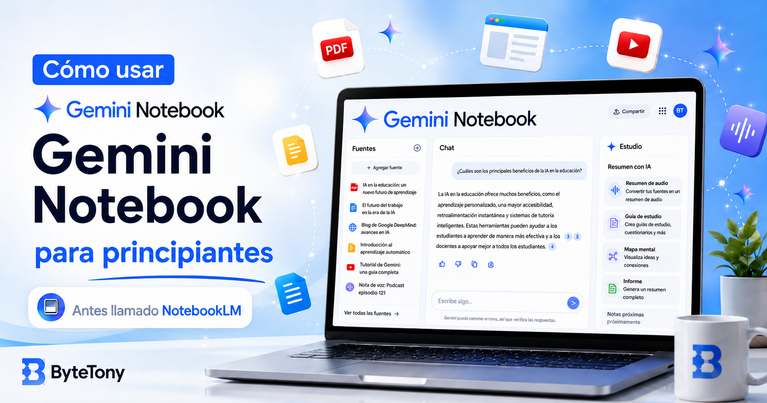
Si quieres investigar documentos utilizando tus propias fuentes, consulta nuestra guía sobre cómo usar Gemini Notebook para principiantes. También puedes leer nuestra comparativa de ChatGPT vs Perplexity para investigar para descubrir qué asistente se adapta mejor a tus necesidades.
¿Te ha resultado útil esta guía? Apoya a ByteTony y ayúdanos a crear más guías tecnológicas sencillas y pensadas para principiantes.
☕ Apoya a ByteTony