قد يبدو تحرير أول فيديو لك على الكمبيوتر مهمة مربكة في البداية. فالخط الزمني، والمسارات، وإعدادات التصدير، والمؤثرات، واللوحات غير المألوفة، كلها عناصر قد تجعل مشروعًا بسيطًا يبدو أكثر تعقيدًا مما هو عليه فعلًا.
والخبر الجيد أنك لا تحتاج إلى خبرة احترافية في المونتاج حتى تتمكن من إنشاء فيديو نظيف وممتع للمشاهدة.
يشرح لك هذا الدليل الموجّه للمبتدئين كيفية استخدام CapCut على الكمبيوتر، بدءًا من تحميل CapCut Desktop واستيراد أول مقاطعك، مرورًا بالقص وإضافة النصوص والموسيقى واستخدام أدوات الذكاء الاصطناعي، وصولًا إلى تصدير الفيديو النهائي.
كل خطوة هنا مشروحة لشخص يفتح CapCut Desktop لأول مرة. اتبع الخطوات بالترتيب، وستحصل في النهاية على ملف فيديو جاهز للرفع والنشر.
إفصاح عن الروابط التابعة: يحتوي هذا المقال على روابط تابعة (Affiliate Links). إذا قمت بالشراء أو التسجيل عبر أحد هذه الروابط، فقد يحصل موقع ByteTony على عمولة دون أي تكلفة إضافية عليك.
Table of Contents
1. ما هو CapCut على الكمبيوتر؟
CapCut منصة لتحرير الفيديو متوفرة بعدة إصدارات، تشمل تطبيقات سطح المكتب والهواتف والويب والأجهزة اللوحية.
وفي هذا الدليل سنركّز تحديدًا على CapCut Desktop لنظام Windows.
| المنتج | ما هو؟ | هل يغطيه هذا الدليل؟ |
|---|---|---|
| CapCut Desktop | محرر فيديو كامل لأجهزة Windows وMac | ✅ نعم |
| CapCut Online | محرر فيديو يعمل عبر المتصفح | ذُكر للمقارنة فقط |
| CapCut Mobile | محرر للهواتف بنظامي Android وiOS | ذُكر للمقارنة فقط |
| CapCut Pad | إصدار مخصص للأجهزة اللوحية | لا |
يُعد CapCut Desktop نقطة انطلاق جيدة إذا كنت تريد تحكمًا أوسع مما يوفره محرر الهاتف. فهو يمنحك نافذة معاينة أكبر، وخطًا زمنيًا متعدد المسارات، واختصارات لوحة مفاتيح، وتحكمًا أكثر دقة في الصوت، وأدوات للنصوص، وانتقالات، ومؤثرات، وميزات مدعومة بالذكاء الاصطناعي.
يمكنك البدء بأدوات التحرير المجانية في CapCut، ثم تقرر لاحقًا ما إذا كانت ميزات Pro مفيدة فعلًا لطريقة عملك.
وتجدر الإشارة إلى أن خطط CapCut وتوافر بعض الميزات قد يختلفان حسب المنطقة والجهاز وإصدار التطبيق، لذلك قد لا تظهر جميع الميزات بالشكل نفسه في كل حساب.
2. ما الذي تحتاجه قبل البدء؟
متطلبات الكمبيوتر
تنشر CapCut متطلبات تشغيل دنيا لنظام Windows تُعد متواضعة نسبيًا.
وبالنسبة إلى Windows، تتضمن المتطلبات الدنيا عادةً:
- Windows 10 بنواة 64-bit أو أحدث
- معالج Intel Core i3 أو ما يعادله
- ذاكرة وصول عشوائي RAM بسعة 4GB على الأقل
- بطاقة رسومات مدمجة متوافقة
- مساحة تخزين حرة كافية للتطبيق وملفات مشاريعك
كما يُفضّل استخدام مواصفات أقوى للحصول على تجربة تحرير أكثر سلاسة، خصوصًا عند العمل على فيديوهات عالية الدقة.
فمعالج من فئة Core i5 أو Ryzen 5، وذاكرة RAM بين 8GB و16GB، وقرص SSD، وبطاقة رسومات أقوى يمكن أن تجعل المشاريع الكبيرة أسهل بكثير في التحرير.
لكن هذا لا يعني أنك بحاجة إلى كمبيوتر مونتاج باهظ الثمن لإنشاء فيديوهات قصيرة.
إذا كنت تحرر مقاطع بسيطة بدقة 1080p لنشرها على YouTube Shorts أو TikTok أو Instagram Reels أو فيديوهات YouTube العادية، فقد يكون جهاز حديث نسبيًا كافيًا.
لكن متطلبات الأداء ترتفع كلما أضفت:
- فيديوهات بدقة 4K
- مسارات فيديو متعددة
- مؤثرات تعتمد على الذكاء الاصطناعي
- إزالة الخلفية
- انتقالات ومؤثرات كثيرة
- تعديلات لونية متقدمة
- مشاريع طويلة أو كبيرة الحجم
وإذا لاحظت تقطيعًا أثناء المعاينة، فجرّب إغلاق البرامج غير الضرورية وتقليل المؤثرات وتبسيط المشروع قبل أن تفترض أنك بحاجة إلى شراء جهاز جديد.
اتصال بالإنترنت
يمكن تنفيذ كثير من مهام التحرير الأساسية محليًا، لكن بعض ميزات CapCut تعتمد على خدمات متصلة بالإنترنت.
فقد تحتاج إلى الاتصال بالإنترنت عند استخدام:
- بعض أدوات الذكاء الاصطناعي
- الميزات السحابية
- المزامنة
- بعض القوالب
- الموارد والعناصر المتاحة عبر الإنترنت
مقاطع للتدريب
لا تبدأ تعلم المونتاج باستخدام فيديو مهم لا يمكنك تحمّل فقدانه.
اختر لمشروعك الأول ثلاثة أو أربعة مقاطع قصيرة يمكن الاستغناء عنها من هاتفك أو كاميرتك.
على سبيل المثال، يمكن أن يتكوّن مشروع تدريبي بسيط من:
- مقطع افتتاحي مدته خمس ثوانٍ
- مقطع قصير تتحدث فيه
- مقطع لمنتج أو تسجيل للشاشة
- مقطع ختامي قصير
هدفك الأول ليس إنتاج تحفة فنية، بل فهم دورة العمل الكاملة من الاستيراد إلى التصدير.
3. كيفية تحميل CapCut وتثبيته على الكمبيوتر بأمان
تجنّب تحميل برامج تحرير الفيديو من مواقع التنزيل العشوائية أو غير الموثوقة.
الخيار الأفضل هو الحصول على CapCut من صفحة التوزيع الرسمية الخاصة به.
يمكنك تحميل CapCut للكمبيوتر من هنا.
رابط تابع.
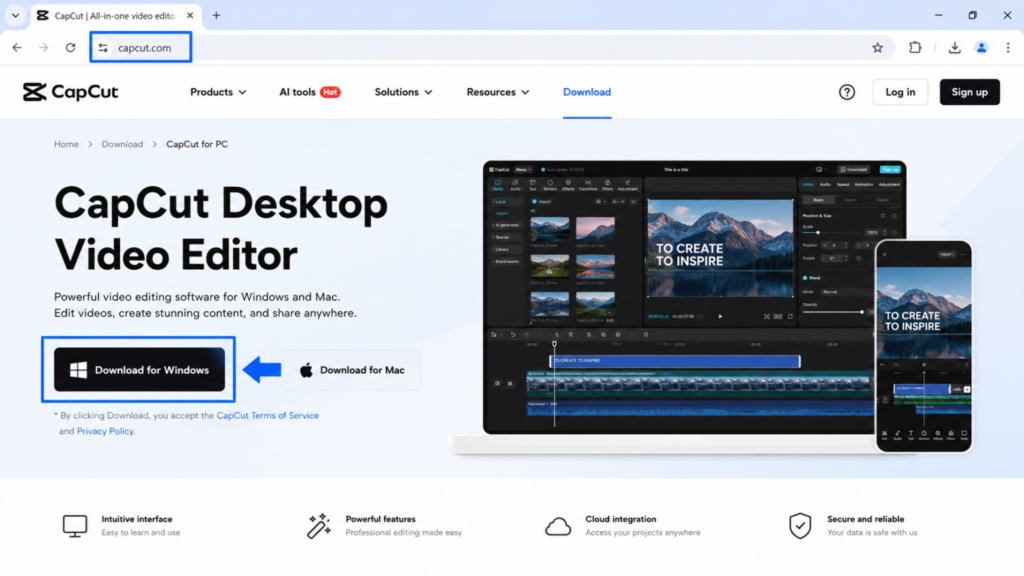
بعد فتح الصفحة:
- اختر إصدار سطح المكتب المناسب لنظام التشغيل لديك.
- نزّل ملف التثبيت.
- افتح الملف الذي تم تنزيله.
- اتبع تعليمات التثبيت.
- شغّل CapCut Desktop.
[لقطة الشاشة 2: عملية تثبيت CapCut قيد التشغيل]
يمكنك استخدام العديد من أدوات التحرير المحلية دون الاعتماد على التخزين السحابي، لكن تسجيل الدخول يتيح لك الوصول إلى الميزات المرتبطة بالحساب وقد يجعل المزامنة والأدوات المتصلة بالإنترنت أسهل.
وإذا واجهت مشكلة أثناء التثبيت، فتأكد من:
- تحديث Windows
- توفر مساحة تخزين كافية
- استخدام ملف التثبيت الصحيح
- عدم قيام برنامج الحماية بحجب عملية التثبيت
4. جولة سريعة داخل واجهة CapCut Desktop
قبل أن تبدأ التحرير، خصص دقيقة واحدة للتعرف على الأجزاء الرئيسية في الواجهة.
لا تحتاج إلى فهم كل زر منذ البداية.
فهناك خمس مناطق فقط تغطي معظم المهام التي سيحتاجها المبتدئ.
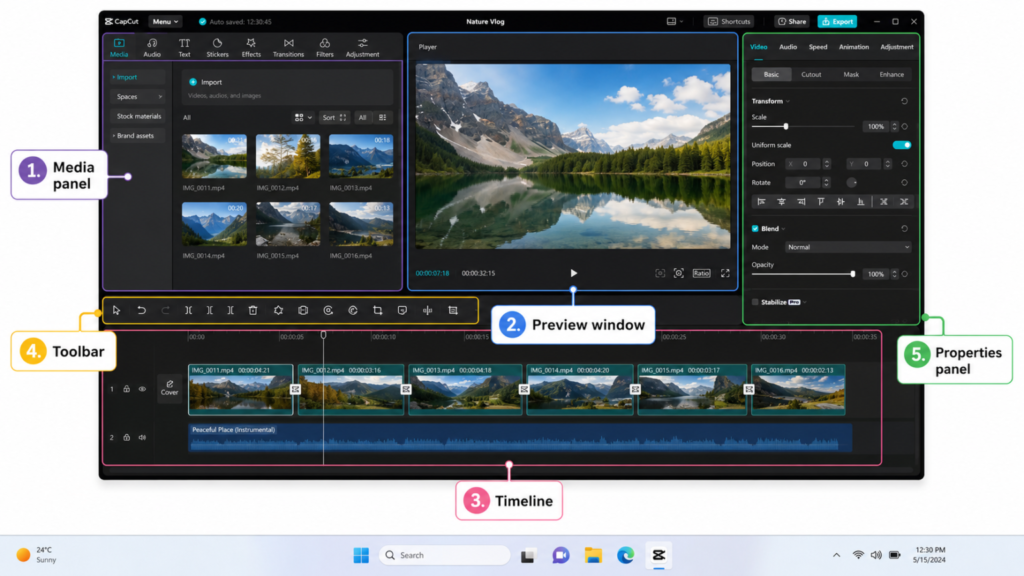
1. لوحة الوسائط (Media)
توجد عادةً في الجزء العلوي الأيسر من الواجهة.
وهي المكان الذي تظهر فيه مقاطع الفيديو والصور والملفات الصوتية التي استوردتها.
وقد تجد فيها أيضًا وسائط جاهزة وموارد أخرى تقدمها CapCut.
2. نافذة المعاينة (Preview)
تعرض الشكل الحالي للفيديو أثناء التحرير.
وعندما تتحرك عبر الخط الزمني، تتغير المعاينة لتعرض الجزء الذي تقف عليه.
3. الخط الزمني (Timeline)
الخط الزمني هو المكان الذي يتم فيه بناء المونتاج فعليًا.
توضع مقاطع الفيديو من اليسار إلى اليمين بالترتيب الذي سيشاهده الجمهور.
ويمكن للمسارات الإضافية أن تحتوي على:
- نصوص
- موسيقى
- مؤثرات صوتية
- طبقات إضافية (Overlays)
- صور
- مقاطع فيديو إضافية
4. شريط أدوات التحرير
يمنحك شريط الأدوات وصولًا سريعًا إلى الإجراءات الشائعة مثل التقسيم والحذف والتراجع وبعض أدوات تعديل المقاطع.
5. لوحة الخصائص (Properties)
تتغير الخيارات الموجودة فيها بحسب العنصر الذي تحدده.
فعند تحديد مقطع فيديو، ستظهر إعدادات مرتبطة بالفيديو.
وعند تحديد نص، ستظهر إعدادات النص.
وعند تحديد مسار صوتي، ستظهر أدوات التحكم في الصوت.
لا حاجة إلى حفظ الواجهة بالكامل عن ظهر قلب.
فبمجرد أن تفهم تسلسل:
الوسائط ← المعاينة ← الخط الزمني ← الخصائص
سيصبح التعامل مع CapCut أسهل بكثير.
5. كيفية استخدام CapCut على الكمبيوتر: 8 خطوات للمبتدئين
هذا هو الجزء الأساسي من الدليل.
وللحصول على أفضل تجربة تعليمية، أبقِ CapCut مفتوحًا أمامك أثناء تطبيق الخطوات التالية.
الخطوة 1: أنشئ مشروعًا جديدًا واختر نسبة العرض إلى الارتفاع
افتح CapCut واختر New project.
وقبل الدخول في التحرير، حدد المكان الذي ستنشر فيه الفيديو.
من أشهر نسب العرض إلى الارتفاع:
- 16:9 — فيديوهات YouTube التقليدية والمحتوى الأفقي
- 9:16 — TikTok وInstagram Reels وYouTube Shorts
- 1:1 — المحتوى المربع لمنصات التواصل الاجتماعي
البدء بنسبة العرض الصحيحة يساعدك على تجنب عمليات القص وإعادة ضبط موضع المقاطع لاحقًا.
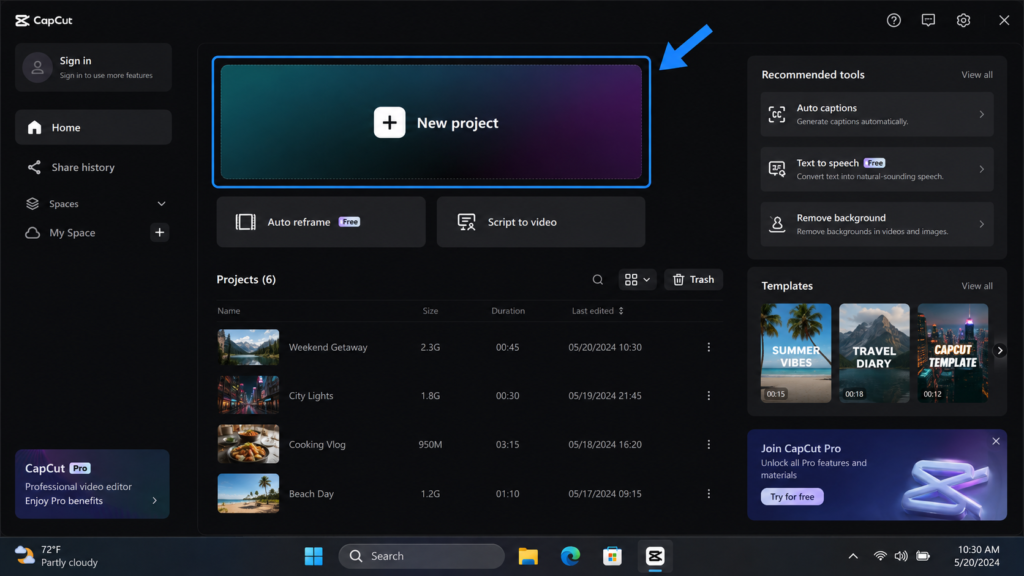
وإذا كنت تنشئ أول فيديو تدريبي لك ولم تحدد المنصة بعد، فاستخدم 16:9 للفيديو الأفقي المعتاد، أو 9:16 إذا كنت تريد إنشاء Short أو Reel أو فيديو TikTok.
الخطوة 2: استورد مقاطع الفيديو والصور والملفات الصوتية
انتقل إلى قسم Media ثم اضغط Import.
بعد ذلك اختر الملفات التي تريد استخدامها.
يمكنك عادةً استيراد صيغ الفيديو والصور والصوت الشائعة، كما يمكنك سحب الملفات مباشرة من أحد مجلدات Windows وإفلاتها داخل CapCut.
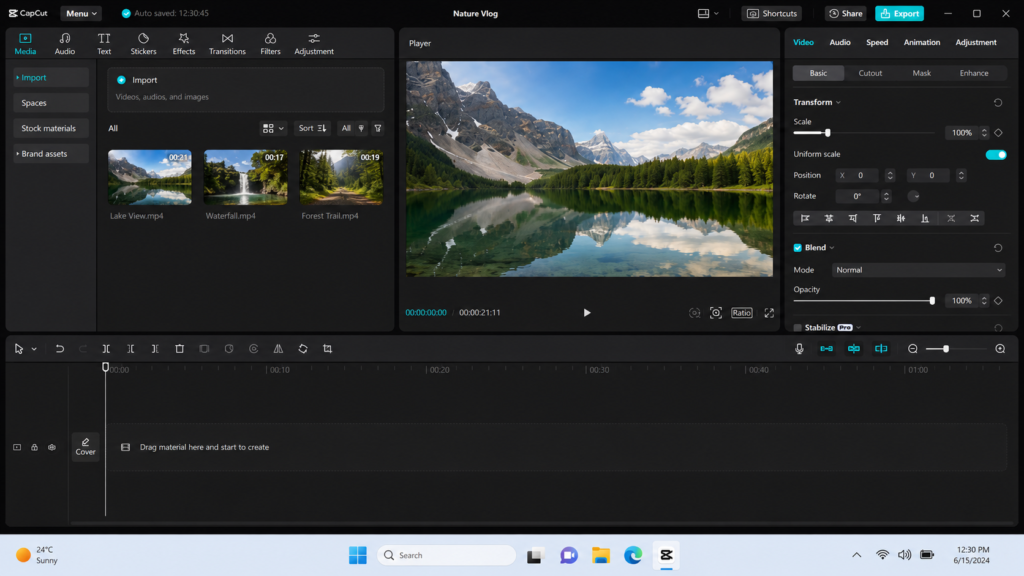
في مشروعك الأول، أبقِ الأمور بسيطة.
جرّب استيراد:
- ثلاثة مقاطع فيديو قصيرة
- صورة واحدة
- مقطع موسيقي واحد إذا احتجت إليه
ستتعلم من مشروع مدته 30 ثانية أسرع بكثير من محاولة تحرير فيديو مدته 20 دقيقة في تجربتك الأولى.
الخطوة 3: أضف مقاطعك إلى الخط الزمني
اسحب أول مقطع فيديو من لوحة الوسائط إلى الخط الزمني.
ثم ضع المقطع التالي بعده.
واستمر حتى تظهر المقاطع بالترتيب الذي تريده.
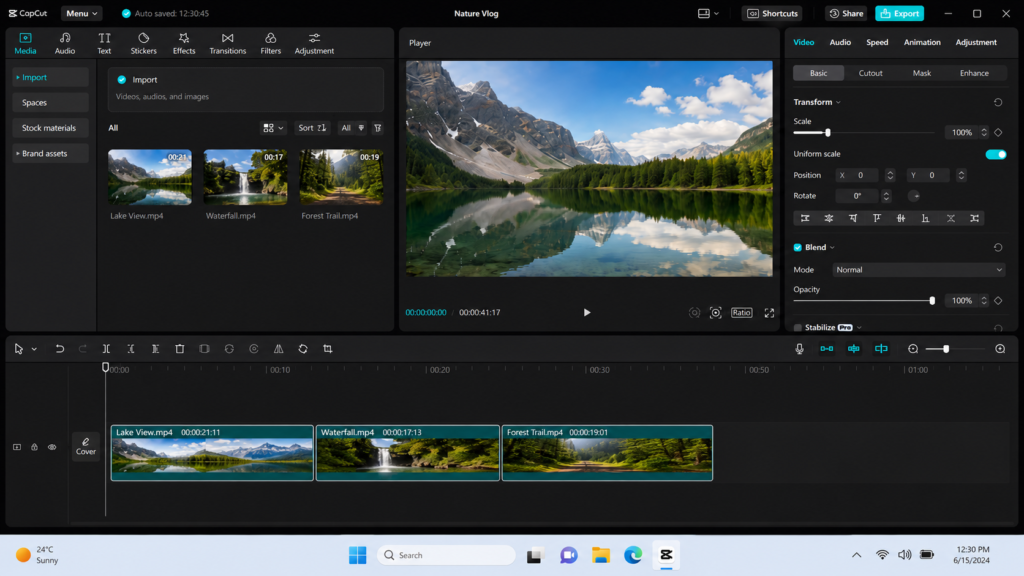
تخيّل الخط الزمني كجملة تُقرأ من اليسار إلى اليمين:
اليسار = البداية
اليمين = النهاية
سيشاهد الجمهور المقاطع بهذا الترتيب.
ويمكنك سحب المقاطع يمينًا أو يسارًا في أي وقت لإعادة ترتيبها.
الخطوة 4: قص المقاطع وقسّمها
تعلم كيفية التخلص من الأجزاء غير المرغوب فيها هو على الأرجح أهم مهارة يحتاجها المبتدئ في المونتاج.
لنفترض أنك سجلت نفسك وأنت تتحدث، لكنك انتظرت ثلاث ثوانٍ قبل أن تبدأ الكلام.
لا توجد حاجة إلى إجبار المشاهد على مشاهدة هذه الثواني الفارغة.
حرّك مؤشر التشغيل (Playhead) إلى النقطة التي يبدأ عندها الجزء المفيد.
ثم:
- حدد المقطع.
- ضع مؤشر التشغيل في المكان المطلوب.
- اضغط Split.
- حدد الجزء غير المرغوب فيه.
- احذفه.
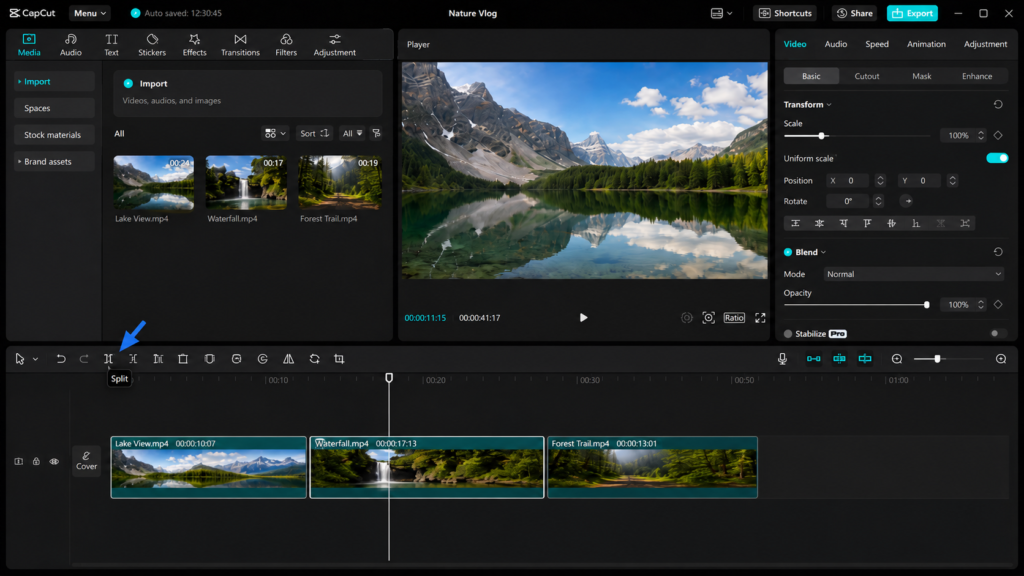
كرر العملية نفسها في أي موضع تريد فيه حذف خطأ أو فترة صمت أو لقطة زائدة.
قاعدة بسيطة للمبتدئين
احذف فترات الصمت واللقطات غير الضرورية دون تردد.
اقطع:
- فترات الصمت الطويلة
- لحظات إعداد الكاميرا
- الجمل المكررة
- الأخطاء الواضحة
- اللقطات الفارغة قبل بدء الكلام
فالمونتاج الجيد للمبتدئ يعتمد غالبًا على إزالة الأشياء غير الضرورية أكثر من اعتماده على إضافة الكثير من المؤثرات.
الخطوة 5: أضف النصوص والعناوين
افتح قسم Text وأضف عنصرًا نصيًا إلى مشروعك.
ثم ضعه في مسار أعلى مسار الفيديو الأساسي.
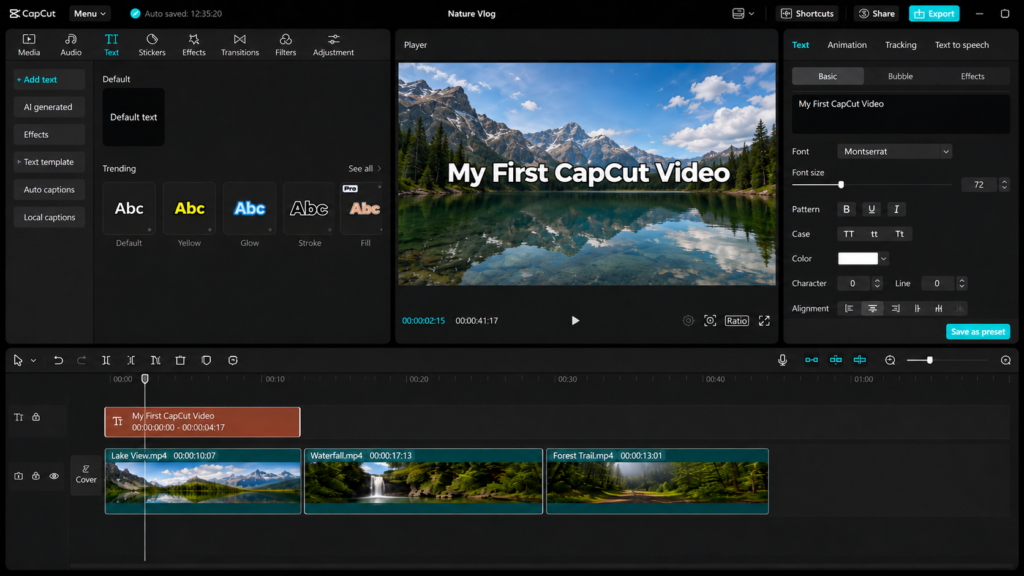
يمكنك إضافة:
- عنوان للفيديو
- اسم شخص
- شرح قصير
- أسماء منتجات
- أرقام مهمة
- دعوة إلى اتخاذ إجراء (Call to Action)
اجعل النص واضحًا وسهل القراءة.
وتجنب الخطوط المعقدة، والأحجام الصغيرة جدًا، والفقرات الطويلة.
وفي الفيديوهات العمودية، تذكّر أن منصات التواصل الاجتماعي تعرض أزرارًا وعناصر واجهة حول حواف الشاشة.
لذلك أبقِ النصوص المهمة بعيدًا عن الحواف حتى لا تغطيها أزرار المنصة أو عناصر الواجهة.
هل تريد إنشاء رسومات مخصصة لفيديوهاتك؟
يمكنك إنشاء صور ورسومات في أدوات أخرى ثم استيرادها إلى CapCut واستخدامها داخل الفيديو.
على سبيل المثال، يمكنك إنشاء عناصر بصرية باستخدام أدوات الذكاء الاصطناعي المجانية.
يقدّم ByteTony دليلًا منفصلًا للمبتدئين يشرح كيفية إنشاء صور بالذكاء الاصطناعي مجانًا.
كما يمكنك الاطلاع على دليلنا حول كيفية استخدام مولّد الصور بالذكاء الاصطناعي من Canva إذا كنت تفضل إنشاء الصور والرسومات داخل Canva ثم استيرادها إلى CapCut.
الخطوة 6: أضف الموسيقى واضبط مستوى الصوت
استورد المقطع الصوتي بالطريقة نفسها التي استخدمتها لاستيراد الفيديو.
ثم اسحبه إلى مسار صوتي أسفل مقاطع الفيديو.
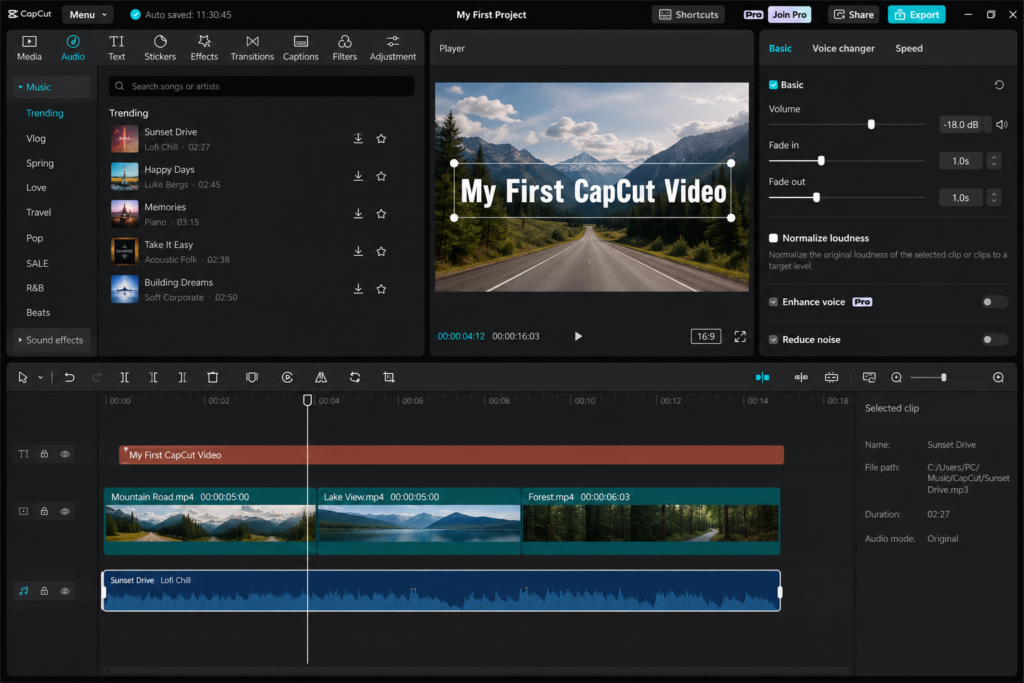
والآن شغّل الفيديو.
إذا كنت تتحدث في الفيديو، فتأكد من أن الموسيقى الخلفية لا تطغى على صوتك.
هذا من أكثر الأخطاء شيوعًا لدى المبتدئين.
فالموسيقى الخلفية يجب أن تدعم الفيديو، لا أن تنافس صوت المتحدث.
حدد مسار الموسيقى وخفّض مستوى الصوت حتى يصبح الكلام واضحًا وسهل الفهم.
ويمكنك أيضًا إضافة:
- تلاشي تدريجي عند البداية (Fade in)
- تلاشي تدريجي عند النهاية (Fade out)
- مؤثرات صوتية
- تعليقات صوتية
وتأكد دائمًا من امتلاك الحق في استخدام الموسيقى التي تضيفها، خصوصًا إذا كان الفيديو يحقق أرباحًا أو يُستخدم لأغراض تجارية.
وإذا كان مشروعك يحتوي على الكثير من الكلام وتبحث عن طريقة مختلفة لتحرير الفيديو تعتمد بشكل أكبر على النص المكتوب، فهناك أداة أخرى تستحق التعرف عليها وهي Descript.
يمكنك قراءة مراجعة Descript لمبتدئي YouTube لمعرفة كيف تختلف طريقة عمله عن محرر يعتمد على الخط الزمني مثل CapCut.
الخطوة 7: أضف انتقالًا واحدًا — ولا تفرط في استخدام الانتقالات
تتحكم الانتقالات في الطريقة التي ينتقل بها الفيديو من مقطع إلى آخر.
افتح قسم Transitions واختر انتقالًا بسيطًا.
ثم اسحبه إلى المنطقة الواقعة بين مقطعين.
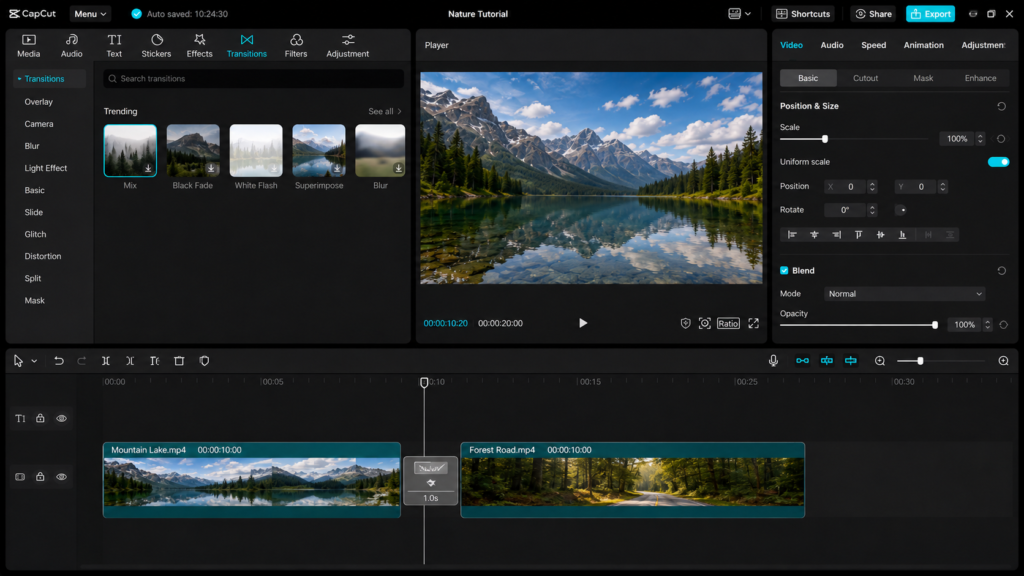
كثير من المبتدئين يستخدمون انتقالًا مختلفًا بين كل مقطعين.
لكن هذا غالبًا يجعل الفيديو يبدو أقل احترافية وليس العكس.
في مشروعك الأول:
- اختر انتقالًا بسيطًا
- استخدمه بشكل متناسق
- اجعل مدته قصيرة
وتنطبق الفكرة نفسها على الفلاتر والمؤثرات.
فالاتساق البصري غالبًا أفضل من محاولة استخدام كل مؤثر يوفره CapCut.
الخطوة 8: راجع مشروعك قبل التصدير
قبل التصدير، شاهد الفيديو كاملًا مرة واحدة من البداية إلى النهاية.
وتحقق من:
- فترات الصمت الطويلة
- الإطارات السوداء
- الأخطاء الإملائية
- الموسيقى المرتفعة أكثر من اللازم
- النصوص التي تختفي بسرعة
- الانتقالات غير المتناسقة
- المقاطع الموجودة في ترتيب خاطئ
- العناصر غير المرغوب فيها في نهاية الفيديو
يحتفظ CapCut بمشاريع قابلة للتعديل، بينما يؤدي التصدير إلى إنشاء ملف فيديو نهائي منفصل.
وقد يختلف مكان حفظ المشروع وبعض ميزات التخزين والمزامنة بحسب حسابك وإصدار التطبيق وإعدادات المشروع.
والتمييز بين المشروع والتصدير مهم جدًا:
مشروع CapCut ليس هو الفيديو النهائي.
فالمشروع يحتوي على المقاطع والتعديلات والإعدادات.
أما الملف المُصدَّر فهو الفيديو الذي يمكنك رفعه إلى YouTube أو TikTok أو Instagram أو أي منصة أخرى.
6. ميزات الذكاء الاصطناعي في CapCut التي تستحق التجربة
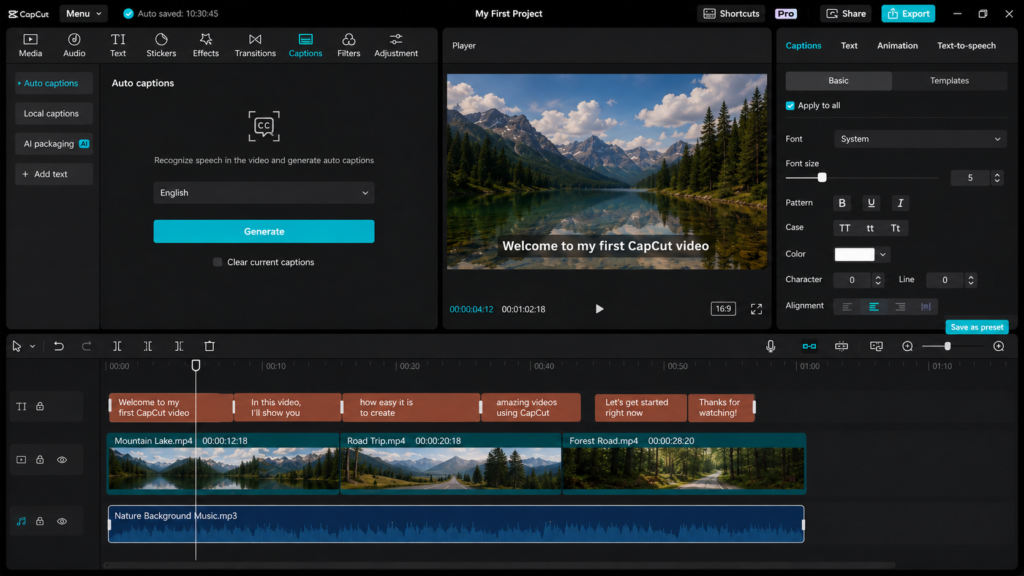
يتضمن CapCut مجموعة متنامية من الأدوات المدعومة بالذكاء الاصطناعي.
وبحسب حسابك وموقعك الجغرافي والمنصة التي تستخدمها وخطتك، قد تظهر لك أدوات مثل:
- التسميات التوضيحية التلقائية (Auto Captions)
- إزالة الخلفية
- تقليل الضوضاء
- أدوات الأصوات بالذكاء الاصطناعي
- إنشاء الصور بالذكاء الاصطناعي
- أدوات إنشاء وتحرير الفيديو بالذكاء الاصطناعي
- تتبع الحركة
- تحسين الصوت والكلام
ولست بحاجة إلى استخدام كل هذه الأدوات.
بالنسبة إلى المبتدئ، هناك ثلاث ميزات تستحق التجربة بشكل خاص.
التسميات التوضيحية التلقائية (Auto Captions)
تنشئ هذه الأداة نصوصًا تلقائية اعتمادًا على الكلام المنطوق داخل الفيديو.
ويمكن أن توفر عليك وقتًا كبيرًا مقارنة بكتابة كل سطر يدويًا.
لكن احرص على مراجعة النص الناتج قبل النشر.
فقد تواجه الأدوات التلقائية صعوبة في فهم:
- أسماء الأشخاص
- أسماء العلامات التجارية
- اللهجات المختلفة
- المصطلحات التقنية
لذلك لا تعتمد على النتيجة التلقائية دون مراجعتها.
إزالة الخلفية
تتيح هذه الأداة فصل شخص أو عنصر عن الخلفية الأصلية دون الحاجة إلى استخدام شاشة خضراء تقليدية.
لكن جودة النتيجة تعتمد بدرجة كبيرة على جودة الفيديو نفسه.
فالإضاءة الجيدة ووجود فرق واضح بين الشخص والخلفية يساعدان عادةً في الحصول على نتيجة أفضل.
أدوات الصور بالذكاء الاصطناعي
يتضمن CapCut أيضًا أدوات لإنشاء عناصر بصرية باستخدام الذكاء الاصطناعي.
وقد تكون مفيدة لإنشاء:
- خلفيات
- صور توضيحية
- عناصر بصرية لمنصات التواصل
- صور يمكن إضافتها داخل الفيديو
- أفكار وتجارب إبداعية
وإذا كنت ترغب في استكشاف أدوات الذكاء الاصطناعي خارج CapCut، يمكنك الاطلاع على دليلنا حول أفضل أدوات الذكاء الاصطناعي لصنّاع المحتوى للتعرف على خيارات إضافية.
هل ميزات الذكاء الاصطناعي في CapCut مجانية؟
لا تفترض أن كل ميزة تعمل بالذكاء الاصطناعي ستكون متاحة مجانًا.
فتوافر الميزات قد يختلف بحسب:
- بلدك
- إصدار CapCut
- المنصة التي تستخدمها
- اشتراكك الحالي
- أرصدة الذكاء الاصطناعي المتاحة
- الميزة نفسها
إذا أردت تجربة إحدى الأدوات، افتحها داخل حسابك.
وسيبيّن لك CapCut عادةً ما إذا كانت الميزة مجانية أو تتطلب Pro أو أرصدة إضافية.
7. كيفية تصدير فيديو من CapCut على الكمبيوتر
بعد الانتهاء من المونتاج، اضغط Export.
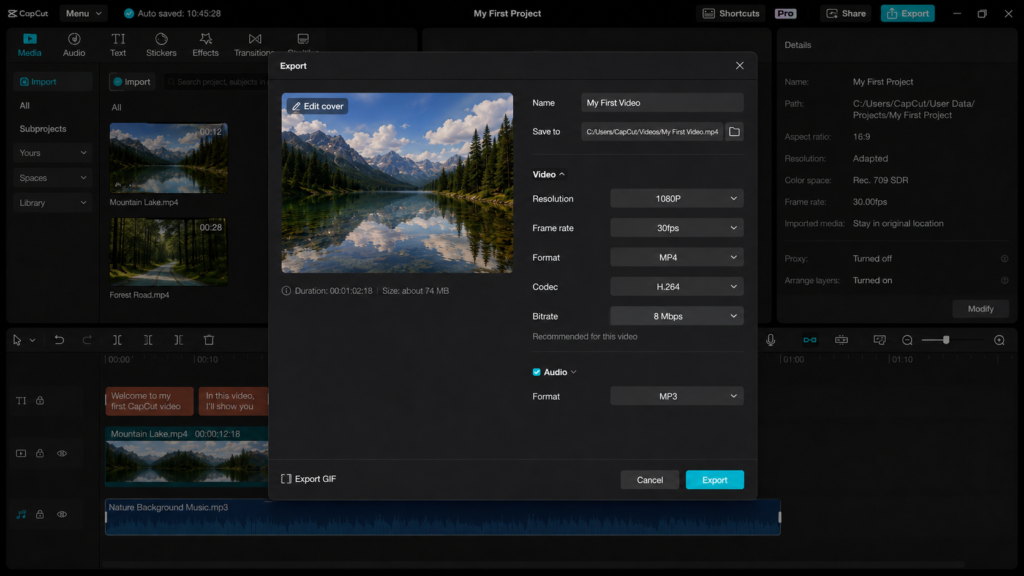
ستظهر أمامك عدة إعدادات.
الدقة (Resolution)
بالنسبة إلى معظم مشاريع المبتدئين، تُعد دقة 1080p نقطة انطلاق ممتازة.
كما يدعم CapCut Desktop دقات أعلى مثل 2K و4K على المشاريع والأجهزة المتوافقة.
وقد يعتمد توفر بعض خيارات التصدير، مثل 4K بمعدل 60fps، على مواصفات الجهاز واللقطات الأصلية وإصدار CapCut وخطة الاشتراك المستخدمة.
لذلك لا تختر 4K لمجرد أنها دقة أعلى.
فإذا كانت اللقطات الأصلية بدقة 1080p، فإن تصديرها بدقة أعلى لن يضيف تفاصيل حقيقية لم تكن موجودة في الفيديو الأصلي.
معدل الإطارات (Frame Rate)
حاول قدر الإمكان مطابقة معدل الإطارات مع الفيديو الأصلي.
فعلى سبيل المثال، إذا تم تصوير الفيديو بمعدل 30fps، فإن تصديره بمعدل 30fps يكون خيارًا بسيطًا ومنطقيًا في معظم الحالات.
الصيغة (Format)
تُعد صيغة MP4 خيارًا عمليًا لمعظم المبتدئين لأنها متوافقة مع مجموعة كبيرة من الأجهزة والمواقع ومنصات التواصل الاجتماعي.
معدل البت (Bitrate)
إذا كنت لا تعرف الكثير عن معدل البت حتى الآن، فاستخدام الخيار الافتراضي أو الموصى به داخل CapCut يُعد نقطة بداية مناسبة.
وبشكل عام، ارتفاع معدل البت يعني:
- ملفًا أكبر حجمًا
- كمية بيانات أكبر
- إمكانية الحفاظ على جودة صورة أفضل
مكان الحفظ
قبل بدء عملية التصدير، تحقق من المجلد الذي سيحفظ CapCut الفيديو فيه.
واختر مكانًا يسهل عليك العثور عليه لاحقًا.
ثم اضغط Export.
وبعد انتهاء العملية، يوفر CapCut خيار Open folder الذي ينقلك مباشرة إلى مكان حفظ الفيديو.
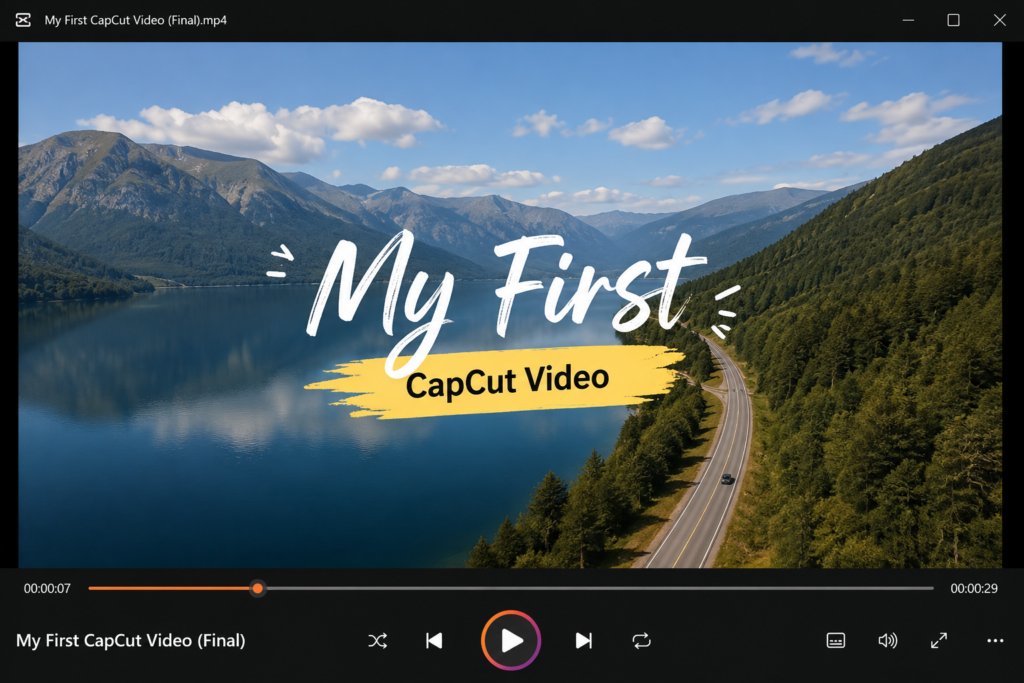
تهانينا — هذا هو ملف الفيديو النهائي الذي يمكنك تشغيله أو رفعه إلى المنصة التي تريدها.
8. هل يضيف CapCut علامة مائية؟
لا يضيف CapCut علامة مائية تلقائيًا إلى كل عملية تصدير عادية من إصدار سطح المكتب.
لكن قد تظهر علامة CapCut أو مقطع ختامي يحمل هويته بحسب القالب أو العناصر التي استخدمتها في المشروع.
كما أن استخدام بعض العناصر أو المزايا المدفوعة قد يؤدي إلى ظهور طلب للترقية إلى CapCut Pro عند محاولة التصدير.
قبل التصدير:
- انتقل إلى نهاية الخط الزمني.
- ابحث عن أي مقطع ختامي يحمل علامة CapCut ولا ترغب فيه.
- احذفه إذا أمكن.
- تحقق من وجود عناصر مدفوعة داخل المشروع.
- شاهد الفيديو كاملًا قبل التصدير.
- استبدل أي عنصر مدفوع ببديل مجاني إذا كنت لا تريد الترقية.
وهذا سبب إضافي يجعل من الأفضل للمبتدئ أن يبدأ بمشروع بسيط بدل الاعتماد الكامل على قوالب معقدة منذ أول تجربة.
9. CapCut المجاني مقابل Pro على الكمبيوتر
بالنسبة إلى شخص يتعلم CapCut Desktop، فإن المقارنة الأكثر فائدة هي بين CapCut المجاني وCapCut Pro.
تقدم CapCut أيضًا اشتراك Standard في بعض الأسواق، لكن مزايا الخطط قد تختلف بين الهاتف وسطح المكتب.
ولهذا السبب، إذا كنت مهتمًا بالميزات المدفوعة على CapCut Desktop، فمن الأفضل مراجعة تفاصيل CapCut Pro المتاحة لحسابك ومنطقتك.
| الميزة | CapCut المجاني | CapCut Pro |
|---|---|---|
| التحرير الأساسي للفيديو | ✅ نعم | ✅ نعم |
| القص والتقسيم | ✅ نعم | ✅ نعم |
| النصوص والانتقالات الأساسية | ✅ نعم | ✅ نعم |
| المؤثرات والعناصر المجانية | ✅ نعم | ✅ نعم |
| العناصر المدفوعة | محدودة | ✅ وصول أوسع |
| ميزات الذكاء الاصطناعي المتقدمة | محدودة / متفاوتة | ✅ وصول أكبر |
| ميزات Pro عبر عدة أجهزة | محدودة | ✅ حسب الخطة والحساب |
| الميزات السحابية | يختلف توافرها | موسعة |
| الأنسب لـ | المبتدئين والاستخدام الخفيف | صنّاع المحتوى كثيري الاستخدام والمحترفين |
قد تغيّر CapCut باقات الاشتراك وأرصدة الذكاء الاصطناعي ومساحات التخزين والعروض والأسعار بمرور الوقت، كما قد تختلف الأسعار بين البلدان.
لذلك لا أنصح باتخاذ قرار الاشتراك بناءً على سعر قديم منشور في مقال على الإنترنت.
بدلًا من ذلك، اطّلع على خطط CapCut وعروضها الحالية من هنا وتحقق من السعر والميزات المتاحة لحسابك ومنطقتك.
رابط تابع.
هل ينبغي للمبتدئ شراء CapCut Pro؟
على الأرجح لا، على الأقل ليس منذ اليوم الأول.
ابدأ بالنسخة المجانية.
واستمر في استخدامها حتى تحدد ميزة معينة تحتاج إليها ولا تستطيع الحصول عليها في النسخة المجانية.
قد ترغب لاحقًا في:
- مؤثر مدفوع معين
- أدوات ذكاء اصطناعي إضافية
- قوالب مدفوعة
- عناصر إبداعية أكثر
- الوصول إلى ميزات Pro على عدة أجهزة
- أدوات أكثر تقدمًا في سير العمل
إذا لم تستطع تحديد ميزة معينة تحتاج إليها، فأنت على الأرجح لا تحتاج إلى الدفع حتى الآن.
10. أخطاء شائعة يقع فيها المبتدئون في CapCut
معرفة ما يجب تجنبه قد توفر عليك الكثير من الوقت.
1. البدء بمشروع ضخم
لا تجعل أول تجربة لك فيديو مدته 30 دقيقة يحتوي على 100 مقطع.
ابدأ بمشروع مدته 30 ثانية.
2. ترك فترات صمت غير ضرورية
احذف لحظات الصمت الطويلة قبل الكلام وبعده.
فالمونتاج المختصر والمحكم يبدو عادةً أكثر احترافية.
3. رفع صوت الموسيقى الخلفية أكثر من اللازم
يجب أن يبقى صوت المتحدث واضحًا.
ولا ينبغي للموسيقى أن تجعل المشاهد يبذل جهدًا لفهم الكلام.
4. الإفراط في استخدام الانتقالات
انتقال بسيط واحد يتم استخدامه بشكل متناسق أفضل غالبًا من عشرة انتقالات مختلفة وملفتة للنظر.
5. جعل النص صغيرًا جدًا
تذكر أن نسبة كبيرة من المشاهدين قد يشاهدون الفيديو على شاشة هاتف صغيرة.
6. وضع النص قريبًا جدًا من الحواف
قد تغطي أزرار وواجهات منصات التواصل الاجتماعي بعض المعلومات المهمة.
7. إضافة المؤثرات قبل ضبط أساسيات الفيديو
رتب أولًا:
- المقاطع
- التوقيت
- الصوت
- النصوص
- الأخطاء
ثم انتقل إلى إضافة المؤثرات.
8. الخلط بين المشروع والملف المُصدَّر
المشروع قابل للتعديل.
أما الملف المُصدَّر فهو الفيديو النهائي الذي يمكنك مشاركته مع الآخرين.
11. حل المشكلات الشائعة في CapCut
CapCut لا يتم تثبيته
تحقق من:
- إصدار Windows
- مساحة التخزين المتاحة
- اتصال الإنترنت
- أذونات Windows
- برامج الحماية
- صحة ملف التثبيت
واستخدم دائمًا قنوات CapCut الرسمية بدلًا من مواقع التحميل التابعة لجهات خارجية.
CapCut يعمل ببطء
جرّب ما يلي:
- أغلق البرامج الأخرى التي تستهلك موارد الجهاز.
- أعد تشغيل CapCut.
- أعد تشغيل الكمبيوتر.
- تأكد من توفر مساحة تخزين حرة.
- قلّل المؤثرات غير الضرورية.
- جرّب العمل على فيديوهات بدقة أقل.
- حدّث CapCut وتعريفات بطاقة الرسومات.
فالفيديوهات عالية الدقة والمؤثرات المتقدمة تستهلك موارد أكثر من جهازك.
أدوات الذكاء الاصطناعي لا تعمل
تحقق أولًا من اتصال الإنترنت.
فبعض ميزات الذكاء الاصطناعي تعتمد على معالجة عبر الإنترنت، وقد لا تعمل بصورة صحيحة دون الاتصال بخدمات CapCut.
وتحقق أيضًا مما إذا كانت الميزة تحتاج إلى CapCut Pro أو أرصدة ذكاء اصطناعي.
CapCut يطلب مني الترقية أثناء التصدير
ابحث عن العناصر المدفوعة داخل مشروعك.
فقد يظهر طلب للترقية إذا كان المشروع يحتوي على مؤثرات أو عناصر أو إعدادات تتطلب CapCut Pro.
جرّب حذف هذه العناصر أو استبدالها ببدائل مجانية.
لا أستطيع العثور على الفيديو المُصدَّر
بعد انتهاء عملية التصدير، استخدم زر Open folder داخل CapCut.
وإذا كنت قد أغلقت تلك النافذة بالفعل، فابحث على جهازك باستخدام اسم الملف، أو تحقق من المجلد الذي اخترته أثناء عملية التصدير.
مشروعي يفتقد بعض ملفات الوسائط
تجنب نقل الملفات الأصلية أو إعادة تسميتها أو حذفها أثناء العمل على مشروع مهم.
ويمكنك استخدام طريقة تنظيم بسيطة مثل:
My CapCut Project
│
├── Video
├── Images
├── Audio
└── Exports
احتفظ بجميع الملفات داخل مجلد المشروع حتى تنتهي من التحرير والتصدير.
توصيتي
إذا كنت مبتدئًا وتريد تعلم تحرير الفيديو على الكمبيوتر في عام 2026، فإن CapCut Desktop يُعد من أسهل الخيارات للبدء.
وأهم ميزة فيه بالنسبة إلى المبتدئ ليست مؤثرًا معينًا أو أداة ذكاء اصطناعي أو قالبًا جاهزًا.
الميزة الأهم هي أن دورة العمل الأساسية سهلة نسبيًا في الفهم:
الاستيراد ← الخط الزمني ← القص ← النصوص ← الصوت ← التصدير
ابدأ بالنسخة المجانية.
ولا تشترِ CapCut Pro في يومك الأول لمجرد أن بعض المؤثرات المدفوعة تبدو جذابة.
أنجز عدة فيديوهات أولًا.
وبعد عدد من المشاريع، ستعرف بنفسك ما إذا كانت الأدوات المجانية كافية أم أن إحدى ميزات Pro ستوفر عليك الوقت أو تحسن سير عملك فعلًا.
وإذا قررت أنك تحتاج إلى الميزات المدفوعة، يمكنك الاطلاع على خيارات CapCut Pro الحالية من هنا.
رابط تابع.
والأهم من ذلك كله، لا تقضِ أسبوعك الأول في محاولة تعلم كل زر داخل البرنامج.
ركز أولًا على خمس مهارات أساسية:
- استيراد الملفات
- ترتيب المقاطع
- القص
- ضبط الصوت
- التصدير
ويمكنك تعلم بقية الأدوات تدريجيًا بعد ذلك.
الخلاصة
يصبح تعلم كيفية استخدام CapCut على الكمبيوتر للمبتدئين أسهل بكثير عندما تتوقف عن النظر إلى المونتاج باعتباره مهمة واحدة معقدة.
فهو في الحقيقة سلسلة قصيرة من الخطوات:
اختر صيغة الفيديو ← استورد المقاطع ← رتّبها ← احذف الأجزاء غير الضرورية ← أضف النصوص والصوت ← صدّر الفيديو.
ولمشروعك الأول، اصنع شيئًا صغيرًا عن قصد.
جرّب:
- فيديو مدته 30 ثانية
- ثلاثة مقاطع
- عنوانًا واحدًا
- مقطعًا موسيقيًا واحدًا
- انتقالًا واحدًا
ثم صدّره.
فإنهاء مشروع صغير سيعلمك أكثر من قضاء ساعات في استكشاف المؤثرات دون إنتاج فيديو مكتمل.
وبمجرد أن تتقن هذه الدورة، يمكنك البدء بتجربة التسميات التوضيحية التلقائية، وأدوات الذكاء الاصطناعي، وإزالة الخلفية، والتحرير الصوتي المتقدم، والمؤثرات، والمشاريع الأكبر.
الأسئلة الشائعة
هل CapCut مجاني على الكمبيوتر؟
نعم. يمكنك استخدام CapCut Desktop دون شراء Pro والاستفادة من أدوات التحرير الأساسية مثل قص المقاطع والنصوص والصوت والانتقالات والعديد من العناصر المجانية.
لكن بعض الميزات المتقدمة وأدوات الذكاء الاصطناعي والقوالب والمؤثرات والعناصر قد تتطلب CapCut Pro.
هل أحتاج إلى CapCut Pro كمبتدئ؟
لا.
من الأفضل لمعظم المبتدئين تعلم النسخة المجانية أولًا.
ولا تنتقل إلى Pro إلا عندما تحتاج إلى ميزة محددة لا تتوفر لك في النسخة المجانية.
هل يضيف CapCut علامة مائية على الكمبيوتر؟
ليس تلقائيًا في كل عملية تصدير عادية.
لكن بعض القوالب قد تحتوي على مقطع ختامي يحمل علامة CapCut، وقد تتطلب بعض العناصر المدفوعة الترقية قبل التصدير.
لذلك تحقق من نهاية الخط الزمني ومن العناصر التي استخدمتها قبل تصدير الفيديو النهائي.
ما الحد الأدنى لمتطلبات CapCut على Windows؟
تتضمن متطلبات CapCut الدنيا على Windows عادةً Windows 10 بنواة 64-bit أو أحدث، ومعالج Intel Core i3 أو ما يعادله، وذاكرة RAM لا تقل عن 4GB، وبطاقة رسومات متوافقة، ومساحة تخزين كافية.
ويُفضّل استخدام مواصفات أقوى عند تحرير المشاريع الكبيرة أو الفيديوهات عالية الدقة.
هل يستطيع CapCut تصدير فيديو بدقة 4K على الكمبيوتر؟
يدعم CapCut Desktop التصدير بدقة 2K و4K في المشاريع والأجهزة المتوافقة.
لكن توفر بعض خيارات التصدير، مثل 4K بمعدل 60fps، قد يعتمد على مواصفات جهازك واللقطات الأصلية وإصدار CapCut وخطة الاشتراك المستخدمة.
وإذا كنت مبتدئًا وتعمل على فيديوهات عادية بدقة 1080p، فإن 1080p تظل نقطة انطلاق أبسط وعملية جدًا.
ما ميزات الذكاء الاصطناعي المجانية في CapCut؟
لا توجد إجابة واحدة تنطبق بصورة دائمة على جميع حسابات CapCut.
فتوافر ميزات الذكاء الاصطناعي قد يختلف بحسب:
- المنصة
- البلد
- إصدار التطبيق
- الاشتراك
- متطلبات أرصدة الذكاء الاصطناعي
لذلك جرّب الميزة داخل حسابك وتحقق مما إذا كان CapCut يعرضها كمجانية أو كميزة Pro أو كميزة تتطلب أرصدة.
هل أحتاج إلى اتصال بالإنترنت لاستخدام CapCut؟
ليس لكل مهام التحرير الأساسية.
لكن الخدمات السحابية، ومزامنة الحساب، والموارد المتاحة عبر الإنترنت، والعديد من ميزات الذكاء الاصطناعي تحتاج إلى اتصال بالإنترنت.
ما الفرق بين حفظ مشروع CapCut وتصديره؟
يحتوي مشروع CapCut على الخط الزمني والمقاطع والمؤثرات والنصوص وبقية تعديلاتك.
أما التصدير فينشئ ملف فيديو نهائيًا يمكنك تشغيله خارج CapCut ورفعه إلى المواقع ومنصات التواصل الاجتماعي.
وتذكر دائمًا:
المشروع = عمل قابل للتعديل
التصدير = الفيديو النهائي
هل ينبغي أن أحرر أول فيديو لي بدقة 4K؟
على الأرجح لا، إلا إذا كانت لقطاتك ومشروعك يتطلبان ذلك فعلًا.
فدقة 1080p أسهل في التحرير، وتنتج ملفات أصغر، وتستهلك موارد أقل من جهازك.
وبعد أن تتقن أساسيات التحرير، يمكنك تجربة الدقات الأعلى عندما يكون لها فائدة حقيقية.
هل CapCut مناسب لمبتدئي YouTube؟
نعم.
فواجهة CapCut البسيطة نسبيًا، والخط الزمني، وأدوات النصوص، والتسميات التوضيحية التلقائية، وتحرير الصوت، والمؤثرات، ودعم الفيديوهات العمودية والأفقية، وميزات الذكاء الاصطناعي، كلها عوامل تجعله خيارًا مناسبًا للمبتدئين الذين يصنعون فيديوهات YouTube العادية أو YouTube Shorts.
وإذا كنت تريد استكشاف أدوات أخرى تساعدك في إنشاء المحتوى، يمكنك أيضًا الاطلاع على دليلنا حول أفضل أدوات الذكاء الاصطناعي لصنّاع المحتوى.
هل كان هذا الدليل مفيدًا لك؟ ادعم ByteTony وساعدنا على إنشاء المزيد من الأدلة التقنية البسيطة والمناسبة للمبتدئين.
☕ ادعم ByteTony