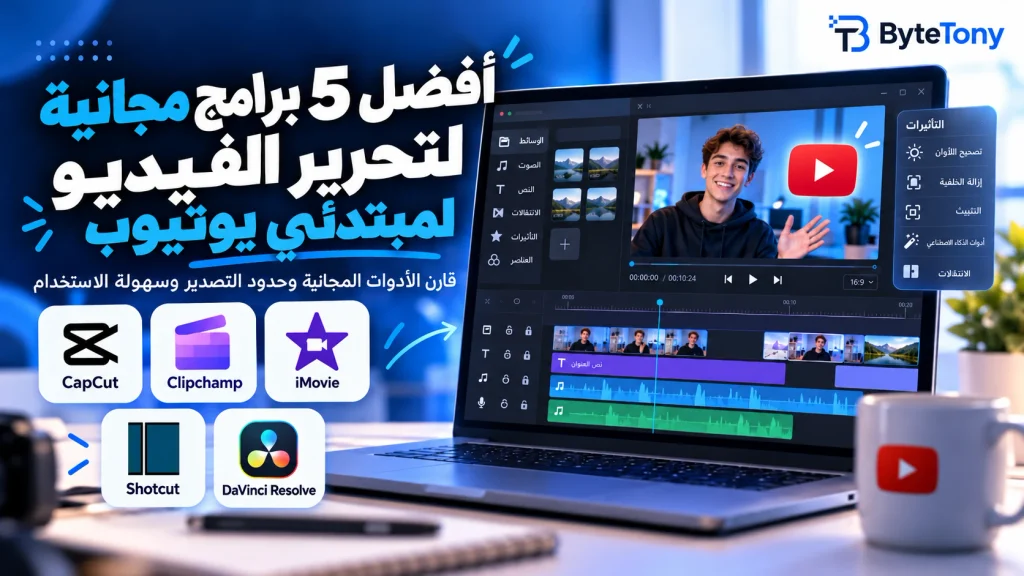
تتيح لك أفضل برامج تحرير الفيديو المجانية للمبتدئين إنشاء فيديوهات جاهزة للنشر على يوتيوب وتصديرها دون الحاجة إلى الدفع. في هذا المقال، نقارن بين خمسة برامج بناءً على ثلاثة معايير: العلامة المائية، ودقة التصدير في النسخة المجانية، وسهولة التعلّم.
لكن معظم البرامج المجانية لا تخلو من القيود، مثل الميزات المدفوعة أو إعدادات التصدير المحدودة أو العناصر التي تتطلب اشتراكًا. إليك ما ينبغي معرفته قبل اختيار البرنامج المناسب لك.
إفصاح: قد يحتوي هذا المقال على روابط تسويقية (Affiliate Links). إذا اشتريت من خلالها، فقد نحصل على عمولة بسيطة دون أي تكلفة إضافية عليك.
Table of Contents
مقارنة بين برامج تحرير الفيديو المجانية ليوتيوب
إليك نظرة سريعة على الفروق بين البرامج الخمسة.
| البرنامج | المنصات | العلامة المائية في النسخة المجانية | دقة التصدير المجانية | سهولة التعلّم* |
|---|---|---|---|---|
| CapCut | Windows، Mac، الويب، iOS، Android | تختلف حسب القوالب والميزات المدفوعة | غالبًا 1080p، وتختلف حسب المنصة | سهل |
| Clipchamp | Windows، الويب | لا توجد عند استخدام الميزات المجانية | حتى 1080p | سهل |
| iMovie | Mac، iPhone، iPad | لا توجد | حتى 4K | سهل |
| Shotcut | Windows، Mac، Linux | لا توجد | يدعم 4K | متوسط |
| DaVinci Resolve | Windows، Mac، Linux | لا توجد، إلا عند استخدام بعض تأثيرات Studio المدفوعة | حتى 4K UHD بمعدل 60fps | صعب |
تقييمات سهولة التعلّم مبنية على تقدير تحريري، وليست نتائج اختبارات عملية.
ملاحظة: قد تتغير الميزات المجانية وقيود التصدير ومدى التوفر بحسب المنصة والمنطقة وإصدار البرنامج.
أفضل برامج تحرير الفيديو المجانية للمبتدئين على يوتيوب
CapCut — الأسهل للتعديلات السريعة على الهاتف والكمبيوتر
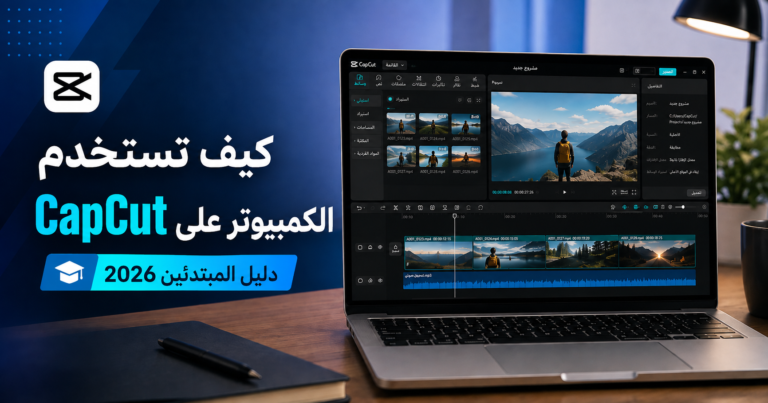
يُعد CapCut خيارًا مناسبًا للمبتدئين الذين يريدون تحريرًا سريعًا وقوالب جاهزة، وبرنامجًا متاحًا على الهاتف والكمبيوتر.
يوفر أدوات تحرير مجانية، ويدعم غالبًا التصدير بدقة 1080p، مع اختلاف خيارات الدقة والعلامة المائية بحسب المنصة والإصدار.
ما يجب الانتباه إليه: قد تتطلب القوالب والتأثيرات الاحترافية (Pro) وأدوات الذكاء الاصطناعي وبعض إعدادات التصدير اشتراكًا مدفوعًا. كما قد يؤدي استخدام العناصر المدفوعة إلى ظهور طلب للترقية أو قيود تتعلق بالعلامة المائية.
للحصول على أفضل تجربة مجانية، التزم بالعناصر المجانية، واختبر إعدادات التصدير قبل البدء في تحرير فيديو طويل.
Clipchamp — أفضل خيار مجاني لمستخدمي Windows
يعمل Clipchamp على نظام Windows وعبر متصفح الويب، مما يجعله مناسبًا للمبتدئين الذين يفضلون واجهة بسيطة.
تتضمن خطته المجانية ميزة تحويل الكلام إلى نص تلقائيًا لإضافة التسميات التوضيحية إلى الفيديو، إلى جانب التصدير دون علامة مائية بدقة تصل إلى 1080p، وهي كافية لمعظم فيديوهات المبتدئين على يوتيوب.
ما يجب الانتباه إليه: تتطلب بعض الوسائط والفلاتر والتأثيرات المدفوعة اشتراكًا مناسبًا، لذا عليك إزالة تلك العناصر قبل التصدير باستخدام الخطة المجانية.
يتطلب Clipchamp حساب Microsoft، وقد تُحفظ مشاريعك في OneDrive، لذا احرص على توفر مساحة تخزين كافية والاحتفاظ بنسخ من ملفات الفيديو الأصلية.
iMovie — الخيار الأبسط لمستخدمي Mac وiPhone
يُعد iMovie نقطة انطلاق ممتازة لمستخدمي أجهزة Apple. فهو مجاني على Mac وiPhone وiPad، ويقدم واجهة سهلة لقص المقاطع وإضافة الموسيقى وإنشاء فيديوهات بمظهر احترافي.
ويدعم التصدير بدقة تصل إلى 4K على الأجهزة والمشاريع المتوافقة.
القيد الأساسي: يتوفر iMovie على أجهزة Apple فقط، كما يقدم أدوات تحرير متقدمة أقل مقارنةً بـ DaVinci Resolve.
إذا كنت مبتدئًا وتملك جهاز Mac أو iPhone، فهو من أبسط الطرق لبدء تحرير الفيديو دون اشتراكات أو علامات مائية.
Shotcut — أفضل برنامج مفتوح المصدر لأجهزة الكمبيوتر
Shotcut برنامج مجاني ومفتوح المصدر لتحرير الفيديو، ويعمل على Windows وMac وLinux.
يوفر التحرير عبر المخطط الزمني (Timeline)، وفلاتر الفيديو، ودعم التصدير بدقة 4K، دون علامات مائية أو رسوم اشتراك.
كما تضم مكتبة Elements المدمجة فيه مجموعة صغيرة من الرسومات والأصوات والرسوم المتحركة والانتقالات.
ما يجب الانتباه إليه: يقدم Shotcut قوالب جاهزة أقل من CapCut، كما أن واجهته القائمة على اللوحات تحتاج إلى وقت أطول لتعلّمها.
ويظل خيارًا مناسبًا إذا كنت تبحث عن برنامج تحرير مجاني بالكامل للكمبيوتر يمنحك تحكمًا أكبر في فيديوهاتك.
DaVinci Resolve — أفضل برنامج مجاني لتطوير مهاراتك
يُعد DaVinci Resolve خيارًا قويًا للمبتدئين الذين يرغبون في تطوير مهارات احترافية في تحرير الفيديو مع مرور الوقت.
تجمع النسخة المجانية بين تحرير الفيديو وتصحيح الألوان والمؤثرات البصرية وأدوات الصوت. كما تدعم التصدير بدقة تصل إلى 4K UHD (3840×2160) بمعدل 60 إطارًا في الثانية، دون علامة مائية عند استخدام الميزات المجانية فقط.
القيد الأساسي: يحتاج البرنامج إلى وقت أطول لتعلّمه، وقد يكون ثقيلًا على أجهزة الكمبيوتر القديمة، خاصةً تلك المزودة ببطاقات رسومية ضعيفة. كما أن بعض التأثيرات الحصرية لنسخة Studio قد تضيف علامة مائية.
وإذا احتجت لاحقًا إلى ميزات إضافية، فإن DaVinci Resolve Studio متاح للشراء لمرة واحدة بدلًا من الاشتراك. ويمكنك مراجعة موقع الشركة الرسمي لمعرفة السعر الحالي.
لم تحسم أمرك بعد بين CapCut وDaVinci Resolve؟ اقرأ مقارنتنا بين CapCut وDaVinci Resolve للمبتدئين لمعرفة أي البرنامجين يناسب احتياجاتك أكثر.
أي برنامج تحرير فيديو مجاني تختار؟
يعتمد الاختيار من بين أفضل برامج تحرير الفيديو المجانية للمبتدئين على جهازك ونوع الفيديوهات التي تريد إنتاجها.
- لمعظم المبتدئين: CapCut، خاصةً للتعديلات السريعة وفيديوهات الهاتف، مع الالتزام بالعناصر المجانية.
- لمستخدمي Windows: Clipchamp، خصوصًا إذا كنت تريد تحريرًا بسيطًا وإضافة تسميات توضيحية تلقائيًا.
- لمستخدمي Mac وiPhone: iMovie لتحرير سهل دون علامات مائية.
- لمحبي البرامج مفتوحة المصدر: Shotcut لتحرير مجاني على الكمبيوتر دون اشتراكات.
- للتعلّم على المدى الطويل: DaVinci Resolve إذا كنت مستعدًا لتعلّم أدوات أكثر تقدمًا.
اختر البرنامج الذي يناسب جهازك وأهدافك، ثم امنحه الوقت الكافي لإتقانه بدلًا من التنقل المستمر بين البرامج.
وقبل البدء في مشروع كامل، صدّر فيديو تجريبيًا قصيرًا للتأكد من الدقة والتحقق من عدم وجود علامات مائية أو قيود مرتبطة بالميزات المدفوعة.
وبعد الانتهاء من الفيديو، يمكنك أيضًا تصميم صورة مصغّرة (Thumbnail) مخصصة ليوتيوب باستخدام محرر الصور المجاني من ByteTony.
الأسئلة الشائعة
هل يمكنني تحرير الفيديوهات مباشرةً في YouTube Studio؟
نعم، ولكن لإجراء تعديلات أساسية على الفيديوهات التي رفعتها بالفعل، مثل قص أجزاء منها، وتمويه مناطق معينة، وإضافة موسيقى من مكتبة الصوت في يوتيوب، وإضافة الشاشات الختامية. لكنه لا يُغني عن برنامج تحرير فيديو متكامل.
متى ينبغي أن أدفع مقابل برنامج تحرير فيديو؟
عندما يؤثر قيد معين في عملك فعليًا، مثل قيود التصدير أو العناصر المدفوعة أو الميزات المتقدمة التي تحتاجها. فنمو قناتك على يوتيوب لا يعني بالضرورة أنك بحاجة إلى برنامج مدفوع.
هل كان هذا الدليل مفيدًا لك؟ ادعم ByteTony وساعدنا على إنشاء المزيد من الأدلة التقنية البسيطة والمناسبة للمبتدئين.
☕ ادعم ByteTony