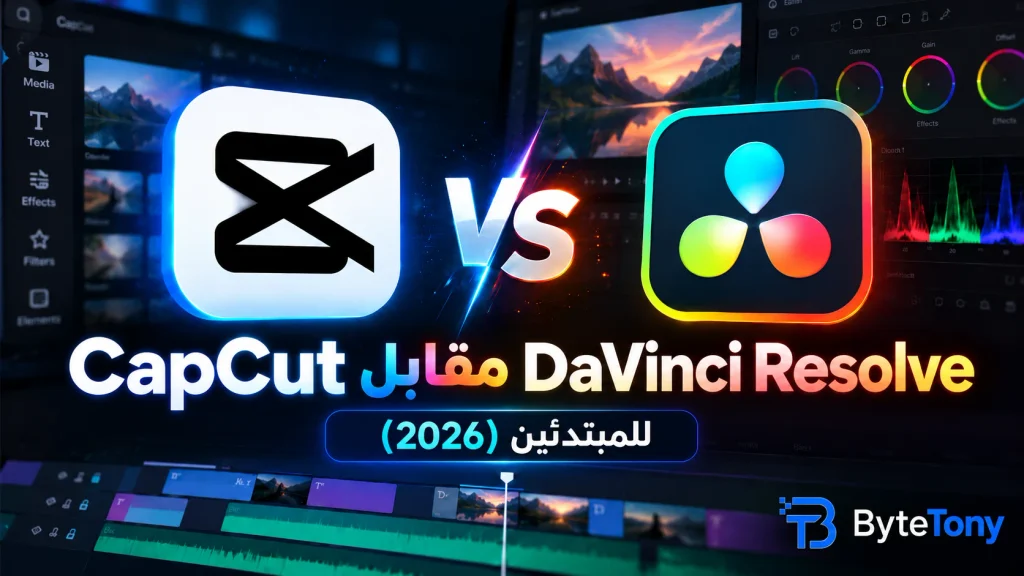
CapCut أم DaVinci Resolve للمبتدئين: أيهما تختار؟ يعتمد ذلك على أولويتك: هل تريد إنشاء مقاطع سريعة لمنصات التواصل الاجتماعي، أم تحكمًا أكبر في المونتاج؟ CapCut محرر فيديو من شركة ByteDance يعتمد على القوالب الجاهزة، ويتوفر على الهواتف وأجهزة الكمبيوتر والويب. أما DaVinci Resolve 21 فهو محرر أكثر تقدمًا يعمل على Windows وMac وLinux، ويجمع المونتاج وتصحيح الألوان والمؤثرات البصرية ومعالجة الصوت في تطبيق واحد.
الإجابة المختصرة: اختر CapCut لصناعة مقاطع سريعة على TikTok وInstagram Reels وYouTube Shorts. واختر DaVinci Resolve للفيديوهات الأطول والمونتاج المتقدم وتطوير مهارات احترافية دون الحاجة إلى اشتراك شهري.
آخر مراجعة: 8 أكتوبر 2026. قد تختلف الميزات والأسعار ومدى التوفر حسب المنطقة والمنصة.
ملاحظة: قد يحتوي هذا المقال على روابط تسويقية (Affiliate Links). إذا اشتريت عبرها، فقد نحصل على عمولة بسيطة دون أي تكلفة إضافية عليك.
Table of Contents
مقارنة سريعة بين CapCut وDaVinci Resolve
| المعيار | CapCut | DaVinci Resolve |
|---|---|---|
| الأنسب لـ | مقاطع التواصل الاجتماعي القصيرة | الفيديوهات الطويلة والمونتاج المتقدم |
| المنصات | iOS وAndroid وWindows وMac والويب | Windows وMac وLinux وiPad (تطبيق منفصل) |
| سهولة التعلّم | سهل بفضل القوالب والأدوات السريعة | يحتاج إلى وقت أطول؛ ابدأ بصفحة Cut |
| النسخة المجانية | أدوات مونتاج أساسية مع تقييد بعض الميزات | مونتاج وتصحيح ألوان ومؤثرات وصوت؛ حتى دقة UHD بمعدل 60fps |
| الترقية المدفوعة | اشتراكات Standard وPro؛ تختلف الأسعار | Studio بسعر 295 دولارًا لمرة واحدة (في الولايات المتحدة) |
| أدوات الذكاء الاصطناعي | أدوات أساسية ومتقدمة؛ يختلف توفرها حسب الاشتراك | تتطلب معظم الأدوات المتقدمة نسخة Studio |
| متطلبات الجهاز | يعمل على الهواتف والمتصفحات وأجهزة الكمبيوتر | يحتاج إلى ذاكرة وبطاقة رسومات أكثر قدرة |
متطلبات التشغيل: يحتاج DaVinci Resolve 21 على Windows إلى ذاكرة RAM لا تقل عن 16 جيجابايت (و32 جيجابايت لاستخدام Fusion)، إضافة إلى وحدة معالجة رسومات متوافقة بذاكرة فيديو (VRAM) لا تقل عن 4 جيجابايت.
أما أجهزة Mac بمعالجات Apple Silicon فتستطيع تشغيله بذاكرة 8 جيجابايت (و16 جيجابايت لـFusion)، مع نظام macOS 15 أو أحدث. وعلى Linux، يتطلب البرنامج ذاكرة RAM بسعة 32 جيجابايت على الأقل وبطاقة رسومات مخصصة مناسبة.
لا يدعم Resolve 21 أجهزة Mac بمعالجات Intel، وإن كانت الإصدارات الأقدم قد تعمل عليها. وتذكّر أن استيفاء الحد الأدنى من المتطلبات لا يضمن أداءً سلسًا، خاصة عند تحرير فيديوهات 4K أو استخدام مؤثرات كثيرة.
بوجه عام، يُعد CapCut الخيار الأكثر عملية للهواتف وأجهزة الكمبيوتر محدودة المواصفات.
سهولة الاستخدام ومنحنى التعلّم
يجعل CapCut المونتاج أسهل للمبتدئين بفضل أدوات السحب والإفلات، والقوالب الجاهزة، والانتقالات، وتأثيرات النصوص المصممة للفيديوهات العمودية. ويمكنك عادةً إنشاء مقطع قصير دون الحاجة إلى تعلّم واجهة معقدة.
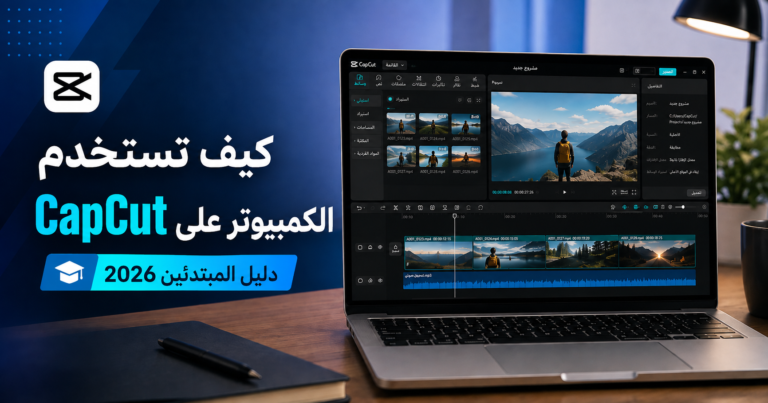
إذا كنت ستبدأ على Windows أو Mac، فإن دليل ByteTony بعنوان كيفية استخدام CapCut على الكمبيوتر للمبتدئين يشرح كيفية استيراد المقاطع، وقص اللقطات، وإضافة المؤثرات، وتصدير أول فيديو لك.
أما DaVinci Resolve فيوزّع ميزاته على مساحات عمل مستقلة، منها Cut وEdit وFusion وColor وFairlight وDeliver. وتُعد صفحة Cut نقطة بداية مناسبة لأنها تبسّط مهام المونتاج اليومية.
صحيح أن تعلّم Resolve يستغرق وقتًا أطول، لكن أدواته تمنحك تحكمًا أكبر كلما أصبحت مشاريعك أكثر تعقيدًا.
ماذا عن إنشاء التسميات التوضيحية تلقائيًا؟
يوفر CapCut ميزة تحويل الكلام إلى نص تلقائيًا على الهاتف وسطح المكتب والويب. لكن مدى إتاحتها مجانًا، وأنماط النصوص المتقدمة، وقيود التصدير قد تختلف حسب المنصة ونوع الاشتراك.
أما DaVinci Resolve Studio فيتضمن ميزة إنشاء التسميات التوضيحية تلقائيًا من الصوت. ويمكن لمستخدمي النسخة المجانية كتابتها يدويًا أو استيراد ملفات جاهزة، لكن ميزة التفريغ النصي التلقائي المدمجة تتطلب Studio.
وبالنسبة إلى مقاطع التواصل الاجتماعي التي تعتمد كثيرًا على النصوص الظاهرة على الشاشة، يظل CapCut الخيار الأسهل غالبًا.
النسخة المجانية أم الترقية المدفوعة؟
DaVinci Resolve: تتيح النسخة المجانية تحرير الفيديو وتصديره بدقة تصل إلى Ultra HD (3840 × 2160) وبمعدل 60 إطارًا في الثانية. كما تضم أدوات متقدمة لتصحيح الألوان والمؤثرات البصرية وتحرير الصوت، إلى جانب ميزات التعاون بين المستخدمين.
ووفقًا لـالمقارنة الرسمية من Blackmagic Design، يبلغ سعر DaVinci Resolve Studio نحو 295 دولارًا تُدفع مرة واحدة في الولايات المتحدة.
تضيف نسخة Studio ما يلي:
- ميزات DaVinci AI Neural Engine وأدوات ذكاء اصطناعي متقدمة
- التفريغ النصي التلقائي، وأداة Magic Mask، وتقليل الضوضاء المتقدم
- مؤثرات إضافية ودعمًا أوسع لصيغ ترميز الفيديو (Codecs)
- تصديرًا بدقة أعلى ومعدلات إطارات تصل إلى 120 إطارًا في الثانية
يمكنك تصدير الفيديوهات من النسخة المجانية دون علامة مائية. لكن استخدام بعض المؤثرات الحصرية لنسخة Studio قد يضيف علامة مائية إلى المعاينة والفيديو المُصدَّر، حتى تزيل تلك المؤثرات أو تُفعّل ترخيص Studio.
وتكفي النسخة المجانية لمعظم احتياجات المبتدئين.
CapCut: يقدم CapCut أدوات مونتاج مجانية، إلى جانب خيارات مدفوعة مثل Standard وPro وTeams، حسب المنصة والمنطقة.
تكفي النسخة المجانية لمهام المونتاج اليومية، لكن بعض القوالب والمؤثرات المدفوعة، وميزات الذكاء الاصطناعي المتقدمة، وخيارات التصدير تتطلب اشتراكًا.
يتوفر CapCut Pro عادةً باشتراك شهري أو سنوي. وتختلف أسعاره حسب المنطقة والجهاز والضرائب والعروض الترويجية، لذا تحقّق من السعر في شاشة الاشتراك قبل الدفع.
الفرق الجوهري: يوفر البرنامجان نسخًا مجانية، لكن ترقيات CapCut المدفوعة تعتمد على اشتراكات متجددة، بينما يمكن شراء DaVinci Resolve Studio بدفعة واحدة.
CapCut أم DaVinci Resolve للمبتدئين: أيهما تختار؟
اختر CapCut إذا كنت تصنع في الغالب مقاطع TikTok أو Instagram Reels أو YouTube Shorts. فقوالبه الجاهزة وأدوات التسميات التوضيحية وسهولة استخدامه على الهاتف تساعدك على إنهاء مشاريعك بسرعة.
واختر DaVinci Resolve إذا كنت تريد تحرير فيديوهات أطول على YouTube، أو تطوير مهاراتك في تصحيح الألوان، أو العمل على مسارات صوتية متعددة، أو تعلّم المونتاج الاحترافي.
ولا تنسَ مواصفات جهازك. فـCapCut هو عادةً نقطة البداية الأنسب على الأجهزة القديمة أو محدودة الإمكانات. أما Resolve فيحتاج إلى جهاز أقوى، رغم أن أجهزة Mac بمعالجات Apple Silicon تستطيع تشغيل إصداره الحالي بذاكرة تبدأ من 8 جيجابايت.
نصيحة إضافية: إذا كنت تنشر فيديوهات على YouTube، يمكنك تجهيز الصور المصغّرة (Thumbnails) باستخدام محرر الصور المجاني من ByteTony. فهو يتيح لك قص الصور وإضافة النصوص وضبط الألوان وتصدير الصور المصغّرة مباشرة من متصفحك دون رفع ملفاتك إلى خوادم ByteTony.
الأسئلة الشائعة
هل يمكنني البدء بـCapCut ثم الانتقال إلى DaVinci Resolve لاحقًا؟
نعم. فمهارات المونتاج الأساسية، مثل قص المقاطع وترتيبها وضبط الصوت، ستفيدك عند الانتقال من برنامج إلى آخر. ستحتاج إلى تعلّم واجهة Resolve، لكن خبرتك السابقة ستظل مفيدة.
هل DaVinci Resolve مجاني فعلًا ودون علامة مائية؟
نعم. تستطيع النسخة المجانية تصدير الفيديوهات المدعومة دون علامة مائية. وقد تظهر علامة مائية عند استخدام بعض المؤثرات الحصرية لنسخة Studio، لكن أدوات المونتاج الأساسية لا تتطلب ترخيصًا مدفوعًا.
هل CapCut مناسب للعمل الحر ومشاريع العملاء؟
يمكن استخدامه لهذا الغرض، لكن راجع شروط خدمة CapCut قبل التعامل مع فيديوهات العملاء. فـCapCut لا يدّعي ملكية المحتوى الذي تنشئه، لكن شروطه تمنحه ترخيصًا لاستخدام المحتوى الذي تقدمه عبر خدماته وفقًا لتلك الشروط.
تحقّق أيضًا من تراخيص الاستخدام التجاري للموسيقى والقوالب والمؤثرات، واحرص على الالتزام بمتطلبات خصوصية عملائك. وتأكد من توفر CapCut في بلدك؛ فهو لا يزال محظورًا في الهند.
الخلاصة
بالنسبة إلى معظم المبتدئين، يُعد CapCut الطريقة الأسهل لبدء مونتاج المقاطع القصيرة. أما DaVinci Resolve فهو الخيار الأنسب على المدى الطويل لصنّاع المحتوى الذين يبحثون عن أدوات متقدمة وتحكم أكبر في تحرير الفيديو.
في النهاية، يعتمد اختيار برنامج المونتاج المناسب على نوع المحتوى الذي تصنعه، ومواصفات جهازك، وأهدافك. جرّب النسخة المجانية من البرنامج الذي يناسبك، وأنجز مشروعًا حقيقيًا واحدًا قبل الدفع مقابل أي ترقية.
هل كان هذا الدليل مفيدًا لك؟ ادعم ByteTony وساعدنا على إنشاء المزيد من الأدلة التقنية البسيطة والمناسبة للمبتدئين.
☕ ادعم ByteTony