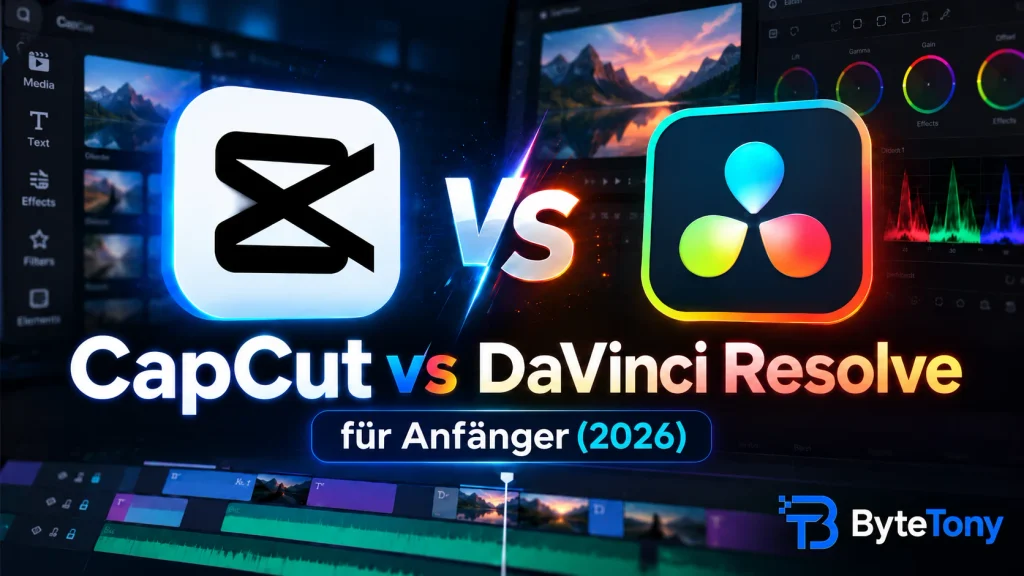
CapCut vs. DaVinci Resolve für Einsteiger: Welcher Video-Editor passt besser zu dir? Entscheidend ist, ob du schnell Social-Media-Videos erstellen möchtest oder mehr Kontrolle über deinen Videoschnitt brauchst. CapCut ist der vorlagenbasierte Video-Editor von ByteDance für Smartphone, PC und Browser. DaVinci Resolve 21 ist ein umfangreicheres Schnittprogramm für Windows, Mac und Linux. Es vereint Videoschnitt, Farbkorrektur, visuelle Effekte und Audiobearbeitung in einer Anwendung.
Kurz gesagt: Nimm CapCut für schnelle TikToks, Reels und YouTube Shorts. Greif zu DaVinci Resolve, wenn du längere Videos bearbeiten und professionelle Schnittkenntnisse aufbauen möchtest – ohne laufende Abokosten.
Zuletzt geprüft: 8. Oktober 2026. Funktionen, Preise und Verfügbarkeit können je nach Region und Plattform abweichen.
Hinweis: Dieser Artikel kann Affiliate-Links enthalten. Wenn du über einen dieser Links etwas kaufst, erhalten wir möglicherweise eine kleine Provision. Für dich entstehen keine zusätzlichen Kosten.
Table of Contents
CapCut vs. DaVinci Resolve im Überblick
| CapCut | DaVinci Resolve | |
|---|---|---|
| Ideal für | Kurze Social-Media-Videos | Längere Videos und aufwendigere Projekte |
| Plattformen | iOS, Android, Windows, Mac, Browser | Windows, Mac, Linux, iPad (eigene App) |
| Lernkurve | Flach, dank Vorlagen und einfachen Werkzeugen | Steiler; Einstieg über die Cut-Seite |
| Kostenlose Version | Grundlegender Schnitt; Premium-Funktionen eingeschränkt | Videoschnitt, Farbkorrektur, Effekte und Audio; bis UHD mit 60 fps |
| Kostenpflichtiges Upgrade | Standard- und Pro-Abos; regionale Preisunterschiede | Studio: einmalig 295 US-Dollar (US-Preis) |
| KI-Funktionen | Je nach Tarif unterschiedliche KI-Werkzeuge | Viele fortgeschrittene KI-Funktionen nur in Studio |
| Hardware | Smartphones, Browser und Computer | Höhere Anforderungen an GPU und Arbeitsspeicher |
Hardware-Anforderungen: DaVinci Resolve 21 benötigt unter Windows mindestens 16 GB Arbeitsspeicher (32 GB für Fusion) sowie eine kompatible Grafikkarte mit mindestens 4 GB Videospeicher (VRAM). Auf Macs mit Apple Silicon läuft das Programm bereits mit 8 GB Arbeitsspeicher (16 GB für Fusion). Unter Linux sind mindestens 32 GB RAM und eine geeignete dedizierte Grafikkarte nötig.
Resolve 21 unterstützt keine Intel-Macs. Ältere Resolve-Versionen können dort aber weiterhin funktionieren. Beachte außerdem, dass die Mindestanforderungen keine flüssige Bearbeitung garantieren, insbesondere bei anspruchsvollem 4K-Material.
Für Smartphones und leistungsschwächere Computer ist CapCut meist die praktischere Wahl.
Bedienung und Lernkurve
CapCut erleichtert den Einstieg mit Drag-and-drop-Werkzeugen, fertigen Vorlagen, Übergängen und Texteffekten für Hochkant-Videos. Auch ohne Vorkenntnisse kannst du damit relativ schnell dein erstes Video erstellen.
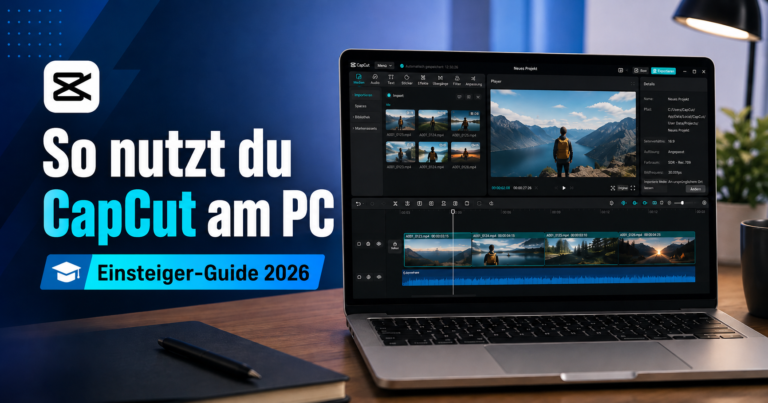
Wenn du mit CapCut unter Windows oder auf dem Mac starten möchtest, zeigt dir unser Ratgeber CapCut am PC nutzen: Anleitung für Einsteiger, wie du Clips importierst, Videos schneidest, Effekte hinzufügst und dein erstes Projekt exportierst.
DaVinci Resolve unterteilt seine Funktionen in verschiedene Arbeitsbereiche: Cut, Edit, Fusion, Color, Fairlight und Deliver. Die Cut-Seite eignet sich besonders für Einsteiger, weil sie alltägliche Schnittaufgaben vereinfacht.
Resolve braucht mehr Einarbeitungszeit. Dafür bietet es deutlich mehr Kontrolle, sobald deine Projekte umfangreicher werden.
Wie sieht es mit automatischen Untertiteln aus?
CapCut bietet automatische Untertitel auf Smartphones, am PC und im Browser. Welche Funktionen kostenlos verfügbar sind, welche Untertitelstile du nutzen kannst und ob beim Export Einschränkungen gelten, hängt von Plattform und Tarif ab.
DaVinci Resolve Studio kann Untertitel automatisch aus der Tonspur erstellen. In der kostenlosen Version musst du Untertitel manuell anlegen oder eine Untertiteldatei importieren. Die integrierte automatische Transkription ist Studio vorbehalten.
Für Social-Media-Videos mit vielen Untertiteln ist CapCut deshalb meist die bequemere Lösung.
Kostenlose Version vs. kostenpflichtiges Upgrade
DaVinci Resolve: Mit der kostenlosen Version kannst du Videos in bis zu Ultra HD (3840 × 2160) und mit 60 fps bearbeiten und exportieren. Sie bietet professionelle Farbkorrektur, visuelle Effekte, Audiobearbeitung und Funktionen für die Zusammenarbeit im Team.
Laut Blackmagic Design kostet DaVinci Resolve Studio in den USA einmalig 295 US-Dollar.
Studio bietet zusätzlich:
- Funktionen der DaVinci AI Neural Engine und weitere fortgeschrittene KI-Werkzeuge
- Automatische Transkription, Magic Mask und erweiterte Rauschunterdrückung
- Zusätzliche Effekte und Unterstützung für weitere Codecs
- Höhere Exportauflösungen und Bildraten von bis zu 120 fps
Die kostenlose Version exportiert Videos ohne Wasserzeichen. Verwendest du allerdings bestimmte Studio-Effekte, kann in der Vorschau und im exportierten Video ein Wasserzeichen erscheinen. Dieses verschwindet, wenn du die betreffenden Effekte entfernst oder eine Studio-Lizenz aktivierst.
Für die meisten Einsteiger reicht die kostenlose Version völlig aus.
CapCut: Neben kostenlosen Schnittfunktionen bietet CapCut je nach Region und Plattform kostenpflichtige Tarife wie Standard, Pro und Teams.
Mit der kostenlosen Version lassen sich alltägliche Schnittaufgaben erledigen. Premium-Vorlagen, zusätzliche Effekte, fortgeschrittene KI-Funktionen und manche Exportoptionen erfordern jedoch ein Abo.
CapCut Pro wird üblicherweise als Monats- oder Jahresabo angeboten. Die Preise unterscheiden sich je nach Region, Plattform, Steuern und aktuellen Angeboten. Prüfe deshalb vor dem Kauf den angezeigten Preis.
Der wichtigste Unterschied: Beide Programme haben kostenlose Versionen. Bei CapCut zahlst du für kostenpflichtige Upgrades regelmäßig per Abo, während du DaVinci Resolve Studio einmalig kaufst.
CapCut vs. DaVinci Resolve für Einsteiger: Welches Programm passt zu dir?
Wähle CapCut, wenn du hauptsächlich TikToks, Instagram Reels, YouTube Shorts oder andere kurze Social-Media-Videos erstellst. Mit Vorlagen, Untertiteln und der für Smartphones optimierten Bedienung kommst du meist schneller zum fertigen Video.
Greif zu DaVinci Resolve, wenn du längere YouTube-Videos schneiden, dein Color Grading verbessern, mehrere Audiospuren bearbeiten oder professionelle Schnittkenntnisse aufbauen möchtest.
Auch deine Hardware spielt eine Rolle. Auf älteren oder schwächeren Computern ist CapCut häufig der einfachere Einstieg. Resolve benötigt leistungsfähigere Hardware, auch wenn die aktuelle Version auf Macs mit Apple Silicon bereits mit 8 GB Arbeitsspeicher läuft.
Bonus-Tipp: Für deine YouTube-Videos kannst du Thumbnails mit dem kostenlosen Image Editor von ByteTony erstellen. Damit schneidest du Bilder zu, fügst Text hinzu, passt Farben an und exportierst deine Grafiken direkt im Browser – ohne sie auf einen Server hochladen zu müssen.
Häufige Fragen (FAQ)
Kann ich mit CapCut anfangen und später zu DaVinci Resolve wechseln?
Ja. Grundlegende Schnitttechniken wie das Kürzen, Teilen und Anordnen von Clips sowie die Audiobearbeitung funktionieren in beiden Programmen ähnlich. An die Benutzeroberfläche von Resolve musst du dich zwar gewöhnen, deine bisherigen Schnittkenntnisse bleiben aber nützlich.
Ist DaVinci Resolve wirklich kostenlos und ohne Wasserzeichen?
Ja. Mit der kostenlosen Version kannst du unterstützte Videos ohne Wasserzeichen exportieren. Nur bestimmte Studio-Effekte können ein Wasserzeichen hinzufügen. Für die grundlegenden Schnittwerkzeuge brauchst du keine kostenpflichtige Lizenz.
Eignet sich CapCut für bezahlte Kundenprojekte?
Grundsätzlich ja. Lies dir aber die Nutzungsbedingungen von CapCut durch, bevor du Kundenmaterial bearbeitest. CapCut beansprucht zwar kein Eigentum an deinen Inhalten, räumt sich in seinen Nutzungsbedingungen jedoch bestimmte Rechte an eingereichten Inhalten ein. Für geteilte Vorlagen und lizenzierte Inhalte können zusätzliche Einschränkungen gelten.
Prüfe daher die kommerziellen Nutzungsrechte für Musik, Vorlagen und Effekte. Berücksichtige außerdem die Datenschutzanforderungen deiner Kunden und mögliche regionale Einschränkungen bei der Verfügbarkeit von CapCut.
Fazit
Für die meisten Einsteiger ist CapCut der einfachere Weg, um kurze Videos zu schneiden. DaVinci Resolve ist langfristig die bessere Wahl, wenn du anspruchsvollere Projekte bearbeiten und mehr Kontrolle über deinen Videoschnitt haben möchtest.
Welcher Video-Editor zu dir passt, hängt von deinen Inhalten, deiner Hardware und deinen Zielen ab. Probiere zunächst die kostenlose Version deines bevorzugten Programms aus und schließe ein echtes Projekt ab, bevor du Geld für ein Upgrade ausgibst.
Hat dir dieser Ratgeber gefallen? Unterstütze ByteTony und hilf uns, noch mehr einfache und einsteigerfreundliche Technik-Ratgeber zu erstellen.
☕ ByteTony unterstützen