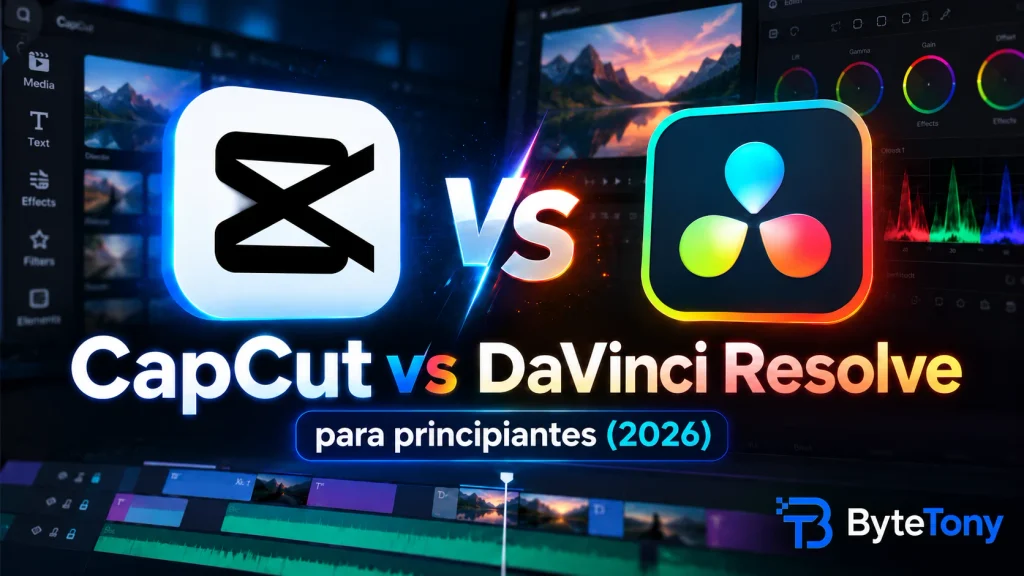
CapCut vs DaVinci Resolve para principiantes: ¿cuál te conviene más? La respuesta depende de lo que más te importe: crear videos para redes sociales con rapidez o tener un mayor control sobre la edición. CapCut es el editor de ByteDance basado en plantillas, disponible para móvil, escritorio y web, y está pensado para crear contenido en poco tiempo. DaVinci Resolve 21 es un editor más avanzado para Windows, Mac y Linux que reúne edición, corrección de color, efectos visuales y audio en una sola aplicación.
Respuesta corta: Elige CapCut si quieres hacer TikToks, Reels y YouTube Shorts rápidamente. Elige DaVinci Resolve si buscas editar videos más largos, acceder a funciones avanzadas y desarrollar habilidades profesionales sin pagar una suscripción.
Última revisión: 8 de octubre de 2026. Las funciones, los precios y la disponibilidad pueden variar según la región y la plataforma.
Nota: Este artículo puede contener enlaces de afiliado. Si compras a través de ellos, es posible que recibamos una pequeña comisión sin ningún costo adicional para ti.
Table of Contents
CapCut vs DaVinci Resolve: comparativa rápida
| CapCut | DaVinci Resolve | |
|---|---|---|
| Ideal para | Videos cortos para redes sociales | Videos más largos y edición avanzada |
| Plataformas | iOS, Android, Windows, Mac, web | Windows, Mac, Linux, iPad (app independiente) |
| Curva de aprendizaje | Baja; plantillas y herramientas fáciles de usar | Más exigente; conviene empezar por la página Cut |
| Versión gratuita | Edición básica; recursos y herramientas premium restringidos | Edición, color, efectos y audio; hasta UHD a 60 fps |
| Versión de pago | Suscripciones Standard/Pro; los precios varían | Studio: pago único de 295 USD (precio en EE. UU.) |
| Herramientas de IA | Básicas y avanzadas; el acceso depende del plan | La mayoría de las funciones avanzadas de IA requieren Studio |
| Requisitos del equipo | Funciona en teléfonos, navegadores y computadoras | Más exigente; la GPU y la memoria son importantes |
Requisitos de hardware: DaVinci Resolve 21 necesita al menos 16 GB de memoria RAM en Windows (32 GB para Fusion), además de una tarjeta gráfica (GPU) compatible con un mínimo de 4 GB de VRAM. Los Mac con Apple Silicon pueden ejecutarlo con 8 GB de memoria (16 GB para Fusion). En Linux se requieren al menos 32 GB de RAM y una GPU dedicada adecuada.
Resolve 21 no es compatible con los Mac con procesador Intel, aunque es posible que las versiones anteriores de Resolve sigan funcionando en ellos. Ten en cuenta que cumplir los requisitos mínimos no garantiza una edición fluida, sobre todo si trabajas con material 4K exigente.
En general, CapCut es la opción más práctica para teléfonos y computadoras menos potentes.
Facilidad de uso y curva de aprendizaje
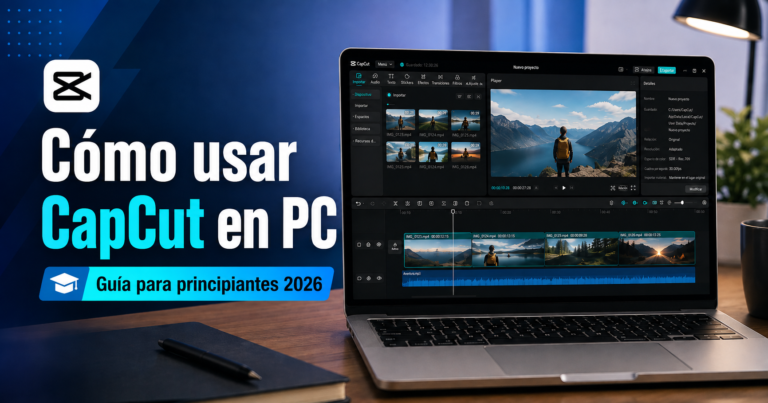
CapCut facilita la edición gracias a sus herramientas de arrastrar y soltar, plantillas listas para usar, transiciones y efectos de texto diseñados para videos verticales. Por lo general, un principiante puede crear un video corto sin tener que aprender a manejar una interfaz complicada.
Si vas a empezar en Windows o Mac, consulta nuestra guía Cómo usar CapCut en PC para principiantes, donde aprenderás a importar clips, recortar videos, añadir efectos y exportar tu primer proyecto.
DaVinci Resolve organiza sus funciones en espacios de trabajo específicos, llamados páginas: Cut, Edit, Fusion, Color, Fairlight y Deliver. La página Cut es un buen punto de partida, ya que simplifica las tareas de edición cotidianas.
Aprender a usar Resolve lleva más tiempo, pero su flujo de trabajo te da un mayor control a medida que tus proyectos se vuelven más complejos.
¿Y los subtítulos automáticos?
CapCut ofrece subtítulos automáticos en sus versiones para móvil, escritorio y web. Sin embargo, el acceso gratuito, los estilos avanzados y las restricciones de exportación pueden variar según la plataforma y la suscripción.
DaVinci Resolve Studio incluye la generación automática de subtítulos a partir del audio. Si usas la versión gratuita, puedes crear subtítulos manualmente o importar archivos de subtítulos, pero la transcripción automática integrada requiere Studio.
Si tus videos para redes sociales dependen mucho de los subtítulos, CapCut suele resultar más cómodo.
Versión gratuita frente a versión de pago
DaVinci Resolve: La versión gratuita permite editar y exportar videos con una resolución de hasta Ultra HD (3840 × 2160) y 60 fps. Incluye herramientas profesionales de corrección de color, efectos visuales, edición de audio y colaboración.
Según la comparativa oficial de Blackmagic Design, DaVinci Resolve Studio cuesta 295 USD en un único pago en Estados Unidos.
Studio añade:
- Funciones del DaVinci AI Neural Engine y herramientas avanzadas de inteligencia artificial (IA)
- Transcripción automática, Magic Mask y reducción de ruido avanzada
- Efectos adicionales y compatibilidad con más códecs
- Exportación a resoluciones más altas y velocidades de hasta 120 fps
La versión gratuita permite exportar videos sin marca de agua. Sin embargo, si utilizas ciertos efectos exclusivos de Studio, puede aparecer una marca de agua en la vista previa y en el video exportado hasta que elimines esos efectos o actives una licencia de Studio.
La mayoría de los principiantes pueden trabajar cómodamente con la edición gratuita.
CapCut: CapCut ofrece herramientas de edición gratuitas junto con los planes de pago Standard, Pro y Teams, según la plataforma y la región.
La versión gratuita cubre las tareas de edición habituales, pero las plantillas premium, algunos efectos, las funciones avanzadas de IA y determinadas opciones de exportación requieren una suscripción.
CapCut Pro suele ofrecer suscripciones mensuales y anuales. El precio varía según la región, el dispositivo, los impuestos y las promociones vigentes. Antes de pagar, consulta el precio actual en la pantalla de suscripción.
La diferencia principal: Ambos editores tienen una versión gratuita. Las opciones de pago de CapCut funcionan mediante suscripciones recurrentes, mientras que DaVinci Resolve Studio se adquiere con un único pago.
CapCut vs DaVinci Resolve para principiantes: ¿cuál deberías elegir?
Elige CapCut si creas principalmente TikToks, Reels de Instagram, YouTube Shorts u otros videos cortos para redes sociales. Sus plantillas, subtítulos y herramientas adaptadas al móvil te ayudan a terminar tus proyectos en menos tiempo.
Elige DaVinci Resolve si quieres editar videos más largos para YouTube, mejorar tus habilidades de corrección de color, trabajar con varias pistas de audio o desarrollar competencias profesionales de edición.
Tu computadora también influye. CapCut suele ser el punto de partida más práctico en dispositivos antiguos o poco potentes. Resolve necesita un equipo más capaz, aunque los Mac con Apple Silicon pueden ejecutar su versión actual con tan solo 8 GB de memoria.
Consejo extra: Si creas videos para YouTube, puedes preparar tus miniaturas con la herramienta gratuita Image Editor de ByteTony. Permite recortar imágenes, añadir texto, ajustar colores y exportar miniaturas directamente desde tu navegador, sin tener que subir tus archivos a un servidor.
Preguntas frecuentes
¿Puedo empezar con CapCut y pasarme a DaVinci Resolve más adelante?
Sí. Las habilidades básicas, como recortar, dividir, ordenar clips y ajustar el audio, te servirán en ambos editores. Tendrás que aprender la interfaz de Resolve, pero tus conocimientos de edición seguirán siendo útiles.
¿DaVinci Resolve es realmente gratis y sin marca de agua?
Sí. Su versión gratuita permite exportar videos compatibles sin marca de agua. Algunos efectos exclusivos de Studio pueden añadirla, pero las herramientas de edición estándar no requieren una licencia de pago.
¿CapCut es una buena opción para trabajar como freelance o editar videos para clientes?
Puede serlo, pero revisa los Términos de servicio de CapCut antes de trabajar con material de tus clientes. CapCut no reclama la propiedad de tu contenido, pero sus términos le conceden ciertos derechos sobre el material que compartes a través del servicio. Además, las plantillas y los recursos con licencia pueden tener restricciones de uso.
Comprueba los permisos de uso comercial de la música, las plantillas y los efectos, así como los requisitos de privacidad de tus clientes. Confirma también que CapCut esté disponible en tu país, ya que el acceso puede variar según la región y la plataforma.
Conclusión
Para la mayoría de los principiantes, CapCut es la forma más sencilla de empezar a editar videos cortos. DaVinci Resolve, en cambio, es una mejor opción a largo plazo para quienes buscan herramientas avanzadas y un mayor control sobre la edición.
El mejor editor depende del contenido que creas, del equipo que utilizas y de tus objetivos. Prueba la versión gratuita de cualquiera de los dos programas y termina un proyecto real antes de pagar por una actualización.
¿Te ha resultado útil esta guía? Apoya a ByteTony y ayúdanos a crear más guías tecnológicas sencillas y pensadas para principiantes.
☕ Apoya a ByteTony