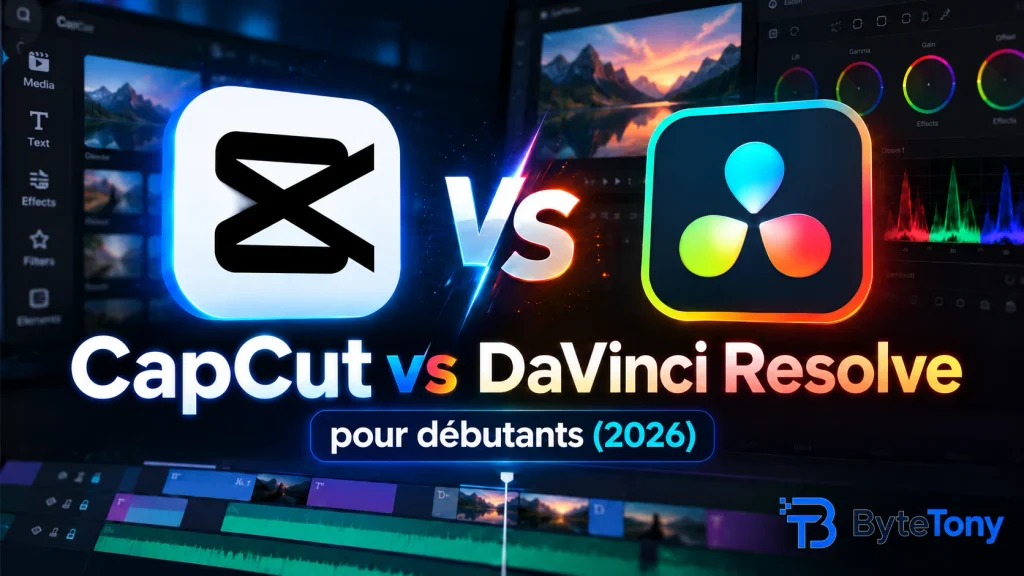
CapCut vs DaVinci Resolve pour débuter : le bon choix dépend surtout de votre objectif. Voulez-vous créer rapidement des vidéos pour les réseaux sociaux ou disposer d’outils de montage plus avancés ? CapCut, développé par ByteDance, mise sur les modèles prêts à l’emploi et la simplicité. Accessible sur mobile, ordinateur et navigateur, il permet de créer du contenu rapidement. DaVinci Resolve 21, disponible sur Windows, Mac et Linux, réunit le montage vidéo, l’étalonnage des couleurs, les effets visuels et le traitement audio dans une seule application.
En bref : choisissez CapCut pour créer rapidement des TikTok, des Reels et des YouTube Shorts. Préférez DaVinci Resolve pour les vidéos plus longues, le montage avancé et l’acquisition de compétences professionnelles, sans abonnement.
Dernière vérification : 8 octobre 2026. Les fonctionnalités, les tarifs et la disponibilité peuvent varier selon la région et la plateforme.
Remarque : cet article peut contenir des liens d’affiliation. Si vous effectuez un achat par leur intermédiaire, nous pouvons percevoir une petite commission, sans frais supplémentaires pour vous.
Table of Contents
CapCut vs DaVinci Resolve en un coup d’œil
| CapCut | DaVinci Resolve | |
|---|---|---|
| Idéal pour | Vidéos courtes pour les réseaux sociaux | Vidéos longues et montage avancé |
| Plateformes | iOS, Android, Windows, Mac, web | Windows, Mac, Linux, iPad (application distincte) |
| Prise en main | Facile ; modèles et outils intuitifs | Plus exigeante ; commencez par la page Cut |
| Version gratuite | Montage de base ; ressources et outils premium limités | Montage, étalonnage, effets et audio ; jusqu’en Ultra HD à 60 images/s |
| Version payante | Abonnements Standard/Pro ; tarifs variables | Studio : 295 $ en achat unique (prix américain) |
| Outils d’IA | Fonctions de base et avancées ; accès selon la formule | La plupart des fonctions d’IA avancées nécessitent Studio |
| Matériel | Smartphones, navigateurs et ordinateurs | Plus exigeant en RAM et en puissance graphique |
Configuration requise : sous Windows, DaVinci Resolve 21 nécessite au moins 16 Go de RAM (32 Go pour Fusion) et un processeur graphique compatible disposant d’au moins 4 Go de mémoire vidéo (VRAM). Les Mac équipés d’une puce Apple Silicon peuvent le faire fonctionner avec 8 Go de mémoire (16 Go pour Fusion). Sous Linux, il faut au moins 32 Go de RAM et une carte graphique dédiée adaptée.
Resolve 21 ne prend pas en charge les Mac à processeur Intel, même si d’anciennes versions peuvent encore y fonctionner. Respecter la configuration minimale ne garantit pas un montage fluide, notamment avec des séquences 4K exigeantes.
Sur smartphone et sur les ordinateurs moins puissants, CapCut reste généralement le choix le plus pratique.
Facilité d’utilisation et prise en main
CapCut facilite le montage grâce au glisser-déposer, aux modèles prêts à l’emploi, aux transitions et aux effets de texte conçus pour les vidéos verticales. Un débutant peut généralement réaliser une courte vidéo sans devoir maîtriser une interface complexe.
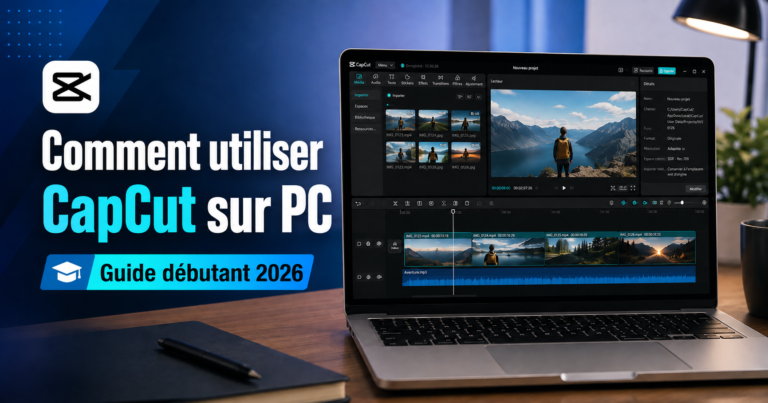
Si vous débutez sur Windows ou Mac, consultez notre guide Comment utiliser CapCut sur PC. Il explique comment importer des vidéos, couper des séquences, ajouter des effets et exporter votre premier montage.
DaVinci Resolve organise ses fonctionnalités en espaces de travail distincts : Cut, Edit, Fusion, Color, Fairlight et Deliver. La page Cut constitue un bon point de départ, car elle simplifie les opérations de montage courantes.
Resolve demande davantage de temps d’apprentissage, mais offre un contrôle plus poussé à mesure que vos projets deviennent complexes.
Et les sous-titres automatiques ?
CapCut propose le sous-titrage automatique sur mobile, ordinateur et web. Toutefois, les fonctionnalités gratuites, les styles avancés et certaines options d’exportation peuvent varier selon la plateforme et l’abonnement.
DaVinci Resolve Studio permet de générer automatiquement des sous-titres à partir de l’audio. Avec la version gratuite, vous pouvez créer vos sous-titres manuellement ou importer des fichiers existants, mais la transcription automatique intégrée nécessite Studio.
Pour les vidéos courtes utilisant beaucoup de sous-titres, CapCut est généralement plus pratique.
Version gratuite ou payante : quelles différences ?
DaVinci Resolve : la version gratuite permet de monter et d’exporter des vidéos jusqu’en Ultra HD (3840 × 2160) à 60 images/s. Elle comprend des outils professionnels d’étalonnage, d’effets visuels, de montage audio et de collaboration.
Selon le site officiel de Blackmagic Design, DaVinci Resolve Studio coûte 295 $ en achat unique aux États-Unis.
Studio ajoute notamment :
- les fonctions du DaVinci AI Neural Engine et des outils d’IA avancés ;
- la transcription automatique, Magic Mask et des outils avancés de réduction du bruit ;
- des effets supplémentaires et une compatibilité étendue avec les codecs ;
- des exportations en plus haute résolution et des fréquences d’images pouvant atteindre 120 images/s.
La version gratuite permet d’exporter des vidéos sans filigrane. En revanche, certains effets réservés à Studio peuvent ajouter un filigrane à l’aperçu et à la vidéo exportée. Il faut alors retirer ces effets ou activer une licence Studio.
Pour la plupart des débutants, la version gratuite suffit largement.
CapCut : le logiciel propose des outils de montage gratuits ainsi que des formules payantes Standard, Pro et Teams, selon la plateforme et la région.
La version gratuite couvre les besoins courants, mais certains modèles premium, effets, outils d’IA avancés et paramètres d’exportation nécessitent un abonnement.
CapCut Pro est généralement proposé sous forme d’abonnement mensuel ou annuel. Les tarifs varient selon le pays, l’appareil, les taxes et les promotions. Consultez les offres affichées dans l’application avant de payer.
La principale différence : les deux logiciels possèdent une version gratuite. Les formules payantes de CapCut fonctionnent par abonnement, tandis que DaVinci Resolve Studio s’achète en une seule fois.
CapCut vs DaVinci Resolve pour débuter : lequel choisir ?
Choisissez CapCut si vous créez principalement des TikTok, des Reels Instagram, des YouTube Shorts ou d’autres vidéos courtes pour les réseaux sociaux. Ses modèles, ses sous-titres et son interface adaptée au mobile vous permettent de terminer vos montages rapidement.
Préférez DaVinci Resolve si vous souhaitez monter des vidéos YouTube plus longues, améliorer votre étalonnage, travailler avec plusieurs pistes audio ou développer des compétences professionnelles en montage vidéo.
Votre ordinateur compte également. Sur une machine ancienne ou peu puissante, CapCut est généralement le choix le plus sûr. Resolve demande davantage de ressources, même si les Mac Apple Silicon peuvent faire fonctionner sa version actuelle avec seulement 8 Go de mémoire.
Astuce bonus : si vous publiez des vidéos sur YouTube, vous pouvez préparer vos miniatures avec l’outil gratuit Image Editor de ByteTony. Il permet de recadrer vos images, d’ajouter du texte, d’ajuster les couleurs et d’exporter vos créations directement depuis votre navigateur, sans envoyer vos fichiers sur un serveur.
FAQ
Puis-je commencer avec CapCut et passer à DaVinci Resolve plus tard ?
Oui. Les compétences de base, comme découper et organiser des séquences ou régler les pistes audio, sont utiles dans les deux logiciels. Vous devrez apprendre l’interface de Resolve, mais vos connaissances en montage resteront précieuses.
DaVinci Resolve est-il vraiment gratuit et sans filigrane ?
Oui. Sa version gratuite permet d’exporter des vidéos dans les formats pris en charge sans filigrane. Certains effets réservés à Studio peuvent en ajouter un, mais les outils de montage standard ne nécessitent aucune licence payante.
CapCut convient-il aux freelances et aux projets clients ?
Oui, selon les besoins du projet, mais prenez le temps de lire les conditions d’utilisation de CapCut avant de traiter les vidéos d’un client. Vous conservez la propriété de vos créations, mais les conditions de CapCut prévoient une licence d’utilisation pour certains contenus transmis via la plateforme. Les dispositions applicables peuvent varier selon votre région.
Vérifiez également les droits d’utilisation commerciale de la musique, des modèles et des effets, ainsi que les exigences de confidentialité de votre client. Enfin, assurez-vous que CapCut est disponible dans votre pays : il reste notamment bloqué en Inde.
Conclusion
Pour la plupart des débutants, CapCut est le moyen le plus simple de commencer à monter des vidéos courtes. DaVinci Resolve constitue un meilleur choix à long terme pour les créateurs qui recherchent des outils avancés et davantage de contrôle sur leurs montages.
Le meilleur logiciel dépend de vos vidéos, de votre matériel et de vos objectifs. Essayez d’abord la version gratuite de l’un des deux programmes et terminez un véritable projet avant d’investir dans une version payante.
Ce guide vous a été utile ? Soutenez ByteTony et aidez-nous à créer davantage de guides tech simples et accessibles aux débutants.
☕ Soutenir ByteTony