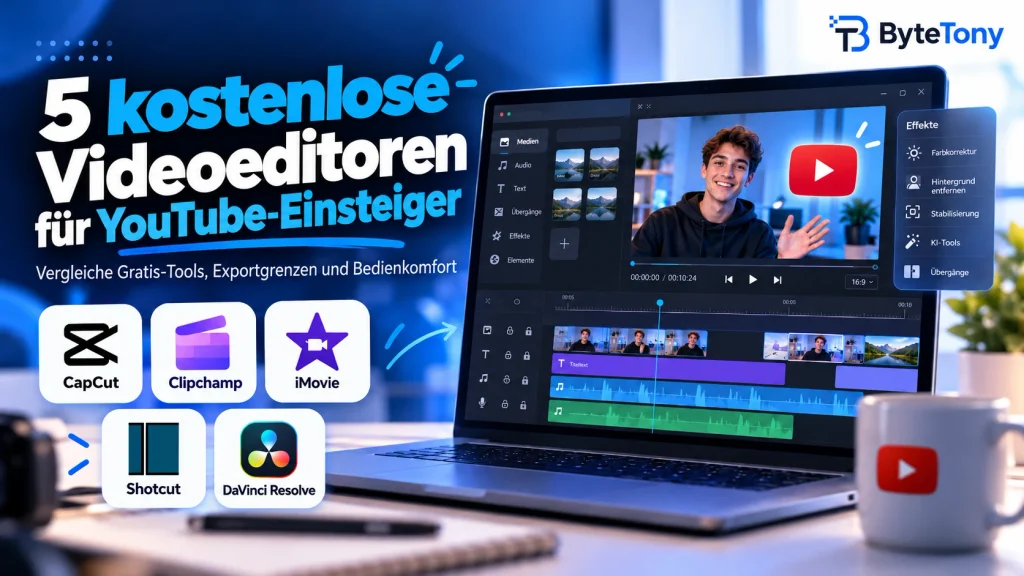
Wenn du kostenlose Videoschnittprogramme für YouTube suchst, möchtest du Videos erstellen und exportieren, ohne dafür bezahlen zu müssen. Wir vergleichen fünf Programme anhand von drei Kriterien: Wasserzeichen, Exportauflösung in der Gratisversion und Lernkurve.
Die meisten kostenlosen Editoren haben allerdings Einschränkungen, etwa Premium-Funktionen, begrenzte Exporteinstellungen oder kostenpflichtige Inhalte. Das solltest du wissen, bevor du dich für ein Programm entscheidest.
Transparenzhinweis: Dieser Artikel kann Affiliate-Links enthalten. Wenn du darüber etwas kaufst, erhalten wir möglicherweise eine kleine Provision. Für dich entstehen dabei keine zusätzlichen Kosten.
Table of Contents
5 kostenlose Videoschnittprogramme für YouTube im Vergleich
Hier siehst du die fünf Editoren auf einen Blick.
| Editor | Plattformen | Wasserzeichen in der Gratisversion | Maximale Auflösung (kostenlos) | Lernkurve* |
|---|---|---|---|---|
| CapCut | Windows, Mac, Web, iOS, Android | Möglich bei bestimmten Vorlagen und Premium-Inhalten | Meist 1080p; abhängig von Plattform und Version | Leicht |
| Clipchamp | Windows, Web | Keins bei kostenlosen Funktionen | Bis zu 1080p | Leicht |
| iMovie | Mac, iPhone, iPad | Keins | Bis zu 4K | Leicht |
| Shotcut | Windows, Mac, Linux | Keins | 4K wird unterstützt | Mittel |
| DaVinci Resolve | Windows, Mac, Linux | Keins, außer bei bestimmten Studio-Effekten | Bis zu Ultra HD (3840 × 2160) mit 60 fps | Anspruchsvoll |
Die Einschätzung der Lernkurve beruht auf einer redaktionellen Bewertung, nicht auf praktischen Tests.
Hinweis: Kostenlose Funktionen, Exportbeschränkungen und Verfügbarkeit können je nach Plattform, Region und Softwareversion variieren.
Die besten kostenlosen Videoeditoren für YouTube-Einsteiger
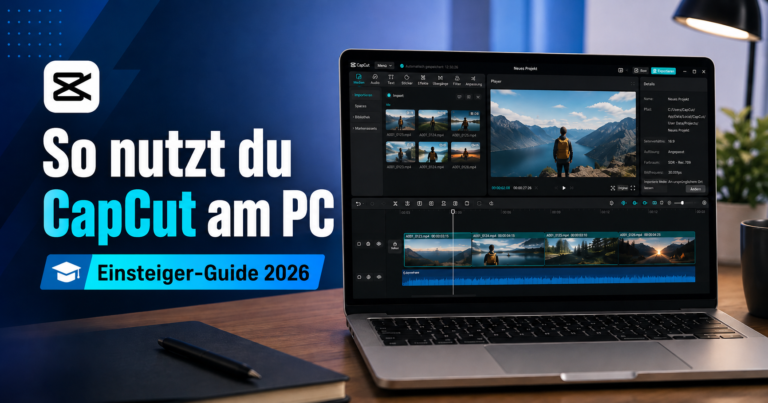
CapCut: Ideal für schnelle Videos auf Smartphone und Computer
CapCut eignet sich besonders für Einsteiger, die Videos schnell schneiden, fertige Vorlagen nutzen und sowohl am Smartphone als auch am Computer arbeiten möchten.
Das Programm bietet kostenlose Bearbeitungswerkzeuge und unterstützt in der Regel Exporte in 1080p. Auflösung und Wasserzeichen-Beschränkungen können sich jedoch je nach Plattform und Version unterscheiden.
Der Haken: Pro-Vorlagen, Effekte, KI-Funktionen und bestimmte Exporteinstellungen können ein Abo erfordern. Verwendest du Premium-Inhalte, erscheint möglicherweise eine Upgrade-Aufforderung oder dein Video lässt sich nur mit Wasserzeichen exportieren.
Am meisten holst du aus der Gratisversion heraus, wenn du bei kostenlosen Inhalten bleibst. Teste außerdem deine Exporteinstellungen, bevor du ein längeres Video schneidest.
Clipchamp: Die beste Gratis-Option für Windows-Nutzer
Clipchamp läuft unter Windows und im Webbrowser. Das ist praktisch für Einsteiger, die eine übersichtliche Oberfläche bevorzugen.
Die kostenlose Version bietet automatische Untertitel und Exporte ohne Wasserzeichen in bis zu 1080p. Für die meisten YouTube-Videos von Einsteigern reicht das völlig aus.
Der Haken: Kostenpflichtige Stockmedien, Filter und Effekte erfordern entsprechende Premium-Funktionen. In der Gratisversion musst du diese Inhalte vor dem Export entfernen.
Außerdem benötigst du ein Microsoft-Konto. Clipchamp nutzt OneDrive zur Speicherung bearbeitbarer Projekte, weshalb du den verfügbaren Cloud-Speicher im Blick behalten solltest.
iMovie: Die einfachste Wahl für Mac und iPhone
iMovie ist ein hervorragender Einstieg für Apple-Nutzer. Das Programm ist auf Mac, iPhone und iPad kostenlos und bietet eine leicht verständliche Oberfläche, mit der du Clips schneiden, Musik hinzufügen und ansprechende Videos erstellen kannst.
Auf kompatiblen Geräten und bei geeigneten Projekten unterstützt iMovie Exporte in bis zu 4K.
Die Einschränkung: iMovie gibt es nur für Apple-Geräte, und es bietet weniger fortgeschrittene Schnittfunktionen als DaVinci Resolve.
Wenn du bereits einen Mac oder ein iPhone besitzt, ist iMovie eine der einfachsten Möglichkeiten, ohne Abo und Wasserzeichen mit dem Videoschnitt zu beginnen.
Shotcut: Der beste Open-Source-Editor für den Computer
Shotcut ist ein kostenloses Open-Source-Videoschnittprogramm für Windows, Mac und Linux.
Es bietet eine klassische Zeitleiste für den Videoschnitt, Videofilter und Unterstützung für 4K-Exporte – ganz ohne Wasserzeichen oder Abogebühren.
Die integrierte Elements-Bibliothek enthält zudem eine kleine Auswahl an Grafiken, Sounds, Animationen und Übergängen.
Der Haken: Shotcut bietet weniger fertige Vorlagen als CapCut, und die Oberfläche mit ihren verschiedenen Bedienfeldern erfordert etwas mehr Einarbeitungszeit.
Shotcut ist eine gute Wahl, wenn du einen komplett kostenlosen Desktop-Editor suchst und mehr Kontrolle über deine Videos haben möchtest.
DaVinci Resolve: Ideal, um deine Schnittkenntnisse auszubauen
DaVinci Resolve ist eine leistungsstarke Wahl für Einsteiger, die sich nach und nach professionelle Schnittkenntnisse aneignen möchten.
Die kostenlose Version vereint Videoschnitt, Farbkorrektur, visuelle Effekte und Audiowerkzeuge. Mit den kostenlosen Funktionen kannst du Videos ohne Wasserzeichen in bis zu Ultra HD (3840 × 2160) mit 60 Bildern pro Sekunde exportieren.
Die Einschränkung: Die Lernkurve ist steil, und auf älteren Computern kann die Software an ihre Grenzen stoßen, besonders bei schwächerer Grafikhardware. Bestimmte Effekte, die nur in der Studio-Version verfügbar sind, können außerdem ein Wasserzeichen hinzufügen.
Brauchst du später mehr Funktionen, kannst du DaVinci Resolve Studio einmalig kaufen, statt ein Abo abzuschließen.
Du bist unsicher, welches Programm besser zu dir passt? In unserem Vergleich zwischen CapCut und DaVinci Resolve für Einsteiger erfährst du mehr über die Unterschiede.
Welches kostenlose Videoschnittprogramm solltest du wählen?
- Für die meisten Einsteiger: CapCut, besonders für schnelle Schnitte und Smartphone-Videos. Bleib dabei bei kostenlosen Inhalten.
- Für Windows-Nutzer: Clipchamp, vor allem für unkomplizierten Videoschnitt und automatische Untertitel.
- Für Mac- und iPhone-Nutzer: iMovie für einfachen Videoschnitt ohne Wasserzeichen.
- Für Open-Source-Fans: Shotcut für kostenlosen Desktop-Videoschnitt ohne Abo.
- Für langfristiges Lernen: DaVinci Resolve, wenn du bereit bist, dich in fortgeschrittene Werkzeuge einzuarbeiten.
Kostenlose Videoschnittprogramme für YouTube unterscheiden sich vor allem in ihrer Bedienung und ihren Einschränkungen. Wähle deshalb einen Editor, der zu deinem Gerät und deinen Zielen passt, und lerne ihn gründlich kennen, statt ständig das Programm zu wechseln.
Bevor du ein größeres Projekt startest, exportiere ein kurzes Testvideo. So kannst du die Auflösung überprüfen und mögliche Wasserzeichen oder Premium-Beschränkungen frühzeitig erkennen.
Ist dein Video fertig, kannst du mit dem kostenlosen ByteTony Image Editor auch gleich ein individuelles YouTube-Thumbnail gestalten.
Häufige Fragen (FAQ)
Kann ich Videos direkt in YouTube Studio bearbeiten?
Ja, allerdings nur für einfache Änderungen an bereits hochgeladenen Videos. Du kannst beispielsweise Abschnitte herausschneiden, Bereiche weichzeichnen, Musik aus der YouTube-Audio-Mediathek hinzufügen und Endbildschirme einfügen. Einen vollwertigen Videoeditor ersetzt das aber nicht.
Wann lohnt es sich, für ein Videoschnittprogramm zu bezahlen?
Erst dann, wenn dich eine konkrete Einschränkung bei deiner Arbeit ausbremst, etwa Exportbeschränkungen, Premium-Inhalte oder fortgeschrittene Funktionen, die du wirklich brauchst. Nur weil dein YouTube-Kanal wächst, benötigst du nicht automatisch kostenpflichtige Software.
Hat dir dieser Ratgeber gefallen? Unterstütze ByteTony und hilf uns, noch mehr einfache und einsteigerfreundliche Technik-Ratgeber zu erstellen.
☕ ByteTony unterstützen