أفضل أدوات الذكاء الاصطناعي لتصميم الصور المصغّرة ليوتيوب للمبتدئين (2026)

أفضل أدوات تصميم الصور المصغّرة ليوتيوب للمبتدئين

الصورة المصغّرة هي غالبًا أول ما تقع عليه عين المشاهد قبل أن يقرر ما إذا كان الفيديو يستحق النقر أم لا.

عليها أن توصل فكرة واضحة خلال ثوانٍ، وأن تبقى مقروءة على شاشة صغيرة، وأن تنافس عشرات الفيديوهات الأخرى، وأن تبدو جيدة حتى لو لم تكن لديك خبرة تُذكر في التصميم.

يبدو هذا عبئًا كبيرًا على صورة واحدة.

يشير يوتيوب إلى أن نصف القنوات والفيديوهات تحقق معدل نقر إلى الظهور يتراوح بين 2% و10%، مع أن الفيديوهات الجديدة والقنوات الحديثة والفيديوهات التي تقل مشاهداتها عن 100 مشاهدة قد تخرج عن هذا النطاق بفارق كبير.

الصورة المصغّرة الجيدة لا تضمن لك المشاهدات، لكنها قد تصنع الفارق بين أن يلاحظ أحدهم فيديوك أو يتجاوزه ويواصل التمرير.

لحسن الحظ، لم تعد بحاجة إلى مهارات متقدمة في Photoshop لإنشاء صورة مصغّرة جيدة.

يمكن أن تساعدك أدوات الذكاء الاصطناعي لتصميم الصور المصغّرة ليوتيوب في استخدام القوالب، وإنشاء الخلفيات، وعزل العناصر، وتوليد الصور، وترتيب مكونات التصميم، بل وحتى بناء فكرة كاملة للصورة المصغّرة.

المهم هو اختيار أداة تناسب طريقة عملك فعلًا.

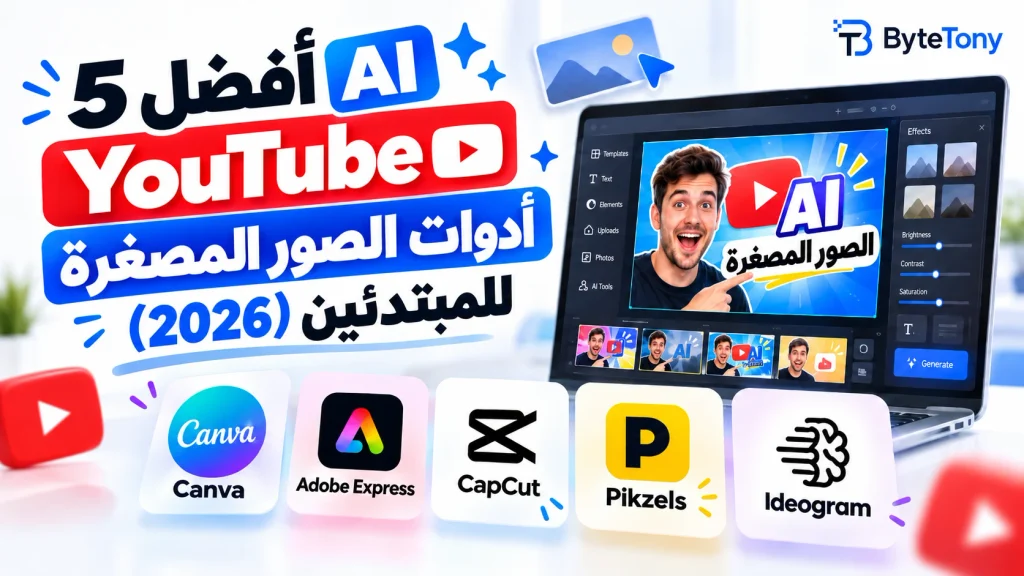
يقارن هذا الدليل بين خمسة خيارات مناسبة للمبتدئين:

  • Canva Magic Studio
  • Pikzels
  • CapCut
  • Adobe Express
  • Leonardo AI

كما ستتعرف على نقاط القوة في كل أداة، والحدود التي تبدأ عندها الخطط المجانية بالتضييق عليك، وأي خيار أنصح به لمعظم المبتدئين، وكيف تصمم صورتك المصغّرة الأولى عبر مسار عمل بسيط من ست خطوات.

وإذا كانت الصور المصغّرة جزءًا واحدًا فقط من سير عملك في صناعة المحتوى، يمكنك أيضًا استكشاف أفضل أدوات الذكاء الاصطناعي لصنّاع المحتوى في 2026.

ملاحظة: قد يحتوي هذا المقال على روابط تسويق بالعمولة. إذا اشتريت من خلالها، فقد نحصل على عمولة بسيطة دون أي تكلفة إضافية عليك.


كيف اخترتُ هذه الأدوات

هذه مقارنة قائمة على البحث وليست اختبارًا عمليًا مباشرًا.

جرى التحقق من الأسعار وحدود الخطط وتفاصيل المزايا المهمة عبر المصادر الرسمية في أغسطس 2026. وحين تعذّر تأكيد أي تفصيل بشكل موثوق، تجنّبتُ التعامل معه كحقيقة مؤكدة.

اعتمدتُ على أربعة معايير أساسية.

1. خيار مجاني قابل للاستخدام أو فترة تجريبية حقيقية

ينبغي أن يتمكن المبتدئ من فهم طريقة عمل الأداة قبل أن يلتزم ماليًا بشكل جدي.

هذا لا يعني أن كل أداة في القائمة تقدّم خطة مجانية دائمة، لكن يجب أن تتوفر وسيلة واقعية لتجربتها أولًا.

2. سهولة الاستخدام للمبتدئين

يجب ألا تتطلب الأداة خبرة احترافية في التصميم، ولا إدارة معقدة للطبقات، ولا ساعات من الدروس قبل أن تتمكن من إنتاج شيء صالح للاستخدام.

3. مخرجات مناسبة ليوتيوب

ينبغي أن تسهّل الأداة الجيدة العمل بنسبة عرض إلى ارتفاع 16:9، وأن تساعدك على تصدير صورة متوافقة مع متطلبات يوتيوب الحالية للصور المصغّرة، دون إجبار المبتدئ على فهم إعدادات الصور التقنية أولًا.

4. مسار ترقية منطقي

بالنسبة لمعظم المبتدئين، أفضّل الأدوات التي تبدأ خطتها المدفوعة عند حدود 20 دولارًا شهريًا أو أقل.

Pikzels هي الاستثناء الرئيسي هنا.

فسعر خطتها المدفوعة الأولى أعلى بكثير، لكنني أدرجتها لأنها تمثّل فئة مختلفة: فهي مصممة خصيصًا لتحسين طريقة تقديم الفيديو على يوتيوب، وخصوصًا الصورة المصغّرة والعنوان، وليست أداة عامة للتصميم أو توليد الصور.

هذا الاختلاف يستحق الفهم قبل أن تختار.


أفضل 5 أدوات تصميم الصور المصغّرة ليوتيوب للمبتدئين

1. Canva Magic Studio

الأفضل لـ: المبتدئين تمامًا

خطة مجانية: نعم

أرخص خطة مدفوعة: Canva Pro — 180 دولارًا أمريكيًا سنويًا لمستخدم واحد وقت التحقق

Canva هي أسهل ترشيح لمن لم يسبق له تصميم صورة مصغّرة من قبل.

إنها منصة تصميم تعمل عبر المتصفح والهاتف وتعتمد على السحب والإفلات. قوالب الصور المصغّرة ليوتيوب فيها تستخدم نسبة الأبعاد المناسبة أصلًا، ما يعني أنك تبدأ من تصميم جاهز بدل أن تفتح مساحة فارغة وتحاول اكتشاف كل شيء بنفسك.

أما Magic Studio فهي مجموعة مزايا Canva المعتمدة على الذكاء الاصطناعي، وليست منتجًا منفصلًا.

وبحسب خطتك، يمكنها مساعدتك في توليد الصور والتصاميم، وتحرير الصور الموجودة، وإزالة الخلفيات، وتغيير المقاسات، وأتمتة أجزاء أخرى من عملية التصميم.

لماذا تناسب Canva المبتدئين؟

الميزة الأكبر ليست أي خاصية ذكاء اصطناعي بعينها.

الميزة الأكبر أن Canva تختصر عنك كثيرًا من القرارات.

لست مضطرًا إلى اختيار نسبة الأبعاد، ولا بناء تخطيط من الصفر، ولا البحث عن خطوط منفصلة، ولا تعلّم برنامج تصميم احترافي قبل إنتاج صورتك المصغّرة الأولى.

اختر قالبًا لصورة مصغّرة على يوتيوب، واستبدل الصورة والنص، وعدّل الألوان، ثم صدّر النتيجة.

هذا كافٍ لكثير من صنّاع المحتوى الجدد.

تتضمن Canva Free حاليًا أكثر من 1.6 مليون قالب، وملايين الصور والأصول الأخرى، و5 غيغابايت من التخزين السحابي، إلى جانب حصة محدودة من مزايا الذكاء الاصطناعي.

ووقت التحقق، تشير Canva إلى ما يصل إلى 200 استخدام لأدوات الذكاء الاصطناعي القياسية، أو ما يصل إلى 20 استخدامًا لأدوات الذكاء الاصطناعي المتميزة في الخطة المجانية، بحسب الأدوات التي تستخدمها.

أين تبدأ الخطة المجانية بالتضييق عليك؟

بعض أكثر مزايا Canva فائدة توجد ضمن خطة Pro.

من ذلك أدوات مثل إزالة الخلفية وMagic Resize، إضافة إلى وصول أوسع إلى القوالب المتميزة وأصول الصور ومزايا الذكاء الاصطناعي.

وهناك أيضًا جانب سلبي إبداعي في القوالب.

إذا استخدمت قالبًا شائعًا دون تعديل يُذكر، فقد تشبه صورتك المصغّرة تصاميم يستخدمها صنّاع محتوى آخرون بالفعل.

الحل بسيط.

تعامل مع القالب كنقطة انطلاق، لا كتصميم نهائي.

غيّر الصورة والألوان والخطوط والتكوين وصياغة النص حتى يصبح التصميم معبّرًا عن قناتك أنت.

المزايا

  • سهلة التعلم جدًا
  • خطة مجانية مفيدة فعلًا
  • مكتبة ضخمة من القوالب
  • متاحة عبر المتصفح والهاتف
  • قوالب مهيأة للصور المصغّرة على يوتيوب
  • تجمع بين مزايا الذكاء الاصطناعي وأدوات التصميم التقليدية
  • يمكنك إنجاز الصورة المصغّرة بالكامل داخل أداة واحدة

العيوب

  • بعض أفضل أدوات التحرير تتطلب خطة Pro
  • استخدام الذكاء الاصطناعي في الخطة المجانية محدود
  • القوالب الشائعة قد تبدو نمطية إن لم تخصّصها جيدًا

لماذا تستحق مكانها في القائمة؟

تقدّم Canva أسهل وأسرع طريق من “لم أصمم شيئًا في حياتي” إلى صورة مصغّرة جاهزة ليوتيوب.

وبالنسبة لمعظم المبتدئين، هذا أهم من امتلاك أقوى مولّد صور بالذكاء الاصطناعي.


2. Pikzels

الأفضل لـ: صنّاع المحتوى الذين ينشرون بكثرة ويريدون من الذكاء الاصطناعي بناء معظم الصورة المصغّرة

خطة مجانية: لا توجد خطة مجانية دائمة، لكن تتوفر فترة تجريبية مجانية

أرخص خطة مدفوعة: Premium — 40 دولارًا شهريًا، أو 28 دولارًا شهريًا عند الدفع السنوي بقيمة 336 دولارًا

تتعامل Pikzels مع الصور المصغّرة بطريقة مختلفة.

Canva تمنحك أدوات التصميم.

أما Pikzels فتحاول أن تمنحك الصورة المصغّرة نفسها.

فهي مصممة تحديدًا لتحسين طريقة تقديم الفيديو على يوتيوب، وخصوصًا الصورة المصغّرة والعنوان، وليست أداة للتصميم الجرافيكي العام.

يمكنك وصف الصورة المصغّرة التي تريدها، ثم تترك للنظام إنتاج نتيجة مكتملة التكوين، بدل الحصول على صورة خام تحتاج بعدها إلى تجميعها في مكان آخر.

تشمل مزايا الأداة توليد الصور المصغّرة من الوصف النصي، وPersonas، وStyles، وتوليد العناوين، وتحليل الصور المصغّرة، وخاصية Recreate.

فمع Recreate مثلًا، يمكنك إدخال رابط فيديو على يوتيوب واستخدام تنسيق صورته المصغّرة كمصدر إلهام لإنشاء نسخة جديدة.

وتُعد Personas مفيدة بشكل خاص للقنوات التي تعتمد على وجه صاحبها.

إذ يمكنك تدريب Persona باستخدام صورك، ثم إعادة استخدام ملامحك في التصاميم المستقبلية بدل رفع صور مرجعية جديدة في كل مرة.

ما الذي يجعل Pikzels مختلفة؟

مولّد الصور التقليدي قد ينتج لك صورة درامية لشخص مندهش يقف بجانب حاسوب محمول.

لكنك ما زلت بحاجة إلى:

  • قص الصورة
  • تحديد موضع العنصر
  • إضافة النص
  • تحسين التباين
  • اختيار التخطيط
  • جعل كل شيء ينسجم داخل إطار الصورة المصغّرة

Pikzels مصممة لتتولى جزءًا أكبر من هذا العمل نيابة عنك.

وبالنسبة لمن ينشر عدة فيديوهات أسبوعيًا، فإن توفير هذه الخطوات الإضافية قد يصنع فرقًا حقيقيًا.

إذا كانت Pikzels تناسب سير عملك، يمكنك تجربة Pikzels من هنا.

المشكلة الأساسية: السعر

Pikzels هي بلا منازع الخيار الأغلى بين أدوات هذه القائمة الموجّهة للمبتدئين.

تكلّف خطة Premium حاليًا 40 دولارًا شهريًا عند الدفع الشهري، أو 28 دولارًا شهريًا عند الدفع السنوي.

وتشمل 18,000 رصيد، وتعلن عن سعة تصل إلى 1,800 صورة مصغّرة سنويًا.

أما خطة Ultimate فترتفع بشكل ملحوظ عن ذلك.

كما أن كل إجراء يستهلك من نظام أرصدة مشترك.

فالصورة المصغّرة والعنوان والتحليل وPersona وStyle لا تستهلك بالضرورة العدد نفسه من الأرصدة.

هذا يجعل ترشيح Pikzels صعبًا لشخص ينشر فيديوهاته الأولى على يوتيوب.

المزايا

  • مصممة خصيصًا لصور يوتيوب المصغّرة
  • يمكنها إنتاج صور مصغّرة مكتملة التكوين بدل صور خام فقط
  • تسرّع Personas العمل على التصاميم القائمة على الوجه
  • توفّر Recreate طريقة سريعة لاستكشاف تنسيقات ناجحة
  • تشمل أدوات للعناوين إلى جانب توليد الصور المصغّرة

العيوب

  • لا توجد خطة مجانية دائمة
  • أغلى بكثير من Canva أو Adobe Express
  • تعتمد على نظام أرصدة
  • مبالغ فيها لمن ينشر بين الحين والآخر

لماذا تستحق مكانها في القائمة؟

تُظهر Pikzels ما يمكن لأداة متخصصة للصور المصغّرة أن تفعله مقارنة بمنصة تصميم عامة.

بالنسبة للمبتدئين، لا أنصح بالبدء من هنا.

أما لمن ينشر بوتيرة تجعل إنتاج الصور المصغّرة مهمة متكررة وتستهلك الوقت، فقد تجعل السرعة الإضافية السعر أكثر قابلية للتبرير.


3. CapCut

الأفضل لـ: من يحرر فيديوهاته أصلًا داخل CapCut

خطة مجانية: نعم

التسعير المدفوع: يختلف حسب المنطقة والمنصة والحساب والضرائب والعروض الحالية

CapCut في الأساس محرر فيديو، وليس أداة مخصصة لتصميم الصور المصغّرة.

قد يبدو هذا عيبًا، وهو كذلك في بعض النواحي، لكنه في الوقت نفسه مصدر إحدى أهم نقاط قوتها.

فالفيديو والصورة المصغّرة يمكن أن يبقيا داخل مسار عمل واحد.

يمكنك اختيار لقطة من مقاطعك، وإضافة النصوص والعناصر الرسومية، وإجراء تعديلات أساسية على الصورة، دون التنقل باستمرار بين تطبيقات مختلفة.

إذا كنت تستخدم CapCut للمونتاج بالفعل، فقد تكون هذه البساطة أهم من امتلاك مولّد صور مصغّرة مستقل.

يمكنك تجربة CapCut من هنا.

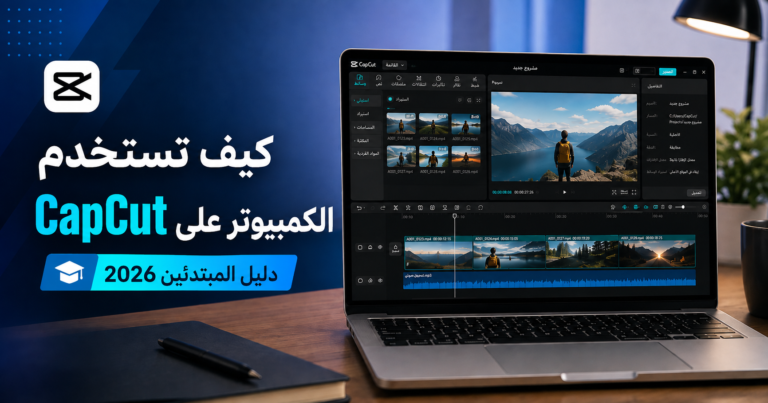
وإذا كنت جديدًا على نسخة سطح المكتب، اطّلع على دليلنا الكامل حول كيفية استخدام CapCut على الكمبيوتر.

ما الذي يمكنك فعله مجانًا؟

توفّر النسخة المجانية من CapCut إمكانات تحرير تقليدية كافية لإنشاء صورة مصغّرة أساسية باستخدام:

  • لقطات من الفيديو
  • الصور
  • النصوص
  • الملصقات
  • التأثيرات
  • الفلاتر
  • عناصر تصميم بسيطة

لكن CapCut تضع بشكل متزايد المزايا المتقدمة والمدعومة بالذكاء الاصطناعي خلف الخطط المدفوعة.

وهناك تعقيد آخر يتعلق بالتسعير.

لا يوجد سعر عالمي موحّد لخطة CapCut Pro يراه جميع المستخدمين.

وتوضح CapCut أن أسعار الاشتراك قد تختلف بحسب الدولة والمنصة والضرائب وظروف السوق والعروض الترويجية، بل وحتى العروض المتاحة لحساب معين.

لذلك، فإن السعر الأكثر موثوقية هو المبلغ الذي يظهر في شاشة الاشتراك أو الدفع داخل حسابك.

متى تكون CapCut الخيار المنطقي؟

تخيّل أنك انتهيت للتو من مونتاج فيديو على يوتيوب.

تعبير الوجه المثالي موجود أصلًا في إحدى لقطات الفيديو.

مع CapCut، يمكنك استخدام تلك اللقطة في الصورة المصغّرة دون الحاجة إلى إخراجها إلى أداة أخرى أولًا.

قد تبدو ميزة صغيرة، لكنها مفيدة للمبتدئين الذين يريدون تقليل عدد الأدوات التي عليهم إدارتها.

وإذا كنت تقارن بين مسارات عمل أخرى للمونتاج وصناعة المحتوى، فإن مراجعتنا لأداة Descript لمبتدئي يوتيوب تستعرض مقاربة مختلفة لإنتاج الفيديو.

المزايا

  • الصورة المصغّرة والفيديو ضمن مسار عمل واحد
  • نسخة مجانية قابلة للاستخدام
  • تعمل على سطح المكتب والهاتف والويب
  • سهولة إعادة استخدام لقطات من الفيديو نفسه
  • مفيدة إذا كنت تعرف الواجهة مسبقًا

العيوب

  • مصممة للفيديو أولًا
  • كثير من أدوات الذكاء الاصطناعي المتقدمة تتطلب خطة مدفوعة
  • التسعير غير موحّد بين جميع المستخدمين والمناطق
  • أقل ملاءمة للتصميم الجرافيكي المخصص مقارنة بـ Canva أو Adobe Express

لماذا تستحق مكانها في القائمة؟

CapCut ليست أفضل أداة مستقلة لتصميم الصور المصغّرة.

لكنها من أفضل الخيارات عندما يكون هدفك تقليل عدد التطبيقات المستخدمة في عملية نشر فيديو على يوتيوب.


4. Adobe Express

الأفضل لـ: المبتدئين الذين يريدون تحكمًا أكبر في التخطيط

خطة مجانية: نعم

أرخص خطة مدفوعة: Adobe Express Premium — 9.99 دولارًا شهريًا

تقع Adobe Express في منتصف الطريق بين بساطة Canva وبرامج التصميم الاحترافية التقليدية.

فهي تمنح المبتدئ قوالب وأدوات تحكم سهلة، لكنها تقدّم في الوقت نفسه إمكانات أقوى في الخطوط والتخطيط وتحرير الصور والتكامل مع منظومة Adobe مقارنة بكثير من أدوات القوالب البسيطة.

كما أن Firefly للذكاء الاصطناعي التوليدي مدمجة داخل التجربة، ما يتيح لك توليد الأصول البصرية أو تحريرها قبل إنهاء الصورة المصغّرة نفسها.

ما الذي يميّز Adobe Express؟

مولّدات الصور بالذكاء الاصطناعي بارعة في إنشاء المادة البصرية.

لكنها أقل موثوقية في إنتاج تصميم جرافيكي نهائي.

فقد تنجح مثلًا في توليد صورة سينمائية لحاسوب محمول تحيط به أيقونات ذكاء اصطناعي ملونة، لكن النص الذي ينتجه المولّد قد يكون غير مناسب أو مليئًا بالأخطاء.

Adobe Express تتيح لك الفصل بين المهمتين.

أنشئ الصورة أو استوردها أولًا.

ثم استخدم أدوات التصميم الاعتيادية من أجل:

  • النص
  • المحاذاة
  • التباعد
  • الخطوط
  • الخلفيات
  • الطبقات العلوية
  • الهوية البصرية

هذا عادةً مسار عمل أفضل من مطالبة نموذج الصور بإنتاج كل شيء دفعة واحدة.

الخطط المجانية والمدفوعة

Adobe Express Free مجانية حاليًا ولا تتطلب بطاقة ائتمانية.

وتشمل أدوات أساسية لإنشاء المحتوى، وقوالب، وأصولًا بصرية، وأدوات تحرير، ورصيدًا محدودًا من الذكاء الاصطناعي التوليدي.

أما Adobe Express Premium فتكلّف حاليًا 9.99 دولارًا شهريًا.

كما تقدّم Adobe خطة Firefly Pro بسعر 19.99 دولارًا شهريًا، وتشمل Adobe Express Premium، و4,000 رصيد توليدي شهريًا، وPhotoshop على الويب والهاتف.

اعتبارات الترخيص

تركّز Adobe بشكل واضح على مسارات العمل الإبداعية القابلة للاستخدام التجاري حول Firefly، لكن هذا لا يعني تجاهل التراخيص تمامًا.

فقد تختلف حقوق الاستخدام التجاري بحسب نوع الأصل أو النموذج المستخدم وشروط الخطة التي اشتركت فيها.

وإذا كنت تصمم صورة مصغّرة لقناة تحقق دخلًا أو لنشاط تجاري، فمن الحكمة دائمًا مراجعة الشروط الحالية المرتبطة بالميزة المحددة التي تستخدمها.

المزايا

  • خطة مجانية متاحة
  • الخطة المدفوعة تبدأ بسعر شهري منخفض نسبيًا
  • تحكم جيد في النصوص والخطوط
  • مزيج قوي بين التوليد بالذكاء الاصطناعي والتصميم التقليدي
  • تكامل مفيد مع منظومة Adobe
  • تعمل عبر المتصفح والهاتف

العيوب

  • الواجهة تحتوي على خيارات أكثر مما يحتاجه بعض المبتدئين
  • استخدام الذكاء الاصطناعي التوليدي محدود بالأرصدة
  • أقل مباشرة من Canva لمن يبدأ من الصفر تمامًا

لماذا تستحق مكانها في القائمة؟

Adobe Express من أقوى بدائل Canva لمن يريد قوالب سهلة مع تحكم أكبر في التصميم النهائي.


5. Leonardo AI

الأفضل لـ: الأعمال الفنية المخصصة والسينمائية، وقنوات الألعاب، والقنوات التي لا يظهر فيها صاحبها

خطة مجانية: نعم

أرخص خطة مدفوعة: Essential — 12 دولارًا شهريًا

تختلف Leonardo AI عن كل أداة سبقتها.

فهي في الأساس منصة لتوليد الصور والفيديو بالذكاء الاصطناعي.

وليست متخصصة في بناء صور مصغّرة كاملة ليوتيوب.

وهذا فارق مهم.

تستطيع Leonardo توليد المشهد البصري الذي سيصبح صورتك المصغّرة، لكنك ستحتاج عادةً إلى إضافة النص النهائي والشعار والتخطيط داخل تطبيق آخر مثل Canva أو Adobe Express.

أين تتفوق Leonardo؟

القوالب مفيدة، لكنها قد تجعل قنوات مختلفة تبدو متشابهة.

Leonardo تمنحك تحكمًا أوسع بكثير في الأسلوب البصري.

يمكنك إنشاء:

  • صور شخصية سينمائية
  • مشاهد ألعاب
  • شخصيات بأسلوب فني مميز
  • فن تقني مستقبلي
  • تصورات لمنتجات
  • إضاءة درامية
  • مشاهد خيالية
  • خلفيات يصعب تصويرها في الواقع

هذا يجعلها مفيدة بشكل خاص للقنوات التي لا يظهر فيها صاحبها، وللمواضيع التي يكون فيها الفن المخصص أهم من الصور التقليدية.

وإذا أردت تعلّم مسار العمل من البداية، اطّلع على دليلنا للمبتدئين حول كيفية إنشاء صور بالذكاء الاصطناعي مجانًا.

الخطة المجانية

توفّر Leonardo حاليًا للمستخدمين المجانيين 150 رمزًا سريعًا (Fast Tokens) يوميًا.

وتختلف تكلفة الرموز بحسب الإجراء والنموذج المستخدم، لذا فإن 150 رمزًا لا تعني عددًا ثابتًا من الصور المصغّرة الجاهزة.

وتبدأ الخطط المدفوعة بخطة Essential بسعر 12 دولارًا شهريًا، وتوفّر رموزًا أكثر ومزايا إضافية، من بينها خيارات التوليد الخاص.

مهم: افهم حقوق الخطة المجانية

هذه أهم نقطة تخص Leonardo بالنسبة لصنّاع المحتوى.

يمكن للمستخدمين المجانيين استخدام الصور التي ينشئونها عبر Leonardo تجاريًا.

لكن الصور التي تنشئها ضمن الخطة المجانية تكون عامة، وتنص Leonardo على أن ملكية هذه الأصول تعود إليها فيما بينها وبين المستخدم.

هذا يعني أن المستخدم المجاني يستطيع استخدام الصورة في صورة مصغّرة لفيديو يحقق دخلًا، لكن الصورة ليست خاصة به ولا يملكها بصورة حصرية كما هو الحال مع التوليد الخاص ضمن خطة مدفوعة مؤهلة.

هذا الاختلاف مهم إذا كنت تبني هوية بصرية تريدها حصرية لعلامتك أو قناتك.

أما للتجريب وإنشاء أعمال فنية فردية، فقد تظل الخطة المجانية مفيدة للغاية.

وبالنسبة إلى الأصول المهمة التي ستستخدمها باستمرار في هوية قناتك، فقد يكون التوليد الخاص ضمن خطة مدفوعة خيارًا أكثر ملاءمة.

المزايا

  • حصة يومية مجانية من الرموز
  • تنوع أسلوبي ممتاز
  • قوية لقنوات الألعاب والقنوات التي لا يظهر فيها صاحبها
  • مفيدة لإنشاء صور لا تبدو كقوالب جاهزة
  • الاستخدام التجاري مسموح للصور المنشأة ضمن الخطة المجانية

العيوب

  • ليست أداة متكاملة لتصميم الصور المصغّرة
  • ستحتاج عادةً إلى Canva أو Adobe Express أو تطبيق آخر لإضافة النصوص والتخطيط
  • الصور المنشأة مجانًا تكون عامة
  • تحتفظ Leonardo بملكية أصول الخطة المجانية وفق شروطها الحالية
  • استهلاك الرموز يختلف من عملية إلى أخرى

لماذا تستحق مكانها في القائمة؟

Leonardo ليست أسهل أداة في هذه القائمة.

لكنها تمنح المبتدئ ما لا تستطيع الأدوات القائمة على القوالب تقديمه: طريقة عملية لإنشاء مادة بصرية مخصصة دون الحاجة إلى الدفع مسبقًا.


مقارنة سريعة: الأدوات الخمس جنبًا إلى جنب

الأداةالأفضل لـخيار مجانيسعر أرخص خطة مدفوعةالقيد الرئيسيسهولة الاستخدام للمبتدئ*
Canva Magic Studioالمبتدئين تمامًانعمPro: 180 دولارًا سنويًاأفضل الأدوات تتطلب خطة Pro5/5
Pikzelsصنّاع المحتوى كثيري النشرفترة تجريبيةPremium: 40 دولارًا شهريًامكلفة على المبتدئين4/5
CapCutمستخدمي CapCut الحالييننعميختلفواجهة موجّهة للفيديو أولًا4/5
Adobe Expressتحكم أكبر في التخطيطنعمPremium: 9.99 دولارًا شهريًاأرصدة الذكاء الاصطناعي محدودة4/5
Leonardo AIالفن المخصص بالذكاء الاصطناعينعمEssential: 12 دولارًا شهريًاتحتاج إلى أداة ثانية للتخطيط النهائي3/5

تقييمات سهولة الاستخدام هي أحكام تحريرية تستند إلى مقدار ما يحتاج المستخدم الجديد إلى تعلّمه قبل إنتاج صورة مصغّرة صالحة للاستخدام، وليست نتائج اختبارات معيارية.

جرى التحقق من الأسعار في أغسطس 2026. الأسعار ومحتويات الخطط قابلة للتغيير، لذا تأكد من المبلغ الحالي على صفحة التسعير الرسمية للأداة قبل الاشتراك.


كيف تصمم أول صورة مصغّرة بالذكاء الاصطناعي في 10 دقائق؟

لا تحتاج إلى عملية معقدة.

بالنسبة لأول صورة مصغّرة، ست خطوات تكفي.

1. اختر فكرة واحدة

قبل أن تفتح أي أداة، أجب عن سؤال واحد:

ما الذي ينبغي أن يفهمه المشاهد حين ينظر إلى هذه الصورة لثانية واحدة؟

ليس خمس أفكار.

فكرة واحدة.

قد تكون:

  • تعبير وجه مندهش
  • نتيجة قبل وبعد
  • رقم مفاجئ
  • منتج واحد
  • مشكلة واحدة
  • تحوّل واحد

فإذا كانت الفكرة نفسها غير واضحة، فلن تنقذ الخطوط الأجمل الصورة المصغّرة.

2. اختر قالبًا أو أنشئ الصورة

إذا كنت تستخدم Canva أو Adobe Express، فابدأ من قالب لصورة مصغّرة على يوتيوب.

لا تقضِ عشرين دقيقة في اختيار القالب.

اختر تخطيطًا يقترب من فكرتك، ثم خصّصه.

وإذا كنت تستخدم مولّد صور بالذكاء الاصطناعي مثل Leonardo، فصف الصورة بدقة.

بدلًا من:

صورة مصغّرة رائعة عن الذكاء الاصطناعي ليوتيوب.

جرّب:

صورة مقرّبة لصانع محتوى شاب تبدو على وجهه علامات الدهشة وينظر مباشرة إلى الكاميرا، إضاءة استوديو درامية، خلفية برتقالية زاهية وزرقاء داكنة، تباين قوي، زاوية كاميرا منخفضة قليلًا، الشخصية في الجهة اليسرى، مع ترك الثلث الأيمن من الصورة خاليًا لعنوان نصي، وتكوين سينمائي مناسب لصورة مصغّرة على يوتيوب.

وغالبًا ما يكون الجزء الأهم هو التعليمة الأخيرة:

اترك مساحة للنص.

فالصورة الجميلة ليست بالضرورة صورة مصغّرة مناسبة للاستخدام.

3. أضف وجهك أو العنصر الرئيسي

إذا كانت قناتك تعتمد على ظهور وجهك، فاجعله أحد العناصر البصرية الأساسية.

ارفع صورة واضحة، وأزل الخلفية إن كانت أداتك تدعم ذلك.

واحرص على أن يبقى العنصر كبيرًا بما يكفي ليظل واضحًا حين تُعرض الصورة بحجم صغير.

وإذا كنت تستخدم Pikzels، فقد تقلل خاصية Persona من الإعدادات المتكررة، لأنها تسمح لك بإعادة استخدام نموذج مدرَّب لملامحك.

أما إذا كانت قناتك لا تعتمد على ظهور الوجه، فاستبدله بأهم عنصر أو غرض بصري في التصميم.

المبدأ نفسه:

امنح المشاهد نقطة تركيز واحدة واضحة.

4. أضف النص كطبقة منفصلة

لا تعتمد على مولّد الصور في كتابة عنوانك النهائي.

فرغم تحسّن قدرة أدوات الذكاء الاصطناعي على توليد النصوص داخل الصور، فإنها ما زالت قادرة على إنتاج أخطاء إملائية أو حروف غريبة أو تخطيطات يصعب تعديلها.

أضف الصياغة النهائية داخل Canva أو Adobe Express أو CapCut أو أي محرر تصميم آخر.

وفي معظم الصور المصغّرة، يكون النص الأقصر أفضل.

حاول أن تبقي النص في حدود ثلاث إلى خمس كلمات كلما أمكن.

على سبيل المثال:

بدلًا من:

جربتُ خمس أدوات ذكاء اصطناعي مختلفة لأرى أيها الأفضل

استخدم:

أي أداة تفوز؟

عنوان الفيديو سيتكفل بشرح الباقي.

فالصورة المصغّرة لا تحتاج إلى شرح كل شيء، وإنما إلى منح المشاهد فهمًا وفضولًا كافيين للتفكير في النقر.

5. راجع المتطلبات التقنية ثم صدّر الصورة

بالنسبة إلى فيديوهات يوتيوب الاعتيادية، يوصي يوتيوب حاليًا بدقة صورة مصغّرة تبلغ:

3840 × 2160 بكسل

بنسبة عرض إلى ارتفاع:

16:9

والحد الأدنى للعرض هو 640 بكسل.

كما يوصي يوتيوب حاليًا باستخدام صيغ مثل JPG أو PNG.

وتختلف حدود حجم الملف بحسب الجهاز:

  • الهاتف: حتى 2 ميغابايت للصور المصغّرة للفيديو
  • سطح المكتب: حتى 50 ميغابايت للصور المصغّرة للفيديو

وتحتاج كذلك إلى حساب يوتيوب موثّق حتى تتمكن من رفع صور مصغّرة مخصصة.

معظم القوالب المخصصة تتعامل مع نسبة الأبعاد تلقائيًا، لذا لا يحتاج المبتدئ عادةً إلى التفكير في هذه الأرقام في كل مرة.

6. طبّق اختبار التصغير

قبل رفع الصورة، صغّرها إلى حجم قريب من الحجم الذي قد تظهر به أثناء التصفح على الهاتف.

ثم انظر إليها نظرة سريعة دون التدقيق في التفاصيل.

هل ما زلت تستطيع تمييز:

  • العنصر الرئيسي؟
  • الفكرة أو الشعور الأساسي؟
  • النص؟
  • ما الذي ينبغي أن يجذب الانتباه أولًا؟

إذا لم تستطع، فلا تكبّر النص تلقائيًا.

اسأل نفسك أولًا ما إذا كانت هناك عناصر كثيرة تتنافس على انتباه المشاهد.

فحذف عنصر واحد غير ضروري قد يحسّن الصورة المصغّرة أكثر من إضافة تأثير تصميمي جديد.


أخطاء شائعة يقع فيها المبتدئون عند تصميم الصور المصغّرة

كتابة جملة كاملة على الصورة المصغّرة

الصورة المصغّرة ليست مطالبة بشرح الفيديو كله.

هذا دور العنوان.

فإذا اضطر المشاهد إلى التوقف لقراءة جملة طويلة، فالتصميم يحاول القيام بأكثر مما ينبغي.

استخدم كلمات أقل، واجعل الفكرة الرئيسية أسرع في الفهم.

مطالبة الذكاء الاصطناعي بإنشاء النص النهائي

مولّدات الصور تُستخدم على أفضل وجه للمادة البصرية.

أما محرر التصميم فهو الأنسب للنصوص والخطوط.

كما أن إبقاء النص في طبقة منفصلة يعني أنك تستطيع تجربة صياغة مختلفة خلال ثوانٍ دون إعادة إنشاء الصورة كاملة.

أن تَعِد الصورة المصغّرة بشيء لا يقدّمه الفيديو

الصورة المصغّرة المضلّلة قد تحقق نقرة.

لكنها لا تصنع مشاهدًا راضيًا.

فإذا أوحت الصورة بشيء لا يحدث في الفيديو، فقد يغادر المشاهد بسرعة.

الهدف ليس زيادة عدد النقرات بأي ثمن.

الهدف هو جذب النقرة الصحيحة.

استخدام أوصاف غامضة

وصف مثل:

اصنع صورة مصغّرة مذهلة عن الألعاب.

يترك معظم القرارات الإبداعية للنموذج.

صف بدلًا من ذلك:

  • العنصر الرئيسي
  • الانفعال
  • الخلفية
  • الإضاءة
  • زاوية الكاميرا
  • اتجاه الألوان
  • المساحة الفارغة
  • التكوين

فكلما اتخذت قرارات بصرية أوضح داخل الوصف، قلّت عشوائية النتيجة.

كثرة نقاط التركيز

وجه.

حاسوب محمول.

خمسة شعارات.

ثلاثة أسهم.

رسم بياني.

أربعة أسطر من النص.

دائرة ضخمة.

قد تكون كل هذه العناصر مفهومة على حدة، لكنها مجتمعة تتنافس على انتباه المشاهد.

اسأل نفسك:

ما الذي ينبغي أن يلاحظه المشاهد أولًا؟

ثم اجعل كل شيء آخر يخدم هذا العنصر.

تجاهل الوضوح على الشاشات الصغيرة

قد تبدو صورتك المصغّرة ممتازة وهي تملأ شاشة حاسوبك.

لكن هذا ليس الحجم الذي سيراها به كثير من المشاهدين.

صغّر العرض باستمرار أثناء التصميم.

وإذا اختفى النص أو الوجه أو العنصر الرئيسي عند الأحجام الصغيرة، فبسّط التصميم.

تغيير أسلوبك البصري في كل فيديو

التجريب أمر طبيعي عندما تكون القناة جديدة.

لكن مع الوقت، يساعد قدر من الاتساق المشاهدين على التعرّف على فيديوهاتك بسهولة أكبر.

لست بحاجة إلى صور مصغّرة متطابقة.

يكفي أن تحافظ على بعض العناصر المتكررة، مثل:

  • مجموعة محدودة من الألوان
  • خط واحد أو خطين
  • معالجة متشابهة للوجه
  • إطارات ثابتة
  • تخطيطات متقاربة

الهدف هو سهولة التعرّف على أسلوبك، لا تكرار التصميم نفسه.


توصيتي

الأفضل إجمالًا للمبتدئين: Canva Magic Studio

إذا كنت تبدأ من الصفر، فاستخدم Canva.

هي ليست أكثر أدوات الصور المصغّرة تخصصًا، ولا تنتج أكثر الأعمال الفنية تطورًا بالذكاء الاصطناعي.

لكنها ببساطة تزيل أكبر قدر من التعقيد.

يمكنك البدء مجانًا، واختيار قالب يوتيوب، ورفع صورة، وإضافة نص، ثم تصدير صورة مصغّرة جاهزة دون تعلّم برنامج تصميم احترافي.

وهذا ما يجعل Canva الخيار الأفضل إجمالًا لمعظم المبتدئين.

أفضل خيار مجاني: Canva

تقدّم CapCut وLeonardo وAdobe Express جميعها خيارات مجانية مفيدة.

لكن Canva توفّر أكثر مسارات العمل المجانية اكتمالًا لمن يكون هدفه تحديدًا إنتاج صورة مصغّرة جاهزة.

فلن تحتاج إلى تطبيق آخر لإضافة النص أو تجميع التصميم النهائي.

أفضل أداة متخصصة بالذكاء الاصطناعي: Pikzels

إذا كنت تنشر بكثرة وتريد من الذكاء الاصطناعي أن يتولى جزءًا أكبر من التكوين الفعلي للصورة المصغّرة، فإن Pikzels هي أقوى الخيارات المتخصصة في هذه المقارنة.

من الصعب ترشيحها للمبتدئ تمامًا بسبب السعر.

لكن إذا تحوّل إنتاج الصور المصغّرة إلى مهمة متكررة تستهلك وقتك، فإن المعادلة قد تتغير.

إذا كان هذا ينطبق عليك، يمكنك تجربة Pikzels من هنا.

الأفضل إذا كنت تستخدم CapCut أصلًا: CapCut

لا تضف اشتراكًا جديدًا لمجرد أن مقالًا أخبرك بأنك تحتاجه.

فإذا كانت فيديوهاتك موجودة أصلًا في CapCut وكانت أدواته كافية للصور المصغّرة التي تريدها، فأبقِ مسار عملك بسيطًا.

يمكنك تجربة CapCut من هنا.

الأفضل للفن المخصص بالذكاء الاصطناعي: Leonardo AI

Leonardo هي الخيار الأقوى هنا عندما تكون الصورة نفسها أهم من التخطيط.

أنشئ العمل الفني في Leonardo، ثم أكمل الصورة المصغّرة في Canva.

هذا واحد من أفضل مسارات العمل المجانية في هذا المقال.

فقط تذكّر الفرق في الحقوق ضمن الخطة المجانية لـ Leonardo:

الاستخدام التجاري مسموح، لكن الصور المنشأة ضمن الخطة المجانية تكون عامة وليست مملوكة لك حصريًا وفق شروط Leonardo الحالية.

أفضل بديل لـ Canva: Adobe Express

اختر Adobe Express إذا شعرت أن Canva تعتمد على القوالب أكثر مما ينبغي، أو إذا أردت تحكمًا أكبر في الخطوط والتخطيط مع الحفاظ على مسار عمل مناسب للمبتدئين.


الأسئلة الشائعة

هل يمكنني استخدام صور مصغّرة مصممة بالذكاء الاصطناعي في قناة تحقق دخلًا؟

نعم.

استخدام الذكاء الاصطناعي في تصميم صورة مصغّرة لا يجعل القناة تلقائيًا غير مؤهلة لتحقيق الدخل.

فقواعد تحقيق الدخل في يوتيوب تركز على ما إذا كانت القناة تقدم قيمة أصلية وحقيقية، وتقيّد المحتوى المنتج بالجملة أو النمطي أو المكرر أو غير الأصيل.

والتمييز المهم هنا هو بين استخدام الذكاء الاصطناعي كأداة وبين بناء قناة تعتمد على محتوى ضعيف الجهد يبدو منتجًا بالجملة.

يستطيع صانع المحتوى استخدام الذكاء الاصطناعي أثناء الإنتاج مع الاستمرار في تقديم أفكار أصلية أو تعليق أو مونتاج أو سرد أو تعليم أو ترفيه.

كما ينبغي أن تراجع شروط الاستخدام التجاري للأداة التي تستعملها.

فالسماح بتحقيق الدخل من فيديو على يوتيوب، وامتلاك الحقوق المناسبة للأصول المستخدمة داخل المحتوى، مسألتان منفصلتان.

هل يجب أن أفصح عن أن الصورة المصغّرة صُنعت بالذكاء الاصطناعي؟

ليس لمجرد أن الذكاء الاصطناعي ساعد في تصميمها.

فيوتيوب يصنّف حاليًا استخدام الذكاء الاصطناعي التوليدي لإنشاء أو تحسين أمور مثل مخطط الفيديو أو النص أو الصورة المصغّرة أو العنوان أو الرسوم التوضيحية ضمن المساعدة في عملية الإنتاج التي لا تستوجب بحد ذاتها الإفصاح.

لكن الوضع يتغير عندما يحتوي الفيديو نفسه على محتوى واقعي مولّد بالذكاء الاصطناعي أو معدّل بشكل جوهري بما قد يضلل المشاهدين بشأن شخص أو مكان أو حدث أو موقف حقيقي.

في هذه الحالات، قد تنطبق قواعد الإفصاح عن الذكاء الاصطناعي على الفيديو.

لذلك افصل بين هذين السؤالين:

هل استُخدم الذكاء الاصطناعي للمساعدة في إنتاج الصورة المصغّرة؟

هذا وحده لا يستوجب الإفصاح.

هل يحتوي الفيديو على محتوى اصطناعي واقعي أو معدّل بشكل جوهري؟

هذا قد يستوجب الإفصاح.

هل يمكنني استخدام وجه شخص آخر في صورة مصغّرة مولّدة بالذكاء الاصطناعي؟

كن حذرًا.

لا ينبغي أن توحي الصورة المصغّرة زورًا بأن شخصًا ما يظهر في الفيديو أو يدعمه أو يوصي به أو شارك فيه إذا لم يكن ذلك صحيحًا.

وقد تكون هناك اعتبارات تتعلق بالخصوصية أو حقوق الصورة أو الشبه أو العلامات التجارية أو غيرها من الجوانب القانونية، بحسب الشخص والصورة والسياق والدولة المعنية.

والذكاء الاصطناعي لا يلغي هذه المخاوف.

وإذا كنت تبني قناة تجارية، فالنهج الأكثر أمانًا هو استخدام:

  • وجهك أنت
  • صور مرخّصة بشكل صحيح
  • أشخاص منحوا إذنهم
  • شخصيات خيالية مولّدة بالذكاء الاصطناعي لا تنتحل هوية شخص حقيقي

وعندما تكون ملامح شخص حقيقي عنصرًا محوريًا في الصورة المصغّرة، راجع سياسات يوتيوب الحالية والقوانين المعمول بها قبل النشر.

هل يمكنني تصميم صور مصغّرة ليوتيوب بالكامل من هاتفي؟

نعم.

توفّر Canva وAdobe Express وCapCut جميعها مسارات عمل عبر الهاتف يمكن استخدامها لإنتاج صورة مصغّرة جاهزة.

وبالنسبة للمبتدئ، تعد Canva على الأرجح أسهل نقطة للبدء، لأن القالب وتحرير الصورة والنص والتصدير تبقى كلها داخل تطبيق واحد.

كما يمكن استخدام مولّد صور يعمل عبر المتصفح من الهاتف، لكن التنقل بين عدة أدوات يكون عادةً أقل راحة على شاشة صغيرة.


الخلاصة

لست بحاجة إلى مهارات تصميم احترافية لإنتاج صورة مصغّرة جيدة على يوتيوب.

ولست بحاجة بالضرورة إلى أكثر أدوات الذكاء الاصطناعي تطورًا.

ما تحتاجه هو:

  1. فكرة واحدة واضحة
  2. نقطة تركيز واحدة بارزة
  3. نص سهل القراءة
  4. تباين قوي
  5. مسار عمل بسيط يمكنك تكراره

بالنسبة لمعظم المبتدئين، Canva Magic Studio هي أفضل نقطة للانطلاق.

فهي سهلة، وخطتها المجانية مفيدة فعلًا، ويمكنك إنجاز الصورة المصغّرة كاملة دون مغادرة المنصة.

وإذا وصلت لاحقًا إلى وتيرة نشر تجعل إنتاج الصور المصغّرة مستهلكًا للوقت، تصبح Pikzels خيارًا أكثر إثارة للاهتمام.

وإذا كنت تحرر كل شيء في CapCut أصلًا، فقد لا يكون هناك سبب لإضافة أداة أخرى من الأساس.

وإذا أردت أعمالًا فنية مميزة مولّدة بالذكاء الاصطناعي، فإن Leonardo AI مع Canva تركيبة مجانية قوية.

وإذا أردت تحكمًا أكبر في الخطوط والتخطيط، فإن Adobe Express من أقوى البدائل المتاحة.

الأهم ليس اختيار الأداة المثالية قبل نشر فيديوك الأول.

اختر واحدة، وصمّم صورة مصغّرة، وصغّرها لاختبار وضوحها، ثم انشر.

يمكنك تحسين النظام بعد أن يصبح لديك شيء حقيقي تحسّنه.

اترك تعليقاً

لن يتم نشر عنوان بريدك الإلكتروني. الحقول الإلزامية مشار إليها بـ *

Scroll to Top