Foto mit Kling AI animieren – das geht auch ohne Vorkenntnisse in der Videobearbeitung. Mit der KI-Funktion Kling AI Image to Video verwandelst du ein Standfoto in einen kurzen Videoclip. In dieser Anleitung erfährst du, wie du ein Bild hochlädst, einen passenden Bewegungs-Prompt schreibst und dein erstes KI-Video erstellst.
Du brauchst dafür nur ein Kling-AI-Konto, ein scharfes Foto und eine einfache Idee für die gewünschte Bewegung.
Hinweis: Dieser Artikel enthält Affiliate-Links. Wenn du darüber etwas kaufst, erhalten wir möglicherweise eine kleine Provision. Für dich entstehen keine zusätzlichen Kosten.
Table of Contents
So kannst du ein Foto mit Kling AI animieren
Schritt 1: Ein scharfes Foto hochladen
Besuche die offizielle Website von Kling AI unter kling.ai, erstelle ein Konto und öffne den Bereich zur Videoerstellung.
Kling 4.0 bietet zwei Erstellungsmodi: Omni Reference und Keyframes. Wenn du als Einsteiger ein einzelnes Foto animieren möchtest, ist Keyframes ein unkomplizierter Ausgangspunkt.
Lade dein Foto als ersten Frame (Startbild) hoch.
Für bessere Ergebnisse:
- Wähle ein scharfes Bild mit einem klar erkennbaren Motiv.
- Vermeide unscharfe Gesichter und stark verzerrte Objekte.
- Achte darauf, dass genug Platz für natürliche Bewegungen vorhanden ist.
Kling 4.0 unterstützt Bilder mit bis zu 30 MB und Seitenverhältnissen zwischen 2:5 und 5:2. Im Keyframes-Modus übernimmt das Video das Seitenverhältnis des ersten Bildes.
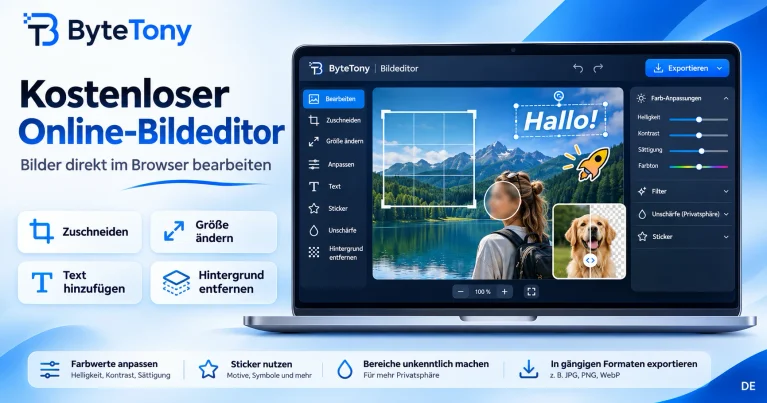
Du hast noch kein passendes Foto? In unserem Ratgeber erfährst du, wie du kostenlos KI-Bilder erstellen kannst. Alternativ kannst du vorhandene Fotos mit dem kostenlosen ByteTony Image Editor zuschneiden und vorbereiten – direkt im Browser und ohne Anmeldung.
Schritt 2: Einen einfachen Bewegungs-Prompt schreiben
Beschreibe im Prompt, was im Video passieren soll, statt nur zu wiederholen, was auf dem Foto bereits zu sehen ist.
Eine praktische Formel lautet:
Handlung des Motivs + Kamerabewegung + Licht oder Stimmung
Beispiel:
„Verwende @Image1 als ersten Frame. Die Katze dreht langsam den Kopf zum Fenster. Warmes Sonnenlicht fällt auf ihr Fell. Die Kamera bewegt sich sanft nach vorn. Natürliche Bewegungen, eine durchgehende Einstellung.“
Formuliere deine Anweisungen möglichst konkret. Einfache, nachvollziehbare Bewegungen eignen sich für den Einstieg besser als komplizierte Szenen.
Kling empfiehlt beschreibende Prompts. Vermeide unnötige negative Anweisungen. Bei Bedarf kannst du aber beispielsweise „keine Untertitel“ oder „keine Hintergrundmusik“ angeben.
Schritt 3: Modell und Videolänge auswählen
Wähle Kling 4.0 aus, sofern das Modell für dein Konto verfügbar ist.
Es unterstützt Videolängen von 3 bis 30 Sekunden. Je nach Modell, Kontozugang und Verfügbarkeit stehen Auflösungen wie 720p, 1080p oder 4K zur Auswahl.
Für deinen ersten Versuch:
- Beginne mit einem 3–5 Sekunden langen Clip.
- Wähle 720p, falls verfügbar.
- Beschränke dich auf eine einfache Bewegung.
- Prüfe vor dem Generieren, wie viele Credits benötigt werden.
Eine weitere Option ist Kling 4.0 Flash. Dieses Modell unterstützt kürzere Videos mit bis zu 20 Sekunden bei 720p. Allerdings bietet es derzeit keine Steuerung über Start- und Endbild zusammen oder über mehrere Keyframes.
Weitere Einzelheiten findest du im offiziellen Benutzerhandbuch zu Kling 4.0.
Schritt 4: Video generieren und herunterladen
Klicke auf „Generate“ und warte, bis Kling dein Video erstellt hat.
Sieh dir anschließend das Ergebnis genau an. Achte besonders auf Gesichter, Hände, Objektformen und Kamerabewegungen.
Falls etwas unnatürlich wirkt, helfen diese Anpassungen:
- Unnatürliche Bewegungen: Beschreibe nur eine einfache Handlung.
- Unerwartete Schnitte: Fordere eine durchgehende Kameraeinstellung an.
- Nicht umgesetzte Anweisungen: Ersetze ungenaue Beschreibungen durch konkrete Bewegungen.
- Verzerrte Motive: Verwende ein schärferes Foto oder reduziere die Bewegung.
Ändere möglichst nur ein Element pro Versuch, damit du erkennst, welche Anpassung das Ergebnis verbessert.
Sobald du zufrieden bist, kannst du dein Video mit den für dein Konto verfügbaren Optionen herunterladen.
Möchtest du anschließend Untertitel oder Musik hinzufügen oder mehrere Clips zusammenschneiden, kannst du dein Video mit CapCut weiterbearbeiten.
Ist Kling AI Image to Video kostenlos?
Kling AI bietet einen eingeschränkten kostenlosen Zugang. Welche Credits, Modelle und Funktionen dir zur Verfügung stehen, hängt jedoch von deinem Konto und möglichen Aktionen ab.
Einige erweiterte Funktionen, darunter höhere Auflösungen und das Entfernen von Wasserzeichen, erfordern eine passende kostenpflichtige Mitgliedschaft.
Kling bietet außerdem verschiedene kostenpflichtige Tarife mit zusätzlichen Credits und Premium-Funktionen an.
Prüfe vor dem Abschluss eines Abos die aktuellen Preise, verfügbaren Auflösungen und Bedingungen für die kommerzielle Nutzung.
Laut der Credits-Richtlinie von Kling werden Credits für fehlgeschlagene Generierungen erstattet. Ein Video, das technisch erfolgreich erstellt wurde, dir aber nicht gefällt, gilt jedoch nicht automatisch als fehlgeschlagen.
Tipp: Kontrolliere vor jeder Generierung dein Credit-Guthaben und die angezeigten Kosten. So vermeidest du unnötige Ausgaben beim Experimentieren.
Häufig gestellte Fragen
Kann ich festlegen, wie das Video endet?
Ja. Kling 4.0 unterstützt im Keyframes-Modus die Generierung mit einem Start- und einem Endbild.
Lade beide Bilder hoch und beschreibe, wie der Übergang aussehen soll. Ähnliche Bildkompositionen können dabei helfen, flüssigere Bewegungen zu erzeugen.
Darf ich ein Foto einer anderen Person animieren?
Lade nur Fotos hoch, für die du die erforderlichen Rechte und Einwilligungen besitzt.
Auch mit einem kostenpflichtigen Abo erhältst du nicht automatisch die Rechte am Bildnis anderer Personen oder an urheberrechtlich geschütztem Material.
Vermeide außerdem vertrauliche oder sensible Fotos und prüfe die aktuellen Nutzungsbedingungen von Kling AI, bevor du generierte Videos kommerziell verwendest.
Fazit
Mit Kling AI Image to Video kannst du ein Foto in einen kurzen animierten Videoclip verwandeln, ohne klassische Animationskenntnisse zu benötigen.
Wenn du zum ersten Mal ein Foto mit Kling AI animieren möchtest, beginne mit einem scharfen Bild, einer einfachen Bewegung und einem kurzen Testvideo.
Probiere verschiedene Prompts aus, überprüfe die Ergebnisse und experimentiere nach und nach mit kreativeren Kamerabewegungen. So lernst du die Möglichkeiten von Kling AI Schritt für Schritt kennen.
Hat dir dieser Ratgeber gefallen? Unterstütze ByteTony und hilf uns, noch mehr einfache und einsteigerfreundliche Technik-Ratgeber zu erstellen.
☕ ByteTony unterstützen