Hintergrund entfernen mit Photoroom – das geht auch kostenlos und in wenigen Schritten. Der Background Remover stellt dein Motiv automatisch frei, sodass du ein Bild mit transparentem Hintergrund erhältst. In dieser Anleitung erfährst du, wie das in der Web-App sowie auf dem iPhone und unter Android funktioniert. Außerdem zeigen wir dir, wie du unsaubere Kanten korrigierst, ein transparentes PNG herunterlädst und welche Einschränkungen der kostenlose Tarif hat.
Du brauchst dafür lediglich ein kostenloses Photoroom-Konto.
Hinweis: Dieser Artikel enthält Affiliate-Links. Wenn du über diese Links einkaufst, erhalten wir möglicherweise eine kleine Provision – für dich entstehen dabei keine zusätzlichen Kosten.
Table of Contents
Hintergrund entfernen mit Photoroom (Web-App)
Der Background Remover von Photoroom verbraucht keine KI-Credits. Jeder Download wird allerdings auf dein Exportlimit angerechnet.
Schritt 1: Foto hochladen
- Melde dich unter app.photoroom.com an.
- Wähle deinen Space (Arbeitsbereich) aus und klicke auf Explore.
- Wähle Background Remover und lade dein Foto hoch.
Photoroom entfernt den Hintergrund automatisch und stellt dein Hauptmotiv frei.
Tipp: Fotos mit einem deutlichen Kontrast zwischen Motiv und Hintergrund liefern in der Regel sauberere Ergebnisse.
Schritt 2: Kanten nachbessern (optional)
Zoome in das Bild hinein und prüfe Haare, feine Details sowie Stellen, an denen noch Reste des Hintergrunds zu sehen sind.
Wähle die Ebene mit deinem Motiv aus und öffne in der Seitenleiste Edit Cutout (Ausschnitt bearbeiten):
- Erase: Entfernt unerwünschte Bildbereiche.
- Restore: Stellt Bereiche wieder her, die versehentlich entfernt wurden.
Im unterstützten Modus (Assisted, teils auch Guided genannt) wählt Photoroom Bereiche automatisch aus. Mit Manual kannst du gezielt mit einem Pinsel nachbessern. Bestätige deine Änderungen anschließend mit Confirm.
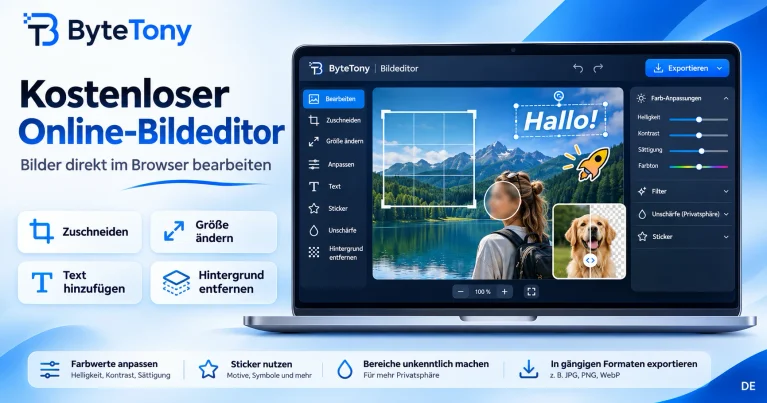
Du kannst auch Text, Grafiken, Schatten oder einen neuen Hintergrund hinzufügen. Für weitere Anpassungen nach dem Download eignet sich der kostenlose Image Editor von ByteTony.
Schritt 3: Als transparentes PNG herunterladen
- Achte darauf, dass dein Design einen transparenten Hintergrund hat. Falls nötig, wähle unter den Classics-Vorlagen die Option Transparent.
- Klicke auf Download.
- Gib einen Dateinamen ein, wähle PNG als Format und klicke erneut auf Download.
PNG unterstützt Transparenz, JPG hingegen nicht. Ein transparenter Hintergrund ist nicht dasselbe wie ein weißer: Bei einem transparenten Bild bleibt der Bereich hinter dem Motiv durchsichtig.
Über Home verlässt du den Editor. Dein Design bleibt dabei in Photoroom gespeichert.
Hintergrund entfernen auf dem iPhone oder unter Android
Du kannst die Hintergrundentfernung auch in den Smartphone-Apps von Photoroom nutzen:
- Öffne Photoroom, wähle deinen Space und gehe zu AI Tools → Background Remover.
- Lade ein Foto hoch. Photoroom entfernt den Hintergrund automatisch.
- Wähle unter Classics die Vorlage Transparent, damit der Hintergrund durchsichtig bleibt.
- Nimm bei Bedarf weitere Anpassungen vor und tippe dann auf dem iPhone auf Save beziehungsweise unter Android auf Export.
Falls du die Vorlage „Transparent“ nicht findest, kannst du über Start from photo ein neues Design erstellen, die automatische Hintergrundentfernung nutzen und anschließend unter Classics den transparenten Hintergrund auswählen.
Mit den Smartphone-Apps sind im kostenlosen Tarif höhere Exportauflösungen möglich als in der Web-Version:
- iPhone und iPad: bis zu 2400 × 2400 Pixel
- Android: bis zu 4032 × 4032 Pixel
- Web-App: bis zu 2000 × 2000 Pixel
Das sind die maximal unterstützten Exportabmessungen. Ein Foto mit geringer Originalauflösung wird dadurch nicht automatisch schärfer.
Die Grenzen des kostenlosen Photoroom-Tarifs
Bevor du Photoroom regelmäßig nutzt, solltest du diese Einschränkungen kennen:
- Exportlimits: Bis zu 25 Exporte pro Woche und 100 pro Monat. Downloads, das Speichern auf dem Gerät, das Teilen von Bilddateien und das Veröffentlichen von Bildern zählen als Exporte.
- Tägliche Nutzung: Für den Background Remover gilt zusätzlich ein separates Tageslimit. Eine feste Anzahl für kostenlose Konten nennt Photoroom nicht.
- Auflösung: Bilder, deren längste Seite 2000 Pixel überschreitet, werden beim Export aus der kostenlosen Web-App proportional verkleinert.
- Nur für private Zwecke: Kostenlose Konten dürfen nicht kommerziell genutzt werden, beispielsweise für Unternehmenswerbung oder Produktfotos in Online-Shops.
- Stapelverarbeitung: Um mehrere Bilder gleichzeitig zu bearbeiten und zu exportieren, benötigst du ein kostenpflichtiges Abo.
Das monatliche Exportkontingent wird abhängig vom Erstellungsdatum deines Kontos zurückgesetzt. Wenn du das Tageslimit erreichst, kannst du am nächsten Tag weitermachen. Für das Exportkontingent gelten eigene Rücksetzungszeiten.
Aktuelle Informationen findest du in den offiziellen Photoroom-Hilfeartikeln zu den Exportlimits und zur kommerziellen Nutzung.
Ein kostenpflichtiger Tarif kann sinnvoll sein, wenn du kommerzielle Nutzungsrechte, mehr Exporte oder Stapelverarbeitung benötigst.
Was du mit deinem transparenten Bild machen kannst
Nach dem Download kannst du dein PNG für verschiedene Projekte weiterbearbeiten:
- Bilder für Websites: Mit Bildgröße ändern von ByteTony passt du die Abmessungen an. Der Bildkomprimierer reduziert die Dateigröße, und mit dem Bildkonverter kannst du PNG in WebP umwandeln, ohne die Transparenz zu verlieren. Weitere Tipps findest du in unserem Artikel Bilder für Websites komprimieren – ohne sichtbaren Qualitätsverlust.
- YouTube-Thumbnails: In unserer Anleitung zum Erstellen von YouTube-Thumbnails mit KI erfährst du, wie du eigene Vorschaubilder gestaltest. Alternativ kannst du Pikzels ausprobieren, ein KI-Tool speziell für YouTube-Thumbnails.
- Videobearbeitung: Mit CapCut kannst du transparente Bilder als Overlays in deine Videoprojekte einfügen.
Prüfe vor jeder kommerziellen Nutzung die Nutzungsrechte deiner Bilder und der verwendeten Tools. Der kostenlose Photoroom-Tarif ist ausschließlich für die private, nicht kommerzielle Nutzung vorgesehen.
Fazit
Jetzt weißt du, wie du mit Photoroom kostenlos den Hintergrund entfernst: Foto hochladen, die Kanten bei Bedarf mit Edit Cutout nachbessern und das Ergebnis als transparentes PNG exportieren.
Für gelegentliche private Projekte ist der kostenlose Tarif eine gute Wahl. Wenn du Bilder kommerziell nutzen, mehr Exporte durchführen oder mehrere Fotos gleichzeitig bearbeiten möchtest, lohnt sich ein Blick auf die kostenpflichtigen Tarife.
Hat dir dieser Ratgeber gefallen? Unterstütze ByteTony und hilf uns, noch mehr einfache und einsteigerfreundliche Technik-Ratgeber zu erstellen.
☕ ByteTony unterstützen