YouTube-Thumbnails mit KI erstellen – das ist heute einfacher denn je. Ein kurzer Prompt genügt, und du erhältst ein auffälliges Vorschaubild – ganz ohne Photoshop oder Designkenntnisse. In dieser Anleitung erfährst du, welche Tools sich eignen, wie du gute Prompts schreibst, dein Bild nachbearbeitest und es auf YouTube hochlädst. Wichtig: Für eigene Thumbnails brauchst du ein bestätigtes YouTube-Konto.
Hinweis: Dieser Artikel kann Affiliate-Links enthalten. Wenn du darüber etwas kaufst, erhalten wir möglicherweise eine kleine Provision. Für dich entstehen keine Mehrkosten.
Table of Contents
Schritt 1: Das passende KI-Thumbnail-Tool auswählen
Welches Tool zu dir passt, hängt von deinem Budget und davon ab, wie viel Kontrolle du über das Ergebnis haben möchtest.
| Tool | Kosten | Ideal für | Größte Einschränkung |
|---|---|---|---|
| Pikzels | Kostenlose Testphase; kostenpflichtige Tarife | KI-Thumbnails und -Titel speziell für YouTube | Dauerhafte Nutzung erfordert ein Abo |
| Ask Studio (YouTube Studio) | Kostenlos für berechtigte Creator | Vorschläge auf Basis deines Videos | Eingeschränkte Verfügbarkeit |
| Canva | Kostenloser Tarif; optional Pro | Vorlagen, Text und Bildbearbeitung | Begrenzte kostenlose KI-Nutzung |
| Google Gemini | Kostenlos mit Nutzungslimits | Individuelle Bilder aus detaillierten Prompts | Nutzungslimits und mögliche Nachbearbeitung |
Meine Empfehlung: Wenn du kostenlos starten möchtest, sind Canva oder Ask Studio gute Optionen. Veröffentlichst du regelmäßig YouTube-Videos und möchtest spezielle KI-Funktionen für Thumbnails nutzen, lohnt sich ein Blick auf Pikzels.
Weitere Optionen findest du in unserem Vergleich der besten KI-Thumbnail-Generatoren für YouTube-Einsteiger.
Schritt 2: YouTube-Thumbnails mit KI erstellen – am Beispiel von Pikzels
Am Anfang steht ein guter Prompt. Beschreibe darin fünf Elemente: das Motiv, den Gesichtsausdruck oder die gewünschte Emotion, den Hintergrund, die Beleuchtung und den Bildaufbau.
Für ein Video über eine mechanische Tastatur könnte dein Prompt so aussehen:
Nahaufnahme eines überraschten jungen Mannes mit einer leuchtenden mechanischen Tastatur, knallgelber Hintergrund, kräftiges blaues Konturlicht, hoher Kontrast, 16:9-Format, links freie Fläche für Text.
So erstellst du ein Thumbnail mit Pikzels:
- Öffne den Pikzels AI Thumbnail Generator.
- Wähle den Modus Prompt und beschreibe deine Thumbnail-Idee.
- Lege das gewünschte Format und die verfügbaren Generierungsoptionen fest.
- Lass dein Thumbnail erstellen und prüfe das Ergebnis.
- Mit Edit kannst du Änderungen anfordern, etwa einen anderen Hintergrund oder einen stärkeren Kontrast.
Pikzels bietet außerdem die Funktion Recreate. Damit kannst du ein vorhandenes Thumbnail oder einen YouTube-Link als visuelle Vorlage nutzen. Mit Persona lässt sich dein eigenes Aussehen in mehreren Thumbnails wiederverwenden.
Pikzels Score und One-Click Fix können dir Verbesserungen vorschlagen. Eine hohe KI-Bewertung garantiert allerdings nicht automatisch mehr Klicks.
Du möchtest lieber kostenlos arbeiten? Dann erstelle dein Bild mit Gemini oder nutze die Thumbnail-Vorschläge von Ask Studio, sofern die Funktion für dich verfügbar ist.
Schritt 3: Varianten erstellen und die beste auswählen
Gib dich nicht mit dem ersten Ergebnis zufrieden. Erstelle lieber drei oder vier Varianten und vergleiche sie in der Größe, in der sie auf einem Smartphone erscheinen.
Achte dabei auf:
- Ein klares Hauptmotiv, das sofort ins Auge fällt.
- Starke Kontraste und gut lesbaren Text.
- Natürlich wirkende Gesichter, Hände und Gegenstände.
- Einen Hintergrund, der nicht vom Motiv ablenkt.
- Einen erkennbaren Bezug zum Inhalt deines Videos.
Vermeide irreführende Thumbnails oder übertriebene Versprechen, die dein Video nicht einlöst.
Wenn du Ask Studio verwendest, kannst du die Funktion beim Veröffentlichen in YouTube Studio öffnen und dir Vorschläge auf Basis deines Videos erstellen lassen.
Schritt 4: Text hinzufügen und den letzten Feinschliff vornehmen
Halte den Text auf deinem Thumbnail kurz – idealerweise drei bis fünf Wörter, sofern überhaupt Text nötig ist. Verwende große, gut lesbare Schrift und wiederhole nicht einfach den vollständigen Videotitel.
KI-generierter Text kann Fehler enthalten. Prüfe deshalb jedes Wort, bevor du das Thumbnail veröffentlichst.
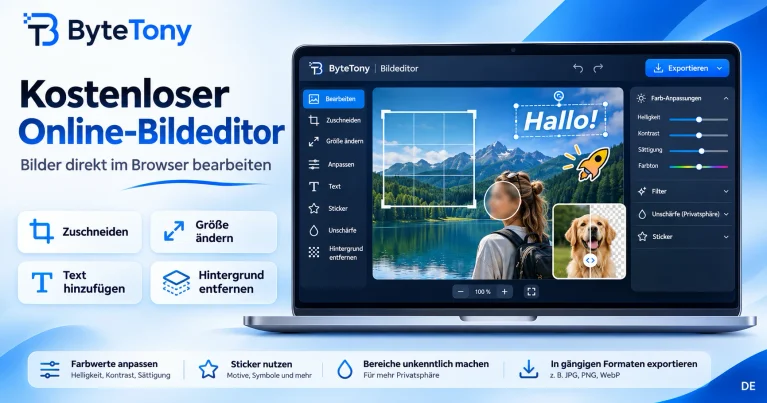
Für den letzten Feinschliff kannst du den kostenlosen ByteTony Image Editor verwenden. Damit lassen sich Bilder zuschneiden, Texte einfügen, Farben anpassen und Ergebnisse als PNG oder JPEG exportieren – direkt im Browser, ohne deine Bilder auf einen Server hochzuladen.
Ein schlichtes Thumbnail mit einem klar erkennbaren Motiv ist häufig wirkungsvoller als ein überladenes Design.
Schritt 5: Thumbnail exportieren und auf YouTube hochladen
Bevor du dein Thumbnail hochlädst, solltest du die empfohlenen Vorgaben für reguläre YouTube-Videos beachten:
- Auflösung: 3840 × 2160 Pixel empfohlen; 1280 × 720 Pixel sind weiterhin eine praktische Alternative.
- Seitenverhältnis: 16:9.
- Dateiformat: JPG oder PNG.
- Dateigröße: Maximal 2 MB beim mobilen Upload oder 50 MB am Computer.
- Mindestbreite: 640 Pixel.
YouTube empfiehlt, möglichst hochauflösende Bilder zu verwenden. Die aktuellen Anforderungen findest du in den offiziellen YouTube-Richtlinien für benutzerdefinierte Thumbnails.
So lädst du dein Thumbnail hoch:
- Öffne YouTube Studio → Inhalte.
- Wähle das Video aus, dessen Thumbnail du ändern möchtest.
- Klicke im Bereich Thumbnail auf Datei hochladen.
- Wähle dein Bild aus und klicke auf Speichern.
Es kann etwas dauern, bis die Änderung auf YouTube sichtbar wird.
Für YouTube Shorts: Eigene Thumbnails lassen sich über YouTube Studio am Computer hochladen. YouTube empfiehlt ein vertikales Seitenverhältnis von 9:16, idealerweise mit 2160 × 3840 Pixeln.
Optional: A/B-Tests: Berechtigte Creator mit Zugriff auf erweiterte Funktionen können in YouTube Studio am Computer bis zu drei Thumbnails miteinander vergleichen. YouTube bewertet die Varianten anhand ihres Anteils an der Wiedergabezeit. Ein Test kann bis zu zwei Wochen dauern. Shorts sind davon ausgenommen.
Häufige Fragen (FAQ)
Kann ich YouTube-Thumbnails kostenlos mit KI erstellen?
Ja. Canva, Gemini und Ask Studio bieten kostenlose Möglichkeiten. Allerdings können Nutzungslimits oder bestimmte Voraussetzungen gelten. Pikzels bietet eine kostenlose Testphase; für die weitere Nutzung ist ein kostenpflichtiger Tarif erforderlich.
Ist Pikzels für YouTube-Thumbnails besser als Canva?
Das hängt davon ab, was du brauchst. Pikzels ist auf YouTube-Thumbnails spezialisiert und bietet KI-Generierung, Bildbearbeitung, Personas und Thumbnail-Analysen. Canva eignet sich besonders für Vorlagen, manuelles Design und andere Grafiken. Für Einsteiger mit kleinem Budget ist Canva oft ausreichend. Wer regelmäßig Videos veröffentlicht, kann von den spezialisierten Funktionen von Pikzels profitieren.
Warum kann ich kein eigenes Thumbnail hochladen?
Möglicherweise ist dein YouTube-Konto noch nicht bestätigt, die Datei überschreitet die zulässige Größe oder dein Kanal hat das tägliche Upload-Limit erreicht. Auch Verstöße gegen die Community-Richtlinien können deine Thumbnail-Berechtigungen einschränken.
Kann ich mein Thumbnail nach der Veröffentlichung ändern?
Ja. Öffne das veröffentlichte Video in YouTube Studio, lade ein neues Thumbnail hoch und speichere die Änderungen.
Fazit
YouTube-Thumbnails mit KI erstellen erfordert keine professionellen Designkenntnisse. Beginne mit einem klaren Prompt, erzeuge mehrere Varianten, prüfe die Lesbarkeit und exportiere dein Bild im passenden Format.
Für viele Einsteiger reichen kostenlose Tools aus. Wer regelmäßig Videos veröffentlicht, findet in Pikzels eine spezialisierte Lösung, um YouTube-Thumbnails zu generieren und gezielt zu verbessern.
Egal, welches Tool du verwendest: Achte auf klare Motive, ehrliche Aussagen und teste verschiedene Designs, statt dich allein auf die KI zu verlassen.
Hat dir dieser Ratgeber gefallen? Unterstütze ByteTony und hilf uns, noch mehr einfache und einsteigerfreundliche Technik-Ratgeber zu erstellen.
☕ ByteTony unterstützen