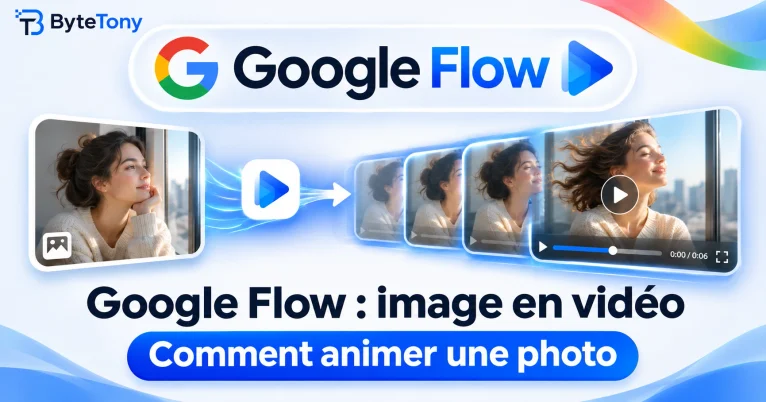
Vous pouvez transformer une photo en vidéo avec Kling AI en quelques étapes simples, sans aucune compétence en animation. Cet outil d’intelligence artificielle (IA) permet de donner vie à une image fixe en générant une courte vidéo animée.
Dans ce guide pour débutants, découvrez comment importer une photo, rédiger un prompt de mouvement, choisir les bons réglages et créer votre première vidéo avec Kling AI.
Il vous suffit d’un compte Kling AI, d’une photo nette et d’une idée simple du mouvement à réaliser.
Mention d’affiliation : cet article contient des liens d’affiliation. Si vous effectuez un achat par leur intermédiaire, nous pouvons percevoir une petite commission, sans frais supplémentaires pour vous.
Table of Contents
Comment transformer une photo en vidéo avec Kling AI, étape par étape
Étape 1 : importez une photo nette
Rendez-vous sur le site officiel de Kling AI, kling.ai, créez un compte, puis ouvrez l’espace de génération vidéo.
Kling 4.0 propose deux modes de création : Omni Reference et Keyframes. Pour animer une seule photo quand on débute, Keyframes constitue un point de départ simple.
Importez votre photo comme première image de la vidéo.
Pour obtenir de meilleurs résultats :
- Choisissez une image nette, avec un sujet bien identifiable.
- Évitez les visages flous et les objets déformés.
- Privilégiez une photo laissant suffisamment d’espace pour un mouvement naturel.
Kling 4.0 accepte les images jusqu’à 30 Mo, avec un rapport largeur/hauteur compris entre 2:5 et 5:2. En mode Keyframes, la vidéo reprend les proportions de la première image.
Vous n’avez pas de photo adaptée ? Découvrez comment créer des images IA gratuitement ou préparez votre photo avec le ByteTony Image Editor, un outil gratuit dont l’interface est en anglais, avant de l’importer.
Étape 2 : rédigez un prompt de mouvement simple
Indiquez à Kling ce qui doit se passer dans la vidéo plutôt que de répéter ce que l’image montre déjà.
Voici une formule pratique :
Action du sujet + Mouvement de caméra + Lumière ou ambiance
Par exemple :
« Utilise @Image1 comme première image. Le chat tourne lentement la tête vers la fenêtre. La lumière du soleil éclaire son pelage tandis que la caméra se rapproche doucement. Mouvement naturel et réaliste. »
Privilégiez des instructions précises et des mouvements réalistes. Pour débuter, une action simple donne généralement de meilleurs résultats qu’une séquence complexe.
Évitez les consignes négatives inutiles. Vous pouvez toutefois préciser « pas de sous-titres » ou « pas de musique de fond » si nécessaire.
Étape 3 : choisissez le modèle et la durée de la vidéo
Sélectionnez Kling 4.0 si ce modèle est accessible avec votre compte.
Il permet de générer des vidéos de 3 à 30 secondes, avec plusieurs résolutions, dont 720p, 1080p et 4K, selon les fonctionnalités disponibles avec votre abonnement.
Pour un premier essai :
- Commencez par une vidéo de 3 à 5 secondes.
- Choisissez la résolution 720p si elle est disponible.
- Limitez-vous à un mouvement simple.
- Vérifiez le coût en crédits affiché avant de lancer la génération.
Kling 4.0 Flash constitue une autre option pour les vidéos courtes, jusqu’à 20 secondes en 720p. En revanche, il ne prend pas en charge la définition simultanée de la première et de la dernière image, ni l’utilisation de plusieurs images clés.
Pour connaître les caractéristiques techniques, consultez le guide officiel de Kling 4.0.
Étape 4 : générez et téléchargez votre vidéo
Cliquez sur Generate, puis examinez le résultat une fois le traitement terminé.
Vérifiez notamment les visages, les mains, la forme des objets et les mouvements de caméra.
Si le résultat manque de naturel, essayez ces ajustements :
- Mouvement peu naturel : décrivez une action plus simple.
- Changements de plan inattendus : demandez un seul plan continu.
- Instructions ignorées : remplacez les descriptions vagues par des actions précises.
- Sujets déformés : utilisez une image plus nette ou réduisez l’amplitude du mouvement.
Modifiez un seul élément à la fois plutôt que de réécrire tout le prompt.
Une fois satisfait, téléchargez la vidéo avec les options proposées par votre compte.
Pour ajouter des sous-titres ou de la musique, ou pour assembler plusieurs clips, vous pouvez finaliser le montage avec CapCut.
Peut-on utiliser Kling AI Image to Video gratuitement ?
Kling AI propose un accès gratuit limité, mais les crédits, les modèles et les fonctionnalités disponibles peuvent varier selon le compte et les promotions en cours.
Certaines fonctions avancées, notamment la génération en haute résolution et la suppression du filigrane, nécessitent un abonnement payant adapté.
Kling propose également plusieurs formules payantes avec des crédits de génération supplémentaires et des fonctionnalités premium.
Avant de vous abonner, vérifiez les tarifs actuels, les droits d’utilisation commerciale et les résolutions accessibles.
Selon la politique officielle des crédits de Kling AI, les crédits utilisés pour une génération qui échoue sont remboursés. En revanche, un résultat créatif décevant n’est pas nécessairement considéré comme un échec de génération.
Conseil : vérifiez toujours votre solde de crédits et le coût affiché avant de lancer une nouvelle vidéo.
Questions fréquentes
Peut-on contrôler la fin de la vidéo ?
Oui. Kling 4.0 permet de définir une première et une dernière image grâce au mode Keyframes.
Importez une image de départ et une image d’arrivée, puis décrivez la transition souhaitée. Des compositions similaires peuvent contribuer à rendre le résultat plus fluide.
Peut-on animer la photo d’une autre personne ?
Vous devez disposer des droits et des autorisations nécessaires pour utiliser la photo.
Un abonnement payant ne vous donne pas automatiquement le droit d’exploiter l’image d’une autre personne ni des contenus protégés par le droit d’auteur.
Évitez également d’importer des photos confidentielles ou sensibles et consultez les conditions d’utilisation de Kling AI avant toute exploitation commerciale des vidéos générées.
Conclusion
Transformer une photo en vidéo avec Kling AI ne nécessite aucune compétence en animation traditionnelle.
Pour bien débuter, choisissez une image nette, décrivez un mouvement réaliste et générez un court essai avant de créer des scènes plus longues.
Testez différents prompts, analysez les résultats et ajoutez progressivement des mouvements de caméra plus créatifs à mesure que vous maîtrisez l’outil.
Ce guide vous a été utile ? Soutenez ByteTony et aidez-nous à créer davantage de guides tech simples et accessibles aux débutants.
☕ Soutenir ByteTony