تحويل الصور إلى فيديو باستخدام Kling AI يتيح لك تحريك صورة ثابتة وإنشاء مقطع فيديو قصير بالذكاء الاصطناعي، دون الحاجة إلى خبرة في المونتاج أو الرسوم المتحركة. في هذا الدليل للمبتدئين، ستتعرف على كيفية رفع صورة، وكتابة وصف للحركة، واختيار الإعدادات المناسبة، ثم إنشاء أول فيديو لك.
كل ما تحتاج إليه هو حساب على Kling AI، وصورة واضحة، وفكرة بسيطة عن الحركة التي تريد إضافتها.
إفصاح عن الروابط التابعة: يتضمن هذا المقال روابط تابعة (Affiliate). إذا اشتريت من خلالها، فقد نحصل على عمولة بسيطة دون أي تكلفة إضافية عليك.
Table of Contents
تحويل الصور إلى فيديو باستخدام Kling AI خطوة بخطوة
الخطوة 1: ارفع صورة واضحة
توجّه إلى الموقع الرسمي Kling AI على العنوان kling.ai، وأنشئ حسابًا، ثم افتح قسم إنشاء الفيديو.
يوفر Kling 4.0 وضعين رئيسيين للإنشاء: Omni Reference وKeyframes. إذا كنت مبتدئًا وتريد تحريك صورة واحدة، فإن وضع Keyframes يمنحك طريقة مباشرة للبدء.
ارفع صورتك لتكون الإطار الأول للفيديو.
للحصول على نتائج أفضل:
- اختر صورة واضحة وعالية الجودة، تحتوي على عنصر رئيسي يسهل تمييزه.
- تجنّب الصور الضبابية والوجوه أو الأجسام المشوّهة.
- استخدم صورة تترك مساحة كافية لحركة العنصر بشكل طبيعي.
يدعم Kling 4.0 صورًا يصل حجم كل منها إلى 30 ميغابايت (MB)، بنسب أبعاد تتراوح بين 2:5 و5:2. وفي وضع Keyframes، يعتمد الفيديو على نسبة أبعاد الصورة الأولى.
إذا لم تكن لديك صورة مناسبة، فتعرّف على كيفية إنشاء صور بالذكاء الاصطناعي مجانًا، أو جهّز صورتك قبل رفعها باستخدام أداة ByteTony Image Editor المجانية، التي تتيح لك قص الصور وتحسينها مباشرة داخل المتصفح.
الخطوة 2: اكتب وصفًا بسيطًا للحركة
بدلًا من وصف محتويات الصورة مرة أخرى، اشرح لـ Kling ما تريد أن يحدث أثناء الفيديو.
يمكنك استخدام هذه الصيغة:
حركة العنصر الرئيسي + حركة الكاميرا + الإضاءة أو الأجواء
على سبيل المثال، إذا كانت لديك صورة لقطة تجلس بجانب نافذة، فجرّب هذا الوصف بالإنجليزية:
“The cat slowly turns its head toward the window. Sunlight illuminates its fur while the camera gently moves closer. Natural, realistic movement. One continuous shot.”
يطلب هذا الوصف من Kling أن يجعل القطة تدير رأسها ببطء نحو النافذة، مع اقتراب الكاميرا تدريجيًا وإضاءة طبيعية.
احرص على أن تكون تعليماتك واضحة وتصف حركات واقعية. فالحركة البسيطة تكون عادةً نقطة انطلاق أفضل من عدة حركات متتابعة ومعقدة.
وتوصي Kling بتجنّب التعليمات السلبية غير الضرورية، مع إمكانية استخدام طلبات محددة مثل “no subtitles” لمنع ظهور الترجمة النصية، أو “no background music” لتجنّب الموسيقى الخلفية.
الخطوة 3: اختر النموذج ومدة الفيديو
اختر Kling 4.0 إذا كان متاحًا في حسابك.
يدعم النموذج إنشاء مقاطع تتراوح مدتها بين 3 و30 ثانية، مع خيارات دقة تشمل 720p و1080p و4K، بحسب الميزات المتاحة ونوع الاشتراك.
في تجربتك الأولى:
- ابدأ بمقطع مدته من 3 إلى 5 ثوانٍ.
- اختر دقة 720p إذا كانت متاحة.
- اكتفِ بحركة واحدة بسيطة.
- تحقق من تكلفة التوليد بالرصيد (Credits) قبل البدء.
يتوفر أيضًا نموذج Kling 4.0 Flash للمقاطع الأقصر، ويدعم فيديوهات تصل مدتها إلى 20 ثانية بدقة 720p. لكنه لا يدعم تحديد إطار بداية ونهاية معًا، ولا استخدام إطارات مفتاحية متعددة للتحكم في تسلسل المشهد.
لمزيد من التفاصيل، راجع دليل Kling 4.0 الرسمي.
الخطوة 4: أنشئ الفيديو ونزّله
اضغط على زر Generate، ثم راجع الفيديو بعد اكتمال المعالجة.
انتبه إلى تفاصيل الوجوه والأيدي وأشكال العناصر وحركة الكاميرا.
إذا لم تكن النتيجة طبيعية، فجرّب الحلول التالية:
- حركة غير طبيعية: استخدم وصفًا لحركة واحدة أبسط.
- انتقالات مفاجئة بين اللقطات: أضف عبارة “one continuous shot, no cuts”.
- تعليمات لم تُنفّذ: استبدل الأوصاف العامة بتعليمات واضحة ومحددة.
- عناصر مشوّهة: استخدم صورة أوضح أو قلّل مقدار الحركة المطلوبة.
غيّر تفصيلًا واحدًا في كل محاولة، بدلًا من إعادة كتابة الوصف بالكامل.
عندما تحصل على نتيجة مناسبة، نزّل الفيديو باستخدام خيارات التنزيل المتاحة في حسابك.
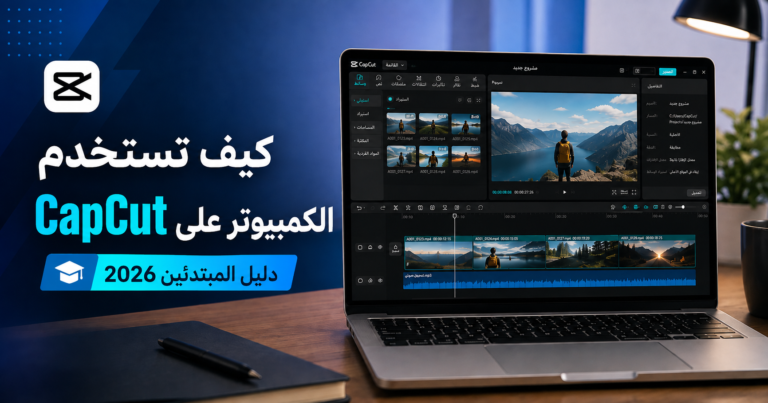
وإذا أردت إضافة ترجمة نصية أو موسيقى أو دمج عدة مقاطع في فيديو واحد، فيمكنك إكمال التحرير باستخدام CapCut.
هل Kling AI مجاني لتحويل الصور إلى فيديو؟
يوفر Kling AI إمكانية الاستخدام المجاني بميزات محدودة، لكن رصيد التوليد (Credits) والنماذج المتاحة قد تختلف بحسب الحساب والعروض الحالية.
وتتطلب بعض الميزات المتقدمة، مثل إنشاء الفيديو بدقة أعلى وإزالة العلامة المائية، اشتراكًا مدفوعًا مناسبًا.
كما تتوفر خطط مدفوعة تمنح المستخدمين رصيدًا إضافيًا لتوليد الفيديوهات وإمكانية الوصول إلى مزايا أخرى. قبل الاشتراك، تحقق من الأسعار الحالية وحقوق الاستخدام التجاري ودقة الفيديو المتاحة ضمن كل خطة.
ووفقًا لسياسة Kling الخاصة بالرصيد، يُعاد الرصيد المستهلك عند فشل عملية التوليد. لكن عدم رضاك عن فيديو اكتمل إنشاؤه لا يعني بالضرورة استرداد الرصيد المستخدم.
نصيحة: تحقق من رصيدك المتبقي وتكلفة التوليد قبل إنشاء كل فيديو، خاصةً عند تجربة أوصاف متعددة.
الأسئلة الشائعة
هل يمكنني التحكم في نهاية الفيديو؟
نعم. يتيح Kling 4.0 تحديد الإطارين الأول والأخير باستخدام وضع Keyframes.
ارفع صورة تمثل بداية الفيديو وأخرى تمثل نهايته، ثم اكتب وصفًا للحركة التي تربط بينهما. ويُفضّل أن يكون التكوين البصري متشابهًا بين الصورتين للحصول على انتقال أكثر سلاسة.
هل يمكنني تحريك صورة لشخص آخر؟
يمكنك استخدام الصور التي تمتلك الحقوق والأذونات اللازمة لمعالجتها، بما في ذلك موافقة الشخص الظاهر فيها عندما تكون مطلوبة.
فالاشتراك المدفوع لا يمنحك تلقائيًا حقوق استخدام صور الآخرين أو المواد المحمية بحقوق النشر.
كذلك، تجنّب رفع الصور الخاصة أو الحساسة، وراجع شروط Kling AI قبل استخدام الفيديوهات المُنشأة لأغراض تجارية.
الخلاصة
تتيح لك ميزة تحويل الصور إلى فيديو باستخدام Kling AI إنشاء مقاطع متحركة من صور ثابتة، دون الحاجة إلى مهارات متقدمة في تحرير الفيديو.
للحصول على بداية جيدة، اختر صورة واضحة، واكتب وصفًا لحركة واقعية واحدة، ثم أنشئ مقطعًا قصيرًا لاختبار النتيجة قبل الانتقال إلى مشاهد أطول وأكثر تعقيدًا.
جرّب أوصافًا مختلفة، وراجع النتائج، وأضف تدريجيًا حركات كاميرا أكثر إبداعًا كلما أصبحت أكثر إلمامًا باستخدام الأداة.
هل كان هذا الدليل مفيدًا لك؟ ادعم ByteTony وساعدنا على إنشاء المزيد من الأدلة التقنية البسيطة والمناسبة للمبتدئين.
☕ ادعم ByteTony