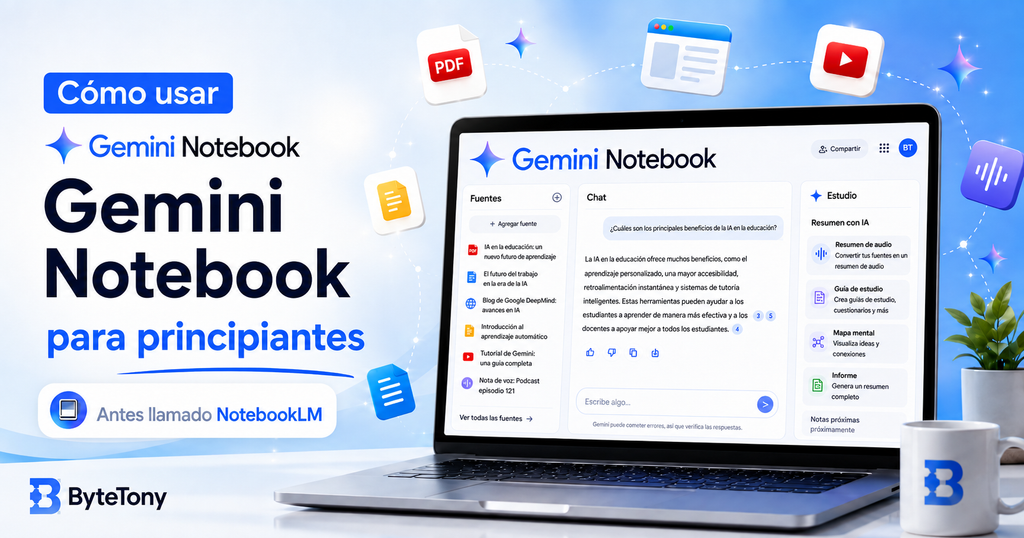
Si hace unos meses guardaste en favoritos un tutorial de NotebookLM y ahora te encuentras con otro nombre, no te preocupes. Google cambió el nombre de NotebookLM a Gemini Notebook en julio de 2026. Sigue siendo la misma herramienta independiente de investigación y aprendizaje, y tus cuadernos anteriores continúan disponibles.
Esta guía para principiantes explica cómo usar Gemini Notebook desde cero: qué hace, cómo crear tu primer cuaderno, cómo añadir fuentes y hacer preguntas útiles, qué funciones de Studio merece la pena probar y qué obtienes realmente con el plan gratuito.
La gran diferencia de Gemini Notebook es sencilla: está diseñado alrededor de las fuentes que tú añades. En lugar de tratar tus documentos como simples archivos adjuntos, estos se convierten en la base del cuaderno, y las respuestas pueden incluir citas que te llevan directamente al fragmento correspondiente de la fuente.
Nota: este artículo puede contener enlaces de afiliados. Si compras a través de ellos, podríamos recibir una pequeña comisión sin coste adicional para ti.
Table of Contents
¿Qué es Gemini Notebook?
Gemini Notebook es el espacio de trabajo de investigación y aprendizaje con inteligencia artificial (IA) de Google, anteriormente conocido como NotebookLM.
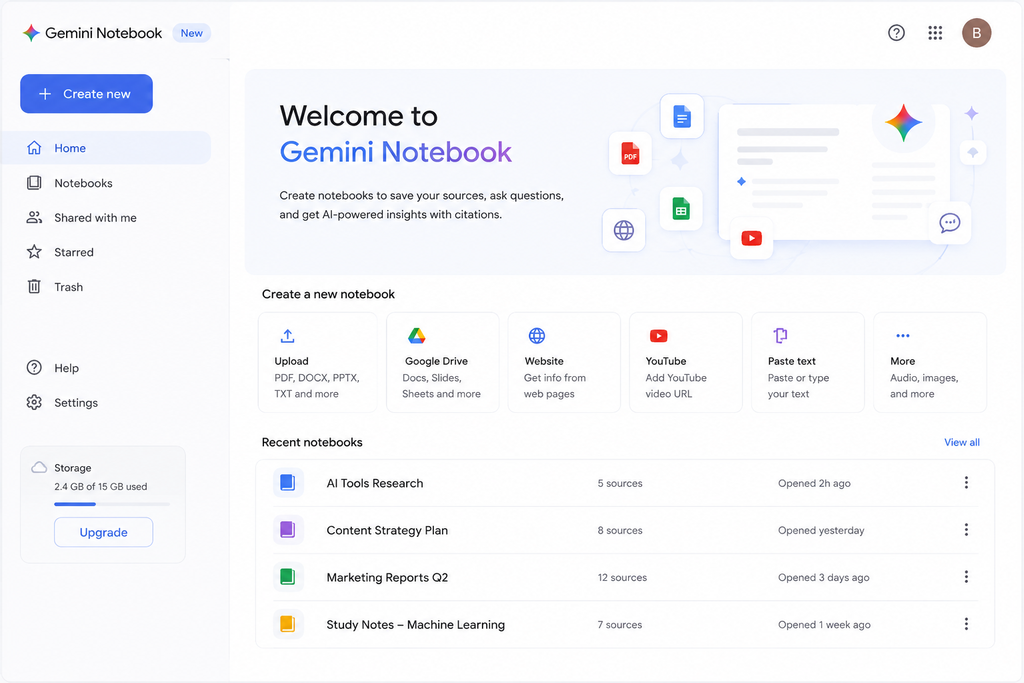
Google renombró oficialmente NotebookLM como Gemini Notebook el 16 de julio de 2026. Sigue siendo un producto independiente y no se convirtió simplemente en una sección más del chatbot habitual de Gemini.
La idea es muy sencilla:
- Creas un cuaderno para un proyecto o tema.
- Añades documentos, sitios web, vídeos, notas u otras fuentes.
- Haces preguntas sobre esas fuentes.
- Revisas las citas que respaldan las respuestas.
- Conviertes el material en resúmenes, recursos de estudio, conversaciones en audio, informes y otros formatos.
Ese diseño centrado en las fuentes hace que Gemini Notebook resulte especialmente útil cuando la precisión importa.
Por ejemplo, imagina que subes un briefing extenso de un cliente y preguntas:
«¿Qué plazos especificó el cliente?»
En lugar de depender únicamente de una respuesta genérica de IA, Gemini Notebook puede responder basándose en el briefing que has subido y señalar las partes concretas de esa fuente.
Gemini Notebook frente a un chatbot de IA general
Gemini Notebook no es la única herramienta de IA capaz de trabajar con documentos. Los asistentes de uso general también pueden analizar archivos que subes.
La principal diferencia está en el flujo de trabajo.
Gemini Notebook está diseñado desde el principio para la investigación basada en fuentes. Tu cuaderno contiene una colección de fuentes seleccionadas que puedes consultar, organizar, resumir y reutilizar para generar distintos materiales.
Un chatbot general suele ser más adecuado cuando buscas lluvia de ideas, ayuda con la escritura, asistencia para programar o una conversación que no esté vinculada a una biblioteca de investigación concreta.
Si estás intentando decidir qué asistente de IA general te conviene más, nuestra comparativa de ChatGPT vs. Claude para principiantes explica las principales diferencias entre dos de las herramientas de IA más populares.
Gemini Notebook, Notebooks en Gemini y Gems
Estos nombres pueden resultar confusos, así que aquí tienes la versión sencilla.
| Herramienta | Qué es | Ideal para |
|---|---|---|
| Gemini Notebook | Un espacio de trabajo dedicado a la investigación basado en las fuentes que añades | Investigar, estudiar, analizar documentos y obtener respuestas respaldadas por fuentes |
| Notebooks en Gemini | Acceso a tus cuadernos desde la experiencia de Gemini | Consultar rápidamente el material de tus cuadernos mientras ya estás usando Gemini |
| Gems | Asistentes personalizados de Gemini configurados con instrucciones reutilizables | Flujos de trabajo repetitivos, asistentes especializados y estilos de prompt guardados |
Para la mayoría de los principiantes que leen esta guía, Gemini Notebook es el mejor punto de partida.
Qué necesitas antes de empezar
No hace falta mucho.
Una cuenta de Google
Con una cuenta de Google estándar basta para empezar a utilizar la versión gratuita.
No necesitas introducir una tarjeta de crédito solo para crear tu primer cuaderno.
Algo que puedas usar como fuente
Gemini Notebook admite muchos tipos de fuentes, entre ellos:
- Archivos PDF
- Documentos de Microsoft Word
- Archivos TXT y Markdown
- Archivos CSV
- Presentaciones de PowerPoint
- Google Docs
- Google Slides
- Google Sheets
- URLs de páginas web
- Vídeos públicos de YouTube
- Archivos de audio
- Imágenes
- Archivos ePub
- Libros elegibles de Google Play Books
- Texto pegado
- Chats de Gemini
Cada fuente puede contener hasta 500.000 palabras, y los archivos que subas pueden tener un tamaño de hasta 200 MB. Los usuarios gratuitos pueden incluir actualmente hasta 50 fuentes en un mismo cuaderno.
No necesitas acercarte a ese límite para que la herramienta sea útil.
En la práctica, un grupo pequeño de fuentes relevantes y de calidad suele ser mucho más útil que decenas de documentos poco relacionados.
Si tus archivos de investigación están dispersos por varias carpetas antes incluso de empezar, quizá te convenga organizarlos primero. Nuestra guía sobre cómo organizar archivos en Google Drive muestra un sistema sencillo para mantener bajo control los documentos de cada proyecto.
Un navegador o la aplicación móvil
Gemini Notebook está disponible en la web y en dispositivos móviles.
La aplicación móvil permite realizar muchas tareas habituales, pero algunas funciones o controles pueden ser más limitados que en la versión de escritorio.
Si no encuentras alguna opción descrita en esta guía, comprueba la versión web antes de asumir que la función ha desaparecido.
Un apunte sobre privacidad antes de subir archivos
Gemini Notebook es un servicio en la nube. El material que subes se procesa en los sistemas de Google, no exclusivamente en tu propio dispositivo.
Google indica que, en las cuentas de consumidor, los datos no se utilizan para entrenar Gemini Notebook a menos que envíes comentarios. Si envías comentarios, Google puede revisar la interacción y el contexto relacionados.
Google ofrece condiciones distintas para los usuarios elegibles de Workspace y Workspace for Education, incluidas políticas relacionadas con la revisión humana y el entrenamiento de modelos.
La regla práctica es sencilla:
No subas documentos sensibles, médicos, legales, laborales, confidenciales o pertenecientes a clientes solo porque la herramienta de IA sea capaz de aceptarlos.
Si un archivo está cubierto por un acuerdo de confidencialidad (NDA), una política de empresa, un requisito de privacidad o cualquier otro contrato, revisa esas condiciones antes de subirlo.
Cómo usar Gemini Notebook: paso a paso
Paso 1: crea tu primer cuaderno
Abre Gemini Notebook en tu navegador o en la aplicación móvil e inicia sesión con tu cuenta de Google.
Selecciona Crear nuevo o Nuevo cuaderno.
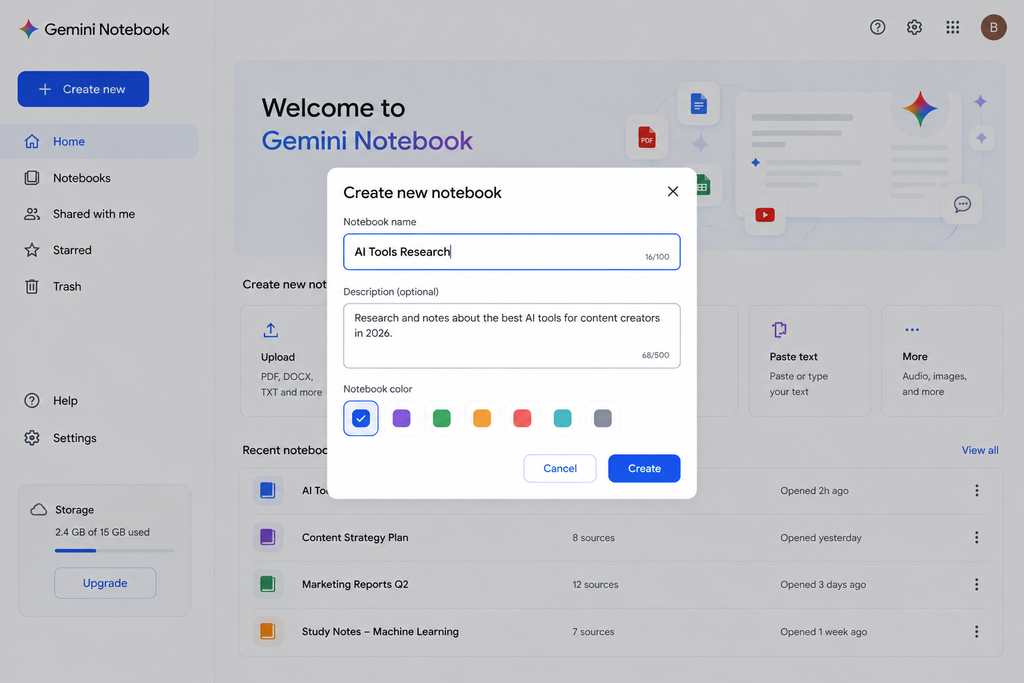
Ponle un nombre específico relacionado con el proyecto en el que realmente estás trabajando.
Buen ejemplo:
Rediseño del sitio web — Investigación del cliente
Menos útil:
Trabajo
Los nombres concretos se vuelven cada vez más importantes cuando acumulas varios proyectos.
Usa un cuaderno por proyecto
Evita crear un único cuaderno gigantesco con todo lo que lees o investigas.
Un enfoque más recomendable suele ser:
un cuaderno = un proyecto, un curso, una pregunta de investigación, un artículo o un tema claramente definido.
Esto facilita la selección de fuentes y reduce la posibilidad de que material no relacionado influya en las respuestas.
Paso 2: añade tus fuentes
Abre el panel Fuentes y selecciona Añadir fuentes.
Hay varias formas de incorporar información a un cuaderno.
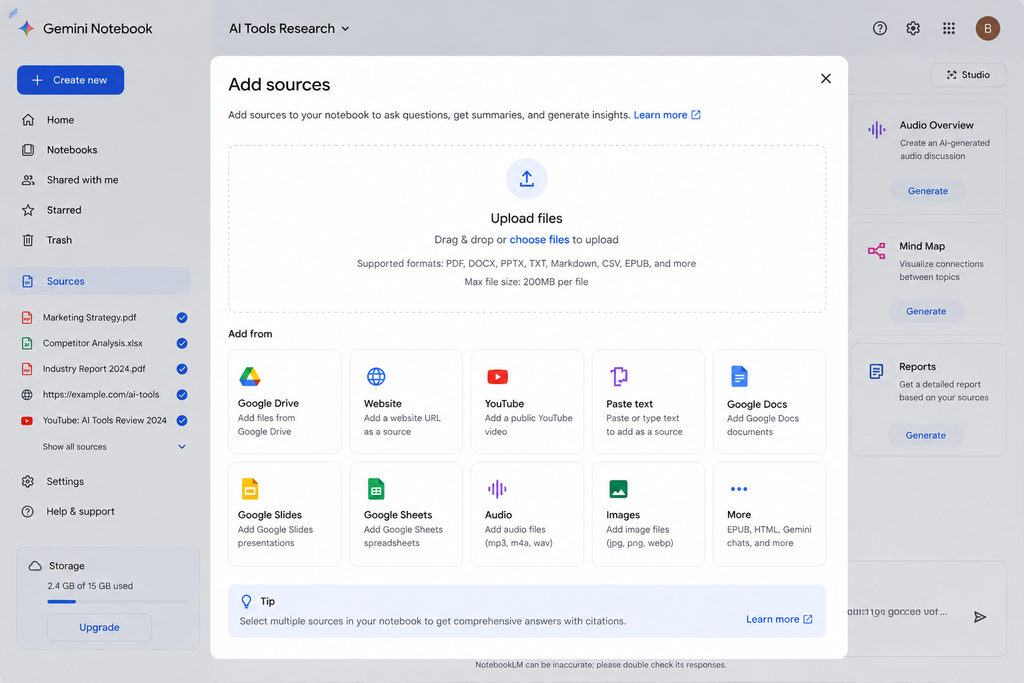
Subir archivos desde tu computadora
Para un principiante, este probablemente sea el método más sencillo.
Puedes arrastrar y soltar archivos compatibles, como PDF, documentos DOCX, presentaciones, hojas de cálculo o archivos de texto.
Por ejemplo, si estás investigando para un nuevo artículo, podrías subir:
- un informe del sector
- tus propias notas
- un PDF de investigación
- una hoja de cálculo relevante
Añadir archivos desde Google Drive
Google Drive resulta especialmente útil cuando tu proyecto ya está dentro del ecosistema de Google.
Según el tipo de fuente, el material almacenado en Drive puede sincronizarse para que los cambios realizados en el documento original se reflejen en el cuaderno.
Esto resulta práctico para documentos que siguen actualizándose.
Añadir una página web
Puedes pegar la URL de una página web compatible y utilizarla como fuente.
Ten en cuenta que Gemini Notebook importa principalmente el contenido compatible de la página.
No debes tratarlo como una copia completa de todo lo que aparece visualmente en el sitio web.
Las páginas protegidas por un muro de pago también pueden causar problemas.
Añadir un vídeo de YouTube
Puedes añadir vídeos públicos de YouTube cuando exista una transcripción o subtítulos utilizables.
Gemini Notebook trabaja principalmente con el contenido textual del vídeo, no con cada elemento visual que aparece en pantalla.
Por eso las fuentes de YouTube son especialmente útiles para:
- clases
- entrevistas
- tutoriales
- conferencias
- pódcasts en vídeo
donde la mayor parte de la información importante está en el contenido hablado.
Pegar texto directamente
También puedes crear una fuente pegando texto.
Esto puede resultar útil para:
- notas de reuniones
- contenido de correos electrónicos
- apuntes de entrevistas
- fragmentos de investigación
- documentos cortos que no necesitas subir como archivo
Pon títulos descriptivos a estas fuentes para poder reconocerlas fácilmente más adelante.
Empieza con menos fuentes, pero mejores
Subir 40 artículos no produce automáticamente una mejor investigación que subir cinco fuentes excelentes.
Cada fuente que añades se convierte en material que Gemini Notebook puede utilizar para responderte.
Piensa en tu cuaderno como una pequeña biblioteca de investigación:
la calidad importa más que el volumen.
Cuando tienes cinco fuentes o más, Gemini Notebook también puede ayudarte a organizarlas mediante etiquetas y categorías.
Paso 3: haz preguntas en el chat
Una vez cargadas las fuentes, el área central del chat se convierte en tu espacio de trabajo principal.
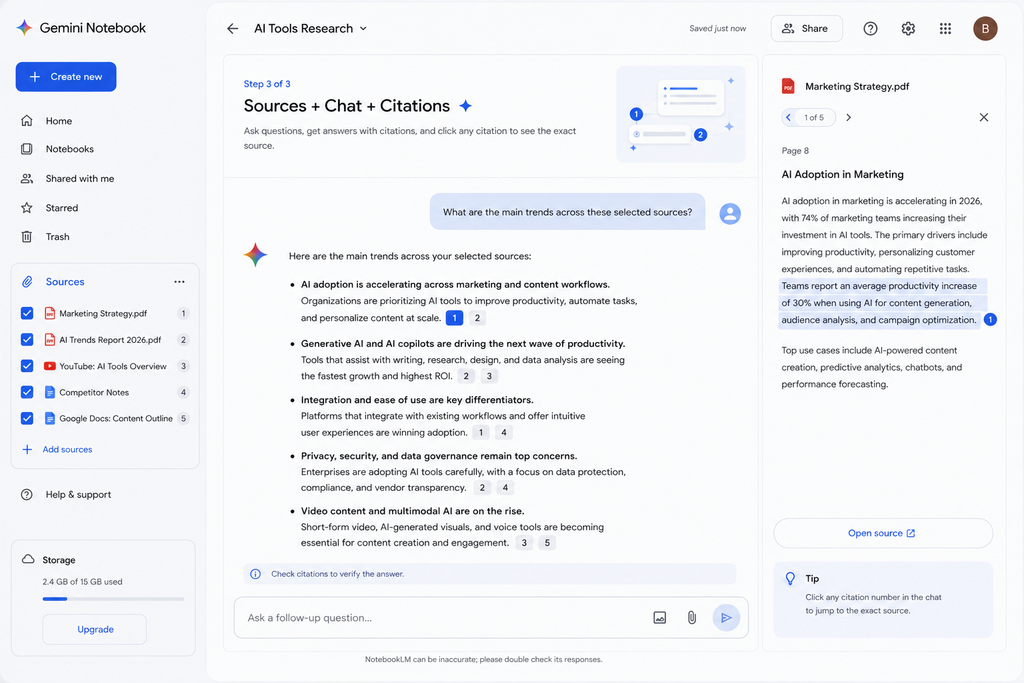
Antes de hacer una pregunta, fíjate en las casillas de verificación situadas junto a tus fuentes.
Puedes elegir exactamente qué fuentes debe utilizar Gemini Notebook.
Esta es una de sus funciones más útiles.
Imagina que tu cuaderno contiene:
- el briefing de un cliente
- tres sitios web de la competencia
- un informe del sector
- tus propias notas
Si quieres saber qué pidió concretamente el cliente, selecciona únicamente el briefing.
Si quieres comparar competidores, selecciona las fuentes relacionadas con la competencia.
Esto te ofrece mucho más control que consultar siempre todas las fuentes del cuaderno al mismo tiempo.
Revisa las citas
Cuando Gemini Notebook incluya citas en una respuesta, haz clic en ellas.
Una cita puede llevarte directamente a la parte relevante de la fuente para que compruebes si la IA interpretó correctamente la información.
Conviene convertir esto en un hábito.
Trabajar con fuentes reduce la cantidad de búsqueda manual que necesitas hacer, pero no significa que toda interpretación generada por IA deba darse automáticamente por correcta.
Tres prompts útiles para empezar
Para blogueros:
«Analiza las fuentes seleccionadas e identifica los principales temas que tienen en común. Después, enumera los puntos importantes que aparecen solo en una o dos fuentes. Cita las fuentes correspondientes.»
Para profesionales independientes:
«Enumera todos los entregables, plazos, requisitos de revisión y pasos de aprobación mencionados en este documento. Señala todo aquello que resulte confuso o no esté definido.»
Para estudiantes:
«Identifica los cinco conceptos más importantes de estas fuentes. Explica cada uno con lenguaje sencillo y cita el material correspondiente.»
Los mejores prompts indican a Gemini Notebook dos cosas:
qué quieres obtener y qué evidencia debe utilizar.
Paso 4: usa Studio para convertir la investigación en algo útil
El panel Studio es donde Gemini Notebook deja de ser únicamente una herramienta de preguntas y respuestas.
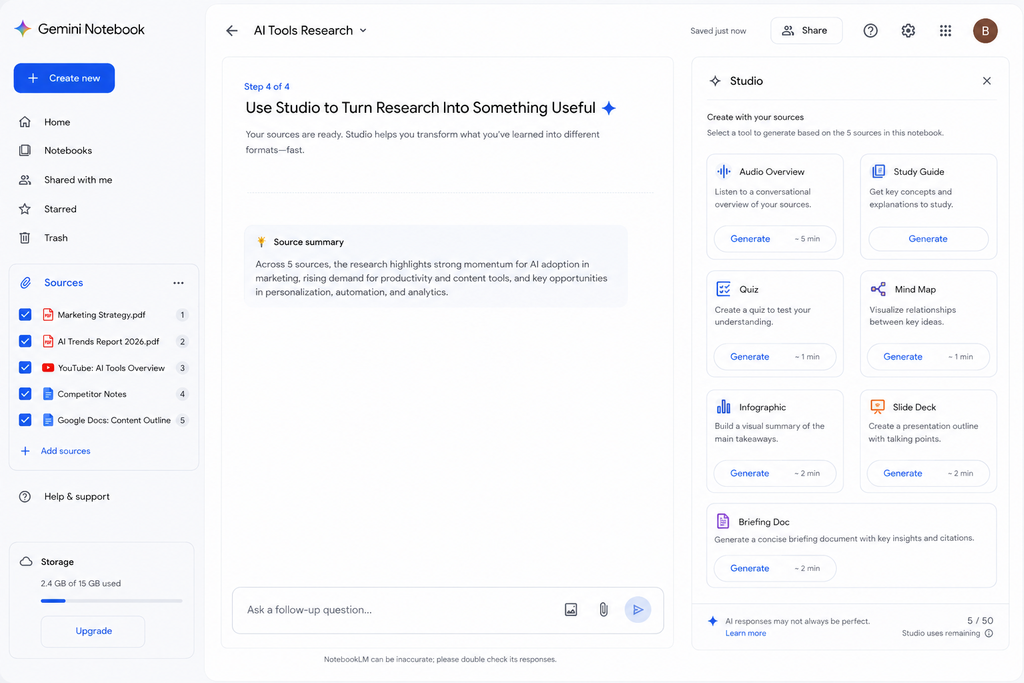
Según tu cuenta y la disponibilidad de las funciones, Studio puede generar resultados como:
- Informes
- Guías de estudio
- Tarjetas de memoria
- Cuestionarios
- Mapas mentales
- Infografías
- Tablas de datos
- Presentaciones
- Resúmenes en audio
- Resúmenes en vídeo
No generes todos los formatos disponibles solo porque los botones estén ahí.
Elige el resultado que realmente resuelva tu siguiente problema.
Para estudiantes
Un buen flujo de trabajo podría ser:
Fuentes → Guía de estudio → Cuestionario → Repasar los puntos débiles
Por ejemplo, sube tus apuntes de clase y las lecturas asignadas, genera una guía de estudio y después crea un cuestionario.
Cuando falles una respuesta, vuelve al chat y pide una explicación basada únicamente en las fuentes que hayas seleccionado.
Eso suele ser mucho más útil que releer un capítulo entero una y otra vez.
Si estás creando un sistema de estudio más completo, también puedes consultar nuestra guía sobre las mejores aplicaciones de productividad para estudiantes.
Para blogueros y creadores de contenido
Gemini Notebook puede ayudarte a organizar la investigación antes de empezar a escribir.
En lugar de mantener doce pestañas abiertas en el navegador, añade un número reducido de fuentes confiables y haz preguntas como:
«¿Qué subtemas aparecen en la mayoría de estas fuentes?»
Después:
«¿Qué preguntas interesantes aborda una sola fuente?»
Y finalmente:
«Basándote únicamente en estas fuentes, ¿qué preguntas importantes para principiantes siguen sin respuesta?»
El objetivo no es copiar automáticamente la estructura de un competidor.
Utiliza la investigación para comprender mejor el tema y encontrar oportunidades de crear un artículo más útil.
Para descubrir otras formas en las que la IA puede ayudarte durante tu flujo de trabajo, consulta nuestra guía sobre las mejores herramientas de IA para creadores de contenido.
Paso 5: crea un resumen en audio
Los resúmenes en audio son una de las funciones más distintivas de Gemini Notebook.
Convierten el material de tus fuentes en una conversación hablada generada por IA.
En lugar de volver a leer un informe largo, por ejemplo, puedes escuchar un resumen mientras te desplazas o realizas otra tarea.
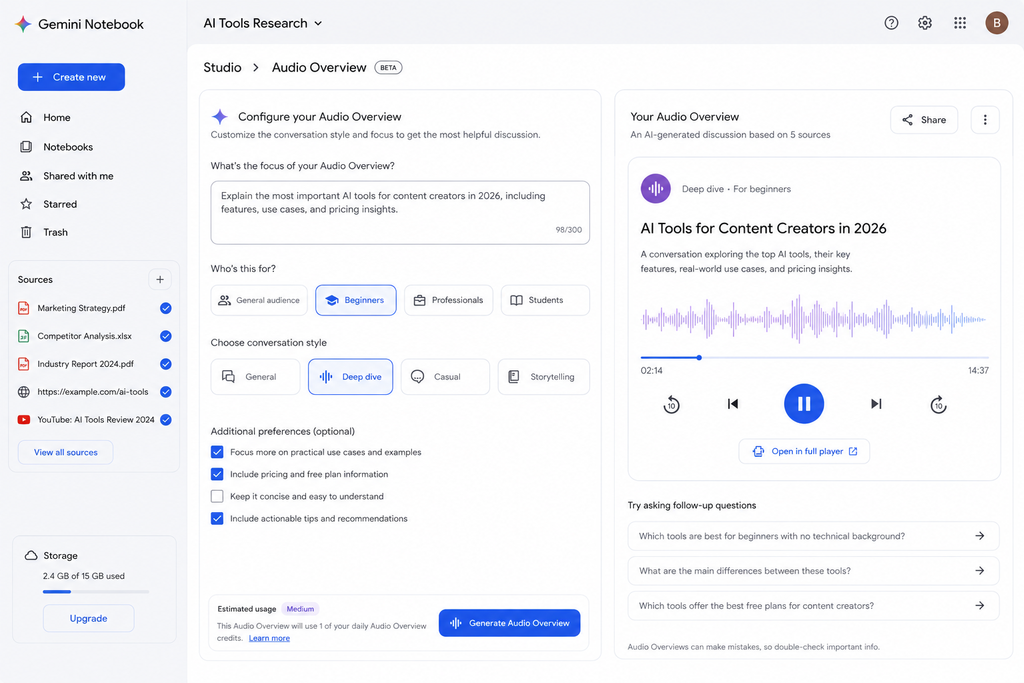
Personaliza antes de generar
No te limites a aceptar siempre el resultado predeterminado.
Cuando la personalización esté disponible, indícale a Gemini Notebook:
- para quién va dirigido el audio
- qué tema es el más importante
- qué nivel de conocimiento debe asumir
- qué aspectos deben recibir menos atención
Por ejemplo:
«Explica este material para alguien que no sabe nada de marketing digital. Céntrate sobre todo en las secciones de precios y captación de clientes.»
Eso suele producir un resultado mucho más relevante que simplemente pulsar el botón de generar.
También puedes compartir los resúmenes en audio compatibles, y algunas experiencias incluyen funciones interactivas para explorar el contenido con mayor profundidad.
Paso 6: guarda las notas útiles
Una buena respuesta de IA sirve de poco si después no puedes encontrarla.
Cuando Gemini Notebook te proporcione algo que merece la pena conservar, guárdalo como nota siempre que esa opción esté disponible.
También puedes crear tus propias notas manualmente.
Piensa en esta área como el puente entre:
lo que dicen tus fuentes → lo que extrae la IA → lo que tú decides que importa.
Si buscas un espacio de trabajo más amplio para gestionar notas, proyectos, bases de datos y contenido asistido por IA, también puedes leer nuestra guía sobre cómo usar Notion AI para principiantes.
Gemini Notebook y Notion cumplen funciones diferentes.
Gemini Notebook destaca especialmente en la investigación basada en una biblioteca definida de fuentes, mientras que Notion está pensado de forma más general para organizar información, proyectos y trabajo.
Paso 7: comparte tu cuaderno con cuidado
Gemini Notebook incluye opciones para compartir, aunque los controles disponibles pueden variar según tu cuenta y tu plan.
Antes de compartir nada, hazte dos preguntas:
¿La otra persona necesita ver este cuaderno o editarlo?
y:
¿Tienes permiso para compartir todas las fuentes que contiene?
La segunda pregunta es especialmente importante con:
- documentos de clientes
- informes de pago
- archivos corporativos
- material educativo
- documentos confidenciales
Compartir un cuaderno no aumenta automáticamente los límites de fuentes de tus colaboradores.
Los límites siguen dependiendo de las condiciones de cada cuenta y plan.
Funciones que merece la pena probar cuando domines lo básico
Cuando ya te sientas cómodo añadiendo fuentes, haciendo preguntas y revisando citas, hay algunas funciones más avanzadas que conviene explorar.
Deep Research
Gemini Notebook puede ayudarte a descubrir información en lugar de obligarte a proporcionar manualmente todas las fuentes.
Deep Research está pensado para tareas de investigación más amplias, en las que el sistema busca información, analiza el material y produce un resultado de investigación más detallado que posteriormente puede incorporarse al cuaderno.
Puede ser útil cuando empiezas a investigar un tema desde cero.
Sin embargo, encontrar más fuentes automáticamente no elimina la necesidad de evaluar su calidad.
Más información no significa automáticamente mejor información.
Resúmenes en vídeo y presentaciones
Si necesitas una explicación visual en lugar de un informe escrito, Studio puede generar formatos como resúmenes en vídeo y presentaciones.
Pueden resultar útiles para:
- estudiar
- enseñar
- presentar investigaciones
- resumir proyectos extensos
- preparar informes internos
Aun así, revisa con atención cualquier presentación generada por IA antes de enseñársela a clientes, profesores, compañeros de trabajo o cualquier otra audiencia.
Entorno seguro en la nube
Google también ha introducido una capacidad de computación segura en la nube que permite a Gemini Notebook escribir y ejecutar código para determinadas tareas de análisis de datos.
Por ejemplo, en lugar de limitarse a describir una hoja de cálculo, el sistema puede ejecutar cálculos sobre los datos.
La disponibilidad depende de la cuenta, la suscripción y el despliegue de la función.
Se trata de una función más avanzada.
Los principiantes deberían tratar los cálculos generados del mismo modo que el texto generado: revisar el método y comprobar las conclusiones importantes.
Gemini Notebook: versión gratuita frente a versión de pago
Para la mayoría de los principiantes, la versión gratuita es suficiente para aprender a utilizar el producto correctamente.
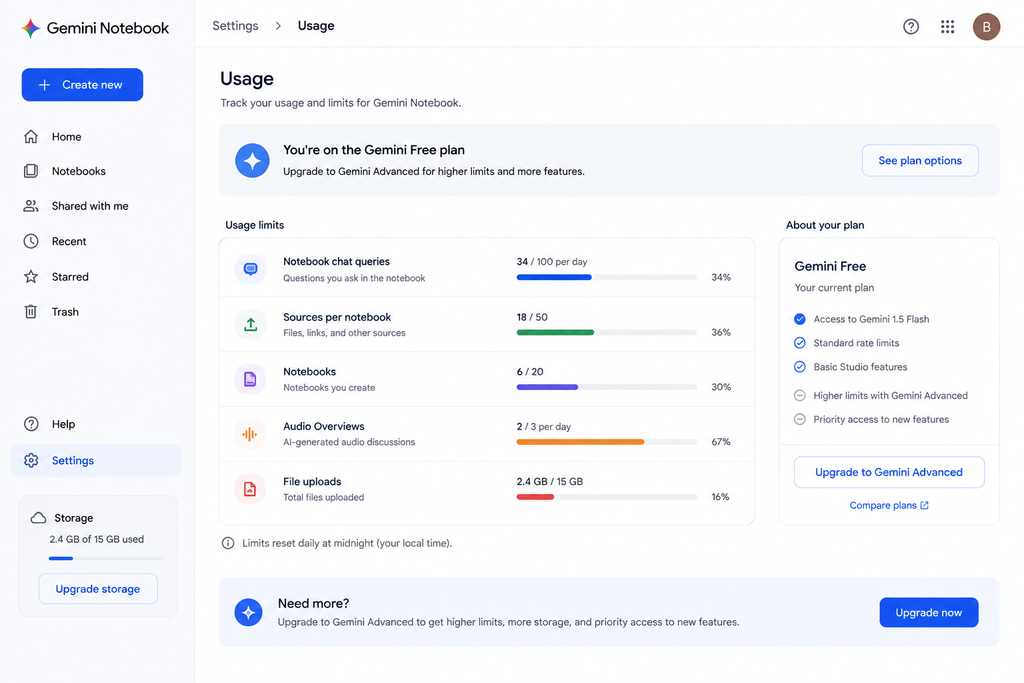
En el momento de escribir este artículo, los usuarios gratuitos pueden tener hasta:
- 100 cuadernos
- 50 fuentes por cuaderno
- 50 chats al día
- 3 resúmenes en audio al día
Cada fuente puede contener hasta 500.000 palabras, y los archivos subidos están limitados a 200 MB.
Google también publica límites superiores para los planes de pago de Google AI.
| Función | Gratis | AI Plus | AI Pro |
|---|---|---|---|
| Cuadernos | 100 | 200 | 500 |
| Fuentes por cuaderno | 50 | 100 | 300 |
| Chats al día | 50 | 200 | 500 |
| Resúmenes en audio al día | 3 | 6 | 20 |
Los niveles Ultra ofrecen asignaciones superiores.
Estos límites pueden cambiar con el tiempo, así que consulta la información actualizada de los planes de Google antes de suscribirte únicamente por una cifra concreta.
Límites de uso basados en cómputo
Google modificó el funcionamiento del uso de Gemini Notebook el 2 de septiembre de 2026.
Además de los límites específicos de cada función, el servicio utiliza ahora una asignación basada en cómputo.
La rapidez con la que consumes esa asignación depende de factores como:
- la complejidad de la petición o prompt
- los modelos y funciones utilizados
- la duración de la conversación
- el número y tipo de fuentes
- lo exigente que sea el resultado que se genera
Por eso, una pregunta breve sobre un solo documento no consume lo mismo que generar una presentación o un vídeo complejos.
Google indica que el uso puede renovarse cada cinco horas hasta que alcances el límite semanal correspondiente.
Puedes consultar tu asignación actual en:
Configuración → Uso
Studio también puede mostrar una estimación del uso de IA que consumirá una generación determinada.
Si te quedas temporalmente sin asignación, la opción Generar más tarde puede estar disponible en los flujos de trabajo web compatibles para poner en cola una generación exigente y procesarla posteriormente.
¿Cuánto cuestan los planes de pago?
Para las cuentas de Estados Unidos, los precios publicados por Google en el momento de escribir este artículo son:
- Google AI Plus: 9,99 USD al mes
- Google AI Pro: 19,99 USD al mes
Las opciones de Google AI Ultra cuestan más y pueden variar según el nivel.
Los precios, promociones, almacenamiento incluido, disponibilidad y ventajas de cada plan pueden cambiar según el país y con el tiempo, así que consulta Google One antes de suscribirte.
También es importante recordar que no estás comprando Gemini Notebook como una suscripción completamente independiente.
Las ventajas de pago relacionadas con Notebook forman parte de planes más amplios de Google AI, que también pueden incluir otras funciones de Gemini y otros servicios de Google.
Evalúa el paquete completo antes de pagar únicamente para aumentar un límite concreto del cuaderno.
4 formas prácticas de usar Gemini Notebook
1. Investigar para un artículo de blog
Crea un cuaderno específico para el artículo y añade un conjunto reducido de fuentes sólidas.
Después pregunta:
- ¿En qué coinciden estas fuentes?
- ¿En qué discrepan?
- ¿Qué preguntas importantes para principiantes aparecen varias veces?
- ¿Qué subtemas útiles apenas están cubiertos?
- ¿Qué afirmaciones necesitan mejores pruebas?
Esto resulta mucho más manejable que estar saltando continuamente entre pestañas del navegador.
También ayuda a separar claramente la fase de investigación de la fase de escritura.
2. Estudiar un curso o un libro de texto
Añade tus diapositivas de clase, las lecturas asignadas, tus apuntes y cualquier otro material de estudio permitido.
Genera una guía de estudio.
Después crea un cuestionario.
En lugar de utilizar la puntuación únicamente para evaluar tu rendimiento, usa cada error como una señal:
¿Qué es lo que todavía no entiendo?
Pide a Gemini Notebook que explique ese concepto utilizando tus fuentes, abre la cita y compara la explicación con el material original.
Así puedes crear un ciclo sencillo:
evaluar → detectar un punto débil → explicar → verificar → repetir
3. Analizar un documento extenso de un cliente
Imagina que un cliente te proporciona:
- un briefing del proyecto
- un antiguo alcance de trabajo
- notas de reuniones
- un correo electrónico con revisiones
Coloca todo el material relevante en un mismo cuaderno.
Después pregunta:
«Enumera los entregables, plazos, pasos de aprobación, exclusiones y cuestiones sin resolver que aparecen en estas fuentes.»
Ya tendrás un punto de partida para preparar tu próxima reunión.
Aun así, abre las citas antes de tratar cualquier resultado como un hecho contractual.
La IA puede ayudarte a encontrar información más rápido.
No debe sustituir tu responsabilidad de comprobar lo que dice realmente un acuerdo.
4. Convertir contenido existente en audio
Si ya publicas artículos, puedes añadir varias piezas relacionadas a un mismo cuaderno y crear un resumen en audio sobre un tema concreto.
Por ejemplo, en lugar de generar una conversación genérica, puedes indicarle:
«Crea esto para principiantes. Céntrate en las tres lecciones más prácticas y dedica poco tiempo a los antecedentes históricos.»
Eso puede darte un buen punto de partida para crear una versión en audio de tu contenido.
El audio generado sigue siendo un borrador, no un pódcast terminado.
Si quieres pulirlo, Descript puede ser una opción interesante porque permite editar audio hablado a través de su transcripción.
También puedes leer nuestro análisis de Descript para principiantes en YouTube antes de decidir si encaja en tu flujo de trabajo.
5 errores de principiante que debes evitar
1. Crear un único cuaderno gigante
No metas proyectos diferentes en un mismo cuaderno solo porque todavía haya espacio disponible.
Separar los cuadernos facilita enormemente la selección de fuentes y la organización futura.
2. Subir fuentes que no has evaluado
Gemini Notebook puede citar correctamente una fuente aunque esa fuente contenga información equivocada.
Una cita demuestra de dónde procede una afirmación.
No demuestra que la fuente original sea confiable.
3. No abrir nunca las citas
Las citas en las que puedes hacer clic son una de las principales razones para utilizar una herramienta de investigación basada en fuentes.
Si una respuesta es importante, compruébala.
Esto resulta especialmente importante con:
- estadísticas
- precios
- fechas
- información médica
- afirmaciones legales
- requisitos de clientes
- citas textuales
- conclusiones de investigaciones
4. Generar de todo en Studio
No necesitas un pódcast, una presentación, una infografía, una guía de estudio, un mapa mental y un cuestionario para cada cuaderno.
Cada generación consume tiempo y puede utilizar parte de tu asignación.
Genera únicamente aquello que resuelva un problema real.
5. Tratar el resultado de la IA como un producto final
Gemini Notebook puede acelerar tu investigación.
Pero no elimina la necesidad de:
- revisar textos
- aplicar tu propio criterio
- evaluar las fuentes
- verificar datos
- adaptar el contenido a tu audiencia
Utilízalo para reducir trabajo repetitivo, no para eliminar tu participación en el proceso.
Mi recomendación
Para la mayoría de los principiantes, lo mejor es empezar con la versión gratuita de Gemini Notebook y mantenerla hasta encontrar una limitación real.
El plan gratuito ya ofrece capacidad suficiente para aprender el flujo de trabajo completo:
añadir fuentes → hacer preguntas → revisar citas → generar resultados útiles → guardar tus hallazgos.
No te pases a un plan de pago simplemente porque exista.
Hazlo cuando puedas identificar una limitación concreta que realmente esté afectando a tu trabajo.
Quédate en el plan gratuito si:
- 50 fuentes por cuaderno son suficientes
- rara vez alcanzas los límites de uso
- estás aprendiendo o haciendo investigación personal
- no necesitas funciones profesionales o avanzadas de pago
Considera AI Plus si:
Te gusta el producto y necesitas límites superiores con frecuencia, pero todavía no necesitas pasar a un plan considerablemente más caro.
Considera AI Pro si:
Utilizas Gemini Notebook con frecuencia para investigación profesional, producción de contenido, estudio o trabajo con clientes, y los límites ampliados realmente te ahorran tiempo.
Aun así, para la mayoría de los lectores de una guía para principiantes, empezar con el plan gratuito sigue siendo la opción más lógica.
Preguntas frecuentes
¿Gemini Notebook es lo mismo que NotebookLM?
Sí.
Google renombró NotebookLM como Gemini Notebook en julio de 2026.
Sigue siendo un producto independiente centrado en la investigación, y los usuarios existentes no tuvieron que migrar manualmente sus cuadernos simplemente porque cambiara el nombre.
¿Gemini Notebook es gratis?
Sí.
Existe un plan gratuito perfectamente utilizable con cuadernos, fuentes, chat, citas y varias funciones de Studio.
Los planes de pago de Google AI amplían los límites y ofrecen ventajas adicionales.
¿Cuántas fuentes puedo añadir?
Los usuarios gratuitos pueden añadir actualmente hasta 50 fuentes por cuaderno.
Los planes de pago aumentan ese límite.
Cada fuente puede contener hasta 500.000 palabras, y los archivos subidos pueden tener un tamaño de hasta 200 MB.
¿Gemini Notebook puede leer vídeos de YouTube?
Puede utilizar vídeos públicos de YouTube compatibles como fuentes cuando haya subtítulos o transcripciones adecuados.
Lo importante es entender que Gemini Notebook trabaja principalmente con el contenido textual y no utiliza necesariamente cada detalle visual del vídeo como fuente.
¿Puedo usar Gemini Notebook en el teléfono?
Sí.
Existe una aplicación móvil, aunque algunas funciones pueden ser más limitadas que en la versión web.
Para tu primer cuaderno importante, trabajar desde un ordenador suele resultar más cómodo porque puedes ver con mayor facilidad las áreas de Fuentes, Chat y Studio.
¿Gemini Notebook sustituye a ChatGPT o Claude?
No necesariamente.
Las herramientas se solapan en algunas funciones, pero sus puntos fuertes son diferentes.
Gemini Notebook destaca especialmente cuando tienes un conjunto definido de fuentes y quieres investigar, resumir, estudiar o generar materiales a partir de ellas.
Los asistentes generales como ChatGPT y Claude suelen ser más adecuados para conversaciones amplias y flujos de trabajo que no giran alrededor de una biblioteca permanente de fuentes.
Es perfectamente posible que acabes utilizando ambos tipos de herramientas.
¿Es seguro Gemini Notebook para documentos privados?
Tus archivos se procesan a través del servicio en la nube de Google, así que debes tener en cuenta tanto el tipo de cuenta que utilizas como las normas aplicables al documento antes de subirlo.
No subas información confidencial únicamente porque el servicio admita ese formato de archivo.
En el caso de documentos laborales, de clientes, educativos, médicos o sensibles por cualquier otro motivo, revisa primero los requisitos de privacidad y los acuerdos correspondientes.
Conclusión
Gemini Notebook resulta mucho más fácil de entender cuando dejas de verlo como un chatbot más.
Piensa en él como un espacio de trabajo con IA construido alrededor de una colección de fuentes.
Tú aportas el material.
Tú eliges qué fuentes importan.
Tú haces las preguntas.
Gemini Notebook te ayuda a analizarlas.
Y después revisas las citas antes de aceptar cualquier información importante.
Para tu primera sesión, mantenlo sencillo:
crea un cuaderno para un proyecto real, añade cinco fuentes útiles, haz tres preguntas concretas y abre al menos una cita.
No necesitas dominar todas las funciones de Studio ni pasarte a un plan de pago el primer día.
Si ese flujo de trabajo básico ya te ahorra tiempo, habrás encontrado la parte más valiosa de Gemini Notebook.
¿Te ha resultado útil esta guía? Apoya a ByteTony y ayúdanos a crear más guías tecnológicas sencillas y pensadas para principiantes.
☕ Apoya a ByteTony