Si ya usas Notion para tomar notas, gestionar listas de tareas, planificar proyectos o redactar documentos, quizá no necesites una herramienta de inteligencia artificial diferente para cada tarea. Notion incluye funciones de IA dentro del mismo espacio de trabajo donde ya gestionas tu contenido.
Aprender cómo usar Notion AI para principiantes es más sencillo de lo que parece. Puedes hacer preguntas sobre tus notas, resumir páginas largas, mejorar tu redacción, crear listas de tareas, traducir contenido e incluso crear o actualizar páginas sin copiar y pegar constantemente entre Notion y otro chatbot.
En esta guía aprenderás qué es Notion AI, si se puede usar gratis, cómo funcionan sus planes y cómo utilizar sus principales funciones paso a paso. También encontrarás cinco prompts sencillos que puedes copiar y probar de inmediato.
Aviso: Este artículo puede contener enlaces de afiliados. Si compras a través de uno de ellos, es posible que recibamos una pequeña comisión sin ningún coste adicional para ti.
¿Qué es Notion AI?
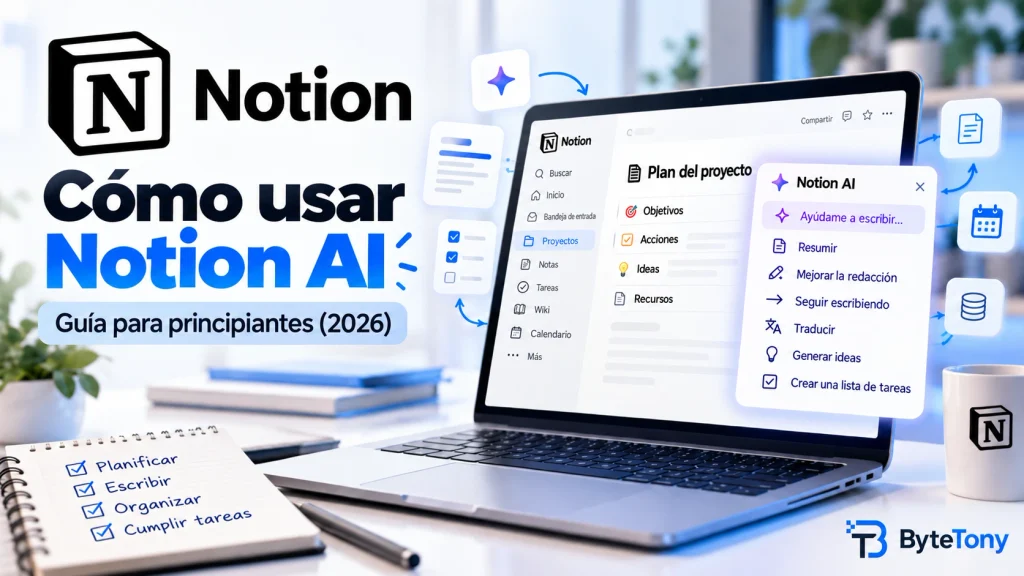
Notion AI es un conjunto de funciones de inteligencia artificial integradas directamente en Notion, un espacio de trabajo todo en uno para gestionar notas, documentos, tareas, proyectos y bases de datos.
Una de sus funciones principales es Notion Agent, un asistente de IA capaz de responder preguntas, utilizar la información de tu espacio de trabajo y ayudarte a crear o editar páginas y bases de datos.
Notion AI también incluye herramientas para:
- Mejorar textos dentro de las páginas.
- Generar contenido nuevo.
- Resumir reuniones y documentos.
- Buscar información en el espacio de trabajo.
- Traducir páginas.
- Rellenar propiedades de bases de datos.
- Organizar notas y tareas.
- Crear o modificar páginas y bases de datos.

Lo más importante es entender que Notion AI no es una aplicación independiente. Funciona dentro del mismo espacio de trabajo de Notion que ya utilizas.
Por ejemplo, puedes pedirle que:
- Resuma una página larga.
- Reescriba un párrafo con mayor claridad.
- Cree una lista de tareas a partir de las notas de una reunión.
- Redacte un correo electrónico o el esquema de un proyecto.
- Traduzca una página.
- Encuentre información almacenada en tu espacio de trabajo.
- Cree o actualice una base de datos.
- Convierta notas desordenadas en un documento organizado.
Ideal para: personas que ya usan Notion para tomar notas, redactar documentos, gestionar tareas o planificar proyectos.
Principal ventaja: el asistente de IA y tu contenido están disponibles dentro del mismo espacio de trabajo.
Principal limitación: los usuarios de los planes Free y Plus solo reciben una prueba limitada de Notion AI. El acceso continuo al conjunto completo de funciones de IA requiere un plan Business o Enterprise.
¿Notion AI es gratis?
Notion cuenta con un plan gratuito, y los nuevos usuarios pueden probar Notion AI sin pagar. Sin embargo, el plan Free solo incluye un número limitado de respuestas gratuitas de IA.
El plan Plus también ofrece una prueba limitada de Notion AI, en lugar de acceso continuo al conjunto completo de funciones de inteligencia artificial.
Cuando agotes tu cupo de respuestas gratuitas, Notion puede pedirte que actualices al plan Business o Enterprise para seguir utilizando las funciones de IA.
Los planes de Notion explicados
| Plan | Precio desde | Acceso a Notion AI | Ideal para |
|---|---|---|---|
| Free | $0 | Prueba limitada de IA | Personas que quieren probar Notion y sus herramientas de IA |
| Plus | $10 por miembro al mes con facturación anual | Prueba limitada de IA | Personas y equipos pequeños que necesitan funciones adicionales de Notion |
| Business | $20 por miembro al mes con facturación anual | Acceso continuo a Notion AI | Uso habitual de IA en el trabajo y en proyectos de equipo |
| Enterprise | Precio personalizado | Acceso continuo a la IA con controles adicionales de seguridad y administración | Organizaciones de mayor tamaño |
El plan Business incluye funciones como Notion Agent, notas de reuniones con IA, Research Mode y búsqueda en el contenido del espacio de trabajo y en las aplicaciones conectadas compatibles.
Aunque los planes Business y Enterprise ofrecen acceso continuo a la IA, pueden seguir aplicándose límites y políticas de uso razonable. Algunas funciones de IA pueden dejar de estar disponibles temporalmente cuando un espacio de trabajo alcanza el límite asignado.
Nota: Los precios, las funciones y los límites de uso pueden cambiar. Consulta la página oficial de precios de Notion antes de suscribirte.
¿Qué son los Custom Agents de Notion?
Los Custom Agents, o agentes personalizados, son diferentes del Notion Agent habitual.
Pueden ejecutar flujos de trabajo repetitivos de forma automática, como organizar solicitudes entrantes, procesar información o crear actualizaciones de estado programadas.
Los agentes personalizados utilizan un sistema de créditos independiente. Su coste depende de factores como:
- La frecuencia con la que se ejecutan.
- La cantidad de pasos que completan.
- La complejidad de la tarea.
- El modelo de IA utilizado.
La mayoría de los principiantes no necesitan Custom Agents cuando empiezan a utilizar Notion AI.
¿Notion es gratis para estudiantes?
Los estudiantes y profesores universitarios que cumplan los requisitos pueden obtener el plan Education Plus gratis para un espacio de trabajo de un solo miembro.
Por lo general, necesitas registrarte con una dirección de correo electrónico perteneciente a una institución educativa acreditada.
El plan Education Plus gratuito sigue ofreciendo únicamente una prueba limitada de Notion AI, en lugar de acceso completo y continuo a sus funciones de inteligencia artificial.
Qué necesitas antes de usar Notion AI
No necesitas conocimientos técnicos, experiencia en programación ni un proceso de instalación complicado.
Antes de empezar, solo necesitas:
- Una cuenta de Notion.
- Acceso a la versión web, de escritorio o móvil de Notion.
- Una página con texto, notas o una tarea sencilla para practicar.
- Respuestas gratuitas de IA disponibles o acceso mediante un plan de pago compatible.
Empezar con una página de práctica en blanco es una buena idea, ya que podrás experimentar sin modificar un documento importante.
Cómo usar Notion AI para principiantes paso a paso
Notion AI está integrado directamente en Notion, por lo que no necesitas instalar una extensión ni una aplicación de IA independiente.
Estos son los pasos para ejecutar tu primer comando.
Paso 1: Crea una cuenta de Notion
Visita el sitio web oficial de Notion y crea una cuenta.
Puedes utilizar Notion desde:
- Un navegador web.
- La aplicación de escritorio para Windows o macOS.
- La aplicación móvil para iOS o Android.
El plan Free no te obliga a contratar una suscripción de pago. Después de crear tu cuenta, Notion abrirá tu nuevo espacio de trabajo.
Paso 2: Abre o crea una página
Crea una página nueva en blanco o abre una página existente que contenga el texto que quieras resumir, editar u organizar.
Para crear una página de práctica sencilla:
- Selecciona New page o Nueva página, según el idioma de tu interfaz.
- Ponle un nombre, como «Práctica de Notion AI».
- Añade un párrafo corto, algunas notas rápidas o una lista de tareas.

Ya puedes utilizar Notion AI con el contenido de esa página.
Paso 3: Elige cómo quieres acceder a Notion AI
Notion ofrece varias formas de utilizar sus funciones de IA. El mejor método depende de lo que quieras que haga la herramienta.
Opción 1: Abrir Notion Agent
Haz clic en el icono de la cara sonriente que aparece cerca de la parte inferior de tu espacio de trabajo de Notion, o abre Notion AI desde la barra lateral.
Notion Agent es útil cuando quieres:
- Hacer una pregunta.
- Buscar información.
- Trabajar con varias páginas.
- Crear o editar una página.
- Crear o modificar una base de datos.
- Completar una tarea de varios pasos.
- Utilizar información de tu espacio de trabajo.
- Trabajar con información procedente de aplicaciones conectadas.
Puedes escribir tu petición en el cuadro de chat del mismo modo que lo harías con un chatbot independiente.
Opción 2: Usar Notion AI dentro de una página
Para editar o generar contenido directamente dentro de una página:
- Resalta un texto existente para mostrar las acciones de IA disponibles.
- Coloca el cursor en una línea vacía y pulsa la barra espaciadora para abrir el prompt de IA.
Este método es adecuado para tareas rápidas de escritura, como:
- Mejorar un párrafo.
- Acortar o ampliar un texto.
- Cambiar el tono.
- Corregir la gramática.
- Resumir una página.
- Continuar un borrador.
- Crear contenido nuevo.
Opción 3: Añadir un bloque de IA
Escribe:
/AI Block
A continuación, selecciona AI Block o Bloque de IA en el menú, según el idioma de tu interfaz.
Un bloque de IA es útil cuando quieres que Notion genere un tipo concreto de contenido que pueda actualizarse más adelante.
Por ejemplo, podrías crear un bloque de IA que resuma la página de un proyecto cada vez que cambie la información.
Todos estos métodos utilizan Notion AI, pero no abren exactamente la misma interfaz.
Notion Agent está pensado para conversaciones, búsquedas y tareas más complejas, mientras que las herramientas de IA integradas en la página son más adecuadas para editar o generar contenido directamente dentro de un documento.

Paso 4: Ejecuta tu primer comando de IA
Empieza con una petición sencilla y específica.
Por ejemplo, añade algunas notas a tu página y escribe:
Resume esta página en cinco viñetas.
Notion AI analizará el contenido y generará el resumen en tu página o en la conversación con Notion Agent.

También puedes probar:
Convierte estas notas en una lista de tareas sencilla.
Cuanto más clara y específica sea tu instrucción, más útil será el resultado.
Paso 5: Revisa y mejora el resultado
No tienes que aceptar el primer resultado generado por la IA.
Según la función que estés utilizando, Notion puede permitirte:
- Aceptar o descartar los cambios.
- Hacer la respuesta más corta o más larga.
- Cambiar el tono.
- Continuar escribiendo.
- Pedir un formato diferente.
- Seleccionar Try again o Volver a intentarlo.
- Añadir instrucciones adicionales.

Por ejemplo, después de pedirle a Notion AI que cree una lista de tareas, puedes añadir:
Organiza estas tareas por prioridad y añade una fecha límite sugerida para cada una.
Considera la primera respuesta de la IA como un punto de partida, no como un documento terminado.
Paso 6: Controla tu uso de la IA
Cada acción completada con IA puede descontarse de tu cupo de respuestas gratuitas.
Entre las acciones que pueden consumir una respuesta gratuita se incluyen:
- Generar contenido nuevo.
- Editar texto existente.
- Hacer una pregunta a Notion Agent.
- Utilizar un bloque de IA.
- Usar AI Autofill o el autorrelleno con IA en una base de datos.
- Seleccionar Try again o Volver a intentarlo para generar otra respuesta.
Los usuarios de los planes Free y Plus pueden ver un mensaje para actualizar su plan después de agotar las respuestas gratuitas disponibles.

Por eso, es mejor empezar con prompts claros en lugar de generar repetidamente versiones muy similares sin mejorar las instrucciones.
Comandos básicos de Notion AI para principiantes
No necesitas prompts complicados para obtener resultados útiles con Notion AI.
Estas son algunas de las acciones más prácticas para principiantes.
Resumir una página
Utiliza esta función cuando una página contenga notas largas, investigaciones, información de reuniones o un documento detallado.
Ejemplo:
Resume esta página en cinco viñetas sencillas. Céntrate en las decisiones y en las tareas más importantes.
Mejorar un texto existente
Resalta el texto que quieras mejorar y pídele a Notion AI que lo haga más claro.
Ejemplo:
Reescribe este párrafo con un lenguaje claro y cercano para alguien principiante.
Crear una lista de tareas
Notion AI puede convertir notas desordenadas en tareas concretas y organizadas.
Ejemplo:
Convierte estas notas en una lista de tareas priorizada. Coloca primero las tareas más urgentes.
Redactar contenido nuevo
Puedes utilizar Notion AI para crear un primer borrador de:
- Un correo electrónico.
- El esquema de un artículo.
- Un plan de proyecto.
- Una propuesta.
- Un documento breve.
- Una lista de ideas.
Ejemplo:
Redacta un plan de proyecto sencillo para lanzar un blog de tecnología dirigido a principiantes.
Traducir texto
Notion AI puede traducir una página completa o únicamente el contenido seleccionado.
Revisa siempre con atención el texto traducido, especialmente cuando incluya información técnica, legal, médica o financiera.
5 prompts de Notion AI para principiantes
Copia y pega estos prompts en Notion AI para empezar a experimentar.
1. Resumir una página
Resume esta página en cinco viñetas. Usa un lenguaje sencillo e incluye solo la información más importante.
2. Crear una lista de tareas
Convierte estas notas en una lista de tareas clara. Organiza las tareas por prioridad y agrupa las que estén relacionadas.
3. Mejorar un párrafo
Reescribe este párrafo para que sea más claro, natural y fácil de entender para una persona principiante. Mantén el significado original.
4. Organizar notas desordenadas
Convierte estas notas desordenadas en un documento breve y organizado, con un título, encabezados claros y viñetas cuando sean útiles.
5. Explicar un tema
Explica [tema] con palabras sencillas para alguien que no tiene experiencia. Incluye un ejemplo práctico y evita el lenguaje técnico innecesario.
Cómo escribir mejores prompts para Notion AI
Un buen prompt suele indicar a la IA cuatro elementos principales:
- La tarea: qué quieres que haga.
- El contexto: qué información debe utilizar.
- El público: quién leerá el resultado.
- El formato: cómo debe organizar la respuesta.
Compara estos dos ejemplos.
Prompt vago:
Escribe sobre productividad.
Prompt mejorado:
Escribe una introducción de 300 palabras dirigida a principiantes que explique cómo los profesionales independientes pueden usar Notion para organizar sus tareas semanales. Utiliza párrafos cortos e incluye tres consejos prácticos.
El segundo prompt proporciona a Notion AI un tema, un público, una extensión, un objetivo y un formato claros.
Puedes utilizar esta fórmula sencilla:
[Acción] + [tema o contenido] + [público objetivo] + [formato deseado] + [limitaciones importantes]
Ejemplo:
Resume estas notas de reunión para un jefe de proyecto. Utiliza cinco viñetas, enumera todas las decisiones y crea una sección separada para las tareas pendientes.
Errores comunes al usar Notion AI
Usar prompts demasiado vagos
Una petición como «Escribe algo» no proporciona suficiente información a la IA.
Explica claramente:
- Qué quieres obtener.
- Para quién está dirigido el resultado.
- Qué información debe utilizar.
- Cómo quieres que se presente la respuesta.
Confiar automáticamente en todas las respuestas
El contenido generado por IA puede incluir información incorrecta, desactualizada o inventada.
Comprueba siempre:
- Nombres.
- Fechas.
- Precios.
- Estadísticas.
- Características de productos.
- Información legal o financiera.
- Enlaces y fuentes.
Notion AI debe ayudarte en tu trabajo, pero no sustituir tu criterio ni la verificación de los datos.
Compartir información muy sensible
Evita introducir en un prompt de IA:
- Contraseñas.
- Datos financieros privados.
- Números de identificación.
- Información confidencial de clientes.
- Datos médicos.
- Documentos empresariales sensibles.
No compartas este tipo de información a menos que tu organización haya revisado y aprobado previamente los requisitos de privacidad y seguridad correspondientes.
Ignorar los límites de la prueba
Los planes Free y Plus ofrecen un cupo limitado de respuestas gratuitas, no un uso continuo e ilimitado.
Utiliza prompts claros y revisa tu petición antes de enviarla para no consumir respuestas en resultados innecesarios.
Publicar el primer borrador
La primera respuesta puede ser repetitiva, demasiado general o estar escrita con un tono inadecuado.
Antes de publicar:
- Revisa el texto.
- Corrige los errores.
- Verifica los datos.
- Elimina las repeticiones.
- Ajusta el tono.
- Pide a Notion AI que mejore problemas concretos.
¿Notion AI es seguro para las notas personales?
Notion afirma que, de forma predeterminada, no utiliza los datos de tu espacio de trabajo ni tu información personal para entrenar sus modelos de IA.
También indica que exige a sus subprocesadores de IA que no utilicen los datos de los clientes para entrenar sus modelos.
En los espacios de trabajo que no pertenecen al plan Enterprise, los proveedores externos de IA pueden conservar los datos de los clientes durante un máximo de 30 días antes de eliminarlos.
Los espacios de trabajo Enterprise utilizan de forma predeterminada un procesamiento sin retención de datos con los proveedores de modelos de lenguaje de Notion.
Notion Agent también respeta los permisos existentes de tu espacio de trabajo. No debería poder ver ni editar contenido al que tú mismo no tengas acceso.
Aun así, ningún servicio de inteligencia artificial debería considerarse el lugar ideal para guardar contraseñas o información personal extremadamente sensible.
Revisa la documentación actual de privacidad y seguridad de Notion antes de utilizarlo con información empresarial confidencial, datos médicos o legales, o información privada de clientes.
Alternativas a Notion AI para principiantes
Notion AI resulta especialmente útil cuando tus notas, tareas y documentos ya están almacenados en Notion.
Sin embargo, otra herramienta puede ser más adecuada si necesitas un chatbot independiente o un asistente especializado en escritura.
Para conocer más opciones, consulta nuestra guía sobre las mejores herramientas de escritura con IA gratis para principiantes.
Notion AI vs. ChatGPT vs. Grammarly vs. Jasper
| Herramienta | Ideal para | Opción gratuita | Principal ventaja | Principal limitación |
|---|---|---|---|---|
| Notion AI | Trabajar con notas, tareas, páginas y bases de datos dentro de Notion | Prueba limitada de IA | La IA y el contenido del espacio de trabajo están en un mismo lugar | El acceso continuo requiere Business o Enterprise |
| ChatGPT | Preguntas generales, lluvia de ideas, aprendizaje y creación flexible de contenido | Sí | Es un asistente de IA independiente y versátil | Puede ser necesario mover contenido entre ChatGPT y tu espacio de trabajo |
| Grammarly | Gramática, claridad, reescritura y mejora del tono | Sí | Funciona en numerosos sitios web y aplicaciones | Está más centrado en mejorar la escritura que en organizar el trabajo |
| Jasper | Equipos de marketing y creación de contenido de marca a gran escala | Prueba o acceso de pago, según la oferta disponible | Flujos de trabajo de marketing y coherencia de marca | Suele ser más caro y complejo de lo que necesitan los principiantes |
Elige Notion AI cuando:
- Ya organizas tu trabajo en Notion.
- Quieres que la IA utilice tus páginas y bases de datos.
- Quieres editar contenido sin cambiar de aplicación.
- Necesitas ayuda para organizar notas, tareas y proyectos.
- Quieres buscar información dentro de tu espacio de trabajo.
Elige ChatGPT cuando:
- Quieres un chatbot independiente y flexible.
- No utilizas Notion habitualmente.
- Buscas una opción gratuita para preguntas generales y escritura.
- Exploras con frecuencia temas muy diferentes.
- No necesitas que la IA acceda directamente a tus páginas de Notion.
Elige Grammarly cuando:
- Ya redactas tus propios borradores.
- Tu objetivo principal es corregir la gramática.
- Quieres mejorar la claridad y el tono.
- Necesitas sugerencias de escritura en diferentes sitios web y aplicaciones.
Elige Jasper cuando:
- Produces contenido de marketing a gran escala.
- Necesitas controles de voz de marca.
- Trabajas con un equipo de marketing.
- Estás dispuesto a pagar por una plataforma especializada.
Mi recomendación
Mejor para principiantes que ya usan Notion: Notion AI
Notion AI es una opción natural cuando tus notas, tareas, documentos e información de proyectos ya están almacenados en Notion.
Puedes probar sus funciones mediante la prueba limitada de IA antes de decidir si necesitas un plan de pago.
Empieza con tareas sencillas, como:
- Resumir una página.
- Organizar notas.
- Mejorar un párrafo.
- Crear una lista de tareas.
- Redactar un esquema.
Mejor opción gratuita de uso general: ChatGPT
ChatGPT puede ser un mejor punto de partida si quieres un chatbot flexible y no necesitas que la IA acceda directamente a tu espacio de trabajo de Notion.
Su plan gratuito es adecuado para experimentar con:
- Escritura.
- Lluvia de ideas.
- Explicaciones.
- Investigación general.
- Preguntas cotidianas.
- Organización de información.
Mejor para mejorar textos existentes: Grammarly
Grammarly es útil cuando necesitas principalmente ayuda para:
- Corregir la gramática.
- Mejorar la claridad.
- Ajustar el tono.
- Reescribir frases.
- Pulir textos en diferentes sitios web y aplicaciones.
Mejor para un uso habitual de Notion AI: Notion Business
El plan Business tiene más sentido cuando Notion ya ocupa un lugar central en tu trabajo diario y utilizas con frecuencia funciones como:
- Notion Agent.
- Notas de reuniones con IA.
- Búsqueda en el espacio de trabajo.
- Research Mode.
- Herramientas de IA integradas en las páginas.
No actualices tu plan únicamente porque termine la prueba de IA.
Primero valora con qué frecuencia utilizas Notion AI, cuánto tiempo te ahorra y si esas ventajas justifican el coste recurrente por miembro.
Conclusión
Notion AI ofrece a los principiantes una forma práctica de utilizar la inteligencia artificial sin salir del espacio de trabajo donde guardan sus notas, documentos, tareas y bases de datos.
Puedes utilizar Notion Agent para hacer preguntas y completar tareas de varios pasos, usar las herramientas de IA integradas en la página para mejorar contenido directamente o añadir bloques de IA para generar resultados reutilizables.
La forma más fácil de empezar es crear una página en blanco y probar un prompt sencillo:
Resume esta página en cinco viñetas.
Revisa el resultado, añade instrucciones más claras y experimenta poco a poco con tareas relacionadas con tu flujo de trabajo real.
Los planes Free y Plus permiten probar Notion AI, pero su cupo de respuestas gratuitas es limitado.
Considera el plan Business únicamente cuando utilices las funciones de IA con regularidad y la comodidad que ofrecen justifique el coste.
Preguntas frecuentes
¿Notion AI es gratis?
Puedes probar Notion AI gratis mediante un número limitado de respuestas de IA.
Los planes Free y Plus no incluyen acceso completo y continuo a todas las funciones de inteligencia artificial.
Cuando agotes las respuestas gratuitas, necesitarás un plan Business o Enterprise para continuar utilizando las funciones completas de Notion AI.
¿Necesito un plan de pago para usar Notion AI?
No necesitas un plan de pago para probar Notion AI.
Sin embargo, sí necesitas el plan Business o Enterprise para obtener acceso continuo una vez que agotes el cupo de respuestas gratuitas.
¿Cuál es la diferencia entre Notion AI y Notion Agent?
Notion AI es el conjunto general de funciones de inteligencia artificial disponibles dentro de Notion.
Notion Agent es una parte de Notion AI. Ofrece una interfaz conversacional que puede responder preguntas y ayudar a crear o editar páginas y bases de datos utilizando información de tu espacio de trabajo y de fuentes conectadas.
¿En qué se diferencia Notion AI de ChatGPT?
Notion AI funciona directamente dentro de tu espacio de trabajo de Notion y puede utilizar la información de tus páginas y bases de datos.
ChatGPT es un asistente independiente de uso general. Es más flexible para trabajar con diferentes temas, pero puede ser necesario copiar y pegar información entre ChatGPT y la aplicación donde realizas tu trabajo.
¿Puedo usar Notion AI en el móvil?
Sí. Notion está disponible para iOS y Android, y las funciones de IA compatibles pueden utilizarse desde la aplicación móvil.
La interfaz y los atajos disponibles pueden variar con respecto a las versiones web y de escritorio.
¿Notion AI puede resumir una página?
Sí. Notion AI puede resumir una página completa o únicamente el contenido seleccionado.
Para obtener un resultado más útil, indícale la longitud deseada del resumen y la información que debe priorizar.
¿Notion AI puede cometer errores?
Sí. Como otras herramientas de IA generativa, Notion AI puede producir información incorrecta, desactualizada o inventada.
Revisa los resultados y verifica los datos importantes antes de publicarlos o utilizarlos para tomar decisiones.
¿Notion usa mis notas para entrenar su IA?
Notion afirma que, de forma predeterminada, no utiliza los datos de tu espacio de trabajo ni tu información personal para entrenar sus modelos de IA.
También indica que sus subprocesadores de IA tienen contractualmente prohibido utilizar los datos de los clientes para entrenar sus modelos.